Claude in Chrome: instalar la extensión y conectar Claude Code
Con un plan de pago, instala la extensión, entra en Claude Code con /login y lanza claude --chrome. El aviso «Claude empezó a depurar este navegador» es normal.
En esta página
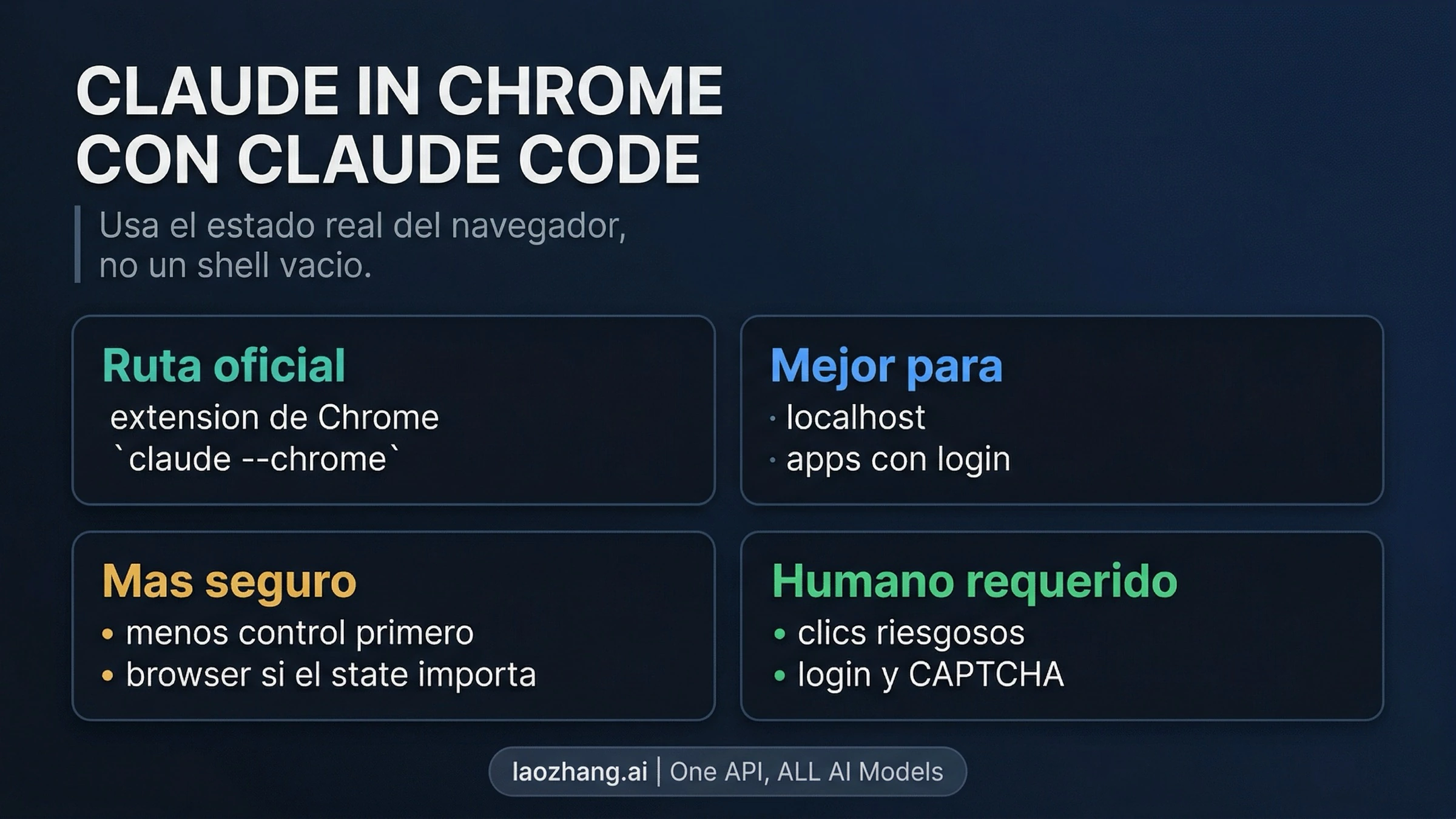
Para usar Claude in Chrome con Claude Code necesitas tres cosas: la extensión oficial de Claude instalada en Chrome (versión 1.0.36 o posterior), Claude Code con la sesión iniciada mediante /login en un plan Pro, Max, Team o Enterprise, y una sesión arrancada con claude --chrome o conectada después con el comando /chrome. Funciona cuando el panel de /chrome muestra «Status: Enabled» y «Extension: Installed» y Claude abre sus propias pestañas en un grupo de Chrome.
Hay tres casos que no conectan aunque todo parezca instalado: Claude Code autenticado con una clave de API o con un token de claude setup-token (la integración se queda apagada incluso con --chrome), el acceso a Claude solo a través de Amazon Bedrock, Agent Platform de Google Cloud o Microsoft Foundry, y WSL. Y si Chrome muestra el aviso «Claude empezó a depurar este navegador», no es un fallo ni un virus: es la forma en que Chrome indica que la extensión está controlando una pestaña.
Los requisitos, pasos y mensajes de error que siguen corresponden a la documentación de Anthropic a 22 de octubre de 2026. Claude in Chrome es una función de disponibilidad general en Claude Code desde la versión 2.1.198.
Requisitos para conectar Claude in Chrome con Claude Code
La mayoría de los intentos fallidos no son errores técnicos, sino una cuenta o un navegador que no cumplen las condiciones. Compruébalo antes de reinstalar nada:
| Requisito | Sirve | No sirve |
|---|---|---|
| Plan | Pro, Max, Team o Enterprise contratado con Anthropic | Plan gratuito; acceso a Claude solo por Amazon Bedrock, Agent Platform de Google Cloud o Microsoft Foundry |
| Inicio de sesión en Claude Code | /login con tu cuenta de claude.ai | Clave de API (ANTHROPIC_API_KEY) o token de claude setup-token |
| Extensión | Claude in Chrome 1.0.36 o posterior, desde Chrome Web Store | Versiones anteriores |
| Navegador | Google Chrome; Microsoft Edge según la documentación de Claude Code | Móviles; WSL |
| Cuenta y organización | La extensión y Claude Code con la misma cuenta y la misma organización | Organización cuyo administrador la ha desactivado |
La clave de API es el bloqueo más frecuente entre desarrolladores. Según la documentación de Claude Code sobre Chrome, la extensión no puede autenticarse con una clave de API ni con el token de larga duración de claude setup-token, así que Claude Code mantiene la integración desactivada aunque pases --chrome. En versiones anteriores a la 2.1.216 esas sesiones sí podían activarla, pero cada intento de conexión fallaba con un error 403. Si usas Claude únicamente a través de Bedrock, Agent Platform o Foundry, necesitas además una cuenta de claude.ai aparte.
Con los navegadores, las dos fuentes oficiales no dicen lo mismo. La documentación de Claude Code afirma que la integración funciona con Google Chrome y Microsoft Edge, y que Claude Code también detecta la extensión y configura la conexión en Brave, Arc, Vivaldi y Opera. La página de inicio de Claude in Chrome del Centro de ayuda, en cambio, dice que la extensión no es compatible con otros navegadores basados en Chromium ni con dispositivos móviles. Empieza siempre por Chrome; Edge y los demás pueden funcionar, pero no hay garantía de que la extensión se comporte igual.
WSL no es compatible. Si lanzas Claude Code desde el Subsistema de Windows para Linux, verás el mensaje Claude in Chrome is not supported in WSL at this time.. La alternativa es ejecutar Claude Code directamente en Windows, macOS o Linux, en el mismo sistema donde corre Chrome.
En organizaciones Team y Enterprise, el administrador decide si la extensión está disponible y qué sitios puede visitar. En las organizaciones Enterprise con HIPAA activado viene apagada por defecto: un Owner puede activarla en Organization settings > Claude in Chrome, pero el acuerdo BAA con Anthropic no cubre los datos que se envían a sitios de terceros a través de ella. Si todavía no tienes Claude Code instalado, sigue antes la guía para instalar Claude Code en Windows, Mac o Linux y actualizarlo.
Activarlo en 5 minutos
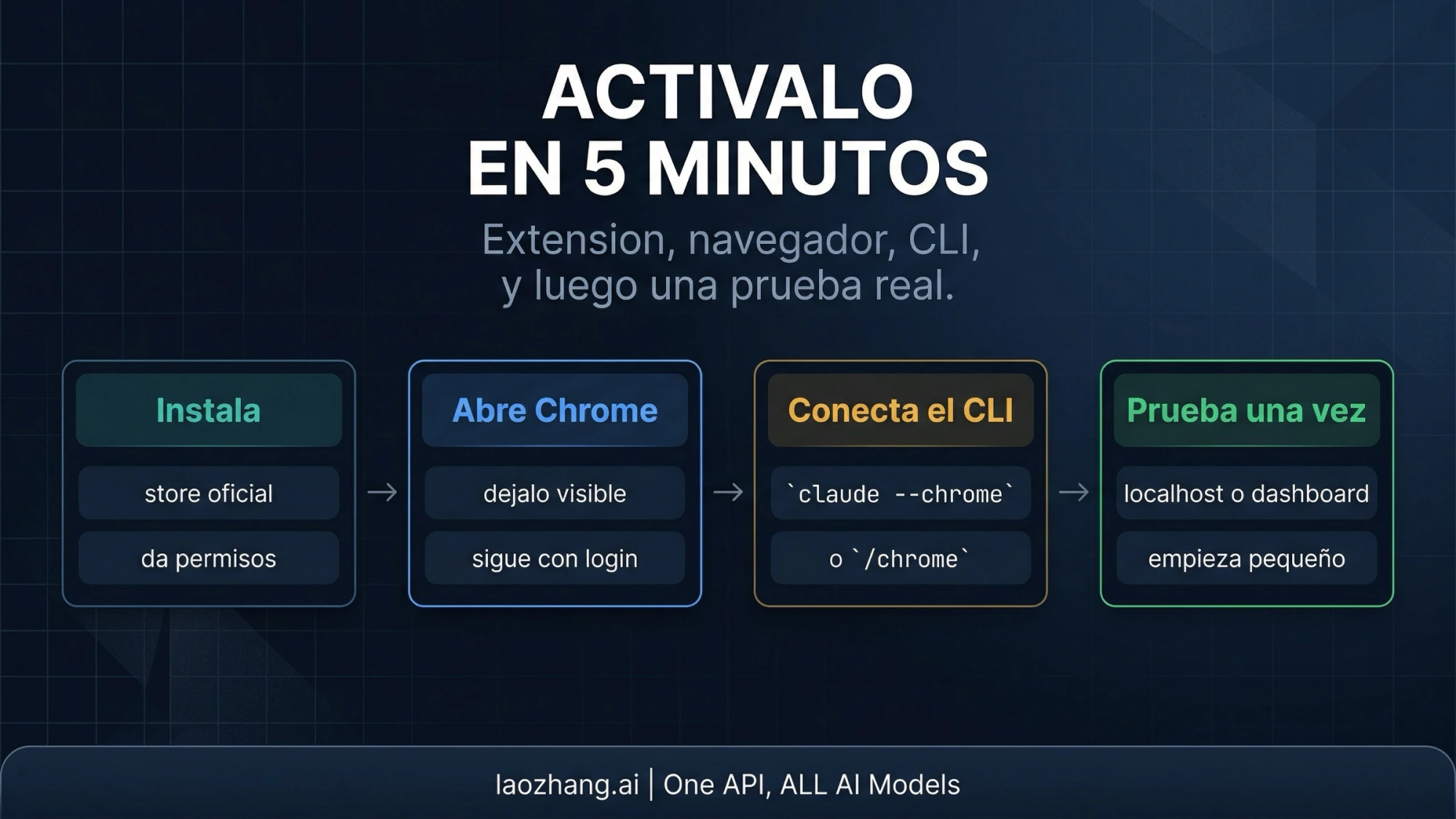
El orden es siempre el mismo: instalar la extensión en Chrome, iniciar sesión con la misma cuenta de Claude que usa Claude Code, conectar desde donde trabajes y hacer una prueba pequeña.
Instalar la extensión de Claude para Chrome
- Abre Google Chrome y entra en la ficha de Claude in Chrome en Chrome Web Store.
- Pulsa Añadir a Chrome y acepta los permisos que pide la extensión.
- Inicia sesión con tu cuenta de Claude cuando te lo pida. Usa la misma cuenta, y la misma organización si perteneces a varias, que en Claude Code.
- Fija la extensión: icono del puzle de la barra de herramientas y chincheta junto a «Claude». Al pulsar el icono se abre Claude en un panel lateral.
- Comprueba en
chrome://extensionsque la extensión está activada.
Si no la instalas de antemano, Claude Code te la ofrece cuando la necesita. En una sesión interactiva, si Claude quiere usar el navegador y no detecta la extensión, aparece el aviso «Claude wants to use your browser» (como mucho una vez por sesión) con tres opciones: Install extension abre la página de instalación, espera a que termines y conecta la extensión en esa misma sesión; Not now sigue sin herramientas de navegador; Don't ask again no vuelve a preguntar, aunque siempre puedes configurarlo con /chrome. Si tu empresa bloquea el servidor MCP claude-in-chrome mediante políticas gestionadas, ese aviso no aparece.
Conectar Claude Code desde la terminal: claude --chrome y /chrome
Con Chrome abierto, arranca Claude Code así:
claude --chromeLa primera vez aparece un cuadro que explica cómo funcionan los permisos por sitio; pulsa Intro para continuar. Si ya tienes una sesión abierta, escribe /chrome. Ese panel sirve para todo lo relacionado con la conexión:
- ver el estado: la integración funciona cuando muestra «Status: Enabled» y «Extension: Installed»;
- reconectar la extensión con Reconnect extension;
- elegir navegador con Select browser… si tienes más de uno conectado (Claude mantiene tu elección aunque se conecte otro);
- activar Enabled by default para no tener que pasar
--chromecada vez.
Enabled by default tiene un coste: las herramientas del navegador y sus instrucciones se cargan en todas las sesiones y ocupan contexto. Si no usas el navegador a diario, déjalo apagado y conecta solo cuando haga falta. Para desactivarlo en una sesión concreta existe claude --no-chrome. Claude Code arranca con normalidad aunque Chrome no esté abierto.
La primera vez que activas la integración, Claude Code instala un archivo de configuración del host de mensajería nativa (native messaging host), que es lo que permite a Chrome hablar con Claude Code. Chrome solo lee ese archivo al arrancar, así que si en el primer intento no detecta la extensión, cierra Chrome por completo y vuelve a abrirlo.
Un repositorio no puede activar la integración por ti. Si el .claude/settings.json del proyecto pone CLAUDE_CODE_ENABLE_CFC a 1, Claude Code lo ignora y muestra un aviso que empieza por Claude Code ignored CLAUDE_CODE_ENABLE_CFC in this project's settings. Es una protección para que un proyecto clonado no pueda conectar Claude a tu navegador; actívalo tú con claude --chrome o con Enabled by default.
Conectar desde VS Code con @browser
En la extensión de Claude Code para VS Code no hace falta ningún flag. Escribe @browser seguido de la tarea en el cuadro de mensaje:
@browser abre mi servidor de desarrollo local en el puerto 3000 y revisa la consola en busca de erroresEscribir /chrome en ese cuadro abre un diálogo con el interruptor Enabled by default, que es el mismo ajuste que en la terminal: si lo activas en un sitio, queda activado en los dos. Con ese ajuste encendido y Claude Code 2.1.287 o posterior, cada sesión de VS Code se conecta al navegador al empezar. Las peticiones de permiso aparecen como tarjetas en el panel del chat y, cuando el sitio no está permitido, la tarjeta también ofrece permitirlo.
Conectar la app de escritorio de Claude
En la app de escritorio de Claude, la conexión se hace desde los ajustes:
- Pulsa tus iniciales en la esquina inferior izquierda y abre Settings.
- Entra en Connectors, busca Claude in Chrome y pulsa Configure.
- Activa el conector e instala la extensión si aún no la tienes.
Claude in Chrome aparece entonces en el desplegable de conectores de cada chat, pero viene desactivado por defecto y tienes que encenderlo conversación a conversación. En la pestaña Code de la app, cuando una tarea es de navegador y la extensión está configurada, Claude la usa antes que el control completo del ordenador.
Primera prueba: cómo se ve cuando ya funciona
Pide algo pequeño y comprobable. La documentación de Anthropic propone una tarea parecida a esta:
Ve a code.claude.com/docs, haz clic en el buscador, escribe "hooks" y dime qué resultados aparecenSi todo está bien, verás un cuadro de permiso que empieza por Claude in Chrome wants to, con la opción de permitir todas las acciones en ese sitio durante la sesión. Después Chrome abre una pestaña nueva dentro de un grupo de pestañas propio de la sesión, y puedes ver en directo cómo Claude hace clic y escribe. Al ejecutar /clear, Claude Code cierra ese grupo, salvo que siga en marcha trabajo que sobreviva al borrado. Al salir o cambiar de sesión con /resume, solo lo cierra si contiene pestañas nuevas vacías.
En una prueba en un Mac con cuenta Max, a 22 de octubre de 2026, Claude Code 2.1.307 dentro de la pestaña Code de la app de escritorio controló Chrome mediante la extensión 1.0.101: abrió su propio grupo de pestañas y leyó páginas de una herramienta web en la que el usuario ya tenía la sesión iniciada. En el disco estaban los dos archivos del host: com.anthropic.claude_code_browser_extension.json, de Claude Code, y com.anthropic.claude_browser_extension.json, de la app de escritorio. Quedaron sin probar el panel /chrome en una terminal normal, VS Code, Edge, Brave, Arc, Windows y WSL.
Qué significa «Claude empezó a depurar este navegador»
Ese aviso lo muestra Chrome, no Claude. Aparece cuando una extensión se conecta a una pestaña mediante la interfaz de depuración de Chrome (chrome.debugger). Claude in Chrome pide el permiso debugger precisamente para eso: según el Centro de ayuda de Anthropic, es el permiso que le permite hacer clic en botones, escribir texto y capturar pantallas cuando le encargas una tarea. Por eso el aviso aparece mientras Claude está actuando en el navegador, tanto si la tarea la lanzaste desde Claude Code como desde el panel lateral o la app de escritorio.
Qué implica en la práctica:
- Si acabas de pedir una tarea de navegador, es lo esperado. Las pestañas que Claude usa están en su grupo de pestañas, separadas de tu navegación.
- Si cancelas o cierras el aviso, Chrome desconecta la depuración y Claude pierde el control de esa pestaña; la tarea en curso se interrumpe.
- Si no habías pedido nada, revisa qué tareas tienes en marcha: el panel lateral puede ejecutar tareas programadas y trabajos en segundo plano mientras Chrome está abierto. Detén la tarea desde Claude y, si el aviso nombra una extensión que no reconoces, revísala en
chrome://extensions.
El aviso forma parte del modelo de seguridad de Chrome: es la señal visible de que algo controla el navegador. No conviene ocultarlo con opciones de arranque de Chrome, porque perderías justo la indicación que te dice cuándo hay una extensión actuando.
Si no conecta o se pausa donde no esperabas
Casi todos los fallos tienen un mensaje concreto. Busca el tuyo en esta tabla, basada en la tabla de errores de la documentación de Claude Code y en la página de solución de problemas de Claude in Chrome:
| Mensaje o síntoma | Causa probable | Qué hacer |
|---|---|---|
La integración sigue apagada aunque uses --chrome | Sesión iniciada con clave de API o con claude setup-token | Inicia sesión con /login y una cuenta Pro, Max, Team o Enterprise |
| Error 403 al conectar | Versión anterior a la 2.1.216 con clave de API o token | Actualiza Claude Code y entra con /login |
Claude in Chrome is not supported in WSL at this time. | Claude Code corre dentro de WSL | Ejecuta Claude Code fuera de WSL |
«Not detected» en /chrome | Extensión no instalada o desactivada | Instálala o actívala en chrome://extensions; en el primer intento, reinicia Chrome |
| «Browser extension is not connected» | La extensión no está en marcha, usa otra cuenta u otra organización, o la lista de IP permitidas de tu empresa bloquea bridge.claudeusercontent.com | Mismo usuario y organización en ambos lados, reinicia Chrome y Claude Code, y /chrome para reconectar |
| «No browsers are connected» | Chrome cerrado o sin sesión en la extensión, o la red no deja llegar a bridge.claudeusercontent.com | Abre Chrome con la extensión iniciada en la misma cuenta y revisa la red |
| «Receiving end does not exist» | El service worker de la extensión se ha quedado inactivo | /chrome y Reconnect extension |
| «No tab available» | Claude actuó antes de que hubiera una pestaña lista | Pídele que abra una pestaña nueva y lo reintente |
| Las órdenes dejan de responder | Un diálogo de JavaScript (alert, confirm, prompt) bloquea la página | Ciérralo a mano y dile a Claude que continúe |
| Claude se para en el inicio de sesión o en un CAPTCHA | Comportamiento previsto | Hazlo tú y pídele que siga |
| Claude no puede abrir un sitio | Sitio sin permiso, categoría bloqueada o restricción del administrador | Revisa los permisos de sitio o consulta al administrador |
Organización distinta. Si perteneces a varias organizaciones de claude.ai, la extensión tiene que estar en la misma que Claude Code; si no, verás «Browser extension is not connected» aunque la cuenta sea la misma. Ejecuta /status y mira la fila Organization. Para cambiar la organización de la extensión hay que cerrar sesión en ella y volver a entrar, pero eso borra los atajos y las tareas programadas guardadas en la extensión, así que prueba antes el resto de soluciones.
Sesiones largas. El service worker de la extensión puede quedarse inactivo tras un rato sin uso y cortar la conexión. Reconnect extension en /chrome la reinicia; antes de la versión 2.1.290, ese botón solo abría una página y no reparaba la conexión, así que actualiza si no te funciona.
Archivo del host. Si la extensión sigue sin detectarse, comprueba que existe el archivo de configuración:
- macOS, Chrome:
~/Library/Application Support/Google/Chrome/NativeMessagingHosts/com.anthropic.claude_code_browser_extension.json - macOS, Edge:
~/Library/Application Support/Microsoft Edge/NativeMessagingHosts/com.anthropic.claude_code_browser_extension.json - Linux:
~/.config/google-chrome/NativeMessagingHosts/o~/.config/microsoft-edge/NativeMessagingHosts/, con el mismo nombre de archivo - Windows: la clave del registro
HKCU\Software\Google\Chrome\NativeMessagingHosts\(oHKCU\Software\Microsoft\Edge\NativeMessagingHosts\para Edge)
Windows. Un error EADDRINUSE indica que otro proceso usa la misma tubería con nombre: cierra las demás sesiones de Claude Code que usen Chrome y reinicia. Si el host de mensajería nativa falla al arrancar, reinstala Claude Code para regenerar su configuración. Antes de la versión 2.1.211, la pestaña para conectar la extensión podía no abrirse en Windows.
App de escritorio. Si el interruptor de Claude in Chrome no está activo en los conectores de la app, reinicia o actualiza la app de escritorio; si la extensión no se conecta a Claude Code, reinicia o actualiza la extensión y Claude Code.
Para qué sirve realmente esta ruta
Claude in Chrome sirve cuando el problema está en el navegador y en tu sesión: Claude actúa en tu Chrome, con las cuentas en las que ya has iniciado sesión, mientras Claude Code sigue teniendo acceso a tu código y tus archivos. Así puedes encadenar en una misma conversación «cambia este formulario» y «ábrelo, envíalo con datos erróneos y dime qué error sale».
No es la única forma de que Claude use un navegador, y elegir la equivocada es una fuente habitual de confusión:
| Opción | Dónde actúa | Sesiones iniciadas | Encaja para |
|---|---|---|---|
| Extensión Claude in Chrome | Tu Chrome, en un grupo de pestañas propio | Las tuyas | Apps con sesión iniciada, flujos que dependen de tu cuenta, depuración en tu navegador |
| Panel Browser de la app de escritorio (pestaña Code) | Un navegador integrado en la app | Perfil limpio, sin inicios de sesión ni historial guardados | Probar tu app en desarrollo y sitios que no necesitan tu identidad |
| Navegador integrado de Cowork | La app de escritorio, en el panel junto a la tarea | Solo las que inicies o importes | Delegar la parte web de una tarea sin tocar tus pestañas |
| Control completo del ordenador (computer use) | Toda la pantalla | Las de tu equipo | Apps nativas a las que no llega ninguna otra herramienta |
La documentación de la app de escritorio de Claude Code lo resume así: el panel Browser usa un perfil limpio, y cuando quieres que Claude actúe como tú en tus sesiones iniciadas, la herramienta es la extensión. El panel se abre con Cmd+Shift+B en macOS o Ctrl+Shift+B en Windows, no requiere aprobación para tus servidores de desarrollo locales ni para los archivos del proyecto, y pide permiso por sitio (Allow once, Always allow o Deny) para las páginas externas. En las sesiones SSH, Claude no tiene las herramientas del panel.
Si lo que buscas no es que Claude controle tu navegador, sino usar Claude Code desde el navegador, eso es otra cosa: Claude Code en la web, del navegador a tu primer PR. Y si dudas entre la API, Cowork o Claude Code para controlar un ordenador entero, la comparación está en Claude Computer Use en 2026: cuándo usar la API, Cowork o Claude Code.
Los mejores trabajos para Claude in Chrome desde Claude Code
Claude in Chrome rinde más cuando el navegador es la fuente de verdad y Claude Code puede corregir lo que encuentra. Estos son los usos que documenta Anthropic, con un ejemplo de petición para cada uno:
Depurar en vivo. Claude lee los errores de la consola y el estado del DOM y luego arregla el código que los causa. Pide patrones concretos en lugar de toda la salida, porque la consola puede ser muy larga:
Abre el panel de control y comprueba si hay errores en la consola al cargar la páginaProbar formularios y flujos. Validaciones, regresiones visuales y recorridos de usuario en tu servidor de desarrollo local:
Acabo de cambiar la validación del formulario de inicio de sesión. Ábrelo en mi servidor de desarrollo local, envíalo con datos no válidos y comprueba si los mensajes de error aparecen bienComprobar un diseño. Construir una interfaz a partir de una maqueta de Figma y abrirla en el navegador para ver si coincide.
Trabajar en apps con sesión iniciada. Google Docs, Gmail, Notion o cualquier aplicación en la que ya estés dentro, sin configurar conectores de API. Por ejemplo, redactar un resumen de los últimos commits directamente en un documento de Google Docs.
Extraer datos. Sacar nombre, precio y disponibilidad de una página de productos y guardarlos en un CSV local.
Subir archivos. Claude puede adjuntar archivos de tu equipo en campos de subida, con un máximo de 10 MB por subida. Rechaza los archivos con varios enlaces duros (habituales dentro de node_modules; copia el archivo y sube la copia) y, desde la versión 2.1.293, los que tienen nombres de credenciales como .env, .pem, .key o cualquier cosa dentro de .ssh.
Grabar un GIF o guardar capturas. Útil para documentar un flujo de compra o un error. La grabación recoge todo lo visible, incluidos los datos de cuenta en páginas con sesión iniciada, así que revísala antes de compartirla fuera de tu equipo.
Para ver la lista completa de herramientas, ejecuta /mcp, elige claude-in-chrome y luego View tools.
Aun así, el navegador no debería ser la respuesta por defecto para cualquier tarea que toque la web. Si un servicio tiene conector o API, es más rápido, más fiable y más fácil de auditar que automatizar su interfaz. Ten en cuenta también el consumo: según el Centro de ayuda, las tareas de navegador cuentan contra los mismos límites del plan que Claude y Claude Code y consumen más que un chat normal, sobre todo las tareas largas.
Permisos, seguridad y cuándo conviene seguir con la mano encima
Hay dos capas de permisos. Claude Code pide confirmación antes de las acciones de navegador (el cuadro Claude in Chrome wants to), y los permisos por sitio vienen de la configuración de la extensión. En el modo automático de Claude Code (auto mode), cuando su clasificador aprueba una acción en un sitio, la extensión se salta su propia comprobación por sitio para esa acción, salvo que tus reglas de permisos bloqueen algún sitio. En el modo plan, Claude pide permiso antes de grabar un GIF, abrir una pestaña nueva o ejecutar un atajo.
En el panel lateral de la extensión y en la app de escritorio, la guía de permisos de Claude in Chrome ofrece tres modos en el desplegable del cuadro de mensaje. Los nombres aparecen en inglés en la interfaz:
- Manually approve: Claude te pide aprobación antes de cada acción. En el panel lateral clásico, primero te presenta un plan con los sitios que visitará y cómo lo hará, y no se sale de él sin pedir permiso. Antes se llamaba «Ask before acting».
- Automatically approve: Claude sigue trabajando, revisa cada acción, bloquea lo que considera inseguro y se detiene a preguntarte cuando hace falta. Es el modo por defecto del panel lateral de Cowork y consume más de tu límite de uso por esas comprobaciones extra.
- Skip all approvals: Claude no pregunta y nada revisa sus acciones automáticamente. Solo tiene sentido si confías por completo en todo lo que interviene en la tarea. Antes se llamaba «Act without asking».
Cuando entras en un sitio que exige permiso, aparece New permissions required con tres respuestas: Allow this action (solo esa acción), Always allow actions on this site (permiso permanente para ese sitio; resérvalo para sitios en los que confías del todo) y Decline. Incluso con permiso permanente, Claude vuelve a pedirte confirmación antes de descargar un archivo, introducir información sensible, conceder autorizaciones o cambiar la configuración de permisos. Para revisar o revocar sitios: icono de la extensión, los tres puntos del panel, Extension settings y la sección Your approved sites, donde también está el historial de permisos.
Hay acciones que Claude no hace en ningún modo: compras y transacciones financieras, crear cuentas, manejar datos de tarjetas o documentos de identidad, descargar desde fuentes no fiables, borrados permanentes, dar consejos de inversión, operar en bolsa, modificar archivos del sistema y seguir instrucciones que aparezcan en correos o en el contenido de una web. Tampoco resuelve CAPTCHA. Por defecto bloquea webs de contenido para adultos y de contenido pirateado, y pide permiso antes de entrar en sitios financieros.
El mayor riesgo es la inyección de instrucciones (prompt injection): texto oculto en una página, un correo o un documento que intenta que Claude haga algo que no le pediste. La guía de uso seguro de Claude in Chrome explica que dos clasificadores revisan el contenido que entra y cada acción antes de ejecutarla, y cita una prueba interna de Anthropic en la que la configuración actual de Claude Opus 4.8 reduce el éxito de los ataques a menos del 0,08 %. Es una cifra de Anthropic, no una auditoría externa, y la propia guía insiste en que el riesgo no es cero.
Además, Claude hace capturas de las pestañas en las que trabaja y no puede filtrar lo que aparece en ellas. Por eso Anthropic recomienda:
- usar un perfil de Chrome aparte, sin acceso a banca, sanidad ni administraciones públicas;
- empezar por sitios de confianza y tareas sencillas;
- revisar las acciones propuestas, sobre todo en webs nuevas;
- detener la tarea si Claude cambia de tema, visita sitios inesperados o pide datos sensibles.
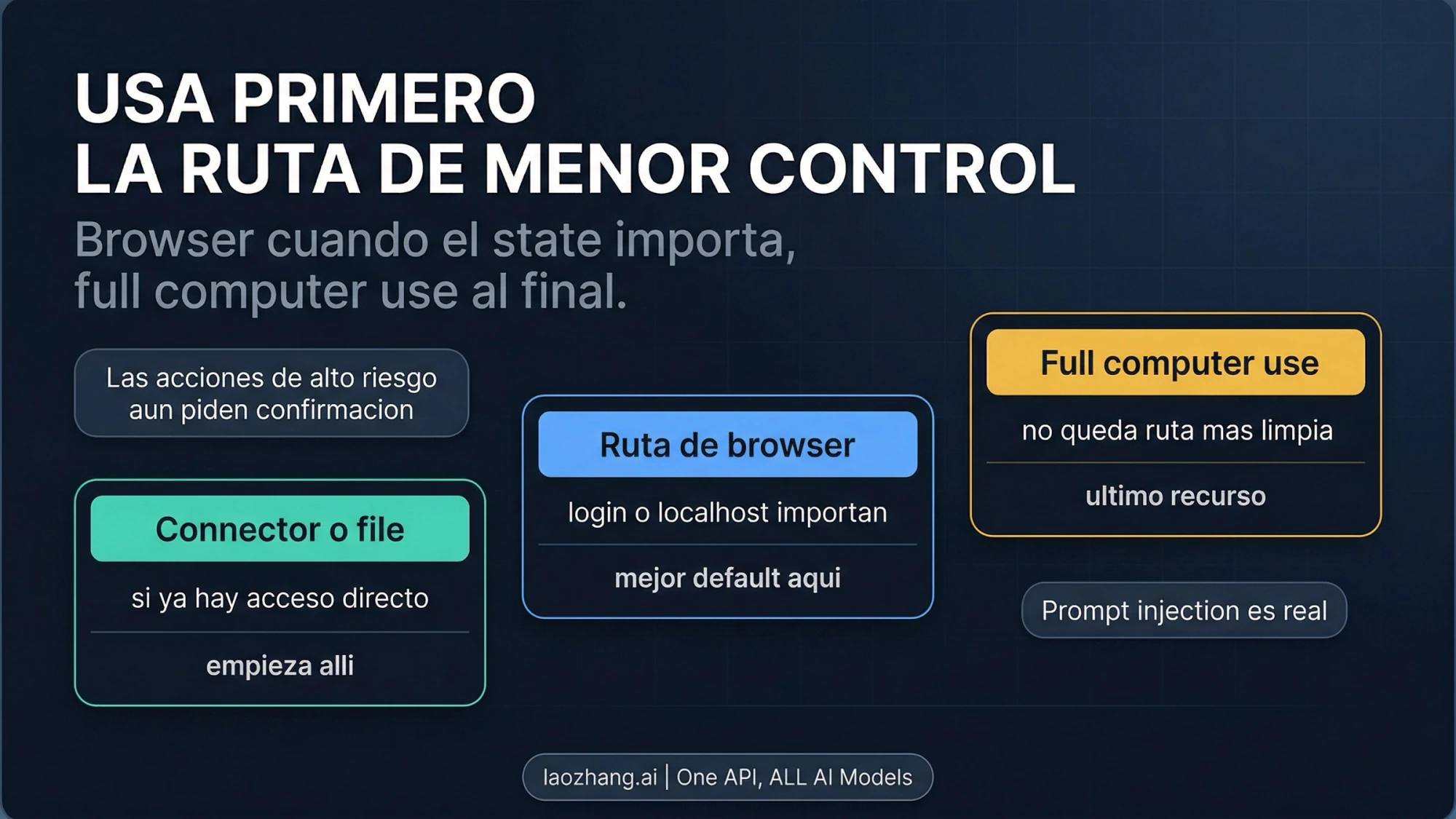
La regla práctica es usar la herramienta con menos control que resuelva el trabajo: un conector o un archivo si bastan, el navegador cuando el problema está en la página y el control completo del ordenador solo cuando nada más llega. Es el mismo orden que sigue la app de escritorio de Claude al elegir herramienta.
FAQ
¿Claude in Chrome sustituye al computer use completo?
No. Claude in Chrome solo actúa dentro del navegador, mientras que el control completo del ordenador (computer use) maneja apps nativas y toda la pantalla. En la app de escritorio, Claude usa la extensión para las tareas de navegador y reserva el control del ordenador para lo que ninguna otra herramienta alcanza. Si necesitas decidir dónde ejecutar ese control completo, consulta Claude Computer Use en 2026.
¿Qué plan y qué modelo necesito?
Un plan Pro, Max, Team o Enterprise contratado con Anthropic, y Claude Code con la sesión iniciada mediante /login. No sirven la clave de API, el token de claude setup-token ni el acceso solo por Amazon Bedrock, Agent Platform de Google Cloud o Microsoft Foundry. En cuanto al modelo, el Centro de ayuda indica que Claude in Chrome está disponible con todos los modelos públicos; ya no distingue entre planes. Lo que sí varía es el consumo: las tareas de navegador cuentan contra los límites de tu plan y gastan más que un chat.
¿Funciona en Microsoft Edge?
Según la documentación de Claude Code, sí: la integración funciona con Chrome y Edge, y Claude Code también detecta la extensión en Brave, Arc, Vivaldi y Opera. El Centro de ayuda de la extensión, sin embargo, solo da soporte a Google Chrome. Si Edge falla, prueba en Chrome antes de seguir depurando; el archivo del host para Edge está en la carpeta NativeMessagingHosts de Microsoft Edge.
¿Por qué Claude se para en login o CAPTCHA?
Porque está diseñado así. Cuando llega a una página de inicio de sesión o a un CAPTCHA, Claude se detiene y te pide que lo resuelvas tú; saltarse un CAPTCHA está entre las acciones que tiene prohibidas. Inicia sesión o completa la verificación en la pestaña y dile que continúe. En el panel lateral, en macOS, existe además la integración en beta con 1Password, que rellena las credenciales sin que Claude vea la contraseña.
¿Debería usarlo en sitios sensibles?
Anthropic lo desaconseja. Claude ve todo lo que aparece en las pestañas en las que trabaja, y el riesgo de inyección de instrucciones no es cero. Evítalo en banca e inversiones, documentos legales, datos médicos, cuentas de trabajo con información sensible y sitios con datos personales de otras personas. Si aun así lo usas en un entorno de trabajo, hazlo en un perfil de Chrome aparte y con Manually approve.
¿La extensión de Claude para Chrome es gratis?
No hay modalidad gratuita: Claude in Chrome solo está disponible en los planes de pago Pro, Max, Team y Enterprise. La extensión se instala desde Chrome Web Store, pero sin uno de esos planes no podrás usarla, y su uso cuenta contra los límites del plan.
¿Qué navegador usa Claude si no instalo la extensión?
Depende de dónde trabajes. En la pestaña Code de la app de escritorio, Claude puede usar su panel Browser integrado, con un perfil limpio y sin tus inicios de sesión. En Cowork hay otro navegador integrado en la app. En la terminal y en VS Code, sin la extensión Claude Code no tiene herramientas para controlar tu navegador.
Fuentes7
Páginas externas que cita esta guía, en el orden en que aparecen. Última actualización: 22 oct 2026.
Fuentes7
Páginas externas que cita esta guía, en el orden en que aparecen. Última actualización: 22 oct 2026.
- 1.documentación de Claude Code sobre Chromecode.claude.com/docs/en/chrome
- 2.página de inicio de Claude in Chrome del Centro de ayudasupport.claude.com/en/articles/12012173-get-started-with-claude-in-chrome
- 3.ficha de Claude in Chrome en Chrome Web Storechromewebstore.google.com/detail/claude/fcoeoabgfenejglbffodgkkbkcdhcgfn
- 4.página de solución de problemas de Claude in Chromesupport.claude.com/en/articles/12902405-claude-in-chrome-troubleshooting
- 5.documentación de la app de escritorio de Claude Codecode.claude.com/docs/en/desktop
- 6.guía de permisos de Claude in Chromesupport.claude.com/en/articles/12902446-claude-in-chrome-permissions-guide
- 7.guía de uso seguro de Claude in Chromesupport.claude.com/en/articles/12902428-use-claude-in-chrome-safely