Mejores skills para OpenClaw: qué elegir y cómo empezar
Empieza por la tarea que repites: github para revisar actividad de repositorios, gog para Google Workspace o blogwatcher para seguir fuentes RSS. Comprueba qué incluye tu instalación y sus dependencias antes de añadir otra skill.
En esta página
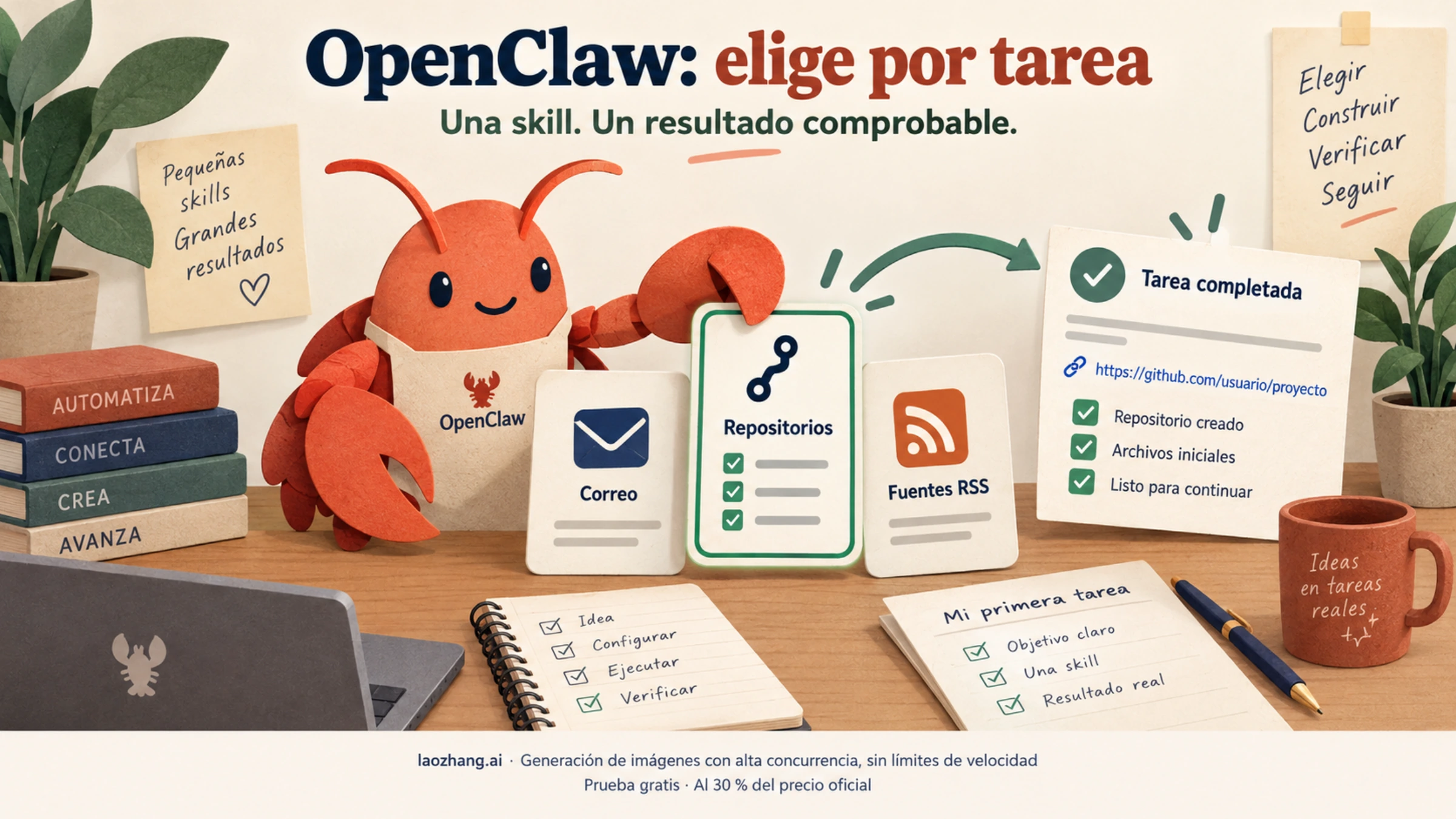
Para elegir las mejores skills de OpenClaw, empieza por una tarea concreta: revisar el estado de un repositorio, localizar un correo, leer un documento o seguir las novedades de unas fuentes. La primera elección debería ser la skill que resuelva esa tarea con las herramientas y cuentas que ya utilizas. Si trabajas con GitHub, empieza por github; si necesitas Gmail y Calendar, mira gog; si tu problema es volver cada día a los mismos blogs, blogwatcher encaja mejor que un resumidor.
Antes de instalar nada, comprueba si esa skill ya viene incluida y si OpenClaw puede utilizarla. El repositorio oficial incluye skills distribuidas con el producto, pero la lista efectiva depende de tu versión, configuración y entorno. Una recomendación solo resulta útil cuando puedes pasar del nombre a un primer resultado comprobable.
Los requisitos y comandos de esta guía se basan en la documentación y los archivos oficiales consultados el 8 de octubre de 2026. Los ejemplos proponen pequeñas comprobaciones que puedes realizar en tu instalación; no son resultados de una prueba nuestra con tus cuentas o servicios.
Qué skill elegir para el trabajo que tienes pendiente
Una skill contiene instrucciones en un archivo SKILL.md para enseñar al agente cuándo y cómo usar herramientas; puede incluir recursos y scripts. Un plugin, en cambio, puede aportar herramientas y sus propias skills. Por eso añadir instrucciones no instala necesariamente la aplicación que necesitan ni autoriza el acceso a una cuenta. Así lo distingue la documentación de skills de OpenClaw.
Estas opciones tienen un uso identificable y requisitos publicados. Elige la fila que corresponda a tu trabajo; no necesitas instalar todo lo que aparece en la tabla.
| Tu tarea repetida | Por dónde empezar | Qué necesitas comprobar | Primer resultado útil |
|---|---|---|---|
| Saber por qué sigue pendiente una revisión en GitHub | github | CLI gh, autenticación y acceso al repositorio desde el entorno de OpenClaw | Estado de las comprobaciones, enlaces y explicación de lo pendiente |
| Localizar información en Gmail, Calendar o Drive | gog | CLI gog y OAuth para los servicios que vayas a usar | Un correo, evento o documento identificado correctamente en la cuenta elegida |
| Seguir novedades de unos blogs sin revisarlos uno por uno | blogwatcher | CLI blogwatcher y fuentes RSS/Atom accesibles | Artículos asociados a la fuente que realmente sigues |
| Leer habitualmente enlaces, PDF o vídeos largos | summarize | CLI summarize; proveedor y credenciales para el resumen cuando corresponda | Texto extraído o resumen que puedas contrastar con el original |
| Buscar información dentro de una biblioteca de Obsidian | obsidian | CLI oficial, Obsidian 1.12.7 o posterior, opción de CLI activada y aplicación abierta | Una nota localizada en la biblioteca correcta, con su ruta |
Los requisitos de cada fila proceden de sus archivos oficiales: github, gog, blogwatcher, summarize y obsidian.
Si tu prioridad es correo, decide primero qué cuenta vas a consultar
gog tiene sentido cuando trabajas en Google Workspace y quieres que la misma herramienta llegue a Gmail, Calendar, Drive, Contacts, Sheets y Docs. Requiere OAuth: ver gog instalado no demuestra que la cuenta tenga los servicios necesarios autorizados. Si ya existe una cuenta autorizada, empieza por ella en vez de repetir la configuración. En Gmail, la búsqueda por hilos y la búsqueda de mensajes individuales responden a preguntas distintas; para contar correos concretos, no trates cada hilo como un único mensaje. El archivo oficial de gog recoge esa diferencia.
Si solo necesitas correo de una cuenta IMAP/SMTP, considera himalaya. Necesita su CLI y la configuración de la cuenta; permite leer y buscar, pero también redactar, mover y eliminar. Su documentación dentro de OpenClaw apunta a las referencias de configuración y composición. Para una primera comprobación, limita la tarea a localizar y leer un mensaje conocido. Deja los envíos y los cambios de carpetas para cuando hayas validado la cuenta y la acción.
Si tu prioridad son contenidos, separa descubrir de leer
blogwatcher sigue actualizaciones de blogs y fuentes RSS/Atom, con un registro local de artículos y de su estado de lectura. Es una buena elección si puedes nombrar las fuentes que quieres seguir. No sustituye una búsqueda general de noticias ni convierte una página de pago en una fuente accesible. La skill oficial declara blogwatcher como dependencia y ofrece instalación mediante Go: comprueba que el ejecutable quede accesible para OpenClaw, no solo para tu terminal personal.
summarize resuelve otro problema: obtener el contenido de un enlace, archivo local o vídeo y, cuando corresponde, resumirlo. --extract extrae contenido; no genera un resumen con un modelo. El proveedor elegido y sus credenciales importan para el resumen, y la extracción de transcripciones de YouTube es de mejor esfuerzo, con posibles servicios adicionales de respaldo. Esos límites están en el archivo oficial de summarize. Si ya has pegado un texto breve y legible en la conversación, prueba primero con las capacidades existentes antes de añadir otro CLI.
obsidian merece la configuración adicional cuando necesitas buscar notas, resolver enlaces o trabajar con funciones de la aplicación. La skill actual utiliza el CLI oficial obsidian, conectado a la aplicación abierta; no presupone el antiguo obsidian-cli de terceros. Para leer un archivo Markdown aislado, puede bastar una herramienta de archivos. Para trabajar con varias bibliotecas, identifica cuál debe usarse antes de pedir una búsqueda. Los requisitos oficiales incluyen la versión mínima, la activación del CLI y su presencia en PATH.
Comprueba lo que ya tienes antes de instalar
Con OpenClaw ya funcionando, utiliza los comandos actuales, en plural:
openclaw skills list
openclaw skills list --eligible
openclaw skills list --verbose
openclaw skills info github
openclaw skills check
El ejemplo consulta github; cambia ese nombre por la skill que has elegido. La referencia de la CLI diferencia tres preguntas:
- ¿Está presente? El listado indica que OpenClaw la ha encontrado entre sus fuentes.
- ¿Cumple los requisitos declarados? La comprobación detecta dependencias como ejecutables, variables o configuración.
- ¿Puede verla el agente elegido? Una skill apta puede quedar fuera de las skills disponibles para ese agente.
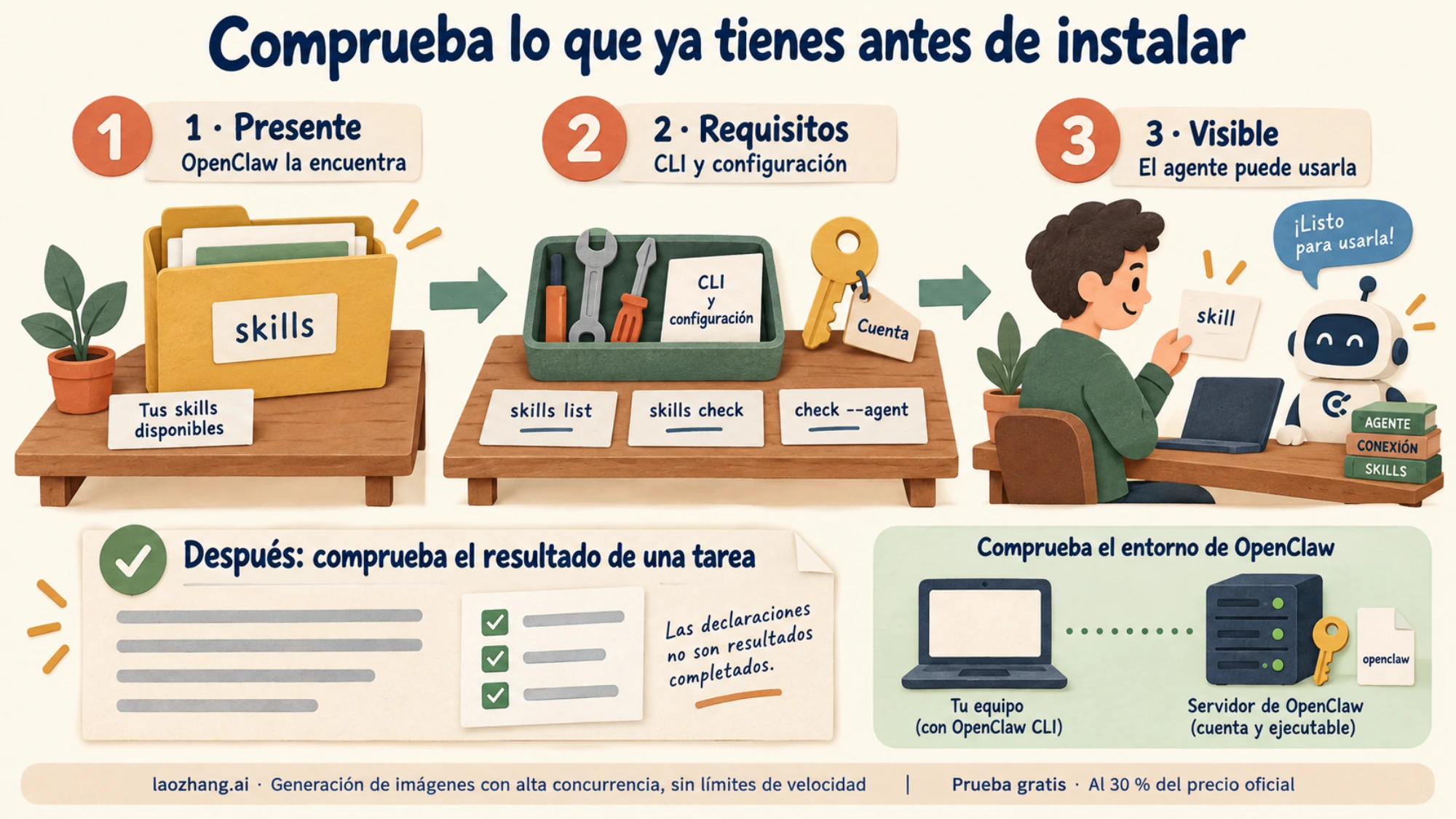
Si utilizas varios agentes, comprueba el que hará la tarea. Sustituye ID_DEL_AGENTE por su identificador real:
openclaw skills info github --agent ID_DEL_AGENTE
openclaw skills check --agent ID_DEL_AGENTE
Estos comandos consultan el inventario del Gateway seleccionado. Si OpenClaw está en un servidor remoto, tener gh, gog o una cuenta autorizada en tu portátil no demuestra que estén disponibles allí. Un error de conexión o autenticación con un Gateway remoto tampoco se convierte automáticamente en una comprobación local. Esa distinción está documentada en la CLI de skills.
Si ya está incluida, resuelve el requisito que falta
Si github aparece con una dependencia pendiente, instalar otra copia desde un catálogo no soluciona por sí mismo la ausencia de gh. Lee info, identifica la fuente y prepara el requisito indicado en el entorno donde OpenClaw vaya a utilizarla. Para GitHub, además del ejecutable, la cuenta de gh debe poder acceder al repositorio; la skill oficial advierte de que el directorio personal del Gateway puede ser distinto del del operador.
Para comprobar la autenticación, gh auth status muestra el estado de GitHub. Si necesitas iniciar sesión, utiliza el flujo de gh auth login en ese entorno. En Google Workspace, gog auth list --check permite revisar las cuentas almacenadas: lee el estado de cada una, porque el código de salida no demuestra que todos sus tokens sean válidos. Si falta una cuenta, el alta de gog requiere preparar las credenciales OAuth y autorizar los servicios necesarios, según su guía de configuración. Introduce los secretos y completa las redirecciones en los mecanismos de autenticación correspondientes; no pegues contraseñas, tokens ni URL de retorno OAuth en el chat.
Si tú habías desactivado expresamente una skill que ahora quieres usar, su entrada se controla mediante skills.entries.<nombre>.enabled en la configuración de OpenClaw. Por ejemplo, skills.entries.github.enabled: true habilita esa entrada cuando corresponde; conserva el resto de la configuración. Si está excluida por una política del agente o por allowBundled, consulta al responsable de esa configuración en lugar de borrar restricciones para hacer desaparecer el aviso. allowBundled afecta a las skills incluidas, mientras que las listas por agente determinan cuáles ve cada uno. Los detalles están en configuración y visibilidad de skills.
Tras preparar una dependencia, abre una sesión nueva para volver a comprobar sus requisitos. Las sesiones mantienen una selección de skills y no debes dar por hecho que un proceso anterior ya ha incorporado un ejecutable recién instalado. Los cambios de archivos detectados por el watcher se recogen en un turno posterior, según las reglas de actualización de sesiones.
Cómo instalar una skill de ClawHub cuando sí necesitas añadirla
Busca por la tarea que falta. Por ejemplo, si necesitas una integración de facturación que tu instalación no incluye, puedes explorar:
openclaw skills search "invoices"Una coincidencia por nombre no basta para recomendarla. Abre la ficha, identifica el editor, la versión y la fuente; lee sus instrucciones, dependencias y acciones. Comprueba si utiliza tu servicio concreto y si una herramienta existente ya permite el mismo resultado. Para las opciones incluidas mencionadas antes, empieza por el inventario: no suponemos que debas reinstalarlas desde ClawHub.
La sintaxis documentada para una skill nativa de ClawHub es esta. Es un modelo de comando: reemplaza el editor, el slug y la versión por los datos reales de la ficha elegida; no pegues los marcadores literalmente.
openclaw skills install @EDITOR/SLUG --version VERSIONPor defecto, se instala en skills/ del espacio de trabajo activo. --global utiliza el directorio compartido ~/.openclaw/skills, aunque la visibilidad para cada agente sigue dependiendo de su configuración. Para empezar, escoge el espacio del agente que realizará la tarea; no amplíes el alcance solo porque el comando global parece más cómodo. La referencia oficial de instalación también distingue ClawHub de Git y directorios locales: --version pertenece a ClawHub, y la instalación de skills no admite especificaciones de paquetes npm ni rutas ZIP.
Después de instalar, vuelve a list, info y check. Comprueba la fuente efectiva, no solo el nombre: una skill del espacio de trabajo puede sustituir a una incluida que se llame igual, de acuerdo con el orden de carga.
Para una instalación de ClawHub puedes consultar su verificación:
openclaw skills verify @EDITOR/SLUGTambién aquí debes usar la referencia real. verify consulta la verificación conservada por ClawHub; no inicia un análisis nuevo. En una instalación existente usa la versión y el registro guardados en sus datos de origen. Las referencias externas skills-sh: se muestran como Not scanned by ClawHub, y las fuentes incluidas o de editores oficiales siguen reglas de confianza distintas de las publicaciones comunitarias. Ninguno de esos estados demuestra que tu tarea vaya a funcionar ni garantiza la seguridad de todas sus acciones. Consulta los límites de la verificación y la confianza de publicaciones y no omitas un bloqueo o análisis pendiente con una opción de fuerza.
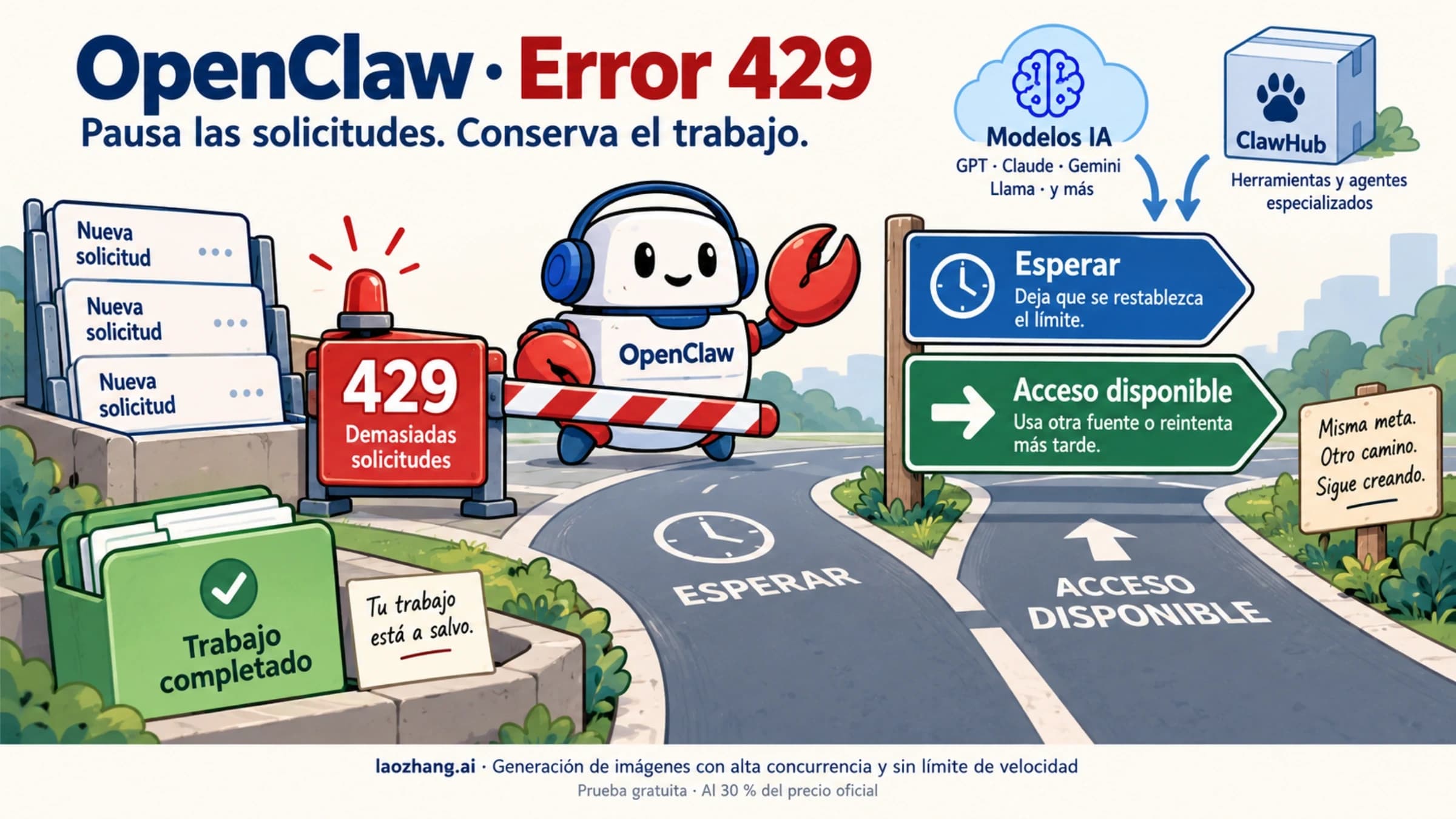
Si la descarga devuelve un 429, detén las repeticiones inmediatas y sigue la recuperación de errores 429 en OpenClaw y ClawHub. El fallo al descargar no se corrige instalando más skills ni cambiando de modelo.
Valida un resultado pequeño antes de automatizar la tarea
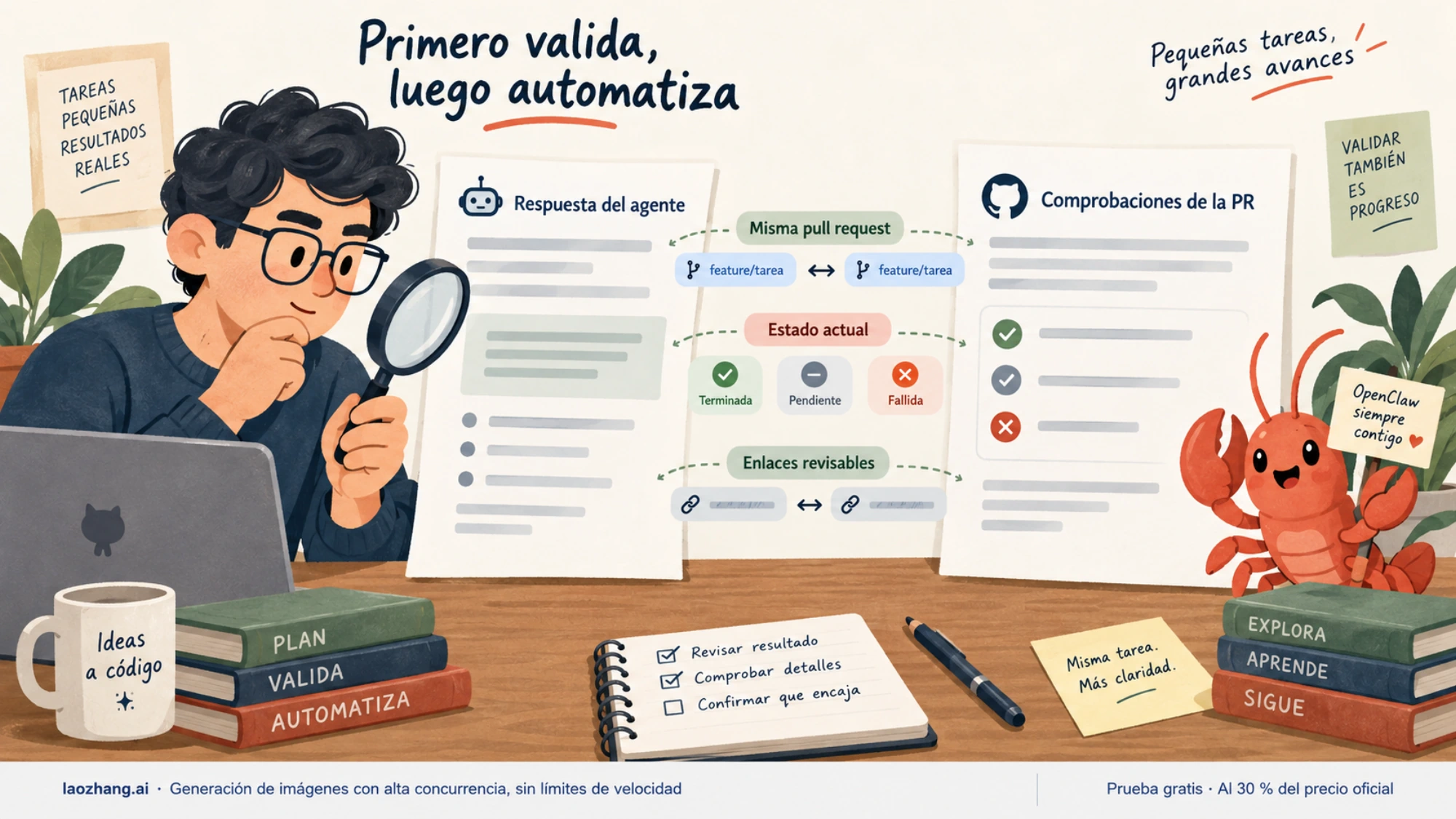
Empieza por una acción que puedas contrastar con un dato conocido. Por ejemplo, si elegiste github, toma una pull request que ya estés revisando y pide un estado de sus comprobaciones, sin cambiar el repositorio. En el Control UI puedes escribir $ para seleccionar una skill disponible; la documentación de invocación explica cómo se resuelve esa referencia para el agente actual.
Este es un ejemplo de petición que puedes adaptar con la URL real de tu pull request:
Usa $github para consultar las comprobaciones de esta pull request:
URL_DE_MI_PULL_REQUEST

Indica cuáles han terminado, cuáles siguen pendientes y si alguna ha fallado.
Incluye los enlaces que permitan revisar el estado y separa un fallo de una
comprobación todavía en curso. Solo consulta información: no publiques
comentarios, no vuelvas a ejecutar workflows y no modifiques la pull request.
Antes de considerar útil la respuesta, contrasta tres cosas en GitHub: que corresponde a la pull request que has indicado, que distingue el estado actual de las comprobaciones y que sus enlaces llevan a los resultados citados. Si el agente no puede acceder al repositorio, ha probado un límite de acceso, no ha terminado la revisión. Si solo explica cómo funciona GitHub sin consultar la pull request, tampoco ha cumplido la tarea. La skill github permite consultar PR y comprobaciones mediante gh, pero la revisión profunda del código requiere herramientas de lectura de código y otro alcance.
Puedes aplicar el mismo criterio a las demás opciones:
| Skill elegida | Comprobación acotada | Qué debes contrastar |
|---|---|---|
gog o himalaya | Localizar un correo que sabes que existe, sin enviarlo ni moverlo | Cuenta, mensaje o hilo, remitente y contenido solicitado |
blogwatcher | Consultar artículos de una fuente que has decidido seguir | Fuente, URL de cada artículo y si se está distinguiendo lo nuevo de lo ya registrado |
summarize | Extraer o resumir un documento corto que puedes abrir | Que el texto sea accesible y que la respuesta no atribuya al documento datos ausentes |
obsidian | Buscar una nota conocida sin editarla | Biblioteca seleccionada, ruta y fragmento que justifica el resultado |
Solo después amplía la tarea. Un resumen correcto de un correo no autoriza envíos; encontrar una nota no prueba que moverla conserve todos sus enlaces; ver un workflow fallido no demuestra que el agente pueda repararlo. Decide la siguiente acción a partir del resultado que acabas de comprobar.
¿Hace falta otra skill para buscar en la web o usar el navegador?
Comprueba primero las herramientas existentes. OpenClaw dispone de web_search y web_fetch, con disponibilidad sujeta al proveedor, la configuración y la política de herramientas. web_search es una herramienta ligera de búsqueda, no automatización de páginas con JavaScript o sesiones iniciadas. Para eso existe el plugin del navegador, que aporta su propia skill browser-automation. Consulta búsqueda web y navegador de OpenClaw antes de seguir una lista que te exija instalar una skill genérica de búsqueda y otra de navegador.
El navegador gestionado utiliza un perfil separado; el perfil user se conecta a una sesión real de Chrome con la que el usuario ya trabaja. Elige el acceso apropiado para tu tarea y sus autorizaciones. Una búsqueda configurada o un navegador presente en el listado todavía necesita producir el resultado de la consulta que has pedido.
Preguntas frecuentes
¿Cuál es la mejor skill para empezar si todavía no tengo una tarea clara?
Elige primero una tarea que puedas describir en una frase y repetir. Si solo quieres una comprobación sencilla de información pública, weather permite consultar condiciones y previsiones para una ciudad concreta: su archivo oficial actual prioriza web_fetch y utiliza curl como alternativa, sin exigir otra clave de API meteorológica. Comprueba ciudad y periodo en la respuesta. Para alertas graves, navegación marítima, aviación o decisiones oficiales, utiliza el servicio meteorológico competente.
¿Una skill incluida funciona sin configurar nada?
No necesariamente. Una skill incluida puede necesitar un CLI, una cuenta, una aplicación abierta o configuración específica. Por ejemplo, gog necesita OAuth y obsidian necesita el CLI oficial y la aplicación en ejecución. Consulta openclaw skills info NOMBRE y openclaw skills check; después valida una tarea concreta. Los requisitos se publican en los archivos de gog y obsidian.
¿Por qué aparece instalada, pero OpenClaw no la utiliza?
Puede estar presente y tener requisitos pendientes, estar desactivada o no ser visible para ese agente. Ejecuta openclaw skills check --agent ID_DEL_AGENTE con el identificador real y consulta la causa indicada. Si acabas de preparar una dependencia, inicia una sesión nueva para comprobarla. El sistema de skills separa esos estados; reinstalar sin saber cuál falla puede dejar el problema intacto.
¿Debo instalar las skills en global?
Usa el espacio de trabajo del agente cuando solo ese agente las necesite. La opción --global instala en el directorio compartido y resulta pertinente si quieres compartir esa instalación entre agentes locales, con sus respectivas restricciones de visibilidad. Comprueba también si ya existe una skill del mismo nombre en el espacio de trabajo, porque tiene mayor prioridad. La CLI y el orden de carga describen ambos comportamientos.
¿La skill summarize reduce automáticamente el contexto de mis conversaciones?
No es su función documentada. summarize está orientada a enlaces, archivos y otros contenidos que le proporciones. Extraer una transcripción y producir un resumen con un proveedor son operaciones distintas; no implica compresión automática del historial de OpenClaw. Puedes comprobar su alcance en el archivo oficial de la skill.
Fuentes12
Páginas externas que cita esta guía, en el orden en que aparecen. Última actualización: 9 oct 2026.
Fuentes12
Páginas externas que cita esta guía, en el orden en que aparecen. Última actualización: 9 oct 2026.
- 1.repositorio oficial incluye skills distribuidas con el productogithub.com/openclaw/openclaw/tree/main/skills
- 2.documentación de skills de OpenClawdocs.openclaw.ai/tools/skills
- 3.githubgithub.com/openclaw/openclaw/blob/main/skills/github/SKILL.md
- 4.goggithub.com/openclaw/openclaw/blob/main/skills/gog/SKILL.md
- 5.blogwatchergithub.com/openclaw/openclaw/blob/main/skills/blogwatcher/SKILL.md
- 6.summarizegithub.com/openclaw/openclaw/blob/main/skills/summarize/SKILL.md
- 7.obsidiangithub.com/openclaw/openclaw/blob/main/skills/obsidian/SKILL.md
- 8.documentación dentro de OpenClawgithub.com/openclaw/openclaw/blob/main/skills/himalaya/SKILL.md
- 9.referencia de la CLIdocs.openclaw.ai/cli/skills
- 10.búsqueda webdocs.openclaw.ai/tools/web
- 11.navegador de OpenClawdocs.openclaw.ai/tools/browser
- 12.archivo oficial actualgithub.com/openclaw/openclaw/blob/main/skills/weather/SKILL.md