Claude Code en la web: del navegador a tu primer PR
Conecta un repositorio, encarga un cambio pequeño y comprueba el resultado antes de crear un PR. Esta guía explica cómo trabajar con Claude Code desde el navegador, qué necesita el entorno en la nube y qué cambia si partes de archivos locales.
En esta página
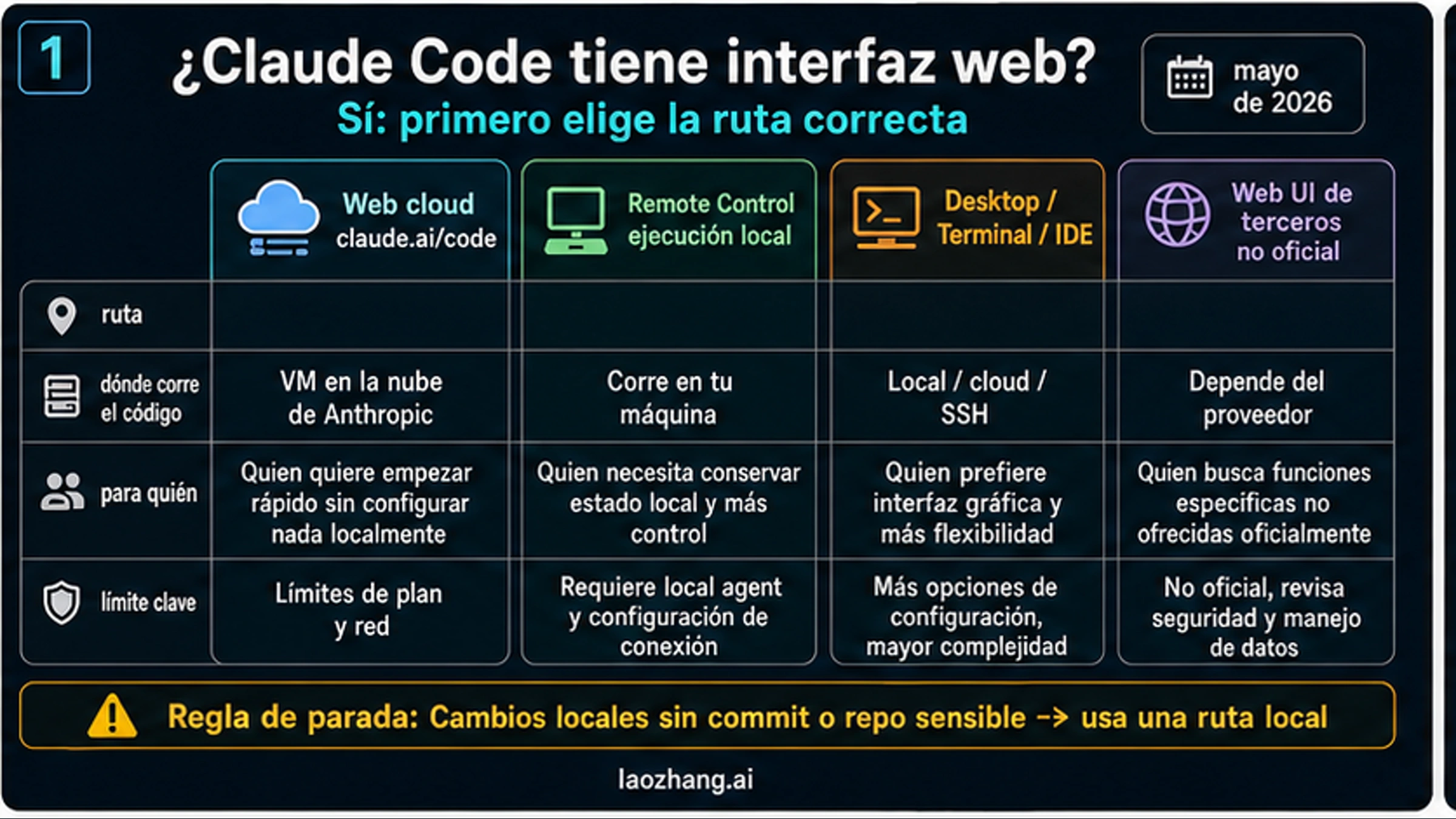
Puedes usar Claude Code desde claude.ai/code para trabajar en un repositorio sin instalar herramientas en tu ordenador. Conectas GitHub, eliges una rama y describes una tarea; Claude ejecuta el trabajo en una máquina virtual de Anthropic y sube una rama con los cambios. Desde el navegador puedes revisar el diff, pedir ajustes y crear una pull request (PR). La guía oficial de inicio describe este flujo.
Para empezar, elige una corrección que puedas comprobar con unas pocas entradas y salidas: una función que formatea mal un dato, por ejemplo. Así podrás evaluar tanto el cambio de código como las pruebas. Si la tarea necesita tu base de datos local, una VPN o herramientas ya configuradas en tu equipo, Remote Control permite usar el navegador manteniendo la ejecución en tu máquina.
Conecta GitHub y prepara lo imprescindible
A 7 de septiembre de 2026, Anthropic describe Claude Code en la web como una función en vista previa para Pro, Max y Team, y para Enterprise con puestos premium o de Chat + Claude Code. En Enterprise puede hacer falta que un administrador habilite el acceso; las organizaciones con retención de datos cero no pueden usar sesiones en la nube. Comprueba estas condiciones en la documentación de acceso si tu cuenta no muestra la opción.
Abre claude.ai/code, inicia sesión y sigue el asistente para conectar GitHub. Durante la configuración puede pedirte que instales la aplicación Claude GitHub. Hay una distinción que afecta a los permisos: la sesión en la nube puede acceder a los repositorios que ve la cuenta de GitHub conectada, aunque la aplicación no esté instalada en todos ellos. La instalación de la aplicación es necesaria para recibir los eventos de PR que utiliza Auto-fix. Seleccionar unos pocos repositorios al instalarla no limita por sí solo el alcance de la sesión; si necesitas restringirlo, revisa el acceso de la cuenta en GitHub. Opciones de autenticación de GitHub.
Después crea un entorno. Para una primera tarea sin servicios privados puedes partir de la configuración predeterminada y ajustar solo lo que pida el proyecto:
- Red:
Trustedpermite conexiones a registros habituales de paquetes, como npm y PyPI, sin dar acceso general a internet. Si el proyecto utiliza otro registro, comprueba que su dominio esté permitido. - Variables: utiliza el formato
KEY=value, sin añadir comillas alrededor del valor. Por ejemplo,APP_ENV=test; si escribesAPP_ENV="test", las comillas se guardan como parte del valor. Las variables y los scripts son visibles para quienes pueden editar el entorno. - Script de configuración: úsalo cuando falte una herramienta necesaria. Las instrucciones de instalación del proyecto y su archivo de dependencias te ayudarán a decidir qué hace falta; no tienes que trasladar toda la configuración de tu ordenador.
Los campos y su comportamiento están documentados en la creación del entorno y en la referencia de configuración.
El script de configuración tiene una particularidad importante: su resultado se conserva como una instantánea de archivos, no de procesos en ejecución. Instalar una herramienta puede servir para sesiones posteriores; arrancar un servidor en ese script no garantiza que siga funcionando en la siguiente sesión. Inicia los servicios necesarios en cada sesión, pidiéndoselo a Claude o mediante un hook SessionStart. Reanudar una sesión tampoco vuelve a ejecutar el script de configuración. Cómo funciona la caché del entorno.
Si ya usas la CLI de GitHub, existe una alternativa al asistente: /web-setup, escrito dentro de Claude Code, no en el shell. Lee el token local de gh, lo vincula a tu cuenta de Claude y crea un entorno predeterminado si falta. Es una conexión de cuentas, no una comprobación exclusivamente local. Puedes seguir con el navegador si no necesitas esa alternativa. Conexión desde el terminal.
Encarga un cambio pequeño con un resultado comprobable
En el selector situado bajo el cuadro de mensaje, elige el repositorio y comprueba la rama de partida. Para esta primera tarea basta con un repositorio. Si la corrección debe hacerse sobre una rama de desarrollo, selecciónala expresamente para que Claude lea esa versión del código.
El modo predeterminado, Aceptar ediciones automáticamente, permite modificar archivos y subir una rama sin detenerse a pedir aprobación para esos pasos. Elige Plan si quieres revisar el enfoque antes de que edite. Subir una rama no equivale a fusionarla con main. Selección de repositorio, rama y modo.
Supongamos que tu aplicación tiene una función formatDuration que convierte segundos en minutos y segundos, pero muestra 1:5 en lugar de 1:05. El siguiente caso es un ejemplo adaptable: sustituye el archivo y la función por los de tu proyecto. Empieza en Plan con este mensaje:
Revisa src/formatDuration.ts y las pruebas de formatDuration.
Para entradas enteras no negativas, la función debe devolver minutos:segundos,
con dos cifras en los segundos. Ahora 65 devuelve "1:5"; debe devolver "1:05".
Los minutos pueden superar 59: 3600 debe devolver "60:00".

Localiza la causa y propón el cambio mínimo. Conserva el comportamiento
existente para los demás tipos de entrada. Usa las herramientas de pruebas
que ya tenga el proyecto y no añadas dependencias.
Cuando el plan identifique la función correcta y el cambio tenga ese alcance, aprueba la implementación. Pide que añada los casos que falten a las pruebas existentes y que ejecute la comprobación correspondiente. Estas salidas definen el resultado esperado del ejemplo, no una ejecución ya realizada:
| Entrada en segundos | Salida esperada | Qué comprueba |
|---|---|---|
0 | 0:00 | El caso inicial |
5 | 0:05 | El cero de relleno |
59 | 0:59 | El último segundo antes del minuto |
60 | 1:00 | El cambio de minuto |
65 | 1:05 | El fallo descrito |
3600 | 60:00 | Que no se transforme el formato en horas |
El encargo queda acotado: corregir el formato y demostrarlo con pruebas. No necesita resolver a la vez la validación de valores negativos, los decimales o un cambio de diseño de la aplicación. Si aparece uno de esos problemas, puedes decidir por separado si lo incluyes.
Puedes enviar nuevas indicaciones mientras Claude trabaja. Por ejemplo: «Mantén los minutos acumulados; no cambies la función para mostrar horas». También puedes dejar la sesión y volver después: cerrar la pestaña no detiene la tarea en la nube, que continúa hasta alcanzar su punto de parada. Ejecución de las sesiones y comportamiento al cerrar la pestaña.
Revisa el diff y convierte el cambio en un PR
Cuando Claude termine, abre el indicador de líneas añadidas y eliminadas para ver el diff. Encontrarás la lista de archivos y los cambios de cada uno. Puedes seleccionar una línea y escribir un comentario; se enviará junto con tu siguiente mensaje, por lo que debes mandar ese mensaje para que Claude reciba las observaciones. Cuando estés conforme, Crear PR —o Create PR, según el idioma de la interfaz— permite crear un PR normal, un borrador o abrir el formulario de GitHub. Revisión y creación de PR.
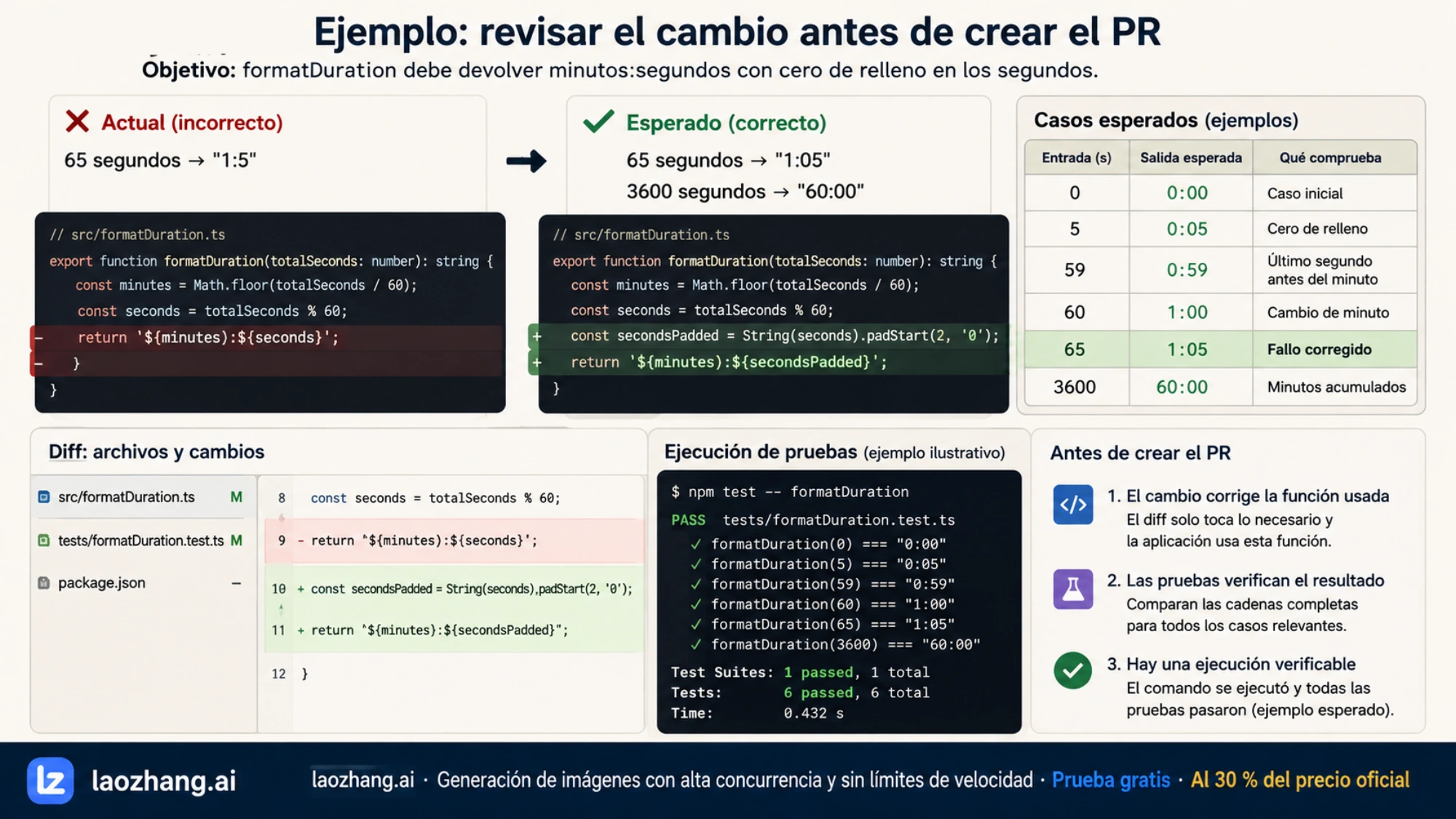
En el ejemplo de formatDuration, revisa tres cosas antes de pulsar ese botón:
- El cambio corrige la función usada por la aplicación. Añadir una función nueva que nadie llama no arregla el fallo, aunque sus pruebas pasen. Comprueba también que no se hayan modificado archivos ajenos a la tarea.
- Las pruebas verifican el resultado solicitado. Deben comparar las cadenas completas de los casos anteriores. Comprueba que Claude no haya cambiado la expectativa para aceptar
1:5ni eliminado una prueba que fallaba. - Hay una ejecución verificable. Busca el comando de pruebas, su salida y su resultado. Si no pudo ejecutarlo por una dependencia o por la red, el cambio de código queda pendiente de esa comprobación; «he añadido pruebas» no significa «las pruebas han pasado».
Si detectas que 3600 produce 1:00:00, comenta esa línea y envía: «El formato sigue siendo minutos:segundos. Corrige este caso y vuelve a ejecutar las pruebas afectadas». Revisa el nuevo diff y la nueva salida antes de crear el PR.
En GitHub, confirma la rama de destino y que la descripción explique el fallo, la corrección y las pruebas realizadas. Puedes dejar el PR como borrador mientras falte una comprobación. La sesión de Claude sigue disponible después de crearlo: si falla la integración continua (CI) o llega un comentario de revisión, pega la información relevante en la conversación y pide el ajuste. La fusión se hace después de revisar el resultado.
Si empiezas desde tu repositorio local
También puedes iniciar una tarea nueva en la nube desde el terminal:
claude --cloud "Revisa formatDuration y corrige el relleno de los segundos"En el funcionamiento habitual con GitHub, --cloud clona el repositorio remoto y la rama actual. Sube primero los commits locales que la tarea necesite; un commit que solo existe en tu ordenador no estará en ese clon. El comando crea una sesión nueva y no traslada la conversación que ya tenías abierta en el terminal. Inicio de tareas en la nube desde la CLI.
Hay un segundo mecanismo: cuando el acceso a GitHub no está disponible, Claude Code puede empaquetar el repositorio local y enviarlo a la nube. Puedes forzarlo con CCR_FORCE_BUNDLE=1:
CCR_FORCE_BUNDLE=1 claude --cloud "Revisa formatDuration y sus pruebas"Antes de usarlo, ten en cuenta qué se transmite. El paquete incluye el historial completo de todas las ramas y los cambios sin commit en archivos que Git ya sigue. Los archivos nuevos sin seguimiento no se incluyen automáticamente; si necesitas uno, añádelo con git add indicando su ruta concreta. El directorio debe ser un repositorio Git con al menos un commit. Envío de repositorios locales.
El paquete debe ocupar menos de 100 MB. Si es mayor, el mecanismo intenta reducirlo a la rama actual y después a una instantánea comprimida de los archivos; falla si sigue siendo demasiado grande. Por eso no debes dar por hecho ni que solo saldrán los archivos visibles de la rama actual ni que siempre llegará todo el historial. Además, sin autenticación de GitHub esa sesión no podrá subir sus cambios al remoto: este método permite trabajar en la nube, pero no garantiza completar desde allí el recorrido hasta un PR.
Si después necesitas continuar en tu ordenador una sesión en la nube cuya rama está en GitHub, claude --teleport permite seleccionarla y recuperar su rama e historial. Requiere el mismo repositorio, la misma cuenta y una rama disponible en el remoto; guarda antes tus cambios locales. --resume sirve para reabrir conversaciones locales, no para listar sesiones en la nube. Continuación desde la web en el terminal.
Cuándo elegir Remote Control
Elige Remote Control si el trabajo debe seguir usando los archivos, las herramientas, los servidores MCP o la red de tu máquina. Desde el directorio del proyecto, y con Claude Code configurado, puedes iniciar la conexión con:
claude remote-controlEl terminal muestra una URL para abrir la sesión desde otro dispositivo y permite mostrar un código QR. El proceso local debe permanecer activo para que el trabajo continúe. Cómo iniciar Remote Control. La documentación exige una suscripción de claude.ai compatible; las claves API no sirven para esta conexión. En Team y Enterprise un propietario debe habilitar la función si aún está desactivada. Requisitos de acceso.
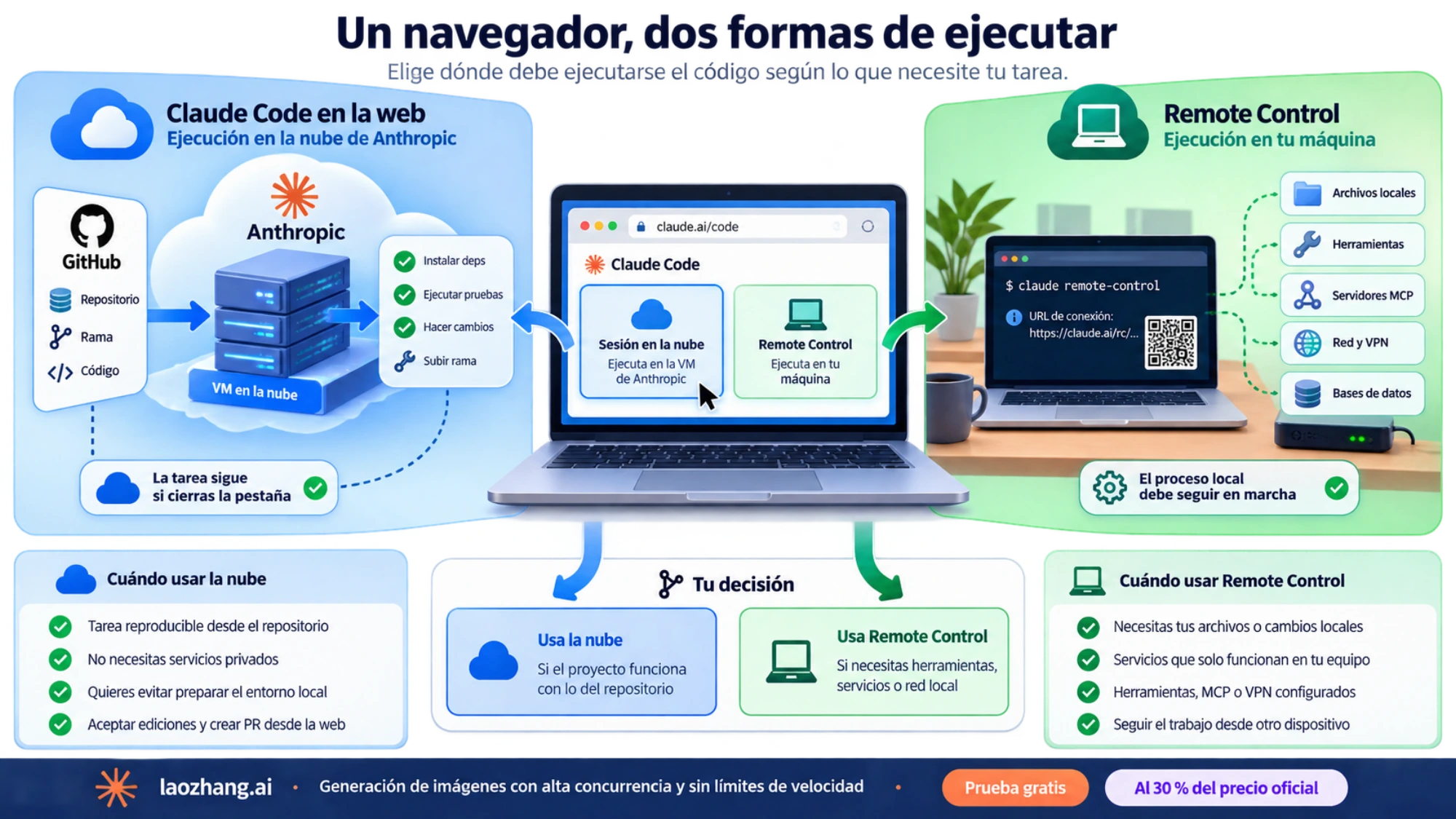
La decisión para el ejemplo es sencilla: si formatDuration y sus pruebas funcionan con lo que hay en el repositorio, una sesión en la nube evita preparar un entorno local. Si solo puedes reproducir el fallo con herramientas o servicios de tu ordenador, Remote Control te permite conservarlos y conversar desde el navegador. Ambas opciones pueden aparecer en claude.ai/code; comprueba el tipo de sesión para saber dónde se ejecutan los comandos.
Si la primera tarea no arranca
No aparece el repositorio. Comprueba qué cuenta de GitHub conectaste y si esa cuenta puede abrir el repositorio en GitHub. El alcance de instalación de la aplicación no explica por sí solo los repositorios disponibles para la sesión. Repositorios que no aparecen.
Falla la preparación del entorno. Lee el primer comando que falló. Comprueba si la ruta existe en un clon nuevo, si la herramienta está instalada y si el dominio del registro de paquetes está permitido. Un script que termina con error bloquea el inicio; corrige el paso indispensable en lugar de ocultar el fallo. Si se agota el tiempo, reduce las instalaciones del script: la construcción de la caché tiene un presupuesto aproximado de cinco minutos, que no es el límite de duración de la tarea. Fallos de configuración y tiempo de preparación.
Claude no encuentra la función o ve una versión antigua. Revisa el repositorio y la rama seleccionados. Si utilizaste --cloud, distingue el clon remoto del envío de archivos locales y comprueba qué cambios estaban realmente disponibles. Vuelve a dar la ubicación correcta antes de ampliar el encargo.
Para dar por terminada tu primera tarea, busca un resultado concreto: el comportamiento esperado está cubierto por pruebas, el diff contiene la corrección y el PR apunta a la rama adecuada. Ese es el punto desde el que puedes revisar y fusionar con criterio.
Fuentes4
Páginas externas que cita esta guía, en el orden en que aparecen. Última actualización: 7 sept 2026.
Fuentes4
Páginas externas que cita esta guía, en el orden en que aparecen. Última actualización: 7 sept 2026.