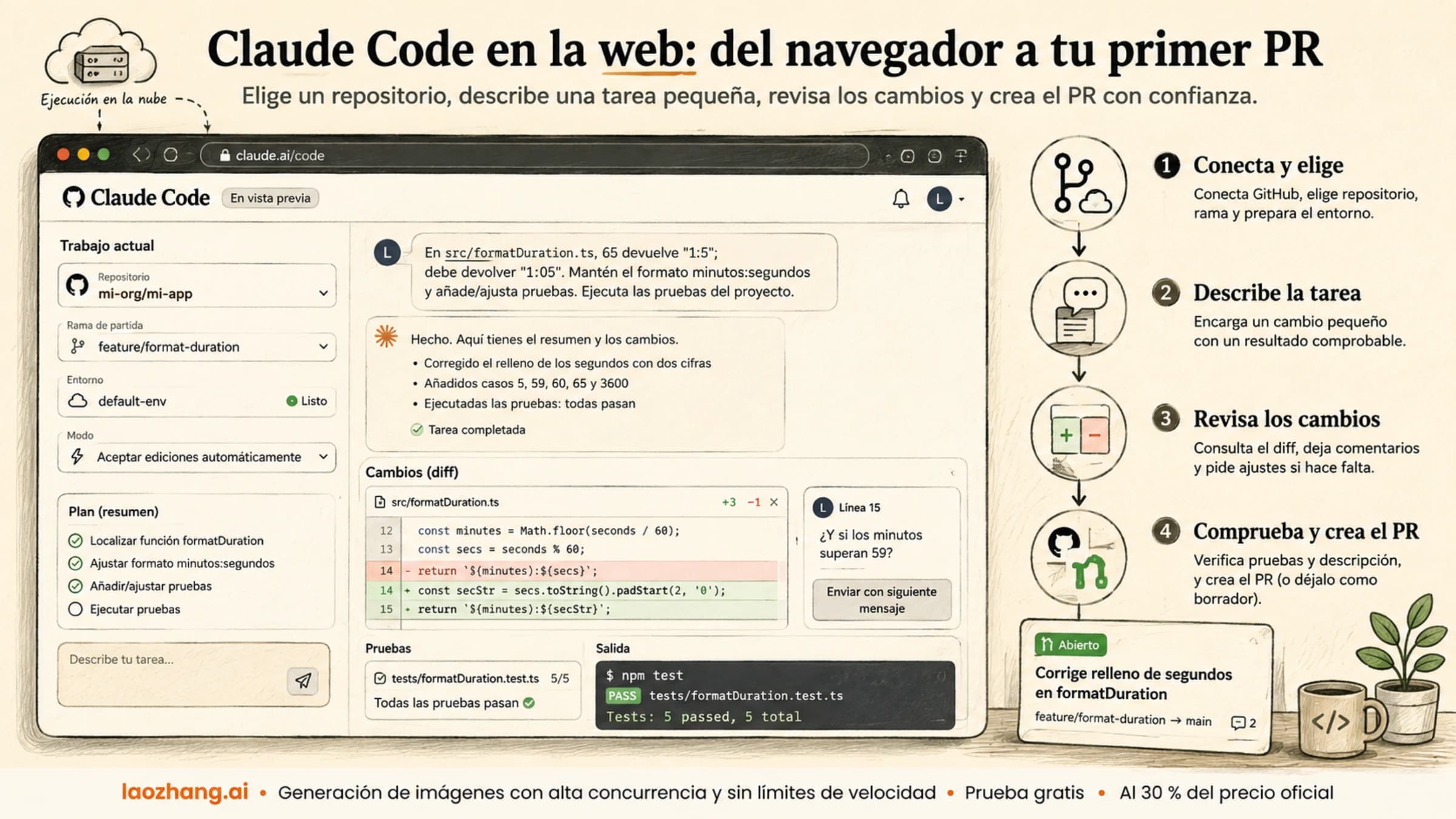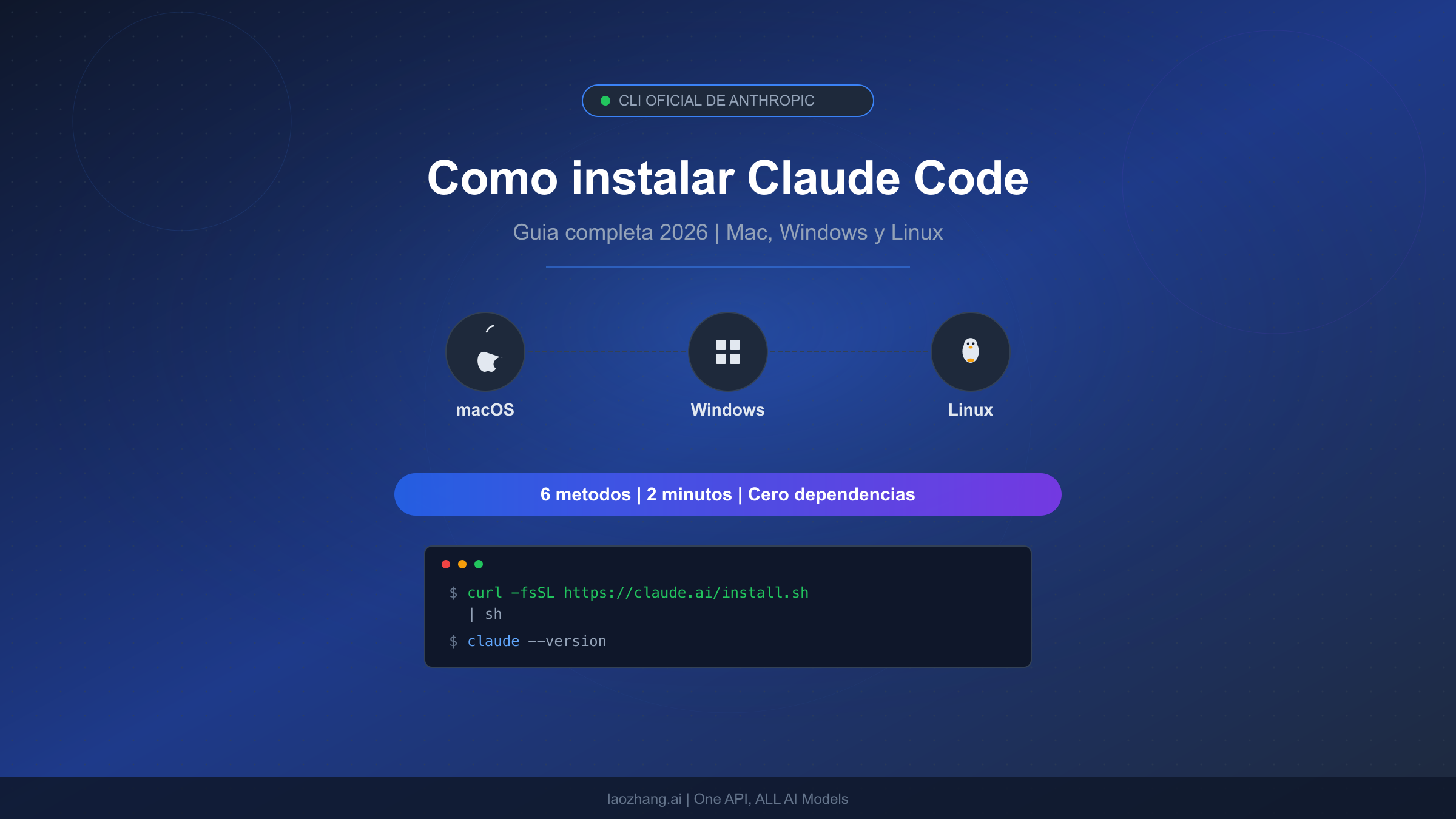
Claude Code es el agente de programación basado en terminal de Anthropic que lee tu código fuente, edita archivos, ejecuta comandos y gestiona git, todo desde la línea de comandos. A partir de marzo de 2026, el método de instalación recomendado es el instalador CLI nativo, que no requiere ninguna dependencia, se actualiza automáticamente en segundo plano y funciona en macOS, Linux y Windows. Ya sea que estés configurando Claude Code por primera vez o migrando desde una instalación anterior basada en npm, esta guía te lleva paso a paso por todas las opciones disponibles en 2026 para que puedas empezar a programar con asistencia de IA en minutos en lugar de horas.
Resumen rápido
Claude Code se instala con un solo comando en todas las plataformas principales. Esto es lo que necesitas saber antes de leer la guía completa:
- macOS / Linux:
curl -fsSL https://claude.ai/install.sh | bash - Windows PowerShell:
irm https://claude.ai/install.ps1 | iex - Requisitos: macOS 13+, Windows 10 1809+ o Ubuntu 20.04+. Es obligatoria una suscripción a Claude Pro ($20/mes) o superior; el plan gratuito no incluye acceso a Claude Code.
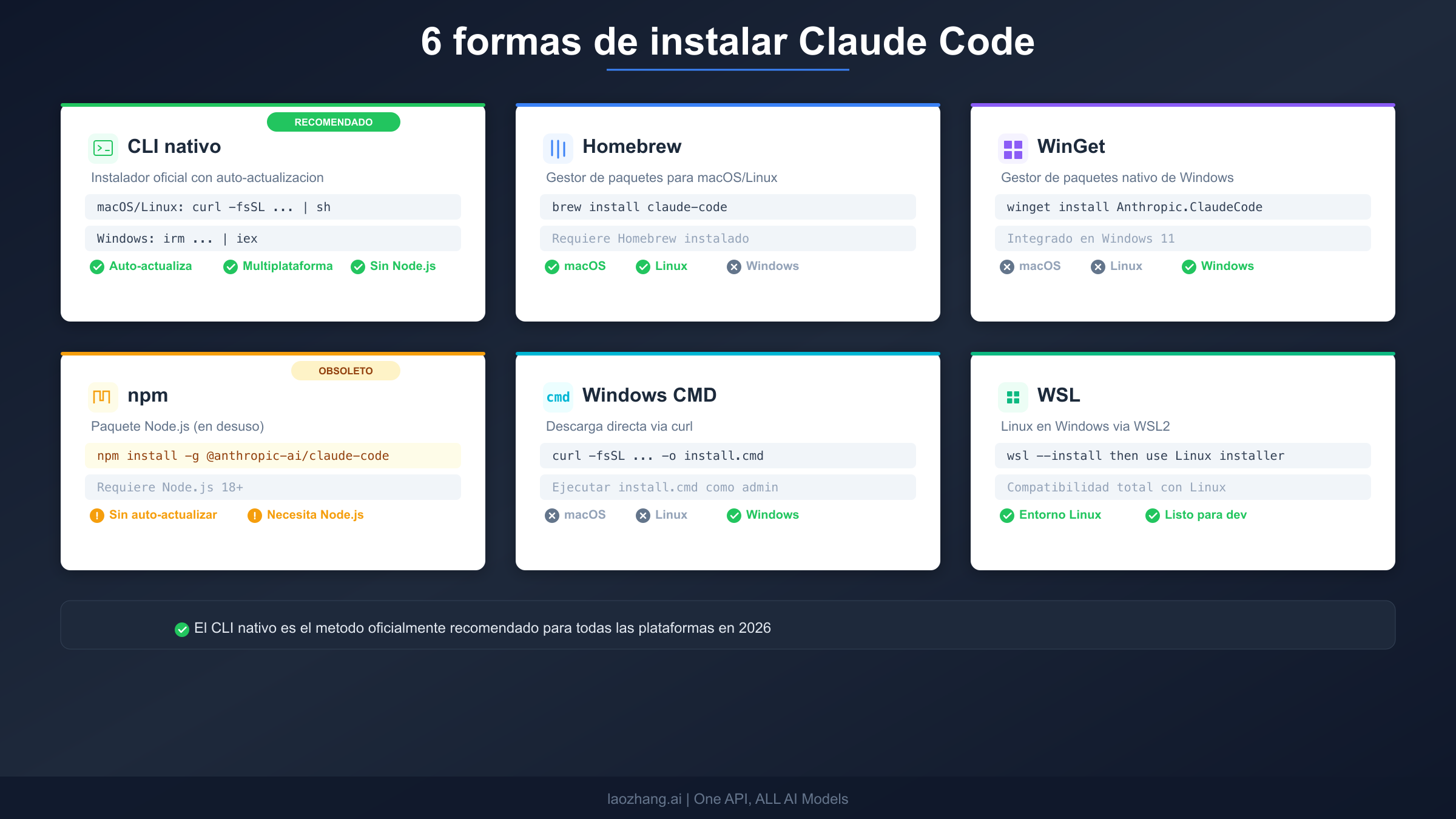
- Existen seis métodos: Instalador nativo (recomendado), Homebrew, WinGet, npm (legacy), Windows CMD y WSL. El instalador nativo es el único que se actualiza automáticamente.
- Primer inicio: Ejecuta
claudeen tu terminal, autentícate a través del navegador y estarás listo.
Si solo necesitas los comandos y nada más, copia el correspondiente a tu plataforma y salta a la sección de Autenticación y primer inicio. Para quienes quieran entender las diferencias entre métodos, resolver casos especiales de Windows o elegir el plan de Claude adecuado, sigue leyendo.
Lo que necesitas antes de instalar Claude Code
Antes de ejecutar cualquier comando de instalación, necesitas verificar dos cosas: que tu sistema operativo cumple con los requisitos mínimos y que tienes el tipo correcto de cuenta de Anthropic. Saltarse este paso es la razón número uno por la que los desarrolladores pierden tiempo con instalaciones fallidas.
Requisitos del sistema
Claude Code soporta tres plataformas principales, pero los requisitos de versión son más estrictos que los de la mayoría de herramientas CLI. Ejecutarlo en una versión de sistema operativo anterior causará fallos silenciosos durante la instalación o la autenticación, así que verifica tu versión primero.
En macOS, necesitas la versión 13.0 (Ventura) o posterior. Tanto los equipos con Apple Silicon como los Intel están soportados a través del instalador nativo. Si no estás seguro de tu versión, haz clic en el menú Apple y selecciona "Acerca de este Mac". La mayoría de desarrolladores con configuraciones compatibles con Xcode ya cumplen este requisito, pero esto afecta a quienes todavía utilizan hardware MacBook antiguo con macOS Monterey o anterior. La aplicación Terminal que viene con macOS funciona perfectamente; no necesitas iTerm2 ni ningún terminal de terceros, aunque también funcionan sin problemas.
En Windows, necesitas la versión 10 build 1809 o posterior, lo que cubre la actualización de Windows 10 de octubre de 2018 y todo lo posterior, incluyendo Windows 11. El prerrequisito crítico que la mayoría de guías pasan por alto es que el instalador nativo de Windows requiere tener Git for Windows instalado previamente. Sin él, el instalador fallará silenciosamente o producirá mensajes de error confusos. Descarga Git for Windows desde git-scm.com, ejecuta el instalador con la configuración predeterminada y reinicia tu terminal para que el PATH detecte el nuevo comando git. Windows Server 2019 y posterior también está soportado para casos de uso CI/CD.
En Linux, Ubuntu 20.04 y posterior es oficialmente compatible, junto con la mayoría de distribuciones modernas que incluyen glibc 2.31 o más reciente. Debian 11+, Fedora 36+ y Arch Linux funcionan sin problemas. El instalador detecta tu arquitectura automáticamente (x86_64 o ARM64), así que no hay nada adicional que configurar. Si estás ejecutando Linux dentro de WSL en una máquina Windows, el método de instalación de Linux funciona de forma idéntica; más sobre esto en la sección de Windows a continuación.
En todas las plataformas, necesitas al menos 4 GB de RAM (8 GB recomendado) y una conexión a internet estable para la descarga inicial y la autenticación. El binario instalado es relativamente pequeño (menos de 100 MB), por lo que el espacio en disco rara vez es un problema.
Elegir la cuenta adecuada
Aquí es donde muchos desarrolladores se encuentran con un muro inesperado. Claude Code no está disponible en el plan gratuito de Claude.ai. Debes tener uno de los siguientes tipos de cuenta para autenticarte y usar Claude Code:
| Tipo de cuenta | Coste mensual | Ideal para | Acceso a Claude Code |
|---|---|---|---|
| Claude Pro | $20/mes ($17 anual) | Desarrolladores individuales | Sí — Sonnet 4.6 |
| Claude Max 5x | $100/mes | Usuarios intensivos diarios | Sí — Opus 4.6 + límites 5x |
| Claude Max 20x | $200/mes | Usuarios avanzados, equipos | Sí — Opus 4.6 + límites 20x |
| Teams Standard | $25/puesto/mes | Equipos pequeños | Sí — nivel Pro por puesto |
| Anthropic Console | Pago por uso | API-first / CI/CD | Sí — vía API key |
Si estás probando Claude Code por primera vez, el plan Pro a $20 al mes es el punto de partida más sensato. Te da acceso a Claude Code en el terminal más la interfaz web, y puedes actualizar a Max más adelante si encuentras que alcanzas los límites de uso durante sesiones de programación intensivas. Para equipos que evalúan Claude Code entre varios desarrolladores, el plan Teams proporciona facturación centralizada y controles de administración. La opción de Anthropic Console es ideal si solo planeas usar Claude Code en pipelines CI/CD o prefieres el precio por token en lugar de una suscripción mensual; cuando inicias sesión por primera vez con una cuenta Console, se crea automáticamente un espacio de trabajo "Claude Code" para el seguimiento de costes.
Instalar Claude Code en macOS y Linux
La instalación en macOS y Linux es sencilla porque ambas plataformas comparten el mismo script de instalación. El instalador nativo descarga un binario compilado estáticamente para tu plataforma y arquitectura específicas, lo que significa que arranca más rápido y funciona de manera más fiable que la versión basada en npm que requería el runtime de Node.js para ejecutarse. No hay dependencias que gestionar, no hay conflictos de versiones con Node.js o nvm, y las actualizaciones se realizan automáticamente en segundo plano.
Instalador nativo (recomendado)
Abre tu terminal y ejecuta un solo comando:
bashcurl -fsSL https://claude.ai/install.sh | bash
Este script descarga el binario de Claude Code, lo coloca en una ubicación accesible del sistema y actualiza el PATH de tu shell para que el comando claude esté disponible globalmente. Todo el proceso toma aproximadamente 30 segundos con una buena conexión a internet. Después de la instalación, abre una nueva ventana de terminal (o ejecuta source ~/.zshrc en macOS, source ~/.bashrc en Linux) para que tu shell reconozca la nueva entrada del PATH.
La mayor ventaja del instalador nativo es la actualización automática. Cada vez que inicias Claude Code, comprueba si hay nuevas versiones y aplica las actualizaciones de forma transparente en segundo plano. Nunca necesitas volver a ejecutar el instalador ni recordar buscar actualizaciones; simplemente se mantiene al día. Esto es particularmente importante porque Anthropic lanza mejoras para Claude Code semanalmente, y las versiones antiguas a veces pierden compatibilidad con la API.
Si la idea de canalizar un script directamente a bash te incomoda desde el punto de vista de la seguridad, puedes descargar el script primero, revisarlo y luego ejecutarlo manualmente. Este es un enfoque perfectamente válido:
bashcurl -fsSL https://claude.ai/install.sh -o install-claude.sh
less install-claude.sh  # review the script
bash install-claude.sh
Alternativa con Homebrew
Para desarrolladores que prefieren gestionar sus herramientas a través de Homebrew, Claude Code está disponible como cask:
bashbrew install --cask claude-code
Este método funciona tanto en macOS como en Linux (vía Linuxbrew). La contrapartida es que las instalaciones de Homebrew no se actualizan automáticamente. Necesitas ejecutar brew upgrade claude-code periódicamente para obtener nuevas funcionalidades y correcciones de seguridad. Para la mayoría de desarrolladores que ya usan Homebrew para todo, la conveniencia de permanecer dentro de un gestor de paquetes familiar compensa el paso de actualización manual.
Para comprobar qué versión tienes instalada:
bashclaude --version
Y para actualizar más adelante:
bashbrew upgrade claude-code
La instalación de Homebrew coloca Claude Code en /opt/homebrew/bin/ en Macs con Apple Silicon o /usr/local/bin/ en Macs con Intel. Si más adelante decides cambiar al instalador nativo para obtener actualizaciones automáticas, desinstala primero la versión de Homebrew con brew uninstall claude-code para evitar tener dos copias del binario en ubicaciones diferentes, lo que puede causar confusión sobre qué versión se está ejecutando.
Verificar tu instalación
Independientemente del método que hayas elegido, verifica que Claude Code sea accesible ejecutando:
bashwhich claude
claude --version
Si which claude devuelve una ruta y claude --version muestra un número de versión, tu instalación está completa. Si obtienes "command not found", consulta la sección de resolución de problemas más abajo.
Instalar Claude Code en Windows
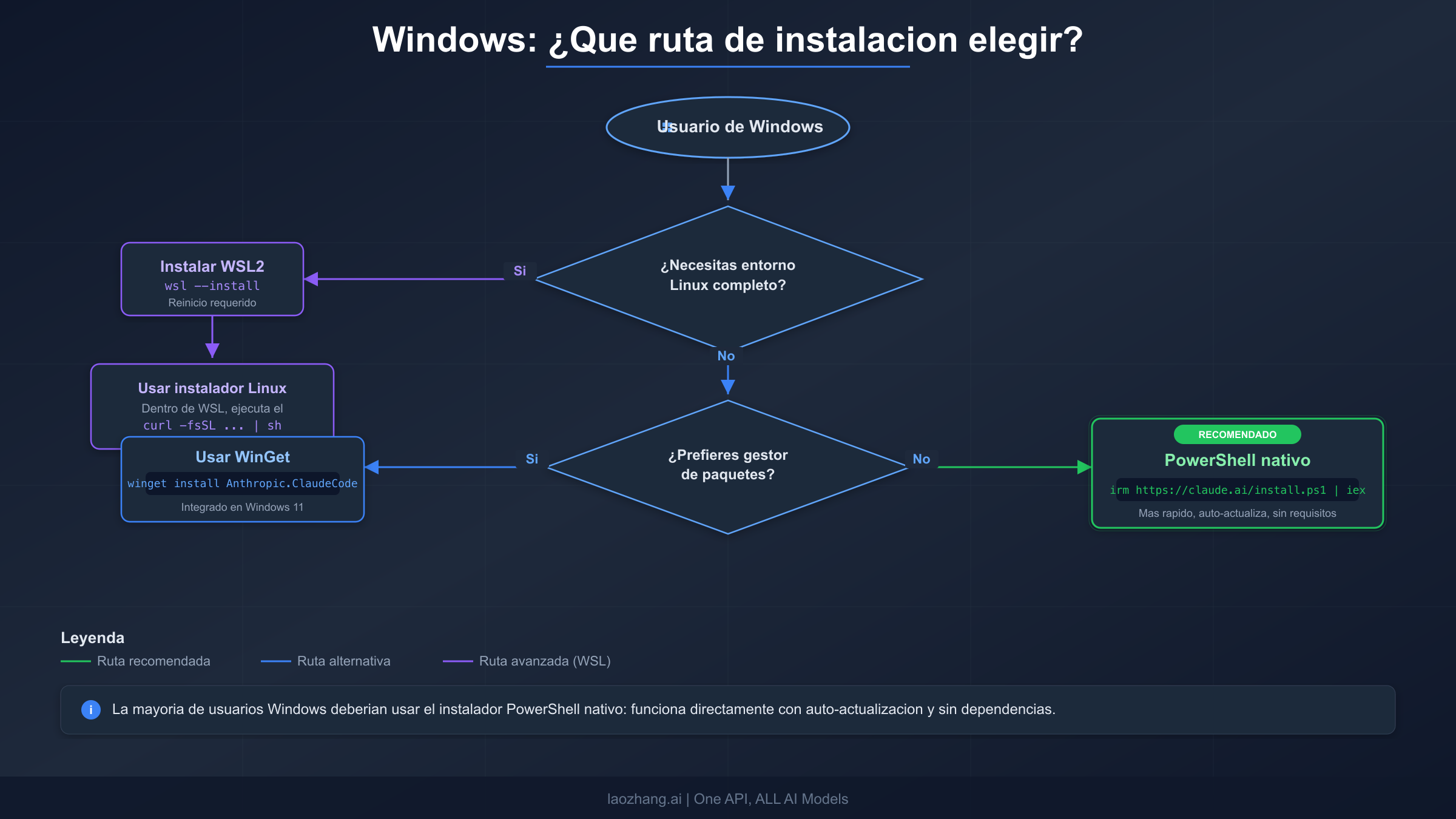
La instalación en Windows implica una decisión más que en macOS o Linux: necesitas elegir entre ejecutar Claude Code de forma nativa en Windows o dentro de WSL (Windows Subsystem for Linux). La elección correcta depende de tu flujo de trabajo de desarrollo, y elegir la opción incorrecta genera frustración. Veamos la decisión y luego cubramos cada ruta en detalle.
Si principalmente escribes código dirigido a Windows (aplicaciones .NET, scripts PowerShell, toolchains nativos de Windows), usa el instalador nativo de PowerShell. Se ejecuta directamente en Windows, se integra con tu PATH existente y solo requiere Git for Windows como prerrequisito. Si principalmente escribes código para despliegue en Linux (servidores Node.js, backends Python, contenedores Docker), WSL te da un entorno Linux genuino donde Claude Code se comporta de forma idéntica a las configuraciones de macOS y Linux. Si no estás seguro, comienza con el instalador nativo. Siempre puedes añadir WSL más adelante.
Instalador nativo de PowerShell (recomendado para la mayoría de usuarios)
Primero, asegúrate de que Git for Windows esté instalado. Abre PowerShell y ejecuta git --version. Si ves un número de versión, estás listo. Si no, descarga e instala Git desde git-scm.com con la configuración predeterminada y luego reinicia PowerShell.
Con Git confirmado, ejecuta el instalador en PowerShell (no en CMD):
powershellirm https://claude.ai/install.ps1 | iex
Esto descarga e instala el binario nativo, haciendo que el comando claude esté disponible globalmente. Abre una nueva ventana de PowerShell después de la instalación para asegurar que tu PATH esté actualizado. Al igual que el instalador nativo de macOS/Linux, esta versión se actualiza automáticamente en segundo plano.
Alternativa con WinGet
Si usas WinGet (el gestor de paquetes de Windows que viene con Windows 11 y versiones más recientes de Windows 10), Claude Code está disponible a través del repositorio oficial:
powershellwinget install Anthropic.ClaudeCode
Esto es funcionalmente equivalente al instalador de PowerShell pero utiliza el sistema de gestión de paquetes de Windows. Ten en cuenta que las instalaciones de WinGet no se actualizan automáticamente; necesitas ejecutar winget upgrade Anthropic.ClaudeCode periódicamente. WinGet es una buena opción si tu organización gestiona el software a través de políticas del gestor de paquetes de Windows.
Instalador para Windows CMD
Para entornos donde PowerShell está restringido, también existe un instalador compatible con CMD:
cmdcurl -fsSL https://claude.ai/install.cmd -o install.cmd && install.cmd && del install.cmd
Esto es menos común pero útil en entornos corporativos con políticas estrictas de ejecución de PowerShell.
Ruta WSL (para desarrolladores con enfoque en Linux)
Si prefieres un entorno de desarrollo Linux completo en Windows, instala WSL primero y luego usa el método de instalación estándar de Linux dentro de él:
powershell# Step 1: Install WSL (in PowerShell as admin)
wsl --install

# Step 2: Reboot your computer when prompted

# Step 3: Open your WSL terminal (Ubuntu by default)
# Step 4: Install Claude Code using the Linux method
curl -fsSL https://claude.ai/install.sh | bash
Un error común al usar WSL es tener Node.js instalado en el lado de Windows pero no dentro del entorno WSL. Si usas el método de instalación npm a través de WSL, necesitas Node.js instalado dentro de WSL; la instalación de Node.js en Windows es invisible para WSL. El instalador nativo evita este problema por completo porque no tiene dependencia de Node.js.
Para un rendimiento óptimo de WSL, asegúrate de que tus archivos de proyecto estén dentro del sistema de archivos de WSL (por ejemplo, ~/projects/) en lugar del sistema de archivos de Windows (por ejemplo, /mnt/c/Users/...). Las operaciones de archivos a través del límite WSL/Windows son significativamente más lentas y pueden causar timeouts en Claude Code.
Migrar de npm al instalador nativo
Si previamente instalaste Claude Code usando npm install -g @anthropic-ai/claude-code, deberías migrar al instalador nativo. El método npm está oficialmente obsoleto desde principios de 2026, y aunque sigue funcionando por ahora, eventualmente dejará de recibir actualizaciones. El instalador nativo es más rápido al arrancar, tiene cero dependencias y gestiona las actualizaciones automáticamente.
El proceso de migración toma aproximadamente dos minutos y preserva tu configuración existente:
bash# Step 1: Check your current installation method
which claude
# If it returns a path inside node_modules or .npm-global, you're on npm

# Step 2: Uninstall the npm version
npm uninstall -g @anthropic-ai/claude-code

# Step 3: Verify it's gone
which claude  # Should return "not found"

# Step 4: Install the native version
curl -fsSL https://claude.ai/install.sh | bash  # macOS/Linux
# OR
irm https://claude.ai/install.ps1 | iex  # Windows PowerShell

# Step 5: Open a new terminal and verify
claude --version
Tus tokens de autenticación y archivos de configuración (almacenados en ~/.claude/) se preservan durante esta migración. No necesitas volver a autenticarte ni reconfigurar nada. El binario nativo simplemente toma el relevo donde la versión npm lo dejó.
Si estabas usando nvm o asdf para gestionar versiones de Node.js específicamente para Claude Code, ahora puedes simplificar tu configuración eliminando Claude Code de tu cadena de dependencias de Node.js por completo. Esto elimina toda una clase de errores de "incompatibilidad de versión de Node" que afectaban las instalaciones basadas en npm.
Un beneficio sutil de la migración es que el binario nativo arranca significativamente más rápido que la versión npm. El paquete npm tenía que inicializar el runtime de Node.js en cada inicio, lo que añadía de 500 a 1500 milisegundos de tiempo de arranque dependiendo de tu sistema. El binario nativo arranca casi instantáneamente porque es un ejecutable compilado estáticamente sin dependencias de runtime. A lo largo de una jornada laboral donde podrías iniciar Claude Code docenas de veces, esto se acumula en una experiencia notablemente más fluida.
Si estás gestionando Claude Code en un equipo, la migración es aún más importante. Con el método npm, cada miembro del equipo necesitaba la misma versión de Node.js instalada, y las incompatibilidades de versión entre desarrolladores eran una fuente constante de problemas del tipo "en mi máquina funciona". El instalador nativo elimina esta dependencia por completo: cada miembro del equipo obtiene el mismo binario independientemente de su configuración local de Node.js.
Autenticación y primer inicio
Con Claude Code instalado, el siguiente paso es la autenticación. Navega a cualquier directorio de proyecto y ejecuta:
bashcd /path/to/your/project
claude
En el primer inicio, Claude Code abre tu navegador web predeterminado en la página OAuth de Anthropic. Inicia sesión con tu cuenta de Claude Pro, Max o Teams, autoriza el CLI, y el navegador redirige de vuelta para confirmar el éxito. Un token de sesión se almacena localmente en ~/.claude/ para que solo necesites hacer esto una vez.
Métodos de autenticación
Claude Code soporta tres vías de autenticación, cada una adaptada a diferentes casos de uso.
OAuth por navegador es el método predeterminado y funciona para la mayoría de desarrolladores. Cuando ejecutas claude por primera vez, abre tu navegador automáticamente. Si estás usando Claude Pro o Max, esta es la ruta más sencilla. Tu suscripción gestiona toda la facturación, y obtienes los límites de uso asociados con tu nivel de plan.
Autenticación por API Key está diseñada para entornos sin interfaz gráfica: pipelines CI/CD, contenedores Docker, servidores remotos sin navegador. Establece la variable de entorno ANTHROPIC_API_KEY antes de iniciar Claude Code:
bashexport ANTHROPIC_API_KEY=sk-ant-...
claude
Con una API key, la facturación va a través de tu cuenta de Anthropic Console con precio por token.
Proveedores cloud de terceros (Amazon Bedrock, Google Vertex AI y Microsoft Foundry) están soportados a través de variables de entorno:
bash# Amazon Bedrock
export CLAUDE_CODE_USE_BEDROCK=1
export AWS_REGION=us-east-1

# Google Vertex AI
export CLAUDE_CODE_USE_VERTEX=1
export CLOUD_ML_REGION=us-east5
export ANTHROPIC_VERTEX_PROJECT_ID=your-project-id
Estas opciones son utilizadas principalmente por empresas que ya tienen acuerdos con proveedores cloud y prefieren enrutar el tráfico de IA a través de su infraestructura existente.
Inicializa tu proyecto con CLAUDE.md
Después de autenticarte, lo más impactante que puedes hacer es crear un archivo CLAUDE.md en la raíz de tu proyecto. Este archivo markdown le da a Claude contexto persistente sobre tu código fuente: comandos de compilación, convenciones de código, decisiones de arquitectura, instrucciones de testing, cualquier cosa que Claude no pueda inferir solo del código. Sin él, Claude comienza cada sesión sin entender los patrones únicos de tu proyecto.
Genera un CLAUDE.md inicial automáticamente:
bash# Inside a Claude Code session, run:
/init
Este comando analiza tu código fuente y crea un CLAUDE.md con los sistemas de compilación, frameworks de testing y patrones de código detectados. Un buen CLAUDE.md es conciso: apunta a entre 50 y 100 líneas. Para cada línea, pregúntate: "¿Eliminar esto haría que Claude cometiera un error?". Si no, elimínala. Para monorepos, añade archivos CLAUDE.md adicionales en los subdirectorios. Claude los carga jerárquicamente: las reglas a nivel raíz se aplican en todas partes, y las reglas a nivel hijo se aplican solo cuando se trabaja en ese directorio.
El comando /init también te guía en la configuración de funciones esenciales de Claude Code como controles de permisos y formato de texto preferido. Toma aproximadamente un minuto y marca una diferencia medible en la precisión con que Claude trabaja con tu código.
Aquí tienes un ejemplo de cómo se ve un CLAUDE.md bien estructurado para un proyecto típico de Next.js:
markdown# CLAUDE.md

## Commands
- `npm run dev` - Start dev server on port 3000
- `npm run build` - Production build
- `npm test` - Run Jest tests
- `npm run lint` - ESLint check

## Architecture
- Next.js 15 with App Router
- PostgreSQL with Drizzle ORM
- Authentication via Clerk
- All API routes in src/app/api/

## Conventions
- Server components by default; use "use client" only when needed
- TypeScript strict mode; no any types
- Commit messages: imperative mood, < 72 chars
La idea clave es que CLAUDE.md debe decirle a Claude lo que no puede averiguar leyendo tu código directamente. Tus comandos de compilación, convenciones de nomenclatura y decisiones de arquitectura son lo más valioso a incluir porque son las decisiones que Claude más probablemente cometerá errores sin una guía explícita.
Resolución de problemas comunes de instalación
Aproximadamente el 60 por ciento de los nuevos usuarios encuentran al menos un problema durante la instalación o el primer inicio, pero la buena noticia es que la mayoría de problemas se resuelven en menos de cinco minutos. La herramienta de diagnóstico integrada detecta la mayoría de problemas de configuración automáticamente:
bashclaude doctor
Ejecuta este comando cuando algo no funcione correctamente. Comprueba la integridad de tu instalación, el estado de autenticación, la validez de la configuración y la conectividad de red, y luego informa de lo que encuentra. A continuación se presentan los problemas más comunes y sus soluciones.
"command not found: claude"
Este es el error más frecuente después de la instalación y simplemente significa que tu shell no ha detectado la nueva entrada del PATH. La solución depende de tu plataforma:
En macOS y Linux, abre una nueva ventana de terminal. Si eso no funciona, recarga manualmente la configuración de tu shell:
bashsource ~/.zshrc   # macOS (Zsh is default since Catalina)
source ~/.bashrc  # Linux (most distributions)
Si el comando sigue sin encontrarse, verifica que el instalador haya añadido la entrada del PATH:
bashgrep -r "claude" ~/.zshrc ~/.bashrc ~/.profile 2>/dev/null
En Windows, cierra PowerShell completamente y vuelve a abrirlo. Si el comando sigue sin encontrarse, verifica que Git for Windows esté instalado (git --version) y reinicia tu máquina como último recurso.
Errores de permisos EACCES (solo método npm)
Si elegiste el método de instalación npm y encuentras errores de permisos EACCES, nunca uses sudo npm install -g. Ejecutar sudo con npm crea archivos propiedad de root en tu directorio npm, lo que causa problemas de permisos en cadena para cada futura instalación global de npm. En su lugar, corrige el problema de permisos subyacente:
bashmkdir -p ~/.npm-global
npm config set prefix '~/.npm-global'
echo 'export PATH=~/.npm-global/bin:$PATH' >> ~/.bashrc
source ~/.bashrc
npm install -g @anthropic-ai/claude-code
O mejor aún, cambia al instalador nativo, que evita toda esta categoría de problemas.
Fallos de autenticación
Si la redirección del navegador no funciona durante OAuth:
- Confirma que has iniciado sesión en claude.ai en el navegador que se abre
- Verifica que tu cuenta está en un plan de pago: Pro, Max, Teams o Enterprise
- Intenta cerrar sesión y volver a iniciarla:
claude logoutseguido declaude - Para redes corporativas con configuraciones de proxy, puede que necesites establecer la variable de entorno
HTTPS_PROXY
Para entornos CI donde no hay navegador disponible, cambia a la autenticación por API key como se describe en la sección de autenticación anterior.
Problemas específicos de Windows
El problema más común en Windows es que el instalador falla porque falta Git for Windows. El mensaje de error no siempre es claro sobre esta dependencia. Siempre instala Git primero, reinicia tu terminal y luego ejecuta el instalador de Claude Code.
Si ves errores de política de ejecución en PowerShell, puede que necesites permitir temporalmente la ejecución de scripts:
powershellSet-ExecutionPolicy -Scope CurrentUser -ExecutionPolicy RemoteSigned
Para usuarios de WSL que experimentan operaciones de archivos lentas, mueve los archivos de tu proyecto del sistema de archivos de Windows (/mnt/c/...) al sistema de archivos de WSL (~/projects/). El acceso entre sistemas de archivos a través de WSL añade una latencia significativa que se acumula con las frecuentes lecturas de archivos de Claude Code.
Problemas de red y proxy
Las redes corporativas con servidores proxy pueden bloquear el script de instalación o el flujo de autenticación OAuth. Si curl agota el tiempo durante la instalación, configura los ajustes de tu proxy antes de ejecutar el instalador:
bashexport HTTPS_PROXY=http://proxy.yourcompany.com:8080
export HTTP_PROXY=http://proxy.yourcompany.com:8080
curl -fsSL https://claude.ai/install.sh | bash
Si la autenticación falla detrás de un proxy, las mismas variables de entorno suelen resolver el problema. Algunos firewalls corporativos bloquean específicamente las conexiones WebSocket, que Claude Code usa para la comunicación en tiempo real. En este caso, contacta con tu departamento de TI para incluir en la lista blanca los dominios claude.ai y api.anthropic.com.
Rendimiento lento después de la instalación
Si Claude Code arranca pero responde lentamente, la causa más común es una ventana de contexto sobrecargada. Ejecutar /compact dentro de una sesión comprime tu historial de conversación y libera espacio de contexto. Para proyectos con bases de código muy grandes, crear un archivo .claudeignore (similar a .gitignore) evita que Claude escanee directorios que no son relevantes para tu trabajo, como node_modules, dist o carpetas de recursos binarios grandes.
¿Qué plan de Claude Code es el adecuado para ti?
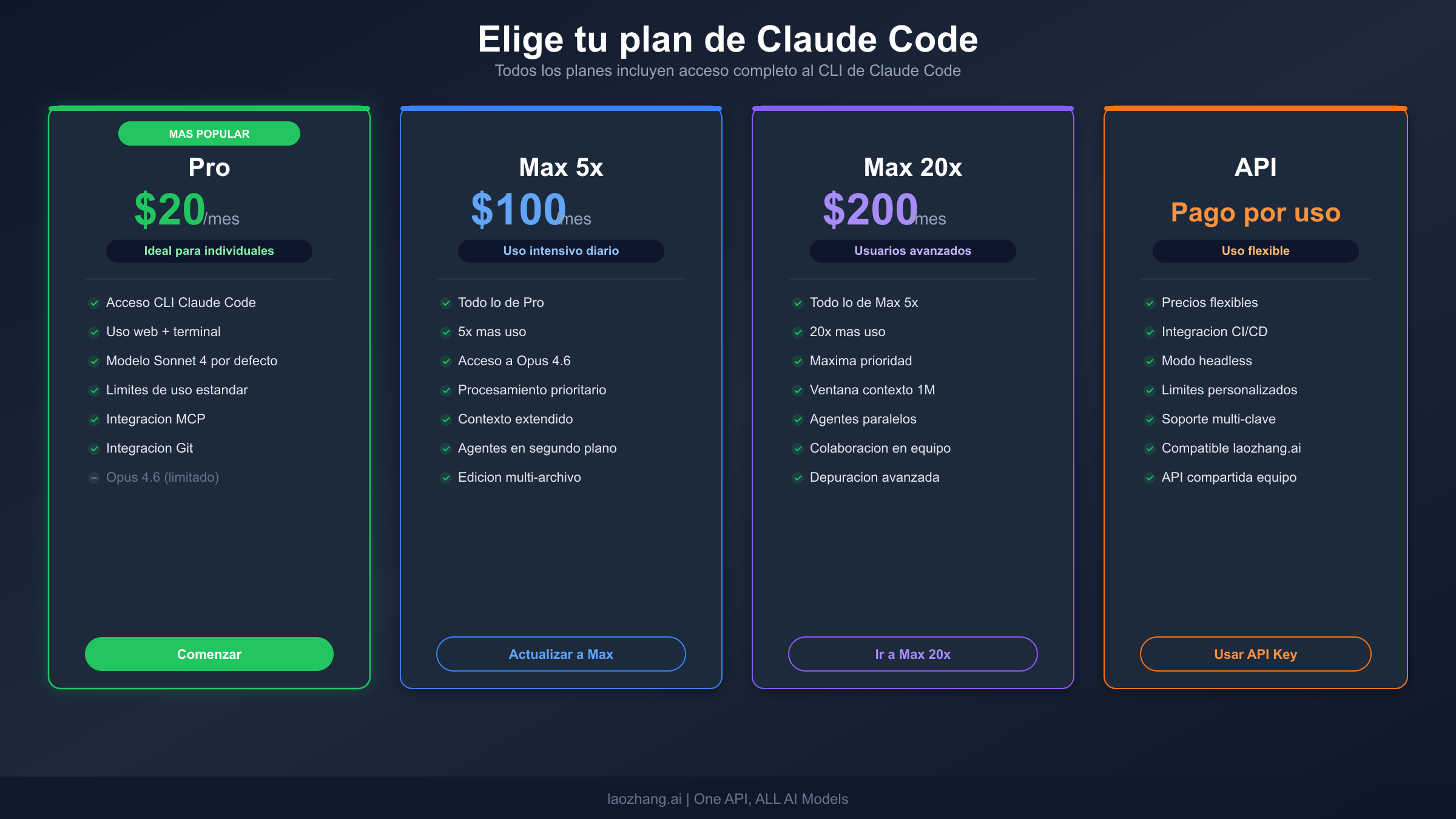
Elegir el plan correcto previene tanto el gasto excesivo como los frustrantes límites de uso. La decisión se reduce a con qué frecuencia usas Claude Code y si necesitas el modelo más potente.
Claude Pro a $20 al mes es el punto de partida para la mayoría de desarrolladores individuales. Te da acceso a Claude Sonnet 4.6 en el terminal y la interfaz web, con el uso medido en ventanas de cinco horas. Para desarrolladores que usan Claude Code varias veces al día para revisiones de código, corrección de errores y funcionalidades pequeñas, Pro es suficiente. Según estimaciones de la comunidad, los usuarios de Pro suelen obtener de 40 a 80 horas de Sonnet por semana, lo que cubre un uso diario moderado cómodamente.
Claude Max a $100 al mes (nivel 5x) tiene sentido cuando alcanzas los límites de uso de Pro regularmente, típicamente desarrolladores que mantienen Claude Code ejecutándose como un programador par activo durante toda su jornada laboral. El multiplicador 5x se traduce en aproximadamente 140 a 280 horas de Sonnet por semana, y también obtienes acceso a Claude Opus 4.6, el modelo más potente de la línea. Si te encuentras esperando que se restablezcan los límites de uso más de una o dos veces por semana en Pro, actualizar a Max 5x generalmente se paga solo con la productividad recuperada.
Claude Max a $200 al mes (nivel 20x) es para usuarios avanzados y líderes que ejecutan Claude Code en múltiples proyectos simultáneamente. Con aproximadamente 240 a 480 horas de Sonnet por semana, es poco probable que alguna vez alcances un límite de uso. Este nivel también es popular entre desarrolladores que usan Claude Code extensivamente para refactorizaciones a gran escala, testing automatizado y flujos de trabajo de revisión de código continua.
Anthropic Console (pago por uso API) es la mejor opción si tu uso es esporádico o si ejecutas Claude Code principalmente en pipelines CI/CD. En lugar de una suscripción mensual, cargas créditos y pagas por token consumido. El precio actual para Claude Sonnet 4.6 es $3.00 por millón de tokens de entrada y $15.00 por millón de tokens de salida (Anthropic Console, marzo 2026). Un solo comando de Claude Code genera típicamente de 8 a 12 llamadas a la API, por lo que una sesión intensiva podría consumir de $0.50 a $2.00 en costes de API, haciéndolo significativamente más barato que una suscripción para uso ocasional.
Para equipos que evalúan Claude Code, el plan Teams Standard a $25 por puesto al mes ($20 anual) proporciona acceso de nivel Pro con administración centralizada. Si tu equipo decide actualizar, el plan Teams Premium a $125 por puesto al mes ($100 anual) añade límites de uso 5x comparables a Max. Para más detalles sobre cómo gestionar los límites de uso de manera efectiva, consulta nuestra guía detallada sobre los límites de uso de Claude Code.
Comparación de métodos de instalación de un vistazo
Con seis formas diferentes de instalar Claude Code, es útil verlas lado a lado. La tabla a continuación resume las diferencias clave para que puedas elegir el método adecuado para tu entorno:
| Método | Plataforma | Comando | Auto-actualización | Dependencias | Ideal para |
|---|---|---|---|---|---|
| Native CLI | macOS, Linux, WSL | curl -fsSL https://claude.ai/install.sh | bash | Sí | Ninguna | La mayoría de usuarios |
| Native PowerShell | Windows | irm https://claude.ai/install.ps1 | iex | Sí | Git for Windows | Usuarios de Windows |
| Homebrew | macOS, Linux | brew install --cask claude-code | No | Homebrew | Usuarios de Homebrew |
| WinGet | Windows | winget install Anthropic.ClaudeCode | No | WinGet | Gest. paquetes Windows |
| npm | Todas las plataformas | npm install -g @anthropic-ai/claude-code | No | Node.js 18+ | Legacy / versión fija |
| WSL | Windows | Instalador Linux dentro de WSL | Sí (vía Linux) | WSL2 | Devs enfoque Linux |
El instalador nativo es el método recomendado para la gran mayoría de usuarios. Tiene cero dependencias, se actualiza silenciosamente y proporciona la experiencia más estable. Homebrew y WinGet son alternativas sólidas si prefieres gestionar herramientas a través de un gestor de paquetes y no te importa ejecutar actualizaciones manualmente. El método npm sigue funcionando pero está obsoleto; úsalo solo si necesitas fijar una versión específica de Claude Code por razones de compatibilidad.
Preguntas frecuentes
¿Claude Code requiere Node.js? No. El instalador nativo y los métodos de Homebrew no tienen dependencias externas. Solo el método legacy npm requiere Node.js 18 o superior.
¿Puedo usar Claude Code en Apple Silicon? Sí. El instalador nativo detecta tu arquitectura automáticamente y descarga el binario ARM64 para Macs con Apple Silicon.
¿Cómo desinstalo completamente Claude Code? Para el instalador nativo, elimina el binario (which claude muestra su ubicación) y borra el directorio de configuración (rm -rf ~/.claude). Para Homebrew, ejecuta brew uninstall claude-code. Para npm, ejecuta npm uninstall -g @anthropic-ai/claude-code.
¿Puedo usar Claude Code sin suscripción? No a través de la instalación estándar. Necesitas una suscripción de pago a Claude (Pro, Max, Teams, Enterprise) o una cuenta de Anthropic Console con créditos de API. No hay un nivel gratuito para Claude Code en sí, aunque la opción Console te permite pagar solo por lo que usas.
¿Claude Code funciona en VS Code? Sí. Claude Code está disponible como extensión de VS Code y como plugin de JetBrains, además del CLI de terminal cubierto en esta guía. Los métodos de instalación aquí configuran el CLI principal, sobre el cual se construyen las extensiones de IDE. Instala la extensión desde el marketplace de VS Code buscando "Claude Code" y haciendo clic en instalar; se conecta al mismo binario CLI que acabas de instalar.
¿Existe una aplicación de escritorio para Claude Code? Sí. Anthropic lanzó la aplicación de escritorio de Claude Code que proporciona una interfaz gráfica junto con la funcionalidad de terminal. Puedes descargarla desde claude.ai después de iniciar sesión. La aplicación de escritorio y el CLI de terminal comparten la misma autenticación y configuración, así que instalar una te da acceso a ambas.
Reflexiones finales y próximos pasos
Instalar Claude Code en 2026 es notablemente sencillo comparado con hace apenas un año. El instalador nativo eliminó la dependencia de Node.js que causaba la mayoría de dolores de cabeza en la instalación, y la adición de los instaladores WinGet y CMD dio a los usuarios de Windows un soporte de primera clase. Ya sea que hayas elegido el instalador nativo de una línea, Homebrew o WinGet, la parte difícil ha terminado.
Ahora que Claude Code está funcionando en tu máquina, estos son los próximos pasos más valiosos. Primero, ejecuta /init dentro de Claude Code para generar el CLAUDE.md de tu proyecto; este único paso mejora drásticamente la calidad de las respuestas de Claude al darle contexto persistente sobre tu código fuente. Segundo, explora los comandos slash integrados escribiendo /help; encontrarás atajos para flujos de trabajo comunes como revisión de código, generación de commits y escritura de tests. Tercero, considera conectar servidores MCP (Model Context Protocol) para dar a Claude Code acceso directo a tus herramientas y fuentes de datos, transformándolo de un asistente de programación a un verdadero agente de desarrollo.
Si estás evaluando Claude Code junto a otras herramientas de programación con IA, nuestra comparación de cómo Claude Code se compara con OpenClaw proporciona un desglose detallado de fortalezas, debilidades y casos de uso ideales para cada herramienta. Para desarrolladores que ya usan Claude Code y alcanzan los límites de uso, nuestra guía sobre gestión de límites de uso de Claude Code cubre estrategias prácticas para maximizar tu cuota disponible.
Para una perspectiva más amplia sobre qué herramientas de programación con IA se adaptan a diferentes flujos de trabajo, nuestra comparación sobre conexión de herramientas de IA a través de proveedores de API cubre cómo configurar acceso flexible a múltiples modelos que funciona junto con Claude Code.
El futuro de la programación asistida por IA está aquí, y se ejecuta en tu terminal. ¡Feliz programación!