Nano Banana Pro para presentaciones: imágenes y diapositivas que puedas editar
Aprende a preparar una presentación con imágenes de Nano Banana Pro sin perder la posibilidad de cambiar títulos, fechas y datos. Incluye un ejemplo ficticio paso a paso, las opciones de Google Slides y el montaje en PowerPoint.
En esta página

Una presentación suele necesitar cambios después de diseñarla: otra fecha, una cifra actualizada o un título más corto. Para conservar esa flexibilidad, utiliza Nano Banana Pro para crear la ilustración o el fondo y añade el texto y los gráficos como objetos del editor de diapositivas. Una imagen generada no contiene cuadros de texto ni datos de gráfico que puedas editar por separado, aunque la insertes en un archivo PPTX. Si prefieres que Gemini monte las diapositivas con texto que puedes editar, la alternativa es Canvas; lo que cambia frente a la herramienta de imágenes está en Crear imagen o Canvas en Gemini.
Nano Banana Pro es el modelo de imágenes Gemini 3 Pro Image. Su ficha oficial de la API identifica la versión estable como gemini-3-pro-image; produce texto e imágenes, no una presentación de PowerPoint con objetos nativos. Un servicio puede combinar ese modelo con otras herramientas para construir un PPTX, pero la capacidad de edición procede de ese montaje adicional.
La siguiente guía propone una presentación breve de formación interna. Los nombres, los datos y el procedimiento son ficticios. También puedes descargar una versión de cuatro diapositivas para practicar los cambios en un archivo editable. Las funciones y sus límites se han contrastado con la documentación disponible el 7 de septiembre de 2026.
Descarga el ejemplo editable
Descargar la formación de Café del Barrio en PPTX
El archivo contiene la portada, los tres pasos de recogida, el gráfico con 12, 9 y 7 incidencias y una situación en la que falta un producto. Los títulos y pasos son elementos independientes; el gráfico incluye una tabla de datos incrustada. Prueba a cambiar el título y a sustituir 7 por 6 en la semana 3.
Para este archivo de muestra hemos creado la ilustración de portada con la herramienta de imágenes de OpenAI y hemos compuesto el texto, las formas y el gráfico por separado. El adjunto permite comprobar esa forma de montaje; no representa una prueba de la calidad de generación de Nano Banana Pro. Las otras páginas utilizan elementos editables sin ilustraciones de fondo.
Decide qué tendrás que cambiar después
Antes de generar una imagen, divide el contenido según su función. Así evitas tener que volver a crear una diapositiva entera para corregir una fecha.
| Elemento de la presentación | Cómo prepararlo | Qué podrás modificar después |
|---|---|---|
| Ilustración de una tienda, un producto o un escenario | Imagen de Nano Banana Pro | Tamaño, recorte y posición de la imagen; su contenido exige edición de imagen |
| Título, fecha, nombres y mensajes clave | Cuadros de texto de Slides o PowerPoint | Palabras, tipografía y posición |
| Comparación de resultados o evolución mensual | Gráfico nativo con una tabla de datos | Valores, series, etiquetas y formato del gráfico |
| Secuencia que cambiará durante la revisión | Formas, flechas y texto del editor | Cada paso y cada conexión |
| Composición cerrada que solo necesitas mostrar | Imagen de diapositiva completa | La imagen como conjunto, sin separar sus elementos internos |
Si vas a entregar el archivo a otra persona, pregunta qué deberá actualizar. «Editable» puede significar que es posible mover una imagen o que se pueden modificar todos los números de un gráfico; esas dos entregas son muy distintas. Para un informe periódico, conviene mantener datos y etiquetas en objetos nativos desde el principio.
Ejemplo: preparar una formación para una cafetería
Imagina una cafetería ficticia, Café del Barrio, que quiere explicar al equipo un nuevo procedimiento de recogida de pedidos. El objetivo de la presentación es que cada persona sepa qué hacer cuando llega un cliente y cómo registrar una incidencia. No necesitas que la IA invente el procedimiento: debes dárselo tú.
Este sería el documento de contenido previo a cualquier generación:
Presentación: Recogida de pedidos en Café del Barrio.
Audiencia: personal que atiende el mostrador.
Duración prevista: cinco minutos.
Objetivo: aplicar un mismo procedimiento y registrar las incidencias.

Contenido aprobado para este ejemplo ficticio:
- Pedir el nombre y comprobar el número del pedido.
- Revisar los productos antes de entregar la bolsa.
- Confirmar la entrega y anotar cualquier incidencia.
- Si falta un producto, avisar a la persona responsable del turno.

Datos ficticios para un gráfico de formación:
Semana 1: 12 incidencias.
Semana 2: 9 incidencias.
Semana 3: 7 incidencias.
No presentar estos datos como resultados reales de una empresa.

Texto y cifras deben permanecer editables.
No inventar porcentajes de mejora, testimonios ni certificaciones.
Distribuye ese contenido en cuatro diapositivas. La primera presenta la formación con una ilustración del mostrador; la segunda explica los tres pasos mediante formas y flechas; la tercera muestra el gráfico de incidencias con la nota «Datos ficticios de formación»; la cuarta plantea qué hacer cuando falta un producto y quién debe intervenir.
La ilustración aporta contexto a la portada. Los pasos, el gráfico y la respuesta al incidente conviene construirlos en el editor. No hace falta generar una imagen diferente para cada página: repetir un color de fondo, la posición del título y la tipografía basta para relacionarlas visualmente.
Una instrucción de imagen que deja espacio para el contenido
Para la portada, puedes usar esta descripción. Pide únicamente el recurso visual; el título se añade más tarde como texto editable.
Crea una ilustración horizontal para la portada de una formación
interna de una cafetería ficticia. Muestra un mostrador de recogida
con una bolsa de papel, un vaso y una persona entregando un pedido.
Estilo de ilustración editorial, colores verde oscuro y crema,
fondo sencillo y ambiente cotidiano.

Sitúa la escena en la mitad derecha. Deja la mitad izquierda
clara y despejada para añadir el título en el editor.
Sin palabras, cifras, logotipos ni gráficos incorporados.
Relación de aspecto 16:9. Mantén los elementos importantes
alejados de los bordes para permitir un pequeño recorte.
Al preparar tu propia descripción, cambia el escenario y los colores, pero conserva la indicación de dónde irá el texto. Si ya tienes una referencia visual que puedes utilizar, adjúntala cuando la herramienta lo permita y explica qué rasgos deben mantenerse. Una descripción similar entre peticiones orienta el estilo; no garantiza que varias imágenes salgan idénticas.
La instrucción anterior no incluye el procedimiento ni las cifras porque la ilustración no necesita representarlos. Entrega esos datos al creador de la presentación o al editor del gráfico, en lugar de pedir que aparezcan dibujados dentro de una imagen.
Montarlo en Google Slides

Google documenta la generación de imágenes con Gemini 3 Pro Image dentro de Slides para cuentas con un plan de Google Workspace o Google AI apto. La ayuda oficial en español mantiene el nombre Ayúdame a visualizar. Tener acceso a una función no equivale a disponer de generación ilimitada.
Para crear la ilustración del ejemplo desde Slides:
- Abre la presentación y selecciona la diapositiva de portada.
- Entra en Insertar → Ayúdame a visualizar → Imagen.
- Introduce la descripción de la cafetería y selecciona Relación de aspecto → Ancho 16:9.
- Pulsa Crear y selecciona la vista previa del recurso que quieras utilizar; después pulsa Insertar.
- Ajusta el tamaño y la posición de la imagen. Añade un cuadro de texto con «Recogida de pedidos» y otro con la fecha de la formación.
En la segunda diapositiva, escribe cada paso dentro de una forma y conéctalas con flechas. En la tercera, inserta un gráfico y carga los tres valores del ejemplo en su tabla de datos; mantén la nota sobre su carácter ficticio como texto visible. En la última, escribe el caso práctico y la persona a la que debe avisarse. De este modo, cambiar el procedimiento no depende de regenerar una imagen.
La misma ayuda ofrece Insertar → Ayúdame a visualizar → Diapositiva para generar una composición completa. Ese modo produce una imagen de diapositiva: que ocupe toda la página no convierte sus rótulos en cuadros de texto. Elígelo cuando quieras una composición cerrada y no necesites actualizar sus elementos por separado.
La presentación completa editable es otra función
Google también documenta una función que genera presentaciones completas y editables con Gemini. La documentación consultada la limita al ordenador y al inglés, con planes aptos o acceso a Workspace Experiments. Por eso, no debes dar por hecho que estará disponible en una cuenta que trabaja en español.
En esa función se describe el objetivo, se pueden aportar referencias y preferencias de estilo, se revisa el esquema y se aprueba la generación manteniendo la pestaña abierta. Si tienes acceso, puedes utilizar como punto de partida el documento de contenido del ejemplo. Aun así, revisa qué objetos ha creado y modifica un dato antes de entregar el archivo. La limitación de idioma citada corresponde a la función de presentación completa; no describe automáticamente todas las funciones de Gemini para una sola diapositiva.
Preparar el archivo para PowerPoint
Para este recorrido utiliza una imagen guardada que hayas generado por una vía adecuada para ese uso, por ejemplo la API de Gemini. La ayuda de la generación nativa de Slides indica que sus imágenes solo pueden utilizarse en Google Slides y Google Vids; no presupongas que esa función proporciona recursos destinados a PowerPoint. Esa indicación se refiere al alcance documentado de la función integrada.
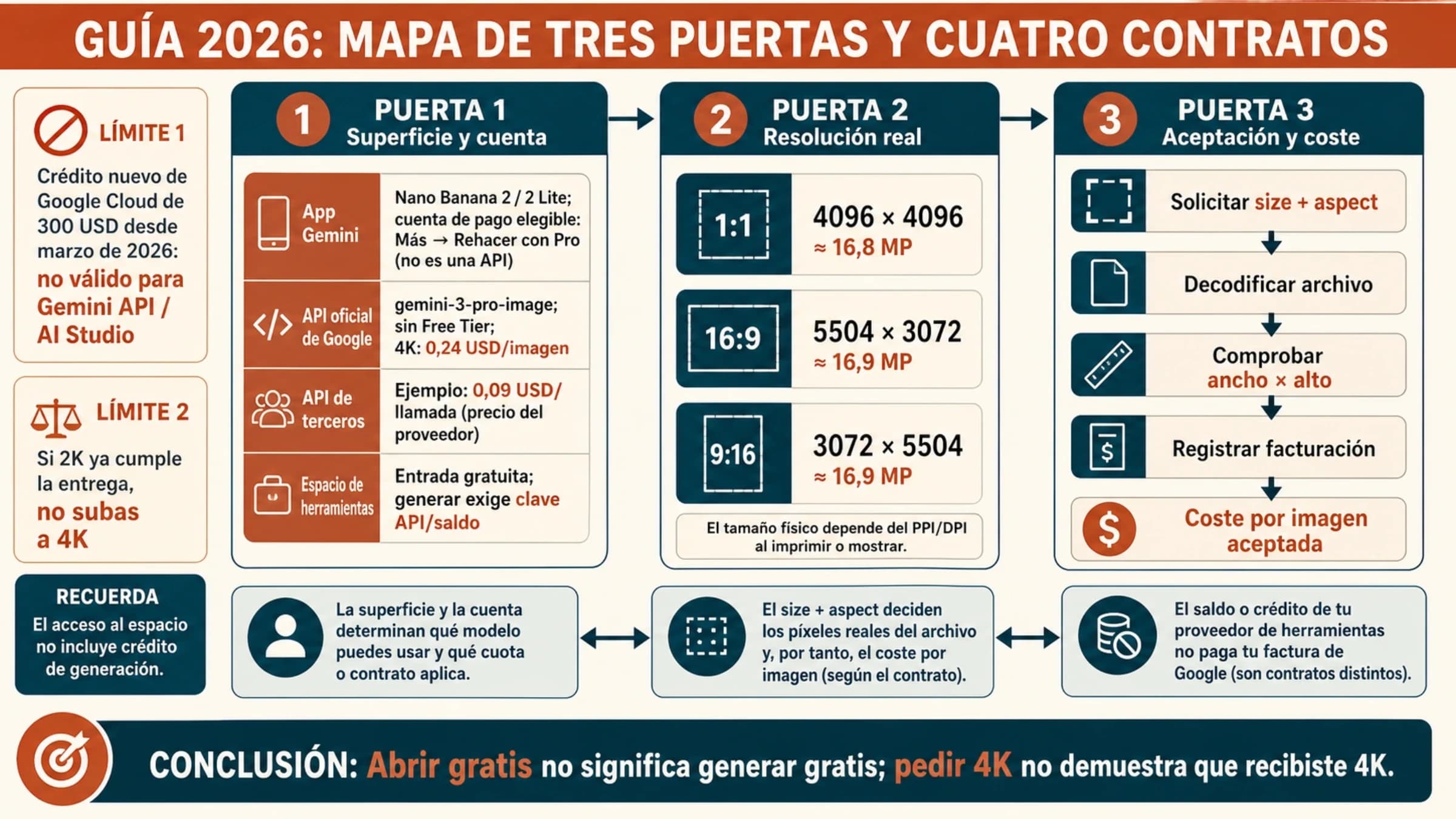
La documentación de generación de imágenes de Gemini admite para Nano Banana Pro la relación 16:9 y resoluciones 1K, 2K y 4K. Para preparar una petición mediante la API, elige el modelo gemini-3-pro-image y configura la relación de aspecto y el tamaño de imagen en los parámetros admitidos por la interfaz que uses. Escribir «1920 × 1080» en la descripción no garantiza recibir exactamente esas dimensiones.
La tabla oficial de Pro indica 2752 × 1536 píxeles para 16:9 en 2K y 5504 × 3072 en 4K. La salida 4K no está limitada a un formato cuadrado. Como las dimensiones concretas pueden tener redondeos respecto a la proporción nominal, deja margen alrededor del contenido y comprueba el recorte al colocar la imagen.
No necesitas programar la presentación completa para este ejemplo: basta con guardar el archivo de imagen y montarlo en PowerPoint. Si necesitas configurar la generación por primera vez, consulta la guía de uso de Nano Banana Pro.
Para colocar la ilustración como fondo, Microsoft documenta estos pasos en su guía para añadir una imagen de fondo:
- Haz clic con el botón derecho en la diapositiva y selecciona Dar formato al fondo.
- Elige Relleno con imagen o textura.
- Pulsa Insertar → Desde un archivo y selecciona la imagen guardada.
- Añade encima el título y la fecha mediante cuadros de texto.
La página de Microsoft enumera PowerPoint para Microsoft 365 y las versiones 2024, 2021, 2019 y 2016. No presupongas que los botones son idénticos en la aplicación móvil o en todas las interfaces web y de escritorio; sigue la ayuda correspondiente si tu menú difiere.
Mantén la ilustración solo en las páginas que la necesitan. Para el gráfico del ejemplo, introduce 12, 9 y 7 en los datos de un gráfico de columnas nativo. El título «Incidencias durante la formación» y la aclaración «Datos ficticios» deben seguir siendo texto seleccionable. Guarda el resultado como PPTX para conservar los objetos de la presentación.
Comprueba la edición antes de entregar
Estos son controles propuestos para tu archivo, no resultados de una prueba realizada sobre el ejemplo. Hazlos en la aplicación en la que trabajará la persona que lo reciba, después de guardar, cerrar y volver a abrir el PPTX o la presentación de Slides.
| Prueba | Acción concreta | Qué compruebas |
|---|---|---|
| Cambiar el título | Sustituye «Recogida de pedidos» por «Entrega de pedidos» | El título es texto editable, no letras dibujadas en el fondo |
| Actualizar un dato | Cambia el valor de la semana 3 de 7 a 6 | El gráfico responde a su tabla de datos y la barra se actualiza |
| Revisar el procedimiento | Cambia el orden de dos pasos | Las formas y conexiones se pueden ajustar por separado |
| Corregir una fecha | Escribe una fecha distinta | El texto cabe sin quedar cortado ni invadir la ilustración |
| Comprobar la entrega | Abre el archivo en el editor del destinatario | Se conservan las fuentes, las imágenes y los objetos necesarios |
Si al hacer clic solo puedes seleccionar un gran rectángulo que ocupa toda la diapositiva, probablemente estás seleccionando una imagen. Para corregir una etiqueta incluida en ella, puedes editar la propia imagen o reconstruir ese contenido con objetos del editor. Para los siguientes documentos, separar los elementos variables durante el montaje evita esa tarea.
Un PDF puede servir como copia de consulta para conservar el aspecto visual; no sustituye la comprobación del archivo editable. Tampoco basta con que la descarga termine en .pptx: ese archivo puede contener una imagen plana en cada página.
Cuándo compensa un generador de presentaciones

Si necesitas muchas diapositivas a partir de un documento, puede interesarte una herramienta que combine la generación visual con la construcción del archivo. Codia describe un proceso de generación y reconstrucción en PPTX, mientras que Manus anuncia presentaciones con Nano Banana Pro y exportación. Son descripciones de los proveedores; no demuestran por sí solas que todos los textos, gráficos y datos se reconstruyan perfectamente.
Antes de preparar una presentación larga, crea una muestra con un título, un gráfico y una ilustración. Descárgala en el formato que vayas a entregar y aplica las pruebas anteriores. Si un gráfico se convierte en varias formas dibujadas, puede permitir cambios visuales, pero no necesariamente actualizar una serie desde una tabla. Esa diferencia importa cuando el informe debe renovarse cada mes.
Revisa también qué cubre el plan. La página de Manus incluye una llamada a probar el servicio gratis, pero su apartado de preguntas indica que Nano Banana Pro requiere Pro o Team. «Prueba gratis», «generación incluida» y «exportación PPTX incluida» son condiciones que debes verificar por separado, no promesas equivalentes.
Para estimar el coste del trabajo, cuenta las imágenes que necesitas, los intentos previstos y el posible pago por exportación, además de las suscripciones. Como cálculo ficticio, dos recursos con hasta tres intentos cada uno suponen presupuestar hasta seis generaciones, no solo dos. Consulta las tarifas vigentes del servicio y la guía de precios de Nano Banana Pro para separar el coste de las imágenes del de la herramienta que compone las diapositivas.
Si estás valorando NotebookLM para trabajar con documentos de referencia, consulta primero los planes y límites de sus presentaciones e infografías. Para una presentación breve que deba admitir cambios concretos, puedes empezar con el montaje descrito aquí: una ilustración de contexto y los títulos, los pasos y los datos construidos en el editor.
Fuentes7
Páginas externas que cita esta guía, en el orden en que aparecen. Última actualización: 8 sept 2026.
Fuentes7
Páginas externas que cita esta guía, en el orden en que aparecen. Última actualización: 8 sept 2026.
- 1.ficha oficial de la APIai.google.dev/gemini-api/docs/models/gemini-3-pro-image
- 2.ayuda oficial en españolsupport.google.com/docs/answer/16443280
- 3.presentaciones completas y editables con Geminisupport.google.com/docs/answer/17111393
- 4.documentación de generación de imágenes de Geminiai.google.dev/gemini-api/docs/image-generation
- 5.guía para añadir una imagen de fondosupport.microsoft.com/es-ES/PowerPoint/training/add-a-background-picture-to-slides
- 6.Codia describe un proceso de generación y reconstrucción en PPTXcodia.ai/es/blog/nano-banana-pro-ppt-workflow
- 7.Manus anuncia presentaciones con Nano Banana Pro y exportaciónmanus.im/es/tools/nano-banana-pro-slides