Nano Banana Pro para arquitectura e interiorismo: del proyecto al concepto
Usa Nano Banana Pro para comparar materiales, mobiliario y ambientes a partir de una entrada del proyecto. Conserva la cámara y los elementos fijos como instrucciones, contrasta cada propuesta con el original y devuelve las decisiones de medida o ejecución a CAD/BIM.
En esta página
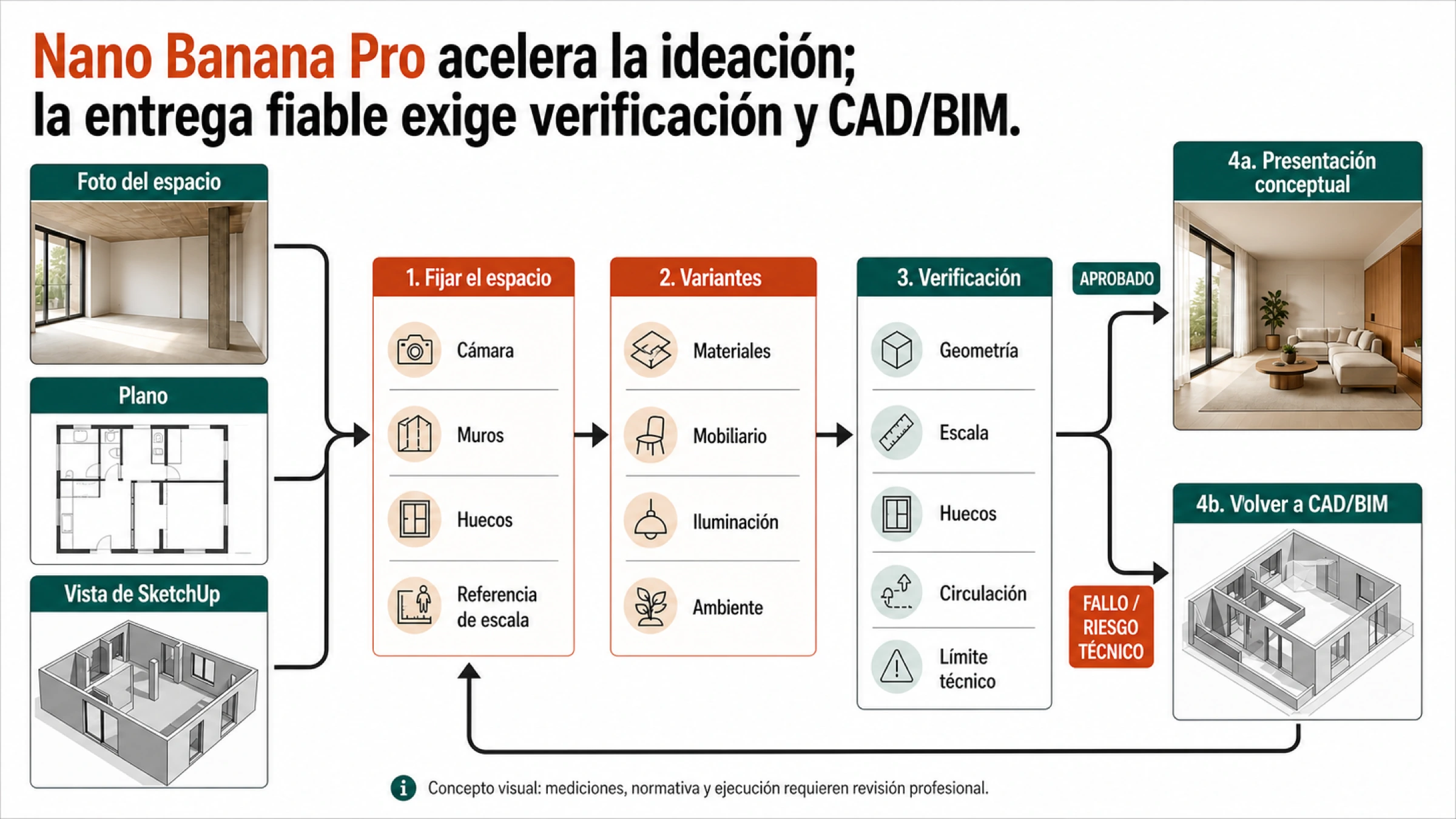
Nano Banana Pro puede ayudarte a explorar el diseño de interiores y comunicar un concepto arquitectónico a partir de una foto, un plano o una vista exportada del modelo 3D. El resultado útil es una propuesta visual que puedes comparar y guardar: por ejemplo, dos acabados para un recibidor con la misma cámara. Para obtenerla, prepara una entrada clara, identifica qué debe conservarse, cambia una decisión cada vez y revisa el resultado junto al original.
Pedir que se mantengan los muros, las ventanas o la escala expresa tu intención; no certifica que se hayan conservado. Si el concepto depende de medidas, estructura, instalaciones o circulación, compruébalo en el proyecto fuente antes de presentarlo como una solución viable.
Nano Banana Pro es el modelo Gemini 3 Pro Image, identificado en la API como gemini-3-pro-image. El nombre del modelo y el de la suscripción Google AI Pro designan cosas distintas. Google lo sitúa como opción para tareas visuales complejas; esa posición comercial no demuestra precisión arquitectónica. Selección oficial de modelos.
Prepara la entrada antes de pedir un estilo
La imagen inicial debe explicar el espacio que quieres trabajar. Usa archivos propios o referencias para las que tengas permiso, y retira nombres, direcciones y otros datos del cliente que no sean necesarios. Si el contrato del proyecto impide compartirlos con el servicio, trabaja con una escena ficticia o espera a disponer de una vía autorizada.
Una foto del espacio existente permite proponer acabados y mobiliario conservando un encuadre reconocible. Anota lo que condiciona el diseño: pilares, radiadores, puertas, ventanas, instalaciones visibles y muebles fijos. Guarda la fotografía original por separado; será tu referencia para detectar cambios.
Un plano sirve para explorar una composición en planta o una representación conceptual. Una planta no aporta por sí sola alturas, instalaciones ni todas las condiciones de una vista interior. Exporta una copia legible y mantén las cotas en tu documento técnico: una imagen de aspecto acotado no reemplaza la comprobación de las medidas.
Una vista de SketchUp, Blender u otro modelo 3D permite partir de una cámara elegida en el proyecto. Exporta la imagen con los huecos y las masas bien visibles. Si el color distingue materiales, conserva esa información; si usas una maqueta blanca, describe qué superficie corresponde a cada acabado. La guía de CGWisdom sobre diseño de interiores, publicada en diciembre de 2025, destaca la utilidad de las vistas con materiales esquemáticos. Sus tiempos de generación y afirmaciones sobre sombras o texturas son relatos de ese autor, no mediciones de este artículo.
Separa la referencia de material de la referencia de composición
Una fotografía de roble puede orientar el color y el tamaño de la veta; no debería convertirse en una orden de copiar toda la habitación donde aparece. Explica el papel de cada archivo:
- Imagen principal: cámara, envolvente y posición de los elementos fijos.
- Muestra de material: apariencia del acabado, sin trasladar su distribución.
- Foto de un mueble: forma y carácter visual, sin asumir dimensiones ni disponibilidad comercial.
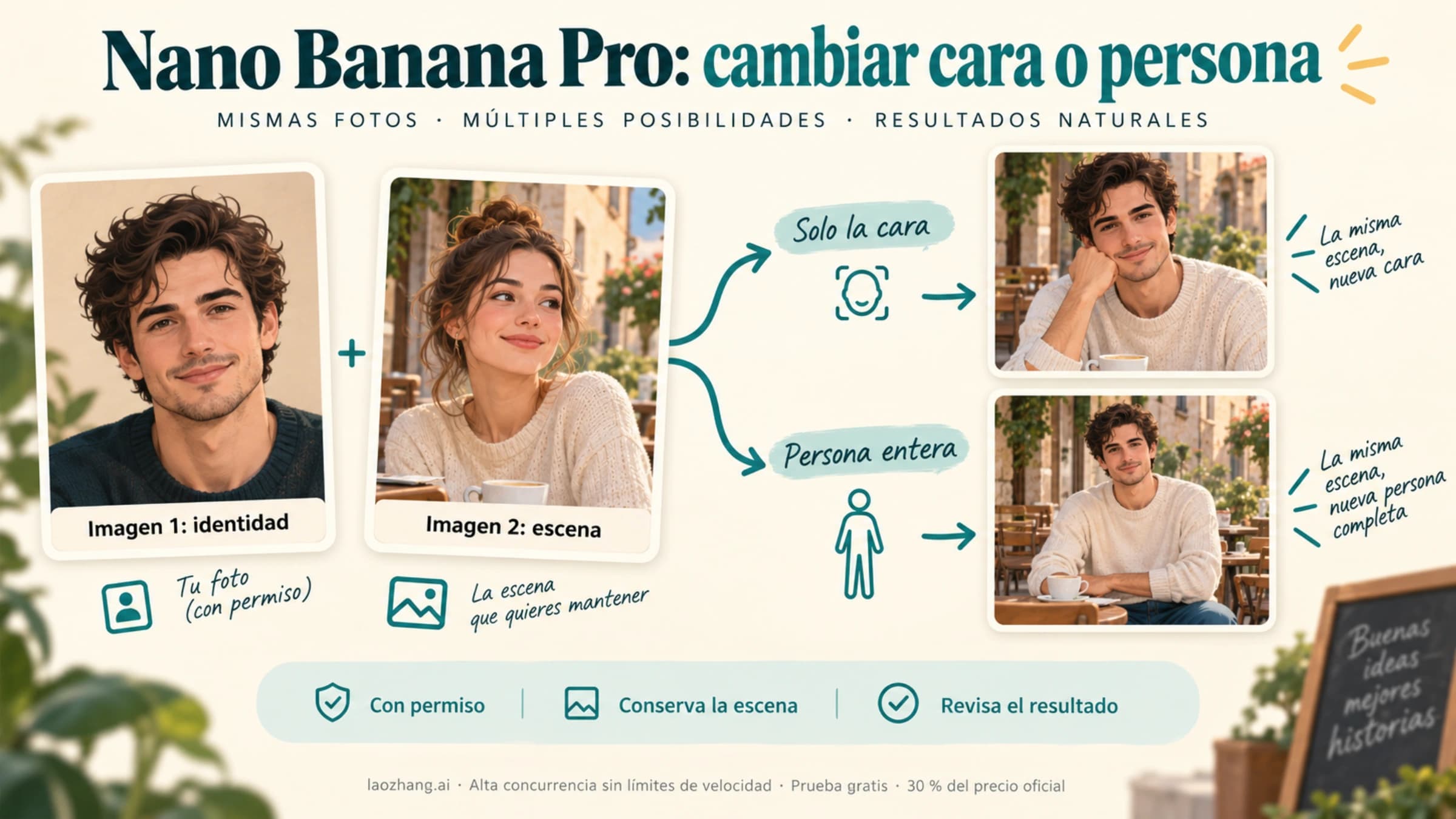
La documentación permite combinar imágenes y editar mediante conversación. La cifra de hasta 14 referencias totales no significa 14 planos reproducidos con exactitud: Google diferencia tipos de referencia y presenta límites de fidelidad con alcances distintos. Para este trabajo, aporta las referencias que resuelvan una decisión y elimina las que den instrucciones contradictorias. Capacidades y límites de generación.
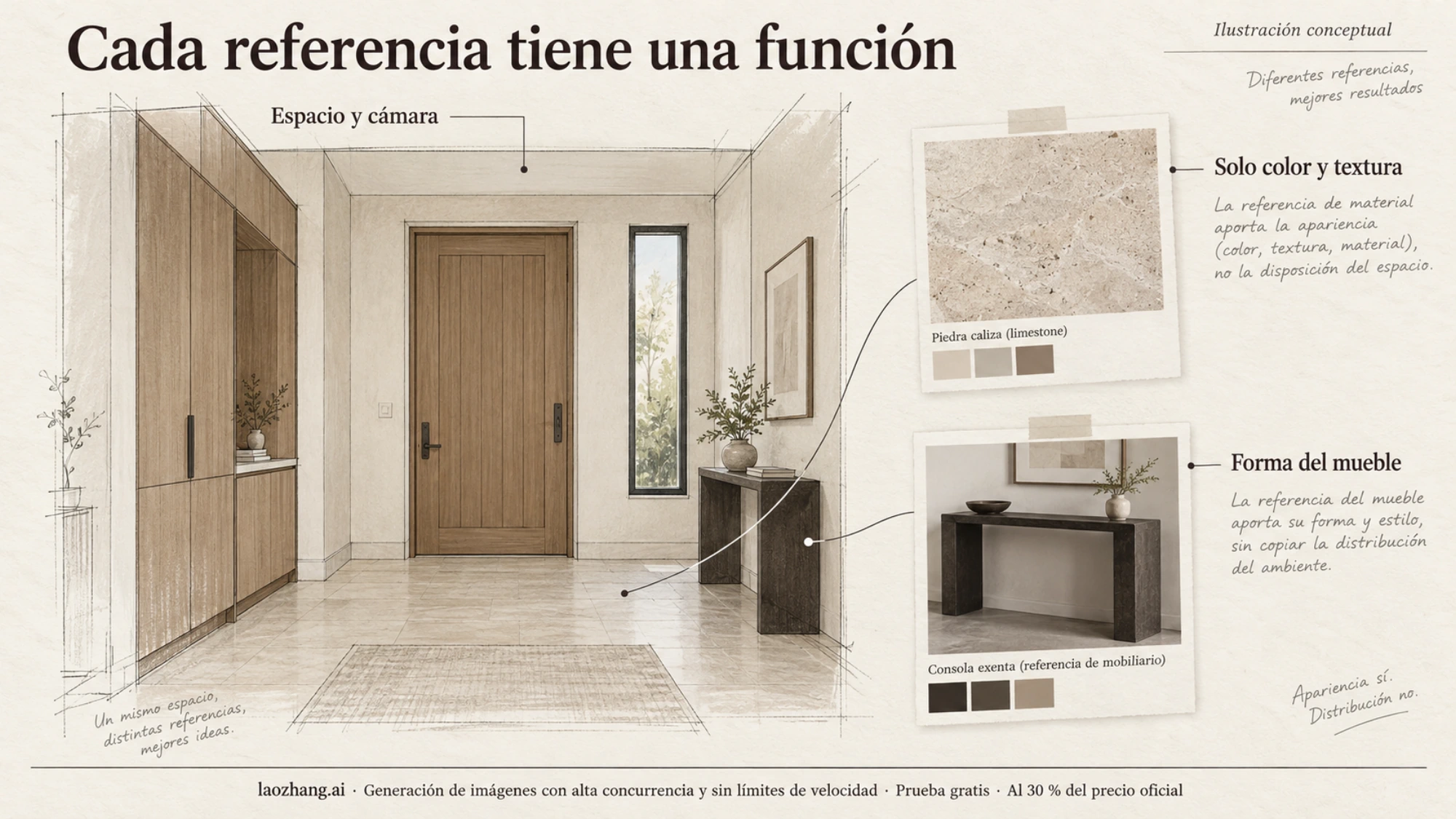
Ilustración explicativa de los papeles de las referencias; no es una salida comprobada de Nano Banana Pro.
Cómo hacer una propuesta y editarla sin perder el original
Define primero la pregunta que debe resolver la imagen. «¿Funciona mejor un pavimento claro o uno oscuro?» permite comparar una decisión; «hazlo más moderno» deja abiertos la distribución, los materiales y el mobiliario a la vez.
Ejemplo: cambiar el pavimento de un recibidor
Este ejemplo es una instrucción de trabajo propuesta, no el resultado de una generación probada. Supón que tienes una foto autorizada de un recibidor con una puerta al fondo, un armario fijo a la izquierda y una ventana a la derecha. Quieres valorar un pavimento de piedra clara sin rediseñar el espacio.
Usa la primera imagen como base del recibidor. Mantén la cámara y el encuadre, la puerta del fondo, el armario fijo de la izquierda y la ventana de la derecha en sus posiciones actuales. Cambia únicamente el pavimento por piedra caliza clara con juntas discretas. La segunda imagen aporta solo el color y la textura de la piedra: no copies su habitación ni su distribución. Mantén los demás acabados y la iluminación de la foto. El resultado es una propuesta conceptual.
Al recibir la imagen, ponla junto a la fotografía a un tamaño comparable. Revisa primero puerta, ventana y armario; después evalúa el acabado. Si una ventana se desplaza, descarta esa variante aunque el suelo te guste. Vuelve a la entrada original y simplifica la petición, o realiza el cambio en el modelo 3D si necesitas control geométrico.
Para continuar con una variante válida, guarda una copia y pide una modificación local:
Sobre esta versión, cambia solo la consola exenta por una de madera oscura, manteniendo su posición. Conserva el pavimento aprobado, la puerta, la ventana y el armario fijo. No añadas otros muebles.
Marcar visualmente la consola puede aclarar la zona que quieres editar. La edición semántica descrita por Google permite indicar el elemento mediante palabras; no equivale a una garantía de que todos los píxeles exteriores queden intactos. Comprueba de nuevo lo que debe conservarse. Edición de una parte de la imagen.
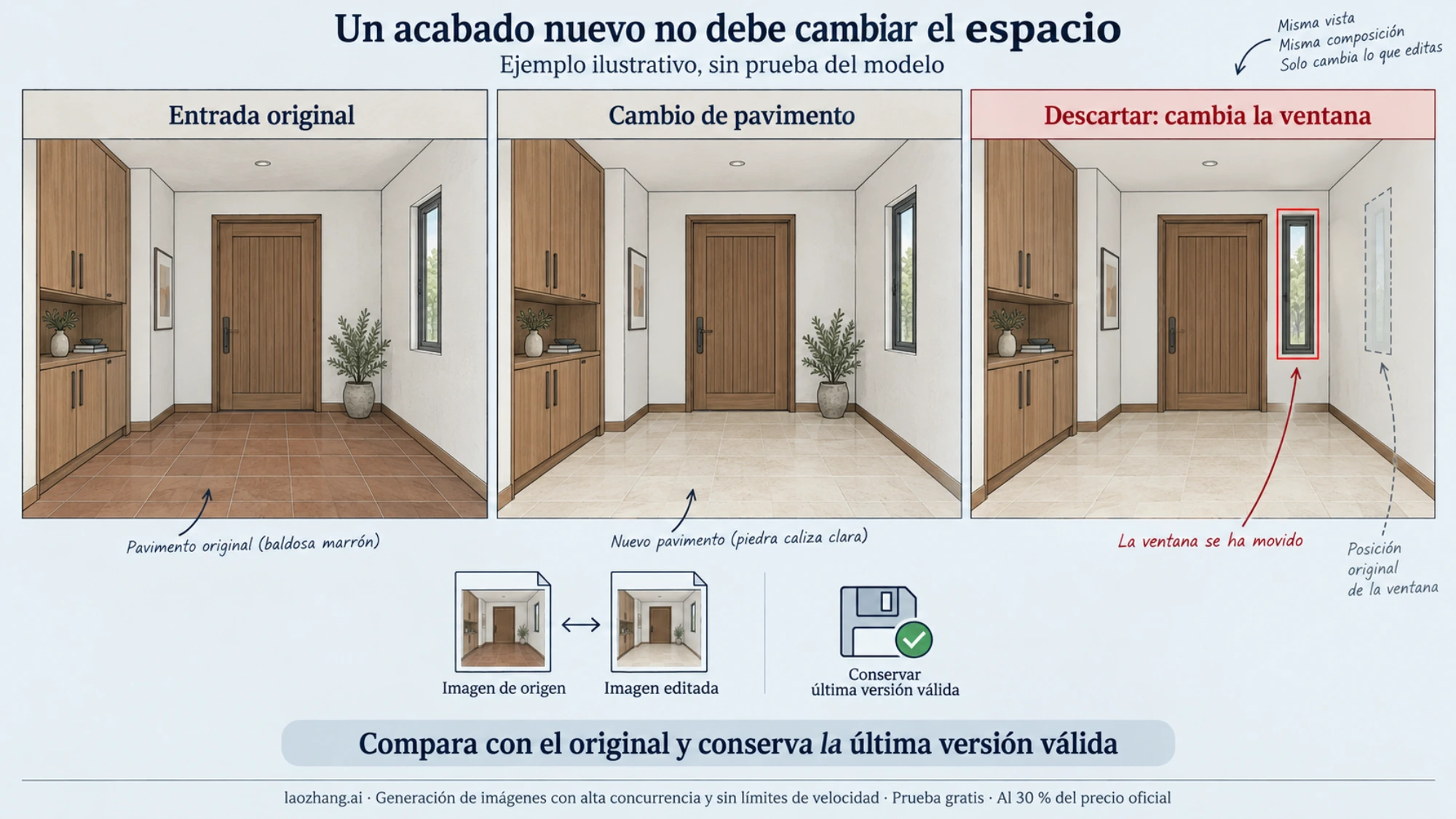
Ejemplo visual ficticio para explicar la comparación; no representa una prueba del modelo.
Guarda versiones que puedas recuperar
No encadenes todas las correcciones sobre la última imagen por defecto. Conserva la entrada, la variante elegida y las alternativas con nombres que expliquen el cambio, como recibidor-piedra-clara y recibidor-consola-oscura. Anota la petición utilizada y qué queda pendiente de comprobar.
Si una nueva edición rompe una condición ya aceptada, recupera la última versión válida. Al mostrar opciones al cliente, identifica la decisión que cambia entre ellas y señala que son visualizaciones conceptuales. Así la conversación puede centrarse en el acabado o el ambiente, sin confundir una imagen convincente con una modificación aprobada del proyecto.
Qué comprobar antes de presentar el concepto
La comparación sirve para decidir si la imagen comunica la propuesta; las medidas siguen perteneciendo al proyecto técnico.
| Comprobación | Acción si falla o falta información |
|---|---|
| Cámara, muros, pilares, puertas y ventanas coinciden visualmente con la entrada | Descarta la variante o regresa al modelo fuente; no aceptes una redistribución accidental |
| Mobiliario y pasos parecen coherentes con el espacio | Comprueba dimensiones y holguras en CAD/BIM y con las fichas de producto |
| El material comunica la intención del diseño | Contrasta con la muestra real; la imagen no demuestra reflectancia, textura PBR ni disponibilidad |
| La iluminación ayuda a entender el ambiente | Úsala como dirección visual; valida luminarias y necesidades técnicas por separado |
| Otra vista parece mostrar el mismo edificio o estancia | Contrástala con el modelo; la coherencia aparente entre imágenes no acredita geometría común |
Cuando la decisión sea «¿cabe?, ¿cumple?, ¿se sostiene?, ¿se puede instalar o construir?», vuelve a CAD/BIM, mediciones, documentación y revisión profesional. Un renderizador controlado es la vía adecuada si necesitas mostrar exactamente una pieza a medida o una cámara del modelo.
Una vez elegido el concepto, puedes necesitar un encuadre más ancho para una presentación. La guía para ampliar una imagen con IA y extender el fondo explica esa tarea; las zonas añadidas también deben tratarse como composición visual, no como información nueva del edificio.
Cómo acceder a Pro en Gemini y qué ha cambiado
Para una exploración manual, empieza por Gemini con una cuenta y una región admitidas. La ayuda oficial indica que la edición de imágenes requiere tener 18 años cumplidos; las cuentas de trabajo o educativas pueden tener condiciones diferentes.
En ordenador, la ayuda describe Images en la barra lateral para generar y Library → imagen → Chat para editar una imagen guardada; también permite subir una imagen autorizada y pedir una modificación. Para rehacer con Nano Banana Pro, describe More → Redo with Pro, con el modelo Gemini configurado en Pro y acceso compatible. Descarga el archivo mediante Download full size y conserva también tu entrada. La descarga indicada es de 1K sin plan de IA y 2K con plan; el soporte de 4K de la API no garantiza una descarga 4K en la aplicación. Ayuda oficial de imágenes.
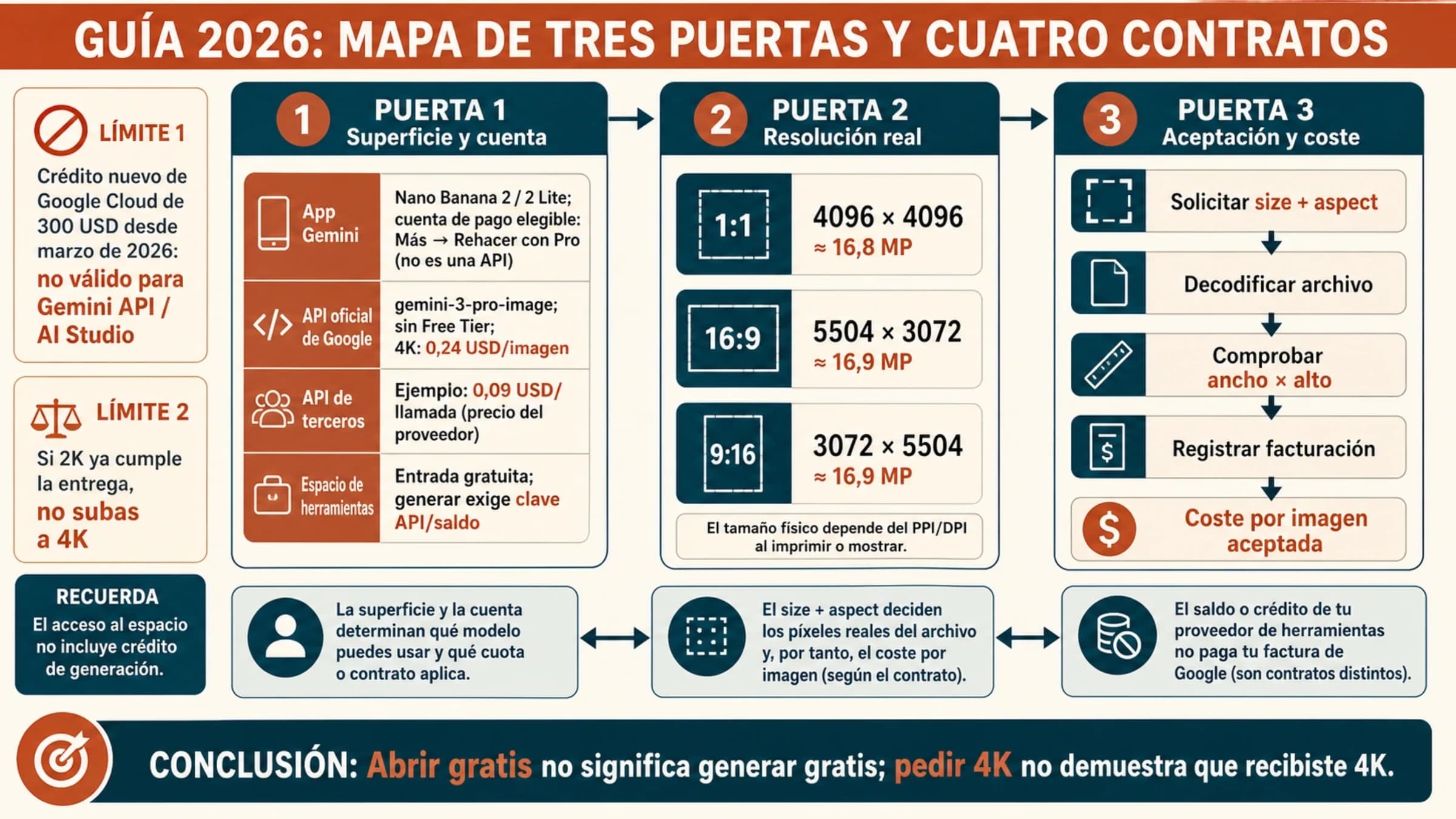
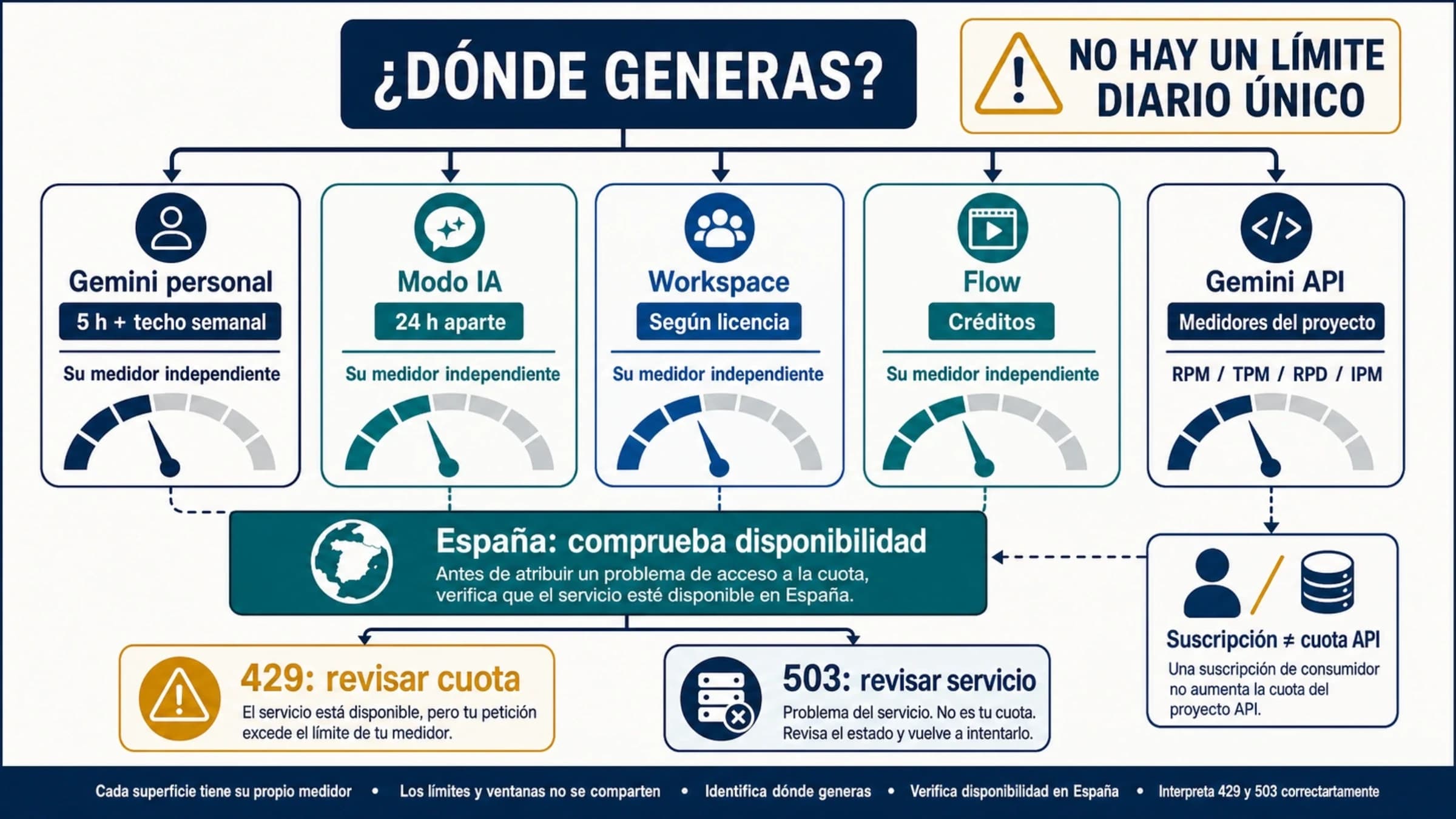
No des por hecho que cualquier plan de pago habilita Pro. Desde el 9 de octubre de 2026, el acceso sin suscripción pasa a selección automática. Para AI Plus, Google anuncia una fecha individual por correo: su tabla posterior al cambio muestra Flash-Lite y Flash, sin Pro. Sin embargo, la tarjeta pública de Plus consultada para Estados Unidos todavía anuncia acceso a Pro. Las dos páginas no permiten confirmar el derecho de una cuenta concreta; revisa el aviso recibido y si aparecen el modelo Pro y la opción de rehacer antes de basar tu trabajo en ellos. Cambio de acceso y límites, planes públicos.
Google AI Pro y Ultra sí figuran con Pro en esa tabla, sujetos a los límites aplicables. No hay aquí una promesa fija de imágenes diarias. La publicidad de acceso limitado a Nano Banana Pro en Google Flow corresponde a otro producto y no acredita acceso gratuito al mismo flujo dentro de Gemini ni a la API.
Precio de Nano Banana Pro: presupuesta las variantes, no solo la imagen final
Si trabajas manualmente, el coste depende de la suscripción y de sus derechos efectivos. Consulta el precio mostrado para tu país y tu cuenta en la página de planes: una tarifa estadounidense en USD no confirma un precio en euros para España. El pago de un plan de Gemini tampoco constituye saldo de la API.
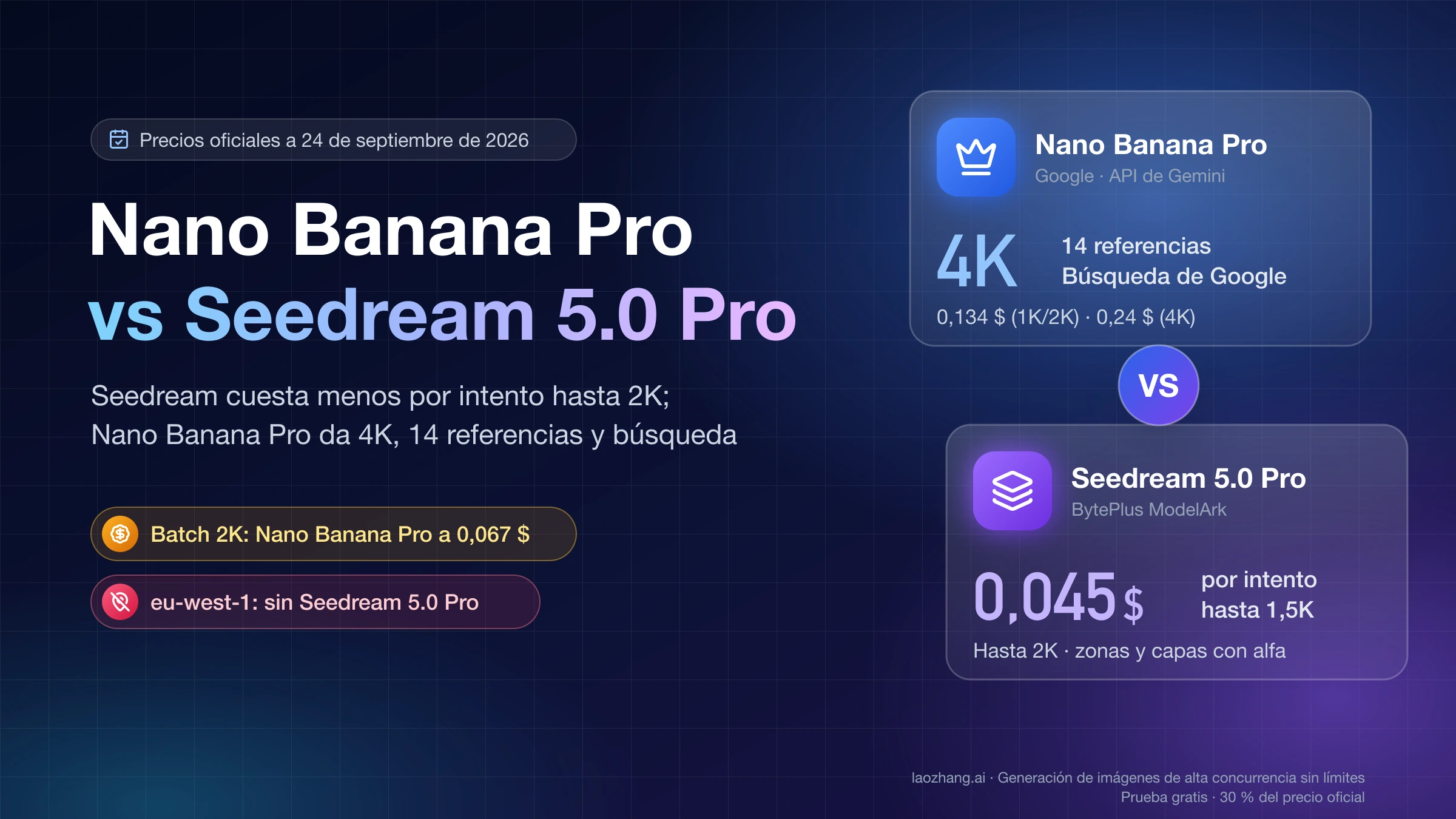
Para automatizar una tarea que necesite identificar el modelo, la API oficial ofrece gemini-3-pro-image. En la tarifa Standard, el equivalente por salida de imagen es 0,134 USD en 1K/2K y 0,24 USD en 4K, sin nivel gratuito para ese modelo. Son costes de salida: la entrada y el texto, incluido el razonamiento, se facturan por separado; la búsqueda puede añadir cargos. Batch y Flex tienen tarifas propias y no deben mezclarse con Standard. Precios oficiales de Gemini 3 Pro Image.
Para estimar un encargo, separa el número de salidas generadas del número de conceptos aprovechables. Por ejemplo, 12 salidas 2K en Standard equivalen a 1,608 USD solo por las imágenes. Si eligieras dos conceptos, serían 0,804 USD por concepto antes de entradas, texto y otros cargos. Es una cuenta hipotética, no una factura ni una tasa de éxito observada. Añade también el tiempo de selección y comprobación al presupuesto del trabajo.
Los terceros tienen otro contrato. La documentación pública de LaoZhang API indica 0,09 USD por llamada a cualquier tamaño, con precio fechado el 24 de septiembre de 2026, y cobra cada respuesta HTTP 200 incluso si no devuelve una imagen. LaoZhang comparte marca con este blog: es información del propio proveedor, no una comprobación independiente de facturación, identidad del modelo o rendimiento. Compara las reglas de cobro y tratamiento de archivos antes de elegir una integración; una tarifa por llamada no es directamente la misma unidad que una tarifa de salida de imagen.
Aviso: laozhang.ai es un servicio propio. Sus precios son nuestra tarifa, no una comparación independiente.
Planos del cliente: privacidad y permisos antes de subirlos
La ruta elegida cambia el tratamiento de los datos. En Gemini personal, desactivar la actividad o usar un chat temporal no significa retención cero: Google describe conservación de 72 horas y posible revisión humana para proteger el servicio. Los datos ya revisados pueden conservarse hasta tres años. Las cuentas de trabajo o educativas dependen de su licencia. Privacidad de Gemini.
En la API, las condiciones distinguen servicios gratuitos y de pago. Para los de pago, Google declara que no utiliza entradas y respuestas para mejorar sus productos, pero mantiene registros durante un periodo limitado por seguridad y obligaciones legales. Las condiciones incluyen reglas específicas para el EEE, Suiza y Reino Unido; «AI Studio gratuito» no basta para deducir cómo se tratarán tus datos. Condiciones de Gemini API.
Comprueba el contrato que realmente utilizará el estudio, consigue autorización para compartir las referencias y reduce los archivos a lo necesario. Que Google no reclame la propiedad del contenido generado no garantiza derechos exclusivos ni autoriza a reutilizar fotografías, diseños o marcas de otros. Uso del contenido generado.
Preguntas frecuentes
¿Nano Banana Pro convierte un plano en un modelo 3D editable?
El flujo descrito genera imágenes conceptuales, no un modelo CAD/BIM editable con dimensiones verificadas. Puedes explorar una vista en planta o una axonometría, pero debes reconstruir y comprobar la solución en el programa del proyecto antes de usarla técnicamente.
¿Puedo usar Nano Banana Pro gratis para diseño de interiores?
No conviene contar con Pro gratuito dentro de Gemini: el acceso sin plan usa selección automática tras el cambio iniciado el 9 de octubre de 2026. La tarjeta gratuita de Google Flow anuncia acceso limitado a Pro en ese producto, con condiciones distintas. La API oficial gemini-3-pro-image no tiene nivel gratuito en Standard. Acceso de Gemini, planes y productos, precio de la API.
¿Qué precio tiene una imagen 4K de Nano Banana Pro?
En la API oficial Standard, la salida 4K equivale a 0,24 USD; el total puede sumar entradas, texto y otros cargos. Es un precio de API, no el de una suscripción ni una garantía de descarga 4K desde Gemini. Tarifa Standard.
¿Cómo evito que cambie una ventana al editar el suelo?
Indica la cámara y los elementos fijos, limita la petición al pavimento y compara la salida con la entrada. Si cambia la ventana, rechaza esa variante y recupera el original o la última versión válida. La instrucción ayuda a expresar lo que quieres conservar; la comprobación del resultado decide si puedes usarlo.
Fuentes9
Páginas externas que cita esta guía, en el orden en que aparecen. Última actualización: 11 oct 2026.
Fuentes9
Páginas externas que cita esta guía, en el orden en que aparecen. Última actualización: 11 oct 2026.
- 1.Selección oficial de modelosai.google.dev/gemini-api/docs/image-generation
- 2.CGWisdom sobre diseño de interiorescgwisdom.com/es/blog/nano-banana-pro-en-el-diseno-de-interiores-guia-completa-con-prompts-listos.html
- 3.Geminigemini.google.com
- 4.Ayuda oficial de imágenessupport.google.com/gemini/answer/14286560
- 5.Cambio de acceso y límitessupport.google.com/gemini/answer/17004136
- 6.planes públicosgemini.google/subscriptions
- 7.Precios oficiales de Gemini 3 Pro Imageai.google.dev/gemini-api/docs/pricing
- 8.Privacidad de Geminisupport.google.com/gemini/answer/13594961
- 9.Condiciones de Gemini APIai.google.dev/gemini-api/terms