GPT Image 2.5 en ComfyUI: cuenta, créditos y coste por imagen
Es un nodo remoto: sin descargar modelos ni usar tu GPU, con cuenta de Comfy y créditos; tu clave de OpenAI no sirve. Una 1024×1024 en low ronda USD 0,0084.
En esta página
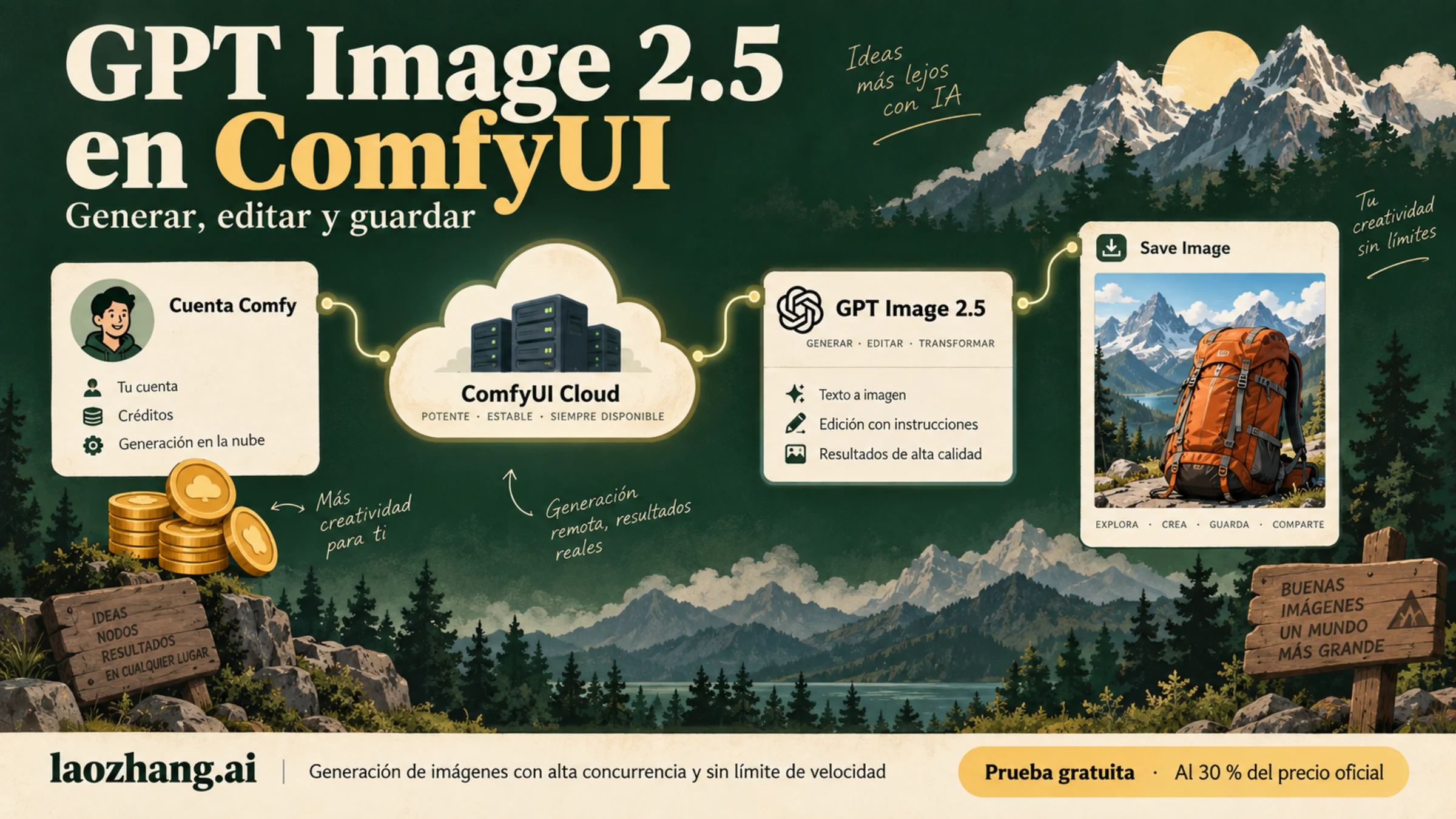
GPT Image 2.5 funciona dentro de ComfyUI con el nodo oficial OpenAI GPT Image 2.5, disponible desde la versión 0.35.0. Es un Partner Node (nodo de socio, es decir, un nodo que llama a un modelo externo de pago): la imagen se genera en la infraestructura de OpenAI a través de la API de Comfy, así que no descargas ningún modelo y tu GPU no interviene. A cambio, necesitas iniciar sesión con una cuenta de Comfy y tener saldo de créditos. Tu clave de OpenAI, la de otra pasarela o una suscripción de ChatGPT no sirven en este nodo.
En cuanto al coste, a 25 de septiembre de 2026 el propio nodo estima unos USD 0,0084 por una imagen de 1024×1024 en calidad low y unos USD 0,30 en max, con el mismo precio para Flare y Sunburst. Esas cifras son la estimación que el nodo muestra antes de ejecutar y las tarifas oficiales de Comfy, no facturas de ejecuciones reales: el cargo definitivo se calcula por tokens después de generar.
Qué inicio de sesión o clave corresponde a tu caso
Hay tres credenciales distintas de Comfy y conviene no mezclarlas. Cuál necesitas depende de desde dónde abres ComfyUI o de si ni siquiera lo usas:
| Tu situación | Qué usas | Dónde se configura |
|---|---|---|
| ComfyUI abierto en el mismo equipo donde está instalado, con la dirección local que muestra la terminal al arrancar | Inicio de sesión normal con la cuenta de Comfy (correo, Google o GitHub) | Settings → User |
ComfyUI en otra máquina de tu red local (arrancado con --listen), en un servidor o en un dominio que no está en la lista blanca de Comfy | ComfyUI Account API Key, eligiendo el inicio de sesión con API Key | Se crea en platform.comfy.org; se introduce en Settings → User |
| Ejecución sin interfaz: un script o n8n envía el flujo al servidor de ComfyUI | La misma ComfyUI Account API Key, dentro de la petición | Campo extra_data.api_key_comfy_org de /prompt |
| Código que llama al modelo sin ComfyUI | Clave de Comfy Router, exportada como COMFY_API_KEY | platform.comfy.org, cabecera X-API-Key |
| Clave de OpenAI, de otro proveedor o suscripción ChatGPT Plus | No valen para el nodo oficial | — |
La documentación de Comfy lo deja claro en su página de preguntas frecuentes sobre Partner Nodes: usar tu propia clave de API «todavía no está soportado», y los Partner Nodes no tienen uso gratuito porque cada llamada consume créditos. La ComfyUI Account API Key tampoco es la clave del Registry que usan los desarrolladores para publicar nodos personalizados.
La clave de Router y la Account API Key se crean en el mismo sitio, platform.comfy.org, pero la documentación no dice que sean el mismo objeto. Trátalas como dos claves distintas hasta que Comfy indique lo contrario.
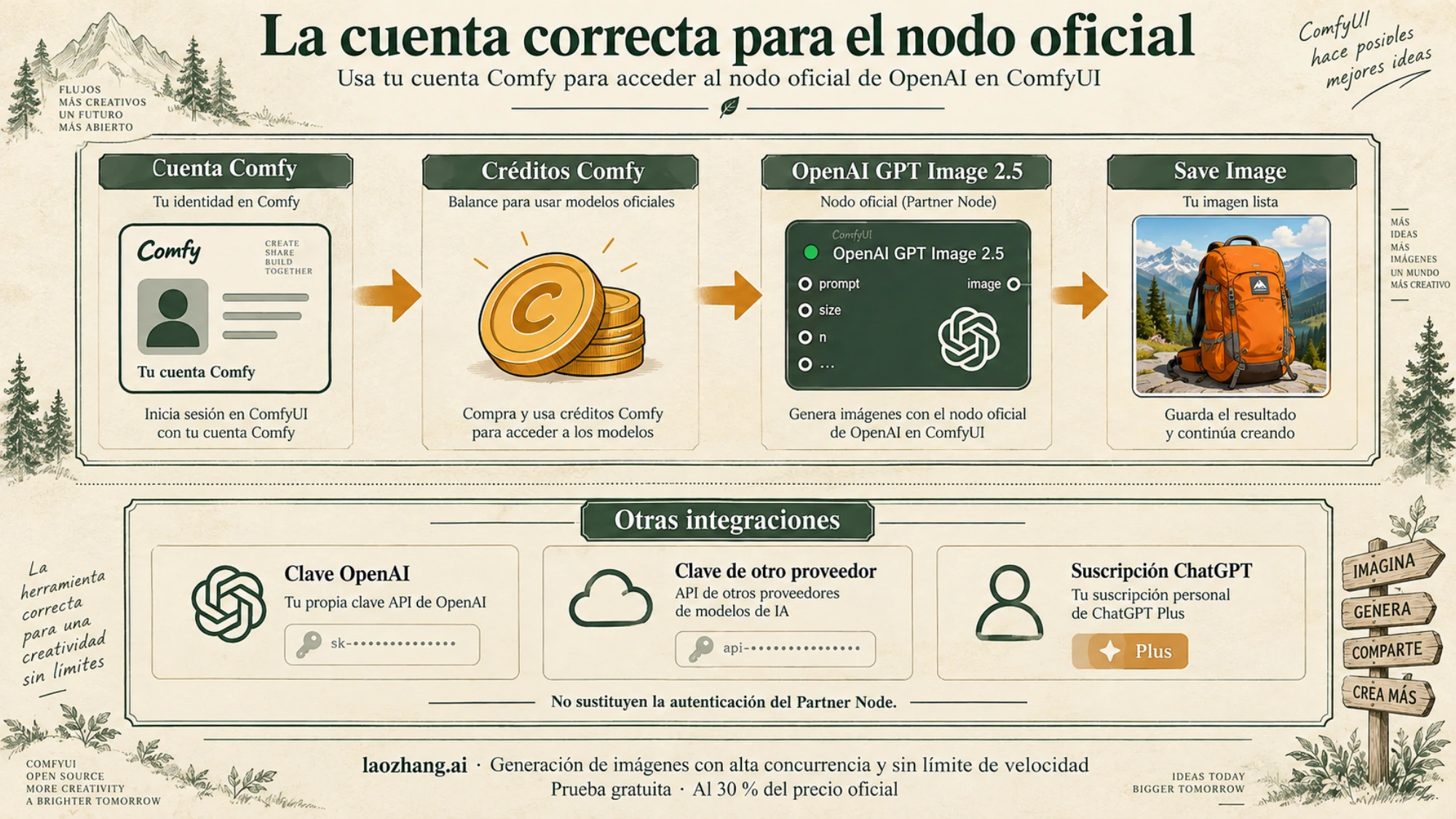
Si usas Comfy Cloud, el ComfyUI alojado de Comfy, los Partner Nodes descuentan del mismo saldo de créditos que tu suscripción, sin factura aparte. Comfy también recomienda acceder por https y advierte de que en algunas regiones puede hacer falta un proxy para llegar a su servicio: si el inicio de sesión se queda esperando hasta agotar el tiempo, el problema suele ser de red y no de la cuenta.
Cuánto cuesta cada ejecución
Antes de ejecutar, el nodo muestra un distintivo con el precio aproximado en dólares, aunque la cuenta se cobra en créditos. Para los tamaños predefinidos de GPT Image 2.5 la estimación es fija y coincide en Flare y Sunburst:
| Tamaño | low | medium | high | xhigh | max |
|---|---|---|---|---|---|
| 1024×1024 | 0,0084 | 0,0188 | 0,0753 | 0,1339 | 0,3013 |
| 2048×2048 | 0,0170 | 0,0383 | 0,1531 | 0,2721 | 0,6123 |
| 3840×2160 | 0,0159 | 0,0371 | 0,1431 | 0,2544 | 0,5724 |
Estimación en USD por imagen del distintivo del nodo OpenAIGPTImageNodeV2 en el código fuente de ComfyUI, a 25 de septiembre de 2026. No incluye imágenes de referencia.
Al coste de la imagen se suman USD 0,0117–0,0176 por cada imagen de referencia conectada, y el total se multiplica por n. Por ejemplo, una edición en Sunburst a 1024×1024 y calidad high con una referencia y n = 2 sale por (0,0753 + 0,0117…0,0176) × 2 ≈ USD 0,17–0,19 por ejecución.
La tabla deja ver que la calidad pesa mucho más que el tamaño: pasar de low a max en 1024×1024 multiplica la estimación por más de 35, mientras que 3840×2160 en low cuesta menos que 2048×2048 en low. Con size en auto o Custom, el distintivo no puede calcular una cifra y muestra un intervalo por calidad, por ejemplo USD 0,0222–0,2544 en high y USD 0,0887–1,0175 en max.
El cobro real se hace por tokens una vez generada la imagen. Según la tabla de precios de Partner Nodes, GPT Image 2.5 cuesta 9051,9 créditos por millón de tokens de imagen de salida, 2413,84 por millón de tokens de imagen de entrada y 1508,65 por millón de tokens de texto. Comfy pone como ejemplo una 1024×1024 en low: unos 196 tokens de salida, alrededor de 1,86 créditos; cada referencia de 1024×1024 añade unos 2,47 créditos. Consulta lo gastado en Settings → Credits, dentro de Credit History.
Comfy no publica un tipo de cambio entre créditos y dólares. Si comparas la estimación del nodo (USD 0,0084) con el cálculo por tokens de la imagen de salida (196 × 9051,9 / 1.000.000 ≈ 1,77 créditos; el ejemplo oficial redondea a 1,86), sale en torno a 211 créditos por dólar. Es una estimación derivada, no una tarifa oficial. Con esa equivalencia, los 9051,9 créditos por millón de tokens de salida rondan los USD 42,9, frente a los USD 30 por millón que cobra la API de OpenAI directamente: la comodidad del nodo sale aproximadamente 1,4 veces más cara por token de salida. Si lo que quieres es comparar con la API directa, Precio de GPT Image 2.5 Sunburst: por imagen, llamada y mes desglosa esa otra vía.
Antes de recargar, ten en cuenta cómo funcionan los créditos:
- Se compran en
Settings → Credits: eliges el importe, pulsasBuyy pagas con Stripe. Los métodos que figuran son tarjeta, WeChat y Alipay; los dos últimos solo aparecen al pagar en Comfy Credits, y la moneda se elige en la propia pasarela. - No son reembolsables ni se pueden transferir a otra persona, aunque puedes usar la misma cuenta en varios equipos.
- Los créditos mensuales de una suscripción caducan al final del periodo de facturación; los de una recarga, un año después de la compra.
- Una sola ejecución cara puede dejar el saldo en negativo, porque el coste no siempre se conoce antes de ejecutar. Con saldo negativo, ningún Partner Node funciona hasta que recargues.
Tu primera imagen: de la plantilla a Save Image
- Actualiza ComfyUI a la versión 0.35.0 o posterior. En Comfy Cloud los nodos nuevos llegan cuando se publica una versión estable, así que pueden tardar algo más que en una instalación local.
- Abre una plantilla. En
Template Library, busca «GPT Image 2.5 Flare» o «GPT Image 2.5 Sunburst». Hay cuatro plantillas oficiales: Flare: Text to Image, Flare: Image Edit, Sunburst: Text to Image y Sunburst: Image Edit. Si prefieres partir de cero, busca OpenAI GPT Image 2.5 en la biblioteca de nodos; el nodo antiguo, OpenAI GPT Image 2, está marcado como obsoleto. - Comprueba el campo
model. El desplegable ofrece cinco modelos:gpt-image-2.5-flare,gpt-image-2.5-sunburst,gpt-image-2,gpt-image-1.5ygpt-image-1. Que el nodo se llame «GPT Image 2.5» no garantiza que estés usando 2.5; las calidadesxhighymaxsolo aparecen con los dos modelos 2.5. - Inicia sesión y revisa el saldo en
Settings → UserySettings → Credits. El saldo tiene que ser mayor que cero. - Escribe el prompt y ajusta el nodo. Deja
qualityenlow, que es el valor por defecto, mientras pruebas. Ensizepuedes usarauto, un tamaño predefinido oCustom. Si necesitas un recorte limpio para componer después, ponbackgroundentransparent; lo admiten Flare y Sunburst. Mira el distintivo de precio antes de lanzar. - Conecta la salida de imagen a
Save Imagey ejecuta. La imagen se guarda en la carpetaoutputde ComfyUI, como cualquier otra. Connpuedes pedir de 1 a 8 imágenes por ejecución.
El parámetro seed existe solo por compatibilidad con la API y el servidor todavía no lo usa: repetir la misma semilla no reproduce la misma imagen.
Tamaños personalizados que el nodo acepta
Con size en Custom, cada campo admite de 480 a 3840 píxeles en pasos de 16, pero el nodo comprueba además la combinación. Tienen que cumplirse las cuatro reglas a la vez:
- ancho y alto múltiplos de 16;
- lado mayor de 3840 píxeles como máximo;
- proporción entre lado largo y lado corto de 3:1 como máximo;
- área total entre 655.360 y 8.294.400 píxeles.
La última regla es la que más sorprende. 3840×2160 da exactamente 8.294.400 píxeles, el techo. 3840×3840 suma 14.745.600, casi 1,8 veces el máximo, y falla aunque cada lado sea válido. En el otro extremo, 480×480 (230.400) y 800×800 (640.000) no llegan al mínimo; el cuadrado válido más pequeño es 816×816, con 665.856 píxeles.
Flare o Sunburst, y con qué calidad empezar
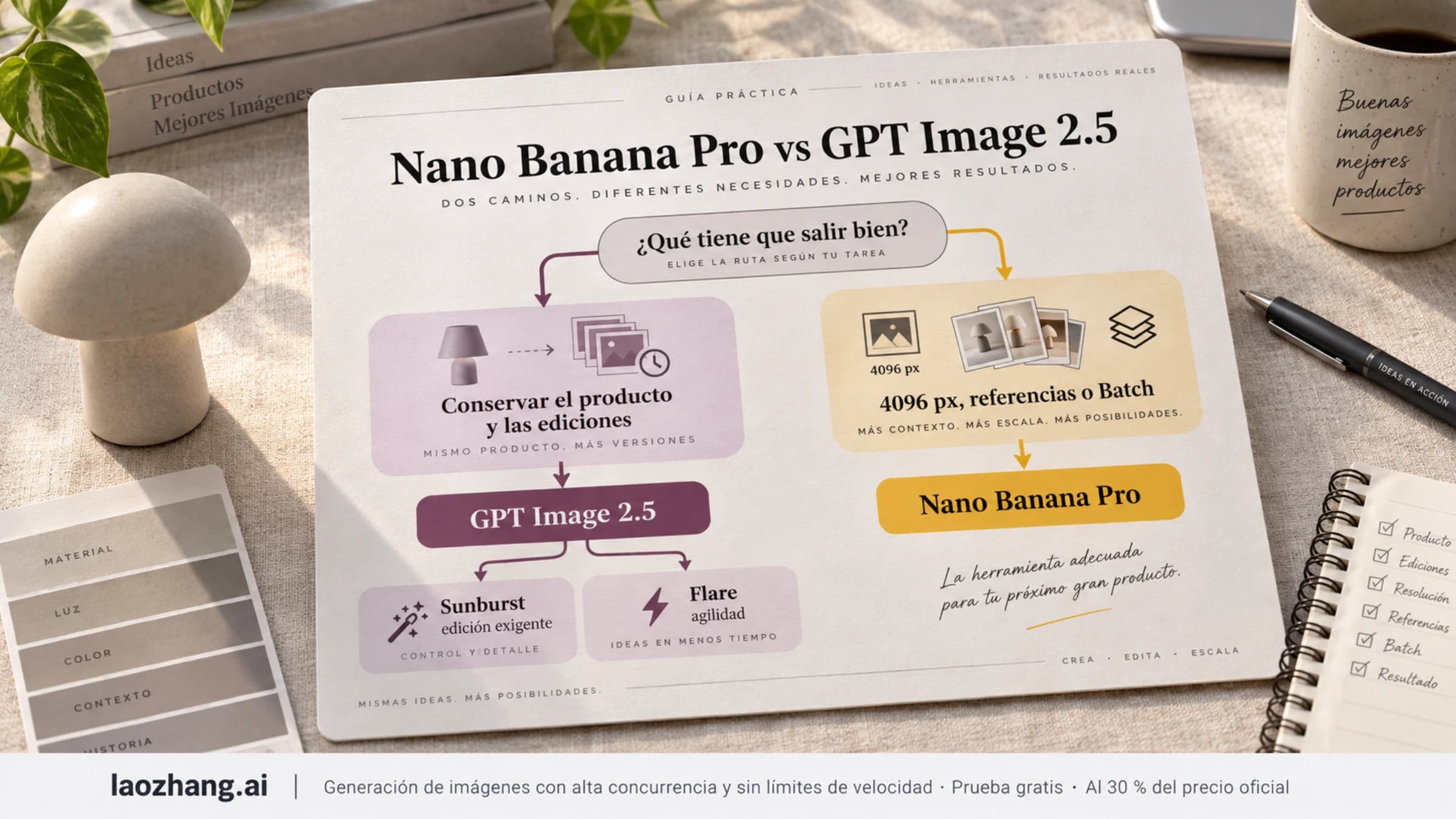
Como el precio estimado es el mismo, la elección entre los dos modelos depende del resultado que buscas. Flare está pensado para generar y editar rápido mientras exploras ideas; Sunburst, para acabados de alta fidelidad que conservan la identidad del sujeto, los materiales, la iluminación y la estructura de la escena.
Los consejos de las plantillas oficiales de Comfy marcan un orden de trabajo razonable: itera en Flare con calidad low y, cuando tengas el prompt ganador, repítelo en Sunburst. Según esas mismas plantillas, la ventaja de fidelidad de Sunburst se nota a partir de high, así que no tiene mucho sentido comparar los dos modelos en low. Si dudas entre los dos, GPT Image 2.5 Sunburst vs Flare: cuál elegir y cuánto difieren los compara con más detalle.
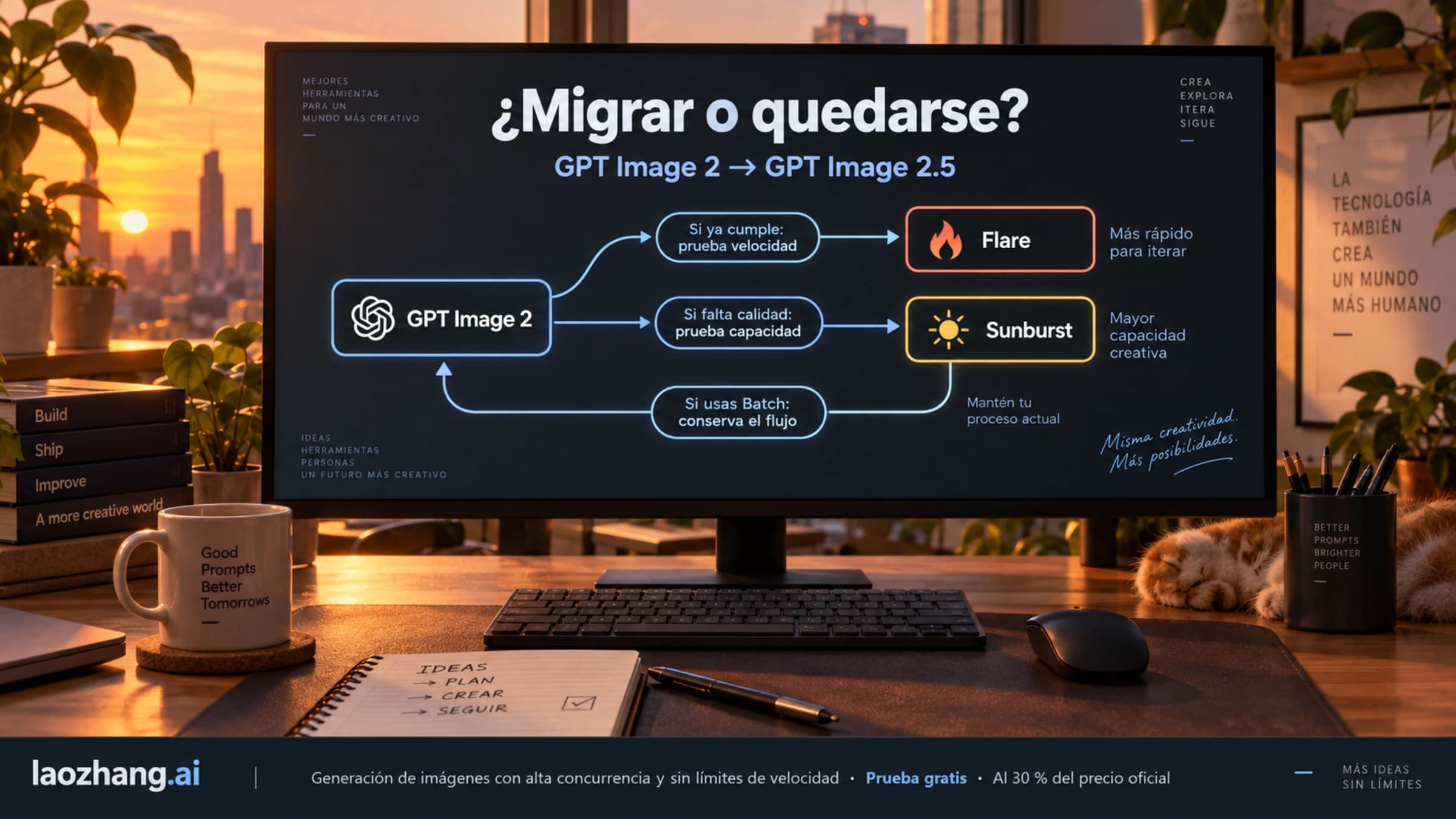
Para los prompts, las plantillas recomiendan citar entre comillas el texto exacto que debe aparecer en la imagen y decir dónde va, y añadir al final una lista de lo que no quieres. Si ya tienes flujos con gpt-image-2 y te preguntas si merece la pena cambiar el modelo en el desplegable, lo tienes en GPT Image 2.5 frente a GPT Image 2: cuál usar y cómo migrar.
Editar con imágenes de referencia y máscara
En cuanto conectas una o más imágenes desde Load Image a la entrada images, el nodo deja de generar desde cero y envía la petición al servicio de edición. Admite hasta 16 referencias; antes de enviarlas, cada una se reduce a un área de unos 2048×2048 píxeles (4.194.304 como máximo), y cada una suma su coste al distintivo.
El prompt de edición funciona mejor si primero dices qué debe quedarse igual (fondo, pose, iluminación) y después describes un único cambio. Para varios cambios sin relación entre sí, haz varias ejecuciones.
La máscara limita la edición a una zona. Tiene tres reglas:
- Blanco es la zona que se sustituye; lo negro se intenta conservar.
- Solo funciona con una referencia. Con dos o más, el nodo falla con
Cannot use a mask with multiple image. - Debe tener el mismo tamaño que la referencia original. Si no, aparece
Mask and Image must be the same size. La forma más sencilla de cumplirlo es pintar la máscara en el editor de máscaras del mismoLoad Imagey usar su salidaMASK.
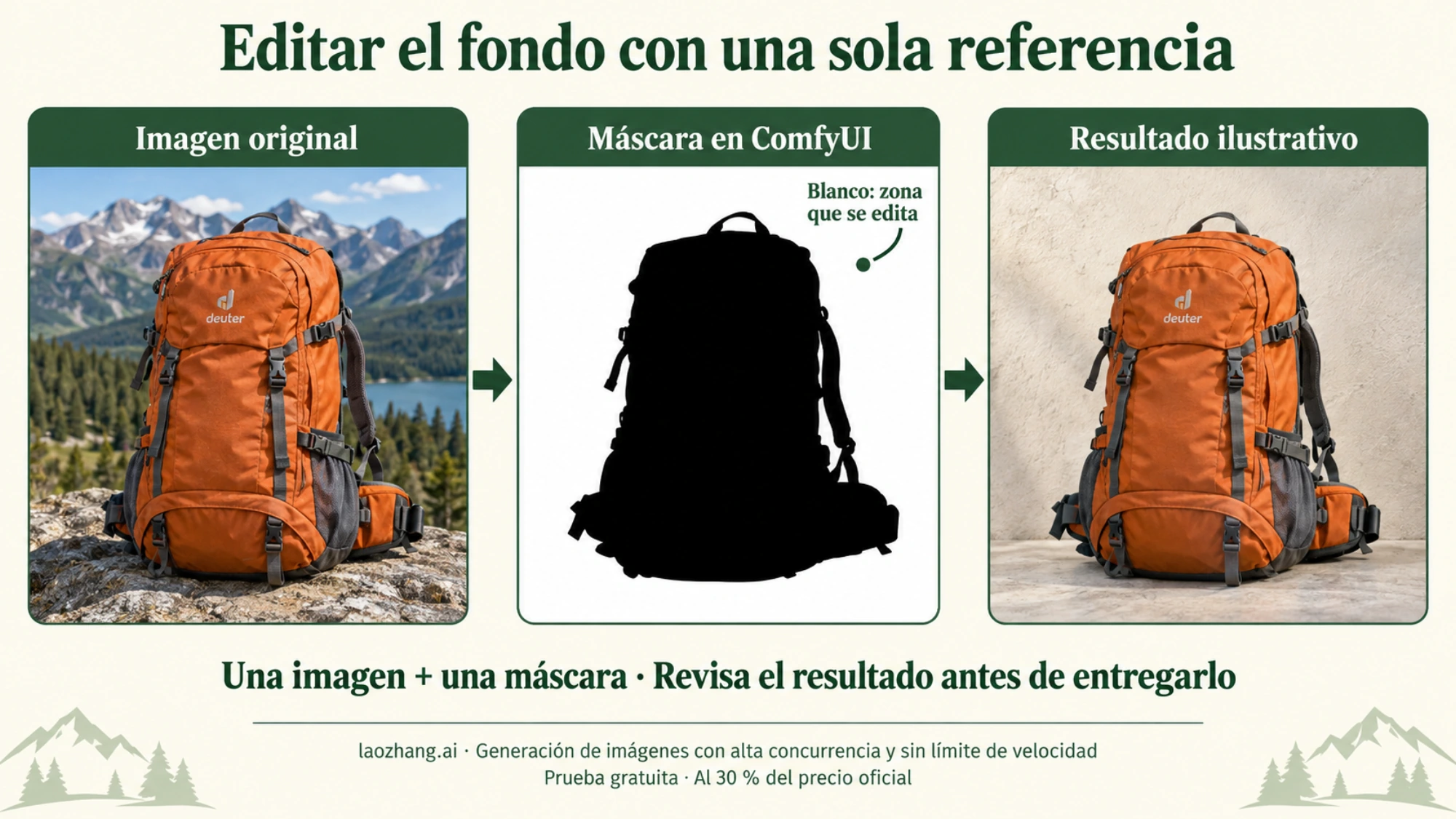
La máscara orienta al modelo, pero no bloquea píxeles: revisa bordes, logotipos y texto del objeto conservado antes de dar el resultado por bueno. Si solo necesitas quitar el fondo para componer, prueba antes background en transparent, que no requiere máscara.
Con n mayor que 1, las imágenes devueltas se agrupan en un solo lote y, si llegan con dimensiones distintas, se redimensionan al tamaño de la primera.
Cuando falla: causa y solución
| Qué ves | Causa probable | Qué hacer |
|---|---|---|
| No encuentras las plantillas o el nodo aparece como ausente al cargar el flujo | ComfyUI anterior a 0.35.0, una versión estable que aún no incluye el nodo o un fallo al importar nodos al arrancar | Actualiza (en instalación local, la versión nightly lleva los cambios antes) y revisa la consola al arrancar; en Comfy Cloud, espera a la siguiente versión estable |
| No aparece ningún Partner Node | ComfyUI se arrancó con --disable-api-nodes | Quita ese argumento del comando de arranque |
| Te pide iniciar sesión una y otra vez, o el nodo no se ejecuta tras iniciar sesión | Abres ComfyUI por una IP de la red local, con --listen, o desde un sitio fuera de la lista blanca | Abre ComfyUI en el propio equipo con la dirección local que muestra la terminal al arrancar, o inicia sesión con la ComfyUI Account API Key |
| El nodo deja de ejecutarse después de un trabajo caro | Saldo en negativo | Recarga en Settings → Credits hasta volver a saldo positivo |
Custom width and height must be multiples of 16 | Algún lado no es múltiplo de 16 | Redondea al múltiplo de 16 más cercano |
Custom resolution max edge must be <= 3840 o aspect ratio must not exceed 3:1 | Lado demasiado largo o proporción extrema | Reduce el lado mayor o acerca la proporción a 3:1 |
Custom resolution total pixels must be between 655,360 and 8,294,400 | Área fuera del intervalo | Mira la lista de tamaños válidos de más arriba |
Cannot use a mask without an input image | Máscara conectada sin imagen de referencia | Conecta la imagen a images |
Cannot use a mask with multiple image | Más de una referencia con máscara | Deja una sola referencia |
Mask and Image must be the same size | La máscara no coincide con la referencia | Genera la máscara desde el mismo Load Image |
| La petición se rechaza por el contenido | El proveedor aplica su propia moderación | Reformula el prompt o cambia la referencia |
Si la imagen se genera pero sale con grano o ruido visible, Ruido, grano o cuadrícula en GPT Image 2.5: qué revisar y cambiar repasa qué ajustes mirar antes de pasarla por otros nodos.
Lanzarlo sin interfaz o desde tu propio código
El mismo flujo puede ejecutarse sin abrir el navegador. Exporta el flujo en formato API y envíalo al servidor de ComfyUI con tu ComfyUI Account API Key en extra_data, tal como describe la guía de integración con API Key:
import json
import os
from urllib import request

# Dirección que ComfyUI muestra al arrancar, tras "To see the GUI go to:"
COMFYUI_URL = os.environ["COMFYUI_URL"]

with open("flujo_api.json") as f:
    workflow = json.load(f)  # flujo con el nodo OpenAI GPT Image 2.5, exportado en formato API

payload = {
    "prompt": workflow,
    "extra_data": {"api_key_comfy_org": "comfyui-..."},  # tu ComfyUI Account API Key
}
req = request.Request(
    f"{COMFYUI_URL}/prompt",
    data=json.dumps(payload).encode("utf-8"),
)
request.urlopen(req)
Los créditos se descuentan igual que desde la interfaz. Para montar esto dentro de una automatización, GPT Image 2.5 en n8n: cuándo basta el nodo OpenAI y cuándo no sigue el recorrido hasta el archivo final.
Si no necesitas ComfyUI para nada, Comfy Router es otro producto de Comfy: una API para desarrolladores que llama a POST https://api.comfy.org/v2/models/openai/gpt-image-2.5-flare (o …/gpt-image-2.5-sunburst) con la cabecera X-API-Key y la clave COMFY_API_KEY. Se factura cuando el proveedor factura a Comfy, y el uso se concilia en el espacio de trabajo de platform.comfy.org.
Otra vía para llamar al modelo desde tu código es laozhang.ai, con los endpoints /v1/images/generations y /v1/images/edits: gpt-image-2.5-flare y gpt-image-2.5-sunburst se cobran por tokens, y gpt-image-2.5-flare-vip y gpt-image-2.5-sunburst-vip a USD 0,03 por llamada, de nuevo disponibles desde el 22 de septiembre de 2026 (los -vip no admiten máscara). Esa clave no se puede introducir en el nodo oficial de ComfyUI; solo tiene sentido si tu flujo de trabajo vive fuera del lienzo.
Aviso: laozhang.ai es un servicio propio. Sus precios son nuestra tarifa, no una comparación independiente.
Preguntas frecuentes
¿Se puede usar GPT Image 2.5 gratis en ComfyUI?
Con el nodo oficial, no. Los Partner Nodes consumen créditos de Comfy en cada ejecución y la documentación oficial indica que no tienen uso gratuito. ComfyUI sigue siendo gratuito y de código abierto para los modelos locales.
¿Hace falta una GPU potente?
No para este nodo. La imagen se genera en la infraestructura de OpenAI, así que tu equipo solo ejecuta ComfyUI y recibe el resultado. La GPU solo importa si combinas el resultado con modelos locales en el mismo flujo, por ejemplo para escalarlo.
¿Puedo usar mi cuenta de ChatGPT en lugar de créditos de Comfy?
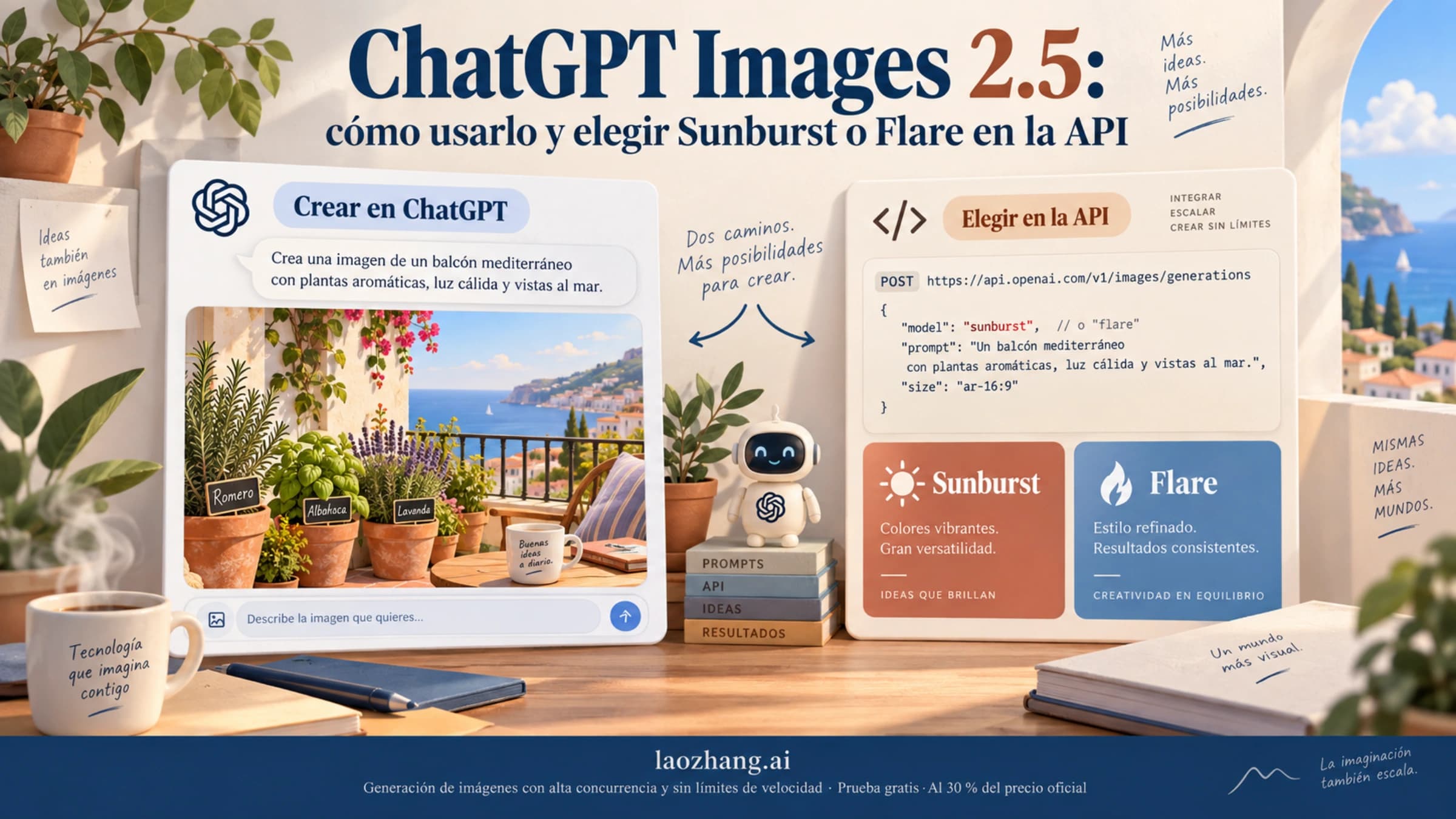
No. La suscripción de ChatGPT sirve para crear imágenes dentro de ChatGPT, no en ComfyUI. Si lo que te interesa es esa otra vía, ChatGPT Images 2.5: cómo usarlo y elegir Sunburst o Flare en la API explica cómo funciona allí.
Fuentes3
Páginas externas que cita esta guía, en el orden en que aparecen. Última actualización: 25 sept 2026.
Fuentes3
Páginas externas que cita esta guía, en el orden en que aparecen. Última actualización: 25 sept 2026.