Ruido, grano o cuadrícula en GPT Image 2.5: qué revisar y cambiar
Busca el primer archivo con grano: generación, edición o exportación. Después vuelve a la última versión buena y cambia una sola cosa en cada intento.
En esta página
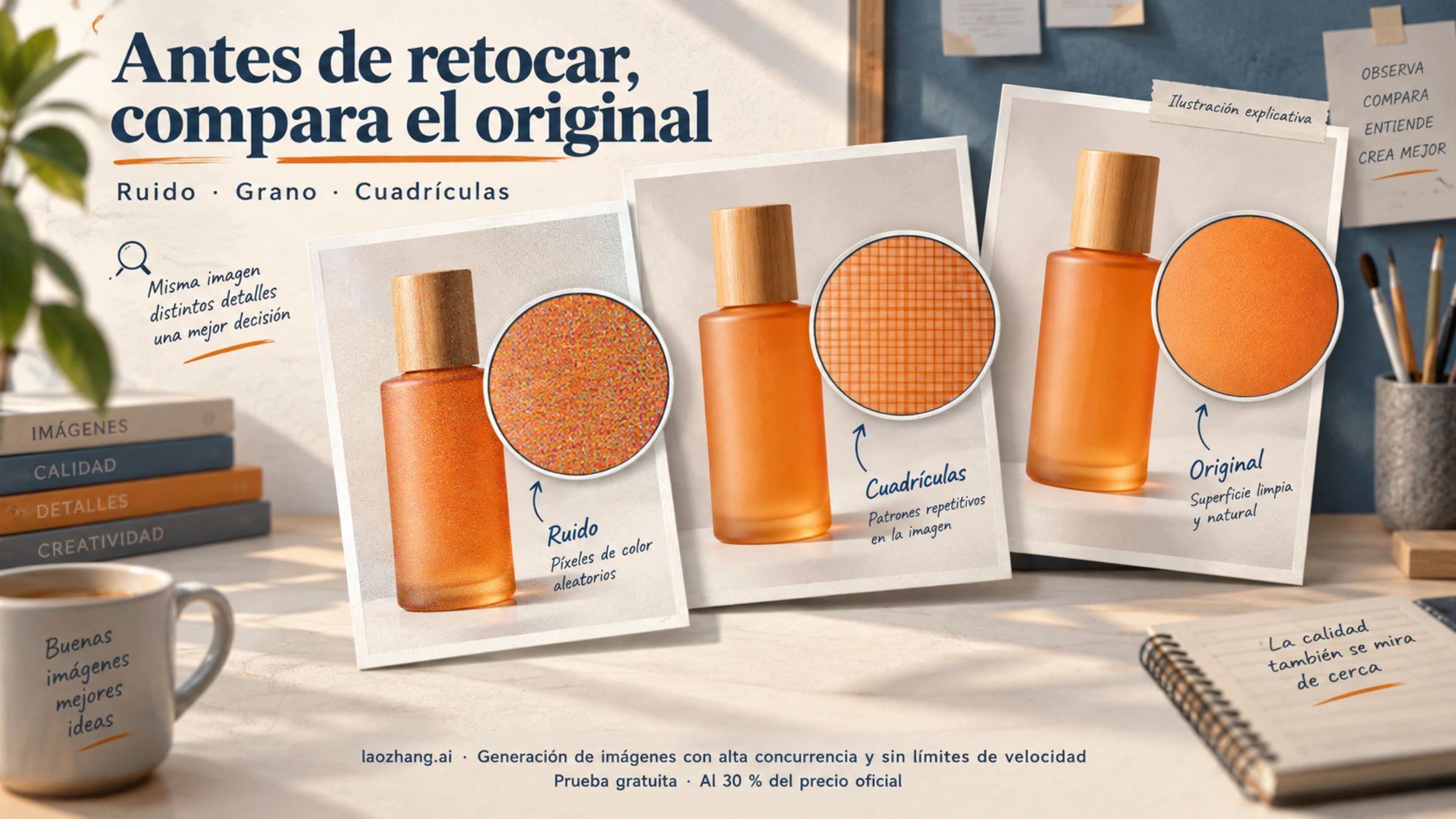
Si ChatGPT Imágenes 2.5 o la API de GPT Image 2.5 te devuelve una foto con grano, un fondo liso de aspecto arenoso o una trama fina que no pediste, no hay un interruptor que lo quite. La API no tiene ningún parámetro de reducción de ruido, y la propia OpenAI avisa de que subir quality no garantiza un resultado mejor en todos los casos. Lo que sí funciona es un orden de trabajo: localiza el primer archivo en el que aparece el defecto (la generación, una edición concreta o la exportación), vuelve a la última versión aceptable y cambia una sola cosa en cada intento. Si al final solo una zona queda bien, pégala sobre el original en un editor de imagen en lugar de pedir otra edición.
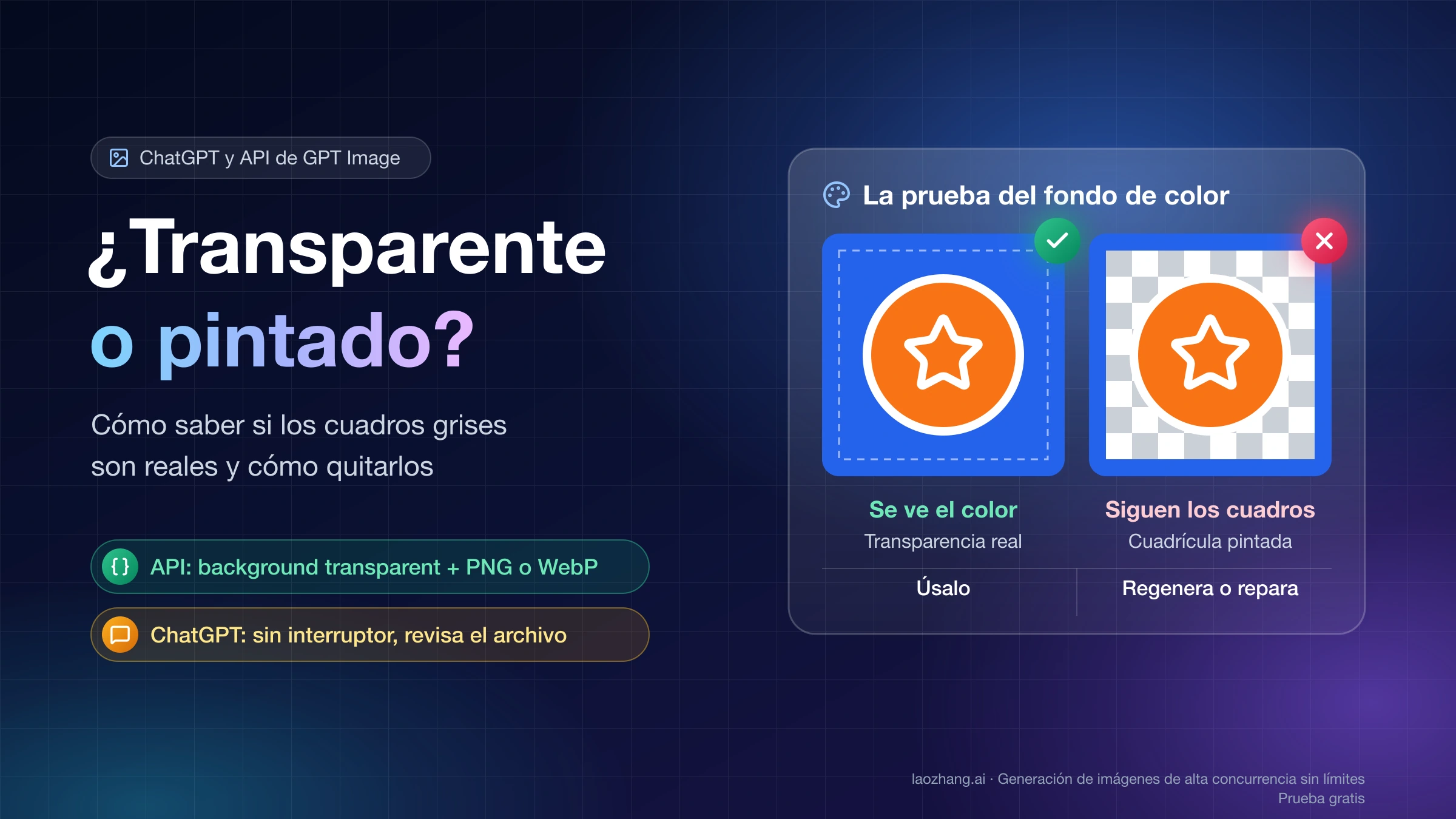
Un caso va aparte: los cuadros grises y blancos. Coloca la imagen sobre un fondo de color. Si el color asoma entre los cuadros, es transparencia real y no hay nada roto; si los cuadros siguen ahí, el modelo los ha dibujado dentro de la imagen.
Qué se sabe del grano en GPT Image 2.5 y qué no
OpenAI presentó ChatGPT Imágenes 2.5 el 8 de septiembre de 2026 prometiendo detalle más nítido, luz más natural y «texturas más ricas», sin ninguna mención al ruido. Dos días después, Eric Hal Schwartz publicó en TechRadar una prueba con cuatro imágenes hechas en ChatGPT, con prompts que pedían expresamente degradados suaves y nada de ruido. Encontró una textura granulada persistente en el fondo gris de estudio de una taza, grano fino en cielos azules al anochecer, grano sobre el pelo y la piel en un retrato y, en un paisaje de fantasía, montañas y árboles con un enfoque excesivo y áspero. Su conclusión es que la textura fina reaparece en cielos, fondos de estudio y zonas con poca luz. En r/OpenAI y r/ChatGPT hay hilos con quejas parecidas sobre bodegones de producto y envases de colores, y a 24 de septiembre seguían abriéndose hilos nuevos.
Lo que no es público pesa tanto como lo anterior:
- La causa. Circulan explicaciones técnicas sin ninguna fuente que las respalde.
- Con qué frecuencia ocurre, y si existe una combinación de texto, calidad y modelo que lo elimine siempre.
- Si OpenAI prepara una corrección: a 25 de septiembre de 2026 no hay ninguna anunciada.
- Qué modelo de la API (Flare o Sunburst) ha usado ChatGPT para una imagen concreta. Ni el aspecto, ni la velocidad, ni tu plan, ni lo que responda el propio ChatGPT lo demuestran.
Tampoco todo grano es un defecto. Si pediste una foto analógica, un acabado de película o una escena nocturna con aspecto de cámara, cierto grano es el acabado que pediste. Pasa a ser un problema cuando cae sobre zonas que deberían quedar lisas (el fondo de una foto de producto, un degradado, la piel en un retrato de estudio) o cuando no estaba en la versión anterior.
Primero, localiza en qué archivo aparece
Antes de cambiar nada, averigua en qué paso nació el defecto. Cada paso tiene un remedio distinto, y regenerar no sirve de nada si el grano lo añadió la exportación.
- Guarda la primera descarga tal cual y no la sobrescribas. Da a cada edición y a cada exportación su propio nombre.
- Abre todas las versiones en el mismo visor y compara el mismo recorte al 100 %, es decir, un píxel de la imagen por píxel de pantalla. Elige una zona que debería ser lisa: fondo, cielo, piel o un degradado.
- Míralas también al tamaño al que se van a publicar. Un grano visible al 100 % puede pasar desapercibido en una imagen reducida al ancho de una web, y una plataforma que vuelve a comprimir la imagen puede añadir artefactos propios.
- Anota el primer archivo en el que aparece el defecto.
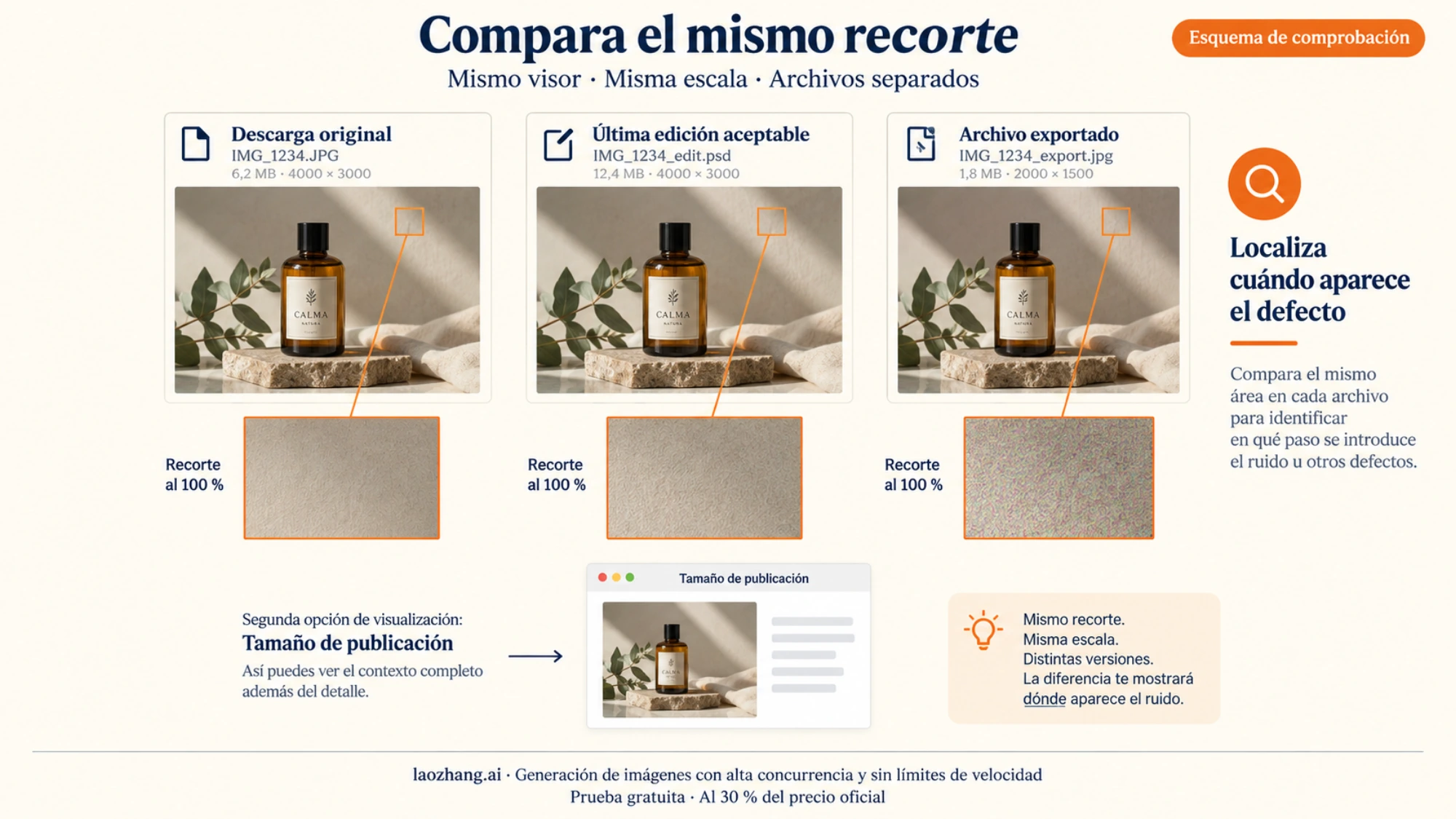
Esquema ilustrativo: los nombres, pesos y dimensiones de archivo que aparecen en él son de ejemplo. GPT Image 2.5 entrega PNG, JPEG o WebP, con un máximo de 3.840 px por lado.
| Dónde aparece por primera vez | Qué indica | Siguiente paso |
|---|---|---|
| En la primera descarga | El defecto viene de la generación | Cambia la redacción y, en la API, la calidad o el modelo, de uno en uno |
| Tras una edición concreta | Esa edición lo introdujo | Descarta esa rama y vuelve a editar desde el archivo anterior |
| Solo en el archivo exportado o ya subido | El original estaba limpio; cambió al comprimir, escalar o subir | Revisa la exportación y la plataforma; regenerar no lo arregla |
En la tercera fila conviene tener claro que calidad y compresión son dos etapas distintas. quality decide cómo se genera la imagen; el formato y output_compression (solo para JPEG y WebP) deciden cómo se codifica. Guardar en PNG evita una compresión con pérdida adicional, pero no limpia el grano que el modelo ya generó.
Si ves una cuadrícula: tres casos distintos
«Cuadrícula» describe tres situaciones que se resuelven de forma diferente, así que conviene saber cuál tienes delante antes de tocar nada.
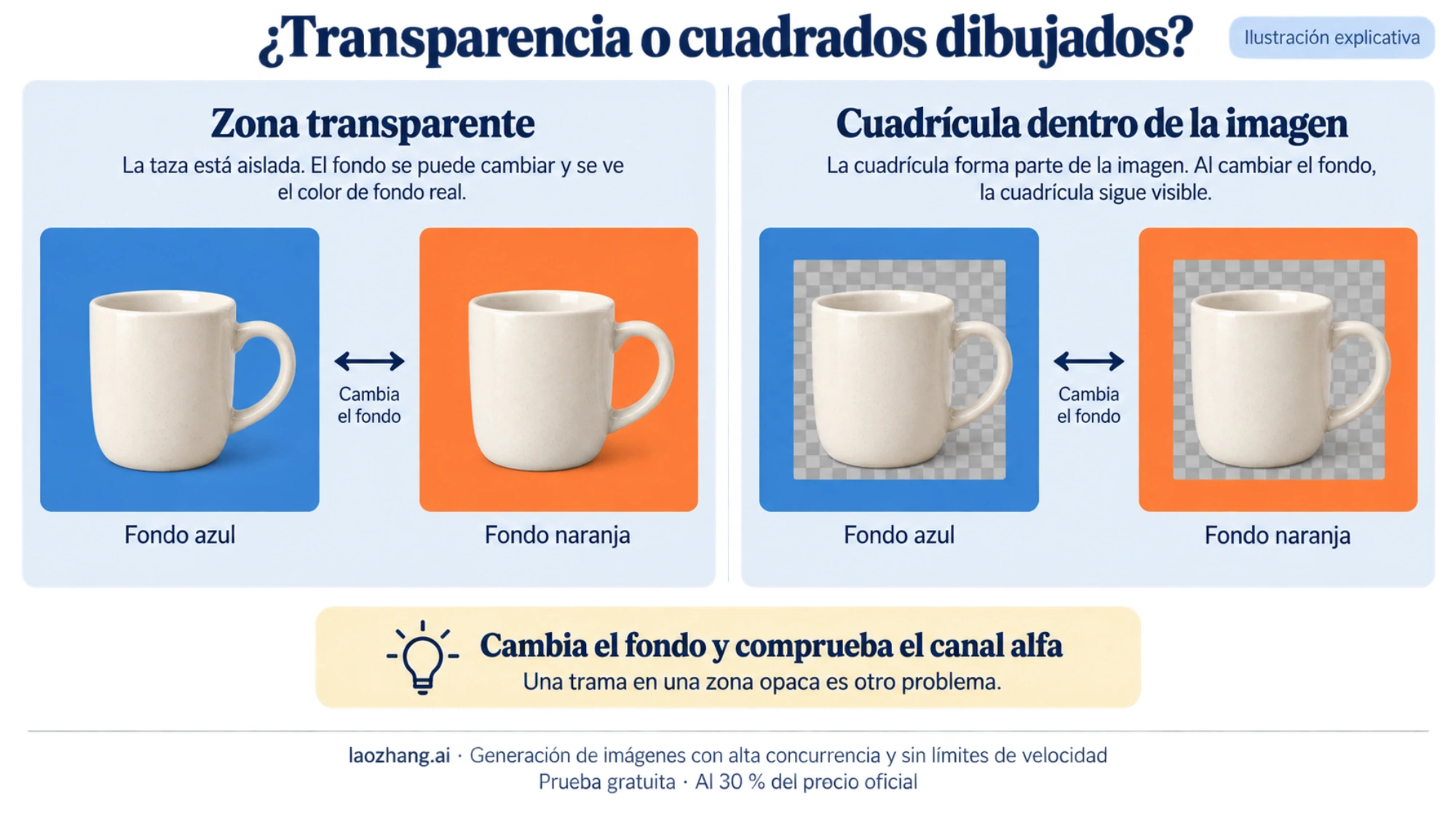
El visor muestra la transparencia. Muchos editores representan las zonas transparentes con cuadros grises y blancos. Coloca debajo una capa de color liso o abre el archivo en otro visor: si el color se ve a través, el archivo tiene canal alfa y esa zona es transparente de verdad. No hay defecto. Si lo que querías era un fondo opaco, en la API puedes pedirlo con background: "opaque".
Los cuadros están dibujados. Siguen ahí sobre cualquier color, porque el modelo pintó un tablero en lugar de dejar el fondo vacío. OpenAI advierte en su guía de prompting para imágenes de que un tablero dibujado no es transparencia. Un JPEG no admite canal alfa, así que cualquier cuadrícula que veas en un JPEG está dibujada. En la API, pide background: "transparent" con salida PNG o WebP y revisa el canal alfa del archivo decodificado en pelo, cristal, sombras y bordes. En ChatGPT no hay un ajuste de fondo documentado: solo puedes pedirlo por escrito y comprobar después el archivo descargado. Tienes el proceso completo en Cómo hacer un PNG con fondo transparente y comprobar que lo es.
Una trama repetida sobre una zona opaca. Una malla fina sobre un objeto, o un patrón regular en un fondo que nunca debió ser transparente, no tiene nada que ver con el alfa. Trátala como el grano: localiza primero en qué archivo apareció.
Qué puedes cambiar en ChatGPT y qué solo en la API
Varios de los ajustes que se suelen proponer contra el grano solo existen en la API. Esto es lo que controla cada lado:
| Palanca | ChatGPT Imágenes 2.5 | API de GPT Image 2.5 |
|---|---|---|
| Redacción del cambio | Sí | Sí |
| Imagen de partida para editar | Subir o seleccionar la última versión buena | El archivo que envías a v1/images/edits |
| Edición de una zona concreta | Comentarios sobre la imagen o selección de zona | Máscara |
| Calidad | No se elige | quality: auto, low, medium, high, xhigh, max |
| Modelo | No se elige ni se puede saber cuál se usó | gpt-image-2.5-flare o gpt-image-2.5-sunburst |
| Formato y compresión | No se eligen | PNG, JPEG o WebP; output_compression en JPEG y WebP |
| Fondo transparente | Solo pidiéndolo por escrito | background: "transparent" |
En ChatGPT
Redacción. Añadir «sin grano», «sin ruido» o «alta resolución» no está demostrado como remedio. Los prompts de la prueba de TechRadar ya pedían degradados suaves y ausencia de ruido. En sus pruebas públicas, el estudio japonés Studio Masakaki vio que insistir en eliminar el ruido no mejoraba mucho el resultado y que pedir un reescalado cambió el estilo sin quitar la neblina de color. Donde la redacción sí cuenta es al editar: OpenAI recomienda decir «cambia solo X» y enumerar lo que debe mantenerse (identidad, geometría, composición, iluminación, textos de la etiqueta).
Imagen de partida. Si la imagen actual ya tiene grano, no sigas editándola. Sube o selecciona la última versión que estaba bien y edita a partir de ella.
Comentarios y selección. Imágenes 2.5 permite comentar directamente sobre la imagen para pedir cambios concretos. La ayuda de OpenAI avisa de que una selección puede afectar también a las zonas de alrededor, así que compara la imagen entera, no solo la parte marcada.
Conversación nueva. Con GPT Image 2, usuarios de Reddit proponían abrir un chat nuevo como solución temporal a una capa rara de textura y ruido. Nadie ha comprobado públicamente que sirva con la versión 2.5. Si lo pruebas, empieza el chat nuevo subiendo la última versión buena, para que la comparación sea justa.
Si te falta lo básico de generar y editar dentro de ChatGPT, está en ChatGPT Images 2.5: cómo usarlo y elegir Sunburst o Flare en la API.
En la API
Calidad. La guía de OpenAI pide usar xhigh o max solo cuando mejoren un requisito de calidad que no se cumple y quepan en tu margen de espera, y añade que un ajuste más alto no garantiza un resultado mejor para cada prompt. Compruébalo con tus propias imágenes: mismo texto, mismo tamaño y mismo modelo, y solo cambia quality. Genera al menos dos o tres imágenes por ajuste, porque cada generación varía y una sola no demuestra nada.
import base64
from openai import OpenAI

client = OpenAI()
prompt = "Foto de producto de un frasco ámbar sobre fondo gris claro liso, luz suave de estudio"

for quality in ["medium", "high"]:
    for i in range(3):
        result = client.images.generate(
            model="gpt-image-2.5-sunburst",
            prompt=prompt,
            size="1024x1024",
            quality=quality,
            output_format="png",
        )
        with open(f"prueba_{quality}_{i}.png", "wb") as f:
            f.write(base64.b64decode(result.data[0].b64_json))
Compara después el mismo recorte de fondo al 100 % entre todos los archivos. Si subes a tamaños personalizados, déjalos fijos en toda la prueba: OpenAI considera experimentales las salidas por encima de 2.560 × 1.440 px.
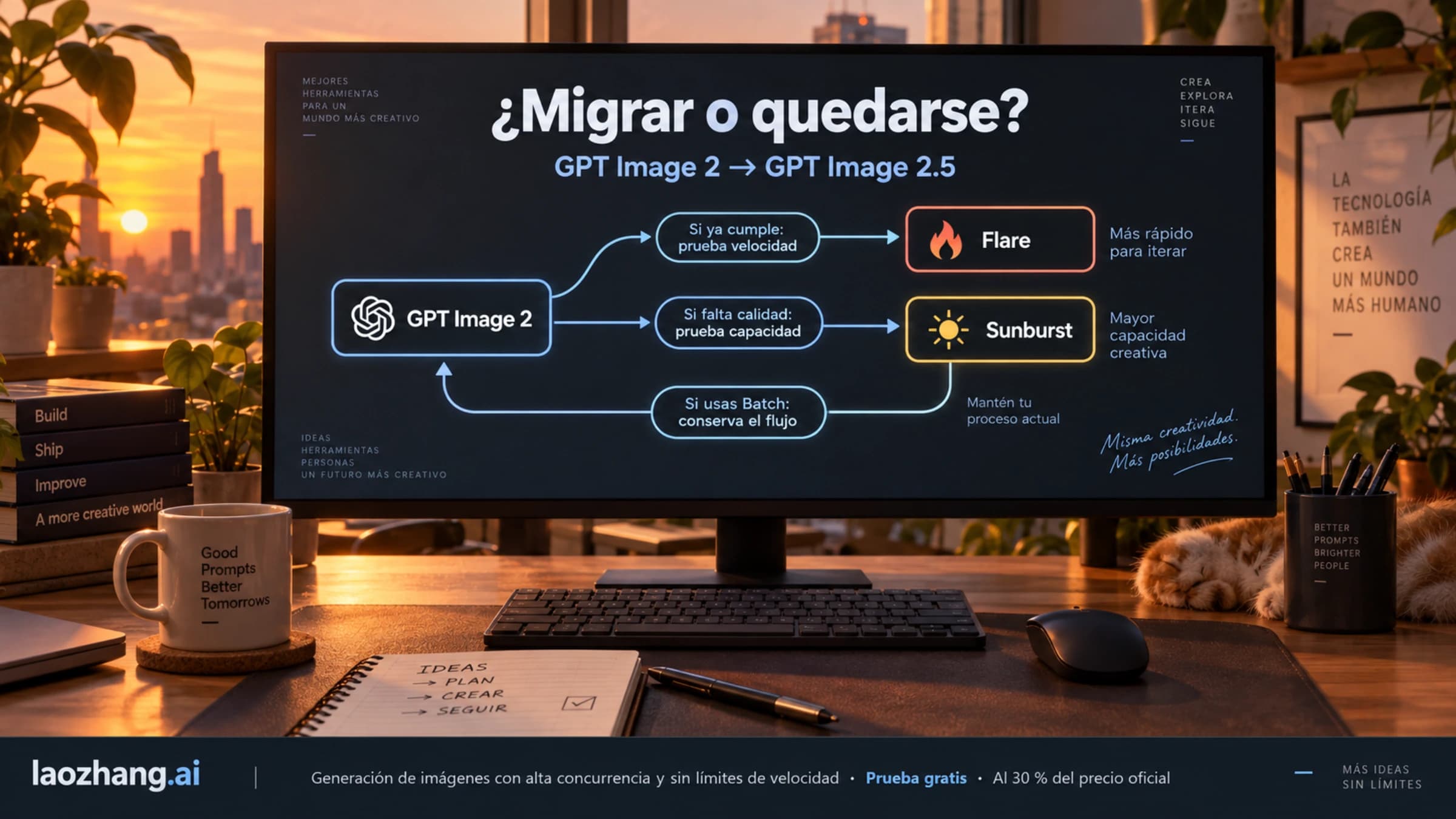
Modelo. Según la guía técnica de OpenAI, Flare ofrece una calidad «comparable a GPT Image 2» y Sunburst una calidad superior. El anuncio de lanzamiento atribuye a Flare más calidad que a GPT Image 2; la guía técnica es la afirmación más prudente de las dos, así que no esperes que Flare saque imágenes más limpias que el modelo anterior. Que Sunburst tenga más calidad tampoco demuestra que tenga menos grano: un usuario coreano que probó ambos por API contó que el ruido característico casi había desaparecido, pero que el resultado seguía recordando a una compacta de principios de los 2000, con Sunburst algo mejor que Flare y sin una diferencia notable. Si la calidad de GPT Image 2 no te llegaba, OpenAI recomienda empezar por Sunburst y comprobar primero que da la calidad que necesitas. Las diferencias de espera, precisión al editar y coste están en GPT Image 2.5 Sunburst vs Flare: cuál elegir y cuánto difieren.
Si has migrado desde GPT Image 2 sin tocar quality. La misma etiqueta no significa lo mismo en los dos modelos, y OpenAI lo dice expresamente. En su calculadora, una imagen de 1024 × 1024 en medium consume 439 tokens de salida con GPT Image 2.5 y 1.756 con GPT Image 2; en GPT Image 2.5, esos 1.756 corresponden a high. Una aplicación que conservó quality: "medium" al cambiar de modelo pide ahora en torno a una cuarta parte del presupuesto de salida. No hay pruebas de que eso cause grano, pero antes de concluir que 2.5 es peor, compara con el mismo presupuesto de salida. El detalle está en GPT Image 2.5 frente a GPT Image 2: cuál usar y cómo migrar.
Coste de cada intento. La salida de imagen se cobra a 30 $ por millón de tokens en los dos modelos 2.5. Un intento de 1024 × 1024 en high supone 1.756 × 30 / 1.000.000 ≈ 0,053 $ de salida, y en medium, 439 × 30 / 1.000.000 ≈ 0,013 $, en ambos casos sin contar los tokens de entrada. Tres imágenes por ajuste en dos ajustes cuestan unos 0,20 $ de salida. Para el cálculo por llamada y por mes, consulta el precio de GPT Image 2.5 Sunburst por imagen, llamada y mes.
Editar sin acumular daños
El anuncio de Imágenes 2.5 afirma que las ediciones sucesivas ya no degradan la calidad con el tiempo. Es una afirmación del fabricante. La guía técnica de la propia OpenAI es más cauta: las ediciones repetidas todavía pueden cambiar detalles que querías conservar, así que hay que repetir las restricciones y revisar cada resultado.
Una prueba publicada en VC.ru el 9 de septiembre muestra cómo se ve eso en la práctica. Su autor hizo cuatro ediciones seguidas sobre la foto de un avión de juguete en un blíster, con Sunburst según cuenta:
- Cambiar el fondo por un gris claro de estudio: el texto del envase sobrevivió, pero el envase se redibujó y cambiaron la forma del hueco y las marcas de desgaste.
- Añadir una sombra suave: la sombra salió bien, pero sobre el avión apareció una malla fina parecida a escamas que antes no estaba.
- Añadir una pegatina roja sin tocar el envase: la pegatina acabó encima de una esquina del envase.
- Ampliar a 16:9 sin cambiar el envase: el envase se reconstruyó, la pegatina se movió, las estrellas de las alas cambiaron de forma y la malla desapareció.
Una trama nueva puede aparecer en una edición y desaparecer en la siguiente, de modo que solo sabrás qué versión conservar si comparas todas. El autor concluye que cada edición vuelve a generar la imagen entera y se pone como regla no pasar de dos o tres ediciones por cadena. Es su regla, sacada de una sola prueba, no un límite documentado; el estudio japonés citado antes también vio aumentar el color desigual en una serie de cuatro ediciones.
De ahí salen tres reglas prácticas:
- Ramifica, no encadenes. Cuando una edición introduce grano o una trama, no le pidas a esa misma imagen que lo arregle. Vuelve al último archivo aceptable y repite la edición desde ahí, con otra redacción.
- Una variable por intento. Cambia el texto, o la calidad, o el modelo, pero no dos cosas a la vez, y deja fijos el tamaño y las imágenes de referencia. Si cambias varias cosas y el grano desaparece, no sabrás cuál de ellas funcionó.
- Compón lo que debe quedar idéntico. Para textos, logotipos o etiquetas que tienen que coincidir píxel a píxel, OpenAI recomienda componer la edición aprobada sobre la imagen original en lugar de confiar solo en el prompt. En la práctica: abre el original y la versión editada como capas en un editor, recorta de la edición solo la zona que salió bien y pégala sobre el original.
En la API, ramificar significa enviar a v1/images/edits el archivo bueno, no el último que recibiste:
result = client.images.edit(
    model="gpt-image-2.5-sunburst",
    image=open("v2_aceptable.png", "rb"),
    prompt=(
        "Cambia solo el fondo a un gris claro liso. "
        "Mantén el frasco, el texto de la etiqueta, la iluminación y el encuadre."
    ),
    quality="high",
)
Cuándo dejar de intentarlo
Regenerar sin fin cuesta tiempo y, en la API, dinero. Estas señales indican que toca cambiar de estrategia:
- Ya has probado las palancas que existen. Si has cambiado por separado la redacción, la calidad y el modelo (en ChatGPT, la redacción y la imagen de partida) y el grano sigue en la misma zona, no tienes ninguna razón para esperar otro resultado del siguiente intento.
- Al tamaño de publicación no se nota. Una miniatura para redes o una imagen a media columna puede entregarse aunque el recorte al 100 % muestre grano. Una foto para imprimir o una ficha de producto con zoom, no.
- El problema está en una sola zona. Recorta esa zona de otra versión que salió limpia y compónla sobre el archivo bueno, o retócala a mano en el editor. Suavizar un fondo liso puede quitar el grano, pero también se lleva detalle: vuelve a revisarlo al 100 %.
- Hay texto pequeño o un logotipo. No sigas pidiendo que lo corrija. Colócalo a mano en el editor a partir del original o del archivo de diseño.
- Es una cuadrícula y el color de fondo se ve a través. No hay nada que arreglar: es transparencia.
Documentación oficial
Los parámetros de la solicitud, los precios y las reglas de cobro están en la documentación para desarrolladores de LaoZhang API: documentación de GPT Image 2.5 API.
Aviso: laozhang.ai es un servicio propio. Sus precios son nuestra tarifa, no una comparación independiente.
Fuentes3
Páginas externas que cita esta guía, en el orden en que aparecen. Última actualización: 25 sept 2026.
Fuentes3
Páginas externas que cita esta guía, en el orden en que aparecen. Última actualización: 25 sept 2026.
- 1.TechRadartechradar.com/ai-platforms-assistants/the-noise-patterns-are-awful-some-reddit-users-arent-happy-with-the-new-chatgpt-images-2-5-so-i-did-my-own-tests-and-have-to-agree
- 2.guía de prompting para imágenesdevelopers.openai.com/api/docs/guides/image-prompting
- 3.VC.ruvc.ru/design/3130440-gpt-image-25-pravki-i-upakovka