Cómo pedir imágenes de alta calidad a Gemini: prompt, 2K/4K y comprobación
Una imagen de alta calidad en Gemini exige distinguir tres controles: el prompt define el aspecto, las instrucciones de edición protegen el original y el ajuste de tamaño determina los píxeles. Esta guía incluye plantillas, código actual y una auditoría reproducible.
En esta página
Este es un prompt de Gemini para imágenes de alta calidad que puedes copiar y adaptar:
Crea [tipo de imagen] para [uso final].
Sujeto y acción: [quién o qué aparece y qué está haciendo].
Entorno: [lugar, fondo, hora o contexto].
Luz: [dirección, suavidad y ambiente].
Composición: [tipo de plano, ángulo, espacio libre y relación de aspecto].
Materiales y detalles: [texturas o superficies que deben verse].
Conserva: [elementos obligatorios].
No añadas ni deformes: [errores concretos que quieres evitar].
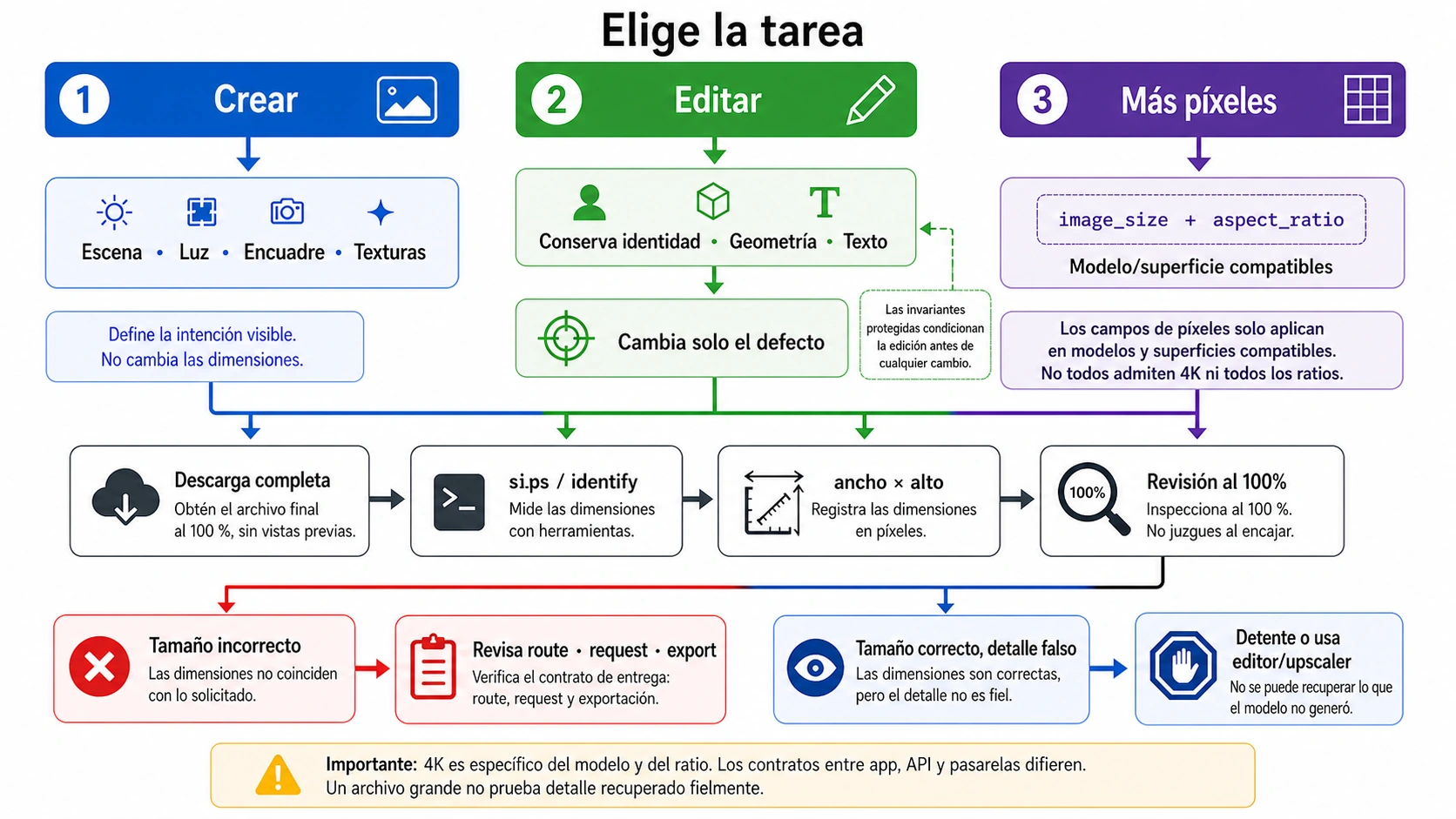
La clave es no usar «HD», «4K» u «8K» como si fueran un botón. Esas palabras pueden orientar el aspecto, pero no cambian por sí solas el ancho y el alto del archivo. Antes de generar, elige el tipo de trabajo:
- Imagen nueva: concreta escena, luz, composición y restricciones.
- Foto existente: indica qué debe conservarse y qué puede cambiarse.
- Más píxeles reales: usa el control de tamaño compatible en la API o la descarga a tamaño completo de la app.
- Se ve borrosa tras descargarla: mide el archivo antes de retocar el prompt.
Este diagnóstico evita repetir generaciones cuando el problema está en la aplicación, el modelo o la descarga.
Convierte el prompt en un briefing que se pueda comprobar
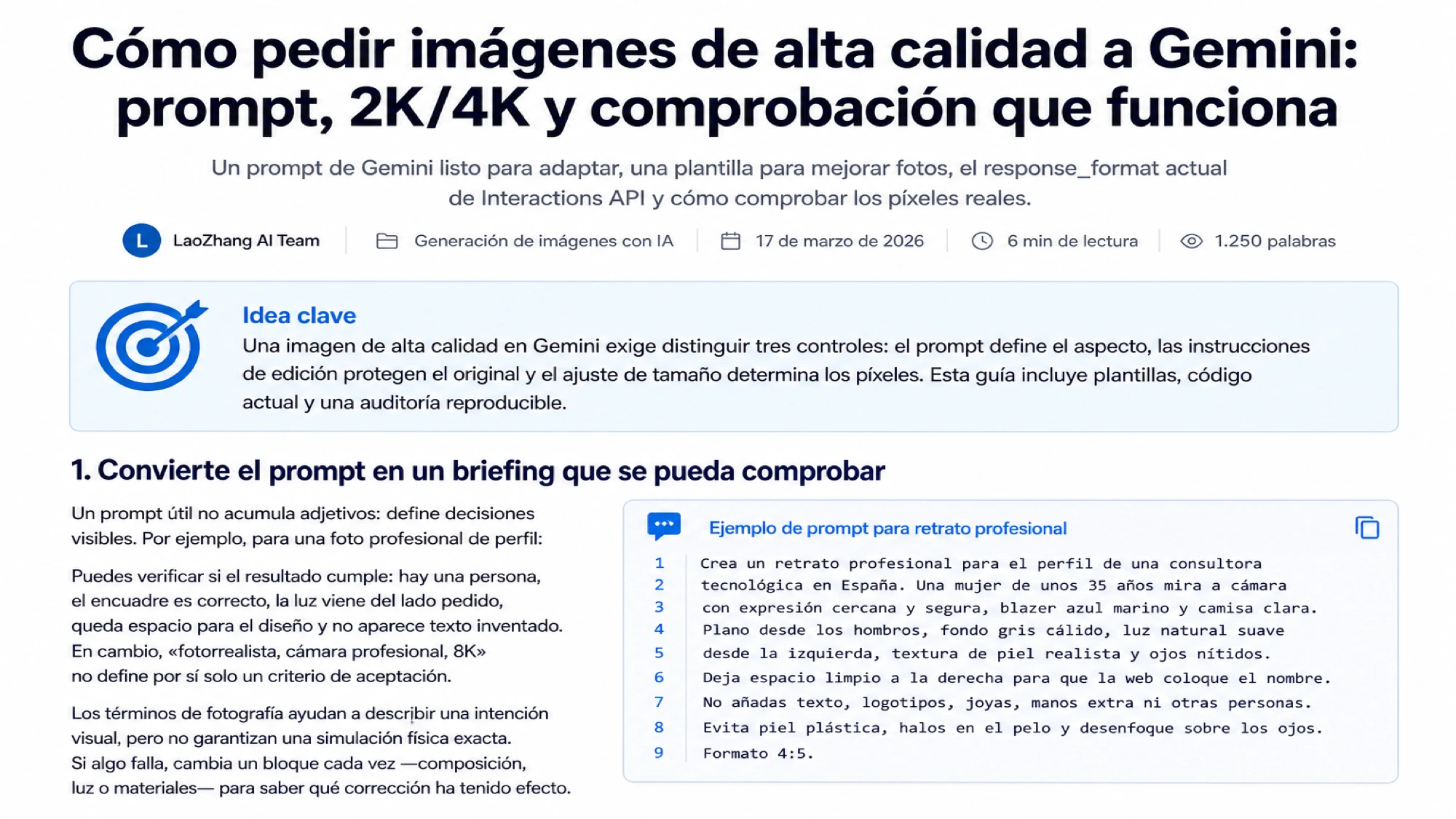
Un prompt útil no acumula adjetivos: define decisiones visibles. Por ejemplo, para una foto profesional de perfil:
Crea un retrato profesional para el perfil de una consultora tecnológica en España.
Una mujer de unos 35 años mira a cámara con expresión cercana y segura,
blazer azul marino y camisa clara. Plano desde los hombros, fondo gris cálido,
luz natural suave desde la izquierda, textura de piel realista y ojos nítidos.
Deja espacio limpio a la derecha para que la web coloque el nombre.
No añadas texto, logotipos, joyas, manos extra ni otras personas.
Evita piel plástica, halos en el pelo y desenfoque sobre los ojos.
Formato 4:5.
Puedes verificar si el resultado cumple: hay una persona, el encuadre es correcto, la luz viene del lado pedido, queda espacio para el diseño y no aparece texto inventado. En cambio, «fotorrealista, cámara profesional, 8K» no define por sí solo un criterio de aceptación.
Los términos de fotografía ayudan a describir una intención visual, pero no garantizan una simulación física exacta. Si algo falla, cambia un bloque cada vez —composición, luz o materiales— para saber qué corrección ha tenido efecto.
Para mejorar una foto, protege primero lo que ya es correcto
Cuando subes una imagen, «hazla más profesional» concede demasiado margen. Usa una plantilla de edición con invariantes:
Edita la imagen adjunta.

Conserva exactamente:
- identidad, rasgos, expresión y postura;
- encuadre y geometría de los objetos;
- texto, logotipo y colores de marca existentes.

Cambia solo:
- reduce el ruido cromático de las sombras;
- corrige el balance de blancos hacia un tono neutro;
- mejora ligeramente el microcontraste del pelo y el tejido.

No reconstruyas como ciertos los detalles que no aparecen en el original.
No cambies el fondo, no alises la piel en exceso y no crees halos.
Devuelve una sola versión. Si una corrección exige alterar la identidad,
el texto o la geometría, conserva esa zona sin cambios.
Compara con una copia intacta al 100% de zoom. Revisa ojos, manos, letras pequeñas, bordes, estampados repetidos y color del producto. Que el modelo afirme haber respetado estos puntos no basta como prueba: la comprobación es visual y, para el tamaño, se hace sobre el archivo.
Una foto pixelada no contiene toda la información perdida. Gemini puede producir un detalle convincente, pero no demostrar que sea el detalle original. En documentos, archivos familiares, etiquetas o imágenes periciales, conserva la fuente y detente si aparecen letras, caras o formas inventadas. Un editor convencional, un upscaler conservador o repetir la toma puede ser la opción correcta.
No mezcles Gemini Apps, la API oficial y servicios de terceros
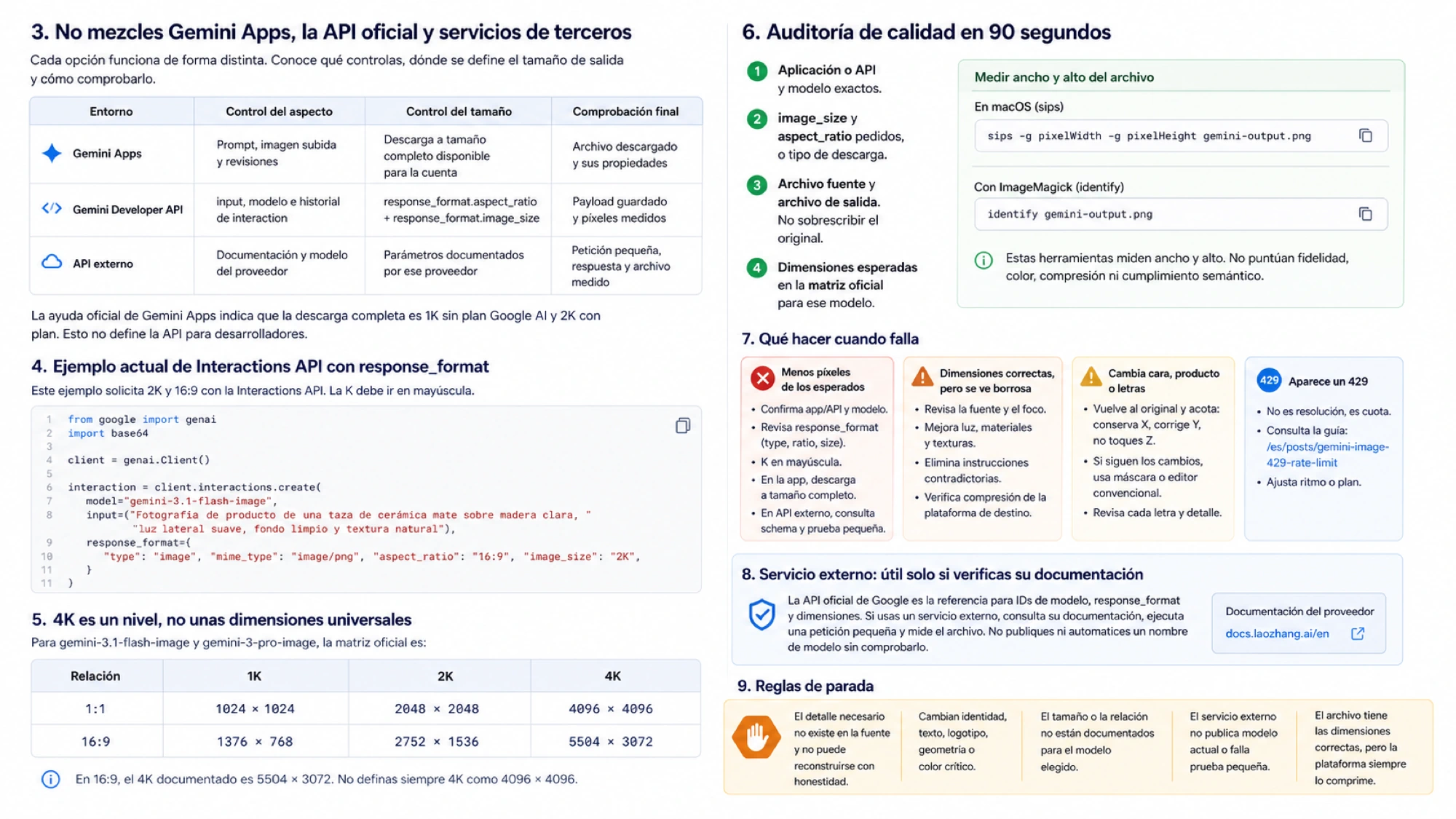
Cada opción funciona de forma distinta:
| Entorno | Control del aspecto | Control del tamaño | Comprobación final |
|---|---|---|---|
| Gemini Apps | Prompt, imagen subida y revisiones | Descarga a tamaño completo disponible para la cuenta | Archivo descargado y sus propiedades |
| Gemini Developer API | input, modelo e historial de interaction | response_format.aspect_ratio + response_format.image_size | Payload guardado y píxeles medidos |
| API externo | Documentación y modelo del proveedor | Parámetros documentados por ese proveedor | Petición pequeña, respuesta y archivo medido |
La ayuda oficial de Gemini Apps indica actualmente que la descarga completa es 1K sin un plan Google AI y 2K con uno; también describe la opción de rehacer con Pro para suscriptores. Esto no promete descarga 4K en la app y no define la API para desarrolladores. Descarga el tamaño completo: una previsualización del chat no sirve para medir. Si el archivo descargado resulta ser otra imagen distinta de la del chat, el problema no es la resolución: sigue los pasos de qué hacer cuando Gemini descarga una imagen diferente.
Ejemplo actual de Interactions API con response_format
En la documentación oficial de generación de imágenes, Interactions API separa el texto de entrada del formato de salida. Este ejemplo solicita 2K y 16:9:
from google import genai
import base64

client = genai.Client()

interaction = client.interactions.create(
    model="gemini-3.1-flash-image",
    input=(
        "Fotografía de producto de una taza de cerámica mate sobre madera clara, "
        "luz lateral suave, fondo limpio y textura natural"
    ),
    response_format={
        "type": "image",
        "mime_type": "image/png",
        "aspect_ratio": "16:9",
        "image_size": "2K",
    },
)

with open("gemini-output.png", "wb") as file:
    file.write(base64.b64decode(interaction.output_image.data))
La K de 1K, 2K y 4K debe ir en mayúscula. No mezcles este request con ejemplos antiguos de ImageConfig: pertenecen a otra forma de llamada. Tampoco recuperes IDs oficiales terminados en -preview; Google publicó los IDs GA gemini-3.1-flash-image y gemini-3-pro-image y retiró los preview equivalentes en junio de 2026.
4K es un nivel, no unas dimensiones universales
Google publica una matriz por modelo + relación de aspecto + tamaño. Para los modelos actuales gemini-3.1-flash-image y gemini-3-pro-image, dos filas útiles son:
| Relación | 1K | 2K | 4K |
|---|---|---|---|
| 1:1 | 1024 × 1024 | 2048 × 2048 | 4096 × 4096 |
| 16:9 | 1376 × 768 | 2752 × 1536 | 5504 × 3072 |
Por eso no es correcto definir siempre 4K como 4096 × 4096. En 16:9, el resultado 4K documentado para esos modelos es 5504 × 3072. Flash admite además relaciones panorámicas que no debes atribuir automáticamente a Pro, a la app o a cualquier servicio que use la marca Gemini.
Auditoría de calidad en 90 segundos
Antes de valorar la nitidez, anota cuatro datos:
- Aplicación o API y modelo exactos.
image_sizeyaspect_ratiopedidos, o tipo de descarga utilizado.- Archivo fuente y archivo de salida; nunca sobrescribas el original.
- Dimensiones esperadas en la fila actual de Google para ese modelo.
En macOS:
sips -g pixelWidth -g pixelHeight gemini-output.pngCon ImageMagick:
identify gemini-output.pngEstas herramientas miden ancho y alto; no puntúan fidelidad, color, compresión ni cumplimiento semántico. Primero confirma la entrega. Después abre al 100% y revisa el contenido.
Ejemplo verificable: si pediste gemini-3.1-flash-image, 16:9, 2K, la fila oficial actual indica 2752 × 1536. Si obtienes ese tamaño pero la imagen sigue blanda, no insistas con image_size: revisa la fuente, el foco descrito, la iluminación, las texturas o una compresión posterior. Si recibes 1376 × 768, investiga el request y la descarga antes de reescribir el prompt.
Qué hacer cuando falla
El archivo tiene menos píxeles de los esperados
- Confirma la aplicación o API y el ID de modelo.
- Revisa que
response_formattengatype: "image", ratio y size. - Comprueba la
Kmayúscula. - En la app, usa la descarga a tamaño completo.
- En un servicio externo, consulta su schema y prueba una petición pequeña: no presupongas compatibilidad literal con Google.
Las dimensiones son correctas, pero se ve borrosa
El tamaño ya no es el principal sospechoso. Elimina instrucciones contradictorias, define el sujeto prioritario, indica qué plano debe quedar enfocado y concreta materiales. Comprueba también si la web, el gestor de contenidos, WhatsApp o la red social han creado una copia reducida.
Cambia la cara, el producto o las letras
Vuelve al original y reduce el ámbito: conserva X, corrige solo Y, no toques Z. Si dos intentos acotados siguen alterando información crítica, detente y usa una máscara o un editor convencional. Google advierte que el recuento exacto de objetos no siempre se respeta y recomienda preparar primero el texto de imágenes muy tipográficas; aun así, debes revisar cada letra.
Aparece un 429
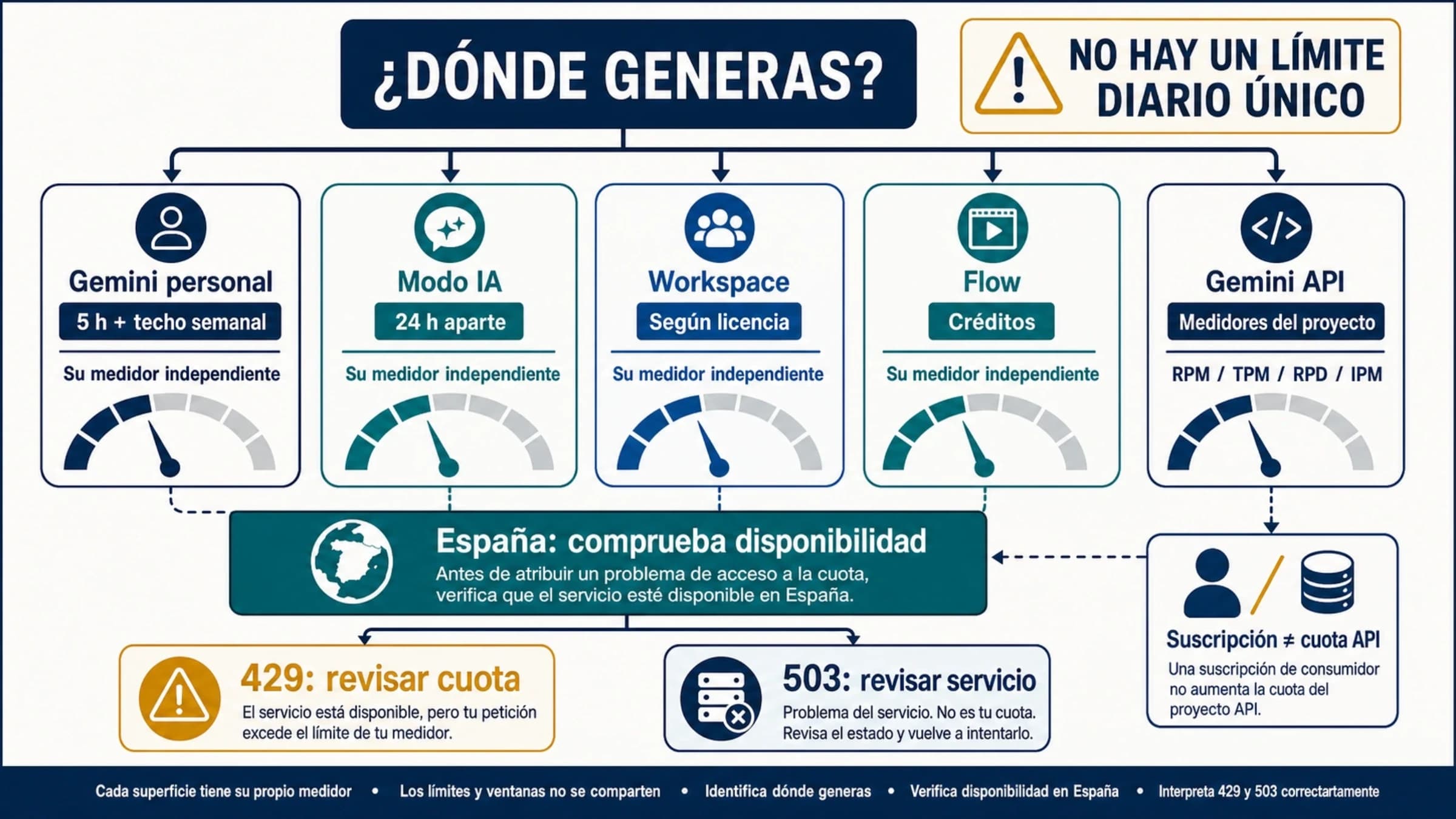
No confundas resolución con cuota. La guía adecuada es la guía de errores 429 de Gemini Image, no añadir palabras al prompt ni reducir el archivo al azar.
Servicio externo: útil solo si verificas su documentación
La API oficial de Google es la referencia para los IDs de modelo, response_format y las dimensiones anteriores. Un servicio externo puede ser útil a desarrolladores que necesiten saldo unificado o cambiar entre modelos, pero usa su propio mapeo de modelos, coste y formato de petición.
En la comprobación de esta actualización, la documentación pública de LaoZhang API aún mostraba nombres de modelo con aspecto de preview, mientras Google ya había retirado sus preview IDs oficiales. Por tanto, no publiques ni automatices un nombre de modelo sin comprobarlo. Si evalúas esa vía, consulta la documentación del proveedor, ejecuta una petición pequeña y mide el archivo. Si necesitas compatibilidad inmediata con la interfaz más reciente de Google, usa la conexión oficial directa.
Aviso: laozhang.ai es un servicio propio. Sus precios son nuestra tarifa, no una comparación independiente.
Reglas de parada
Deja de regenerar y cambia de herramienta cuando:
- el detalle necesario no existe en la fuente y no puede reconstruirse con honestidad;
- cambian identidad, texto, logotipo, geometría o color crítico;
- el tamaño o la relación no están documentados para el modelo elegido;
- el servicio externo no publica un modelo actual y no supera una prueba pequeña;
- el archivo tiene las dimensiones correctas, pero la plataforma de destino siempre lo comprime.
La secuencia fiable es elegir la tarea → controlar prompt o tamaño → medir el archivo → revisar la fidelidad. Así, «alta calidad» deja de ser una frase de marketing y se convierte en una salida que puedes comprobar.
Fuentes2
Páginas externas que cita esta guía, en el orden en que aparecen. Última actualización: 2 sept 2026.
Fuentes2
Páginas externas que cita esta guía, en el orden en que aparecen. Última actualización: 2 sept 2026.