Codex Computer Use: cómo activarlo en Mac y Windows
Computer Use está en la app de escritorio de ChatGPT, en Codex o Work, para macOS y Windows, y en España desde el 16 de junio de 2026. Se activa como plugin.
En esta página
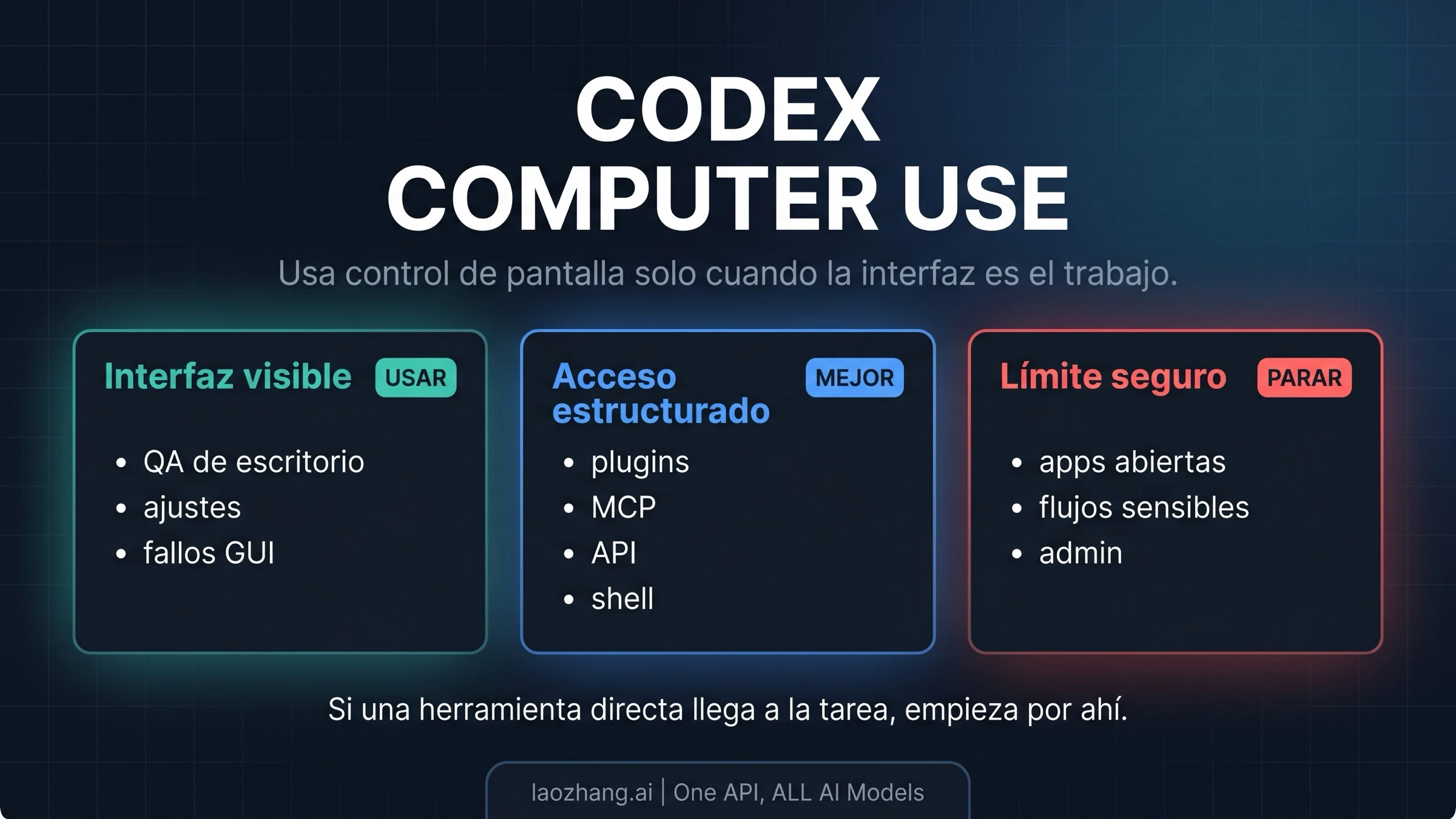
Computer Use permite que ChatGPT vea y maneje las aplicaciones de tu ordenador: hace capturas, pulsa botones, escribe y recorre menús como lo harías tú. A 30 de septiembre de 2026 ya no es una función exclusiva de la app de Codex para Mac. Está en la app de escritorio de ChatGPT, dentro de Codex o del modo Work, y funciona en macOS y en Windows (documentación de OpenAI).
Para usarlo necesitas tres cosas: instalar el plugin Computer Use, conceder en Mac los permisos de Grabación de pantalla y Accesibilidad, y mencionar @Computer o la app concreta en tu petición. En España, como en el resto del Espacio Económico Europeo (EEE), Reino Unido y Suiza, está disponible en macOS y Windows desde el 16 de junio de 2026, así que se activa por la vía normal, sin rodeos.
Antes de activarlo, piensa si compensa. Si la tarea se resuelve con archivos, comandos o el plugin propio de una app, esa vía es más rápida y más fácil de revisar. Computer Use tiene sentido cuando la prueba o el control solo existen en la interfaz gráfica.
Disponibilidad en España: qué cambió en 2026
En abril de 2026, Computer Use se presentaba como una capacidad de la app de Codex para macOS que no llegaba al EEE, Reino Unido ni Suiza en su lanzamiento. Esa descripción ya no vale. Según el registro de cambios de ChatGPT y Codex y las notas de versión de ChatGPT, la secuencia fue esta:
| Fecha | Cambio |
|---|---|
| 29 de mayo de 2026 | Computer Use llega a Windows, todavía sin el EEE, Reino Unido y Suiza |
| 11 de junio de 2026 | Se añade para usuarios Enterprise fuera del EEE, Reino Unido y Suiza |
| 16 de junio de 2026 | Disponible en macOS y Windows en el EEE, Reino Unido y Suiza |
| 18 de junio de 2026 | Llega Record & Replay (solo macOS), al principio sin el EEE, Reino Unido y Suiza |
| 31 de julio de 2026 | Record & Replay se amplía a la UE, Reino Unido y Suiza |
La pregunta de cómo habilitarlo en la UE tenía sentido antes de junio. Hoy, si estás en España y no lo ves, la causa suele ser otra: la versión de la app, el modo en el que estás o una restricción de tu organización. La tabla de diagnóstico de más abajo recoge cada caso.
Cómo activarlo paso a paso
- Abre la app de escritorio de ChatGPT. Selecciona Codex, o selecciona ChatGPT y cambia a Work en el selector.
- Ve a Plugins > Computer Use y pulsa Install plugin. Si en su lugar aparece Enable, púlsalo.
- Activa los interruptores del servidor y de la skill de Computer Use, y pulsa Try now para empezar.
- En Mac, concede los dos permisos cuando macOS los pida: Grabación de pantalla (Screen Recording), para que ChatGPT vea la app, y Accesibilidad (Accessibility), para que pueda hacer clic, escribir y navegar.
- Abre Settings > Computer use (los ajustes de Computer Use) y revisa el acceso por aplicaciones: la opción Any App, Google Chrome conectado a la extensión del navegador para tener más control (con el botón Manage), los complementos de Microsoft Excel y PowerPoint, y la lista de apps con Always allow.
En Windows, el requisito que marca OpenAI es otro: la app de destino tiene que estar visible en el escritorio activo mientras la tarea se ejecuta.
Cómo lanzar la primera tarea
Menciona @Computer o @NombreDeLaApp en tu mensaje, o pide directamente a ChatGPT que use Computer Use. Cuanto más concreto seas con la app, la ventana y el flujo, menos margen tiene para tocar lo que no debe. Dos ejemplos basados en los que propone OpenAI:
- «Abre la app con Computer Use, reproduce el fallo del onboarding y corrige el fragmento de código más pequeño que lo provoca. Tras cada cambio, repite el mismo flujo en la interfaz».
- «Abre @Chrome y comprueba que la página de pago sigue funcionando después de los últimos cambios».
Para una primera prueba, elige una app de pruebas o un proyecto local sin datos reales y un único objetivo. Si la tarea depende mucho de capturas o de juicio visual, OpenAI recomienda elegir GPT-6 Astra cuando aparezca en tu selector de modelos.
Qué vía elegir antes de pedir clics
Computer Use es la vía más amplia: ve todo lo que hay en la ventana y actúa con tus sesiones abiertas. Por eso conviene reservarlo para lo que las otras vías no alcanzan. OpenAI lo resume en dos reglas: si la app ofrece un plugin o un servidor MCP propio, úsalo para acceder a datos y repetir operaciones; si estás probando una web app en local, empieza por el navegador integrado.
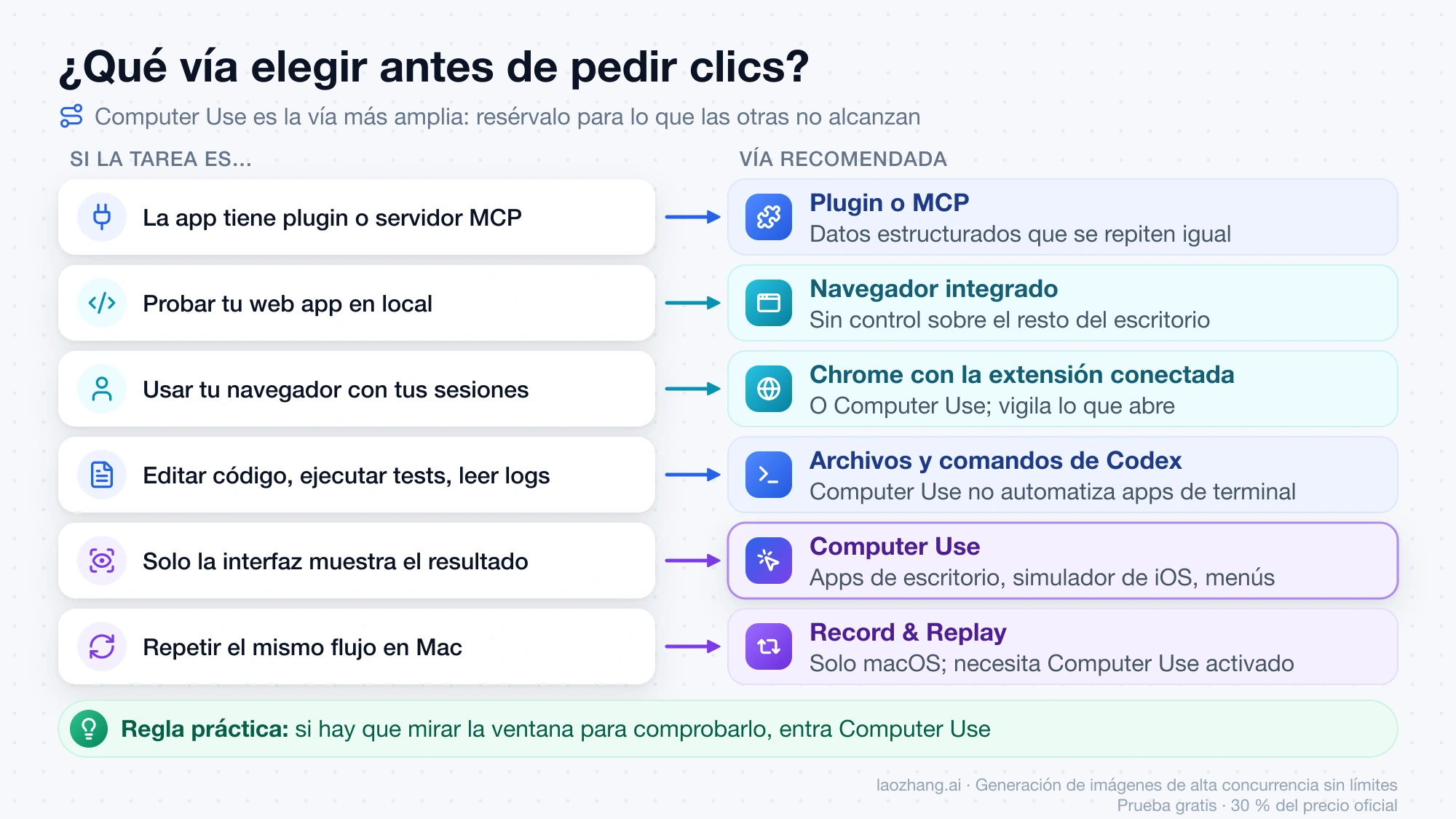
| Si la tarea es… | Vía recomendada | Motivo |
|---|---|---|
| Leer o cambiar datos de una app que tiene plugin o servidor MCP | Plugin o MCP | Devuelve datos estructurados y se repite igual cada vez |
| Probar una web app que desarrollas en local | Navegador integrado | No necesita control sobre el resto del escritorio |
| Hacer algo en tu propio navegador, con tus sesiones iniciadas | Chrome con la extensión conectada, o Computer Use | Actúa como tú en esas páginas; vigila lo que abre |
| Editar código, ejecutar tests, leer logs | Archivos y comandos de Codex | Computer Use no puede automatizar apps de terminal |
| Probar una app de escritorio o un flujo en el simulador de iOS, reproducir un fallo que solo se ve en la interfaz, cambiar ajustes por menús, consultar una app sin plugin, encadenar varias apps | Computer Use | Solo la interfaz muestra el estado que hay que comprobar |
| Repetir el mismo flujo en Mac muchas veces | Record & Replay | Muestras el flujo una vez y lo convierte en una skill reutilizable; necesita Computer Use activado |
| Que tu propio producto opere interfaces sin tu ordenador | computer use de la API | Tú montas y ejecutas el entorno |
Una regla práctica: si el resultado se puede verificar con un diff, un comando o una respuesta de API, esa es tu vía. Si necesitas mirar la ventana para saber si ha funcionado, entra Computer Use.
Mac y Windows no funcionan igual
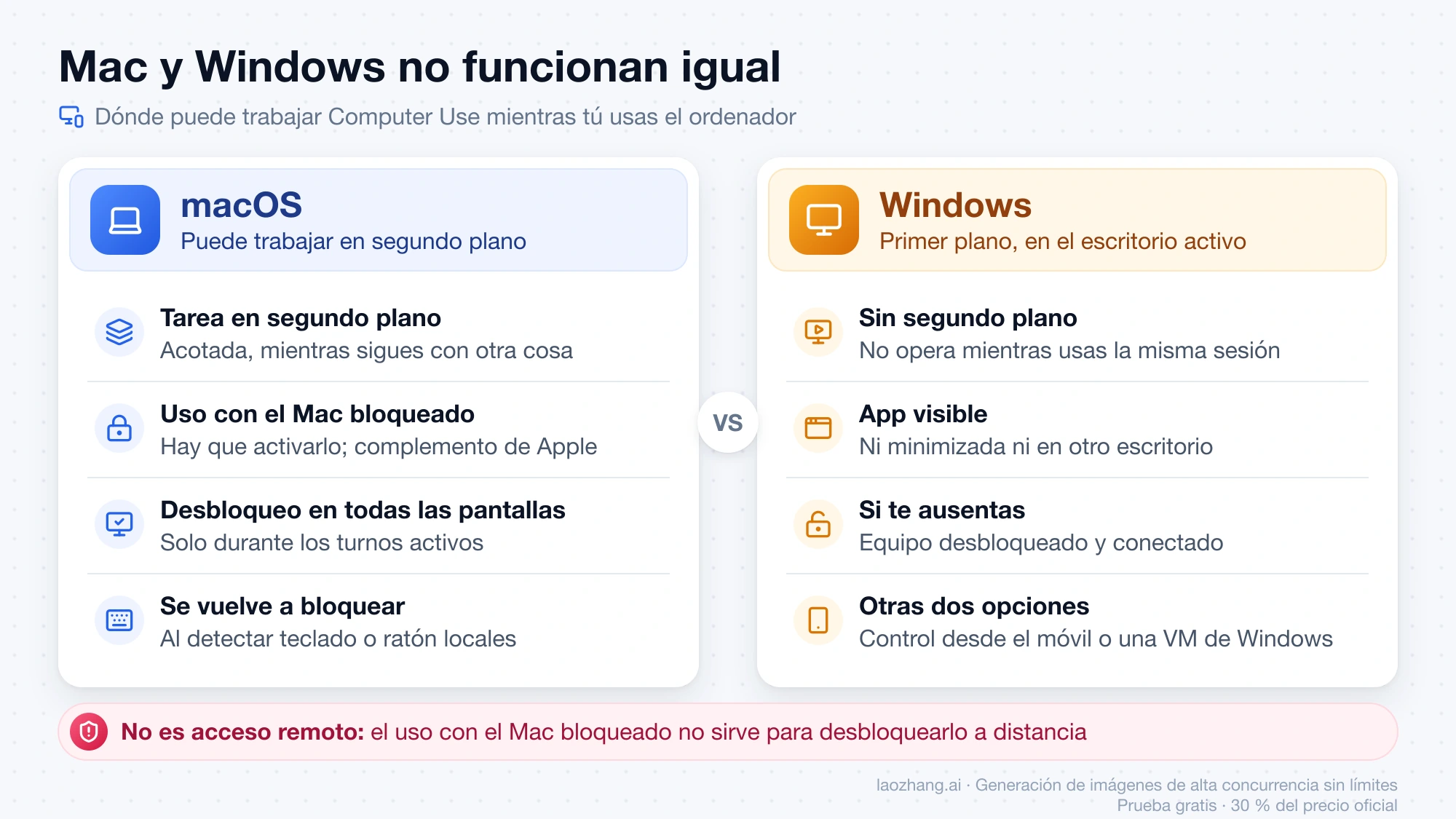
En macOS, Computer Use puede hacer una tarea acotada en segundo plano mientras sigues trabajando en otra cosa. Además existe el uso con el Mac bloqueado, que hay que activar expresamente. Instala un complemento de autorización de Apple y permite que una tarea, lanzada desde un dispositivo conectado, siga usando apps cuando el Mac se ha bloqueado. La autorización es breve y limitada: el Mac solo se desbloquea durante los turnos activos de Computer Use, el desbloqueo afecta a todas las pantallas (cualquiera que esté delante verá lo que pasa) y se vuelve a bloquear en cuanto detecta el teclado o el ratón locales. OpenAI insiste en que no es una vía general para desbloquear el Mac a distancia.
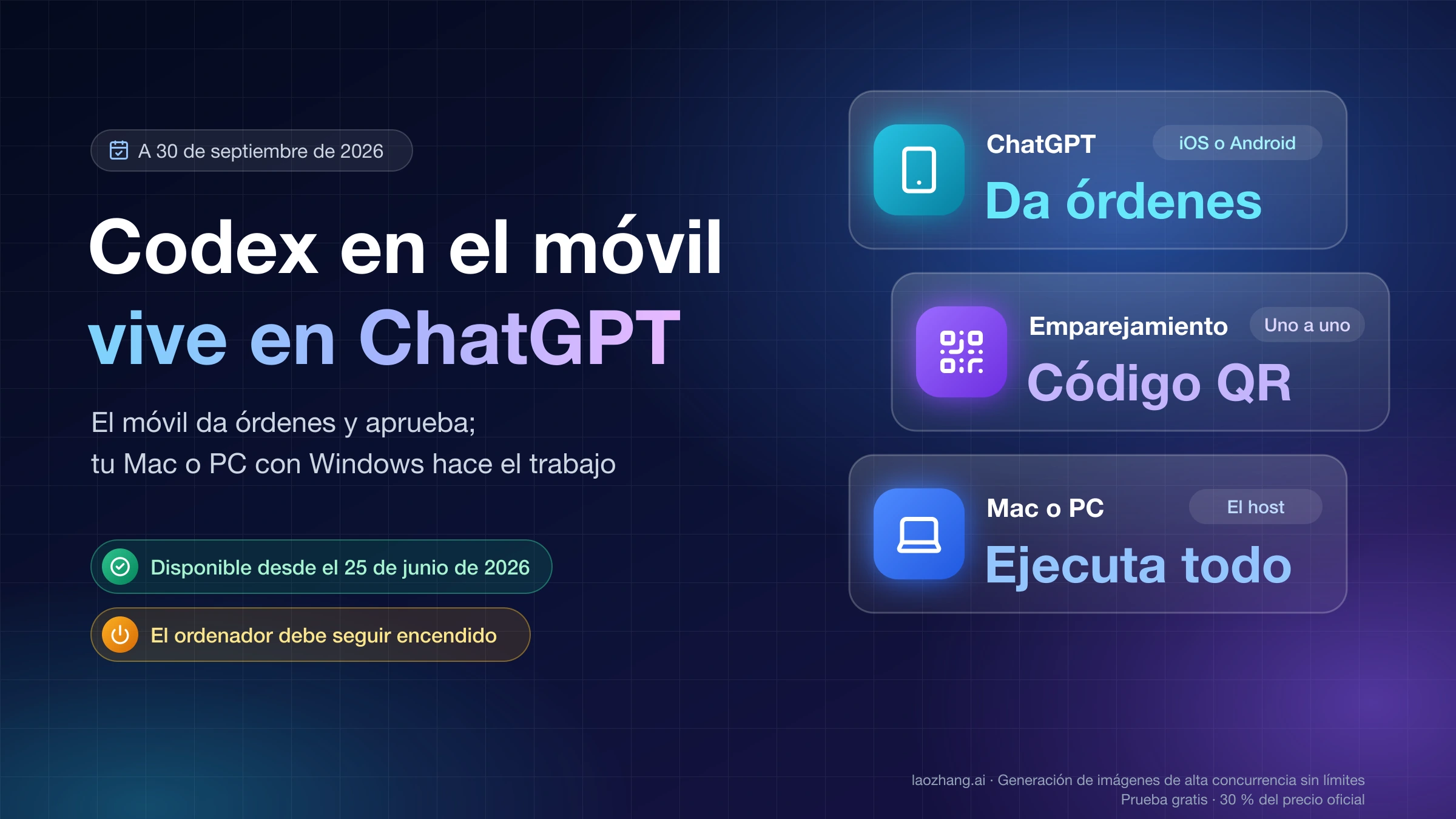
En Windows, Computer Use trabaja en el escritorio activo y en primer plano: no puede operar en segundo plano mientras tú sigues usando la misma sesión. Si quieres que una tarea continúe mientras te levantas, OpenAI propone tres opciones: dejar el equipo desbloqueado y conectado, controlar la sesión a distancia desde el móvil o ejecutar la app de ChatGPT dentro de una máquina virtual de Windows. Cómo funciona ese control desde el teléfono lo explica OpenAI Codex en ChatGPT móvil: host conectado, aprobaciones y qué controla el teléfono.
Si no aparece o no controla la app
| Síntoma | Causa probable | Qué hacer |
|---|---|---|
| No encuentras Computer Use en Plugins | Estás en el chat normal, no en Codex ni en Work; la app de escritorio no está al día; tu región no es compatible | Cambia a Codex o a Work y actualiza la app. España está incluida desde el 16 de junio de 2026 |
| El plugin está instalado pero @Computer no hace nada | Los interruptores del servidor o de la skill están apagados | Vuelve a Plugins > Computer Use y actívalos |
| En Mac no ve la app o no puede hacer clic | Faltan permisos del sistema | En Ajustes del Sistema > Privacidad y seguridad, activa Grabación de pantalla y Accesibilidad para Codex Computer Use |
| En Windows se detiene o no encuentra la ventana | La app está minimizada, en otro escritorio o la sesión se ha bloqueado | Deja la app visible en el escritorio activo y el equipo desbloqueado |
| Se queda parado ante un aviso de seguridad o una petición de contraseña de administrador | No puede autenticarse como administrador ni aprobar avisos de seguridad y privacidad | Resuélvelo tú y deja que continúe |
| No puede manejar Terminal ni la propia app de ChatGPT | Bloqueo intencionado: automatizarlas podría saltarse las políticas de seguridad | Usa los comandos de Codex para la terminal |
| No te deja usar una app o guardar Always allow | El administrador del espacio de trabajo limita las apps o las aprobaciones guardadas | Habla con quien administra tu cuenta de empresa |
| Los cambios hechos en una app no salen en el panel de revisión | El archivo aún no se ha guardado en disco o el proyecto no lo rastrea | Guarda en la app y comprueba que el archivo está dentro del proyecto |
Permisos y hábitos seguros
Hay dos capas de permisos distintas. Los del sistema operativo (en Mac, Grabación de pantalla y Accesibilidad) permiten técnicamente ver y controlar. Las aprobaciones de ChatGPT deciden qué apps usa: antes de abrir una app te pide permiso, y puedes elegir Always allow (permitir siempre) para esa app en concreto. Puedes quitar apps de esa lista en los ajustes de Computer Use de la app de escritorio. ChatGPT también puede pedir confirmación antes de acciones delicadas o que interrumpan algo. La lectura y edición de archivos y los comandos de terminal siguen su propio sandbox y sus aprobaciones; si trabajas con archivos locales, Workarounds de archivos locales en ChatGPT Agent: Claude Code y Codex explica cómo se reparten esos permisos.
Durante una tarea, Computer Use puede ver el contenido de la pantalla, hacer capturas y usar ventanas, menús, teclado y portapapeles de la app de destino. Con eso en mente:
- Da un objetivo claro por tarea y cierra las apps sensibles que no hagan falta.
- Reserva Always allow para apps de confianza.
- Quédate delante en todo lo que toque cuentas, seguridad, privacidad, red, pagos o credenciales, y no le pidas tareas que requieran secretos si no estás presente.
- Cancela la tarea si empieza a interactuar con la ventana equivocada.
- Si usa tu navegador, recuerda que actúa en las páginas donde ya tienes sesión iniciada. Para seguir usando tu navegador mientras trabaja, pídele que use otro.
Las capturas que toma Computer Use se rigen por los mismos controles de datos que el resto de tu contenido en ChatGPT.
Computer Use de la app frente a computer use de la API
Comparten nombre, pero son productos distintos. En la app de escritorio, ChatGPT maneja tus propias apps de Mac o Windows, con tus aprobaciones y dentro de lo que permite tu cuenta de ChatGPT. En la API de OpenAI, en cambio, tú proporcionas el entorno y ejecutas las acciones que pide el modelo. Puedes hacerlo de dos formas: con ejecución de código, donde el modelo escribe código con bibliotecas como PyAutoGUI o Playwright, o con la herramienta computer, que devuelve acciones de ratón y teclado que tu aplicación traduce. Para GPT-6 Astra, OpenAI recomienda la ejecución de código.
El uso de la API se factura según los precios de la API, aparte de cualquier plan de ChatGPT. Si lo que quieres es que ChatGPT pruebe tu app en tu ordenador, no necesitas la API; si quieres que un servicio tuyo opere interfaces por su cuenta, sí.
Preguntas frecuentes
¿Puedo usar Codex Computer Use en España sin VPN?
Sí. Desde el 16 de junio de 2026, Computer Use está disponible en macOS y Windows en el EEE, Reino Unido y Suiza, y España forma parte del EEE. Si no te aparece, revisa el modo (Codex o Work), la versión de la app y las restricciones de tu organización, no la región.
¿Qué planes de ChatGPT lo incluyen?
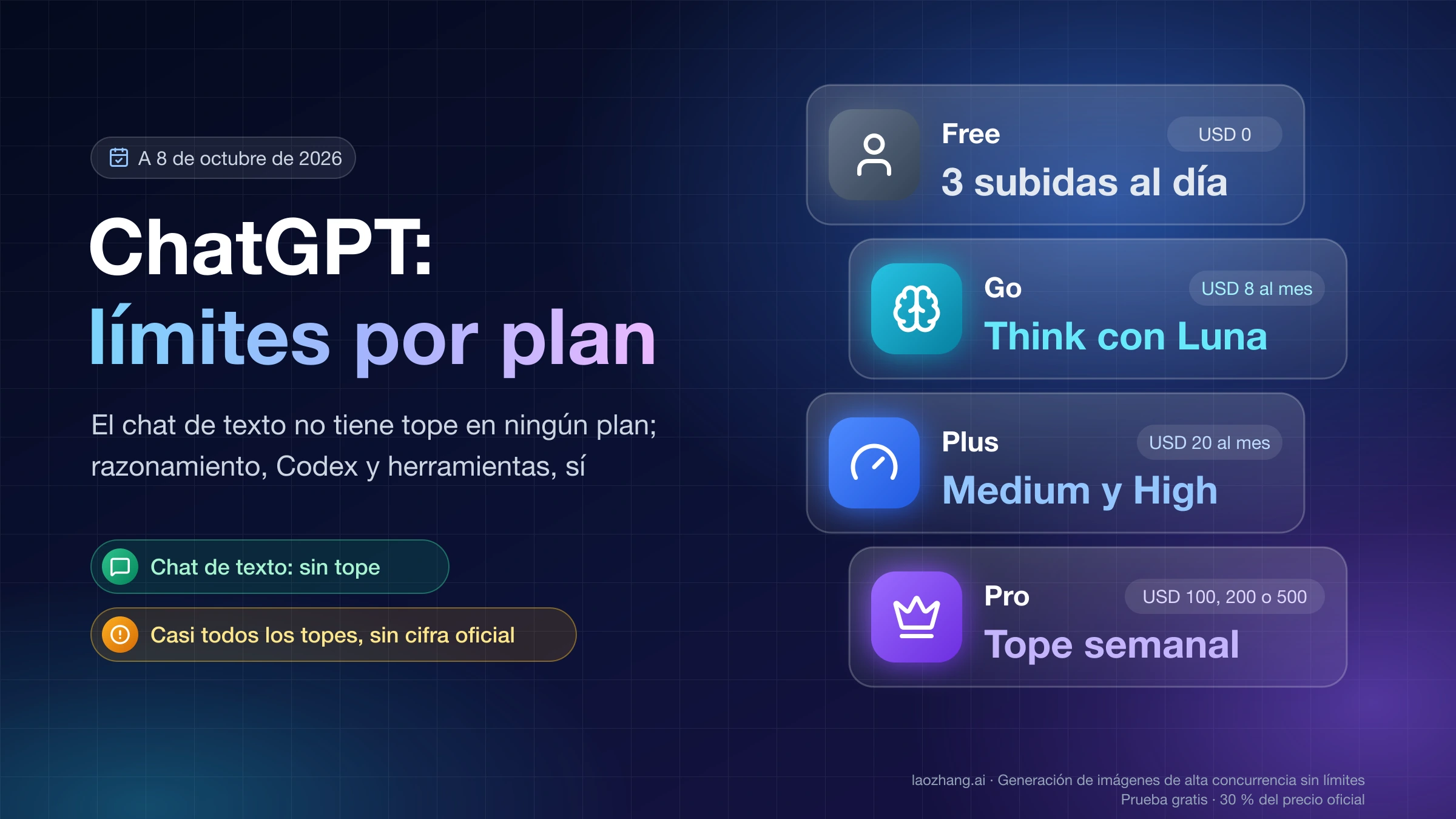
OpenAI indica que Codex está incluido en todos los planes de ChatGPT, también en Free y Go, pero no publica una lista de qué planes pueden usar Computer Use. Lo que te permite tu plan o tu espacio de trabajo lo ves en el directorio de Plugins de la app. Sobre cuánto puedes usar Codex y cuándo se reinicia el cupo, consulta Límite semanal de Codex: cuándo se restablece y cómo seguir.
¿Puedo lanzar tareas de Computer Use desde el móvil?
La tarea siempre se ejecuta en el ordenador, porque es ahí donde están las apps. Desde el móvil puedes controlar la sesión a distancia; OpenAI lo propone en Windows para tareas que deben seguir mientras te ausentas. En Mac, el uso con el equipo bloqueado permite que una tarea lanzada desde un dispositivo conectado siga funcionando.
¿Se puede usar para desbloquear el Mac a distancia?
No. El uso con el Mac bloqueado solo desbloquea el equipo durante los turnos activos de Computer Use, con una autorización breve, y lo vuelve a bloquear en cuanto alguien toca el teclado o el ratón. No sirve como acceso remoto general.
Fuentes4
Páginas externas que cita esta guía, en el orden en que aparecen. Última actualización: 30 sept 2026.
Fuentes4
Páginas externas que cita esta guía, en el orden en que aparecen. Última actualización: 30 sept 2026.