ChatGPT Agent y archivos locales: Work, Codex y Claude Code
Un adjunto basta para analizar una copia. Para trabajar con la carpeta actual necesitas una tarea con acceso al ordenador que la contiene: Work local, Codex o Claude Code. Comprueba el equipo, la ruta y los permisos antes de editar.
En esta página
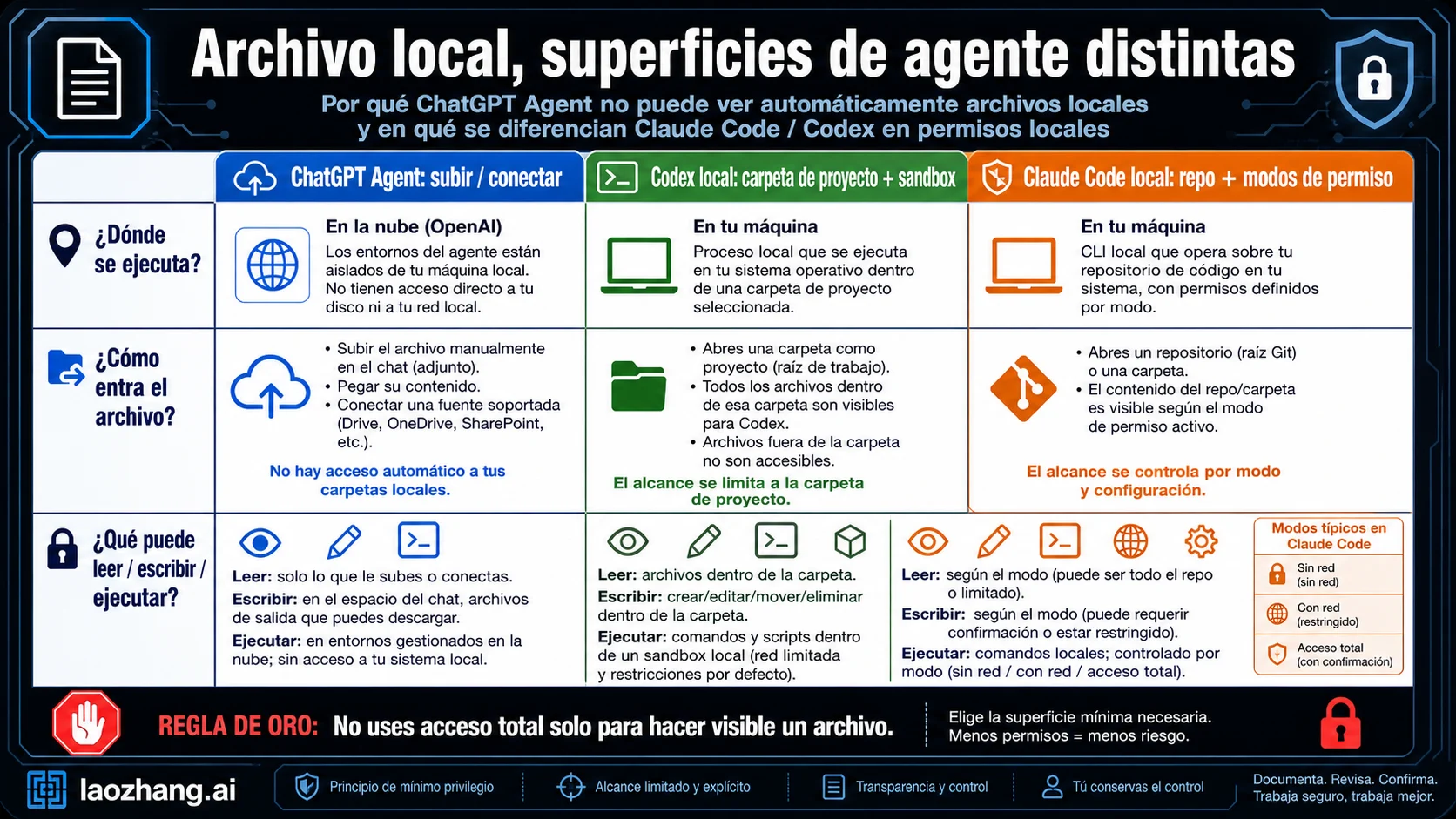
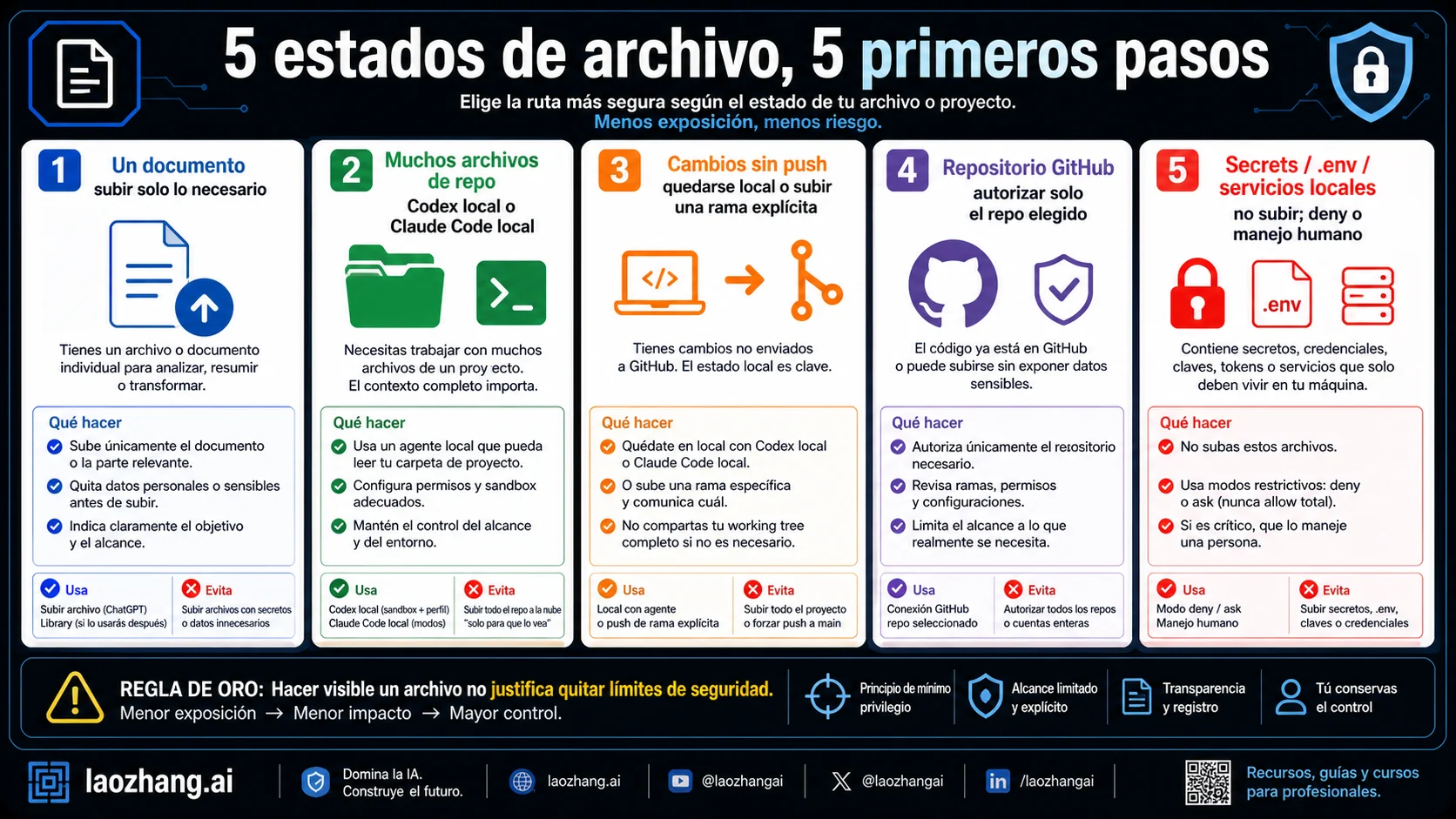
Para que una IA trabaje con tus archivos locales, decide primero si necesita una copia del documento o el contenido actual de una carpeta. Sube una copia para resumir un PDF o analizar un CSV. Si debe leer cambios sin enviar a GitHub, modificar varios archivos o ejecutar pruebas del proyecto, usa una tarea que acceda al ordenador donde están esos archivos.
El nombre ChatGPT Agent sigue apareciendo en guías antiguas, pero la ayuda actual de OpenAI indica que ya no está disponible y remite a ChatGPT Work. A 7 de octubre de 2026, Work puede ejecutar pasos en la nube o en un ordenador autorizado y conectado. Por tanto, ya no sirve afirmar que ChatGPT siempre trabaja lejos de tu disco: hay que identificar la modalidad de la tarea y el equipo que ejecuta cada paso. Documentación de Work.
| Qué necesitas | Por dónde empezar | Qué debes comprobar |
|---|---|---|
| Leer un documento concreto | Adjuntarlo a ChatGPT o añadirlo desde Library | Que sea la versión correcta y solo contenga datos que puedes compartir |
| Trabajar con una carpeta local en Work | Tarea local o acceso al ordenador con Work Cloud, si está disponible | Ordenador conectado, tarea compatible y acceso autorizado a la carpeta |
| Editar código y ejecutar pruebas locales | Codex o Claude Code en el proyecto real | Ruta del proyecto, cambios pendientes y permisos de archivos, comandos y red |
| Consultar código que ya está en GitHub | App de GitHub en ChatGPT | Repositorio autorizado y revisión del código disponible en remoto |
| Continuar desde el móvil | Controlar la tarea del equipo conectado o elegir una tarea en la nube | Dónde están los archivos: el teléfono no aporta automáticamente otra carpeta |
La elección queda resuelta cuando puedes decir qué archivo va a leer el agente, dónde lo leerá y qué resultado debe entregar. A partir de ahí, ajusta las acciones necesarias: leer, escribir, ejecutar comandos, acceder a la red o manejar una aplicación.
Documento único: subirlo o recuperarlo de Library
Para resumir un informe, extraer una tabla o comparar dos versiones, adjunta los archivos necesarios en la conversación y formula la tarea sobre esos adjuntos. Una ruta escrita como /Users/ana/Documentos/informe.pdf no transfiere el PDF al chat. La subida entrega una copia; editar después el original en tu ordenador no actualiza esa copia. Ayuda sobre archivos adjuntos.
Un primer encargo útil sería: «Compara los dos PDF adjuntos. Identifica cada versión por su nombre y fecha interna, y cita las páginas de las diferencias. Si falta alguna página, indícalo». El resultado comprobable es una comparación de los documentos entregados, con referencias que puedes contrastar. No implica acceso a otros informes de la carpeta.
Si el archivo ya está guardado en Library, utiliza Add from library en el cuadro de composición para añadirlo a la tarea. Library permite reutilizar archivos subidos o generados; no es un espejo de todas tus carpetas. Los archivos conectados desde otro proveedor mantienen una relación con su fuente y no deben tratarse como si todos fueran copias subidas. La disponibilidad depende de tu cuenta y espacio de trabajo. Funcionamiento de Library.
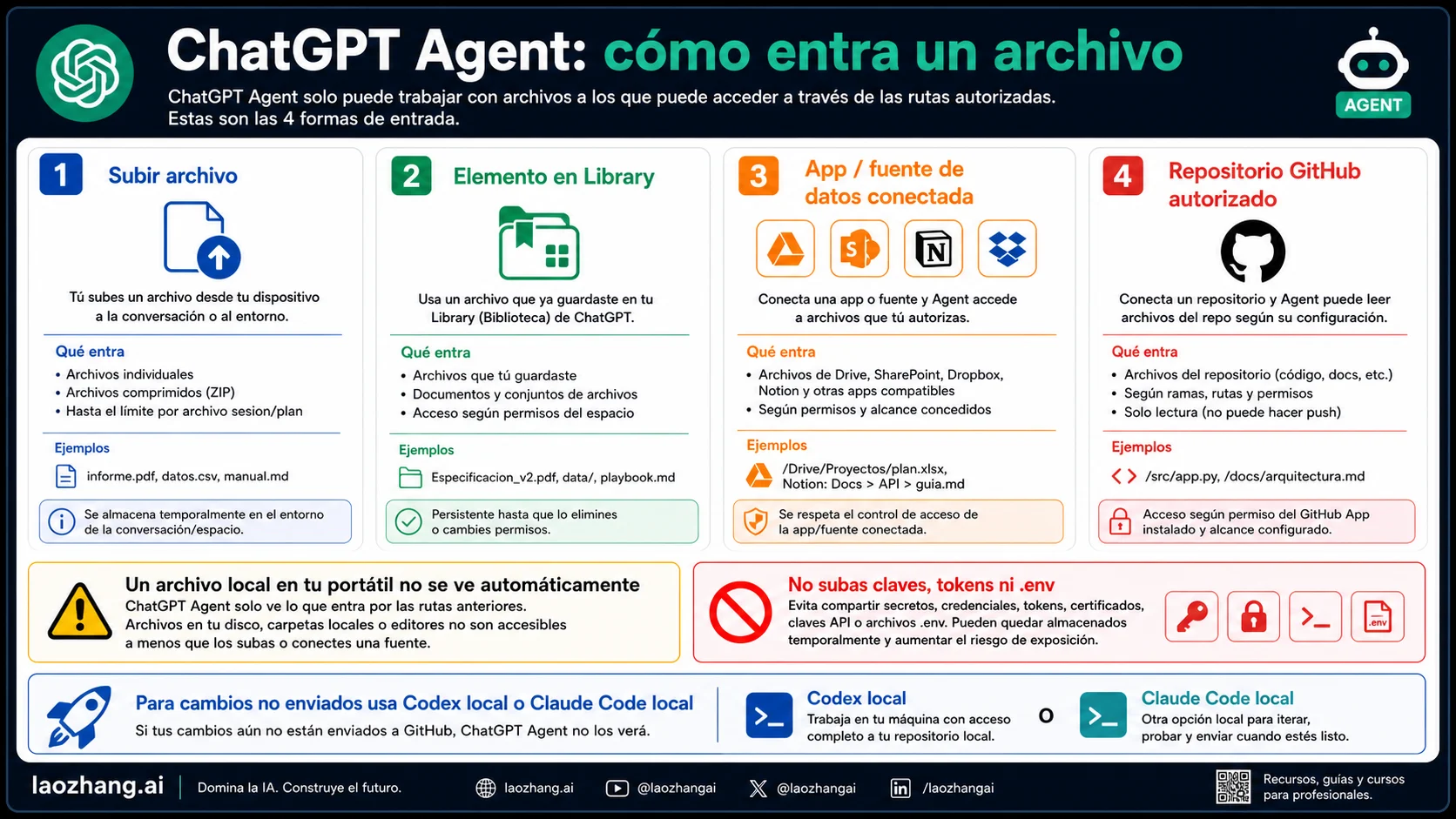
Estas vías siguen siendo útiles para entregar material concreto. La ilustración conserva la denominación histórica Agent; para acceder a una carpeta viva con Work, utiliza las condiciones de la siguiente sección.
Antes de subir un archivo, elimina los datos innecesarios para la pregunta. Si necesitas explicar un error de configuración, prepara una muestra con valores ficticios y conserva los nombres de campos relevantes. No hace falta adjuntar el .env de producción. Y si quieres retirar un archivo guardado, revisa Library por separado: borrar la conversación no borra el archivo guardado allí. Reglas de Library.
Work puede usar archivos locales, con una tarea y un ordenador compatibles
El acceso local de Work permite usar recursos aprobados del ordenador. Con Local computer access with Work Cloud, la nube coordina la conversación y llama al equipo conectado para los pasos que requieren sus herramientas o archivos. No convierte todo el disco en una carpeta compartida ni concede permisos de administrador. Seguridad de Work local.
Para empezar con esta modalidad:
- Comprueba que tu plan, espacio de trabajo y cliente admiten el acceso local. Si una política de la organización lo impide, corresponde resolverlo con su administrador.
- Confirma que el espacio tiene habilitada la sincronización y el acceso local permitido. La documentación exige actualizar la app de escritorio a la versión compatible más reciente.
- Crea una tarea nueva después de habilitar la sincronización. Las tareas anteriores conservan su modalidad original, incluso dentro de proyectos.
- Mantén el ordenador encendido, conectado y con la app disponible. Indica la carpeta concreta y pide primero una lectura acotada.
Estas son las condiciones documentadas, no una comprobación de que tu cuenta ya las cumple. Requisitos y creación de tareas de Work.
Por ejemplo, pide: «En el ordenador conectado, lee únicamente Documentos/demo-informes/informe.txt. Devuelve su ruta efectiva, el nombre del equipo que lo abre y la frase de la primera línea. No modifiques archivos». Usa un documento de prueba sin información sensible. Si la respuesta identifica la copia local esperada y su contenido actual, tienes una base para continuar; una descripción de lo que podría leer no demuestra una lectura.
Si el ordenador deja de estar disponible al comenzar un nuevo turno, una tarea compatible puede continuar en un contenedor de la nube, pero ese contenedor no puede leer los archivos ni usar las herramientas del ordenador ausente. Tampoco hereda automáticamente las restricciones de ejecución local. Work no cambia de ejecución local a nube a mitad de un turno. Condiciones de continuidad.
Repositorio actual: Codex o Claude Code junto al código
Para corregir un fallo que depende de archivos sin commit, una dependencia instalada o una prueba local, abre el proyecto donde existe ese estado. En Codex, selecciona la carpeta del proyecto en la app o trabaja desde ella en la CLI o el IDE. En Claude Code, inicia la sesión local en el directorio correspondiente o abre ese proyecto en una interfaz compatible. Ambos pueden leer código, editar archivos y ejecutar comandos, dentro de sus controles respectivos. Codex y su sandbox, opciones de Claude Code.
Empieza con un encargo que preserve lo que ya has cambiado: «Localiza la raíz del repositorio, indica la rama y los archivos modificados, y lee src/calculo.ts y su prueba. Explica el fallo antes de editar. Conserva mis cambios pendientes». Después autoriza el cambio concreto y las pruebas necesarias. La entrega debe contener un diff revisable y el resultado de las pruebas realmente ejecutadas, con su comando y salida relevante.
Guardar en el editor, hacer commit y hacer push son tres estados distintos. El agente que lee archivos del disco no ve necesariamente un búfer sin guardar. GitHub puede contener el último commit enviado mientras tu carpeta tiene otra versión. Incluso dos carpetas de la misma rama pueden diferir por sus cambios pendientes. Un worktree separa trabajo de Git; no es una barrera de seguridad del sistema operativo.
Cómo comprobar que está leyendo los bytes correctos
Con un archivo de prueba no sensible, registra equipo, ruta, tamaño y huella SHA-256. En macOS puedes usar estos comandos desde la carpeta que quieres comprobar:
hostname
pwd
wc -c < informe-prueba.txt
shasum -a 256 informe-prueba.txt
Son comandos de identificación; presuponen que has creado informe-prueba.txt en ese directorio. La huella cambia cuando cambian los bytes. Compara el resultado con el archivo que esperabas entregar. No ejecutes este ejemplo sobre claves o datos privados para pegarlos después en un chat, y no confundas una huella coincidente con una garantía de aislamiento.
Para el código, añade la raíz del repositorio, la rama o commit y el diff pendiente. Para un PDF subido, anota cuál de tus versiones exportaste. Para una aplicación, comprueba si está mostrando cambios todavía sin guardar. Así puedes detectar una copia antigua antes de atribuir el problema al modelo.
GitHub y la nube: una copia remota tiene su propio estado
La app de GitHub en ChatGPT sirve para leer, buscar y citar contenido de repositorios autorizados. Debes conectar la cuenta, conceder acceso a los repositorios necesarios y obtener la aprobación de la organización si la exige. Esa app no edita código, hace push ni abre pull requests; OpenAI remite a Codex para esas tareas. Ayuda de GitHub en ChatGPT.
Para una revisión, especifica el repositorio, la rama o commit y los archivos relevantes. Pide que cite lo que ha encontrado. Si falta un archivo, comprueba primero si existe en remoto y si la instalación de la app tiene acceso al repositorio. Conectar una cuenta no equivale a autorizar todos sus repositorios; ampliar los permisos locales de Codex tampoco arregla una autorización de GitHub.
Codex Cloud sí puede trabajar sobre código en su entorno. Cada tarea nueva parte del sistema de archivos preparado del entorno publicado. Una tarea ya existente conserva su propio estado, incluidos cambios sin commit y herramientas instaladas. Esos cambios son los de esa tarea, no los cambios que dejaste sin enviar en el portátil. Entornos de Codex Cloud.
Si necesitas trasladar trabajo local, elige expresamente qué llevar. Puedes entregar archivos seleccionados sin datos sensibles o enviar una rama autorizada a un remoto adecuado. Antes de hacerlo, revisa el contenido y las dependencias de la tarea: publicar código no transfiere automáticamente servicios locales, credenciales o paquetes privados.
Si el proyecto real contiene datos que no debes compartir, prepara una carpeta independiente: copia solo los archivos que reproducen el fallo, sustituye los datos por una muestra ficticia y escribe el comando de prueba y el resultado esperado. Identifica las versiones entregadas y comprueba que la reproducción funciona sin consultar la carpeta original. La salida útil es el cambio sobre esa muestra y su prueba; después revisas cómo aplicarlo al proyecto real. Copiar archivos acota lo entregado, pero el aislamiento del proceso depende de los permisos o del entorno donde lo ejecutes.
Codex también documenta la transferencia de una conversación y su estado de Git entre equipos conectados con un proyecto guardado del mismo repositorio. La operación puede interrumpir una conversación activa y necesita un destino compatible; no es una transferencia a Codex Cloud. Transferencia entre equipos.
Permisos de Codex: lectura, escritura y aprobaciones
En Codex local, el sandbox delimita la ejecución y la política de aprobación decide cuándo debe detenerse a pedir permiso. workspace-write permite editar dentro del espacio de trabajo y ejecutar comandos dentro de sus límites; no significa que todo lo que queda fuera sea ilegible. approval_policy = "never" evita las preguntas de aprobación, pero no elimina por sí solo el sandbox. El acceso completo combina la eliminación de sus restricciones con la ausencia de aprobaciones interactivas. Configuración documentada.
Hay dos vías de configuración que conviene distinguir:
| Vía local | Qué define | Qué debes revisar |
|---|---|---|
| Configuración de sandbox anterior | sandbox_mode, opciones de escritura y política de aprobación | Directorios donde puede escribir, ejecución de comandos y acceso de red |
| Perfiles de permisos, actualmente en beta | default_permissions y reglas bajo [permissions] | Rutas con lectura, escritura o denegación y reglas de red del perfil activo |
Los perfiles no se suman sin más a la configuración anterior. Un sandbox_mode cargado o --sandbox normalmente hace que Codex utilice la vía anterior; las listas de perfiles permitidos administradas tienen una excepción documentada. Revisa qué configuración ha cargado la sesión antes de concluir que un perfil está activo. Selección y migración de perfiles.
En los perfiles, write permite leer y modificar; read permite leer sin modificar; deny niega ambas operaciones. Una ruta más específica prevalece sobre otra amplia y, para la misma ruta, deny prevalece sobre write, que prevalece sobre read. Para excluir información sensible, define los archivos o subdirectorios pertinentes: un patrón para .env no debe darse por equivalente a .env.local. Los patrones recursivos tienen condiciones de expansión y profundidad en Linux, WSL y Windows. Reglas del sistema de archivos.
En equipos gestionados, los usuarios no pueden debilitar requisitos de lectura denegada. Hay una excepción de alcance que importa: en Windows nativo, el deny_read administrado cubre herramientas directas de archivos, pero no las lecturas de subprocesos de shell. Revisa el sistema y la herramienta que realmente acceden al archivo; una regla válida no prueba que todos los caminos estén bloqueados. Requisitos administrados.
auto_review puede revisar solicitudes de aprobación compatibles. No concede automáticamente acceso a otra carpeta ni cambia el sandbox. Si necesitas ampliar el alcance, identifica primero la ruta o acción que falta, en lugar de usar acceso completo como arreglo genérico.
Claude Code: reglas de herramientas y sandbox son controles distintos
Claude Code local puede trabajar sobre el repositorio del equipo, pero sus reglas deny, ask y allow, el modo de permisos y el aislamiento de comandos cumplen funciones diferentes. Una regla de denegación para Read no cubre todas las formas de leer el mismo archivo mediante shell o MCP. Una lista allowedTools autoriza herramientas sin preguntar; no describe por sí sola todo lo que el proceso puede hacer. Permisos de Claude Code.
Sus modos tampoco representan un montaje de carpetas ni permisos del sistema operativo. acceptEdits, Auto, dontAsk o Bypass cambian comprobaciones y aprobaciones, con condiciones según la interfaz. No hacen aparecer un archivo que está en otro equipo. Modos de permisos.
Bypass puede permitir escrituras en rutas protegidas por el cliente y, en el sandbox de comandos, destinos de red no enumerados si no hay una lista estricta o restricción administrada. Tampoco es correcto prometer que todas las llamadas pasan sin interacción: existen excepciones documentadas. No lo utilices como prueba de que una carpeta es accesible o está aislada. Modo Bypass, controles del sandbox.
El sandbox de comandos de Claude Code está desactivado por defecto y cubre Bash, PowerShell, Monitor y sus procesos hijos; no engloba todas las herramientas de archivos, MCP, hooks o control de pantalla. Puede haber ejecución sin sandbox si no está disponible, salvo que se configure el rechazo correspondiente. Windows nativo no admite ese sandbox; WSL2 tiene condiciones distintas. Para una frontera que incluya también otras herramientas, evalúa un aislamiento del proceso completo, contenedor o máquina virtual y revisa los montajes. Sandbox de comandos, entornos aislados.
Esto permite elegir controles que sí corresponden a la tarea: una regla de herramienta para una operación concreta, un límite de comandos para sus subprocesos y un entorno externo cuando hay que acotar el proceso entero. Un contenedor con secretos montados o carpetas del equipo editables conserva acceso a esos recursos.
Móvil, SSH y Remote Control: identifica el equipo que ejecuta
En Codex remoto, el móvil envía instrucciones y aprobaciones; el equipo conectado aporta archivos, comandos, herramientas y permisos. Si el proyecto está en un servidor SSH, las operaciones de esa tarea ocurren en el servidor. Para leer un documento del teléfono necesitas entregarlo por una vía compatible; no aparece automáticamente junto al repositorio del host. Conexiones remotas de Codex.
En Claude Code, Remote Control continúa una sesión local desde otro dispositivo y requiere que su proceso siga funcionando. Una sesión en la nube puede aparecer en la misma interfaz web, pero ejecuta en infraestructura distinta. Comprueba la modalidad de la sesión y la ruta efectiva antes de pedir cambios. Remote Control y sesiones en la nube.
Que los archivos se lean localmente no significa que toda la información se quede allí. En Remote Control, la transcripción y actividad de herramientas se almacenan en servidores de Anthropic para sincronizar la sesión. En Work, fragmentos de archivos, instrucciones, capturas y resultados de herramientas pueden enviarse a servicios de OpenAI. Ejecución local no equivale a inferencia sin conexión ni a retención cero. Transporte de Claude, tratamiento de datos en Work.
Red, interfaz gráfica y puente MCP: comprueba cada vía
Permitir lectura no implica permitir comandos de red. Y una lista de dominios para comandos de Codex solo se aplica cuando el proxy que la hace cumplir está activo: habilitar la red no inicia ese proxy. Las conexiones MCP, aplicaciones conectadas, búsqueda web, navegador, tráfico del cliente hacia el proveedor y Codex Cloud tienen controles propios. Alcance de los perfiles.
Si el documento solo existe dentro de una aplicación o el problema es visual, Computer Use puede acceder mediante una app autorizada. Lo hace con los permisos de esa app: una restricción de lectura directa no prueba que el mismo archivo quede inaccesible al abrirlo desde allí. Los controles del navegador integrado tampoco se aplican automáticamente a un navegador operado como app nativa. Archivos y aplicaciones en Work. Para activarlo o resolver problemas de GUI, sigue la guía de Codex Computer Use en Mac y Windows.
Un puente MCP propio puede ser una opción cuando necesitas acceso repetido a una fuente concreta y controlas su implementación. Antes de instalarlo, define qué carpeta expone, con qué identidad accede, qué herramientas permite y cómo se detiene. Para una consulta de lectura, un primer alcance razonable es una carpeta de prueba sin secretos y herramientas de lectura, sin escritura ni comandos arbitrarios. Su disponibilidad depende del cliente y de las políticas que permitan ese servidor.
La comprobación debe hacerse con material ficticio: un archivo permitido, otro fuera de la carpeta y una operación de escritura. El resultado buscado es que solo se entregue el archivo autorizado y se rechacen las otras operaciones. Hay que verificar también rutas indirectas o enlaces simbólicos, autenticación, registros y retirada del acceso. Es una propuesta de aceptación para quien administra el puente, no una prueba realizada ni una garantía general de MCP. Si no necesitas una fuente viva, adjuntar una copia evita mantener esa conexión.
Si no encuentra el archivo, comprueba esto antes de ampliar permisos
| Síntoma | Primera comprobación | Siguiente paso |
|---|---|---|
| Una ruta del portátil no existe en el terminal de la tarea | Equipo ejecutor y modalidad local, SSH o nube | Abre el proyecto en el equipo correcto o entrega una copia |
| Lee una versión antigua | Archivo guardado, huella de la copia y estado remoto | Guarda o vuelve a adjuntar la versión necesaria; distingue los cambios locales de los enviados |
| Work sigue sin acceso después de habilitar sincronización | Fecha de creación de la tarea, cliente y conexión del ordenador | Crea una tarea compatible nueva; revisa la política si sigue bloqueada |
| GitHub no encuentra un repositorio | Instalación de la app, repositorios seleccionados y aprobación de la organización | Corrige esa autorización con quien la administra |
| Puede leer, pero no editar o ejecutar una prueba | Restricción concreta de escritura o comandos | Solicita solo la acción o ruta que necesita la tarea |
| Una app abre el archivo, pero la herramienta directa lo rechaza | Permisos separados de la app y del sistema de archivos | Revisa ambos controles; no uses la GUI para eludir una denegación |
Un mensaje como could not use this project for a local chat no basta para identificar una causa única. Conserva el error exacto sin datos privados, la versión del cliente, el sistema operativo, el equipo elegido y la ruta del proyecto. Esas condiciones permiten distinguir disponibilidad, selección del proyecto, permisos del sistema y política de la organización. Cambiar a Full access o Bypass no demuestra que hayas arreglado la causa.
Preguntas frecuentes
¿Escribir la ruta de una carpeta en ChatGPT le da acceso?
No. La ruta identifica dónde está, pero la tarea necesita una vía para leerla: adjunto, fuente conectada o acceso local autorizado al equipo que la contiene. En Work con acceso local mediante la nube, además necesitas una tarea compatible y el ordenador conectado. Condiciones de Work.
¿GitHub permite ver mis cambios sin commit?
La app de GitHub en ChatGPT lee contenido autorizado de GitHub, no tu carpeta local. Un cambio sin commit o sin push en el portátil no forma parte de ese contenido. Una tarea de Codex Cloud sí puede conservar sus propios cambios sin commit, pero no recibe automáticamente los del portátil. GitHub en ChatGPT, estado de tareas cloud.
¿Puede trabajar con una base de datos local sin subirla entera?
Puede hacerlo si el equipo ejecutor, la herramienta, la red y la cuenta disponen del acceso autorizado necesario. Ver la carpeta del proyecto no concede acceso a la base de datos. Para explicar un error de consulta, empieza por el esquema y una muestra ficticia que lo reproduzca; si la tarea requiere consultar datos reales, acuerda su alcance y salida antes de ejecutar. No pegues cadenas de conexión con credenciales.
¿Basta con pedirle que no lea el archivo .env?
La instrucción comunica tu intención, pero no impone una barrera técnica. Configura restricciones apropiadas a cada herramienta o entrega una reproducción sin secretos. En Codex, verifica el perfil o requisitos activos y sus límites de plataforma; en Claude Code, una regla Read no bloquea todas las lecturas indirectas. No pruebes el bloqueo mostrando una clave real. Permisos de Codex, permisos de Claude Code.
¿El resultado generado modifica mi documento original?
Si trabajaste con un adjunto y recibiste un archivo descargable, tienes una salida separada que debes revisar y guardar. Si autorizaste una tarea local para editar una ruta concreta, comprueba ese archivo o el diff de la carpeta. La entrega debe indicar dónde quedó el resultado; «terminado» no distingue una copia generada de una edición del original.
Fuentes17
Páginas externas que cita esta guía, en el orden en que aparecen. Última actualización: 8 oct 2026.
Fuentes17
Páginas externas que cita esta guía, en el orden en que aparecen. Última actualización: 8 oct 2026.
- 1.ayuda actual de OpenAIhelp.openai.com/en/articles/11752874-chatgpt-agent
- 2.Documentación de Worklearn.chatgpt.com/docs/enterprise/chatgpt-work-overview
- 3.Ayuda sobre archivos adjuntoshelp.openai.com/en/articles/8555545-uploading-files-and-audio-to-chatgpt
- 4.Funcionamiento de Libraryhelp.openai.com/en/articles/20001052-using-library-to-manage-files-in-chatgpt
- 5.Seguridad de Work locallearn.chatgpt.com/docs/enterprise/chatgpt-work-local-security
- 6.Codex y su sandboxlearn.chatgpt.com/docs/sandboxing
- 7.opciones de Claude Codecode.claude.com/docs/en/overview
- 8.Ayuda de GitHub en ChatGPThelp.openai.com/en/articles/11145903-connecting-github-to-chatgpt
- 9.Entornos de Codex Cloudlearn.chatgpt.com/docs/environments/cloud-environments
- 10.Transferencia entre equiposlearn.chatgpt.com/docs/remote-connections
- 11.Selección y migración de perfileslearn.chatgpt.com/docs/permissions
- 12.Requisitos administradoslearn.chatgpt.com/docs/enterprise/managed-configuration
- 13.Permisos de Claude Codecode.claude.com/docs/en/permissions
- 14.Modos de permisoscode.claude.com/docs/en/permission-modes
- 15.controles del sandboxcode.claude.com/docs/en/sandboxing
- 16.entornos aisladoscode.claude.com/docs/en/sandbox-environments
- 17.Remote Control y sesiones en la nubecode.claude.com/docs/en/remote-control