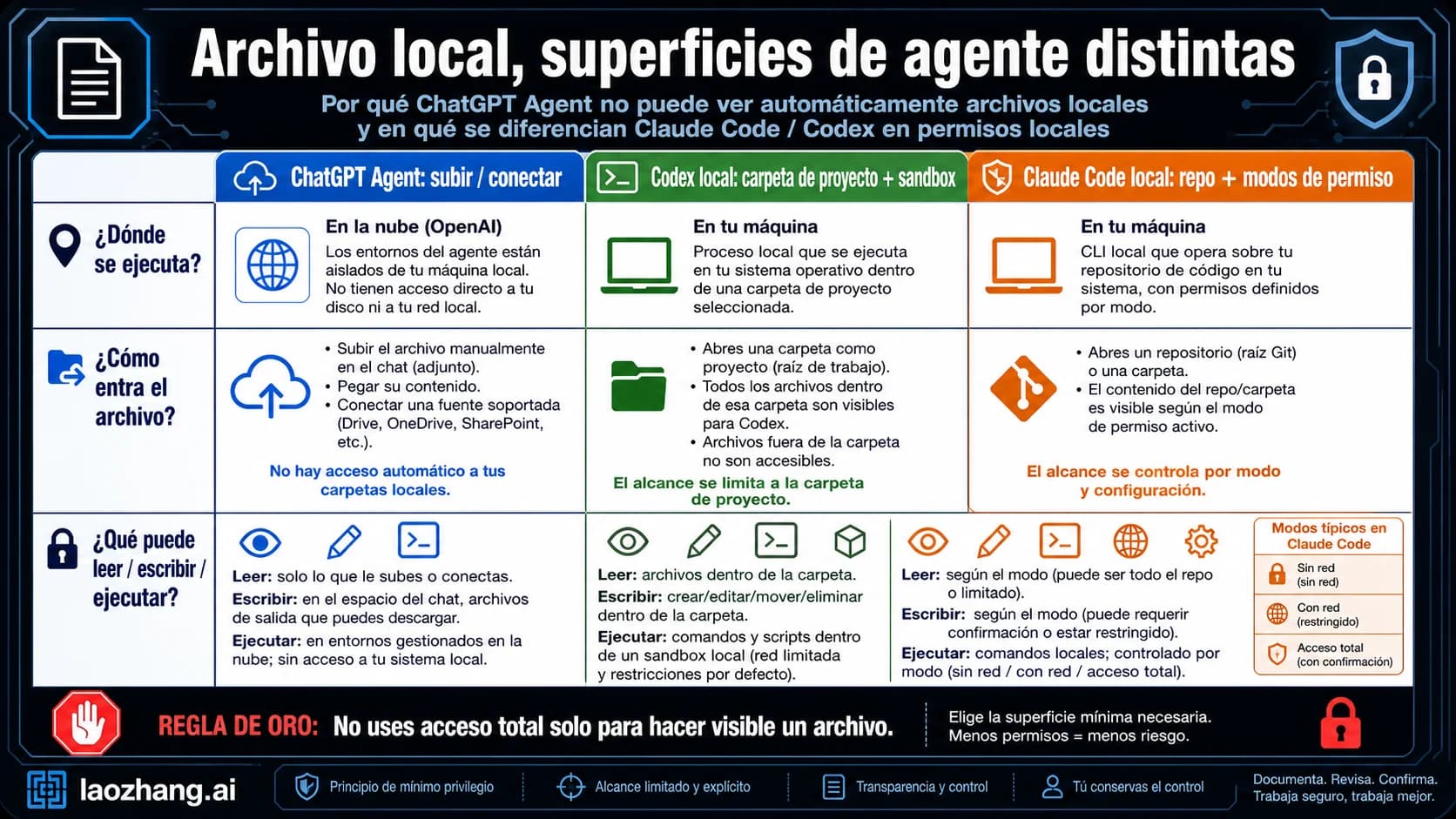
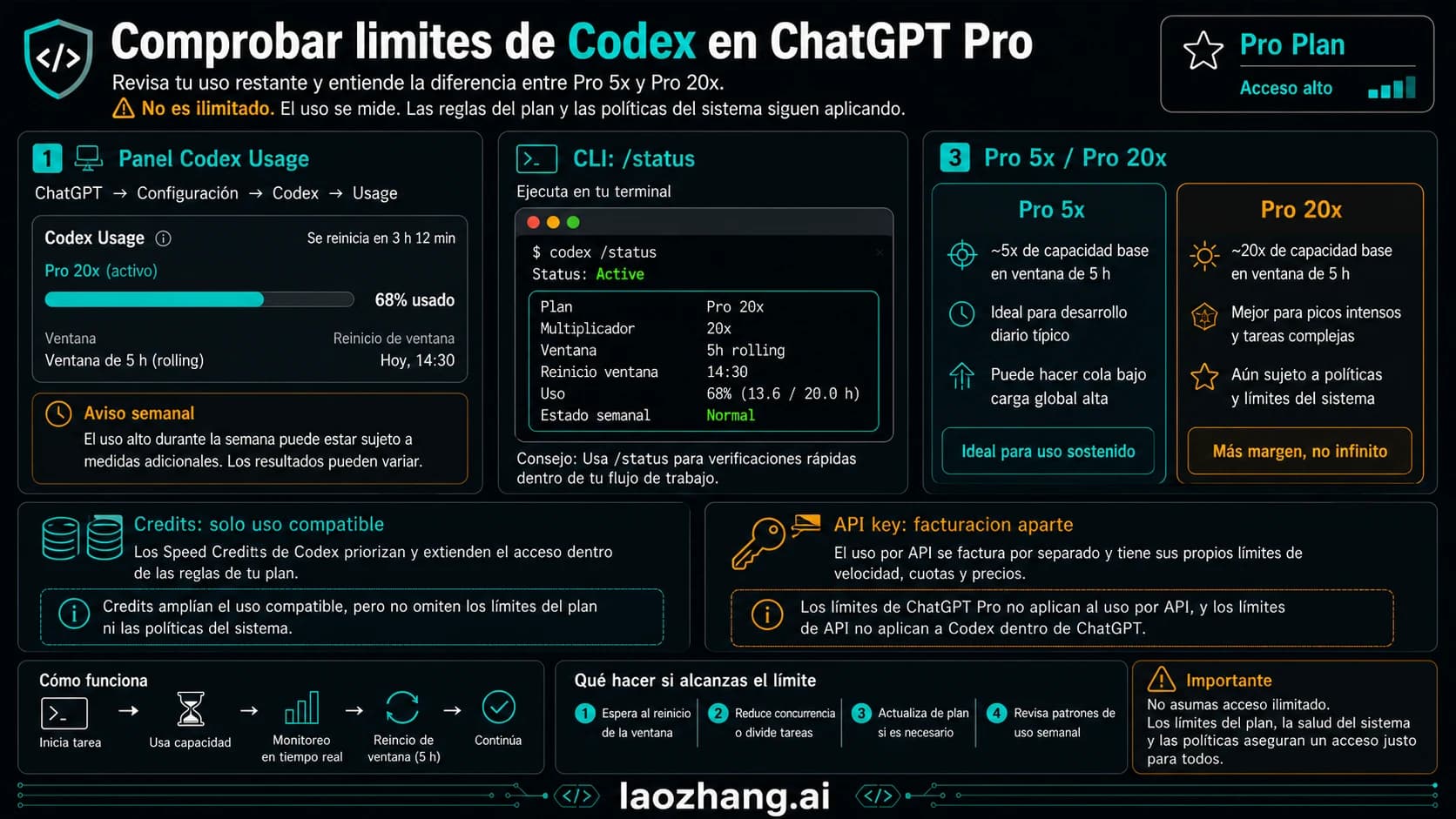
Codex en el móvil: controla tu Mac o PC con Windows desde ChatGPT
Codex se usa dentro de ChatGPT en iPhone o Android, pero el trabajo corre en un Mac o PC con Windows que emparejas por QR y que debe seguir encendido.
En esta página
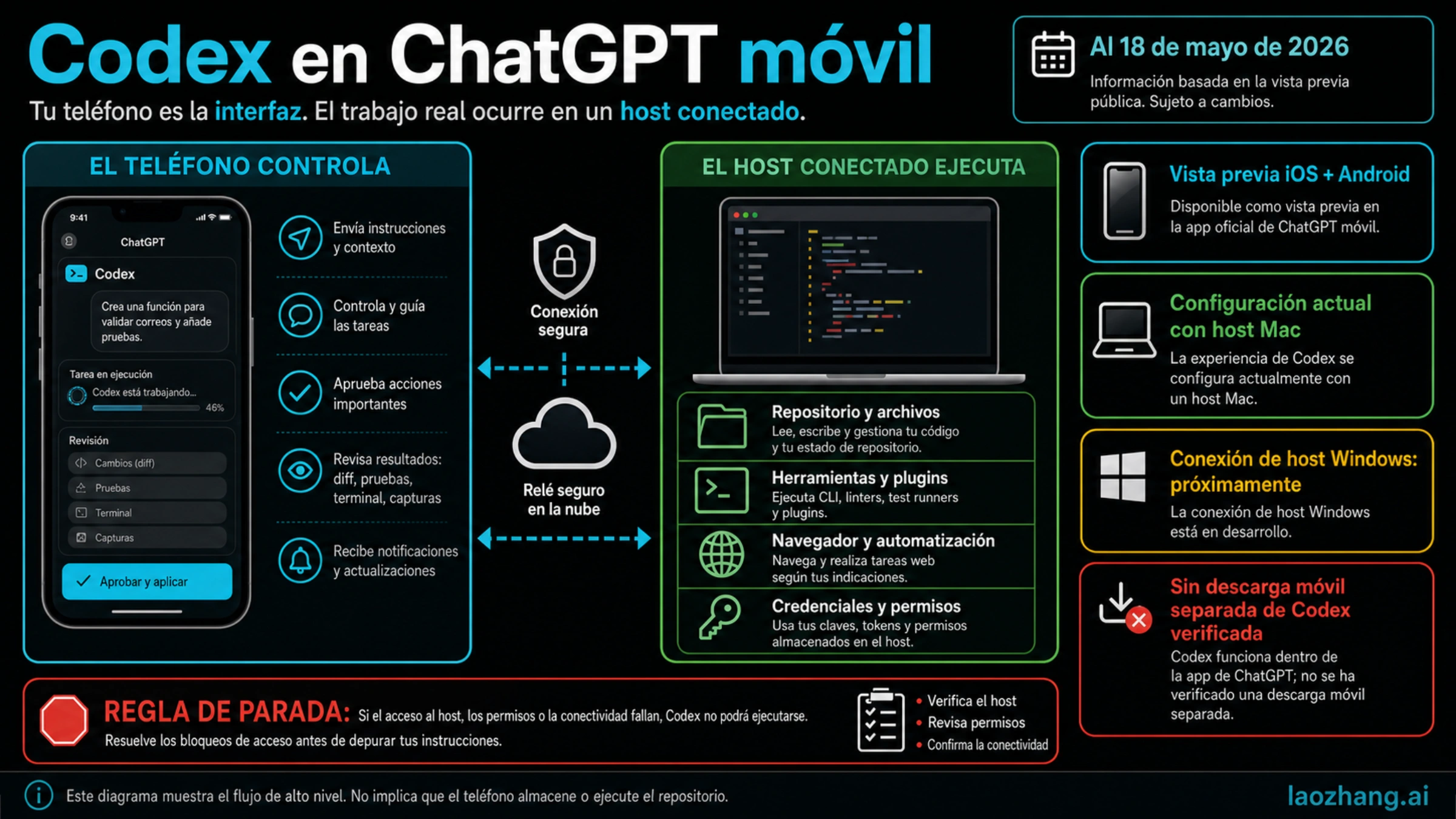
No tienes que descargar ninguna app de Codex: Codex vive dentro de la app de ChatGPT para iPhone y Android, y lo único que necesitas en el móvil es la última versión de ChatGPT. La configuración empieza en el ordenador, en la app de escritorio de ChatGPT para Mac o Windows, que muestra un código QR para emparejarlo con el teléfono.
OpenAI llama a esta función Codex Remote (en su página de descarga aparece como ChatGPT Remote). A 30 de septiembre de 2026 funciona así:
- Está en disponibilidad general desde el 25 de junio de 2026; ya no es una vista previa.
- Admite hosts con Windows desde el 29 de mayo de 2026, además de Mac.
- El ordenador conectado (el host) sigue haciendo todo el trabajo: el móvil envía instrucciones, aprueba acciones y revisa resultados, pero no ejecuta nada.
Las apps de las tiendas que se llaman «Codex» o algo parecido no son de OpenAI. La entrada oficial es chatgpt.com/remote, que enlaza a ChatGPT en App Store y Google Play.
Qué necesitas antes de conectar
La guía de conexiones remotas de OpenAI pide estas condiciones a la vez. Si falla una, el móvil no verá el ordenador por mucho que actualices la app:
| Requisito | Detalle |
|---|---|
| Ordenador | Un Mac o un PC con Windows con la última versión de la app de escritorio de ChatGPT, encendido, con conexión y con la sesión iniciada |
| Móvil | La última versión de ChatGPT en iOS o Android |
| Cuenta | La misma cuenta y el mismo espacio de trabajo (workspace) en el móvil y en el ordenador |
| Acceso | Codex disponible en esa cuenta y ese espacio de trabajo |
| Verificación | La autenticación multifactor, el SSO o la llave de acceso (passkey) que exija tu cuenta u organización |
| Empresa | En espacios de trabajo de ChatGPT, puede que un administrador tenga que activar el acceso de Remote Control |
Dos detalles que cambian respecto a lo que se publicó en mayo. La aplicación del ordenador ahora es la app de escritorio de ChatGPT, que incluye Codex; la documentación actual ya no habla de una «Codex App» aparte. Y la configuración solo se puede hacer desde esa app: ni la CLI de Codex ni la extensión para el IDE sirven para emparejar el móvil.
Cómo conectar el móvil con tu ordenador
Se hace una vez por cada pareja de móvil y ordenador:
- En el ordenador, abre la app de escritorio de ChatGPT y ve a Settings > Connections > Control this Mac or PC. Pulsa Set up o Add, autoriza el acceso remoto y completa la verificación que te pida. Si tienes la app en español, los menús pueden aparecer traducidos.
- Escanea con el móvil el código QR que muestra la app. El código abre ChatGPT en el teléfono.
- En el móvil, confirma que estás en la misma cuenta y el mismo espacio de trabajo, y termina la autenticación multifactor, el SSO o la llave de acceso si te los pide.
- En iPhone, el ordenador aparece en la sección Codex de ChatGPT; si tu versión todavía muestra Remote, está ahí. La guía de OpenAI solo nombra la sección de iOS.
- De vuelta en el ordenador, en Settings > Connections, revisa los dispositivos conectados y decide si quieres mantener el equipo despierto, activar Computer Use o instalar la extensión de Chrome.
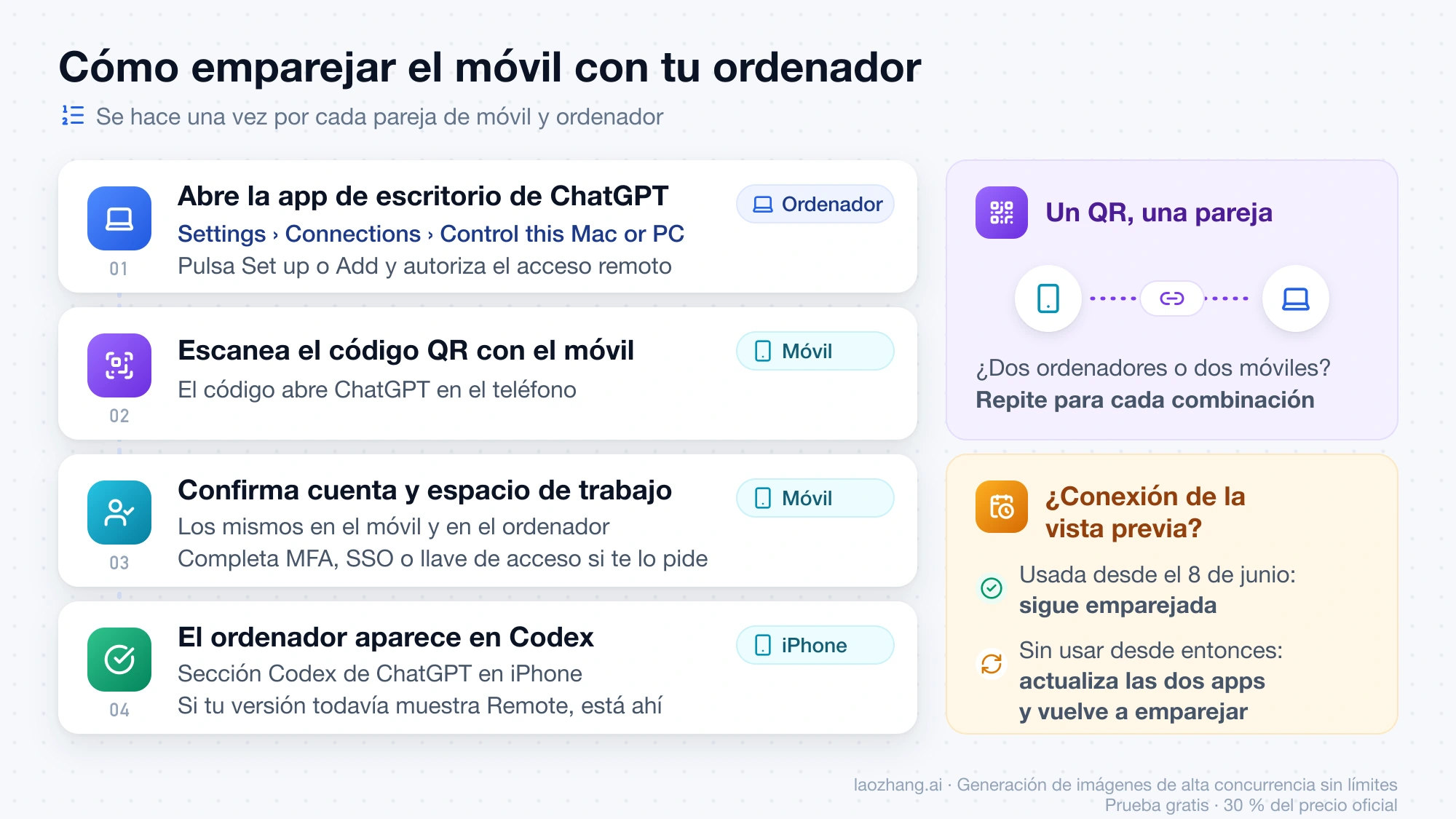
Cada código QR empareja un móvil con un ordenador. Si quieres controlar dos ordenadores desde el mismo teléfono, o el mismo ordenador desde dos teléfonos, repite el emparejamiento para cada combinación.
Si ya tenías una conexión de la época de la vista previa, fíjate en la fecha. El 25 de junio de 2026 OpenAI pasó a un emparejamiento autenticado uno a uno entre cada móvil y cada host. Las conexiones usadas desde el 8 de junio siguen emparejadas; si no has usado la tuya desde entonces, actualiza las dos apps y vuelve a emparejar.
Si abres Codex a menudo, la app de ChatGPT tiene desde el 18 de agosto un ajuste para abrirse directamente en Codex Remote, y desde el 26 de agosto admite atajos configurables en la pantalla de inicio, según el registro de cambios de OpenAI.
Qué haces desde el móvil y qué se queda en el ordenador
La regla es sencilla: el teléfono da órdenes y el ordenador trabaja. Según la página de Codex Remote, «Codex ejecuta cada tarea en tu ordenador conectado».
Desde el móvil puedes:
- empezar una tarea nueva en un proyecto del ordenador o seguir una conversación existente;
- enviar instrucciones, responder preguntas y corregir el rumbo de una tarea en marcha;
- aprobar comandos y otras acciones que Codex solicite;
- revisar respuestas, archivos cambiados, diffs, resultados de tests, salida de terminal y capturas;
- recibir avisos cuando una tarea termina o necesita tu atención;
- cambiar entre ordenadores y conversaciones conectados.
En el ordenador se quedan los archivos del repositorio y los documentos locales, los comandos de shell, los servidores MCP, las skills, el navegador y Computer Use. Las webs con sesión iniciada y las apps de escritorio solo están disponibles si el ordenador puede acceder a ellas. El sandbox, los controles de seguridad y las aprobaciones que tengas configurados siguen aplicándose igual que si estuvieras sentado delante.
OpenAI explica que la conexión pasa por una capa de retransmisión segura que mantiene accesibles los equipos de confianza sin exponerlos directamente a internet. Eso protege el canal, pero no la decisión: una aprobación desde el móvil ejecuta el comando en tu ordenador real, con tus credenciales. Aprueba solo lo que entiendas (qué directorio, qué archivos, qué efecto) y deja para la pantalla grande los diffs largos, los despliegues, los borrados y cualquier cambio de permisos o de facturación.
Cómo mantener el ordenador disponible
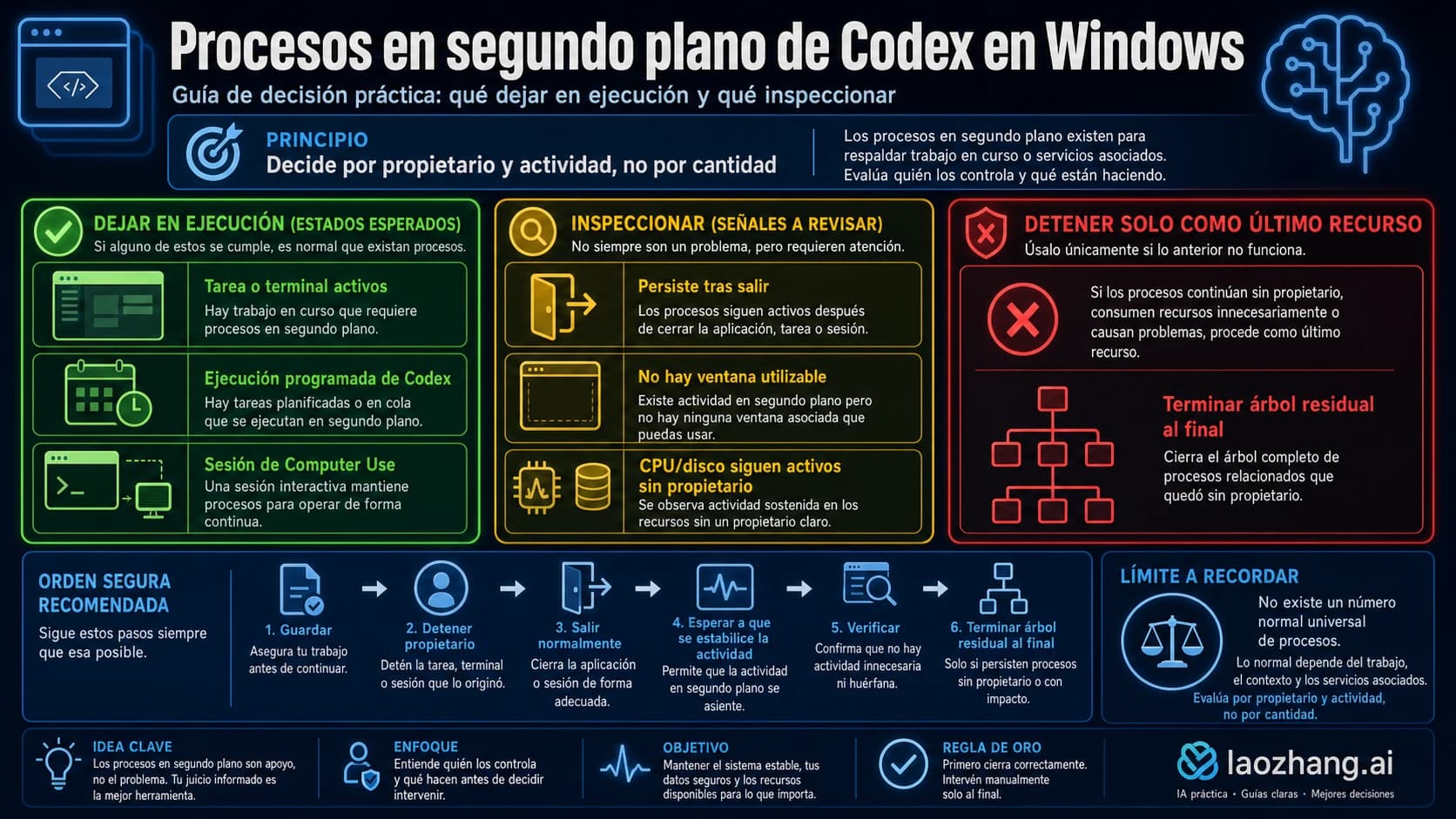
Si el ordenador se duerme, pierde la red o cierra la app, el acceso remoto se corta hasta que vuelva a estar disponible. Lo que conviene hacer depende del sistema:
- Mac portátil. Sigue disponible con la tapa abierta y el cargador conectado. Con la tapa cerrada, además de la corriente necesitas una pantalla externa. Si eliges Reposo, el acceso se corta igualmente.
- PC con Windows. Deja la sesión desbloqueada si la tarea va a usar Computer Use, porque en Windows trabaja en primer plano. En la práctica, mientras Codex usa ese escritorio, el móvil sirve para lanzar y vigilar la tarea, no para que tú sigas usando el ordenador a la vez.
- Cualquier sistema. Déjalo enchufado y, donde esté disponible, activa el ajuste para mantener el equipo despierto en Settings > Connections de la app de escritorio.
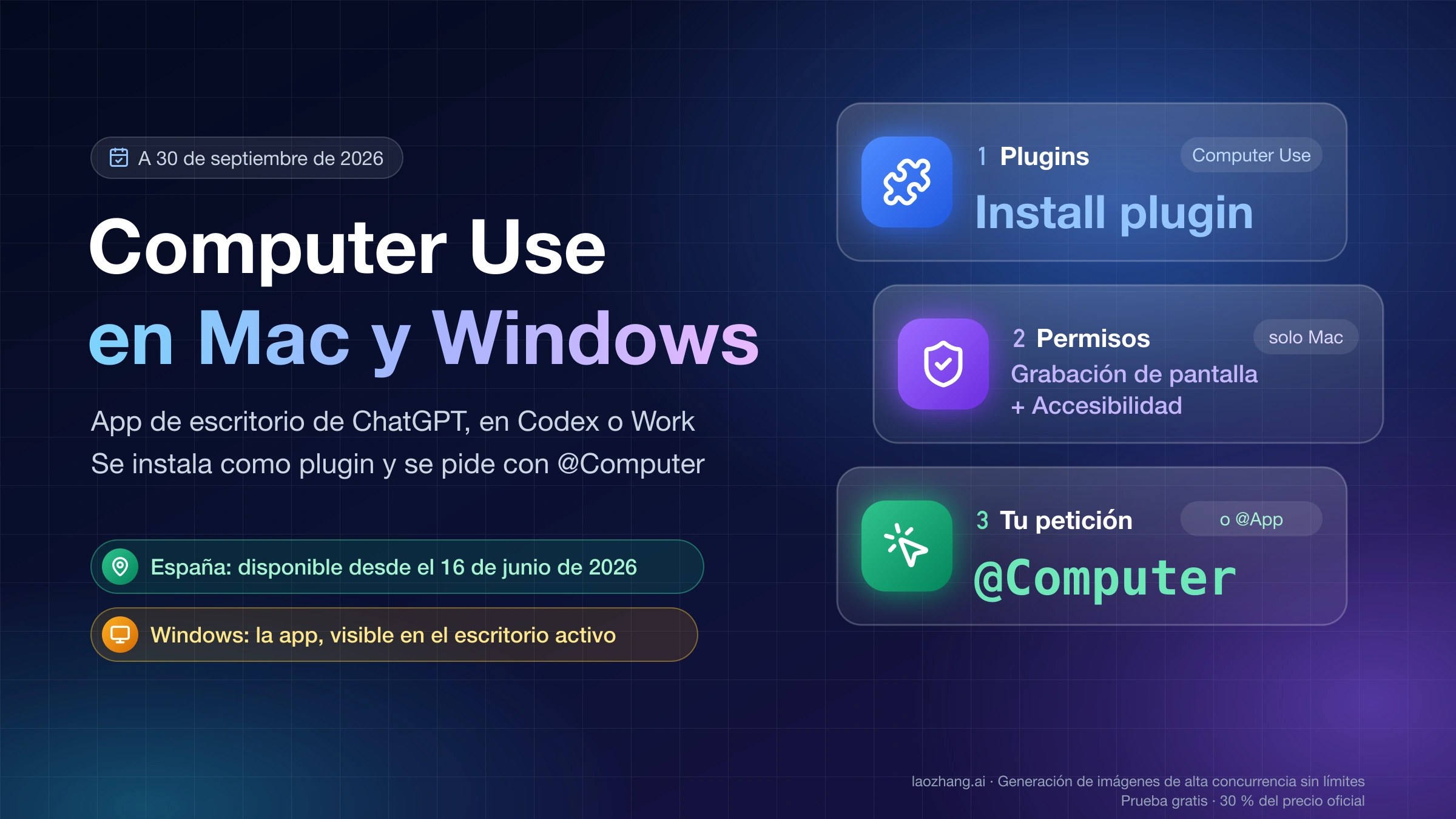
Si vas a delegar trabajo largo a menudo, OpenAI recomienda un Mac o un PC con Windows dedicado y siempre encendido, con los proyectos, credenciales, servidores MCP y herramientas que Codex vaya a usar. Para tareas con navegador o apps de escritorio en ese equipo, activa Computer Use e instala la extensión de Chrome allí. Los permisos de Computer Use en cada sistema están en Codex Computer Use: cómo activarlo en Mac y Windows.
Si no conecta: las soluciones oficiales
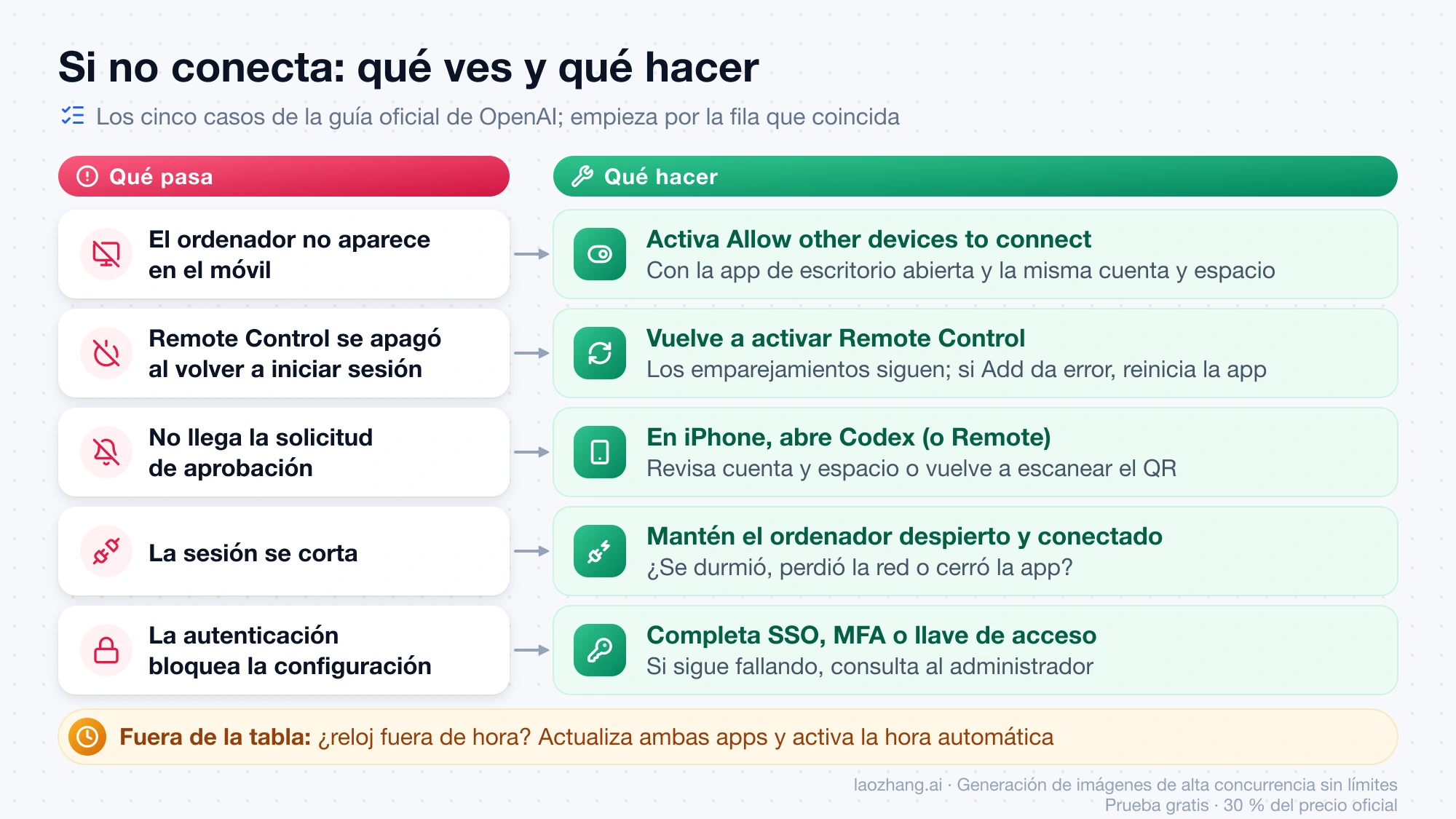
La sección de solución de problemas de OpenAI cubre cinco casos. Empieza por la fila que coincida con lo que ves:
| Qué pasa | Qué hacer |
|---|---|
| El ordenador no aparece en el móvil | Comprueba que la app de escritorio está abierta, que Allow other devices to connect está activado y que ambos usan la misma cuenta y el mismo espacio de trabajo. Si no has usado la conexión desde el 8 de junio de 2026, actualiza las dos apps y vuelve a emparejar |
| Remote Control se apagó al volver a iniciar sesión | Cerrar sesión en ChatGPT desactiva Remote Control, pero no borra los emparejamientos. Vuelve a activarlo. Si sale un error al pulsar Add, reinicia la app de escritorio y prueba otra vez |
| No llega la solicitud de aprobación | En iPhone, abre Codex (o Remote). Confirma cuenta y espacio de trabajo, vuelve a escanear el QR o reinicia la configuración desde el ordenador. En un espacio de trabajo de empresa, pide al administrador que confirme que Remote Control está habilitado |
| La sesión se corta | Revisa si el ordenador se durmió, perdió la red o cerró la app. Mantenlo despierto y conectado mientras Codex trabaja |
| La autenticación bloquea la configuración | Completa el aviso de autenticación de la cuenta o del espacio de trabajo. Si tu organización exige SSO, verificación multifactor o llave de acceso, termina ese paso antes de reintentar. Si sigue fallando, consulta al administrador |
Un caso más que no está en esa tabla: si el emparejamiento fallaba sin motivo aparente y el reloj del móvil u ordenador no estaba en hora, el registro de cambios recoge una corrección del 23 de septiembre de 2026. Actualiza ambas apps y pon el reloj en hora automática antes de repetir.
Planes: qué dice OpenAI y dónde comprobarlo
Aquí las fuentes oficiales no coinciden del todo. El anuncio del 14 de mayo decía que Codex en ChatGPT móvil llegaba «a todos los planes, incluidos Free y Go». La tabla de funciones de la página de precios marca «Mobile remote control» como disponible en Plus, Pro, Business y Enterprise/Education, y no disponible con clave de API. Free y Go no aparecen como columnas en esa tabla, así que no la confirma ni la descarta para esos planes.
La forma fiable de saberlo es la propia app. Si tienes Free o Go, actualiza ChatGPT en el ordenador y en el móvil y entra en Settings > Connections. Si puedes completar el emparejamiento, lo tienes. En cuentas de empresa, la última palabra la tiene además la configuración del administrador.
Lo que sí está claro es el consumo: el trabajo lanzado desde el móvil es trabajo de Codex, y ChatGPT Work y Codex comparten los límites de uso de tu plan. Cómo se reparten y cuándo se restablecen está en Límite semanal de Codex: cuándo se restablece y cómo seguir.
Cuándo te conviene otra vía
Codex Remote depende de un ordenador encendido. Si eso no encaja con tu forma de trabajar, hay alternativas oficiales:
| Situación | Vía | Qué ganas y qué pierdes |
|---|---|---|
| Quieres que la tarea siga aunque el portátil se duerma | Codex Cloud | Cada tarea corre en su propio entorno en la nube y puedes revisarla desde la web, el móvil o el escritorio. No accede a los archivos de tu ordenador: trabaja con los repositorios que conectes a ese entorno |
| Necesitas tus archivos locales, tus credenciales o tu navegador | Codex Remote | Todo el contexto de tu máquina, a cambio de mantenerla encendida y conectada |
| Tu proyecto vive en un servidor | Host SSH | Añades el servidor en la app de escritorio (desde ~/.ssh/config, con codex en el PATH remoto) y el móvil sigue conectándose al Mac o PC que hace de host |
| Empiezas en un equipo y quieres seguir en otro | Traspaso (handoff) y Control other devices | Mueves una conversación y su estado de Git entre hosts con el mismo proyecto guardado, o, si tu equipo tiene la función, controlas otro Mac o PC desde él. El traspaso no funciona hacia Codex Cloud |
Las dos últimas filas son para quien ya domina el flujo básico. Para SSH, OpenAI insiste en no exponer el servidor de la app a una red pública y en usar una VPN o una red en malla si el equipo está fuera de tu red.
¿Y Linux? La guía de Remote solo contempla como host la app de escritorio en macOS y Windows. Existe una app de ChatGPT para Linux en vista previa, todavía sin Computer Use, y una nota del registro de cambios del 1 de septiembre menciona adjuntos en hosts Linux, pero la guía de configuración no incluye Linux. La vía documentada para trabajar sobre una máquina Linux desde el móvil es conectarla por SSH a un Mac o PC con Windows que haga de host.
Preguntas frecuentes
¿Dónde descargo Codex para el móvil?
No hay una descarga aparte. Instala o actualiza ChatGPT desde App Store o Google Play (los enlaces oficiales están en chatgpt.com/remote) y empareja el teléfono desde la app de escritorio de ChatGPT en tu Mac o PC.
¿Funciona con Android y con Windows?
Sí. Puedes controlar el host desde ChatGPT en iOS o Android, y el host puede ser un Mac o un PC con Windows. Windows es compatible desde el 29 de mayo de 2026.
¿Codex en el móvil es gratis?
Codex está incluido en todos los planes de ChatGPT, de Free a Enterprise, pero la función de control remoto solo figura en la tabla oficial para Plus, Pro, Business y Enterprise/Education. Si usas Free o Go, compruébalo intentando emparejar desde la app de escritorio. El uso descuenta de los límites de Codex de tu plan.
¿Puedo configurarlo desde la CLI o desde VS Code?
No. El emparejamiento solo se inicia desde la app de escritorio de ChatGPT. La CLI y la extensión para el IDE siguen sirviendo para trabajar junto al editor, pero no para conectar el móvil.
¿Necesito dejar el ordenador encendido?
Sí. Si se duerme, pierde la red o cierras la app, el móvil pierde la conexión. Si no puedes dejarlo encendido, Codex Cloud sigue trabajando en la nube, aunque sin acceso a tus archivos locales.
¿Es seguro aprobar comandos desde el móvil?
La conexión pasa por una capa de retransmisión segura de OpenAI, sin exponer tu ordenador directamente a internet, y tus reglas de sandbox y aprobación siguen activas. El riesgo está en aprobar sin mirar: cualquier comando que aceptes se ejecuta en tu ordenador con tus credenciales, así que revisa directorio y efecto como harías delante de la pantalla.