Navegador de Codex desactivado aunque está activado: dos avisos
Si el navegador de Codex sale desactivado con el ajuste activado, cierra del todo la app y vuelve a abrirla; tras cambiar de cuenta, sigue en un chat nuevo.
En esta página
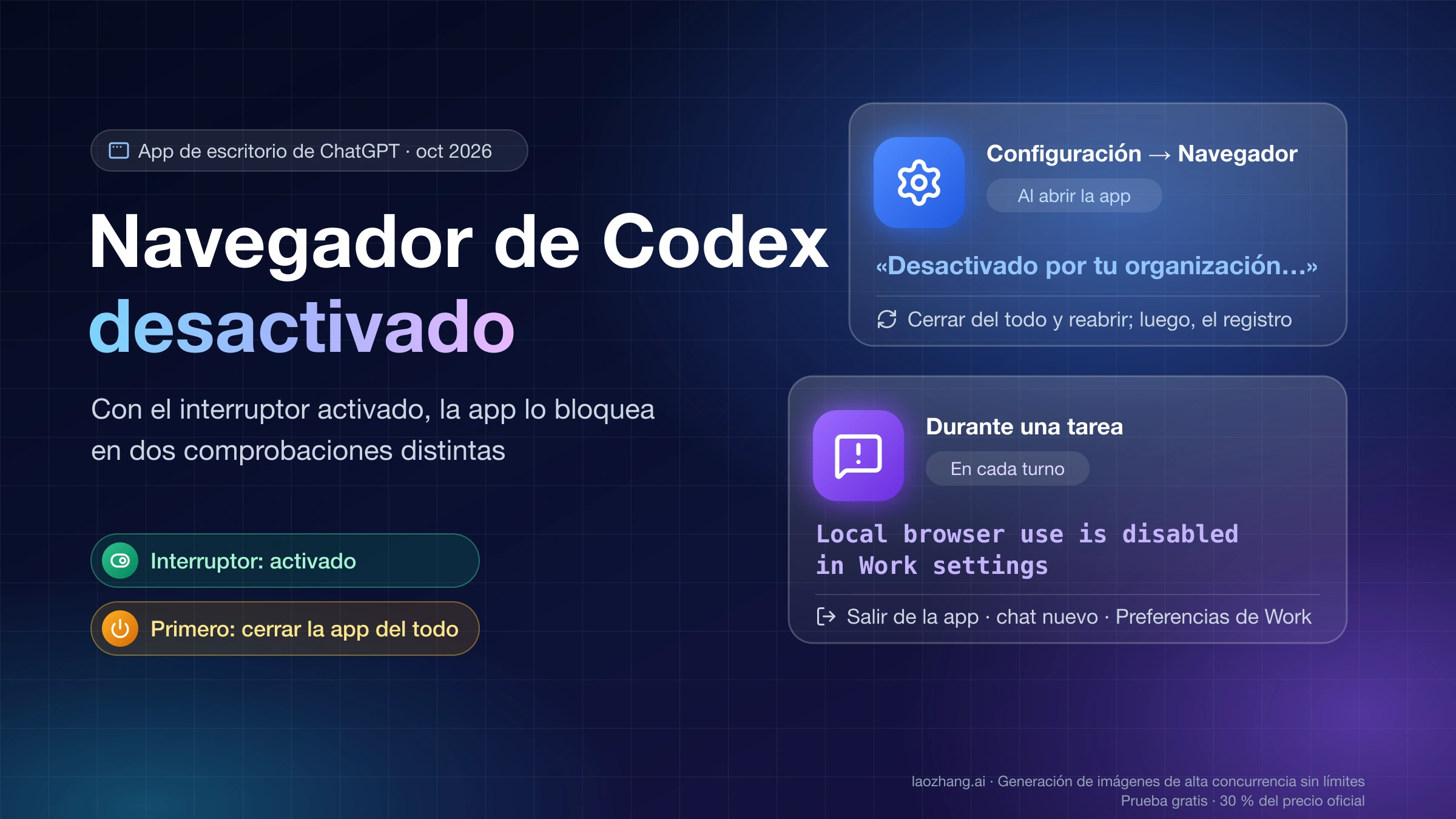
Tienes activado «Permitir que ChatGPT controle el navegador integrado» y la app de escritorio de ChatGPT (en un chat de Codex o de Work) insiste en que el navegador está desactivado. Detrás hay dos comprobaciones distintas, y cada una tiene su propio aviso:
- En Configuración → Navegador ves «Desactivado por tu organización o no disponible en tu región» (en español de Latinoamérica, «Deshabilitado por tu organización…»). Esto se decide al abrir la app. Primero cierra la app del todo y vuelve a abrirla; si el aviso sigue, la causa es una de tres: una restricción de tu Área de trabajo (la cambia el administrador en Policies & Configurations → Requirements), un país fuera de la lista de OpenAI o una puerta de despliegue remota de OpenAI, cuyos criterios no se publican.
- En mitad de una tarea el agente devuelve
Local browser use is disabled in Work settings. Esto se comprueba en cada turno. Sal de la app por completo (en Windows, cerrar la ventana no basta), abre un chat nuevo si cambiaste de cuenta y mira Configuración → Preferencias de Work → Uso del navegador local.
Lo que se explica aquí sale de leer, el 22 de octubre de 2026, la app de escritorio de ChatGPT 26.1013.40934 instalada en un Mac (macOS 26.1) y sus registros locales. En ese Mac el navegador funcionaba, así que ninguno de los dos fallos se reprodujo: los pasos de arreglo vienen del código de la app y de informes de usuarios en GitHub y en el foro de OpenAI, citados en cada caso.
Qué aviso ves: dos mensajes, dos momentos distintos
La app no tiene un único interruptor que lo controle todo. La primera comprobación se hace al arrancar y su resultado aparece en Configuración. La segunda la hace el plugin del navegador cada vez que el agente intenta usarlo, y su mensaje menciona «Work settings» aunque el problema no tenga nada que ver con ese ajuste.
| Aviso | Dónde aparece | Cuándo se decide | Qué suele haber detrás | Primer paso |
|---|---|---|---|---|
| «Desactivado por tu organización o no disponible en tu región» | Configuración → Navegador | Al abrir la app | Un fallo al cargar la configuración remota, una restricción del Área de trabajo o la región | Cerrar del todo y reabrir; luego, el registro |
Local browser use is disabled in Work settings | Respuesta del agente durante una tarea | En cada turno de la conversación | Cambio de cuenta en mitad del chat, estado de la app que se queda colgado o la preferencia de Work desactivada | Salir de la app, chat nuevo, Preferencias de Work |
A 22 de octubre de 2026, OpenAI no ha documentado la segunda frase: no aparece en la guía de OpenAI sobre el navegador integrado de la app de escritorio ni en la página de solución de problemas de la app de ChatGPT, y el hilo de GitHub donde se reporta no tiene respuesta de OpenAI.
«Desactivado por tu organización o no disponible en tu región» en Configuración
El texto es el mismo para varias causas distintas. Al abrir la app, esta repasa en orden una lista de condiciones y se queda con la primera que falla; ese motivo queda guardado como reason. En la versión 26.1013.40934 el orden es este:
loading: los requisitos de la organización todavía se están cargando.config-requirement-disabled: los requisitos del Área de trabajo no permiten el navegador ni el uso del ordenador.browser-pane-disabled: el panel del navegador está desactivado.statsig-disabled: la puerta de despliegue remota de OpenAI está cerrada para esta sesión (Statsig es el servicio de OpenAI que activa funciones a distancia).config-requirement-disabledotra vez, si la funciónbrowser_useestá desactivada.wsl-disabled: Codex se ejecuta dentro de WSL en Windows.
Si nada falla, el motivo es available. El aviso «Desactivado por tu organización…» solo aparece con statsig-disabled o config-requirement-disabled. Los nombres de requisitos que lee la app para esto son allow_browser_and_computer_use, features.in_app_browser, features.browser_use, features.browser_use_external y features.browser_use_full_cdp_access. Son nombres que lee la app, no ajustes documentados: OpenAI solo documenta el último.
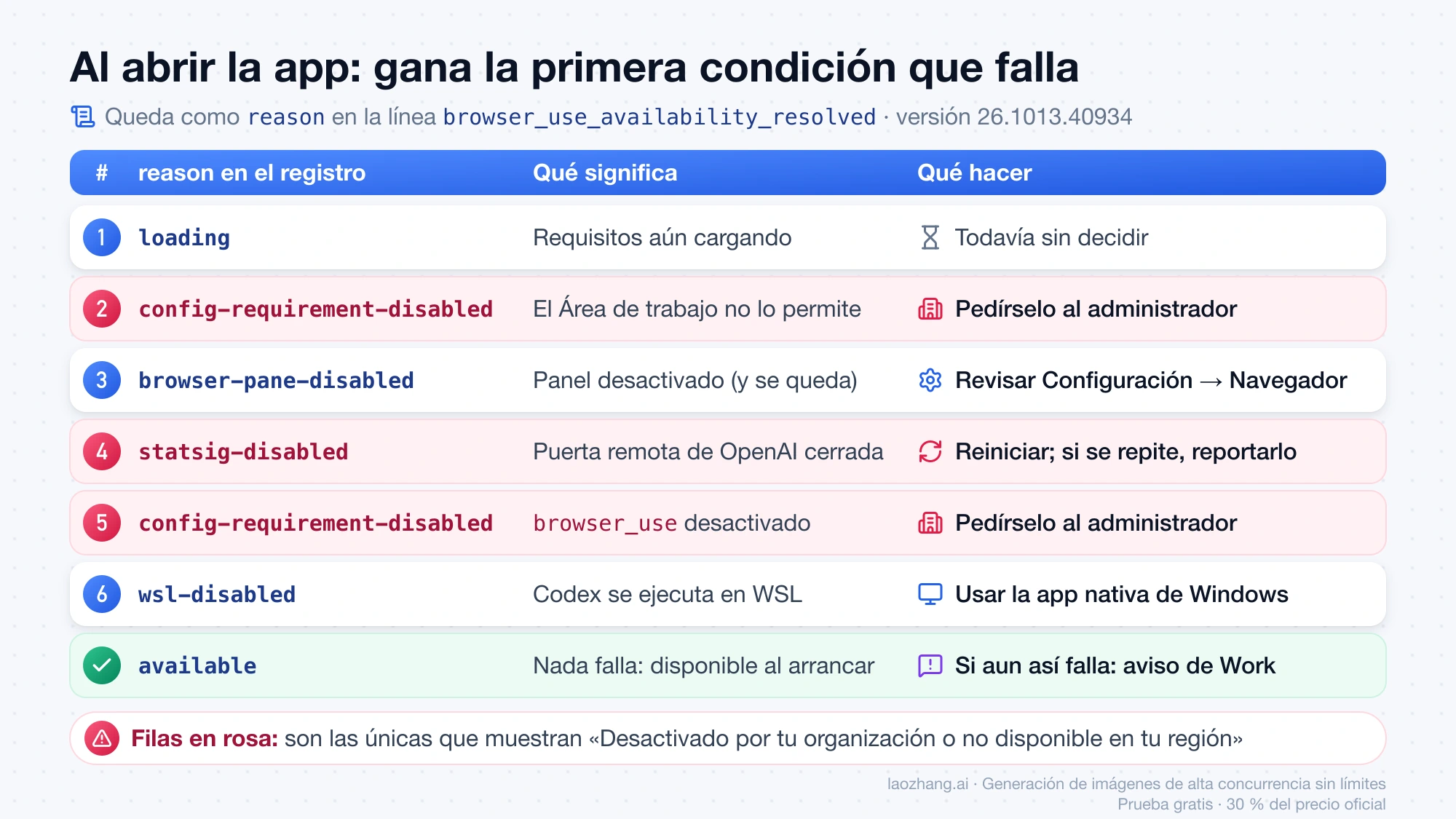
Qué hacer según el caso:
- Cierra la app del todo y vuelve a abrirla. En el informe #44721 del repositorio de Codex en GitHub, en macOS, el registro mostró un fallo de conexión al cargar Statsig (
net::ERR_CONNECTION_RESET), 15 segundos despuésreason=statsig-disabled, y la app retiró los plugins del navegador, del ordenador y de Chrome. Al reiniciar la app con la misma versión volvióreason=availabley los plugins regresaron sin reinstalar nada. Otro usuario vio la misma secuencia con un tiempo de espera agotado mientras usaba una app de proxy. - No edites
config.tomlpara forzarlo. En el informe #27882 de Codex en GitHub, un usuario en Windows activóbrowser_useein_app_browseren~/.codex/config.toml, reparó la caché de plugins y definió variables de entorno; el motivo siguió siendostatsig-disabled. Tu configuración local no abre la puerta remota. - Si es una cuenta de un Área de trabajo, los administradores controlan el navegador integrado, el uso del navegador (dentro de la app o con la extensión de Chrome) y Computer Use en Policies & Configurations → Requirements. Según la guía de OpenAI para gestionar el uso del navegador y del ordenador en tu Área de trabajo, esos requisitos son límites que los miembros no pueden relajar, ni siquiera aprobando una acción. Ahí no hay nada que cambiar en tu equipo.
- Si estás en un país sin servicio, el aviso es literal. La lista de países admitidos por ChatGPT no incluye China continental, Hong Kong, Macao, Rusia ni Bielorrusia, y OpenAI advierte que usar el servicio fuera de esa lista puede llevar al bloqueo de la cuenta. Estar en un país admitido tampoco garantiza nada: OpenAI no publica a qué cuentas o regiones deja fuera la puerta remota, y en el informe #27882 una cuenta personal usada desde Vietnam, país admitido, seguía en
statsig-disabled.
Leer el reason en el registro de la app
La app escribe cada decisión en su registro con una línea browser_use_availability_resolved, y ahí el motivo aparece con su nombre exacto. En macOS los registros están en ~/Library/Logs/com.openai.codex/AAAA/MM/DD. Este comando cuenta las líneas de un mes:
grep -rh "browser_use_availability_resolved" ~/Library/Logs/com.openai.codex/2026/10/ \
  | grep -o "available=[a-z]* browserPane=[a-z]* platform=[A-Za-z]* reason=[a-z-]* release=[0-9.]*" \
  | sort | uniq -c | sort -rn
En el Mac de prueba, el 22 de octubre de 2026, devolvió 216 líneas reason=available repartidas entre las versiones 26.1002.52244 y 26.1013.40934, y dos líneas available=false browserPane=false reason=browser-pane-disabled (el 10 y el 12 de octubre). La del día 12 pasa a reason=available 7 milisegundos después en la misma ventana: es un valor de paso mientras arranca una ventana en segundo plano, no una caída. Una línea suelta así al arrancar no significa nada; lo que cuenta es el último valor. En ese Mac tampoco existe /etc/codex, la carpeta donde una organización dejaría requirements.toml.
Cómo leer el resultado:
reason | Qué significa | Qué hacer |
|---|---|---|
available | El navegador está disponible al arrancar | Si aun así falla, mira el aviso de Work más abajo |
statsig-disabled | La puerta remota está cerrada; a veces tras un fallo de carga de Statsig | Reiniciar la app; si se repite en cada arranque, reportarlo |
config-requirement-disabled | Requisitos de la organización o browser_use desactivado | Pedírselo al administrador |
browser-pane-disabled (y se queda) | Panel del navegador desactivado | Revisar Configuración → Navegador o preguntar al administrador |
wsl-disabled | Codex corre en WSL | Usar el navegador desde la app nativa de Windows |
La ubicación de los registros en Windows no se ha comprobado en un equipo real. OpenAI solo publica la ruta de macOS.
«Local browser use is disabled in Work settings» en mitad de una tarea
Este mensaje lo genera el plugin del navegador que viene con la app. En cada turno de la conversación, el plugin pregunta a la app si puede usar el navegador. Si la respuesta es cualquier cosa distinta de «permitido», devuelve esa frase, sea cual sea la causa. La app decide así:
- Cuando se arranca la herramienta del navegador de un chat, la app le pasa la identidad de la cuenta con la que has iniciado sesión.
- En cada turno compara esa identidad con la cuenta activa en ese momento. Si coinciden, permite el navegador. La excepción son los chats de Work que muestran los pasos como texto y no como comandos (el modo que el código llama «everyday»): ahí la app consulta además tu preferencia de Work y bloquea el navegador solo si «Uso del navegador local» está desactivado.
- Si las identidades no coinciden, por ejemplo porque cambiaste de cuenta después de empezar el chat, la petición va a otra comprobación pensada para el navegador en la nube, que deniega el acceso a un chat local. Esto último es una lectura del código minificado de la app, no algo documentado; lo respalda el informe de un usuario que cambió de cuenta (abajo).
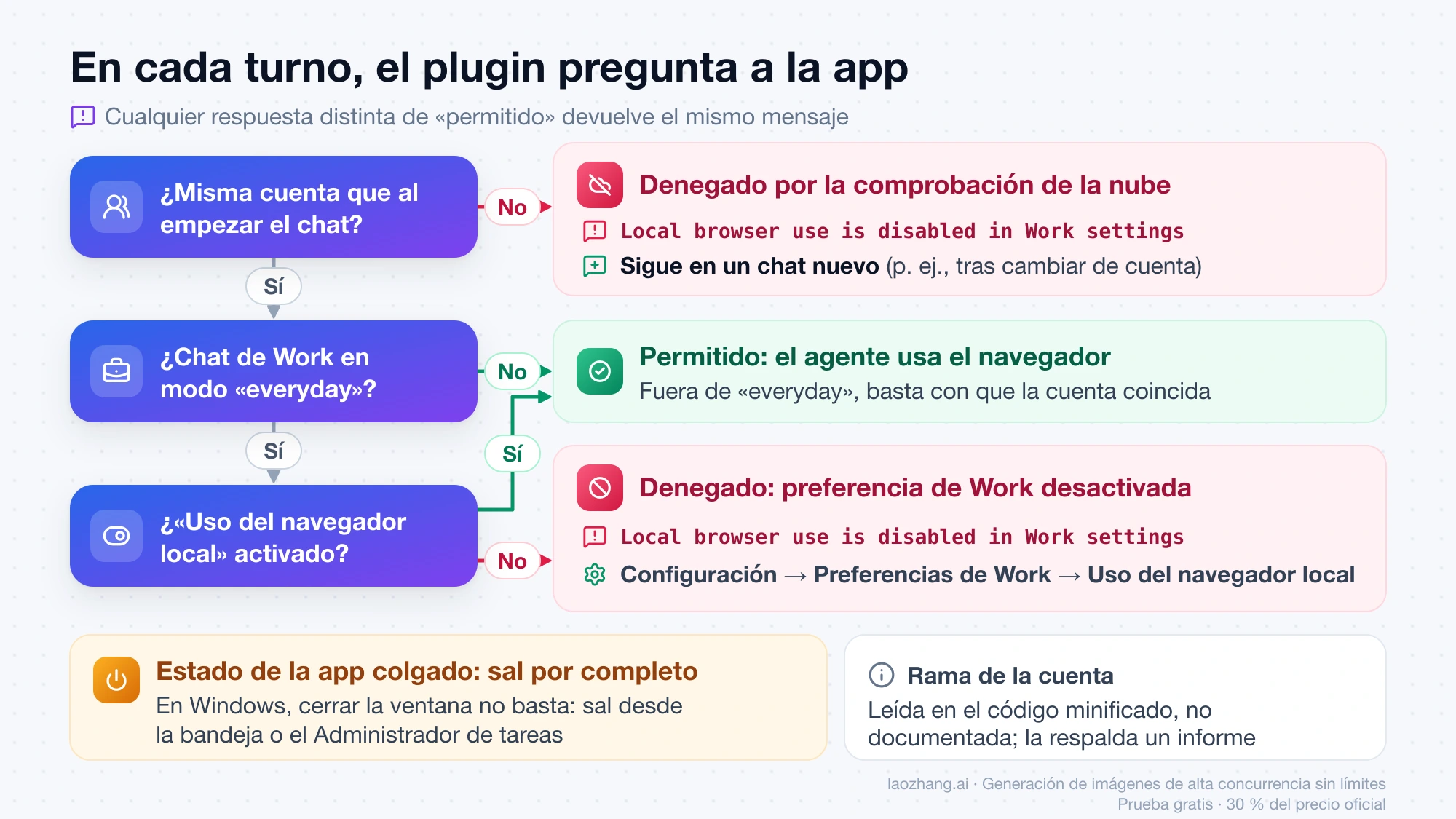
Qué hacer, en este orden:
- Sal de la app por completo y vuelve a abrirla. En el informe #54989 de Codex en GitHub, en Windows, reiniciar la herramienta (
js_reset) y escribir otro mensaje no sirvió; cerrar la app del todo, sin reiniciar Windows, devolvió el acceso. En Windows, cerrar la ventana deja procesos vivos: sal desde la bandeja del sistema o finaliza ChatGPT en el Administrador de tareas (lo explica Procesos de Codex en segundo plano en Windows: cerrar no es salir). - Si cambiaste de cuenta, sigue en un chat nuevo. En el mismo hilo, un usuario pasó de la cuenta A a la B en la app y continuó el chat anterior; ahí apareció el error, y en un chat nuevo el navegador funcionó. En el hilo del foro de OpenAI sobre este error en Windows, otro usuario lo resolvió finalizando la app en el Administrador de tareas, abriendo un chat nuevo y pidiéndole que retomara el anterior. No sabe cuál de los dos pasos lo arregló. Otra respuesta del hilo afirma que «la solución oficial es reiniciar la app», pero no enlaza ninguna página de OpenAI que lo diga.
- Revisa Configuración → Preferencias de Work → Uso del navegador local. Es una página propia, distinta de Configuración → Navegador y de la página de configuración general. En el hilo #54989 varios usuarios buscaron el ajuste en esa página general (Configuration) y no lo encontraron porque está en Preferencias de Work, junto a «Acceso a la red local», «Acceso a archivos locales» y otros. Solo aparece si tu cuenta tiene acceso a Work; no se ha comprobado que todas las cuentas la vean.
- Si una tarea de Work se queda atascada, hay un informe en macOS (#54794 de Codex en GitHub) en el que desactivar el navegador permitió terminarla. Es un solo caso y sirve como salida temporal, no como arreglo.
El error se ha visto en Windows 10 y 11 y también en macOS (versión 26.1016.51333), con cuentas Plus personales, sin archivos de requisitos de organización y con el interruptor del navegador activado. Desactivar y volver a activar el plugin no lo resolvió en ese caso de macOS.
Cuándo pedírselo al administrador y cuándo parar
Pide ayuda al administrador si el registro dice config-requirement-disabled o si usas una cuenta de Business o Enterprise y el aviso de Configuración sigue tras reiniciar. Dile el nombre exacto de la página, Policies & Configurations → Requirements, y qué necesitas: el navegador integrado, el uso del navegador o Computer Use. OpenAI también indica que las aprobaciones personales no anulan una restricción del Área de trabajo. Hay un ajuste parecido, «Allow local computer access», que también gestiona el propietario del Área de trabajo, pero no está demostrado que produzca este aviso.
Para aquí, sin seguir tocando la configuración, en estos casos:
- Tu país no aparece en la lista de países admitidos. Nadie lo cambia desde tu equipo.
- El registro dice
statsig-disableden cada arranque, aunque reinicies. Repórtalo con/(comentarios) en el cuadro de mensajes de la app o en el repositorio de Codex en GitHub, adjuntando la línea del registro. - Buscas el navegador en Codex CLI o en la extensión del IDE: allí no existe. Solo está en la app de escritorio, en un chat de Work o de Codex, con ⌘⇧B en Mac o Ctrl+Shift+B en Windows.
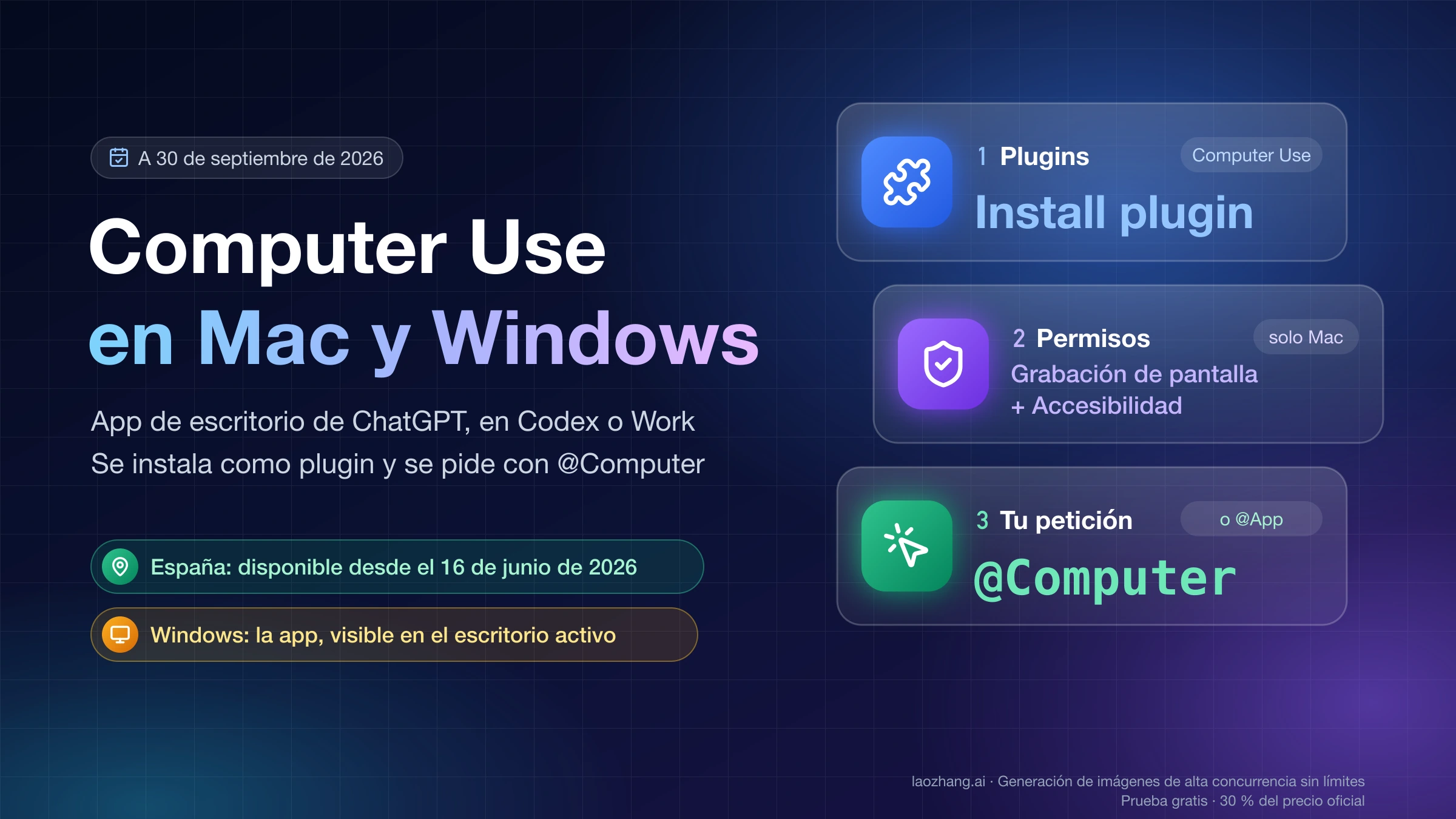
Para instalar Computer Use y ver sus límites de región, consulta Codex Computer Use: cómo activarlo en Mac y Windows. Qué puede tocar Work en tu equipo, frente a Codex y Claude Code, está en ChatGPT Agent y archivos locales: Work, Codex y Claude Code.
«Browser is not available: iab» es otro fallo
Si el panel del navegador está abierto pero el agente responde Browser is not available: iab, o solo encuentra «Codex MCP Apps», no se trata de ninguno de los dos avisos anteriores. En el informe #53425 de Codex en GitHub, una causa conocida es que CODEX_HOME apunta a una ruta a través de un enlace simbólico; definirlo con la ruta real y reiniciar la app y el navegador lo resolvió en dos equipos con Windows. Ese arreglo solo vale si tampoco se detectan las demás conexiones del navegador. Los avisos de la extensión de Chrome, incluido "No ChatGPT browser route is available", están en Extensión de ChatGPT para Chrome no funciona: qué dice cada aviso.
Preguntas frecuentes
¿Cómo puedo restablecer el uso del navegador en Codex?
Sal de la app de escritorio de ChatGPT por completo (en Windows, desde la bandeja del sistema o el Administrador de tareas) y vuelve a abrirla. En los informes de usuarios es lo que más veces devolvió el navegador. Si el error salió tras cambiar de cuenta, sigue en un chat nuevo en lugar del anterior.
¿Dónde está «Uso del navegador local» si no aparece en Configuración?
Está en Configuración → Preferencias de Work, no en la página de configuración general (Configuration) ni en Configuración → Navegador. Esa página solo aparece en cuentas con acceso a Work.
¿Sirve editar config.toml para activar el navegador de Codex?
No contra el aviso «Desactivado por tu organización…». Si el motivo es statsig-disabled, la puerta es remota y activar browser_use o in_app_browser en ~/.codex/config.toml no la abre. Si el motivo es una restricción de la organización, la decide el administrador.
¿El aviso del navegador de Codex significa que mi región está bloqueada?
No necesariamente. Si tu país no está en la lista de países admitidos por ChatGPT, el aviso es literal. Si lo está, puede tratarse de una restricción del Área de trabajo o de la puerta de despliegue remota de OpenAI, que no publica a qué cuentas o regiones excluye. El reason del registro distingue los casos: config-requirement-disabled apunta a la organización y statsig-disabled a la puerta remota, que a veces se abre al reiniciar.
Fuentes10
Páginas externas que cita esta guía, en el orden en que aparecen. Última actualización: 22 oct 2026.
Fuentes10
Páginas externas que cita esta guía, en el orden en que aparecen. Última actualización: 22 oct 2026.
- 1.guía de OpenAI sobre el navegador integrado de la app de escritoriohelp.openai.com/en/articles/20001277-using-the-built-in-browser-in-the-chatgpt-desktop-app
- 2.página de solución de problemas de la app de ChatGPTlearn.chatgpt.com/docs/reference/troubleshooting
- 3.informe #44721 del repositorio de Codex en GitHubgithub.com/openai/codex/issues/44721
- 4.informe #27882 de Codex en GitHubgithub.com/openai/codex/issues/27882
- 5.guía de OpenAI para gestionar el uso del navegador y del ordenador en tu Área de trabajohelp.openai.com/es-es/articles/20001510
- 6.lista de países admitidos por ChatGPThelp.openai.com/en/articles/7947663-chatgpt-supported-countries
- 7.informe #54989 de Codex en GitHubgithub.com/openai/codex/issues/54989
- 8.hilo del foro de OpenAI sobre este error en Windowscommunity.openai.com/t/1408172
- 9.#54794 de Codex en GitHubgithub.com/openai/codex/issues/54794
- 10.informe #53425 de Codex en GitHubgithub.com/openai/codex/issues/53425