Codex App lento en Windows: compara CLI y Desktop sin perder el flujo
Separa la lentitud de Codex Desktop de la velocidad del modelo, el puente WSL y la ruta local, y decide cuándo seguir en CLI, IDE o Desktop.
En esta página
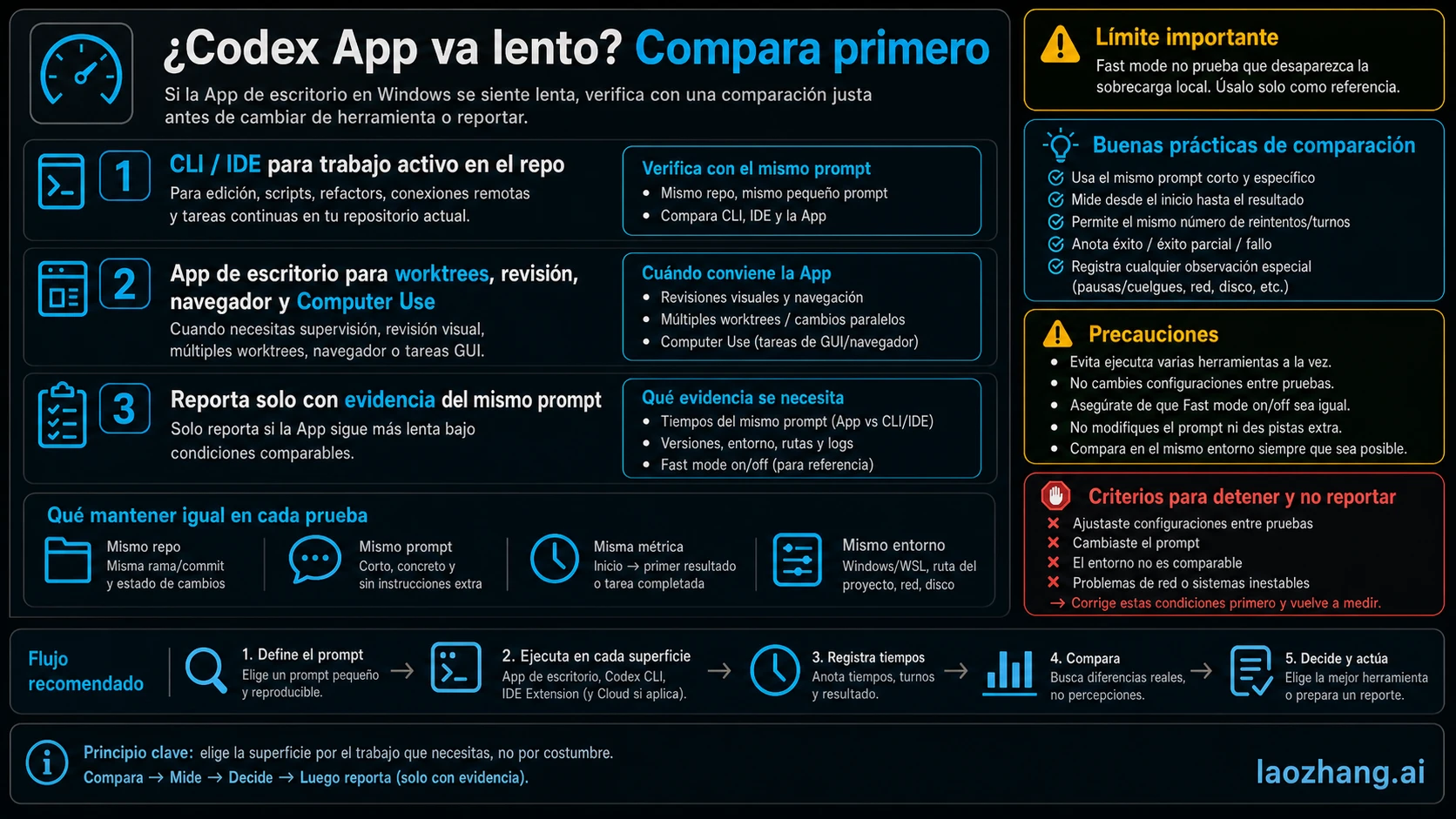
Si Codex Desktop va lento en Windows o WSL, pero el mismo trabajo pequeño se completa rápido en Codex CLI o en la extensión del IDE, mueve el trabajo activo a la superficie rápida y diagnostica la ruta de la app por separado. No conviene reinstalar, borrar estados, cambiar WSL y activar Fast mode en el primer intento, porque después no sabrás qué variable cambió el resultado.
| Lo que ves ahora | Usa primero | Motivo |
|---|---|---|
| CLI o IDE responden rápido y Desktop App va lento | Codex CLI o IDE | El cambio de código no debe esperar mientras aislas la ruta local de la app. |
| Necesitas worktrees, hilos largos, Git review, tareas de navegador, artifacts o Computer Use | Desktop App | Son flujos propios de la app, aunque la edición terminal pase a CLI. |
| El mismo prompt va lento en todas las superficies | Revisa modelo, cuenta, servicio, tamaño del repo y alcance del prompt | La app todavía no está aislada como causa. |
| Desktop App sigue mucho más lento con condiciones comparables | Ruta de reporte | Necesitas versiones, modo Windows/WSL, ruta del proyecto, tiempos, Fast mode y logs depurados. |
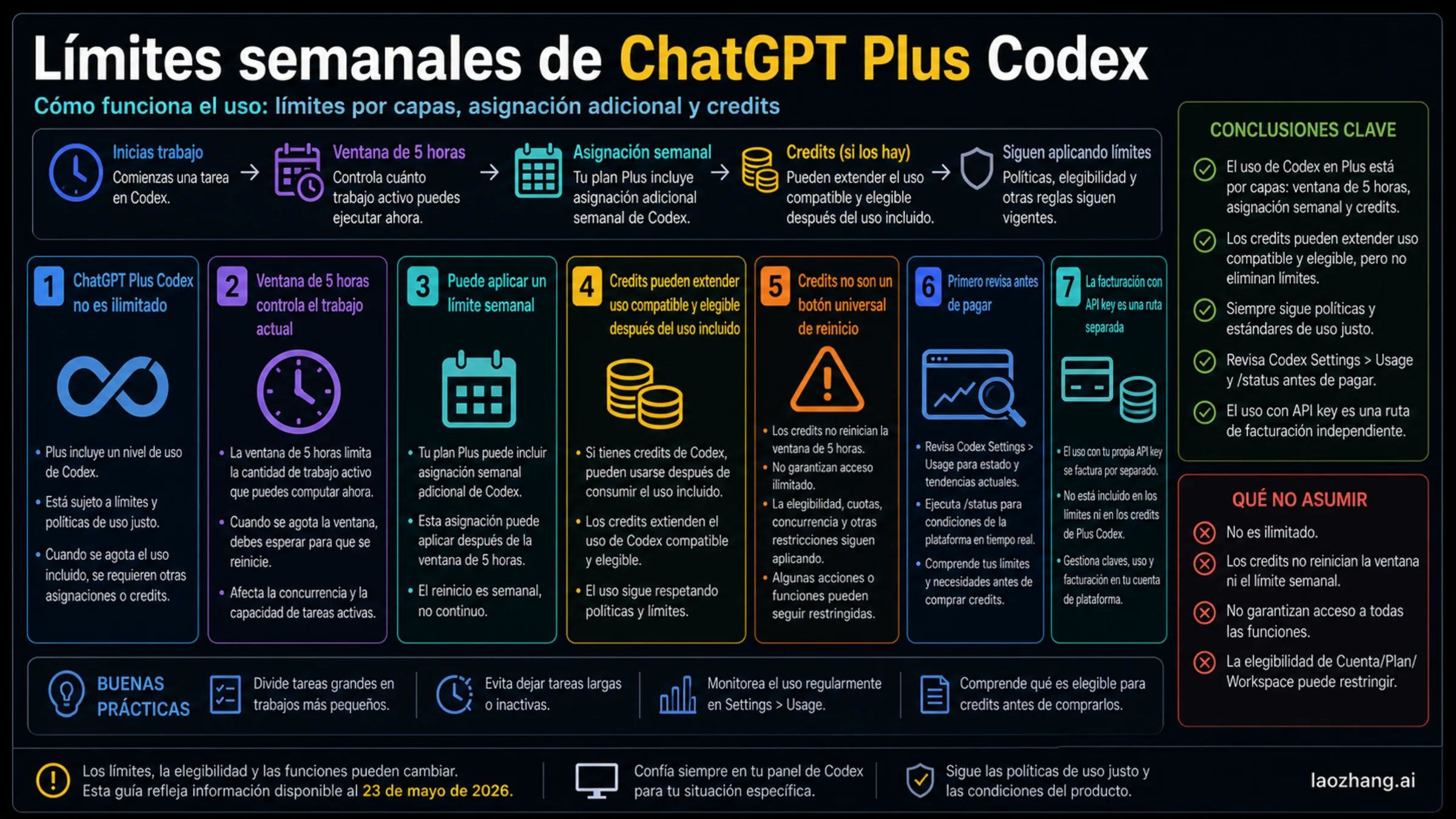
Fast mode puede acelerar respuestas de modelos compatibles con mayor consumo de créditos, pero no demuestra que desapareciera la sobrecarga local de Windows, WSL, UI, file watchers, bridge de extensión o logs. El registro útil empieza con Desktop App version, bundled agent version if visible, `codex --version`, Windows build, WSL distro and mode, project path y tiempos del mismo prompt.
Ejecuta primero una prueba de cinco minutos
La prueba útil es deliberadamente simple: mismo repositorio, mismo prompt pequeño, modelo y aprobaciones comparables, y luego una comparación entre Desktop App, CLI, IDE extension y, si procede, Cloud. No cambies la configuración antes del primer intento. La línea base es lo que convierte la sensación de lentitud en una diferencia que se puede explicar.
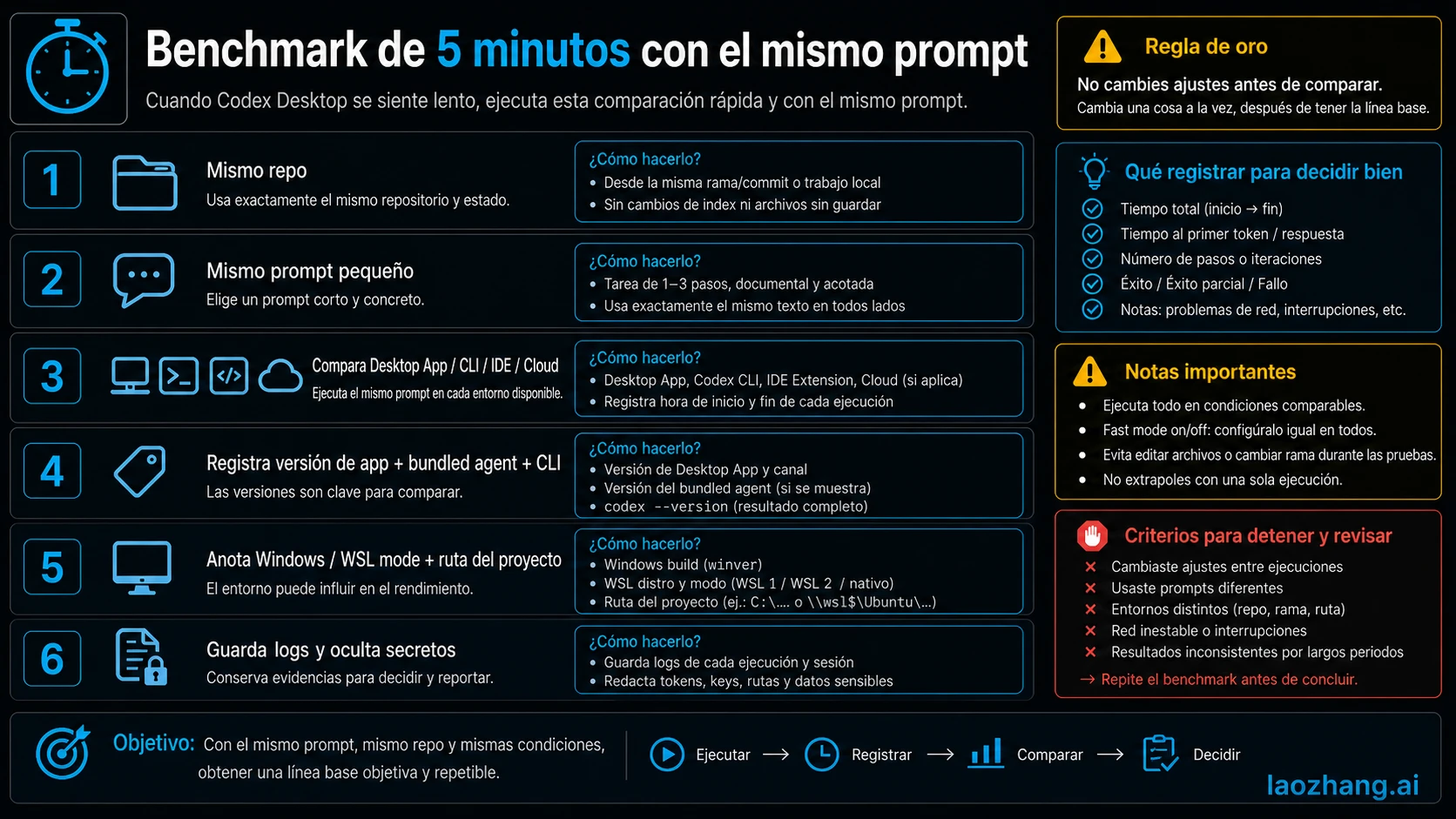
Usa una tarea pequeña pero real, por ejemplo: “revisa este archivo y sugiere la corrección segura más pequeña”. Mide dos tiempos: hasta la primera respuesta útil y hasta la respuesta final aplicable. Anota si Fast mode estaba activo, si una superficie pidió permisos adicionales, si el IDE esperó indexación o si el prompt hizo que Codex leyera más archivos de los necesarios.
También registra el entorno. Incluye Desktop App version, bundled agent version if visible, `codex --version`, IDE extension version, Windows build, WSL distro and mode, y si el proyecto vive en Windows filesystem, `/mnt/
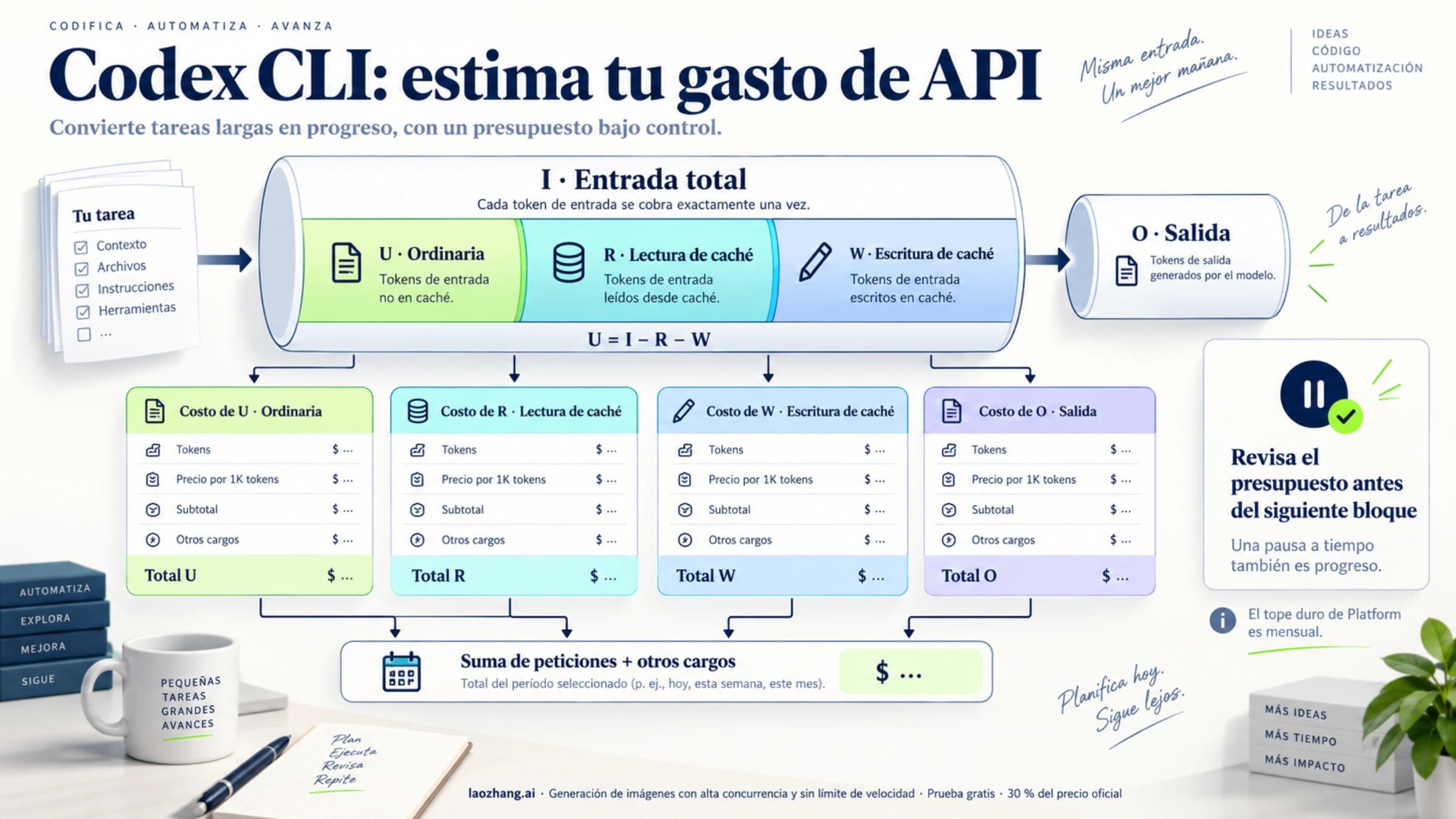
Si CLI e IDE también van lentos, Desktop App aún no está aislada. Mira límites de cuenta, comportamiento del modelo o servicio, contexto demasiado grande, tests largos, red lenta o un prompt que obliga a revisar demasiado. Para créditos, uso incluido y Fast mode, consulta límites de uso de OpenAI Codex. Si el problema es el coste de CLI con API key, usa el estimador de coste de tokens de Codex CLI, no una impresión de velocidad.
Separa Windows de WSL
La documentación de Codex Windows app de OpenAI, revisada el 8 de julio de 2026, es la fuente factual para el reparto de rutas en Windows. La app puede funcionar con un native Windows agent o con WSL2 agent mode. Esas rutas no son equivalentes: pueden cambiar filesystem semantics, shell tools, home directory, sandbox behavior y visibilidad de Git.
| Hecho de configuración | Por qué importa si la app va lenta | Comprobación más segura |
|---|---|---|
| Native Windows agent | La app opera desde Windows, con path y sandbox de Windows | Usa una ruta que el agent de Windows vea claramente. |
| WSL2 agent mode | El agent pasa al entorno WSL y cambian herramientas y home | Cambia el modo explícitamente en Settings y reinicia antes de comparar. |
| WSL1 no está soportado en los documentos actuales | Las guías antiguas pueden crear expectativas falsas | Confirma WSL2 antes de tratarlo como ruta compatible. |
| Windows path, `/mnt` y `\wsl$` | Git visibility y path translation pueden variar | No uses una ruta dudosa como benchmark principal. |
| División de `CODEX_HOME` | App y CLI dentro de WSL pueden leer config homes distintos | Sincroniza o fija `CODEX_HOME` solo si entiendes el efecto. |
La regla no es “WSL es malo” ni “Windows nativo siempre es mejor”. La regla es que Windows app, WSL agent, CLI dentro de WSL e IDE extension pueden ser superficies distintas. Cambia una variable por vez: app native contra CLI, WSL agent contra WSL CLI y copia del repo en una ruta limpia. Así la diferencia de tiempos sirve para decidir.
Elige la superficie según el dueño del trabajo
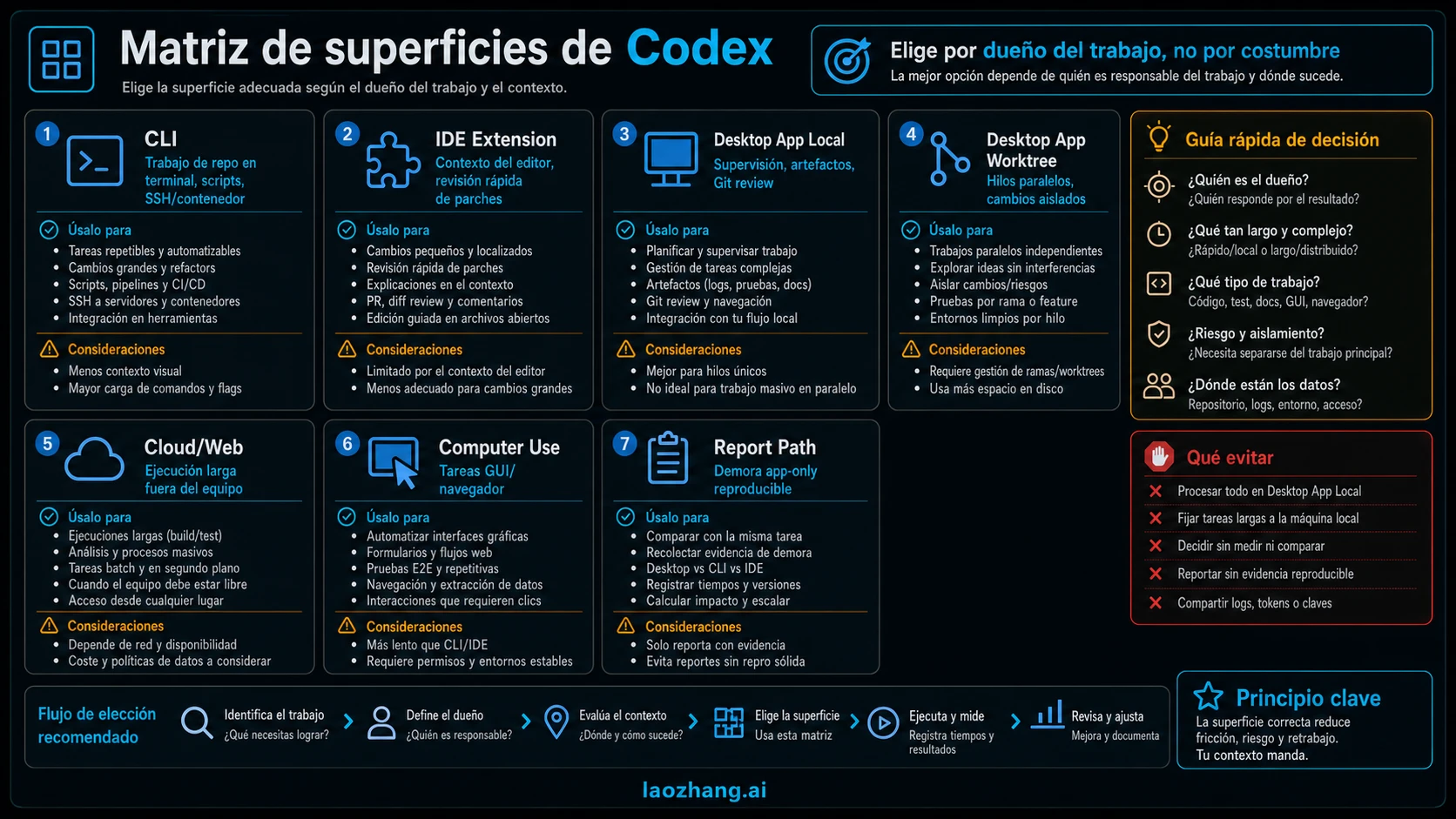
Codex CLI y Desktop App no son reemplazos simples. La documentación de CLI features de OpenAI cubre flujos terminal-first como interactive TUI, resume, `codex exec`, review, scripting, shell completions, web search y prompt editing. La documentación de app features cubre worktrees, automations, Git review, integrated terminal, in-app browser, Computer Use, artifacts, IDE sync y supervisión de proyectos o hilos.
| Superficie | Mejor primer uso cuando Desktop App va lenta | No la uses como |
|---|---|---|
| Codex CLI | Edición terminal-native, scripts, SSH/container work, comparación local rápida | Prueba de que Desktop App sobra |
| IDE extension | Cambios junto al editor, quick patch review, desarrollo local activo | Sustituto de supervisión larga |
| Desktop App Local | Thread management, artifacts, Git review, browser, Computer Use, UI workflows | Única ruta para editar repos |
| Desktop App Worktree | Cambios paralelos aislados y ramas revisables | Arreglo para una ruta local lenta |
| Cloud/Web | Trabajo largo sin depender del estado del host local | Diagnóstico de filesystem overhead en Windows |
| Computer Use | Tareas GUI o browser con control visual | Atajo general para terminal work |
| Ruta de reporte | App-only slowdown reproducible después de la comparación | Lugar para pegar logs privados o suponer causas |
Si el trabajo es visual, de navegador o requiere supervisión de la app, Desktop App sigue teniendo sentido. Si el trabajo es “edita estos archivos en este repo WSL ahora”, CLI o IDE puede ser la superficie correcta mientras diagnosticas. Para tareas de GUI, revisa Codex Computer Use. Para separar supervisión remota de ejecución local, revisa Codex mobile app.
Fast mode es una palanca de velocidad, no un diagnóstico
La documentación de Codex Speed describe Fast mode como una opción para aumentar la velocidad de modelos compatibles con mayor consumo de créditos. Puede ayudar si el cuello de botella está en model response time. No demuestra que hayan desaparecido local app overhead, WSL path translation, watchers, extension bridge o local logs.
| Resultado de la prueba | Qué puede indicar Fast mode | Qué no indica |
|---|---|---|
| Desktop, CLI e IDE aceleran | La respuesta del modelo puede formar parte del cuello de botella | Que la ruta Desktop App esté sana |
| CLI acelera pero Desktop sigue lento | La velocidad del modelo mejoró y la ruta app sigue sospechosa | Que gastar más créditos arregle la UI local |
| Desktop tarda antes de la primera respuesta útil y CLI no | La surface overhead local es plausible | La causa exacta |
| La tarea tiene contexto enorme o tests largos | La complejidad puede dominar | Que Windows o WSL sean culpables |
No uses Fast mode como primer arreglo. Haz una línea base, luego repite con Fast mode como única variable. Si mejora todo, aprendiste algo sobre la parte del modelo. Si Desktop sigue quedando atrás, el problema local continúa.
Prepara un paquete de reporte antes de escalar
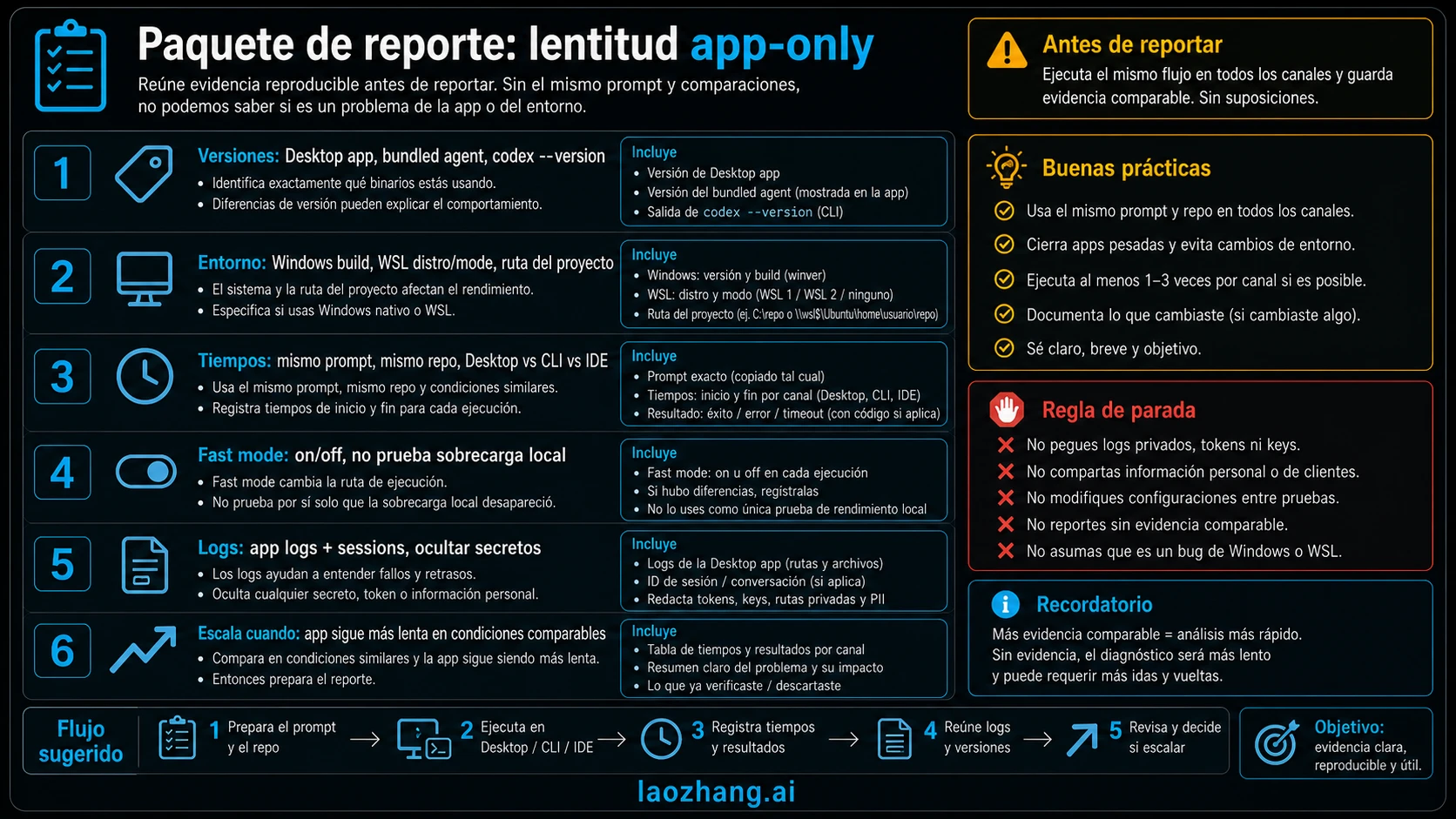
La documentación de troubleshooting de OpenAI recuerda que app y CLI usan el mismo underlying agent y configuration, pero pueden depender de versiones distintas y de comportamiento experimental. Por eso un reporte útil necesita detalle de versiones y superficie, no solo “va lento”.
| Campo | Incluye | Redacta |
|---|---|---|
| Versions | Desktop app version, bundled agent version, `codex --version`, IDE extension version | Account identifiers, private workspace names |
| Environment | Windows build, WSL distro and mode, project path type, repo size signal | Customer names, private paths unnecessary |
| Prompt | El prompt más pequeño que reproduce el delay | Secrets, proprietary code, private URLs |
| Timings | Desktop, CLI, IDE y optional Cloud con el mismo prompt | Historial que no aporta a la comparación |
| Fast mode | Estado on/off y efecto observado | Credit screenshots salvo que soporte los pida |
| Logs and sessions | App logs, session references, terminal output references | Tokens, API keys, passwords, customer data |
Un buen reporte es seco: el mismo repo y prompt tardó 70 segundos en Desktop App on Windows/WSL y 8 segundos en CLI, con versiones y path details. Un reporte débil salta de una sesión lenta a “Codex está roto” sin aislar la superficie.
Prueba solo cambios reversibles primero
Después del primer benchmark, cambia una sola cosa y registra tiempos antes y después. Un paso reversible que produce una delta vale más que una limpieza dramática que borra evidencia y no deja saber qué cambió.
| Revisión | Por qué puede importar | Enfoque seguro |
|---|---|---|
| Reiniciar Desktop App | Limpia estado transitorio de UI o agent | Registra tiempos antes y después. |
| Confirmar Windows native versus WSL agent | Cambia filesystem y tools visibles | Cambia explícitamente y reinicia. |
| Copiar repo a una ruta limpia | Path translation o Git visibility pueden influir | Usa copia o rama desechable. |
| Comparar repo pequeño y repo real | Separa surface overhead de repo complexity | No concluyas solo por el repo pequeño. |
| Revisar versiones de CLI y app por separado | Version drift puede explicar diferencias | Registra ambas antes de reportar. |
| Renombrar en vez de borrar estado | Mantiene rollback | No borres evidencia como primer paso. |
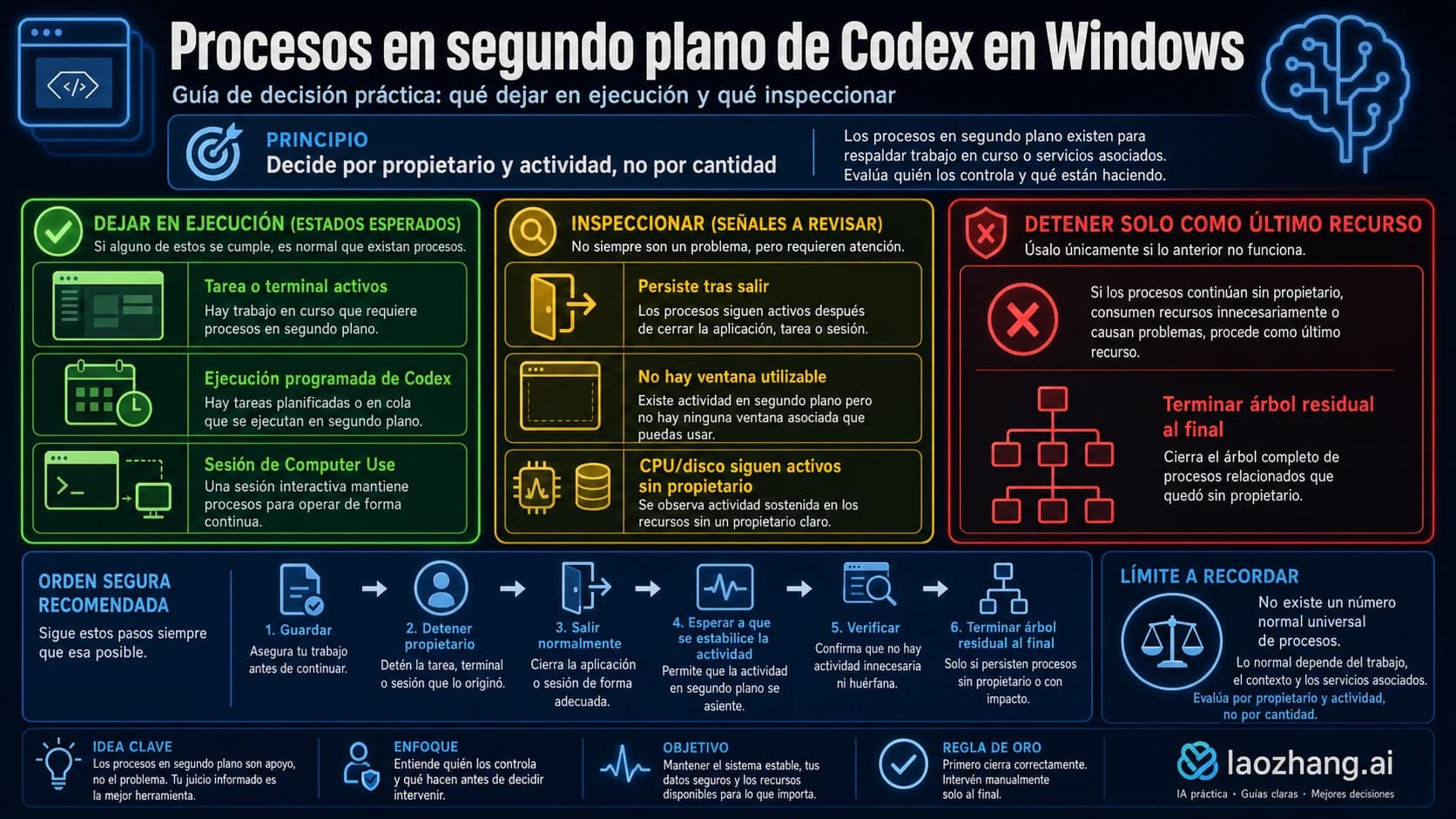
No ejecutes comandos amplios de limpieza copiados de foros si no entiendes qué state directories, skills, plugins, sessions o credentials tocarán. Si necesitas probar una hipótesis de estado, renombra o respalda primero.
Preguntas frecuentes
¿Codex CLI es más rápido que Desktop App en Windows?
A veces sí, sobre todo en repo work terminal-native cuando la ruta lenta es Desktop App, WSL bridge, path translation o GUI overhead. No significa que CLI sea siempre mejor. Compara el mismo prompt en el mismo repo.
¿Debo dejar Desktop App si CLI es más rápido?
No. Puedes mover la edición activa a CLI o IDE si es la superficie probada, pero Desktop App sigue siendo útil para worktrees, long-running threads, Git review, browser tasks, Computer Use, artifacts y supervisión.
¿Fast mode arregla la lentitud de Codex app?
Fast mode puede acelerar supported model responses con mayor uso de créditos. No prueba que Windows, WSL, filesystem, UI o local agent overhead estén arreglados. Úsalo después de una línea base.
¿Qué detalle de WSL importa más?
Saber si la app usa Windows-native agent o WSL2 agent mode, dónde vive el proyecto, qué config home leen app y CLI, y si configuraste `CODEX_HOME`.
¿Conviene borrar la caché de Codex?
No como primer paso. Reinicia, mide, registra versiones y prueba cambios reversibles de path o mode. Si limpias estado, renombra o respalda para poder volver atrás.
¿Qué entra en un reporte útil de lentitud?
Desktop app version, bundled agent version if visible, `codex --version`, Windows build, WSL distro and mode, project path, same-prompt timings en Desktop y CLI o IDE, Fast mode state, redacted logs y session references. No incluyas tokens, API keys, customer data ni causas que no aislaste.
Fuentes5
Páginas externas que cita esta guía, en el orden en que aparecen. Última actualización: 8 jul 2026.
Fuentes5
Páginas externas que cita esta guía, en el orden en que aparecen. Última actualización: 8 jul 2026.
- 1.documentación de Codex Windows appdevelopers.openai.com/codex/app/windows
- 2.documentación de CLI featuresdevelopers.openai.com/codex/cli/features
- 3.documentación de app featuresdevelopers.openai.com/codex/app/features
- 4.documentación de Codex Speeddevelopers.openai.com/codex/speed
- 5.documentación de troubleshootingdevelopers.openai.com/codex/app/troubleshooting