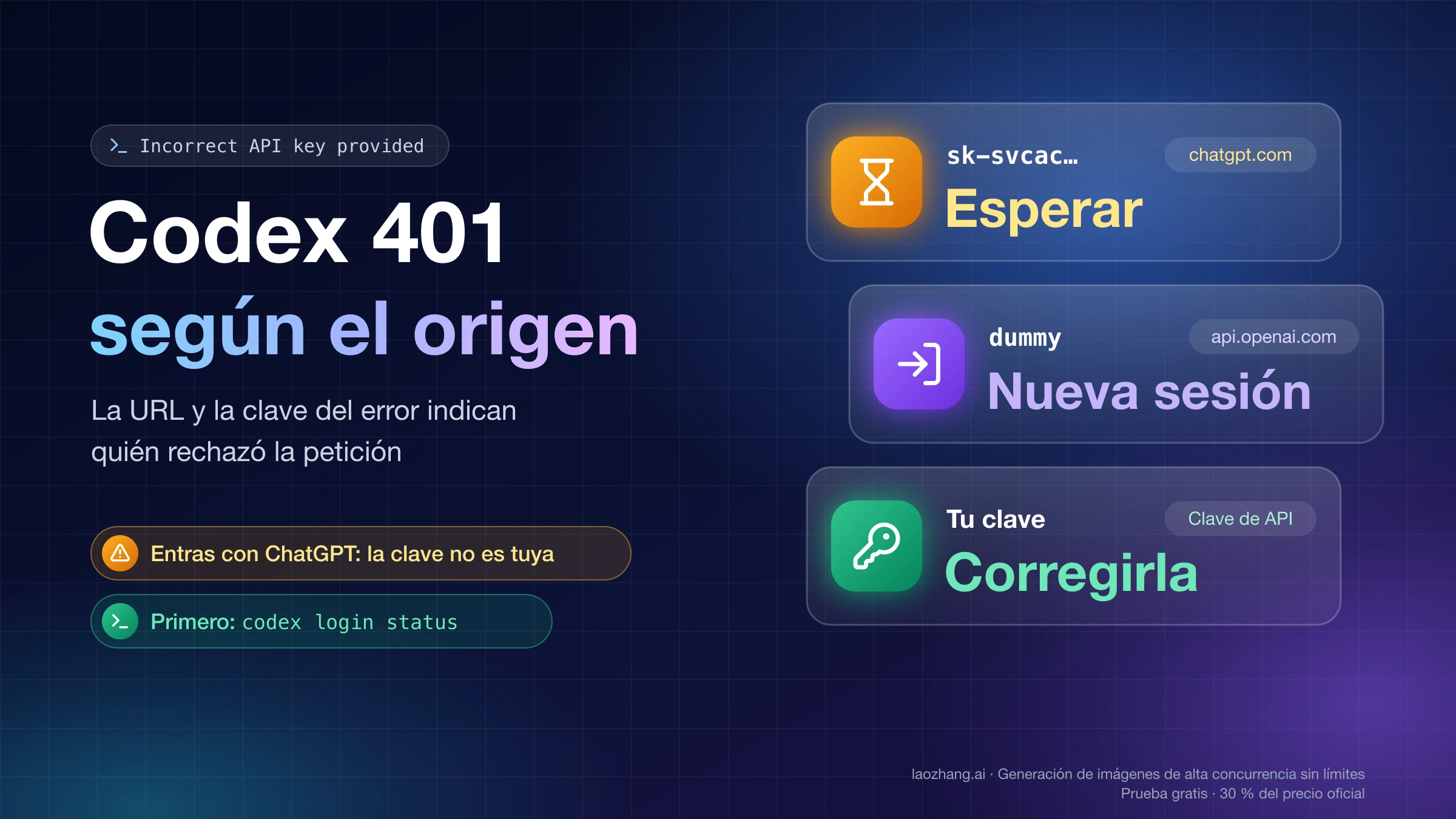
ChatGPT hit a snag en Codex: 4 variantes y qué hacer en cada una
«ChatGPT ha tenido un problema» es la pantalla de recuperación de la app de escritorio de Codex, no una caída: la línea bajo el título indica qué arreglo toca.
En esta página
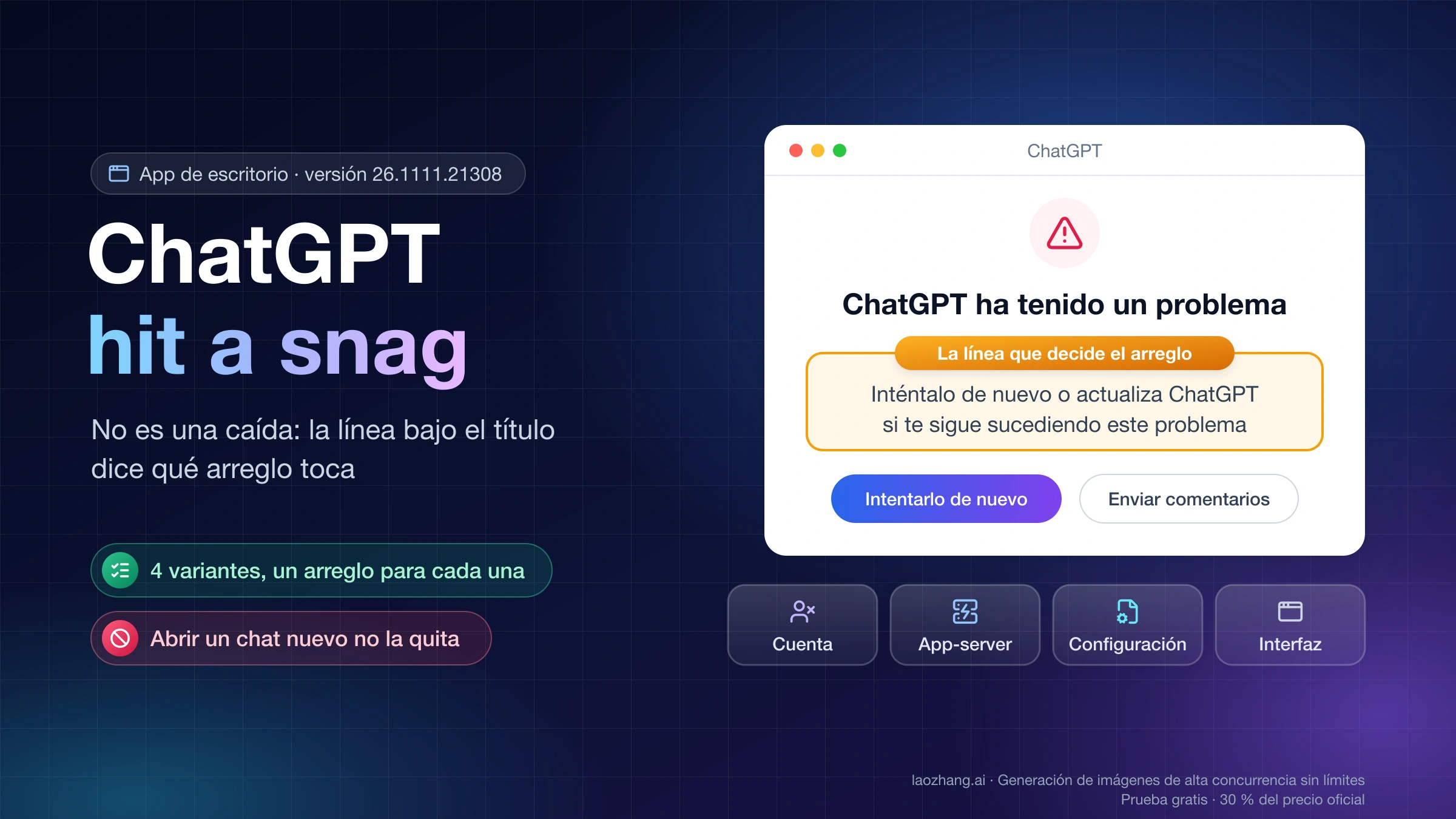
«ChatGPT hit a snag», que en la interfaz en español aparece como «ChatGPT ha tenido un problema» (o «ChatGPT tuvo un problema» en la variante latinoamericana), es la pantalla de recuperación que cubre toda la ventana de la app de escritorio de ChatGPT, la que antes era la app de Codex. El texto viene del propio paquete de la app, no de los servidores de OpenAI: la app la muestra cuando se cierra el proceso de Codex que lanza en tu equipo, cuando falla su propia interfaz o cuando no consigue verificar tu cuenta. No es un aviso de que ChatGPT se haya caído ni de que la conversación sea demasiado larga, así que abrir un chat nuevo no la quita.
Lo que tienes que hacer depende de la línea que hay justo debajo del título. Si pone We couldn't load your account. Check your connection and try again. y solo hay un botón Retry, vuelve a iniciar sesión con el Codex CLI que viene dentro de la app (codex login): es lo que ha devuelto la cuenta a quienes lo han reportado en Windows, mientras que reinstalar no les sirvió. Si pone «Inténtalo de nuevo o actualiza ChatGPT si te sigue sucediendo este problema», pulsa «Intentarlo de nuevo», que reinicia ese proceso local, y actualiza la app si la pantalla vuelve. Si habla de tu configuración, pulsa «Revisar configuración» y corrige config.toml antes de reiniciar. Y si pone «Algo ha salido mal. Inténtalo de nuevo para continuar», el fallo está en la interfaz: reintenta, cierra y abre la app, actualízala y, si tienes una mascota visible, ocúltala.
Esos pasos no cubren dos situaciones: la pantalla que salta a mitad de una tarea en Windows, con tres patrones reportados y ningún arreglo confirmado, y la que aparece en el primer arranque, antes de iniciar sesión, en equipos donde reparar o reinstalar no ha servido. Los textos y botones que se describen aquí corresponden a la versión 26.1111.21308 para macOS, a 16 de noviembre de 2026; lo que se dice de Windows y Linux procede de reportes de usuarios en GitHub y en el foro de desarrolladores de OpenAI.
Qué variante tienes: la línea bajo «ChatGPT ha tenido un problema»
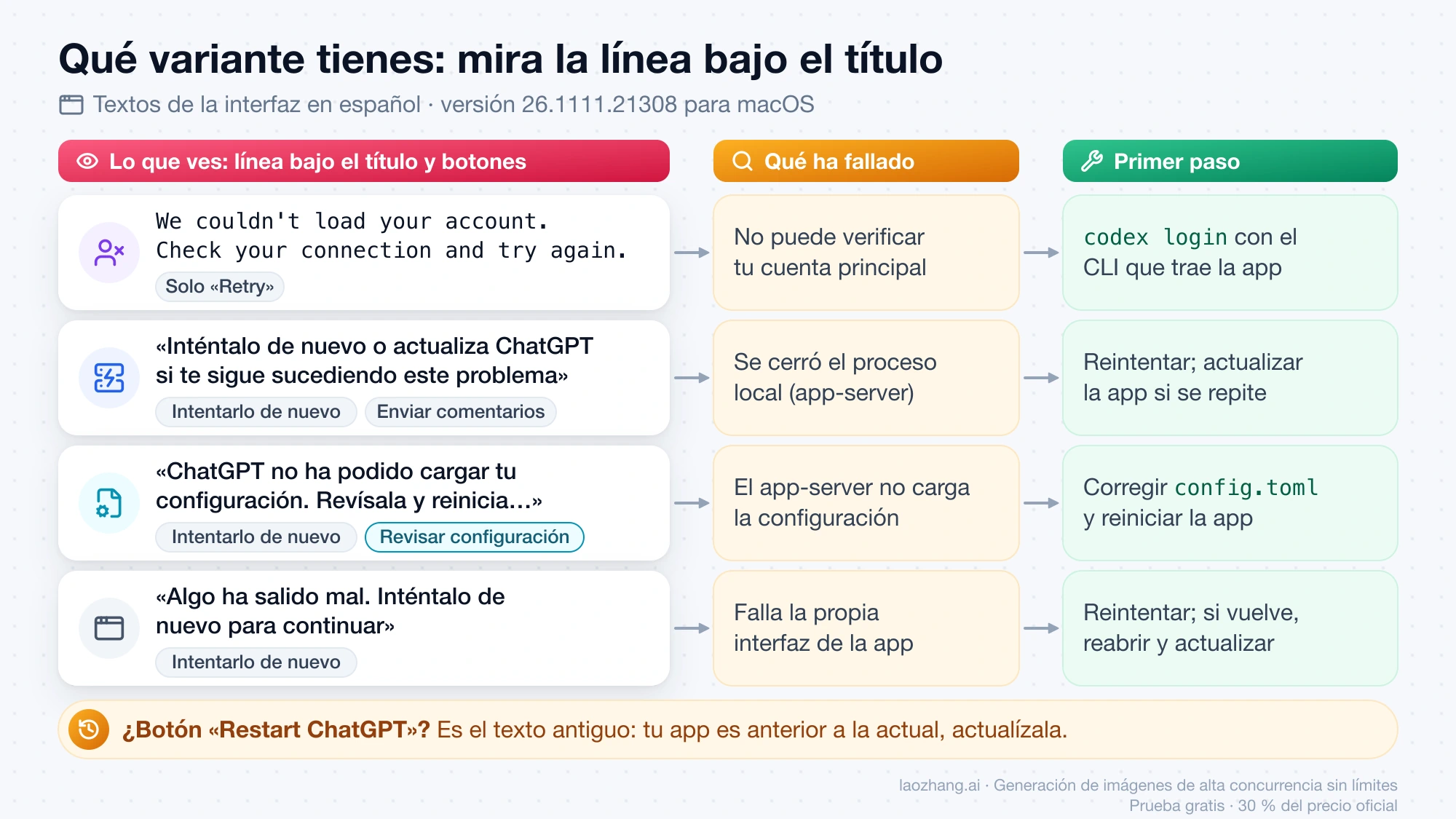
La versión 26.1111.21308 puede mostrar cuatro líneas distintas bajo el título, y cada una sale de un punto diferente del código de la app. Dentro del paquete de la app para macOS (a 16 de noviembre de 2026), el título tiene el identificador appServerCrash.recoveryTitle y una nota del desarrollador que lo describe como «Title on the full-screen app recovery page after an unexpected error»; cada línea de abajo tiene su propia nota y su propia rama en el código. La tabla recoge lo que el código asocia a cada texto, no una explicación oficial de OpenAI.
| Línea bajo el título (interfaz en español) | Original en inglés | Botones | Qué ha fallado | Primer paso |
|---|---|---|---|---|
| «Algo ha salido mal. Inténtalo de nuevo para continuar» | Something went wrong. Try again to continue | «Intentarlo de nuevo» y, en los reportes, «Update ChatGPT» | La propia interfaz de la app | Reintentar; si vuelve, cerrar y abrir la app y actualizarla |
| «Inténtalo de nuevo o actualiza ChatGPT si te sigue sucediendo este problema» | Try again or update ChatGPT if this keeps happening | «Intentarlo de nuevo», «Enviar comentarios» | El proceso local de Codex (app-server) se cerró o dejó de responder | Reintentar; actualizar si se repite |
| «ChatGPT no ha podido cargar tu configuración. Revísala y reinicia para intentarlo de nuevo.» | ChatGPT couldn't load your configuration. Review it, then restart to try again. | «Intentarlo de nuevo», «Enviar comentarios», «Revisar configuración» | El app-server no pudo cargar la configuración | Corregir config.toml y reiniciar |
| Sin texto español en los reportes públicos | We couldn't load your account. Check your connection and try again. | Solo «Retry» | La app no puede verificar tu cuenta principal | Iniciar sesión con el CLI incluido |
| Texto antiguo, solo en inglés en los reportes | Something went wrong. Restart ChatGPT to try again. | «Restart ChatGPT» | Versiones de finales de agosto a mediados de septiembre de 2026 | Actualizar la app |
El texto antiguo, con su botón «Restart ChatGPT», es el que citan los reportes de entre el 31 de agosto y el 18 de septiembre de 2026, y en la versión 26.1111.21308 no aparece ni una vez; si es lo que ves, tu app es anterior a la actual y lo primero es actualizarla. Si tu app usa la variante latinoamericana, la redacción cambia («Algo salió mal. Vuelve a intentarlo para continuar», botón «Volver a intentar»), pero cada línea significa lo mismo; la equivalencia completa está en la última sección.
Un cuadro de diálogo del sistema con «… cannot access its local database.» y los botones Retry, Back Up and Rebuild y Quit es otro problema: no se abre la base de datos local de la app, y Back Up and Rebuild la mueve a db-backups/sqlite-<fecha>-<número> en la misma carpeta y crea otra nueva (según el código de la 26.1111.21308; su aspecto real en pantalla no está documentado). Los errores de chatgpt.com en el navegador y el aviso «Error submitting message» dentro de un chat tampoco son esta pantalla.
«We couldn't load your account»: inicia sesión con el Codex CLI incluido
Esta variante aparece cuando la app no consigue verificar tu cuenta principal y, según los reportes, no se arregla reinstalando. En los issues #60311 (9 de noviembre de 2026) y #61084 (12 de noviembre de 2026) del repositorio de Codex en GitHub, con Windows 11 y los paquetes OpenAI.Codex 26.1103.3517.0, 26.1103.4239.0, 26.1103.7773.0 y 26.1106.6628.0, la app volvió a cargar la cuenta después de iniciar sesión otra vez con el codex.exe que trae dentro. Lo confirmaron los dos autores y otros tres usuarios en los comentarios. Los dos issues siguen abiertos, sin respuesta de OpenAI, y los propios autores dicen que la causa no está confirmada. Solo el autor de #60311 guardó registros antes del arreglo: mostraban desktop_fetch_auth_401 hadToken=true y method=account/read errorCode=-32603. En otro registro, el de la conexión de control remoto, aparecía además un 401 con token_expired, aunque el mismo autor aclara que no ha comprobado que tenga relación directa con el fallo al cargar la cuenta.
A esos usuarios no les sirvió reinstalar, usar la opción Reparar de Windows, cambiar de VPN o de red, reiniciar la app ni apuntar CODEX_CLI_PATH a un CLI instalado aparte. Lo que sí funcionó, en el orden del issue #61084:
-
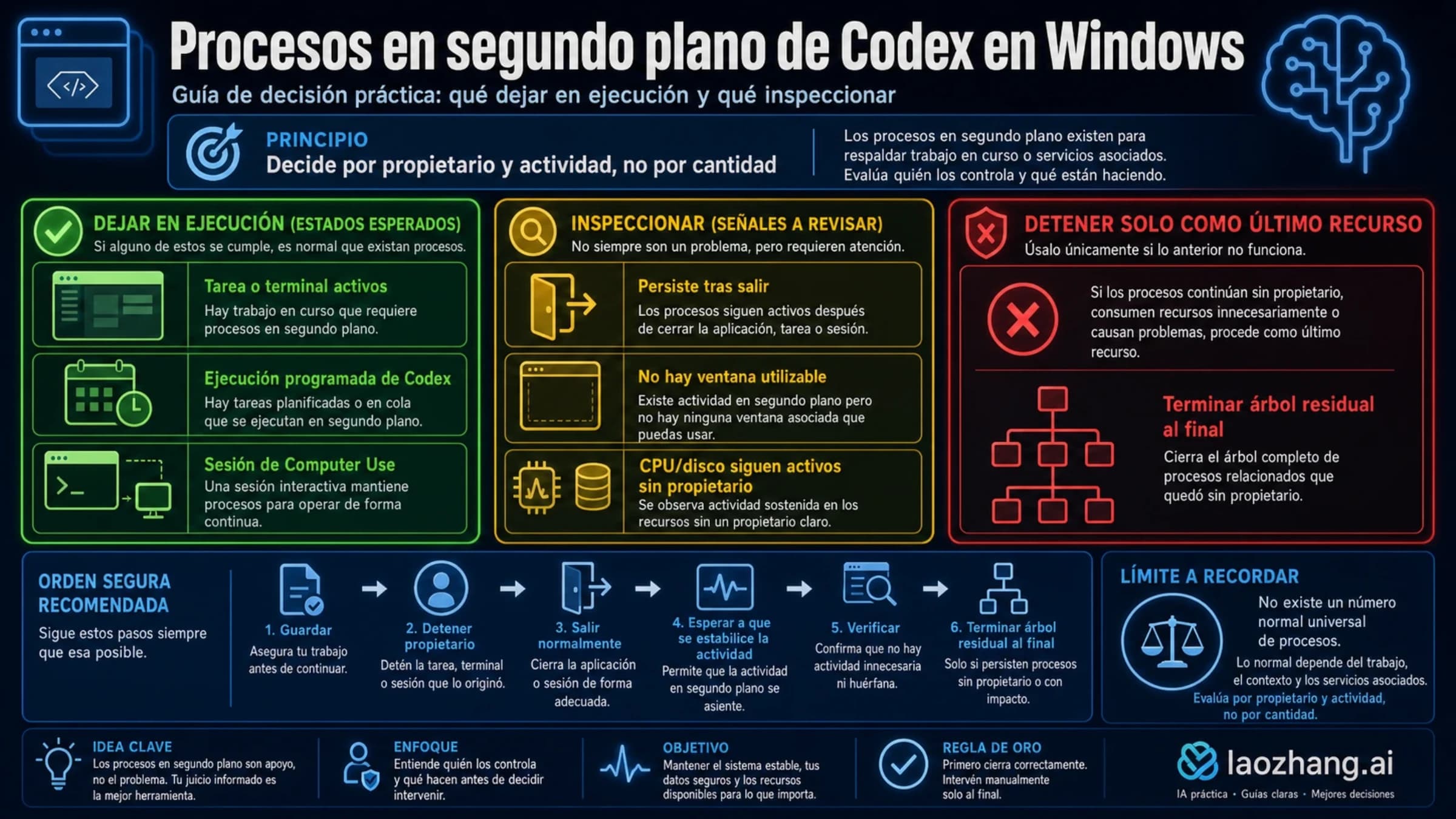
Cierra ChatGPT por completo. En Windows, cerrar la ventana no siempre termina todos los procesos; cómo comprobarlo está en Procesos de Codex en segundo plano en Windows: cerrar no es salir.
-
Abre PowerShell y localiza el CLI que viene con la app:
$cli = Get-ChildItem "$env:LOCALAPPDATA\OpenAI\Codex\bin" -Recurse -Filter codex.exe -File -ErrorAction SilentlyContinue | Sort-Object LastWriteTime -Descending | Select-Object -First 1 -ExpandProperty FullName $cli -
Cierra la sesión y vuelve a abrirla con ese ejecutable (algunos usuarios ejecutaron solo
loginy también les funcionó):& $cli logout & $cli login -
Completa el inicio de sesión en el navegador y vuelve a abrir ChatGPT desde el menú Inicio.
Hay otra vía sin línea de comandos, descrita por un único usuario en #60311 el 11 de noviembre de 2026 (Windows 11 25H2, 26.1103.7773.0). Con la app cerrada del todo, sin ningún ChatGPT.exe en el Administrador de tareas, renombra %USERPROFILE%\.codex\auth.json a auth.json.bak, sin borrar la carpeta .codex. Al abrir la app aparece la pantalla para elegir cómo iniciar sesión; elige Sign in with ChatGPT y, cuando hayas entrado, borra la copia. Como el CLI usa la misma carpeta, su sesión también se cerrará. Qué guarda auth.json y cómo iniciar sesión sin un navegador en el mismo equipo lo explica Codex login sin navegador o por SSH: 3 vías y cuál elegir.
En macOS, el CLI incluido está en /Applications/ChatGPT.app/Contents/Resources/codex-cli/bin/codex. El 16 de noviembre de 2026, con la versión 26.1111.21308, --version devolvió codex-cli 0.169.0-alpha.11.1 y login status devolvió Logged in using ChatGPT; logout y login no se ejecutaron porque cambian la sesión real, y ningún reporte de Mac confirma que este método resuelva la variante de la cuenta. Que login status diga que tienes sesión tampoco prueba nada: un usuario de #60311 vio ese mismo resultado antes de arreglarlo.
El comando puede fallar antes de llegar al navegador en dos casos. Si tu config.toml tiene un error, los comandos de inicio de sesión responden Error loading configuration: … (se ve en la sección de configuración), así que corrige primero el archivo. Si codex login termina con un 403, el problema es otro: Error 403 en el intercambio de token de Codex: diagnóstico y recuperación.
«Inténtalo de nuevo o actualiza ChatGPT»: se cerró el proceso local de Codex
Esta línea indica que el app-server, el proceso de Codex que la app arranca en tu equipo, ha dejado de funcionar, y «Intentarlo de nuevo» lo vuelve a lanzar sin cerrar la app. En el código de la versión 26.1111.21308, el proceso principal de la app muestra esta pantalla cuando no logra arrancar el app-server, cuando la conexión con él falla antes de estar lista, cuando falla el saludo inicial (handshake), incluido el caso en que el proceso se cierra antes con el mensaje Codex app-server process closed unexpectedly, cuando el proceso termina después de arrancar o cuando no se le puede entregar un mensaje. El botón borra el estado de error y pide que el app-server se reinicie; «Enviar comentarios» abre el formulario para reportarlo.
Qué pasa después se ve en una prueba del 16 de noviembre de 2026 en un Mac con la versión 26.1111.21308: se abrió una segunda instancia aislada de la app, sin sesión iniciada y parada en la pantalla de acceso, y se forzó el cierre de su app-server con kill -9. En 0,03 s el registro anotó Codex CLI process exited classifiedAsExpected=false code=null … signal=SIGKILL y fatal_error_broadcasted; 0,65 s después arrancó un app-server nuevo (handshake de 227 ms) y hacia 1,2 s la conexión volvió a connected, sin pulsar ningún botón. Fue una sola ejecución en una máquina y la ventana no se pudo observar, así que no se sabe si la pantalla llegó a verse un instante; tampoco se probó con sesión iniciada ni con una tarea en marcha. En esa línea de registro, el campo Most recent error recogió un aviso sin relación sobre el icono de un plugin: es la última línea que el proceso escribió en su salida de errores, no la causa del cierre.
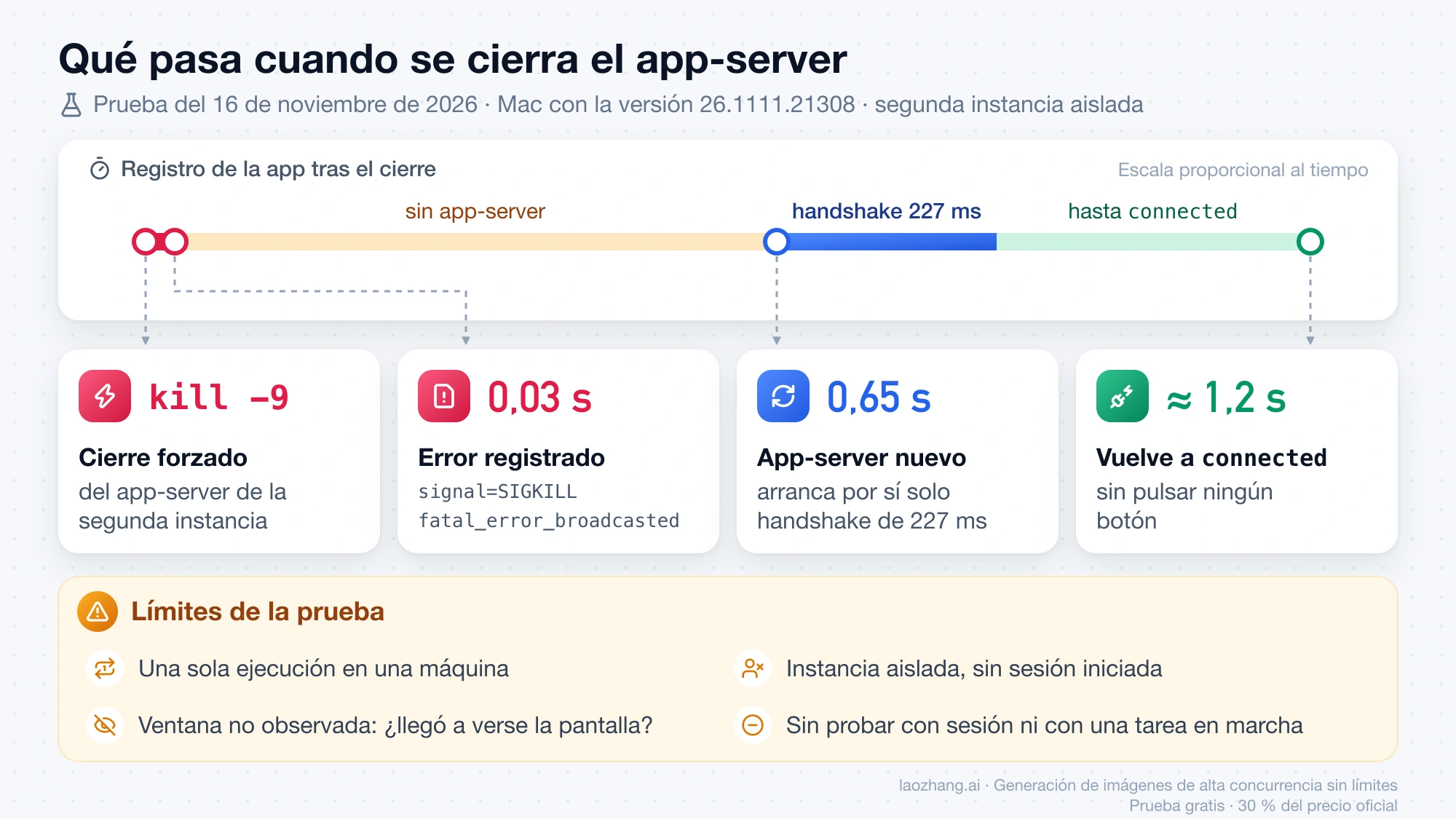
Si te preocupa perder la tarea, los reportes de Windows dan dos resultados distintos: en el caso de #41988, la app se recuperó sola y retomó la conversación; en el de #43852, se perdieron la sesión de terminal que estaba corriendo y su código de salida. Si la pantalla vuelve una y otra vez, actualiza la app y busca en los registros el código de salida del proceso.
En Windows, a mitad de una tarea o en bucle: lo que se ha reportado
En Windows hay tres patrones reportados en GitHub en los que esta pantalla salta en mitad de una tarea, y ninguno tiene arreglo confirmado: los tres issues siguen abiertos, sin respuesta de OpenAI, y no hay datos de si ocurren también en versiones nuevas. Si tu caso encaja en uno, lo útil es saber qué esperar y cómo no perder trabajo.
En #41988 (1 de septiembre de 2026, versión 26.825.51511, paquete MSIX 26.825.6671.0), el app-server terminaba con code=3221225786 (0xC000013A) tras unos minutos de trabajo. La ventana de la app seguía abierta, se recuperaba sola y continuaba la conversación, pero al pedirle que siguiera el error volvía a aparecer.
En #43852 (8 de septiembre de 2026, versión 26.901.51231), la pantalla salía unos 10–15 segundos después de lanzar un comando de terminal largo, y el comando perdía su sesión y su código de salida; los comandos cortos terminaban bien. El autor lo esquiva ejecutando los comandos largos en una ventana aparte de PowerShell o de Windows Terminal.
En #41844 (31 de agosto de 2026), la pantalla aparecía justo después de que un comando se detuviera en el límite del sandbox o de permisos (dos «Stopped command» seguidos), y se repetía tras reiniciar la app, actualizarla y abrir un hilo nuevo.
Otros dos casos de Windows tienen salida conocida. En #51160 (versión 26.930.4958.0, proyectos en WSL), el app-server se cerraba varias veces al día con code=4294967295, 1073807364 o 1; cerrar y abrir la app no servía, y reiniciar el ordenador lo arreglaba hasta la siguiente vez. En #45597 (Windows 11 Home, 26.908.9136.0), la pantalla de inicio de sesión alternaba sin parar con esta; tenía instalada la VPN Astrill, aunque no estaba en marcha, y desinstalarla lo resolvió.
«ChatGPT no ha podido cargar tu configuración»: corrige config.toml
Esta línea solo aparece cuando el app-server falla con un mensaje de carga de configuración: según el código de la 26.1111.21308, uno que empieza por failed to load configuration o que contiene error loading config, error loading default config o error loading config.toml. De ese mensaje la app extrae la ruta, la línea y la columna (…config.toml:línea:columna: motivo), y el botón «Revisar configuración», que solo sale cuando el problema es del app-server de tu propio equipo, abre ese config.toml. Corrige la línea indicada, guarda y reinicia la app.
Un config.toml con errores no basta para provocarla. El 16 de noviembre de 2026, con el app-server que trae la app (0.169.0-alpha.11.1) y con el CLI 0.166.0 instalado con npm, un archivo con una tabla sin cerrar en la línea 2 no tumbó el proceso: lo registró y siguió con la configuración por defecto. Con el app-server incluido, lo mismo pasó con valores de tipo incorrecto y con un valor no válido; la 0.166.0 solo se probó con el primer archivo.
ERROR codex_app_server: Invalid configuration; using defaults. <ruta>/config.toml:2:10: unclosed table, expected `]`Con el mismo archivo, codex login status sí se negó a continuar:
Error loading configuration: <ruta>/config.toml:2:10: unclosed table, expected `]`Ninguno de los cuatro archivos rotos de esa prueba produjo esta variante, así que qué contenido concreto la provoca sigue sin reproducir. La consecuencia práctica es otra: si acabas de editar config.toml, arréglalo antes de volver a iniciar sesión con el CLI, porque los comandos de login lo leen primero. Cómo es un archivo válido con un proveedor propio está en Custom Provider en Codex: API Key, Base URL y config.toml.
«Algo ha salido mal. Inténtalo de nuevo para continuar»: falla la interfaz
Esta es la línea por defecto de la pantalla de recuperación y sale cuando lo que falla es la propia interfaz de la app, no el proceso de Codex. Pulsa «Intentarlo de nuevo»; si vuelves a la misma pantalla, cierra la app del todo, ábrela otra vez y actualízala. En los reportes que la citan, junto al botón de reintento había otro, «Update ChatGPT»: el código de la 26.1111.21308 coloca ahí un componente de actualización que, por cómo está configurado, parece mostrarse solo cuando hay una versión nueva.
Un caso de macOS muestra por qué reiniciar la app es el segundo paso. El 24 de septiembre de 2026, un usuario del foro de desarrolladores de OpenAI contó que, con una tarea larga del agente en marcha, abrir los ajustes llevaba a esta pantalla, sin forma de volver al chat; «Try again» recargaba la misma pantalla y no dejaba ver si la tarea seguía corriendo. Al día siguiente escribió que había reiniciado ChatGPT y no se había repetido.
Sale al abrir la app tras actualizar: la regresión de 26.908.x
Si la pantalla sale nada más abrir la app después de una actualización, mira tu versión. En septiembre de 2026, las versiones 26.908.31457, 26.908.31748 y 26.908.40401 (en Windows, los paquetes 26.908.3777.0 y 26.908.4561.0) arrancaban directamente en ella en macOS, Linux y Windows, con TypeError: r is not a function (n en Linux) en el componente AppRoutes del registro; los usuarios lo atribuyeron a una dependencia circular entre módulos de la interfaz. En el issue #44720, un colaborador de OpenAI, yuzhu-oai, respondió el 11 de septiembre de 2026 «Fixed. Please update to the latest version.» y lo repitió el 14; no dijo qué versión trae el arreglo.
Según los usuarios, 26.901.51231, 26.903.71938 y el paquete de Microsoft Store 26.903.9818.0 arrancaban bien. Si hoy sigues en una 26.908, actualiza. Después de la respuesta de OpenAI, todavía hubo usuarios de Windows y Linux que reportaron fallos entre el 11 y el 14 de septiembre; los que lo esquivaron antes del arreglo lo hicieron, cada uno por su cuenta, con Configuración > Aplicaciones > Aplicaciones instaladas > ChatGPT > Opciones avanzadas > Reparar y después Restablecer, o volviendo a la 26.903.71938. No sirvieron reinstalar la misma versión, borrar cachés, apartar config.toml ni pulsar «Intentarlo de nuevo».
Antes de seguir probando, haz una copia del archivo de estado. Un usuario de #44720 contó que, con la app atascada en 26.908.x en macOS, cada arranque reescribía ~/.codex/.codex-global-state.json con valores por defecto: pasó de 1,18 MB y 47 claves a 1,9 KB y 15 claves, la copia .bak se sobrescribió igual y perdió la lista de proyectos, aunque las conversaciones seguían ahí. Su recomendación:
cp ~/.codex/.codex-global-state.json ~/codex-state-backup.jsonHay un caso posterior con el mismo síntoma y otra salida. En #51727, en macOS con la 26.1002.52244 recién actualizada, la app arrancaba siempre en esta pantalla con fs/readFile requires an environmentId en el registro, y el autor lo resolvió cerrando sesión, volviendo a iniciarla y reiniciando varias veces.
¿Sirve ocultar la mascota de ChatGPT? Solo en algunos casos
Ocultar la mascota arregla la pantalla cuando es la ventana de la mascota la que falla, pero no cuando el fallo ocurre al reconectar con el app-server. En las versiones 26.908.x, la ventana principal funcionaba y era la de la mascota la que mostraba «ChatGPT hit a snag»; guardarla (Settings → Pets → Tuck Away Pet) la hacía desaparecer, y dos usuarios del hilo del foro de OpenAI sobre este error contaron el 11 de septiembre de 2026 que ocultarla lo había resuelto.
En ese mismo hilo, el Soporte de OpenAI respondió el 5 de noviembre de 2026 que, si tienes una mascota activada, pruebes a ocultarla, y que también puedes reiniciar la app, cerrar sesión y volver a entrar, o abrir el mismo chat en el navegador. Es un consejo de diagnóstico, no una explicación de la causa. El issue #59051, abierto, describe en macOS (26.1027.61615 y 26.1106.51428) un fallo distinto: al reconectar con el app-server, la inicialización de la mascota lanza un error que lleva a la pantalla completa, y ocultarla no lo evita porque esa inicialización se ejecuta igual. Si la pantalla cubre toda la ventana y no solo la mascota, no cuentes con que ocultarla baste.
Dónde están los registros de ChatGPT y qué buscar en ellos
Los registros dicen qué variante has tenido aunque la pantalla haya durado un instante. La línea fatal_error_broadcasted marca la pantalla del app-server, y la anterior, Codex CLI process exited … code=… signal=…, da el código de salida del proceso. Para encontrarlas:
-
En macOS, abre
~/Library/Logs/com.openai.codex/AAAA/MM/DD/, la carpeta que indica la página de solución de problemas de la app de Codex; cada sesión deja un archivocodex-desktop-<id de sesión>-<PID>-t0-i1-<hora>-0.log. Para saber qué archivos contienen la pantalla, ejecuta en Terminal:grep -rl "fatal_error_broadcasted" ~/Library/Logs/com.openai.codex/ -
En Windows, el autor de #41988 indica que los registros están en
%LOCALAPPDATA%\Packages\OpenAI.Codex_2p2nqsd0c76g0\LocalCache\Local\Codex\Logs\; busca los mismos textos con el buscador del editor que uses. -
En Linux, un usuario de #44738 arrancó la app con
chatgpt --enable-logging=stderr --v=1para ver los mensajes en la terminal. -
En el archivo, busca también
desktop_fetch_auth_401oaccount/readsi sospechas de la variante de la cuenta, yis not a functionjunto aAppRoutessi tu versión es una 26.908.
En el Mac de la prueba, los registros del 2 al 16 de noviembre de 2026 no tenían ninguna línea fatal_error_broadcasted ni Codex CLI process exited antes de forzar el cierre del app-server: en uso normal, esa máquina no llegó a esta pantalla. Es un solo equipo y no dice nada de lo frecuente que es el error. Las transcripciones de las sesiones están en ~/.codex/sessions; revisa cualquier registro antes de compartirlo, porque puede contener datos sensibles.
Cuándo dejar de reintentar y qué enviar a OpenAI
Deja de reintentar cuando la pantalla vuelve después de actualizar la app y aplicar el paso de tu variante, o cuando tu caso coincide con uno de los dos que siguen sin solución. En #46462, con Windows 10 (19045.7725) y la 26.915.3509.0, la app falla en el primer arranque, antes de la pantalla de inicio de sesión, y no sirvieron reparar, restablecer, reinstalar, renombrar .codex, DISM ni sfc. En un hilo del foro sobre el error 0xC000001D, con Windows 11 y un Intel Core Ultra 5 226V, el app-server termina con 3221225501 (0xC000001D) (STATUS_ILLEGAL_INSTRUCTION), fallan la app y la extensión de VS Code, y el inicio de sesión responde Sign-in failed: Codex app-server process is not available.
En esos casos, el botón «Enviar comentarios» de la propia pantalla, un issue en el repositorio openai/codex de GitHub o el soporte de OpenAI son las vías para reportarlo. El Soporte de OpenAI pidió en el foro la versión de la app y del sistema, los pasos para reproducirlo y capturas o grabaciones; con esto, el reporte queda completo:
- Versión de la app y del sistema operativo.
- La línea exacta bajo el título y los botones que aparecen.
- Cuándo sale: al abrir la app, al iniciar sesión, en mitad de una tarea o al abrir los ajustes.
- Las líneas
fatal_error_broadcastedyCodex CLI process exiteddel registro, con sucodey susignal. - Los pasos para reproducirlo y una captura o grabación.
Textos de «ChatGPT hit a snag» en español de España, de Latinoamérica e inglés
La app incluye dos traducciones al español de esta pantalla. Cuál corresponde a España y cuál a Latinoamérica se deduce por el vocabulario, porque los paquetes de idioma no llevan el nombre de la región. La línea de la cuenta no figura en ninguno de los dos extractos, así que solo se conoce en inglés.
| Elemento | Español de España | Español de Latinoamérica | Inglés |
|---|---|---|---|
| Título | ChatGPT ha tenido un problema | ChatGPT tuvo un problema | ChatGPT hit a snag |
| Fallo de la interfaz | Algo ha salido mal. Inténtalo de nuevo para continuar | Algo salió mal. Vuelve a intentarlo para continuar | Something went wrong. Try again to continue |
| Fallo del app-server | Inténtalo de nuevo o actualiza ChatGPT si te sigue sucediendo este problema | Vuelve a intentarlo o actualiza ChatGPT si esto sigue pasando. | Try again or update ChatGPT if this keeps happening |
| Configuración | ChatGPT no ha podido cargar tu configuración. Revísala y reinicia para intentarlo de nuevo. | ChatGPT no pudo cargar tu configuración. Revísala y reinicia para volver a intentar. | ChatGPT couldn't load your configuration. Review it, then restart to try again. |
| Botón principal | Intentarlo de nuevo | Volver a intentar | Try again |
| Comentarios | Enviar comentarios | Enviar comentarios | Send feedback |
| Botón de configuración | Revisar configuración | Revisar configuración | Review configuration |
Fuentes16
Páginas externas que cita esta guía, en el orden en que aparecen. Última actualización: 16 nov 2026.
Fuentes16
Páginas externas que cita esta guía, en el orden en que aparecen. Última actualización: 16 nov 2026.
- 1.#60311github.com/openai/codex/issues/60311
- 2.#61084github.com/openai/codex/issues/61084
- 3.#41988github.com/openai/codex/issues/41988
- 4.#43852github.com/openai/codex/issues/43852
- 5.#41844github.com/openai/codex/issues/41844
- 6.#51160github.com/openai/codex/issues/51160
- 7.#45597github.com/openai/codex/issues/45597
- 8.foro de desarrolladores de OpenAIcommunity.openai.com/t/app-error-ui-trap-soft-lock-when-accessing-settings-during-an-active-task-macos-desktop-app/1400437
- 9.issue #44720github.com/openai/codex/issues/44720
- 10.#51727github.com/openai/codex/issues/51727
- 11.hilo del foro de OpenAI sobre este errorcommunity.openai.com/t/chatgpt-macos-composer-failure-chatgpt-hit-a-snag-and-duplicated-codex-processes/1395378
- 12.issue #59051github.com/openai/codex/issues/59051
- 13.página de solución de problemas de la app de Codexlearn.chatgpt.com/docs/reference/troubleshooting
- 14.#44738github.com/openai/codex/issues/44738
- 15.#46462github.com/openai/codex/issues/46462
- 16.hilo del foro sobre el error 0xC000001Dcommunity.openai.com/t/windows-codex-app-server-crashes-with-0xc000001d/1394531