ChatGPT 生成 GIF 动图怎么做:帧越多画面越小,调速度不会重画
在 ChatGPT 里说一句做循环 GIF,或上传照片让它动起来。实测默认 9 帧、一圈 1.44 秒;帧越多每帧越小,调速度不重画,改内容会整段重新生成。
文章目录
ChatGPT 现在可以直接生成 GIF 动图了。OpenAI 在 2026 年 11 月 4 日随 Images 2.6 推出这项功能,做法就是在对话框里说清楚"做一个循环 GIF,画面里什么在动",或者上传一张静态照片、一张草图,让 ChatGPT 把它变成动图。不用再像旧教程那样先让它画几张单帧,再拿 Photoshop 或代码拼起来。
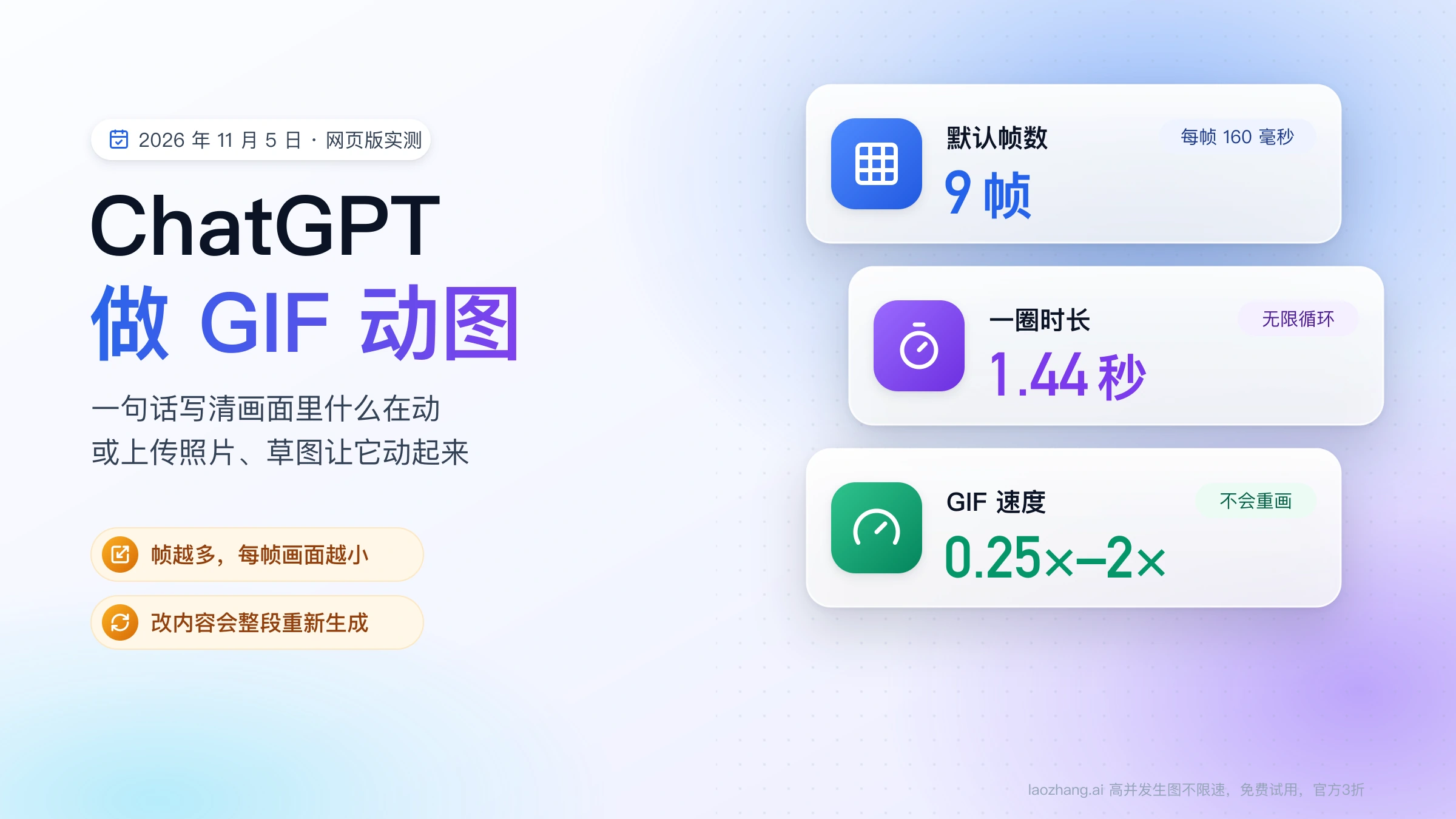
动手前先想好两件事。第一是帧数:所有帧都切自同一张大图,帧要得越多,每一帧就越小、越糊。2026 年 11 月 5 日在一个 Pro 账号的网页版里实测,不指定参数时得到的是 9 帧、每帧 160 毫秒、478×353 像素、一圈 1.44 秒的无限循环 GIF;要 40 帧时,每帧只剩 194×175 像素。第二是修改方式:点开 GIF 调速度只改每帧时长,不会重画;用一句话改内容或者在某一帧上加评论,都会整段重新生成,比例可能跟着变,速度也会回到 1×。
如果你的 ChatGPT 还做不出 GIF,多半是功能还没轮到你的账号:截至 2026 年 11 月 5 日,OpenAI 帮助中心写的是"GIF creation is rolling out",也就是分批开放,没有给出全量时间。免费版也能申请生成,到了生成上限时会看到一张写着"Generate this GIF later"的卡片,可以排队稍后生成。
ChatGPT 生成 GIF 的步骤:一句话写清"什么在动"
在 ChatGPT 里做 GIF 不需要切换模式或打开插件,在普通对话里明确说要"循环 GIF",再描述画面里哪个东西怎么动就够了。OpenAI 帮助中心《Images in ChatGPT》给的示例是"Make a looping GIF of a paper boat bobbing on the water.",意思是做一个纸船在水面上起伏的循环 GIF。只说"画一只猫"会得到静态图,"动图""GIF"和动作这两样都要写进去。
- 在 chatgpt.com、桌面客户端或手机 App 里新开一段对话。
- 输入要求,例如"做一个循环 GIF:一只橘猫举起爪子打招呼,背景纯白"。想做表情包,就把动作写短、背景写简单,需要文字时直接写出要出现的字。
- 发送后对话里会出现一张写着「正在生成 GIF」的进度卡片,带百分比。生成过程中如果点「跳过生成 GIF」,这张动图就不做了,回答会不带 GIF 继续。
- 生成完成后,GIF 直接显示在对话里,左下角是速度标记「1×」,右下角是分享按钮。点一下 GIF 打开查看器,后面的调速、修改、下载都在这里。
等多久因要求而异,实测单次大约 1 分钟,带帧数和比例要求的一次思考了 1 分 24 秒;超过正常等待时间可以对照 ChatGPT 生成图片要多久?等待、卡住和重试判断,生成直接报错则看 ChatGPT 生成图片失败怎么办:按屏幕提示判断该等、该改还是该停。
在提示词里写明帧数、每帧毫秒和比例
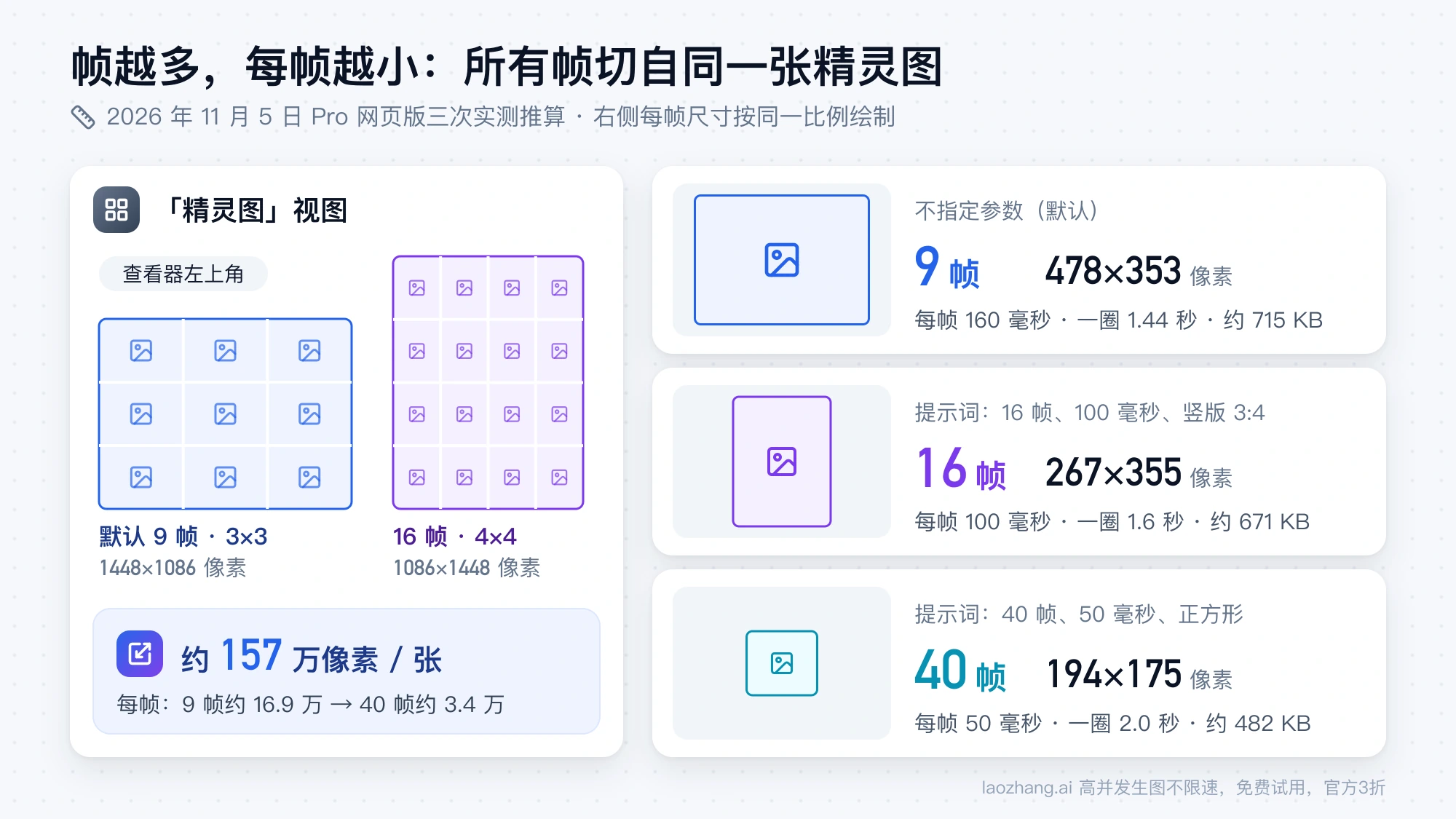
帧数、每帧时长和画面比例都可以直接写进提示词,实测中 ChatGPT 都照做了。实测中用英文写"16 帧、每帧 100 毫秒、竖版 3:4",得到的正是 16 帧 × 100 毫秒、267×355 像素的竖图;写"40 帧、每帧 50 毫秒、正方形",得到 40 帧 × 50 毫秒、194×175 像素,接近正方形但不完全是。不写这三项时,ChatGPT 自己决定,实测默认是 9 帧 × 160 毫秒的横图。
写法上只要在描述动作之后补一句参数。下面第一句是实测原文,第二句是同样结构的中文写法:
Make a looping GIF of a cartoon cat waving its paw. Use 16 frames at 100 ms per frame, vertical 3:4.

做一个循环 GIF:卡通猫挥爪打招呼,用 12 帧,每帧 120 毫秒,正方形。
一圈有多长,等于帧数乘以每帧毫秒。12 帧 × 120 毫秒就是 1.44 秒,和默认结果一样长,但每帧会比默认的 9 帧略小。动作想慢一点,优先加大每帧毫秒,而不是加帧数,因为加帧会让画面变小;后面讲到的速度菜单也能在生成后再放慢。ChatGPT 里最多能要多少帧,OpenAI 没有公布,实测 40 帧可以正常生成。
要几帧合适:帧越多,每帧越小
帧数是清晰度和流畅度之间的取舍。点开 GIF 查看器左上角的「精灵图」视图,能看到所有帧排在一张网格大图里:默认那张纸船是 1448×1086 像素、3×3 共 9 帧,16 帧的猫是 1086×1448 像素、4×4。也就是说,每个 GIF 的所有帧都切自同一张约 157 万像素的精灵图,帧要得越多,分给每一帧的像素就越少。这是根据下面三次实测结果推出的规律,OpenAI 没有公布 ChatGPT 里这张图的尺寸上限。
| 提示词里的要求 | 实际帧数 × 每帧时长 | 一圈时长 | 每帧尺寸(像素) | 文件大小 |
|---|---|---|---|---|
| 不指定(默认) | 9 帧 × 160 毫秒 | 1.44 秒 | 478×353 | 约 715 KB |
| 16 帧、100 毫秒、竖版 3:4 | 16 帧 × 100 毫秒 | 1.6 秒 | 267×355 | 约 671 KB |
| 40 帧、50 毫秒、正方形 | 40 帧 × 50 毫秒 | 2.0 秒 | 194×175 | 约 482 KB |
按表里的数字算,9 帧时每帧约 16.9 万像素(478×353),40 帧时只剩约 3.4 万像素(194×175),差了将近 5 倍。所以要清晰、要放大看细节,就少要帧,挥手、眨眼、点头这类简单动作可以先用默认的 9 帧试;要动作顺滑,才多要帧,同时接受 GIF 变成一个不到两百像素宽的小图。三次结果里最长的一圈也只有 2 秒,其中纸船那张的文件设定为无限循环播放。
照片做成 GIF:上传静态图,再写清哪里要动
让照片动起来和用文字生成走的是同一个流程,只是先附上图片。OpenAI 帮助中心写明可以上传一张静态图片,让 ChatGPT 把它做成动画;11 月 4 日的更新说明里举的例子是上传一张草图,请 ChatGPT 让画里的角色挥手。
- 在对话框点附件按钮,上传一张静态照片或图片。在手机 App 里也可以输入 @ 选择 Sketch,直接手绘一张草图,画完点对勾确认。
- 在同一条消息里写要求,说清楚哪个部分动、怎么动、要不要循环,例如"把这张照片做成循环 GIF:只让狗的尾巴左右摇,其余保持不动"。
- 发送,等它生成,再按需要调速度或修改。
只想让一小部分动、其余不变时,要在提示词里明说"其余保持不动",因为 ChatGPT 会把整张图重新画成多帧,不写清楚就可能连背景和人物一起改动。
调 GIF 速度:0.25× 到 2× 只改每帧时长,不会重画
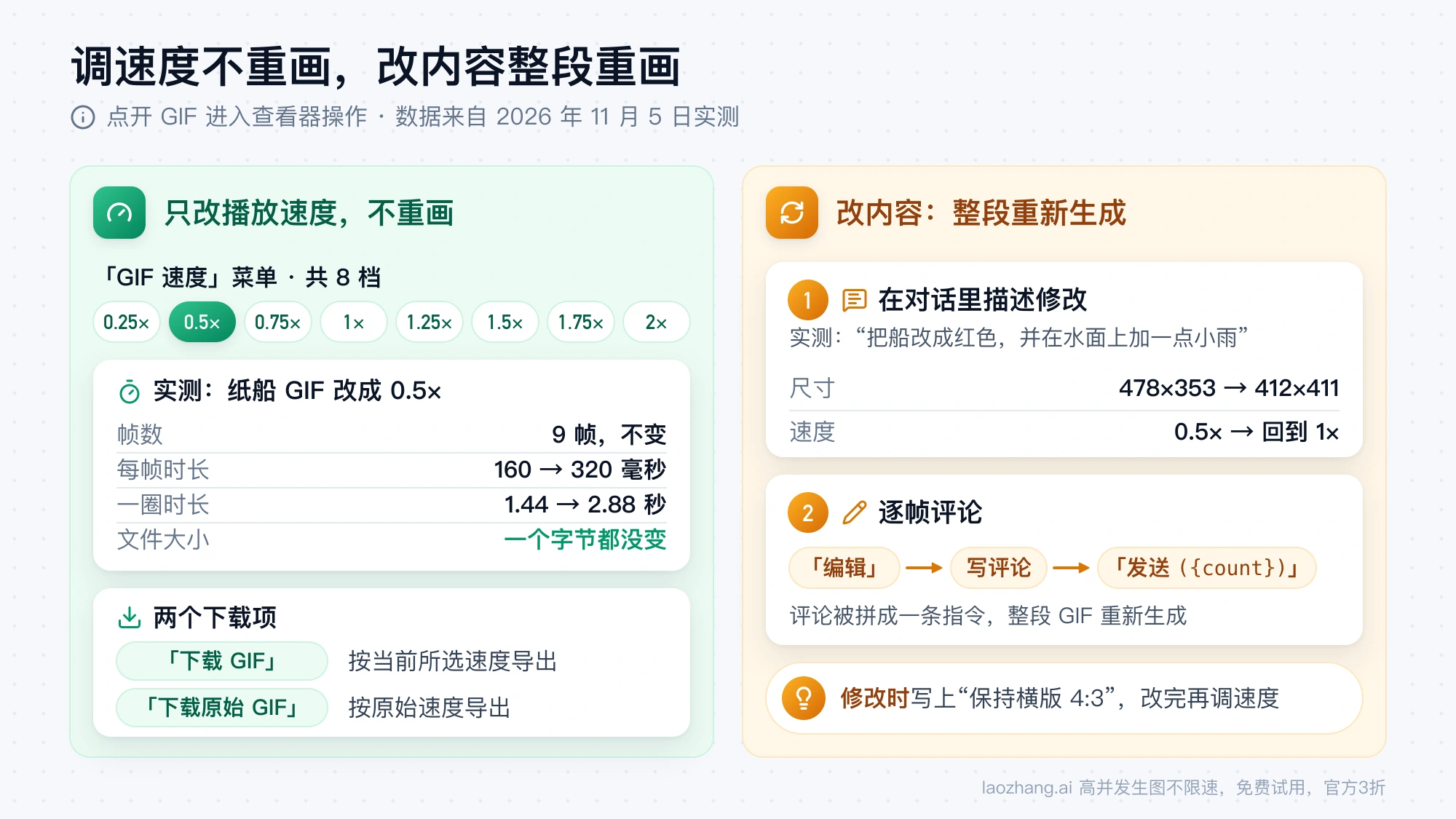
调速度不需要重新生成。点开 GIF 进入查看器,底栏依次是播放/暂停、「GIF 帧」时间轴、标着「1×」的「播放速度」按钮和「编辑」;点速度按钮弹出「GIF 速度」菜单,共 8 档:0.25×、0.5×、0.75×、1×、1.25×、1.5×、1.75×、2×。
实测把默认的纸船 GIF 改成 0.5× 后,帧数还是 9 帧,每帧从 160 毫秒变成 320 毫秒,一圈从 1.44 秒变成 2.88 秒,文件大小一个字节都没变,对话里也没有多出新消息。换句话说,速度菜单只是把每帧时长乘以一个系数:选 0.25× 时同一个 GIF 每帧 640 毫秒、一圈 5.76 秒,选 2× 时每帧 80 毫秒、一圈 0.72 秒。
正因为速度只是播放设置,它不会跟着下一次修改走。下面会讲到,只要内容被改过,新 GIF 的速度会回到 1×,需要重新选一次。
改 GIF 内容或某一帧:两种改法都会整段重画
ChatGPT 改 GIF 有两条路,结果都是重新生成整段动画,而不是只改你指的那一处。OpenAI 帮助中心的说法是"在对话里描述要改什么",查看器里还有逐帧评论;另外,ChatGPT 不能编辑你自己上传的现成动图,只能改它生成的 GIF。
第一条路是在对话里直接说。实测在纸船 GIF 下面发了"把船改成红色,并在水面上加一点小雨",55 秒后得到一张新的 GIF:船变红、下了雨,但尺寸从横向的 478×353 变成了接近正方形的 412×411,提示词里并没有要求改比例;之前选的 0.5× 也没有保留,新 GIF 回到了 9 帧 × 160 毫秒。所以修改时把原来的比例再写一遍,比如"保持横版 4:3",改完再重新调一次速度。
第二条路是在某一帧上加评论。在查看器底栏点「编辑」,暂停到要改的那一帧,在画面上点位置写评论,可以给好几帧分别写,写完点「发送 ({count})」,括号里是评论总数;「精灵图」视图里也有「标注」和「添加评论」。这些评论不会只改那一帧:客户端会把它们拼成一条以"根据这些修改重新生成 GIF 动画。坐标以各帧为基准。确保所有帧的尺寸一致。"开头的指令发给模型,后面附上每一帧的编号、坐标和评论内容,于是整段 GIF 重新生成。这段文字取自 ChatGPT 桌面客户端 26.1029.61003 安装包里的简体中文界面文案。
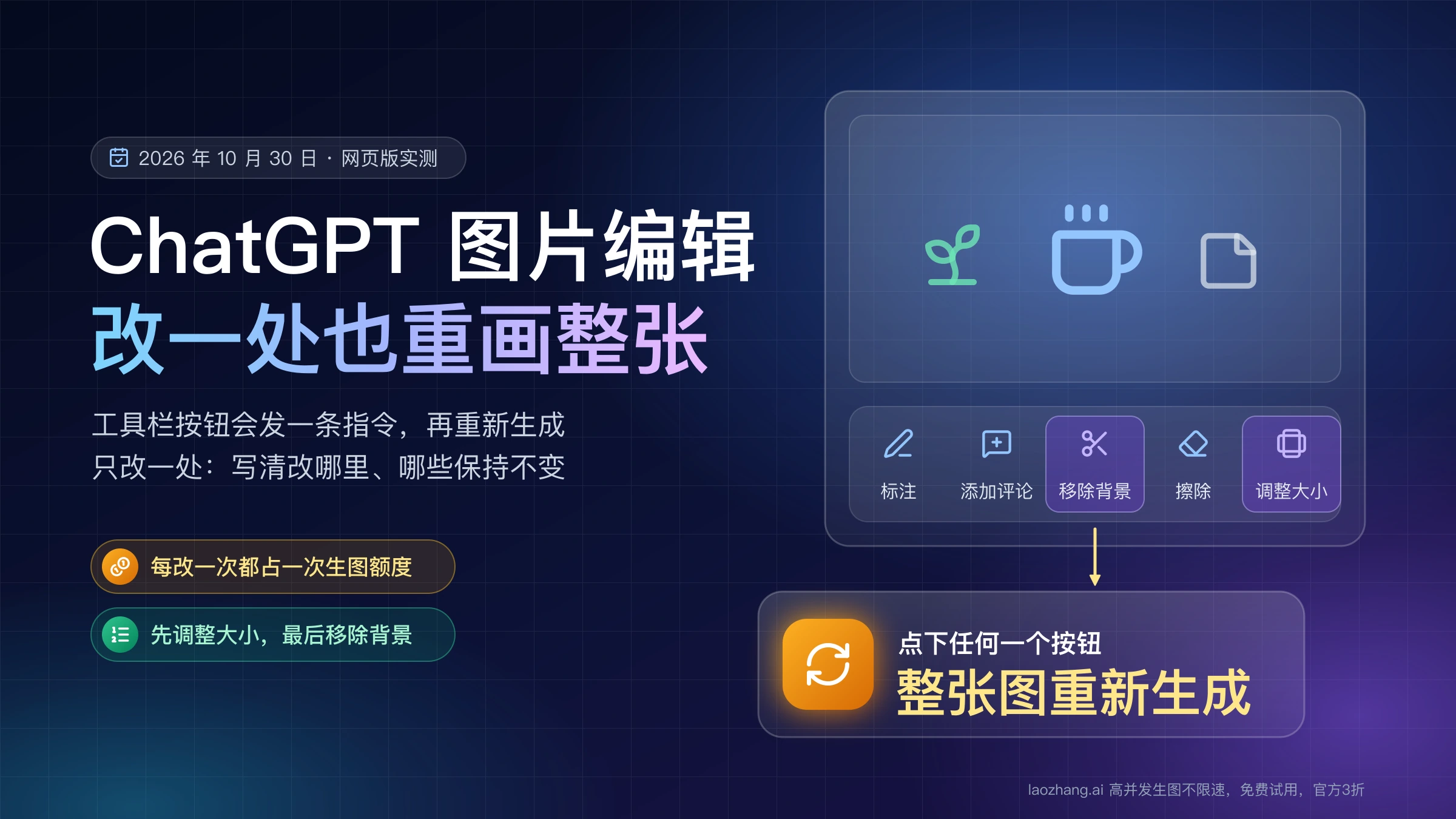
静态图片的编辑按钮也是同样的道理,ChatGPT 图片编辑怎么用:按钮会重新生成整张图,只改一处这样做 讲了只改一处时怎么写要求,GIF 的修改提示词可以照这个思路写。
下载和分享 GIF:「下载 GIF」带当前速度,「下载原始 GIF」是原速
查看器右上角有下载和「分享」按钮。根据 ChatGPT 桌面客户端 26.1029.61003 安装包里的界面文案说明,两个下载项的区别在速度:「下载 GIF」导出的是按当前所选速度播放的完整动画,「下载原始 GIF」导出的是原始速度的动画。所以在查看器里调成 0.5× 后,想要慢放版就点「下载 GIF」,想要生成时的原速就点「下载原始 GIF」,下载的文件名形如"ChatGPT GIF"加日期。
暂停在某一帧时,「下载帧」会把这一帧存成一张静态 PNG,「复制帧」把它复制到剪贴板,适合从动图里挑一张做封面或头像。分享时可以选只分享 GIF,或者连同提示词一起分享;生成公开链接前,分享对话框会提示拿到链接的人都能看到这个 GIF,并要求你确认自己有权分享它。
实测生成的 GIF 文件里还嵌着一段约 23.6 KB 的 C2PA 内容凭证,用来标明这张图的来源。拿到文件后再用其他软件压缩、转存,这段信息可能不会保留。
看不到 GIF 或免费版到上限:分批开放与"Generate this GIF later"
看不到 GIF 功能,最常见的原因是还没轮到你的账号。OpenAI 的公告说 Images 2.6 已在全部订阅档位、网页版、桌面端和手机端上线,但帮助中心和 11 月 4 日的更新说明对 GIF 写的都是"rolling out",也就是分批开放,截至 2026 年 11 月 5 日没有给出全部开放的日期。功能还没到时,可以先用旧办法:让 ChatGPT 画出几张单帧,再用代码或修图软件拼成动图,等功能开放后就不需要了。
免费版可以做 GIF,但有生成上限,具体次数 OpenAI 没有公布,各档位都没有单独的 GIF 数量。按 ChatGPT 客户端安装包里的文案,免费用户请求 GIF 时碰到生成上限,会出现一张标题为"Generate this GIF later"的卡片,可以把这个 GIF 排进稍后生成的队列,卡片说明是"Your GIF would be generated at a later time. Upgrade your plan to create right away.",即稍后生成、升级套餐可以马上生成。排队后状态会依次显示为"This GIF is scheduled""Creating your GIF"和"Your scheduled GIF was created successfully";如果在截止时间前没轮到,会显示"GIF request expired"。网页版还会提示开启浏览器通知,做好后提醒你。在客户端 26.1029.61003 里这组文案只有英文版本,没有简体中文翻译。
各套餐每天能出多少图,已知情况整理在 ChatGPT Plus 和 Go 图片生成限制:每日上限、上传规则与安全替代;已经撞上限、想知道接下来能做什么,看 ChatGPT 图片限制后怎么办:别绕过,先选安全路线。
ChatGPT 生成 GIF 的其他问题
开发者能用 API 生成 GIF 吗?
可以。截至 2026 年 11 月 5 日,OpenAI 的图像 API 中 GPT Image 2.6 支持把 output_format 设为 "gif",并用 frame_count(2–64 帧,默认 9)和 frame_duration_ms(20–2000 毫秒,默认 200)控制帧数和每帧时长,详见 OpenAI 图像生成指南的 GPT Image 2.6 部分。老张API(laozhang.ai)的官转分组也已上架 gpt-image-2.6-flare 和 gpt-image-2.6-sunburst,参数写法相同。2.6 在 low、medium 档每张图比 2.5 贵 3–4 倍,从 high 起两代同价,选哪一代见 GPT Image 2.6 和 2.5 区别:low/medium 贵 3–4 倍,high 档起同价。
说明:laozhang.ai 是我们自己的服务,其价格是平台报价,不是独立比较的结论。
ChatGPT 做的 GIF 和视频有什么区别?
ChatGPT 生成的是无声、短小的循环动图,适合表情包、社媒动图和产品小演示。2026 年 11 月 5 日的几次实测里,一圈最短 1.44 秒、最长 2.88 秒(0.5× 慢放时),每帧宽度在 194 到 478 像素之间;要更长的镜头、配音或高分辨率画面,GIF 不是合适的格式。
参考来源1
本文引用的外部页面,按正文出现顺序排列。最后更新于 2026年11月5日。
参考来源1
本文引用的外部页面,按正文出现顺序排列。最后更新于 2026年11月5日。