Grok Bot 教程:连接 X、安装插件并验证第一个任务
不要把“X 账号已授权”当成 Grok Bot 已经能完成任务。本教程把账号连接、插件能力和真实数据读取分开验证,再决定是否做自动化。
文章目录
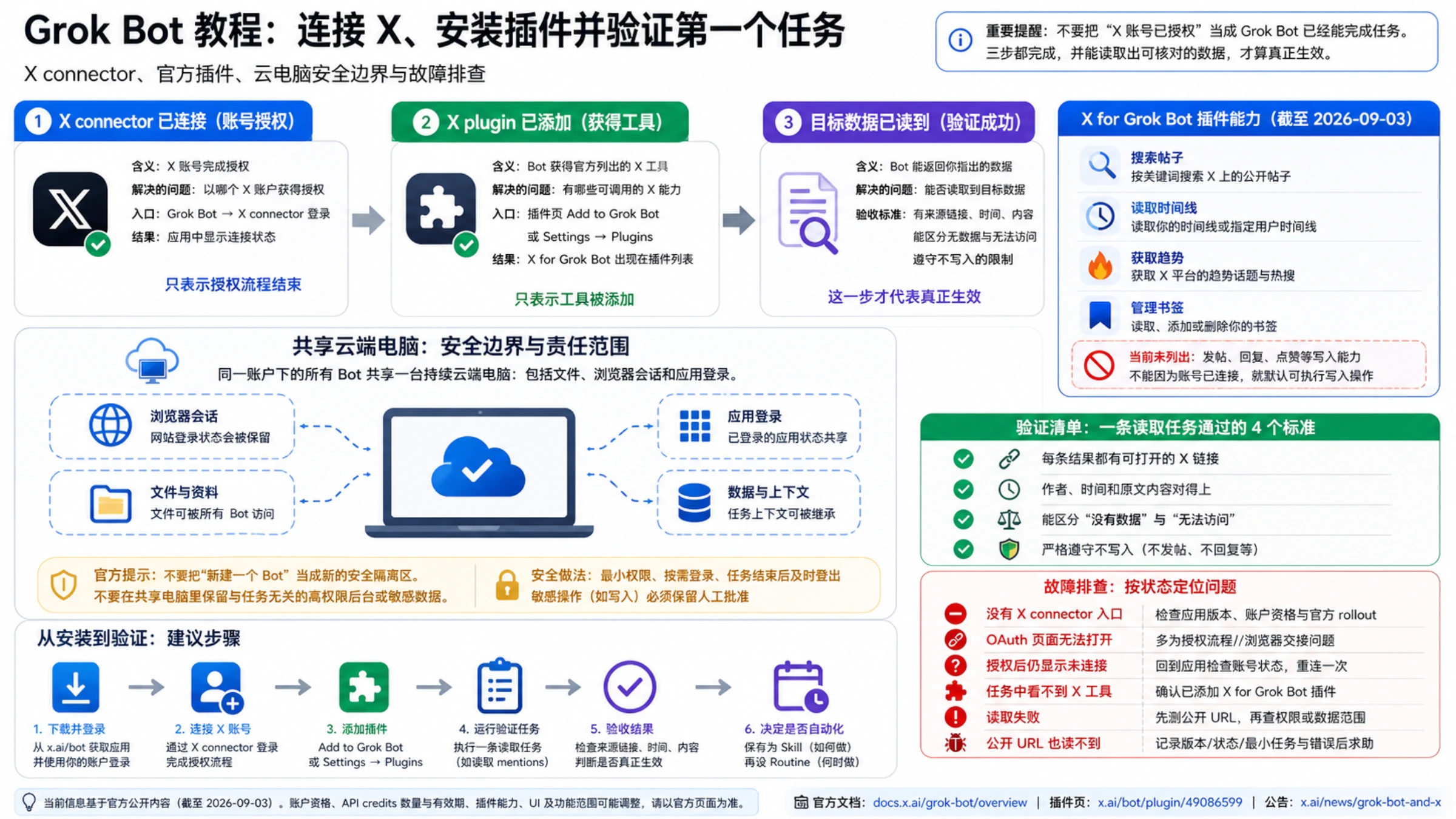
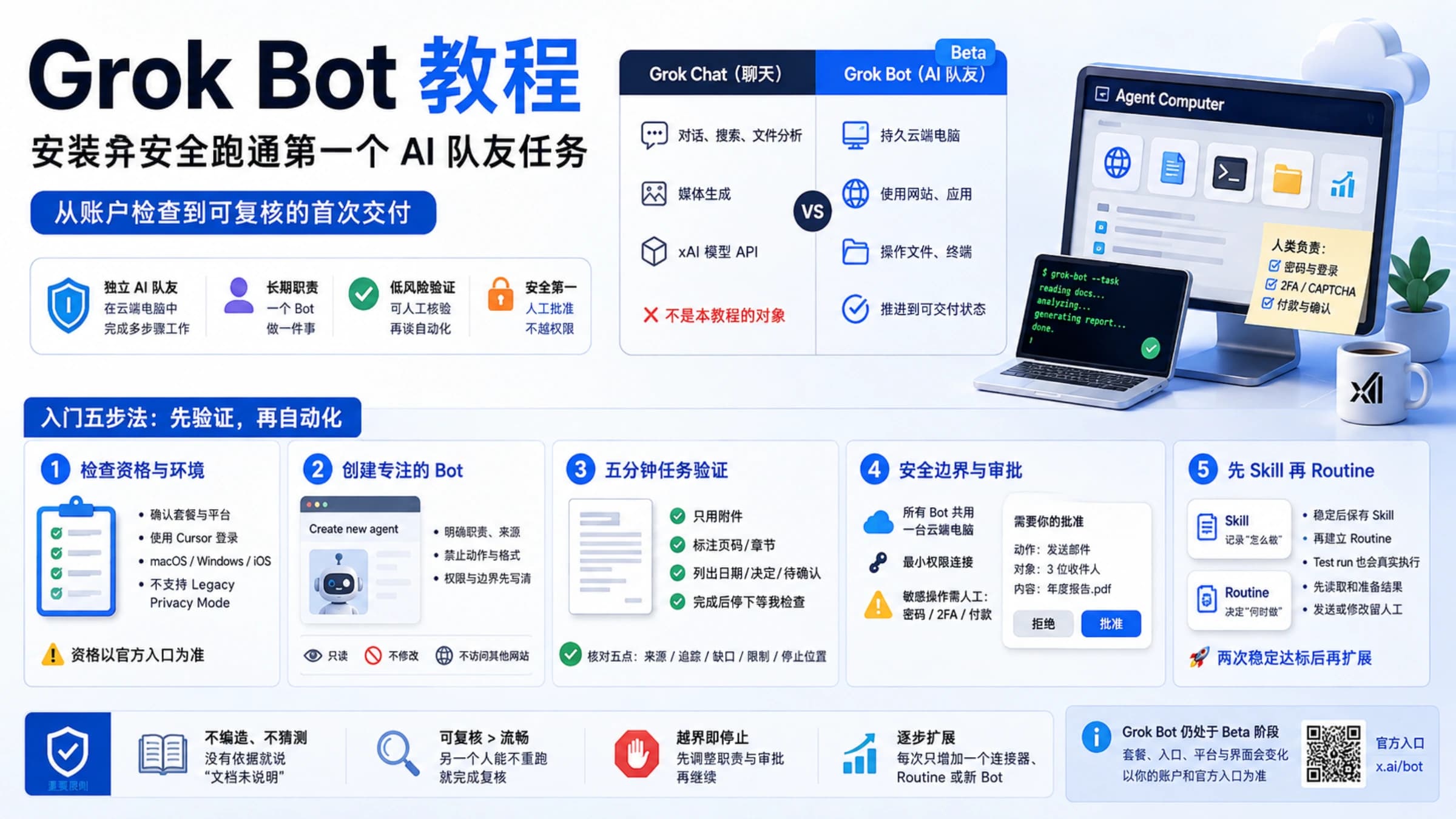
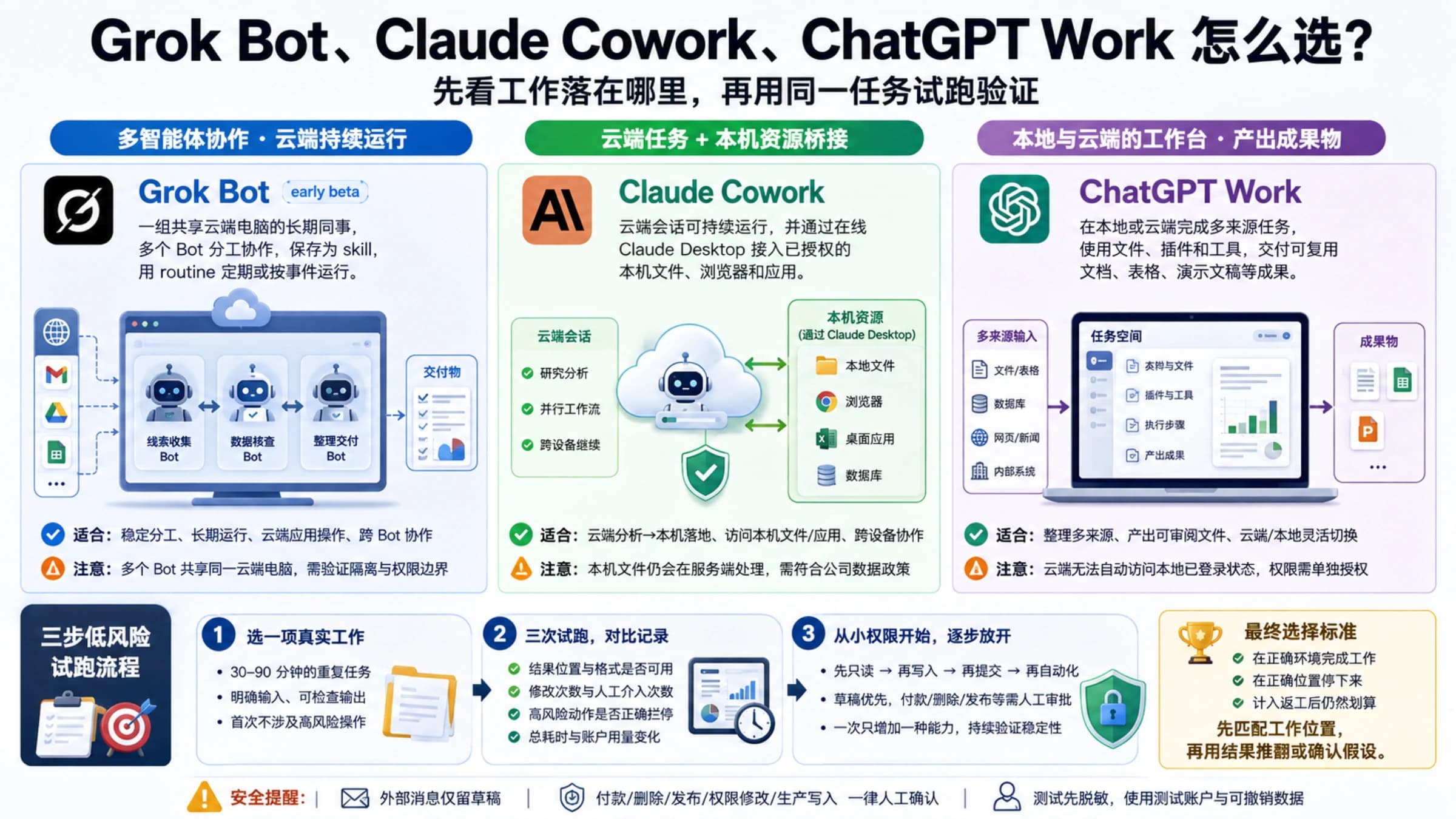
Grok Bot 不是 X 里的普通 Grok 聊天入口,也不是一个只返回答案的网页机器人。它是运行在持续云端电脑上的 AI 队友:可以打开应用、使用网站、保存工作上下文,并在需要人工确认时把控制权交还给你。真正把它用起来的关键,不是“成功登录”这一个动作,而是让一个职责明确的 Bot 完成一项可以人工验收的小任务。
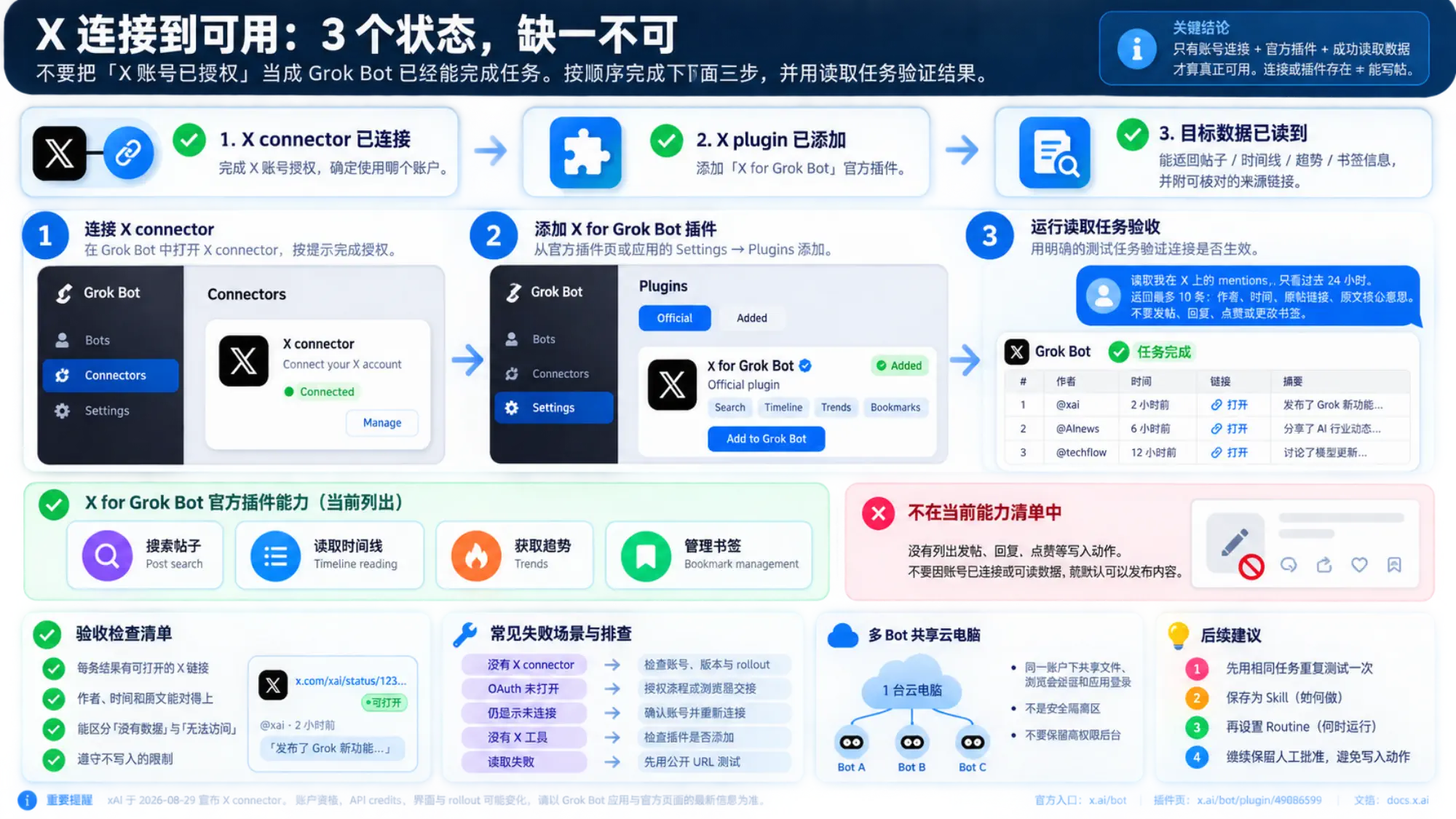
如果你的目标是让 Grok Bot 读取 X,先记住三个互不等价的状态:
- X connector 已连接:X 账号完成授权。
- X plugin 已添加:Bot 获得官方列出的 X 工具。
- 目标数据已读到:Bot 能返回你指定的帖子、时间线、趋势或书签信息,并附上足以核对的来源。
只完成前两步,不代表第三步一定成功。下面按这三个状态来设置和排查。
先确认你打开的是 Grok Bot
Grok Bot 与 Grok chat 都来自 xAI,但工作方式不同。Grok chat 适合对话、问答与内容生成;Grok Bot 面向跨应用的持续任务,并使用自己的云端电脑。官方的 Grok Bot 概览 和 Grok 概览 是目前最直接的产品说明。
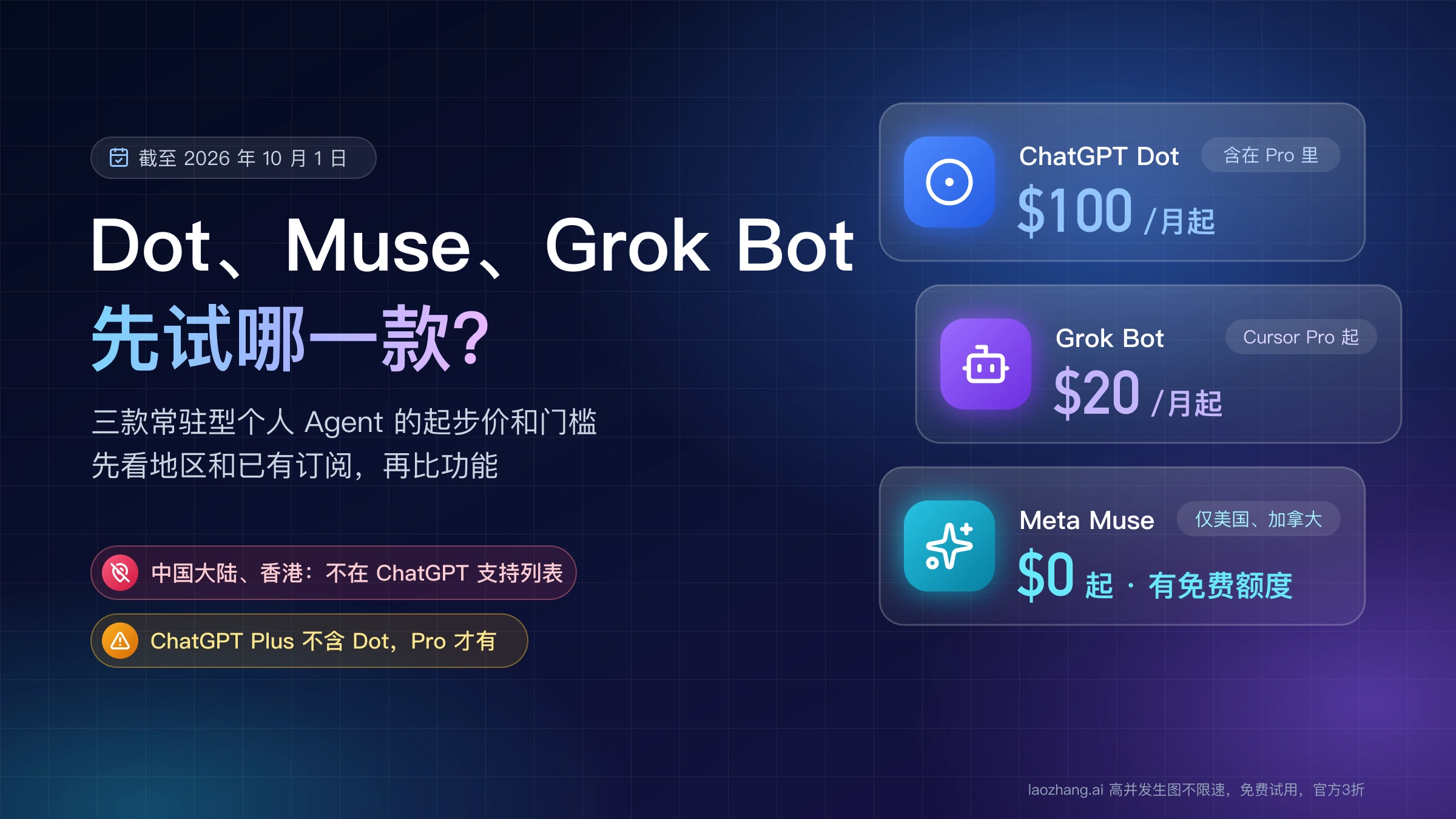
截至 2026 年 9 月 3 日,官方入门页列出的桌面平台是 macOS 与 Windows,另有 iOS;账户入口、套餐名称和平台范围仍可能调整。请从 Grok Bot 官方入口 查看当前下载和资格,不要根据第三方“免费版”“全平台可用”的标题判断自己的账户。
安装后需要使用对应的 Cursor 账户登录。若应用里没有创建 Bot 或 connector 的入口,先检查账户、套餐、应用版本和当前功能开放范围,而不是反复更换提示词。账号没有功能入口时,更换提示词也无法获得该功能。
创建一个职责窄、结果可查的 Bot
第一次不要创建“帮我运营所有社交媒体”的万能 Bot。范围越大,越难判断失败发生在授权、工具、任务描述还是数据本身。
一个合适的初始职责可以是:
追踪我关注的 AI 产品账号,只读取公开帖子与我的时间线;每次返回来源链接、发布时间和一句不带推测的摘要。不要发帖、回复、点赞或修改书签,除非我在当次任务中明确批准。
这个说明同时给出了对象、允许动作、输出和停止点。创建后先做无需登录的公开资料任务,例如整理三个官方账号过去 24 小时的更新。它能帮助你确认 Bot 本身、浏览器和交付格式是否正常,再把 X 账号授权加入变量。
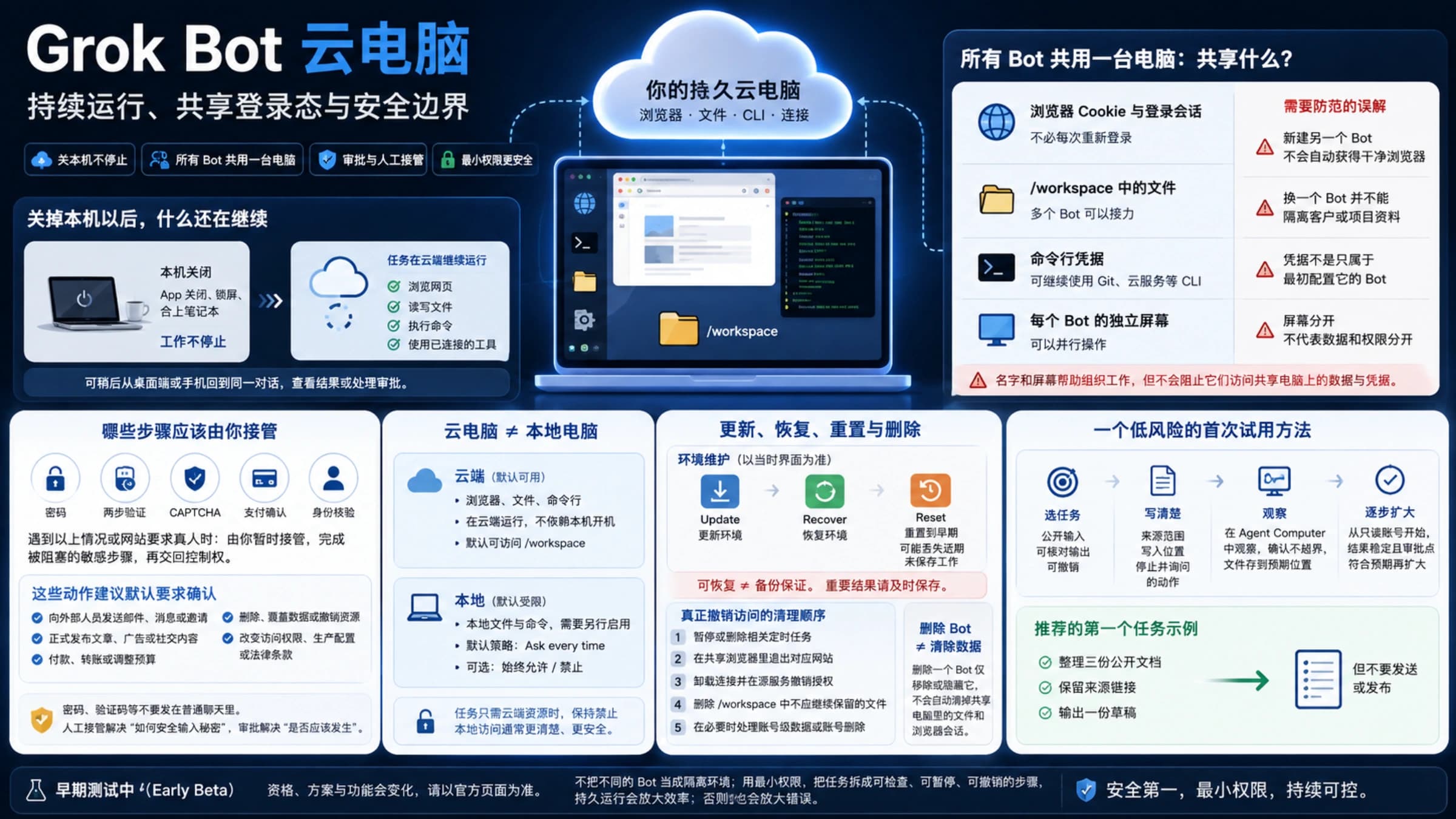
同一账户下的所有 Bot 会共享一台持续云端电脑,包括文件、浏览器会话和应用登录。官方的 安全与隐私说明 明确提醒了这个边界。不要把“新建一个 Bot”当成新的安全隔离区,也不要在共享电脑里保留与任务无关的高权限后台。
X connector 与 X plugin 不是同一个东西
2026 年 8 月 29 日,xAI 在 Grok Bot 接入 X 的公告 中给出的起点是:打开 Grok Bot,通过 X connector 登录。公告还写明,如果用户没有开发者账户,系统可以代为创建;付费 Grok Bot 用户可获得用于开始使用的 X API 试用额度。这里的账户资格、额度数量和有效期都可能变化,应以当下账户页面为准。
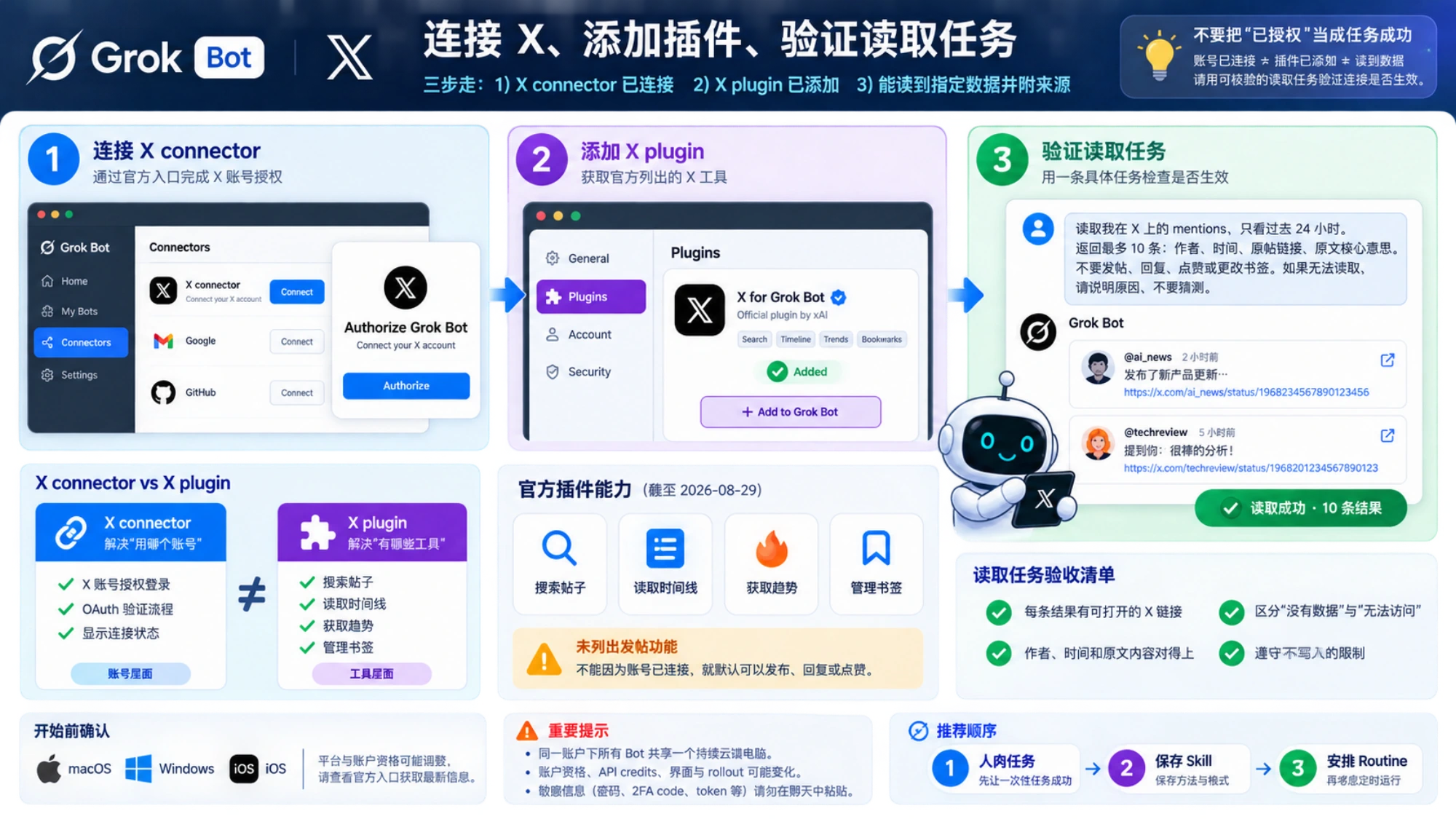
账号连接(connector)解决的是“这个 Grok Bot 环境以哪个 X 账户获得授权”。插件(plugin)解决的是“Bot 有哪些可调用的 X 工具”。官方的 X for Grok Bot 插件页 当前列出四类能力:
- 搜索帖子;
- 读取时间线;
- 获取趋势;
- 管理书签。
页面没有把发帖列入这份能力清单。因此,不能因为账号已连接,就默认 Bot 可以替你发布、回复或点赞。若你需要写入动作,必须在应用里看到对应工具与批准提示,并针对那一次动作重新确认;不能从“可读 X”推导“可写 X”。
添加插件时,从官方插件页选择 Add to Grok Bot,或在应用的 Settings → Plugins 中确认 X for Grok Bot 已出现。不要只看浏览器里的 OAuth 成功页面;回到 Grok Bot 检查插件和账号状态才算完成设置。
用一条读取任务验收连接
测试任务需要足够具体,才能把“没有结果”和“返回了错误结果”区分开。可以把下面的内容改成你的账号与时间范围:
读取 X 上提及我的帖子(mentions),只看过去 24 小时。返回最多 10 条:作者、时间、原帖链接、原文核心意思。不要发帖、回复、点赞或更改书签。如果无法读取,请告诉我是账号未连接、插件不可用、权限不足,还是时间范围内没有数据;不要猜测。
验收时看四件事:
- 每条结果是否有可打开的 X 链接;
- 作者、时间和原文是否对得上;
- “没有数据”与“无法访问”是否被区分;
- Bot 是否遵守了不写入的限制。
只有这四项都成立,才可以说这项读取任务成功。看到 connector 的绿色状态,最多只能证明授权流程结束;看到插件名称,只能证明工具被添加。
连接失败时,从状态而不是提示词开始查
如果应用里根本没有 X connector,检查 Grok Bot 版本、账户资格与官方当前功能开放范围。若 connector 存在但 OAuth 页面没有打开,问题通常仍在授权流程或浏览器交接;不要先安装不明来源的 MCP 服务。
OAuth 完成但 Grok Bot 仍显示未连接时,回到应用查看账号状态,确认授权的是预期 X 账号,再重新发起一次连接。不要在普通聊天里粘贴密码、通行密钥、双重验证码,或验证码挑战的内容。官方安全指引要求这些步骤由用户接管完成。
账号显示已连接、但任务提示没有 X 工具时,检查 X for Grok Bot 是否真正添加。这是 connector 与 plugin 最常见的混淆。插件存在但读取失败时,把测试缩小到一个公开帖子 URL;如果公开 URL 能读、mentions 或私人时间线不能读,问题更可能在账号权限或数据范围,而不是整个插件失效。
若公开 URL 也无法读取,记录应用版本、发生时间、连接状态、插件状态、最小任务文本和可见错误。不要把会话数据、访问令牌、Cookie 或完整浏览器数据放进公开工单。
什么时候才适合做 Skill 或 Routine
一次成功适合保存检查方法,还不适合直接安排长期自动运行。先用相同范围的其他输入继续验证链接、时间和格式,并覆盖无新数据、权限失效等情况;重复一次成功不足以证明长期稳定。
Skill 更适合保存“如何做”:采用哪些账号、怎样筛选、如何引用、输出格式和禁止动作。Routine 再决定“何时做”:每天、每周或某个事件发生时运行。官方的 Skills、Routines 与 Automations 说明 也建议先让一次性任务工作,再安排自动化。
对于 X,第一个定时任务最好保持读取型,例如“工作日 9:00 汇总指定列表过去 24 小时的新帖,并保留原帖链接”。发布、回复、私信、关注或批量修改书签都会代表你的账号行动,应继续保留人工批准,而不是藏进定时任务。
最终标准很简单:账户连接可见、官方插件已添加、最小读取任务有可核对来源、失败类型能说清、写入动作没有被默认授权。满足这些条件后,Grok Bot 才从“已登录的应用”变成一条可以信任和逐步扩大的工作流。
参考来源7
本文引用的外部页面,按正文出现顺序排列。最后更新于 2026年9月3日。
参考来源7
本文引用的外部页面,按正文出现顺序排列。最后更新于 2026年9月3日。
- 1.Grok Bot 概览docs.x.ai/grok-bot/overview
- 2.Grok 概览docs.x.ai/grok/overview
- 3.Grok Bot 官方入口x.ai/bot
- 4.安全与隐私说明docs.x.ai/grok-bot/approvals-security-and-privacy
- 5.Grok Bot 接入 X 的公告x.ai/news/grok-bot-and-x
- 6.X for Grok Bot 插件页x.ai/bot/plugin/49086599
- 7.Skills、Routines 与 Automations 说明docs.x.ai/grok-bot/skills-routines-and-automations