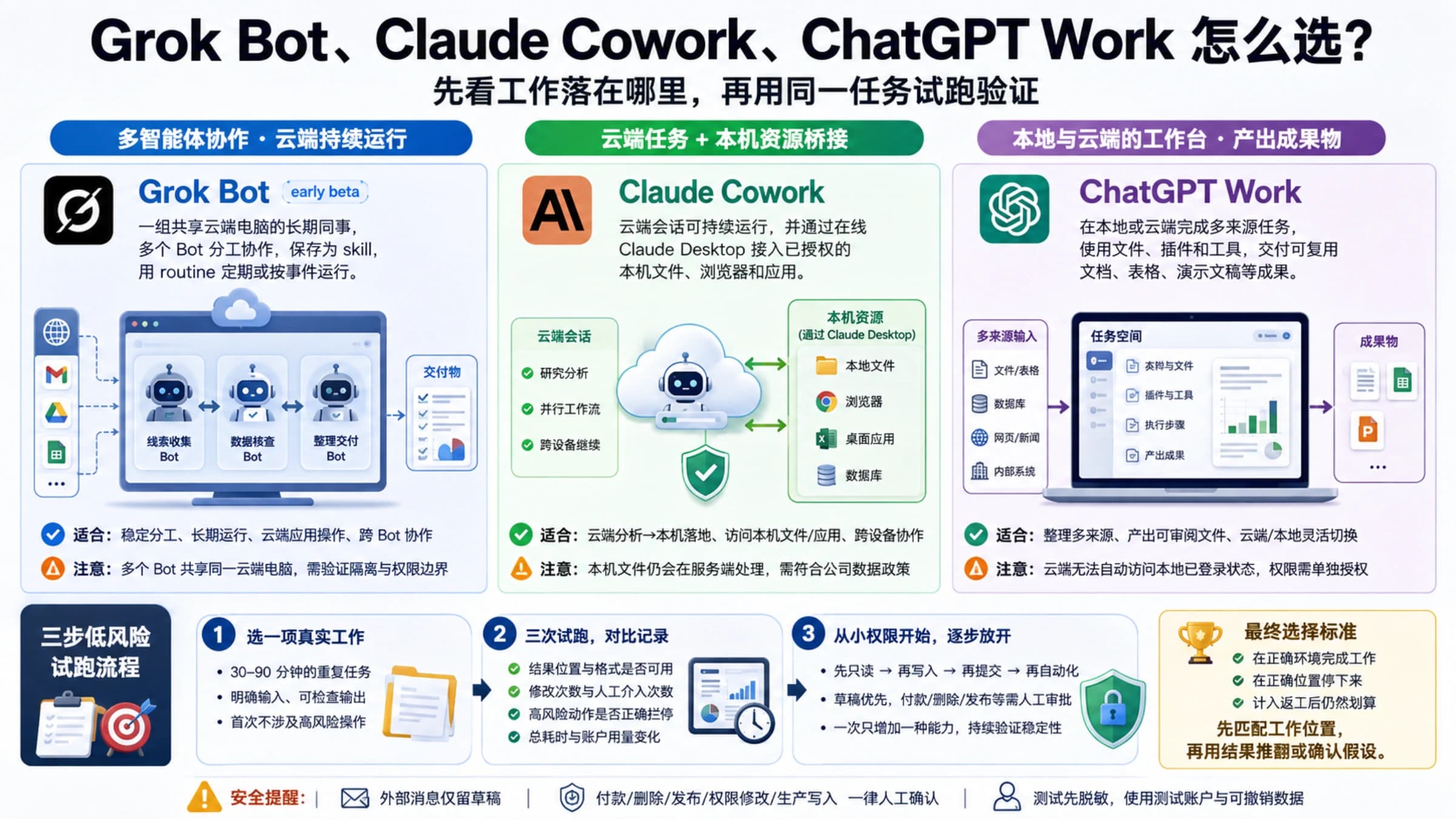
Grok Bot 入门教程:下载安装、Cursor 登录与第一个 Bot
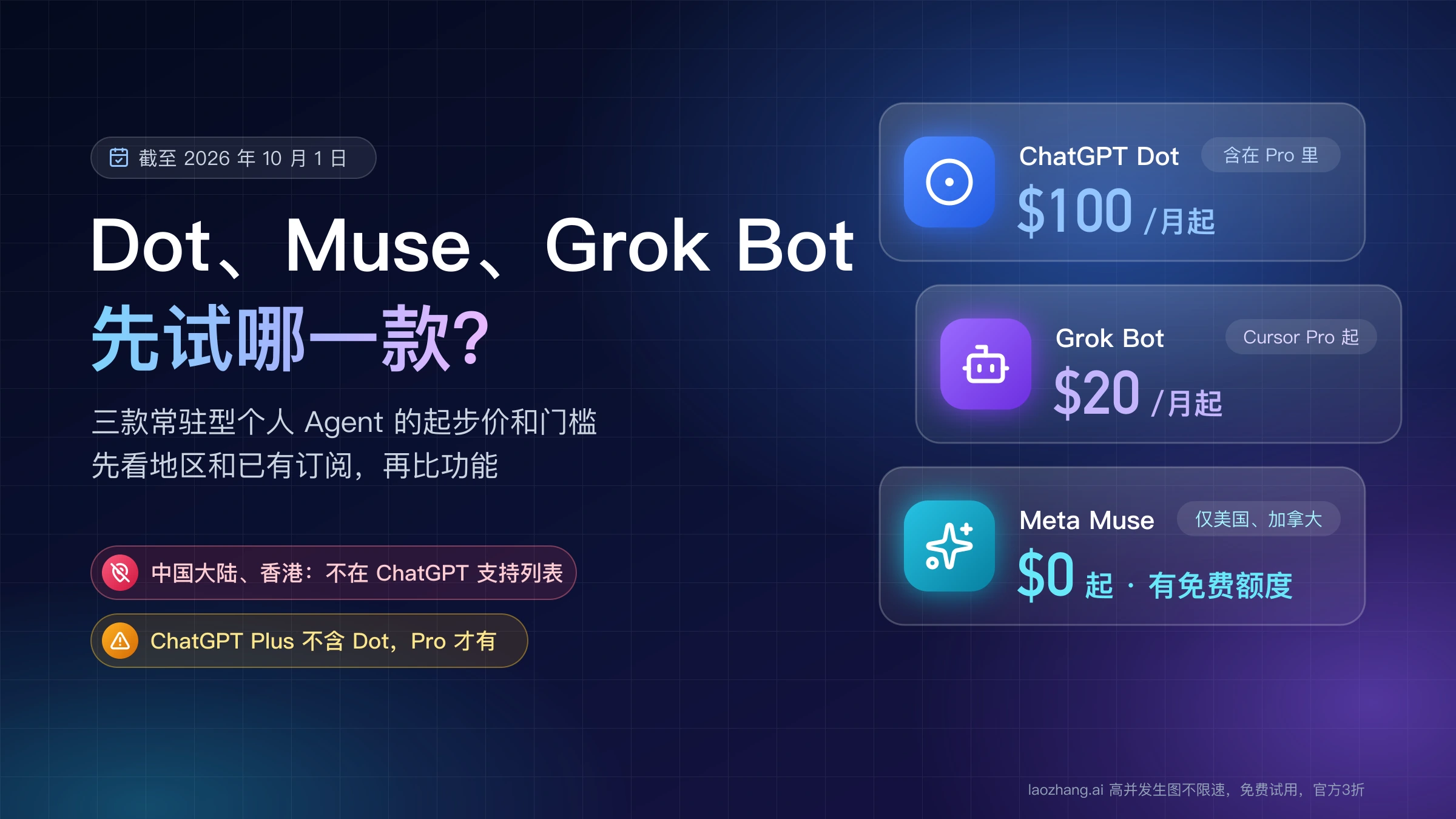
Grok Bot 支持 Mac、Windows 和 Linux,登录使用 Cursor 账户。本文说明如何选安装包、绑定已有订阅权益、通过首次引导创建 Bot,并用一份附件完成可核对、可保存的文档任务。
文章目录
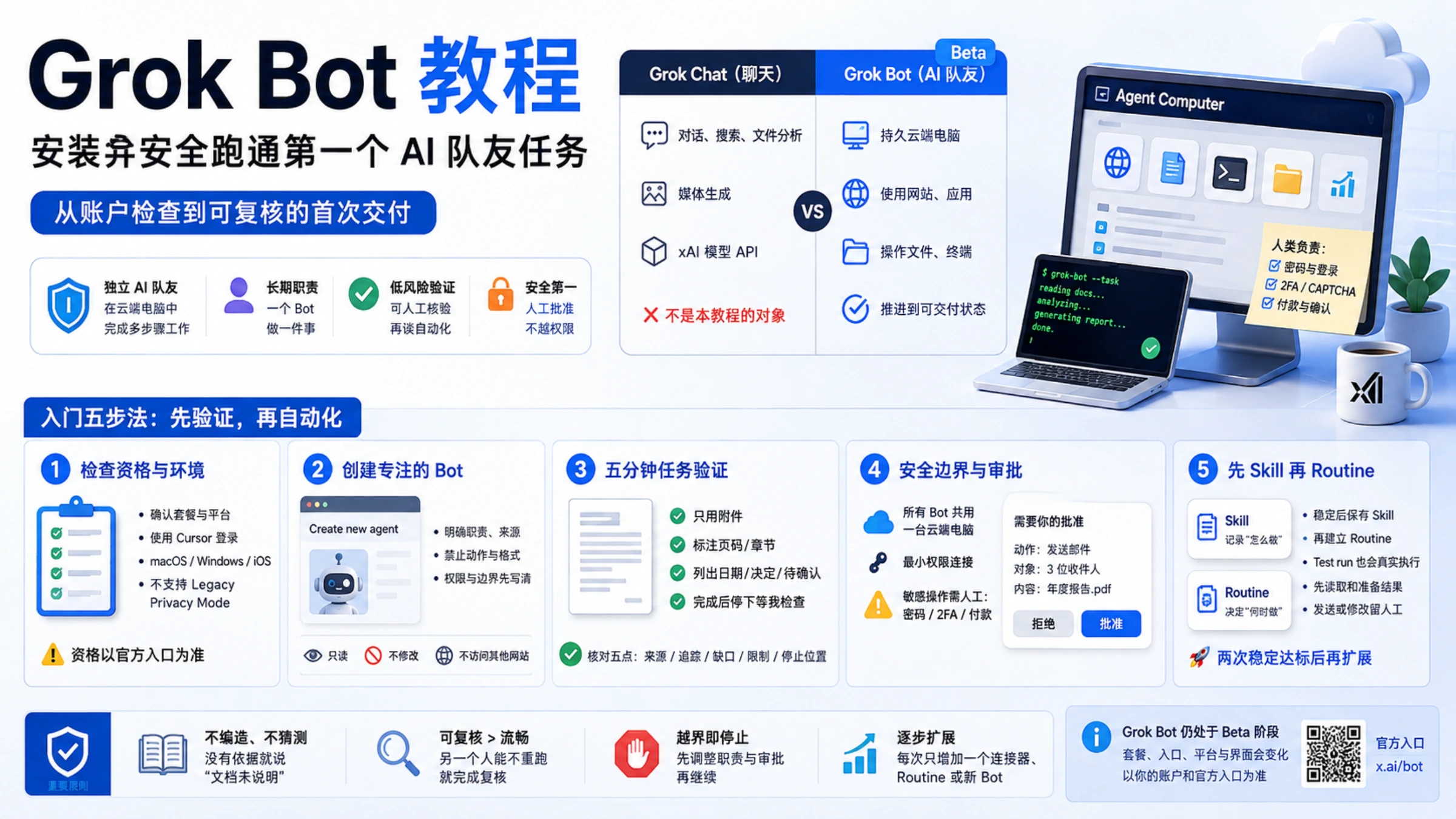
开始使用 Grok Bot,需要完成四件事:下载匹配电脑架构的客户端,用有访问权益的 Cursor 账户登录,创建第一个 Bot,再给它一份明确的任务和资料。第一次可以从“阅读一份文档并整理待办”开始,不必先连接邮箱、X 或其他工作账户。
Grok Bot 是独立的智能体应用,Bot 可以在云端电脑中使用网站、文件和工具处理多步骤工作。它不同于 X 中的 Grok 聊天窗口,也不是需要 API key 的开发接口。如果你的目标是安装应用、创建一个能持续协作的 AI 队友,就从 Grok Bot 官方产品页进入。
以下安装、权益与操作说明核验于 2026 年 9 月 8 日。产品仍处于 beta;本文给出的文档任务是可照着填写的示例,不代表本文实际安装应用或执行过该任务。
下载哪个版本:先看系统和处理器
打开官方产品页的下载入口,按操作系统和架构选择安装包。xAI 安装指南目前已列出 macOS、Windows 和 Linux;“暂不支持 Linux”的旧教程已经不适用。
| 你的电脑 | 在哪里查看架构 | 应选的版本 |
|---|---|---|
| Mac | 苹果菜单 → 关于本机,查看芯片或处理器 | Apple 芯片选 Apple silicon;Intel 处理器选 Intel |
| Windows | 设置 → 系统 → 系统信息,查看“系统类型” | x64 处理器选 x64;ARM 处理器选 Arm64 |
| Linux | 在终端运行 uname -m | x86_64 选 x64;aarch64 或 arm64 选 Arm64 |
Mac 下载对应安装包后打开,按安装提示将应用放入“应用程序”,再从那里启动。Windows 运行匹配架构的安装程序,按提示完成安装。安装包下载成功只说明文件已取得,访问资格还要在登录后确认。
Linux 的稳定版提供 deb、rpm 和 AppImage,每种格式都要继续区分 x64 与 Arm64。Ubuntu、Debian 等系统通常选 deb;使用 RPM 软件包的发行版选 rpm;需要 AppImage 时选择相应架构,按系统要求给予文件执行权限后运行。不要只看文件格式而忽略处理器架构,也不要把别的发行版安装命令直接复制过来。
手机也有入口:当前移动端文档要求 iPhone 使用 iOS 18 或更高版本,Android 使用 Android 9 或更高版本。移动端与桌面端使用同一 Cursor 账户,可继续已有 Bot 和会话;本篇以下用桌面端操作说明首次配置。
用哪个账户登录,已有订阅怎样生效
启动应用,选择 Get started,在打开的浏览器中完成 Cursor 账户登录,然后返回 Grok Bot。先确认登录的是准备长期使用的账户;Cursor 登录说明建议在应用的 Settings 中检查当前账户。
截至本次核验,Cursor 的 Grok Bot 套餐说明列出的资格包括:
- Cursor 个人付费套餐及自助购买的 Teams 套餐,包括基础 Cursor Pro;Enterprise 由账户团队开通。
- 个人 SuperGrok、SuperGrok Plus、SuperGrok Heavy 或 X Premium+,可以将符合条件的权益绑定到 Cursor 账户。
官方资料存在更新节奏差异:xAI 的旧入门页套餐表仍偏窄,而 8 月 26 日扩展公告已加入基础 SuperGrok 和 Cursor Pro,当前 Cursor 套餐页还明确了 X Premium+ 绑定方式。因此,不能仅凭旧表没有写某个基础档,就断定它不支持。
如果你准备使用已有 SuperGrok 或 X Premium+ 权益,按官方绑定说明操作:
- 在 Grok Bot 的套餐选择界面找到
Link Grok Account或Link X Account。这些选项不在主应用的普通Settings页面中。 - 先核对接收权益的 Cursor 账户,再登录持有活跃订阅的 Grok 或 X 账户并完成绑定。
- 返回 Grok Bot,等待访问权益确认,再继续创建 Bot。
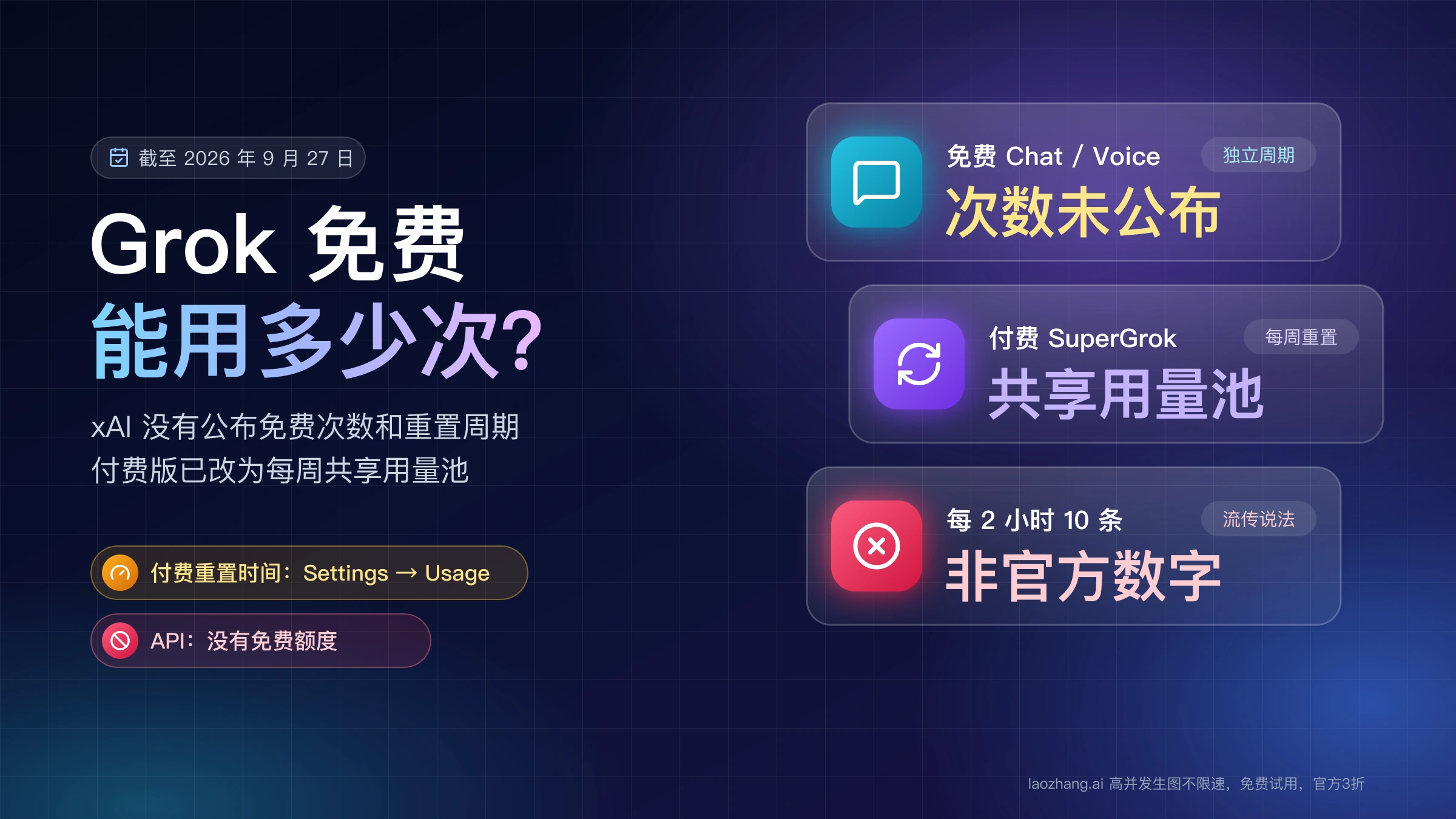
绑定不是取消或转换已有 Cursor 套餐,Bot 用量记在接收权益的 Cursor 账户下,也不等于无限使用。绑定目前不能自行解除或转移;绑定错账户应联系支持,而不是重新注册后反复尝试。SuperGrok Lite、Team 和 Enterprise 不属于这里的个人订阅绑定范围。
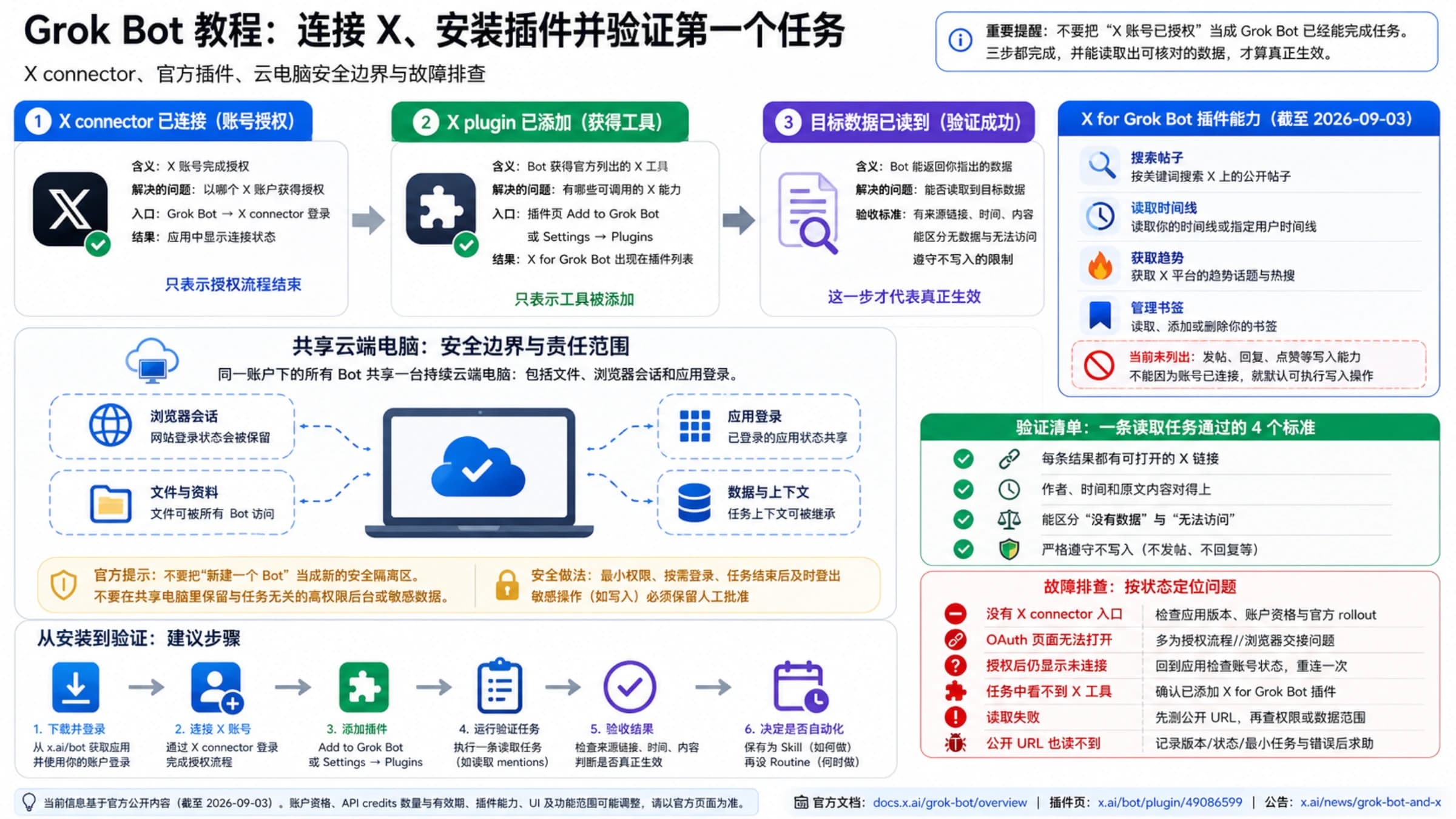
Link X Account 在这一步是为了验证订阅权益,不等于已经连接了供 Bot 使用 X 的插件,两个账户邮箱相同也不能代替绑定。如果你真正要让 Bot 使用 X,完成本文后再看 Grok Bot 的 X 连接教程。
登录后仍停在套餐页,先核对账户、订阅是否活跃以及绑定是否完成;公司账户还需确认管理员开通情况。遇到启动卡住,可以完整退出应用后重新打开。持续认证错误应按官方登录说明联系支持,重装未必能解决;不要先用 Reset 清理,因为它可能丢失未同步内容。启动排查说明
首次创建:从 Meet a future teammate 开始
首次引导出现 Meet a future teammate 时,可以选推荐的队友,也可以选择 Create your own 自己创建。以后增加 Bot 才使用 New → Create new agent,不要在第一次欢迎页里反复寻找 New。首次创建流程
先创建一个“文档整理员”,职责保持具体。按界面提供的字段,可以这样填写:
| 字段或设置 | 可填写的示例 | 用途 |
|---|---|---|
| Name / 名称 | 文档整理员 | 让你在多个 Bot 中识别它 |
| Title / 主工作 | 整理会议材料、决定和待办 | 简洁说明它主要做什么 |
| Description / 描述 | 只依据我在当前任务提供的资料,整理摘要、日期、决定和待确认事项;给出页码或章节,没有依据时写“文档未说明”。保留源文件,不擅自发送结果。 | 保存长期适用的工作要求 |
| 外观选项 | 按需选形状和颜色 | 便于识别,不承担权限设置作用 |
如果引导询问你使用哪些工具,回答会帮助它推荐连接方式,不会自动把服务授权给 Bot。本文的首次任务只用附件,暂时没有必要连接其他服务。以后需要某项插件时,再按对应的 Connect 卡片操作。Cursor 创建与连接说明
Bot 描述适合写长期规则。本次文件是什么、要几条摘要、交付什么格式,则放进当前聊天消息。这样下次换文件时,不必重新修改 Bot 的长期职责。
上传一份文档,完成首次交付
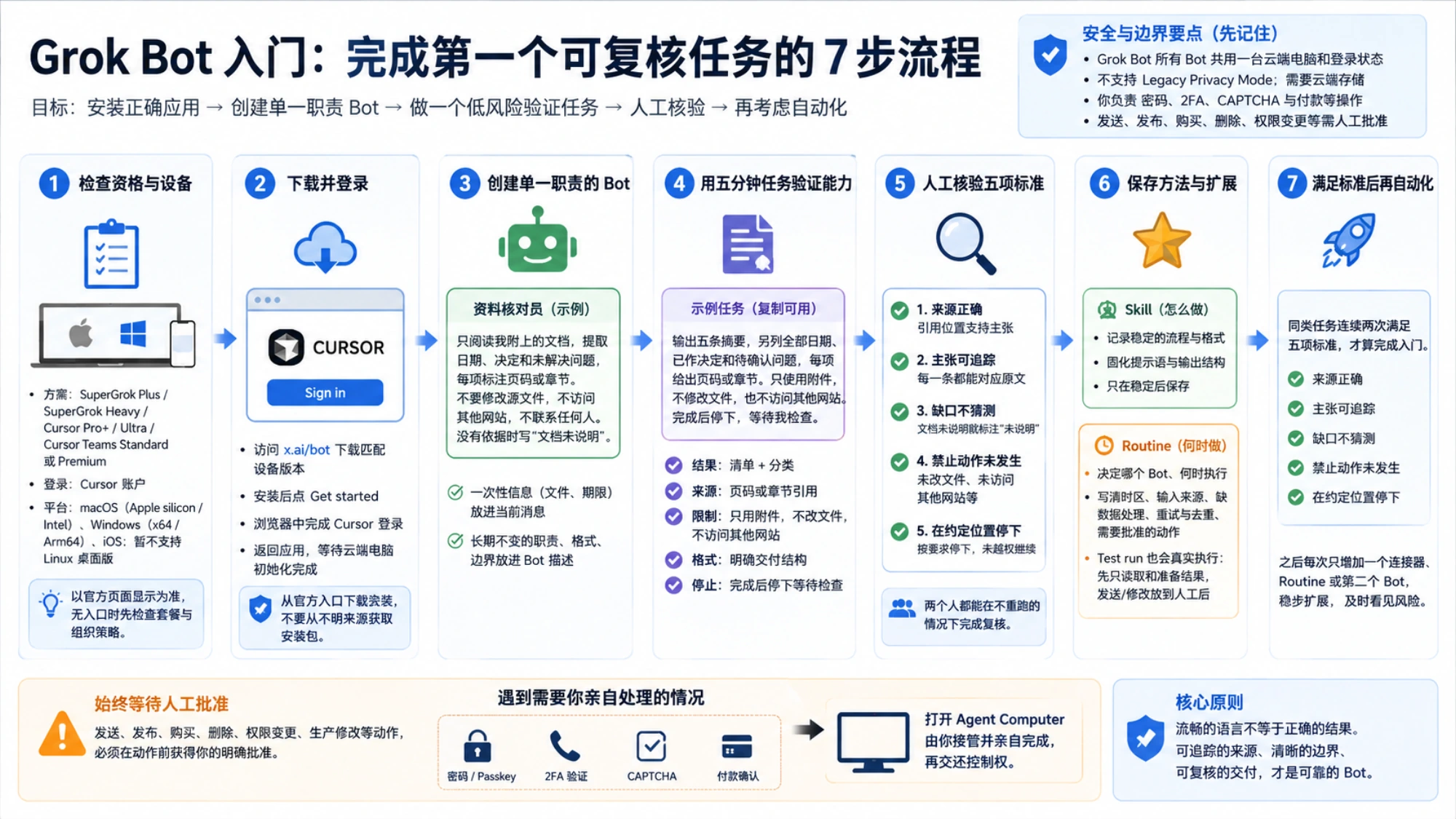
选一份不敏感、可以正常打开并读取文字的 PDF,例如公开活动安排或已经脱敏的会议纪要。在 Bot 的消息输入框使用附件按钮,或直接把文件拖进输入框;确认附件出现后,再发送任务。官方支持 PDF、文本等文件,并提供生成文件的预览和保存能力。文件与结果说明
可以发送下面这段完整要求,文件名换成你自己的:
请只阅读我附上的《活动筹备会议纪要.pdf》,先用五条摘要说明会议讨论了什么,再分别列出日期、已作决定和待确认问题。每一项都标注页码或章节;文档没写的信息标为“文档未说明”,不要补猜负责人或期限。不要修改源文件,不访问其他网站,也不要发送给别人。请在聊天中展示结果,并生成一份可保存的 Markdown 整理稿。完成后等待我检查。
这条要求把资料、结果和交付方式放在了一起:Bot 知道只读哪份文件,也知道最终需要聊天中的结果和一份可保存的整理稿。若你的文档只有三项重要内容,可以把“五条”改成“按实际内容整理”,不必为了凑数制造新结论。
收到结果后,先看摘要是否覆盖主要内容,再挑出真正会影响后续工作的日期、决定和待办,回到原文核对。比如报告写“周五提交方案”,就检查原文究竟是已经确定的截止日期,还是某人提出的建议;若没有明确负责人,整理稿应保留这一缺口。
发现具体错误时,直接给出原文位置和修订要求,例如:“第 3 页只提出候选日期,还没定下来,请移到待确认问题。”让 Bot 修改同一份整理稿,避免你下载多个无法分辨的新版本。若附件无法读取,先检查文件是否加密、损坏或只有扫描图片;必要时提供可提取文字的版本,再让它重做,不要让它凭文件名猜内容。
结果中出现生成文件卡片后,打开预览检查内容,再使用卡片提供的保存或下载操作,把文件存到你自己的目录。需要改格式或补一列时,可在同一会话继续要求修改,确认后保存最终版本。如果只有一条“已完成”的消息,却没有整理结果或文件卡片,就明确要求它展示正文并提供可保存文件;看到任务结束提示还不能替代拿到交付物。
上传和连接服务前,知道文件会放在哪里
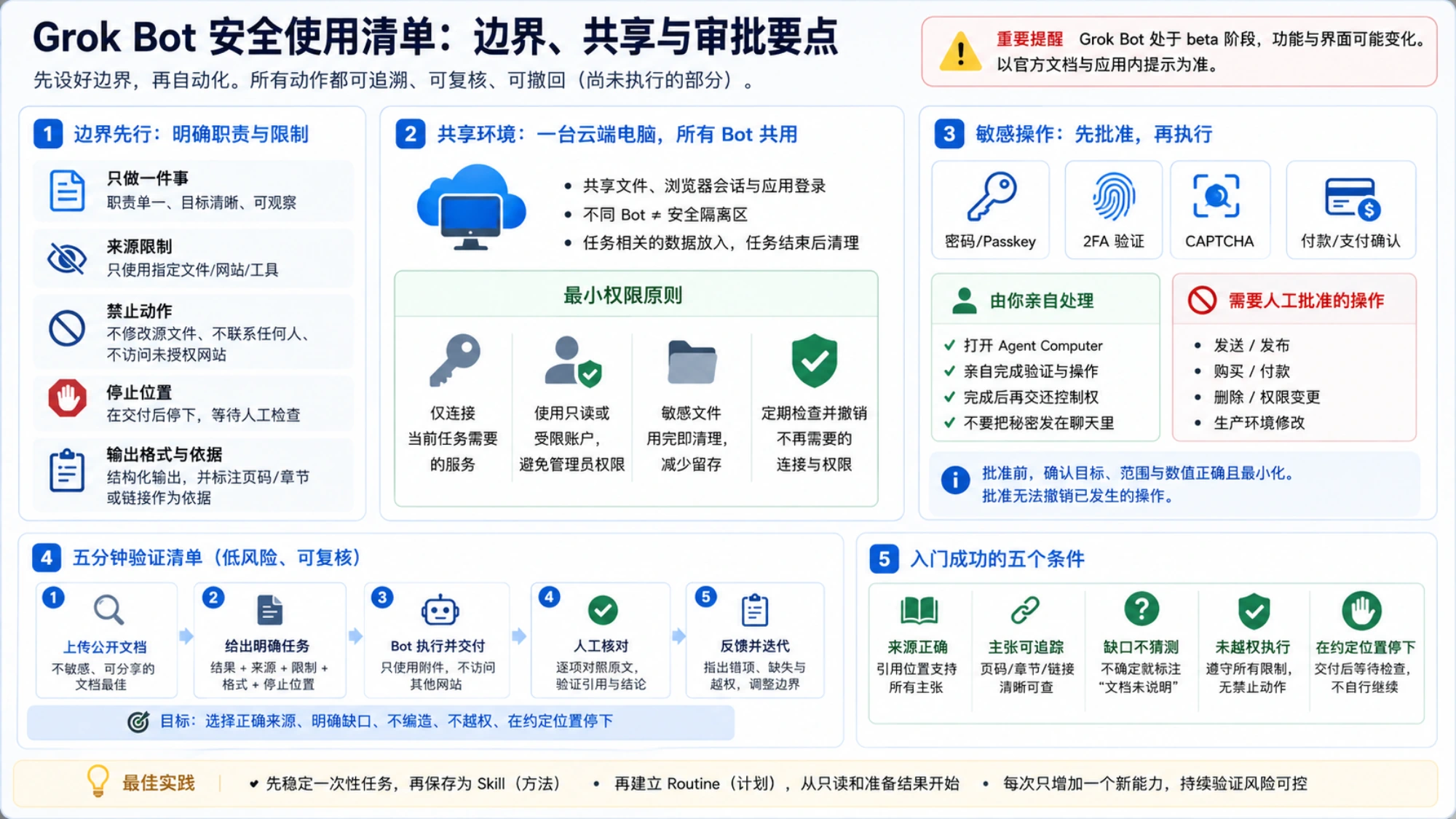
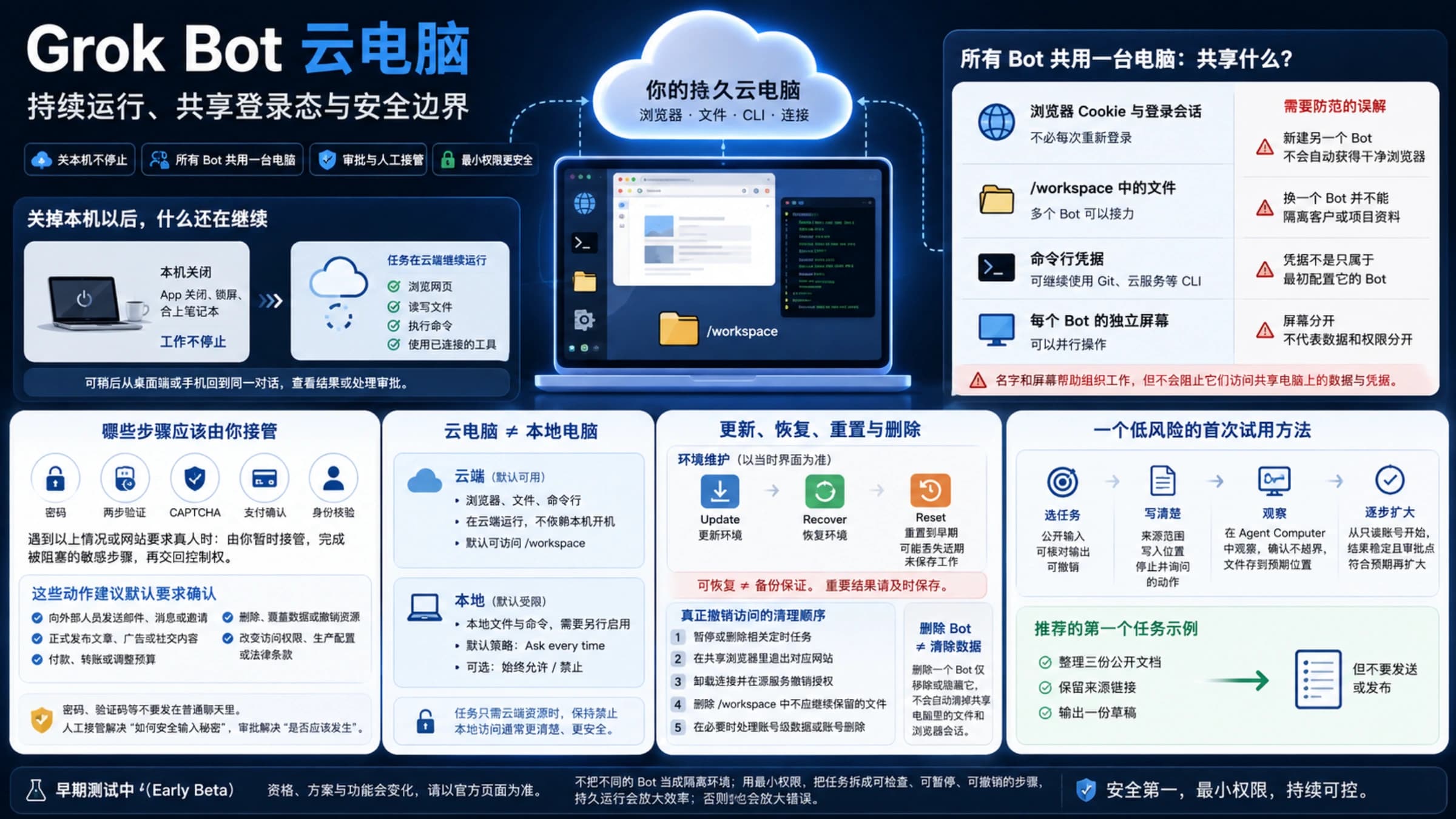
Grok Bot 在云端处理资料。同一账户下的 Bot 共用云端电脑,包括文件、浏览器会话和应用登录;创建两个不同名字的 Bot 不会把这些资料隔离开。它也不兼容 Legacy Privacy Mode。若工作文档不能上传云端,应先确认组织允许的处理方式,再换用适合的资料完成练习。安全与隐私说明
首次附件整理不需要给它邮箱或管理员权限。以后连接服务时,仅连接任务确实需要的账户;密码、passkey、双重验证等通过 Agent Computer 由你接管输入,不放进普通聊天。涉及发送、发布、购买、删除或修改权限,让 Bot 先给出具体目标和操作内容,再由你批准。描述中的“不要发送”是工作要求,仍需要配合实际审批设置。
想了解如何查看它操作的电脑、接管浏览器以及处理共享会话,可以接着读 Grok Bot 云端电脑使用指南。
第一个任务完成后,再考虑 Skill 和 Routine
当你已经拿到内容正确、格式适用的文档结果,可以把反复使用的整理方法保存为 Skill;它解决“怎么做”。Routine 则安排由哪个 Bot 在什么时候执行,适合每天整理新增材料等重复任务。官方 Skill 与 Routine 指南
是否适合定时运行,要看任务本身。公开周报整理需要说明去哪里取新文件、时区是什么、没有新文件时如何处理;会更新共享文档的任务还要处理重复修改和审批。遇到来源缺失或格式异常时,先把单次任务处理清楚,再加入日程;测试应覆盖实际会遇到的异常,而不是只重复同一份成功输入。
Test run 会真实使用工具、访问网站或修改文件,并非只展示预览。第一次测试可以先限定为读取资料和生成草稿,检查结果后再安排后续动作。对于本文的起点,完成 Cursor 登录、建好一个职责明确的 Bot,并把首份经过核对的整理稿保存到手,就已经完成了一次完整使用流程。
参考来源11
本文引用的外部页面,按正文出现顺序排列。最后更新于 2026年9月8日。
参考来源11
本文引用的外部页面,按正文出现顺序排列。最后更新于 2026年9月8日。
- 1.Grok Bot 官方产品页x.ai/bot
- 2.xAI 安装指南docs.x.ai/grok-bot/get-started
- 3.移动端文档docs.x.ai/grok-bot/mobile
- 4.Cursor 登录说明cursor.com/help/grok-bot/sign-in
- 5.Cursor 的 Grok Bot 套餐说明cursor.com/help/grok-bot/plans
- 6.8 月 26 日扩展公告x.ai/news/grok-bot-more-plans
- 7.官方绑定说明cursor.com/help/grok-bot/supergrok
- 8.启动排查说明cursor.com/help/grok-bot/getting-started
- 9.文件与结果说明docs.x.ai/grok-bot/files-and-results
- 10.安全与隐私说明docs.x.ai/grok-bot/approvals-security-and-privacy
- 11.官方 Skill 与 Routine 指南docs.x.ai/grok-bot/skills-routines-and-automations