Codex VS Code 教程:API Key、第三方模型与首次验证
先确认扩展、认证和请求去向,再做第一次小改动;这样能把安装成功、模型可用和代码正确分开验证。
文章目录
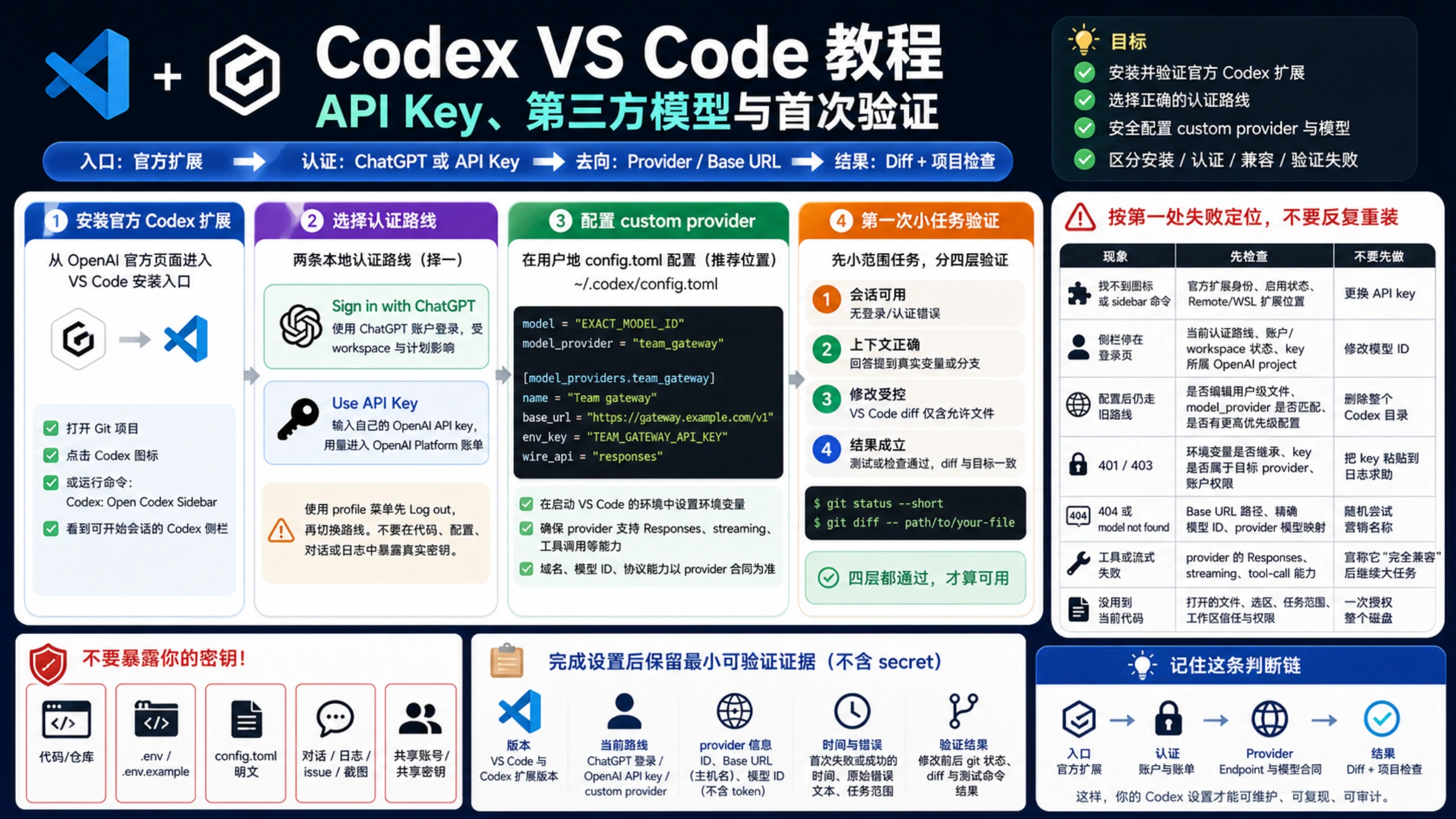
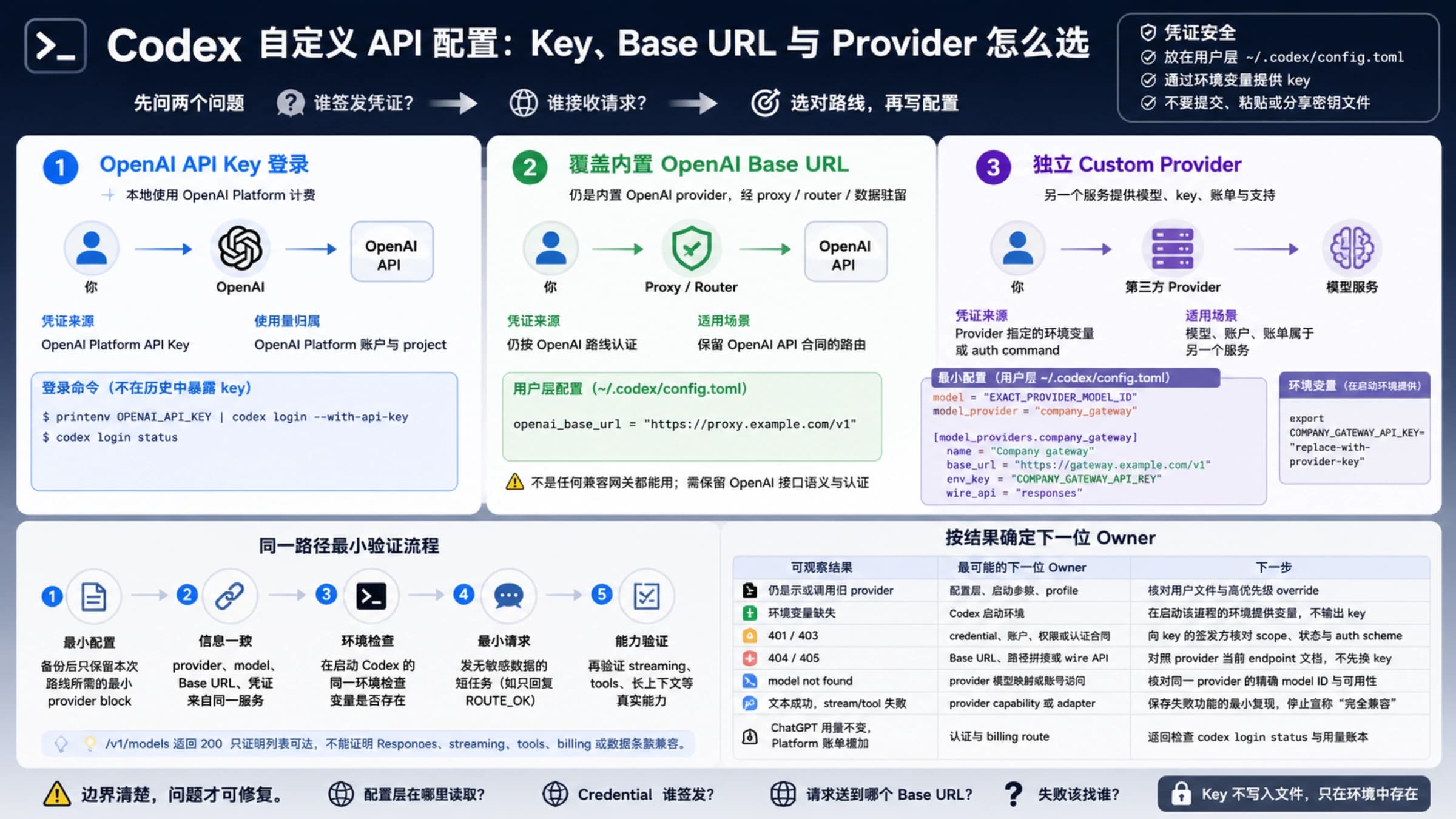
在 VS Code 里用 Codex,最容易出错的不是“少装了一个插件”,而是把三件不同的事混成一件:安装 OpenAI 官方扩展、选择 ChatGPT 或 API Key 登录、把模型请求交给哪家模型服务商。三者分别决定入口、账单与请求去向。
一个可靠的设置不以“侧栏能打开”为终点。你还要能回答:当前用什么认证、密钥属于谁、请求发往哪个 Base URL、实际选择了哪个模型,以及 Codex 生成的改动是否经过 diff 和项目检查。下面的流程就按这些可观察结果推进。
先选路线:官方 OpenAI 还是自定义服务商
先根据实际目标选一条路线,暂时不要修改配置文件。
| 目标 | 认证与服务商 | 你需要确认的账单或限制 |
|---|---|---|
| 在 ChatGPT 计划下交互式使用 Codex | 使用 Sign in with ChatGPT,保留内建 OpenAI 路线 | 受 ChatGPT 计划、工作区权限和产品功能影响 |
| 用自己的 OpenAI Platform 项目按量调用 | 在扩展中选择 Use API Key,输入自己的 OpenAI API key | 用量进入 OpenAI Platform 账单;部分依赖 ChatGPT 工作区或云端的功能可能不可用 |
| 通过公司网关、外部 API 或其他模型服务 | 在用户级 config.toml 定义自定义服务商,并使用该服务商的认证 | 端点、可用模型、协议、价格和限额由该服务商负责 |
| 使用本机 Ollama 或 LM Studio | 使用 Codex 支持的本地服务商路线 | 本机资源、模型能力和本地服务状态成为主要限制 |
OpenAI 的当前认证说明明确区分 ChatGPT 登录和 API key 登录。API key 并不是“订阅密码”,ChatGPT 订阅也不会自动给第三方网关付费。若你还没决定哪种账单适合,可以先看 Codex API Key 和 ChatGPT 订阅怎么选,再回来继续。
安装并确认是官方 Codex 扩展
从 OpenAI 的Codex IDE 官方页面进入 Visual Studio Code 安装入口。扩展市场里的发布者、名称和入口都应与官方页面一致;不要只凭图标或“Codex”字样判断。
安装或启用后:
- 打开一个你熟悉、可以安全测试的 Git 项目。
- 点击活动栏中的 Codex 图标。
- 如果图标没有出现,打开 Command Palette,运行 Codex: Open Codex Sidebar。
- 确认看到的是可开始会话的 Codex 侧栏,而不是扩展详情页。
此时只证明 VS Code 已加载扩展。它还不能证明账户有效、当前项目已被读取,或自定义模型具备 Codex 需要的能力。
用 ChatGPT 或 OpenAI API Key 登录
在未登录状态,官方 IDE 扩展提供两条本地认证路线:
- Sign in with ChatGPT:浏览器完成登录,适合希望使用 ChatGPT 计划与工作区管理能力的人。
- Use API Key:输入从 OpenAI Platform API keys 创建、且由你控制的 key,调用按标准 API 用量计费。
如果扩展已经登录了另一个账户,不要直接删除 ~/.codex/auth.json。先在 Codex 的账户菜单查看当前认证方式,使用 Log out 清除现有会话,再从官方登录界面选择新路线。OpenAI 的认证文档说明 CLI 与 IDE 扩展会共用缓存登录信息;在其中一端登出后,另一端下次也需要重新登录。
无论哪条路线,都不要把 key 放进:
- 项目源码、
.env.example或准备提交的.env; config.toml的明文字符串;- Codex 对话、issue、截图或故障日志;
- 来源不明的共享账号或共享密钥。
只使用 OpenAI 官方模型时,完成登录后可以先跳到“第一次验证”。需要外部网关或第三方模型时,再配置服务商。
在 VS Code 打开正确的 config.toml
Codex IDE 和 Codex CLI 共用智能体配置。OpenAI 的基础配置文档给出的直接入口是:在 Codex 侧栏右上角选择齿轮,然后进入 Codex Settings > Open config.toml。
第三方服务商应放在用户级文件:
~/.codex/config.toml不要把服务商、Base URL 或认证方式提交到仓库内的 .codex/config.toml。当前配置参考会限制项目层改变这类机器私有设置,这也能避免一个仓库静默把你的请求改发到陌生端点。
还要区分两种设置:
config.toml控制模型、服务商、权限、沙盒和 MCP 等 Codex 的执行行为;- VS Code 的
chatgpt.*设置控制扩展在编辑器里的展示与交互。
因此,“在 VS Code Settings 里找不到 Base URL 输入框”并不代表 Codex 不支持自定义服务商;正确入口通常是 config.toml,不是照搬其他 AI 扩展的 JSON 字段。
配置第三方模型或公司网关
下面是一个只说明字段关系的占位示例。域名、变量名和模型 ID 都要替换成服务商实际提供的值:
# ~/.codex/config.toml
model = "EXACT_MODEL_ID"
model_provider = "team_gateway"

[model_providers.team_gateway]
name = "Team gateway"
base_url = "https://gateway.example.com/v1"
env_key = "TEAM_GATEWAY_API_KEY"
wire_api = "responses"
关键点不在于复制这六行,而在于逐项核对接口要求:
team_gateway是自定义服务商 ID,必须与model_provider完全一致;不要复用保留的openai、ollama或lmstudioID。base_url是服务商明确给 Codex/Responses 客户端使用的根地址,不能从普通聊天网页地址猜测。env_key是环境变量的名称,不是 API key 的值。model必须是服务商当前可用的精确模型 ID;营销名称不一定能直接用于 API。wire_api = "responses"要求端点实际实现相应请求和流式返回,而不只是声称“OpenAI-compatible”。
在启动 VS Code 的环境中设置变量。例如 macOS 或 Linux 当前 shell 可先执行:
export TEAM_GATEWAY_API_KEY="<your-provider-key>"
code .
PowerShell 可在当前会话设置:
$env:TEAM_GATEWAY_API_KEY = "<your-provider-key>"
code .
这里的占位符不要原样保留,也不要把真实 key 发给 Codex。若从 Dock、开始菜单或另一个远程环境启动 VS Code,它未必继承你在终端设置的变量。出现认证错误时,先确认编辑器进程是否来自同一环境,而不是立即更换 key。
OpenAI 的自定义服务商文档还支持 OpenAI auth、命令获取 token 或无认证的本地服务。选择哪一种取决于服务商实际支持的认证方式;不要同时堆叠互斥的认证方式。
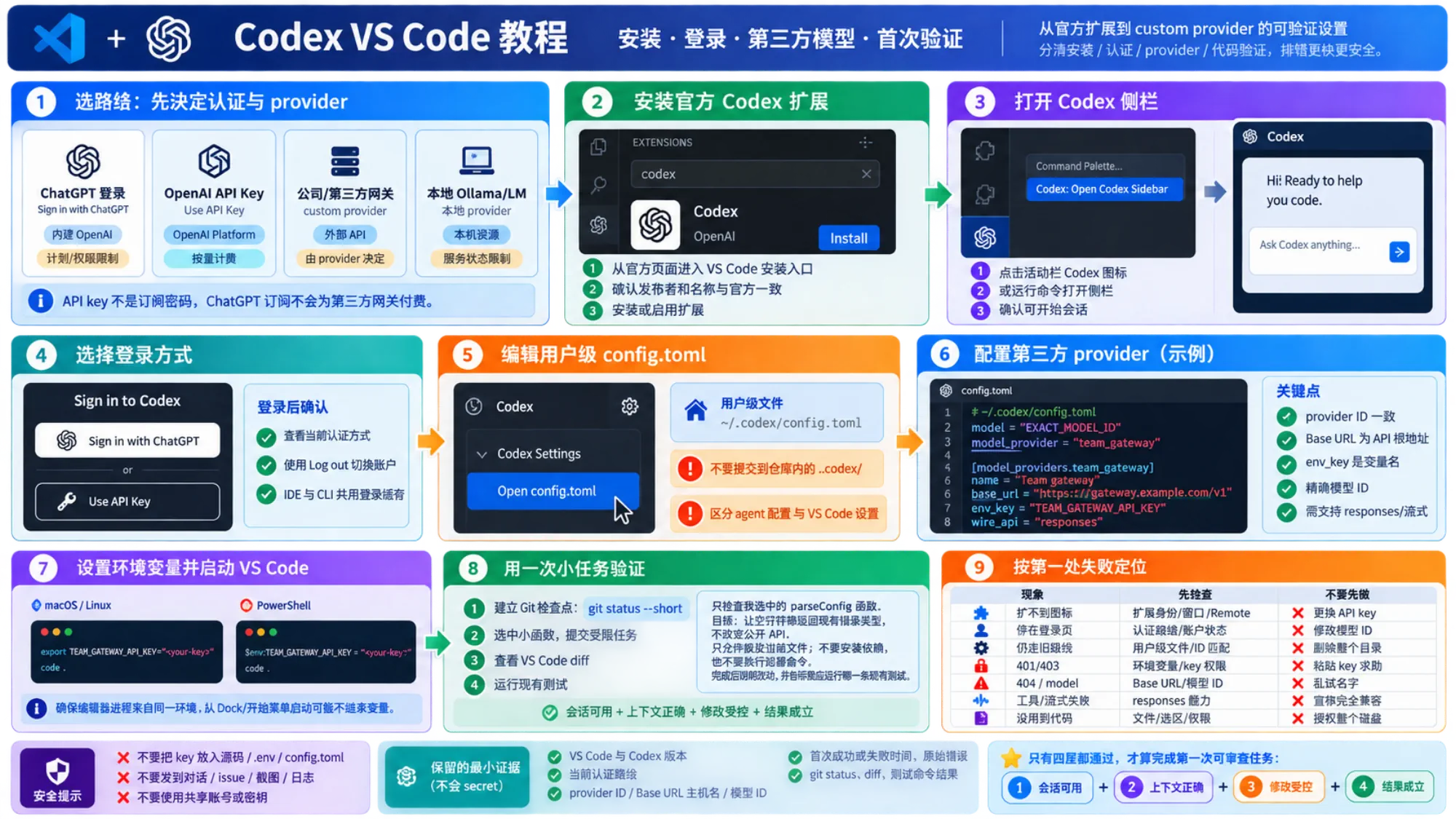
用一次小任务证明设置真的可用
重载 VS Code 或重新打开 Codex 会话后,不要直接让一个陌生模型重构整个仓库。选一个你理解的函数,并检查 Git 工作区状态:
git status --short打开目标文件,选中一个小函数,提交类似下面的任务:
只检查我选中的 parseConfig 函数。
目标:让空字符串返回现有错误类型,不改变公开 API。
只允许修改当前文件;不要安装依赖,也不要执行部署命令。
完成后说明改动,并告诉我应运行哪一条现有测试。
验证时分四层看:
- 会话可用:没有立即出现登录或服务商认证失败。
- 上下文正确:回答准确提到选中函数中的真实变量或分支。
- 修改受控:VS Code diff 只包含允许文件,没有额外依赖或配置变化。
- 结果成立:项目原有测试或检查通过,
git diff与目标一致。
再次运行:
git status --short
git diff -- path/to/your-file
只有四层都通过,才能说“这套 VS Code、认证、服务商与模型配置完成了首次可审查的任务”。一次普通回复成功不代表工具调用、长任务、图片输入或网页搜索等其他能力也一定兼容。
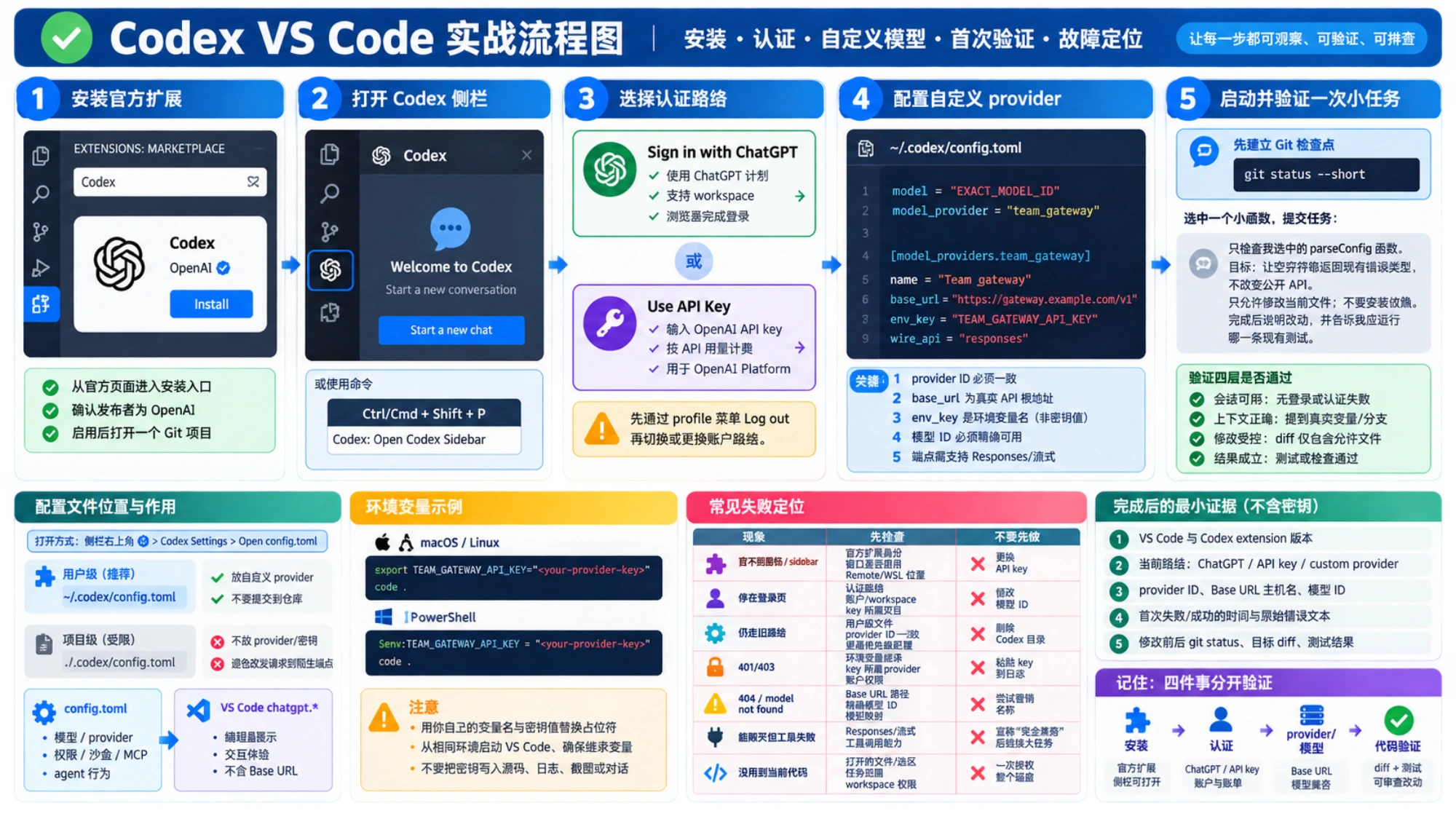
按第一处失败定位,不要反复重装
| 现象 | 先检查 | 不要先做 |
|---|---|---|
| 找不到 Codex 图标或侧栏命令 | 官方扩展身份、当前窗口是否启用、Remote/WSL 扩展位置 | 更换 API key |
| 侧栏停在登录页 | 当前认证路线、账户与工作区状态、密钥所属 OpenAI 项目 | 修改模型 ID |
| 自定义服务商配置后仍走旧路线 | 是否编辑用户级文件、model_provider 是否匹配、是否有更高优先级配置 | 删除整个 Codex 目录 |
| 401/403 | 编辑器是否继承环境变量、key 是否属于目标服务商、账户权限 | 把 key 粘贴到日志求助 |
| 404 或 model not found | Base URL 路径、精确模型 ID、服务商的模型名称对应关系 | 随机尝试营销名称 |
| 能聊天但工具或流式响应失败 | 服务商对 Responses、流式响应和工具调用的支持 | 宣称它“完全兼容”后继续大任务 |
| 回答没用到当前代码 | 打开的文件、选区、任务范围、工作区信任与权限 | 一次授权整个磁盘 |
如果 Codex 已加载配置但行为仍不对,转到 Codex config.toml 为什么没生效,按配置层、覆盖和服务商调用分别排查。不要把接口兼容问题继续当成 TOML 语法错误。
完成设置后保留这份最小证据
不保存密钥等秘密信息,只记录下面这些非敏感信息,后续排错会快很多:
- VS Code 与 Codex 扩展版本;
- ChatGPT 登录、OpenAI API key 或自定义服务商三者中的当前路线;
- 服务商 ID、Base URL 的主机名和模型 ID(不含访问令牌与认证请求头);
- 首次失败或成功的时间、原始错误文本和任务范围;
- 修改前后的
git status、目标 diff 与测试命令结果。
这样,你得到的不是一份只能在今天复制的配置,而是一条可维护的判断链:入口由官方扩展负责,认证决定账户与账单,服务商决定接口地址与模型支持范围,最后由 diff 和项目检查决定这次代码修改是否值得保留。