DeepSeek「未提取到文字」怎么办:快速模式只认文字,看图换识图模式
「未提取到文字」是 DeepSeek 没从文件里取出文字:快速和专家模式只识别文字,照片、扫描 PDF 会落空。要它看图就换识图模式,只要文字就先 OCR 或粘贴。
文章目录
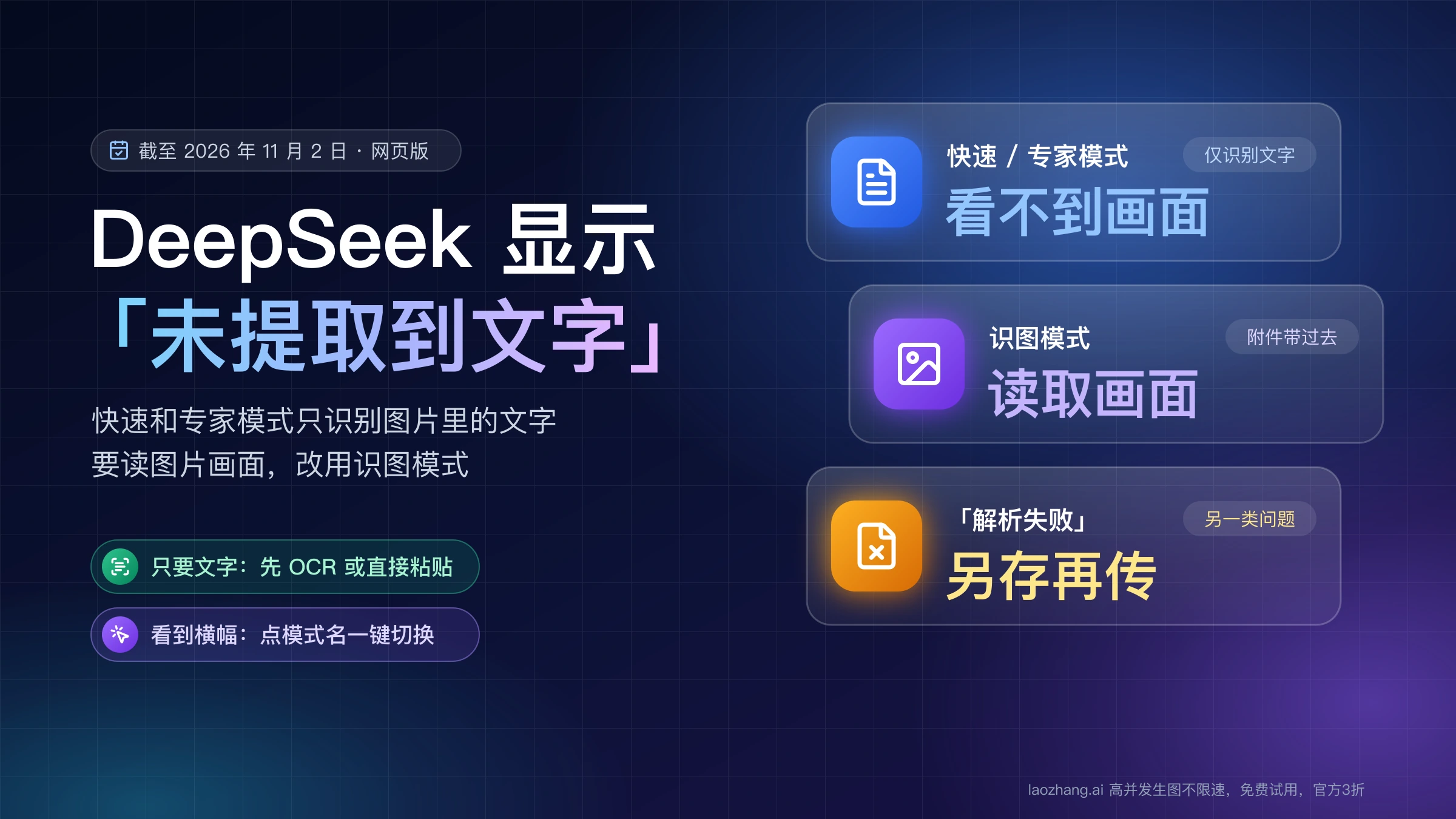
DeepSeek 在上传的图片或文件下面标出「未提取到文字」,意思是它没能从这个文件里取出可读的文字,不是文件坏了,也不是服务器出了故障。截至 2026 年 11 月 2 日,DeepSeek 网页版的快速模式和专家模式只识别图片与文件中的文字,所以一张没有字的照片、一张图表、扫描版或加密的 PDF,在这两个模式里都会落空;即使提取成功,模型拿到的也只是文字,回答才会对图片画面视而不见。
要让 DeepSeek 看图片本身,就改用识图模式。还没发送时,失败附件下方如果有「图片中没有文字,去试试」加模式名的横幅,点模式名就会切过去并带上附件;已经在对话里,就看 DeepSeek 回复里有没有转到识图模式的链接,点开会新开对话,需要的背景要在新对话里重说一遍。如果你只关心文件里的文字,不必换模式:先用 OCR 把扫描件转成带文字层的 PDF,或者把文字直接复制粘贴进输入框。
显示的若是「解析失败」,那是另一类问题:文件没能被解析,先把文件另存一份常见格式再传。英文界面上这两条提示分别是 No text extracted 和 Parsing failed。
「未提取到文字」是什么意思:快速和专家模式只识别文字
这条提示是 DeepSeek 网页版自己的界面文字。2026 年 11 月 2 日读取 chat.deepseek.com 当天加载的前端脚本(版本 main.d1d163b7e4)和它的各语言文字包,上传状态「未提取到文字」对应英文的 No text extracted;不在识图模式时,把文件拖进窗口,拖放区写着「最多 {n} 个,每个 {m}MB,仅提取文字」。其中的个数和大小由服务器下发,脚本里没有具体数字。
附件按钮的悬停提示随模式变化,把限制说得更直接。快速模式下提示「快速模式下,仅识别图片与文件中的文字」;专家模式下是「专家模式下,仅识别图片与文件中的文字」,同一份脚本里还有一条「专家模式下,不支持文件上传」,也就是专家模式有时连上传都不允许,显示哪一条在脚本里没有写死。识图模式的提示是「上传文件,支持各类文档和图片」,没有"仅识别文字"的限定。你能切换哪些模式由服务器下发,不一定正好是这三种。脚本里有两条通往识图模式的路:新对话开始前,附件下方的横幅只切换模式、把附件带过去;对话进行中,DeepSeek 回复里插入的链接会把消息转到识图模式,日志文字是「发送至识图模式:创建新会话」,也就是会新开对话。
以上都来自网页代码,没有用登录账号实际上传文件验证,所以识图模式在你的界面上具体叫什么、是不是每个账号和地区都有,以模式菜单里显示的为准。第三方站点 bigolab 在 2026 年 10 月 15 日的DeepSeek 上传文件与识图指南里提到,DeepSeek App 在 2026 年 6 月加入了「识图模式」,9 月的更新说明写着「快速、专家、识图模式合并升级」。
DeepSeek 看不懂图片:截图能读,照片和扫描 PDF 为什么不行
"仅识别文字"的意思是,DeepSeek 先从文件里取出文字,再把文字交给模型,图片本身并不进入对话。所以结果只取决于文件里有没有能取出的字:带文字层的 PDF、Word、表格、代码和纯文本最稳;截图里如果是清晰的印刷文字,一般能取出来,但配色、布局、图标这些信息都会丢掉,模型只看到一串字。
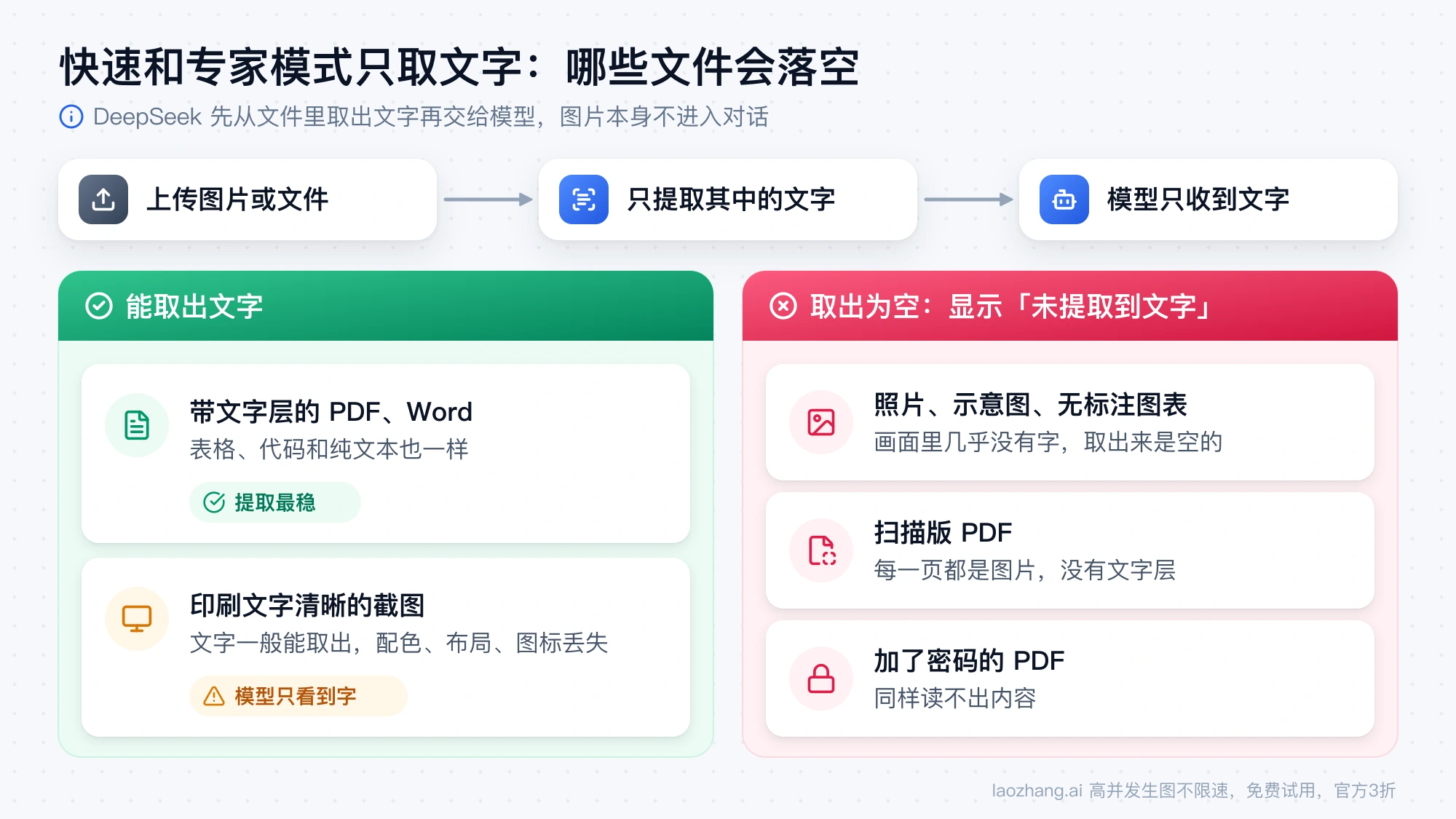
照片、示意图、没有文字标注的图表里几乎没有字,取出来是空的,于是显示「未提取到文字」。扫描版 PDF 看上去满页是字,其实每一页都是一张图片,没有文字层;加了密码的 PDF 同样读不出内容。按 bigolab 的转述,DeepSeek 官方 FAQ 列出的图片上传失败原因里就有一条「系统未从图片中检测到可提取的文字」,对扫描件和纯图片 PDF 给的办法也是先做 OCR 或直接粘贴文字。手写笔记能不能取出字要看字迹,代码和 FAQ 都没有单独说明手写,潦草的笔迹多半会落空,这一点是推断。
未提取到文字、解析失败、格式不支持:先认清是哪条提示
这几条提示出在上传的不同环节,处理办法也不同。同一版本的网页代码把解析错误按编号分成两组:40000、40001、40002、40009 显示为「未提取到文字」,40003、40004、40006、40007、40008 以及其余编号默认显示为「解析失败」,但 50200–50404 显示的是服务器繁忙一类的提示,那是服务端的问题,和文件内容无关。界面上看不到编号,但能说明两条提示是两种结果:前者是文件读完了却没有字,后者是文件根本没读下来。
| 你看到的提示 | 哪一步没成功 | 怎么处理 |
|---|---|---|
| 「未提取到文字」 | 文件读完了,里面没有能取出的文字 | 要读画面就切识图模式;只要文字就先 OCR 或粘贴 |
| 「解析失败」 | 文件没能被解析 | 另存一份新的 PDF 或 DOCX 再传;仍失败就粘贴文字 |
| 「上传的文件包含暂未支持的文件格式,请转换文件格式后重试……」 | 格式不在支持范围内,文件没传上去 | 按提示转成 PDF、DOC、XLSX、PPT、图片、文本或代码文件 |
| 「文件超出大小限制」 | 单个文件超过服务器设定的上限 | 压缩图片、拆分 PDF,或只传需要的几页 |
| 「可能违反使用规范」 | 内容被判定可能违反使用规范 | 这是内容问题,换模式、转格式都不会改变结果 |
怎样让 DeepSeek 读图片本身:点横幅里的模式名,或切到识图模式
识图模式直接读图片的画面,适合问照片里是什么、图表的走势、界面截图哪里出错这类问题。2026 年 11 月 2 日读到的同一版本网页代码里,进入识图模式有三种情况,按你现在所处的位置选:
- 还没发送、附件下方出现「图片中没有文字,去试试」加模式名的横幅时,直接点模式名。它会切到识图模式并把附件带过去重新处理,不会发送消息,也不会新开对话。这条横幅只在新对话开始前、附件标着「未提取到文字」且当前模式不能识图时出现,先别删失败的文件,删了横幅就会消失。
- 已经在对话里时,看 DeepSeek 的回复里有没有转到识图模式的链接(链接文字由服务器下发)。点开会在识图模式下新开一个对话,旧对话的上下文不会跟过去,点之前先复制好任务要求和前面的结论,到新对话里重说一遍。
- 两样都没有,就新开一个对话,打开快速、专家所在的模式切换,手动选识图模式,再重新上传图片。
换没换对,要同时看两处:附件按钮的悬停提示里不再有"仅识别图片与文件中的文字"那句,拖放区也不再写"仅提取文字"。只看按钮不够,因为可切换的模式少于两种时,按钮在非识图模式下也可能显示识图模式的那句「上传文件,支持各类文档和图片」。
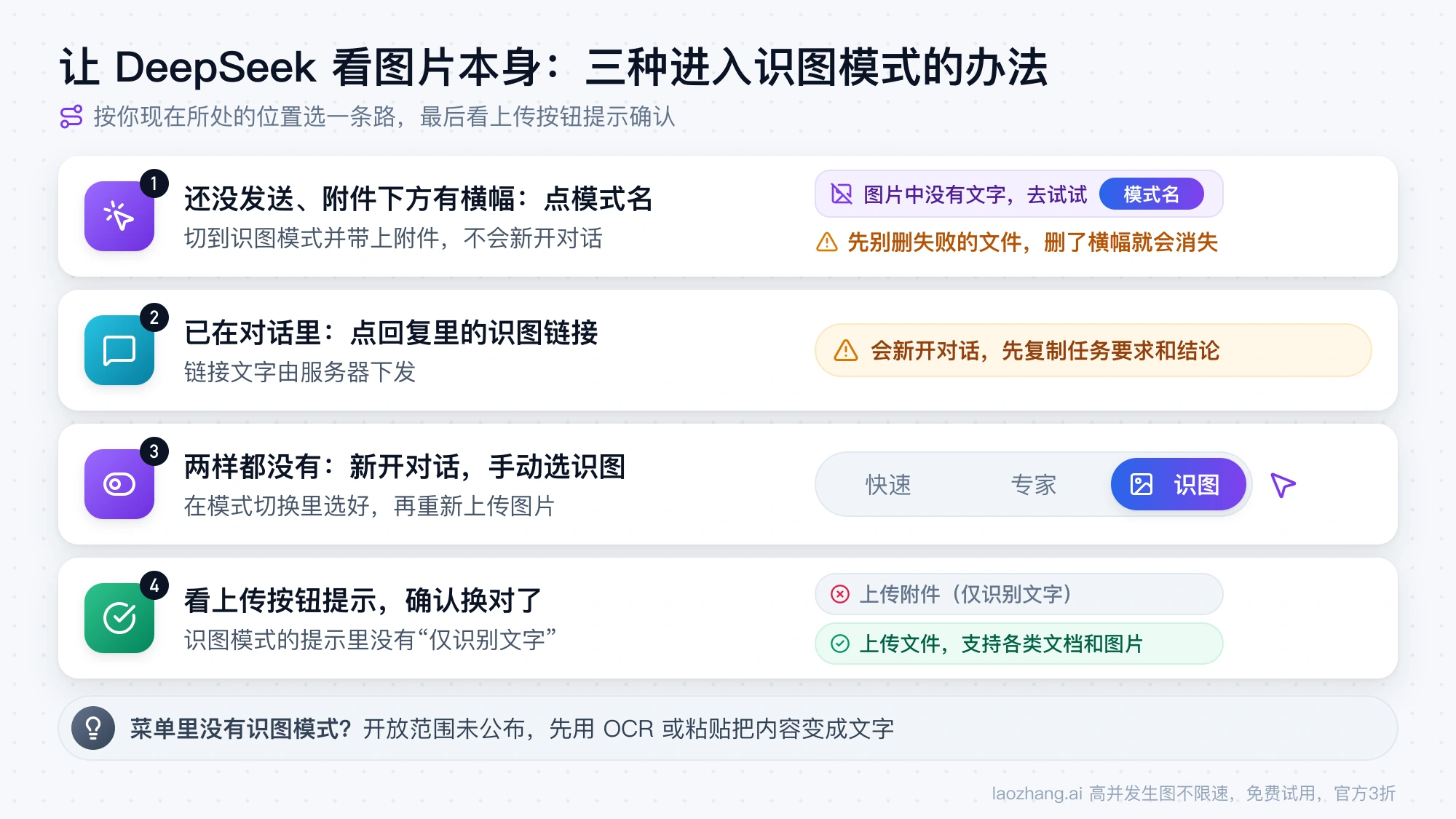
模式菜单里找不到识图模式时,DeepSeek 没有公布这个模式向哪些账号和地区开放,这种情况下走下一节的转文字办法。需要批量读图的开发者也可以看 API:截至 2026 年 11 月 2 日,DeepSeek API 的图片理解文档写明 deepseek-flash 支持 JPEG、PNG、GIF、WebP 图片输入,deepseek-v4-pro 不支持,价格见 DeepSeek API 峰谷价格:几点调用更省、账单怎么算。
扫描 PDF、手写笔记:先转成文字,再交给 DeepSeek
如果只想让 DeepSeek 总结、翻译或回答文件里的文字,比换模式更可靠的是先把内容变成文字。扫描版 PDF 用带 OCR 功能的 PDF 工具识别一遍,导出成带文字层的 PDF 再上传;页数多的只传需要的几页,免得撞上下一节的长度限制。手机拍的文档或手写笔记,可以先用手机系统自带的图中文字识别把字复制出来,改掉错字后粘贴进输入框。加密的 PDF,在你有权限的前提下先去掉密码,或另存一份不加密的副本。
识图模式也能看扫描页和手写笔记,适合问"这一页大概讲了什么"。但需要逐字准确的长篇内容,例如合同条款或要引用的原文,以 OCR 结果加上你自己核对过的文字为准,再交给 DeepSeek 处理。
重试前要知道的上传限制:每个对话 50 个文件,带文件不能联网
修好文件后,同一版本网页代码里的另外几条提示还可能把你拦下。2026 年 11 月 2 日读到的规则是:一个对话最多上传 50 个文件,到了上限会提示「上传文件数达到上限,每个对话可上传 50 个文件」,要继续只能开新对话;带着附件时不能开联网搜索,提示是「请先删除文件再开启联网搜索」,需要联网就先删掉附件,或者在另一个对话里搜。
单个文件的个数和大小上限由服务器下发,以界面拖放区显示的数字为准。文件总量太长时,DeepSeek 只读其中一部分,并提示「DeepSeek 只能阅读全部文件的 {p}%,请删减后发送」,没读到的部分不会出现在回答里,所以长文件最好拆开、只传相关章节;整段内容超出对话长度时,提示是「超出字数限制,请删减后发送或开启新对话」。对话太长需要换新对话时,怎样把设定和进度带过去,见 DeepSeek 编辑次数限制:按每条消息计算,不丢上下文的继续办法。
DeepSeek 上传图片的其他问题
把图片转成 PDF 或 Word 再上传,能避开「未提取到文字」吗?
不能。DeepSeek 的快速和专家模式只取文件里的文字,截至 2026 年 11 月 2 日的网页代码仍是如此;图片装进 PDF 或 Word 之后还是图片,里面没有字照样取不出来。转格式只对「格式不支持」和「解析失败」这两条提示可能有用,对「未提取到文字」无效;要读画面得换识图模式。
DeepSeek 手机 App 上也是同样的提示和办法吗?
上面引用的提示原文都来自 DeepSeek 网页版代码,App 上的措辞可能略有出入。按 bigolab 2026 年 10 月 15 日的指南,App 在 2026 年 6 月加入了识图模式,9 月把快速、专家、识图三种模式合并升级;DeepSeek 2026 年 10 月 17 日的 API 更新日志也写到网页和 App 的模型一起换到了新版本。所以在 App 上遇到「未提取到文字」,同样先确认自己是否在只识别文字的模式里,再决定换识图模式还是先转文字。
参考来源3
本文引用的外部页面,按正文出现顺序排列。最后更新于 2026年11月2日。
参考来源3
本文引用的外部页面,按正文出现顺序排列。最后更新于 2026年11月2日。