Claude Code Projects 怎么用:Pro/Max 才有,侧栏没有先查 3 项
Claude Code Projects 用一个总控对话把任务拆成并行云端线程。截至 2026 年 10 月 10 日只对 Pro/Max 分批开放,终端里没有,耗额度更快。
文章目录
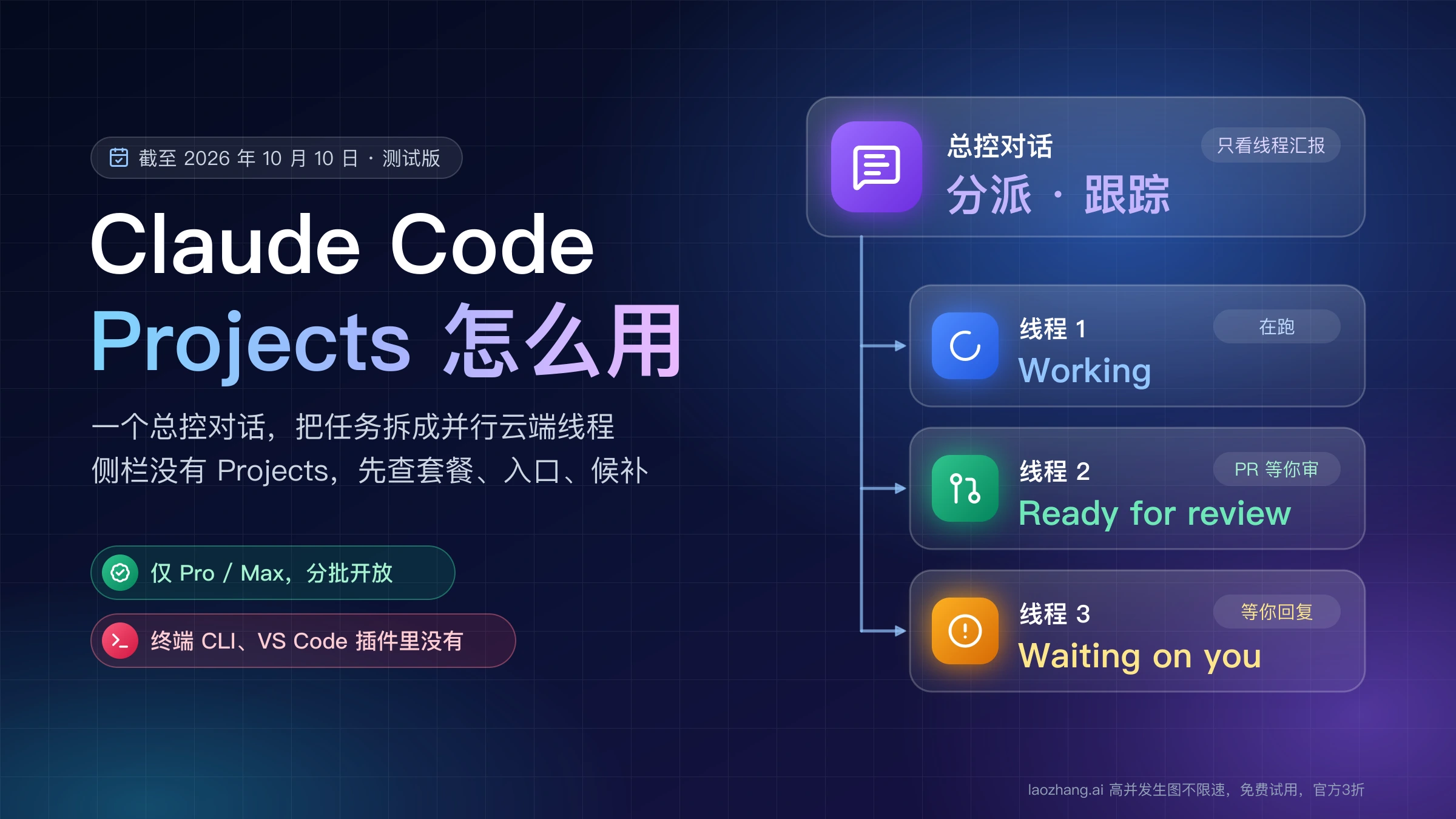
Claude Code 的 Projects(项目)是 2026 年 9 月 17 日上线的测试版功能:你在一个总控对话里不断丢任务,Claude 自己把每件事拆成一个线程(thread),作为并行的云端会话去跑,跑完回来汇报,需要时开 PR。它只在 claude.ai/code、桌面版的 Code 标签和 Claude 手机 App 里出现,需要 Pro 或 Max 套餐;终端 CLI、VS Code 和 JetBrains 插件里没有。
截至 2026 年 10 月 10 日,官方 ClaudeDevs 账号在 10 月 9 日宣布已放行候补名单上的全部 Pro 和 Max 用户,但没有说所有 Pro/Max 账号都已开通。判断方法只有一个:打开 claude.ai/code 看左侧栏有没有 Projects,没有就按下文的三项排查,最后再填候补表单。
另外要先分清:这里说的不是 claude.ai 聊天里那个上传资料、分组对话的老 Projects,也不是泛指"用 Claude Code 做一个项目"。
Claude Code Projects 是什么:一个总控对话,加上它开出的并行线程
按 Claude Code 的 Projects 官方文档,一个项目由三部分组成:
- 总控对话(官方叫 project conversation):一个长期存在的会话,Claude 在这里当协调者。你贴进来的 bug 报告、报错堆栈、任务清单都发到这里,它决定哪些直接回答、哪些开新线程、哪些交给已经在做同一块的线程。它只看线程的汇报,不看线程的每一步。
- 线程:真正干活的会话。每个线程有独立的上下文窗口,云端线程在自己的分支上改代码,需要时开 PR;PR 开出后默认开着自动修复,CI 失败就推修复,有评审意见就处理。
- Overview 面板:在对话旁边,按状态列出所有线程——Ready for review(PR 等你审)、Waiting on you(等你回复、批准,或已失败)、Working、Landing(PR 已批准或排队合并)、Idle、Resolved(你或 Claude 标记完成,或一周无活动后自动归入)。另有 Library(你上传的文件和线程产出的文件)、Pull requests、Routines 三个标签。
云端线程在你合上笔记本后继续跑。桌面版会在线程出错或需要你输入时弹系统通知;在浏览器里只能看 Overview 按钮上的小圆点。
适合建项目的,是那种目标比一次会话长、会不断冒出新任务的工作。官方举的例子有:同一个目标横跨多个仓库("把所有服务升级到新的 lint 配置")、某个服务的 bug 和评审请求持续往里喂、比一次会话大的开发或迁移("按 docs/spec.md 实现"),以及不涉及代码的资料分析(一批合同或工单导出,产出的报告作为文件放进 Library)。
和 claude.ai 聊天里的 Projects 有什么区别
两者同名,但不是同一个东西。旧版 Projects 是"一组对话 + 一个知识库",新版是"一个对话 + 一群并行线程"。
| 对比项 | 聊天 / Cowork 里的旧版 Projects | Claude Code 的新版 Projects(测试版) |
|---|---|---|
| 本质 | 自带聊天记录和知识库的独立工作区 | 一个总控对话,把工作拆成并行的云端线程 |
| 可用套餐 | 所有用户,免费账号最多建 5 个 | 仅 Pro、Max;Team、Enterprise 暂不可用 |
| 在哪里用 | claude.ai 聊天、Cowork | claude.ai/code、桌面版 Code 标签、手机 App |
| 线程与协调 | 按项目归拢对话和参考文件,没有线程和协调者 | 线程在云端沙盒里改代码、跑命令、开 PR,总控对话负责分派和跟踪 |
| 分享 | Team、Enterprise 可分享给组织成员 | 只属于一个用户,项目和线程都不能分享 |
| 额度 | 和其他对话一样计入套餐 | 同样计入套餐,多线程并行时消耗更快 |
旧版的说明见 Claude 帮助中心"什么是项目"。按 Anthropic 9 月 17 日的发布文章,聊天和 Cowork 里已有的项目照常可用;新版扩展到聊天和 Cowork 时,Pro 和 Max 上的旧项目会被升级到新版。Team 和 Enterprise 要排在这之后。
现在能不能用 Claude Code Projects:Pro/Max 才有,侧栏没有先查 3 项
能用的唯一标志,是 claude.ai/code 或桌面版 Code 标签的左侧栏里出现 Projects。没出现时,依次看下面三项:
| 检查项 | 能用的情况 | 不能用的情况 | 下一步 |
|---|---|---|---|
| 1. 套餐 | Pro、Max | Free;Team、Enterprise 目前也不行 | Free 用户需升级到 Pro 或 Max;Team、Enterprise 只能等后续开放 |
| 2. 入口 | claude.ai/code、桌面版 Code 标签、iOS / Android 版 Claude App | 终端 CLI、VS Code 扩展、JetBrains 插件;Amazon Bedrock、Google Cloud Agent Platform、Microsoft Foundry | 换到浏览器打开 claude.ai/code,或打开桌面版的 Code 标签 |
| 3. 分批开放 | 已被灰度覆盖的账号,或 10 月 9 日放行的候补用户 | 尚未轮到的 Pro/Max 账号 | 填写 Claude Code Projects 候补表单 |
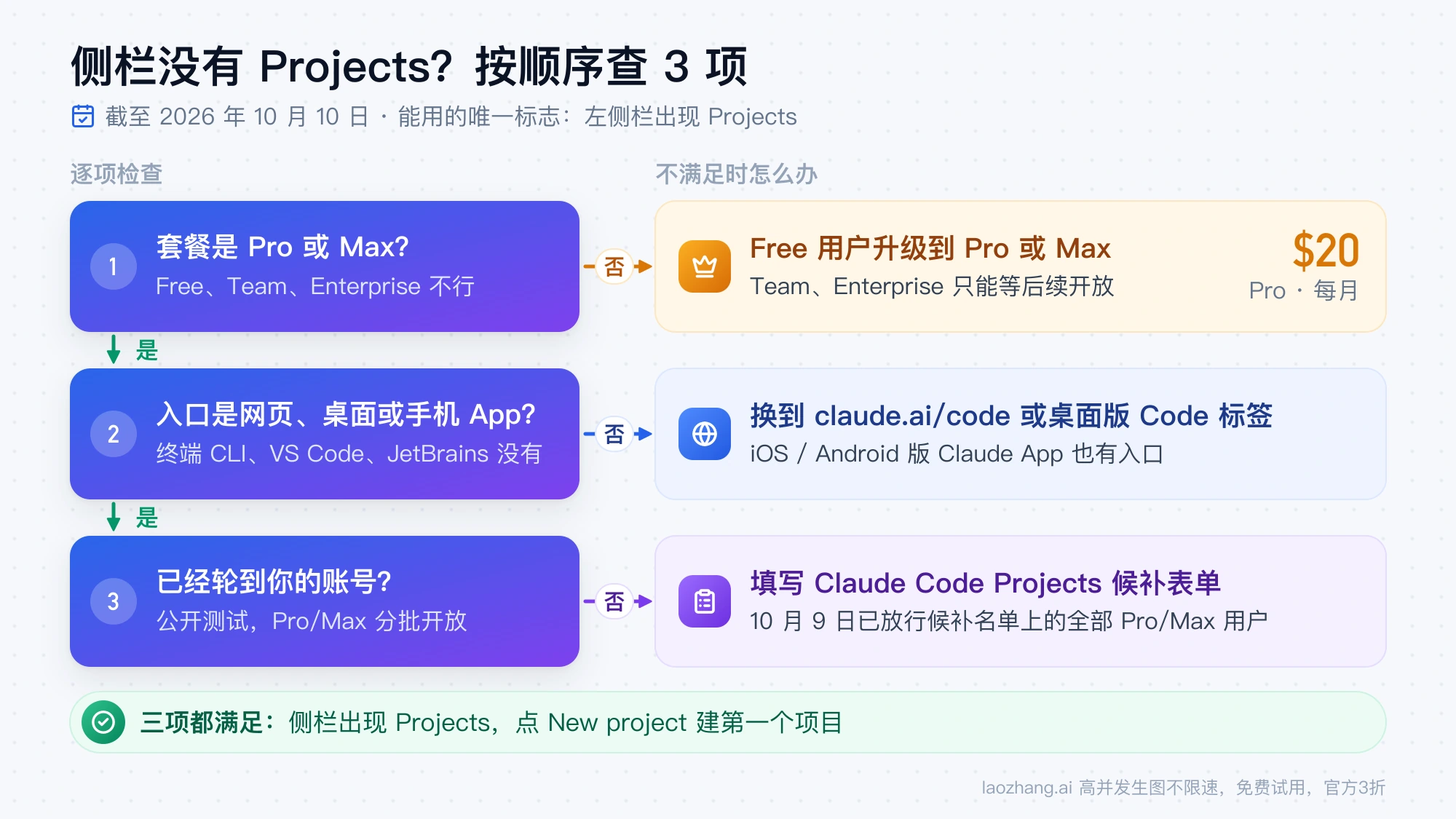
第 3 项说明一下。截至 2026 年 10 月 10 日,官方文档仍写着 Projects 在 Pro 和 Max 上"公开测试、分批开放",优先覆盖用过云端会话、且在聊天或 Cowork 里没有旧项目的账号。也就是说,从没用过 claude.ai/code 云端会话、或者在聊天里已经建过一堆项目的账号,可能排在后面。
ClaudeDevs 在 10 月 9 日发的帖子说的是"把 Claude Code Projects 候补名单上的每一位 Pro 和 Max 用户都放了进来",覆盖的是排过队的人。从没加入过候补的账号现在有没有,官方没有说明,第三方报道也只复述了"候补用户"。所以:侧栏没有,就去填表;已经填过却仍然没有,等下一批或检查前两项。
如果你还不确定 Pro 够不够用,选套餐的问题看 Claude Pro vs Max 怎么选。
建了项目却连不上仓库:GitHub App 设置和报错原文
侧栏里有 Projects,不代表线程就能动你的代码。项目要处理代码时,仓库必须满足三条:
- 代码在 github.com 上。GitHub Enterprise Server、GitLab、Bitbucket 都不支持。
- 你连接到 Claude 的 GitHub 账号对这个仓库有 push 权限。
- 仓库上装了 Claude GitHub App(github.com/apps/claude)。
最容易踩的坑是第 3 条:如果你之前是在终端里用 /web-setup 连的 GitHub,那个令牌够普通云端会话克隆仓库,不够项目线程用,项目线程只认 Claude GitHub App。组织名下的仓库只有组织 owner 能完成安装,你不是 owner 时 GitHub 会给 owner 发安装请求,批准之前项目用不了这个仓库。组织开了 SAML SSO 的,还要重新连接 GitHub 并为该组织授权,否则私有仓库不会出现在 New project 对话框里。
仓库访问出问题时,界面会给出下面几种提示。表里保留英文原句,方便对照界面和搜索:
| 报错原文 | 出现时机 | 常见原因与处理 |
|---|---|---|
Couldn't start the session — Claude doesn't have GitHub access to this project's repository | 线程启动前 | 仓库上没装 Claude GitHub App、App 被暂停,或 App 没关联到你连接的 GitHub 账号 |
Unable to access your repository | 线程克隆失败时 | GitHub 拒绝克隆、项目里记录的仓库名找不到,或让线程起步的分支不存在 |
Claude can't access 某个仓库 | 在新建对话框或项目设置里保存仓库时 | App 没装就点安装链接;装了但没关联就点重新连接链接 |
修复时点提示里给的按钮(如 Install GitHub App、Select repositories on GitHub),再点 Check again。仓库还是不在列表里,就到 GitHub 的应用安装设置页确认它在 Repository access 下面。
项目也可以完全不接仓库。没有仓库时,线程照样能做调研、写文档、在自己的沙盒里写代码和运行代码,产出的文件放进 Library。用 GitLab 的团队,可以先把需要分析的文件上传进项目,但上传的是副本,本地改了要重新上传并选 Replace。
建第一个 Claude Code 项目:从 New project 到第一个小任务
新建项目的两种方式
从零新建:在 claude.ai/code 或桌面版 Code 标签的左侧栏点 Projects,再点 New project;浏览器里也可以直接打开 claude.ai/code/projects/browse。对话框只有三项:
- Name(必填):项目在列表里的名字。
- Goal(可选):一句话目标,比如"把支付 API 的 p95 延迟压到 200 ms 以内",总控对话会朝它推进。不填也行,之后在 Project settings > General 里补。
- Context(可选):要用的 GitHub 仓库,以及文件、文件夹、Google Drive 文件夹。只加大多数任务都会碰到的一两个仓库,其他仓库写进项目指令,线程需要时会自己加到当前线程里。
点 Create project 后,如果这是你的第一个项目,Claude 会在你开口之前自己先走一轮:可能开一个只读线程探索仓库、给出下一步建议,也可能根据你最近的云端会话贴出 Setup recommendations(建议添加的仓库、Routines 和线程,默认全部勾选)。这一轮同样计入你的套餐额度。不想要的建议先取消勾选,再点 Update setup,或者直接忽略它,自己描述任务。
从已有云端会话转过来:在侧栏打开该会话的菜单,选 Continue as project(以它为基础新建项目)或 Move to project(并入已有项目)。用 Continue as project 时,原会话如果正在执行,会继续跑,你不想两边同时干活就手动停掉它。终端或 IDE 里开的本地会话没有这两个选项,要接进项目,只能把分支推到 GitHub,把仓库加进项目,再在任务里写明分支名。
先写项目指令,再发任务
项目指令最多 16,000 个字符,会发给每个新线程和总控对话。入口是项目顶部齿轮图标打开的 Project settings > Memory > Project instructions。一份有用的指令写清五件事:项目为什么存在、在哪个仓库哪个分支干活、线程怎么自检、缺东西时怎么办、哪些操作要先问你。下面按官方示例的结构改写成中文,仓库名和命令换成你自己的:
这个项目负责把 payments-api 仓库中支付 API 的 p95 延迟保持在 200 ms 以内,包括性能分析、查询与缓存优化,以及随之而来的依赖升级。

- 从 main 拉分支,每个线程只开一个 draft PR。
- 宣布完成之前,运行 make test 和 make lint,并把结果摘要行贴进最后一条消息。
- 如果访问不到需要的东西(仓库、密钥、API、连接器),在第一条消息里写清楚缺什么,然后停下。不要替代、不要 mock、不要猜。
- 合并、强推、修改 CI 配置之前,先在线程里问我。
"缺东西就停下、不要猜"这一条值得保留。官方排障部分专门提到,多个线程同时带着错误假设回来,原因通常是项目设置里同一个缺口,而不是每个任务各自出错。只跟某一个仓库有关的规则(比如构建命令)放进那个仓库的 CLAUDE.md,每个云端线程启动时都会读。
第一个任务:小,并且限制并发
- 到 Project settings > General 看 Thread model 和 Thread effort。新项目默认所有线程用 Opus、high effort,这是最耗额度的组合(下一节细说)。
- 只发一个真实工作里的小任务,或者点开 Claude 建议的某一个线程。线程完成后打开它,看汇报方式和分支上的改动对不对。
- 在总控对话里说"先提出线程方案,等我确认再启动"和"同时最多跑两个线程"。确认几个线程的结果符合预期后,再放开这些限制。
注意:你在对话里说的"最多两个线程"会被 Claude 存进项目记忆并照做,但它不是硬性上限。需要逐字生效、从第一个线程就适用的规则,写进项目指令。
线程卡在权限确认时,确认框在那个线程里面,在总控对话里说"继续"传不到它,要打开线程本身回答。
云端线程读不到你本机的配置:CLAUDE.md、技能、插件和 MCP 怎么带进项目
云端线程不会继承你本机 Claude Code 的任何设置。每个线程启动时拿到的是:
| 内容 | 一个仓库的项目 | 多个仓库的项目 |
|---|---|---|
各仓库的 CLAUDE.md | 启动时加载 | 每个仓库的都加载 |
.claude/ 下的技能、子代理、命令 | 加载 | 每个仓库的都加载 |
.claude/settings.json 里启用的插件 | 不加载,要在 Project settings > Plugins 里加 | 同左 |
.claude/settings.json 里的权限规则、hooks、env | 生效(个别云端不支持的 env 键除外) | 在 Anthropic 托管环境里不生效 |
MCP 也不从你本机来。云端线程用的是你 claude.ai 账号里的连接器(在 claude.ai 连接器设置页连接一次,所有线程都能用);只有一个仓库的项目还会加载该仓库的 .mcp.json。总控对话本身没有连接器,需要连接器的工作要作为任务交给线程。命令行工具和依赖包写进云端环境的 setup script;要访问内网 API、私有包仓库或用密钥,改的是 Project settings > Environment 里的云端环境。
项目记忆也是独立的一套:Claude 在项目里自己写记忆文件,用 MEMORY.md 做索引,每个云端线程启动时读它。它和你本机 Claude Code 的 auto memory 不是一回事(虽然都叫 MEMORY.md),也和仓库里的 CLAUDE.md 分开。本机那一套怎么分工,见 Claude Code Memory 指南。线程做错被你纠正后,顺手让 Claude"记住这条",后面的线程就会带着它启动。
项目设置的改动(指令、仓库、插件、环境)只影响新开的线程,正在跑的线程不受影响。
上传文件的上限:Library 一次最多 100 个文件、2 GB,单个文件最大 480 MB;New project 对话框会跳过超过 30 MB 的文件;添加文件夹时只复制前 100 个、总计 200 MB 以内的文件,跳过超过 30 MB 的文件、隐藏文件和 node_modules;一个项目最多 10 个文件夹和 Google Drive 文件夹(单个文件不算在内)。
需要本机数据库或 VPN 时:让一个线程跑在你的电脑上
有些任务离不开你的电脑:本地数据库、设备模拟器、VPN 后面的 API。这时可以让 Claude 把这一个线程放到你电脑上,通过 Remote Control 连接,其余线程照旧在云端。
- 那台电脑需要 Claude Code v2.1.280 或更新版本。连接方式二选一:桌面版里打开 Settings > Claude Code,开启 Use this computer from your phone and claude.ai 并把文件夹加进列表;或者在终端里进入文件夹运行
claude remote-control并保持运行,git 仓库里可加--spawn worktree,让每个线程用独立的 worktree。 - 在总控对话输入框旁的 + 菜单里选 Work locally,写下任务;Claude 回一张 Allow Claude to work in a folder on your device 卡片,选好文件夹后点 Allow once。
- 本机线程用的是你电脑上的文件、工具、MCP 和 Claude Code 设置;它会带上项目指令,但不加载项目记忆;电脑睡眠时暂停,桌面版或
claude remote-control退出时停止。账号开了 Require trusted devices 时用不了这个功能。
发布文章里这项功能还写着"很快推出",现在官方文档已有完整步骤。版本过旧时会看到 Claude is out of date on your device,连接断开时会看到 Lost contact with your folder。
Claude Code Projects 怎么耗额度:默认全用 Opus,每天最多 200 个新线程
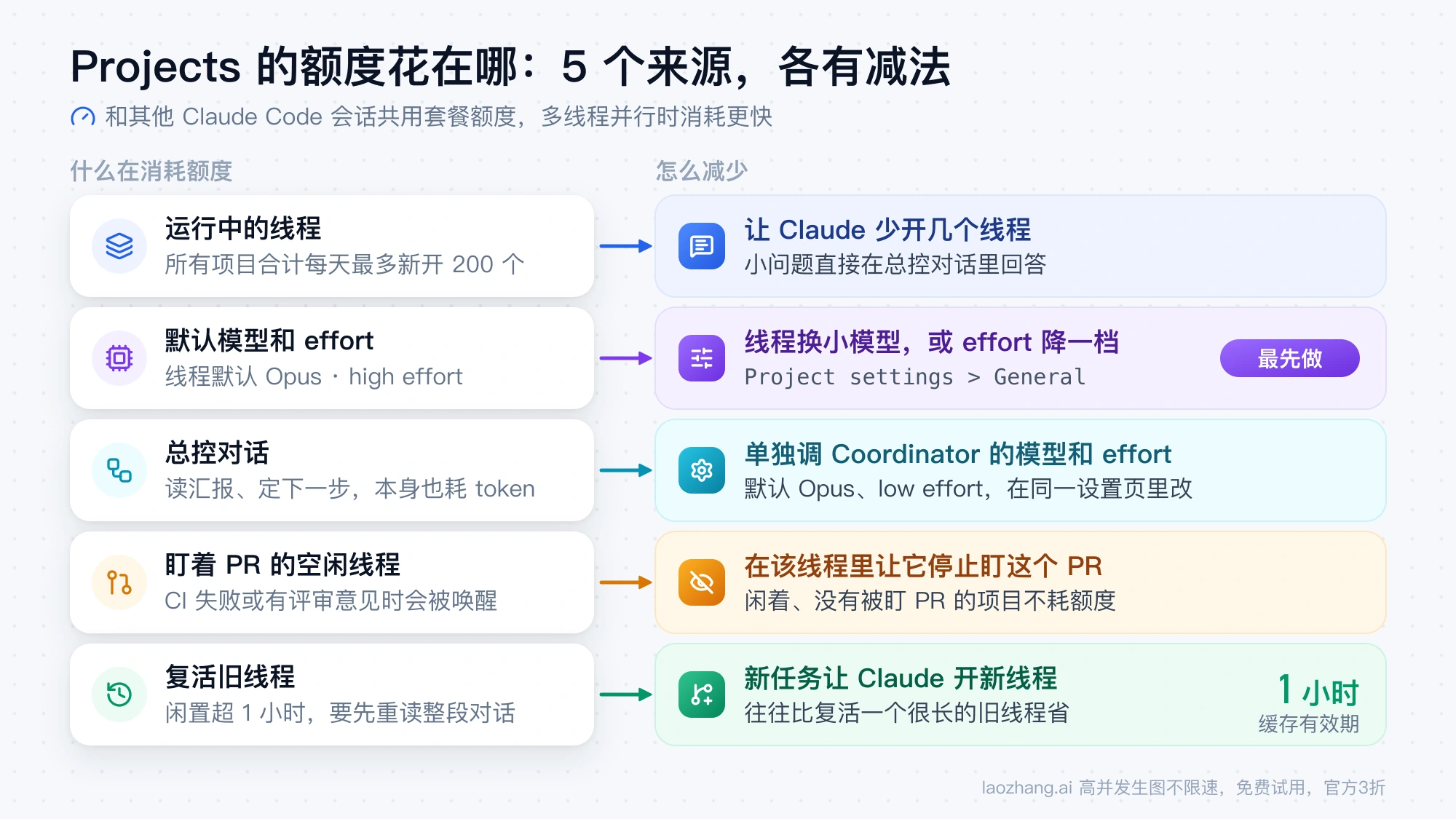
Projects 没有单独计费,它和你其他 Claude Code 会话共用同一份套餐额度,但用得更快。官方文档原话是:用 Pro 的话,跑项目的日子"应该预期更早撞到上限"。The Register 9 月 18 日关于这次改版的报道,标题干脆写成"并行干活,也并行付费"。
| 什么在消耗额度 | 说明 | 怎么减少 |
|---|---|---|
| 运行中的线程 | 每个线程都是完整会话,可同时跑多个;Claude 按需开线程,没有固定数量,硬上限是所有项目合计每天最多新开 200 个线程 | 在对话里要求少开几个、小问题直接在对话里回答 |
| 默认模型和 effort | 新项目所有线程用 Opus、high effort,总控对话用 Opus、low effort | 在 Project settings > General 把线程换成更小的模型或更低的 effort;单个任务可以说"用更小的模型做这个" |
| 总控对话 | Claude 读线程汇报、决定下一步,本身也消耗 token | 同上,可单独调 Coordinator 的模型和 effort |
| 盯着 PR 的空闲线程 | CI 失败或有评审意见时会被唤醒,重新消耗额度 | 在该线程里让它停止盯这个 PR |
| 复活旧线程 | Pro 和 Max 的缓存有效期是 1 小时,向闲置超过 1 小时的线程追加任务,它要先把整段对话重读一遍 | 新任务让 Claude 开新线程,往往比复活一个很长的旧线程省 |
不消耗额度的情况:没有运行中的线程、没有被盯的 PR、也没有新消息的项目,闲着不耗;归档的项目也不耗。每个线程、每个模型用了多少 token,可以在 Project settings > Usage 里看。
撞到五小时或每周上限之后会发生什么
线程或总控对话撞到五小时或每周上限时,不会直接失败,而是显示 Service is busy 和 Claude is still retrying and will continue automatically.,等额度重置后自动接着跑。这意味着你晚上留着没管的线程,会直接吃掉下一个额度窗口。不想这样,就在线程里点 Stop,或者暂停整个项目。例外是由 Routine 启动的线程:它不等待,直接报额度错误停下,重置后需要你手动发消息继续。
只有你在账号里开了用量积分(usage credits),项目才会超出套餐额度继续跑,线程不能替你打开它。如果看到 Additional usage credits are required,说明某个请求用到了套餐不包含的模型或上下文长度。比如 Pro 套餐用 Fable 不在套餐额度内,从第一个请求起就要用量积分;Max 则最多可把每周额度的 50% 用在 Fable 上。
套餐本身(美国网页版标价):Pro 每月 $20,或年付 $200(折合约 $17/月);Max 5x 每月 $100;Max 20x 每月 $200。Max 放大的是每个五小时会话的额度,claude.ai、Claude Code 和桌面版共用同一个额度池,Anthropic 不公布具体条数或 token 数。五小时和每周限制的细节见 Claude 用量限制总表,积分怎么扣见 Claude 额外使用费用说明。
一个实用的控制顺序:先把线程 effort 降一档,再限制并发,最后在不用时点 Pause。Pro 用户第一周尤其值得每天看一眼 Usage 页面。
什么时候不用 Projects:单个云端会话、Agent View、Routines、Agent Teams
Projects 的价值不在"并行",而在于 Claude 替你开会话、追进度,并且每个会话从同一份指令起步。只要不需要这一层协调,相邻功能往往更合适:
| 你的情况 | 更合适的做法 |
|---|---|
| 一个会话就能做完的单个任务,比如修一个不稳定的登录测试 | 自己开一个云端会话,见 Claude Code 网页版指南 |
| 每个任务都离不开你的电脑(本地数据库、模拟器、VPN 内 API) | 本地会话,想同时管几个就用 Claude Code Agent View |
| 定时重复、不需要对话的任务,比如每周一出依赖报告 | 单独建一个 Routine,见 Claude Code Routines 指南;项目里也能挂 Routine |
| 一个任务需要多个队友会话协作,任务结束就散 | Claude Code Agent Teams |
| 一个会话里按动态工作流拆分步骤 | Claude Code 动态工作流 |
| 多人在 Slack 频道里一起给 Claude 派活、一起盯 | Claude Tag,仅 Team、Enterprise 套餐 |
如果只有个别任务需要本机,Projects 仍然可以用,把那个线程放到本机跑即可(见上一节)。子代理(subagent)也不冲突:项目里的线程照样可以在自己内部调子代理处理旁支任务。
暂停、归档、删除 Claude Code 项目有什么区别
三个按钮都在 Project settings > General 底部:
- Pause:立刻停下一切。所有线程和对话被中断,不开新线程,Routines 不运行,项目也不接收消息,直到你点 Resume。
- Archive:从侧栏隐藏项目,同时归档它的线程,正在运行或盯 PR 的线程都会停下,项目里的 Routines 也不运行。恢复时到 Projects 页面打开它点 Unarchive,但线程要在会话列表里逐个取消归档。
- Delete:永久删除项目、线程、项目记忆和文件,并关闭项目里的 Routines,无法撤销。已经推到 GitHub 的分支和 PR 不受影响。
还有几条测试期的限制会影响用法:
- 云端线程的沙盒在两轮之间会暂停,恢复失败时线程会从一份新克隆继续,未提交的改动可能丢失。长任务记得让 Claude 把进行中的工作提交并推送。
- 项目只属于一个用户,不能分享项目或线程,测试期也没有组织级管控。
- 线程不能在项目之间移动或复制,两个项目也不能合并。
Claude Code Projects 常见问题
Claude Pro 能用 Claude Code Projects 吗?
能,前提是侧栏里已经出现 Projects(或你已从候补名单被放行)。但它和你其他 Claude Code 使用共用 Pro 的额度,默认又是全 Opus、high effort 并行跑,官方明确提醒 Pro 用户跑项目时会更早撞到上限。先把线程 effort 调低、限制并发再用。
免费版 Claude 能用 Claude Code Projects 吗?
不能。新版 Projects 要求 Pro 或 Max。免费账号能用的是 claude.ai 聊天里的旧版 Projects,最多建 5 个,它只有对话和知识库,没有并行线程。
终端里的 Claude Code 能用 Projects 吗?
不能直接用。终端 CLI、VS Code 扩展和 JetBrains 插件里都没有 Projects,本地会话也不能加进项目。反过来是可以的:在项目里选 Work locally,让某一个线程通过 claude remote-control 跑在你的电脑上,需要 Claude Code v2.1.280 或更新版本。
GitLab 或 Bitbucket 上的仓库能用 Claude Code Projects 吗?
不能接为项目仓库,只支持 github.com 并且要装 Claude GitHub App。GitHub 上已经有人提了"不依赖 GitHub 的本地优先项目"的功能请求,但截至 2026 年 10 月 10 日官方没有承诺。暂时的做法是把需要处理的文件上传进项目,让线程在沙盒里处理,结果从 Library 取回。
Team 或 Enterprise 套餐什么时候能用 Claude Code Projects?
官方没有给日期。发布文章只说 Team、Enterprise 以及聊天、Cowork 里的新版 Projects 会在 Pro/Max 之后推出。团队想在 Slack 里共同指挥 Claude,眼下可以看 Claude Tag。
参考来源10
本文引用的外部页面,按正文出现顺序排列。最后更新于 2026年10月10日。
参考来源10
本文引用的外部页面,按正文出现顺序排列。最后更新于 2026年10月10日。
- 1.claude.ai/codeclaude.ai/code
- 2.Claude Code 的 Projects 官方文档code.claude.com/docs/en/claude-projects
- 3.Claude 帮助中心"什么是项目"support.claude.com/en/articles/9517075-what-are-projects
- 4.Anthropic 9 月 17 日的发布文章claude.com/resources/articles/projects-redesigned
- 5.Claude Code Projects 候补表单claude.com/form/projects
- 6.ClaudeDevs 在 10 月 9 日发的帖子x.com/ClaudeDevs/status/2108621476538781878
- 7.github.com/apps/claudegithub.com/apps/claude
- 8.GitHub 的应用安装设置页github.com/settings/installations
- 9.claude.ai 连接器设置页claude.ai/customize/connectors
- 10.The Register 9 月 18 日关于这次改版的报道theregister.com/ai-and-ml/2026/09/18/claude-code-revamps-projects-so-you-can-work-and-pay-in-parallel/5297532