Claude Code Agent View 怎么用:启动、切换和找回后台会话
在项目目录运行 claude agents,即可派发和管理本地后台会话。用 Space 查看并回复,用 Enter 进入完整对话;离开后任务继续运行,删除前则要先保存文件成果。
文章目录
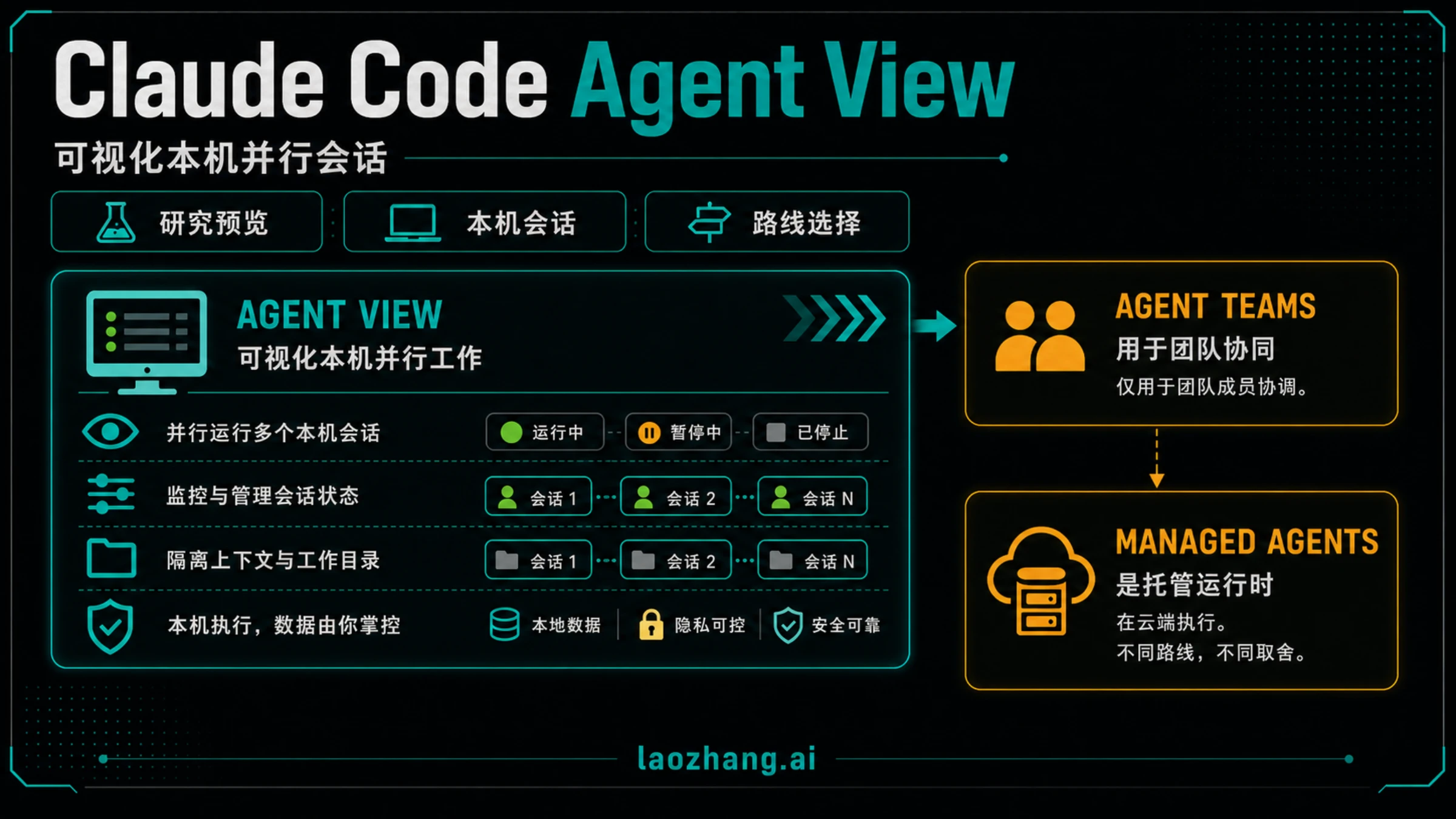
Claude Code Agent View 用 claude agents 打开,把多个本地后台会话放在同一个终端面板里。你给每个会话安排独立任务,看到它正在工作、等你回答还是已经结束,再决定要不要进入完整对话。它最适合那些可以分别推进、最后由你收集结果的工作。
最短操作是:在项目目录打开面板,输入任务并按 Enter,选中会话后按 Space 查看最近输出,需要完整对话时按 Enter 或 →。在会话的空输入框按 ← 可以返回面板,任务会继续运行。底部输入框用于派发新会话,给已有会话补充要求要去它的预览面板或完整对话。 这是第一次使用时最容易弄反的地方。
截至 2026 年 10 月 11 日,官方文档仍将 Agent View 标为研究预览,界面和快捷键可能调整。以下操作依据官方文档说明;命令与任务示例供你在自己的环境中使用,本站未运行 Claude 会话验证这些步骤。
从项目目录启动,完成第一轮派发
先确认你已有能正常使用的 Claude Code 安装和访问资格。claude --version 显示版本,claude doctor 提供安装和设置诊断;这两条命令不会启动对话。升级要沿用自己的安装方式:原生安装通常自动更新,Homebrew、WinGet 和 Linux 软件包默认需要手动升级;npm 安装的升级命令为 npm install -g @anthropic-ai/claude-code@latest,不要把它当成所有安装方式的通用步骤。安装与更新说明
进入你要处理的仓库后运行:
claude agents如果当前目录尚未完成工作区信任确认,会先显示相应对话框;拒绝后不会打开面板。成功打开时,底部是任务输入框,上方是会话列表。列表为空通常只是还没有后台会话。
下面用“搜索结果偶尔为空”这个假设问题做一次只读调查。你可以把任务改成自己仓库里的实际问题:
只读调查搜索结果偶尔为空的原因。查看搜索请求、缓存命中与空结果处理代码,不修改文件。返回涉及的文件路径、最可能的原因、反证,以及验证该判断所需的最小步骤;遇到需要线上数据才能确认的部分请标明。在底部输入后按 Enter,就会出现新的会话行。名称会自动生成,之后可用 Ctrl+R 改成容易识别的名称。只要出现会话行并开始更新状态,这一轮派发就已完成;接下来去看输出,不必再次输入相同任务。
另一个独立会话可以只读检查搜索组件如何展示加载、错误和空结果。两条调查最后汇合到同一个判断,但不抢着修改同一份代码。如果第一个会话已确定修复位置,就把修复交给一个会话,并让另一个保留调查职责。
也可以直接从项目目录的 shell 启动,并给任务指定名称:
claude --bg --name "search-empty-investigation" "只读调查搜索结果偶尔为空的原因,返回代码路径和验证步骤,不修改文件。"启动输出会给出短 ID,以及 claude attach、claude logs、claude stop 的对应命令。记下这个 ID,恢复停止的会话时比只记名称更可靠。--bg 的任务是位置参数,不能与 -p 或 --print 合用。后台派发说明
看状态、回复问题,再进入完整对话
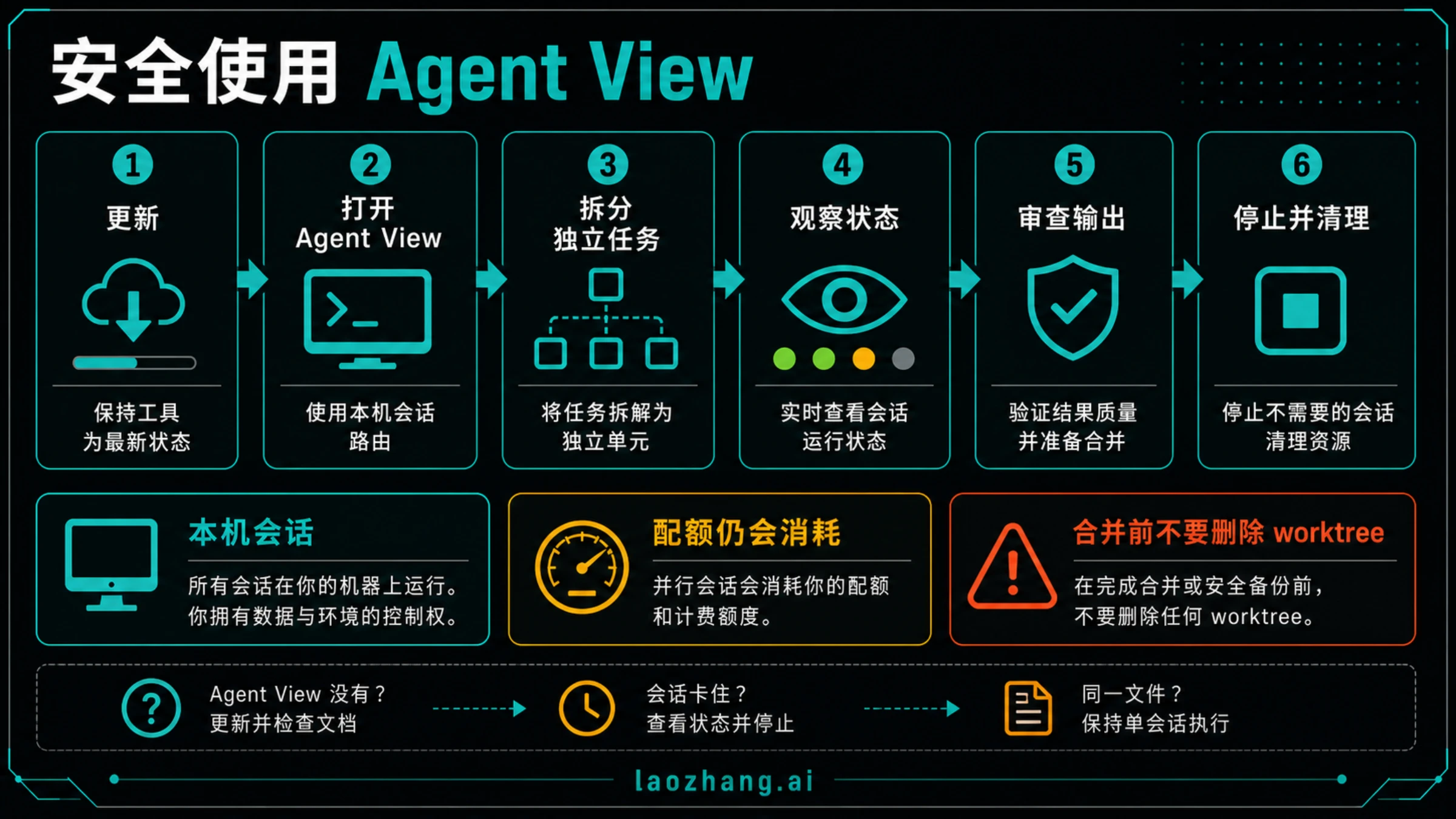
用 ↑、↓ 选中会话行,按 Space 打开预览面板。正在工作的会话显示状态说明,等待你的会话显示具体问题,结束的会话显示结果;输入回复并按 Enter 会把消息发给这个会话。
先看会话为什么需要你,再选择介入方式:
| 看到的情况 | 直接采取的动作 | 如何判断已继续 |
|---|---|---|
| Claude 问你采用哪个方案,或需要补充信息 | 在 Space 打开的预览面板回复 | 问题已处理,会话重新工作或给出后续回答 |
| 等待权限、沙箱或其他对话框决定 | 按 → 进入完整会话,处理实际对话框 | 请求解除,会话继续;在预览里发普通消息不会批准它 |
| 想核对具体工具调用、完整输出或文件变化 | 按 Enter 或 → 进入完整会话 | 可以查看对话记录并继续追问 |
| 想结束这个 Claude 会话的工作 | 在预览面板回复 /stop,或对选中行按一次 Ctrl+X | 会话停止,不再继续当前任务 |
正在工作时,普通追问通常进入消息队列,不会立刻打断当前回复。预览面板里的 /model、/effort、/rename 和 /usage 会立即处理,而恰好为 /stop 的回复会立即停止 Claude 会话。运行 shell 命令的行有不同规则:包括 /stop 在内的回复都会作为终端输入发送给命令,不能套用 Claude 会话的停止语义。预览与回复规则
进入会话后,使用 PgUp、PgDn 或鼠标滚轮查看内容,Ctrl+O 打开会话记录模式。准备回到列表时,在空输入框按 ←,或者运行 /exit。这些动作会离开会话,但不会停止后台任务;Ctrl+C 在有回复正在生成时是中断动作,不能当作返回键。需要结束任务应明确使用 /stop 或 claude stop。进入和离开会话
列表中的 Working 表示正在处理,Needs input 表示等你介入,绿色完成图标表示任务成功结束,红色表示失败,灰色表示停止。还要注意:Completed 这个分组会同时收纳完成、失败和停止的会话,不能看到分组名就认定任务成功。行摘要是对会话活动的概括,也不能代替检查实际成果。
把已有对话转到后台,或复制一条调查分支
在普通 Claude Code 会话中,/bg(/background 的别名)把当前对话转到后台;也可在空输入框按 ←,同时转到 Agent View。已有对话、任务清单和可转移的进行中工作会随之移动。没有任何消息的新会话中,/bg 会要求先发送消息,← 则可以直接创建会话行。
如果出现 Background this session?,先读它列出的影响:某些工作可能停止,动态工作流中仍在运行的子代理可能从头重启。可用 /tasks 看当前运行项,想让它们先结束就选择 Stay。先处理这些运行项,再决定是否转到后台。转入后台的继承规则
当你已积累了有用上下文,希望旁路调查另一个假设,可以用 /fork。在启用 Agent View 的 Claude Code v2.1.212 及以上版本中,它复制截至当前的完整对话,原会话仍可继续。例如,在已定位搜索调用链的会话里输入:
/fork 基于目前找到的调用链,只读检查空结果是否由缓存键造成;不要修改文件,返回支持和否定这个假设的证据。副本会成为独立后台会话。它继承已有模型、权限模式、effort 和部分会话授权,所以复制上下文不等于建立一个更严格的新权限范围。副本可能回到原始目录再创建自己的 worktree,确认信息中的 runs in the origin tree 或 edits this checkout 有实际意义。需要从零调查、不想带入旧判断时,直接派发新会话更清楚。
旧版 /fork 的行为不同:v2.1.161 到 v2.1.211 启动的是继承上下文的子代理,当前对应 /subtask;关闭 Agent View 时也保留旧行为。按自己的版本选择,不要用最早引入 Agent View 的版本号推断后来所有功能都已存在。当前 /fork 说明
多项目会话怎样找,脚本怎样读状态
默认列表覆盖各项目的后台会话。在别的终端里打开的普通前台对话,要先转到后台才会出现;一个会话生成的子代理或 Agent Teams 队友不会各占一行。
只看某个项目时,把下面的路径换成自己的项目目录:
claude agents --cwd ~/projects/search-app它按会话最初启动目录限定列表,仍会显示后来移到该项目内部 worktree 的会话。Ctrl+S 可在按状态和按目录分组之间切换;按目录分组时,新派发任务会发到选中行所在的目录,派发前先确认选中了哪个项目。
在底部输入 s:blocked 可筛出等待你处理的会话。v2.1.287 及以上可用 n:search 按名称或首条任务筛选;过滤生效时按 Enter 是打开匹配会话,清空输入后才能回到普通派发。过滤规则
需要从脚本或其他程序看状态时,使用官方支持的 JSON 输出:
claude agents --json --all--all 包含已经完成的后台会话,避免任务结束后从监控结果中消失。看 state 判断工作结果,status 判断仍存活的进程是否忙碌,等待时再看 waitingFor。state=done 表示上一轮已经完成、可接收下一条要求,blocked 才表示不处理你的输入就无法继续。pid 不存在也不必然意味着对话丢失:完成后或等待下一条消息的会话,未附加约一小时,进程可能被停止以释放资源;回复或进入时再从保存记录启动。不要把内部 state.json 当作稳定接口自行改写。JSON 字段与状态含义
完成后先收取成果,再停止或删除
当搜索调查给出结果,先在预览里看结论,再进入会话核对涉及的代码和证据。若会话改了文件,让它明确指出工作目录、分支、修改范围和验证结果,然后在那个目录检查实际差异。绿色图标、自动摘要和 PR 编号说明不同事情;PR 检查通过也仍需要你审查具体改动。
当前默认行为是:从 Agent View 新派发、或用 claude --bg 新建的会话,在编辑文件前进入自己的 Git worktree。它让不同会话拥有独立文件副本,但仍要检查实际目录。将已有会话通过 /bg 或 ← 移到后台,会继续在原位置编辑;已经位于链接 worktree 的会话也不会再自动获得另一份副本。非 Git 目录且没有 WorktreeCreate hook、写到工作目录之外或关闭后台隔离时,也不能假定有新的 worktree。文件隔离条件
保存顺序可以这样安排:
- 确认成果在哪里,检查已跟踪改动、未跟踪文件和需要留存的报告。
- 将要保留的改动提交到自己的分支,并按项目流程确认已经在其他位置保存,或已合入本地主检出的默认分支;不准备提交的文件先另行复制保存。
- 不再需要继续工作时,停止会话。
- 最后再删除会话,仔细阅读任何保留提示。
在界面上按两次 Ctrl+X,可能删除 Claude 为会话创建的 worktree,包括未提交的改动。 第一按是停止,第二按须在两秒内完成才是删除。claude rm <id> 对未提交改动采取不同处理,会保留 worktree 和会话行。对于尚不能确认已保存到别处的提交,两种删除方式都会先拒绝并说明;此时去保存成果,不要把“再删一次丢弃提交”当成普通清理步骤。正在被其他会话使用或锁定的 worktree 也会保留,自己创建并在其中启动会话的 worktree 则不会随会话删除。删除的具体影响
对话记录保留在本机、以后可恢复,并不代表 worktree 文件也保留。把这两件事分别检查,才能安心清理。
关闭终端、休眠或关机后怎样继续
后台会话由本地监督进程托管,关闭 Agent View 或终端不会结束它。电脑休眠时保留会话,唤醒后重新连接和恢复;休眠期间不能当作仍在持续完成计算。关机或重启则会停止正在运行的任务。监督进程说明
关机后重新打开 claude agents,等待你回答的会话仍会显示 Needs input。其他会话在最后进展距今 48 小时以内通常显示 failed,进入或回复后可从保存的对话继续;超过 48 小时可能显示 stopped,并提示 ended while the background service was off,按 Enter 后依提示再按一次恢复。也可以用对应短 ID:
claude attach <id>这里的 <id> 要替换成目标会话 ID。恢复后先让会话核对已完成部分与当前文件状态,再继续剩余工作。v2.1.290 及以上允许 attach、logs 使用部分名称,但按名称进入要求会话进程仍在运行;恢复已停止的会话应使用 ID。关机后恢复
如果从列表删除过会话但记录还在,v2.1.212 及以上可在未限定范围的普通 Agent View 输入不带参数的 /resume,从当前仓库的历史会话选择器中找回。带 --cwd、权限或设置等限定启动时,这个选择器可能不可用,界面会提示进入会话处理。需要后台继续指定的旧对话时,v2.1.257 及以上可用完整会话 UUID 搭配 --resume、--bg;它可能继续原 ID,也可能说明原因并创建副本。短后台 ID 与完整对话 UUID 不要混用。下面的 <session-uuid> 要换成旧对话的完整 UUID,启动后检查输出是否说明创建了副本:
claude --resume <session-uuid> --bg "先核对已完成的工作和当前文件,再继续剩余任务。"后台服务不响应
先用 claude daemon status 看监督进程状态,用 claude logs <id> 查看目标会话的最近输出。若附加、预览或读取输出都提示后台服务没有响应,官方恢复方式是:
claude daemon stop --any --keep-workers
claude agents
--keep-workers 保留后台工作进程给新监督进程重新连接;在 macOS 和 Linux 上,应在约一分钟内重新打开 Agent View。超过等待时间后工作进程会停止,但有保存对话时仍可通过附加或回复恢复。不加 --keep-workers 会同时结束托管的后台会话。这是处理服务停滞的动作,不需要在每次普通离开时执行。服务无响应的恢复步骤
提示对话已打开,或没有保存记录
Can't open — this session is running in another terminal 表示同一对话在另一个进程中使用。回到那个终端继续,或退出后再打开这行,不要让两个进程同时写同一份对话记录。
This session has no saved transcript 则要区分能否恢复:如果保存记录已经缺失,重新启动只能得到空对话,或重新执行原始任务。claude respawn <id> 在没有可恢复记录时可能重跑原始提示,不能把它说成无损续跑;对已经产生文件修改或外部动作的任务,先检查当前成果再决定是否重跑。恢复相关故障
什么时候值得开多个会话
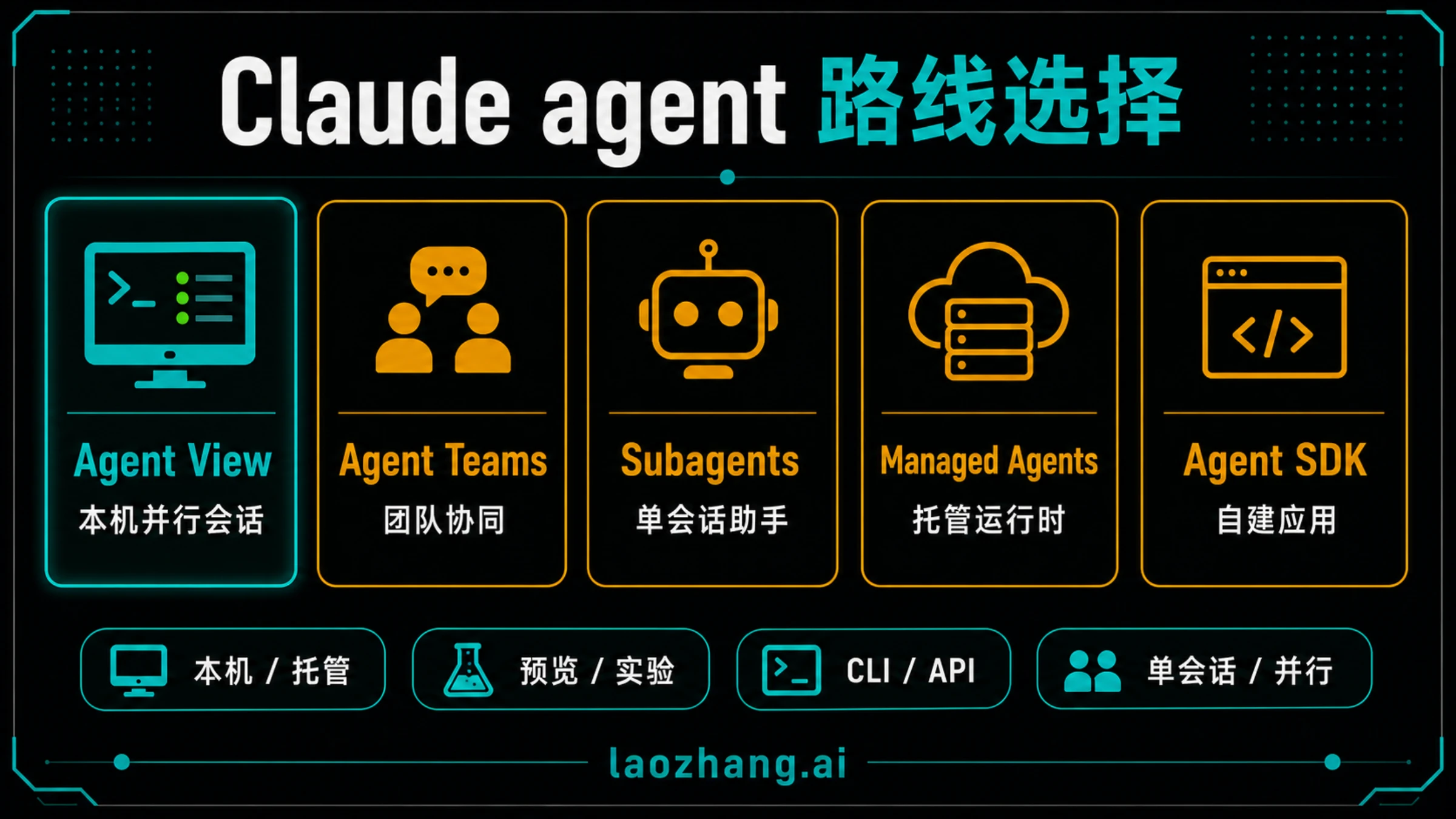
值得并行的是可以各自给出有用结果的任务:一条调查请求层,一条调查界面层;一个会话修改独立模块,另一个只读审查已有改动;一个会话处理慢测试,另一个分析已有日志。你能够分别验证结果,最后再决定采用哪条修复路线。
如果第二个任务必须等待第一个任务决定接口,或者两条线都准备修改同一套核心逻辑,就先留在一个会话内。worktree 能隔离文件副本,不能保证两套方案最终兼容,也不能替你安排依赖和合并顺序。
官方并行方式对照给出了更具体的选择:一个对话内的局部搜索、审查或日志调查可交给 subagents,它们向父会话回报;几个独立任务由你分别派发和检查时用 Agent View;需要 Claude 协调共享任务列表和队友通信时再考虑默认关闭的实验性 Agent Teams。Agent View 会话在启用跨会话消息后也可传递发现,不能简单理解为彼此永远无法交流。
如果工作会持续多天,希望从一个总控对话持续派任务,并让云端线程在电脑关机后继续,可看 Claude Code Projects 的入口与使用条件。当前官方并行指南将其标为 Pro、Max 的公开测试功能,也可按要求通过 Remote Control 在本机工作;实际账户入口仍要确认。要把代理嵌入自己编写的 Python 或 TypeScript 应用,则属于 Agent SDK 与其他运行方式的选择:Agent SDK 运行你管理的进程,Managed Agents 提供托管的代理执行框架,并可使用云端或自托管沙箱。它们需要另行设计应用和运行环境。
还要算入使用量:每个后台会话按正常订阅额度或所用提供商的计费规则独立消耗。行名称和部分摘要生成也会发出模型请求;每 15 秒基于已有输出更新文字,并不等于每 15 秒都调用模型。未配置 Haiku 类模型的第三方环境会改用主模型生成摘要。因此,“面板方便”不能推导出并行免费或固定省多少额度。摘要计费说明
派发默认模型显示在面板顶部,底部 /model <name> 更改的是当前面板以后派发的默认值;/bg 则保留原会话权限模式。新派发会话的提供商、模型和权限还受目标目录配置及派发方式影响。网关只在 shell 中导出时有额外继承条件,不能仅凭前台能运行就认定后台一定用同一路由。出现差异时对照 配置与提供商说明,先明确实际来源,不通过放宽权限来掩盖配置问题。
常见问题
claude agents 和 /agents 有什么区别?
claude agents 是 shell 命令,打开后台会话面板。会话里的 /agents 属于自定义子代理相关入口;当前官方指南说明它会显示指向子代理定义文件的提示。想看当前会话正在运行的后台项,则用 /tasks。官方入口对照
为什么 claude agents 只打印子代理列表就退出?
官方将它列为 Agent View 在当前环境不可用的表现。先核对版本和安装方式,按对应方式更新;仍不能打开时,检查功能是否被设置、环境变量或管理员策略关闭。不要把列表输出误认为面板已经启动。排查说明
关闭终端后会继续运行,为什么合上电脑后没有新结果?
关闭终端后本地监督进程仍能运行;电脑休眠会保留会话并在唤醒时恢复,关机则停止任务。需要机器关机后仍继续推进的工作,应选择适合的云端运行方式。本地会话限制
能只把测试命令放到后台,不开一个 Claude 会话吗?
可以。Agent View 底部用 ! <command>,或 shell 中用 claude --bg --exec '<command>' 启动 shell 作业;把占位命令换成项目实际测试命令。这种行不调用模型,输出保存在内存,命令结束约五分钟后行与输出会自动清理,重要结果需及时保存。shell 作业规则
删掉会话以后,能用 /resume 把代码恢复回来吗?
不能靠恢复对话保证恢复代码。会话记录与 worktree 是两种数据;界面删除可能连同未提交文件一起移除 Claude 创建的 worktree。删除前先保存文件与提交,/resume 只在记录仍在时恢复相应对话。删除与保留规则