有。按 2026 年 5 月 7 日的官方文档口径,Claude Code 已经可以通过 claude.ai/code 在浏览器里启动任务;但这个答案只解决了入口问题,没有解决代码到底在哪里运行。
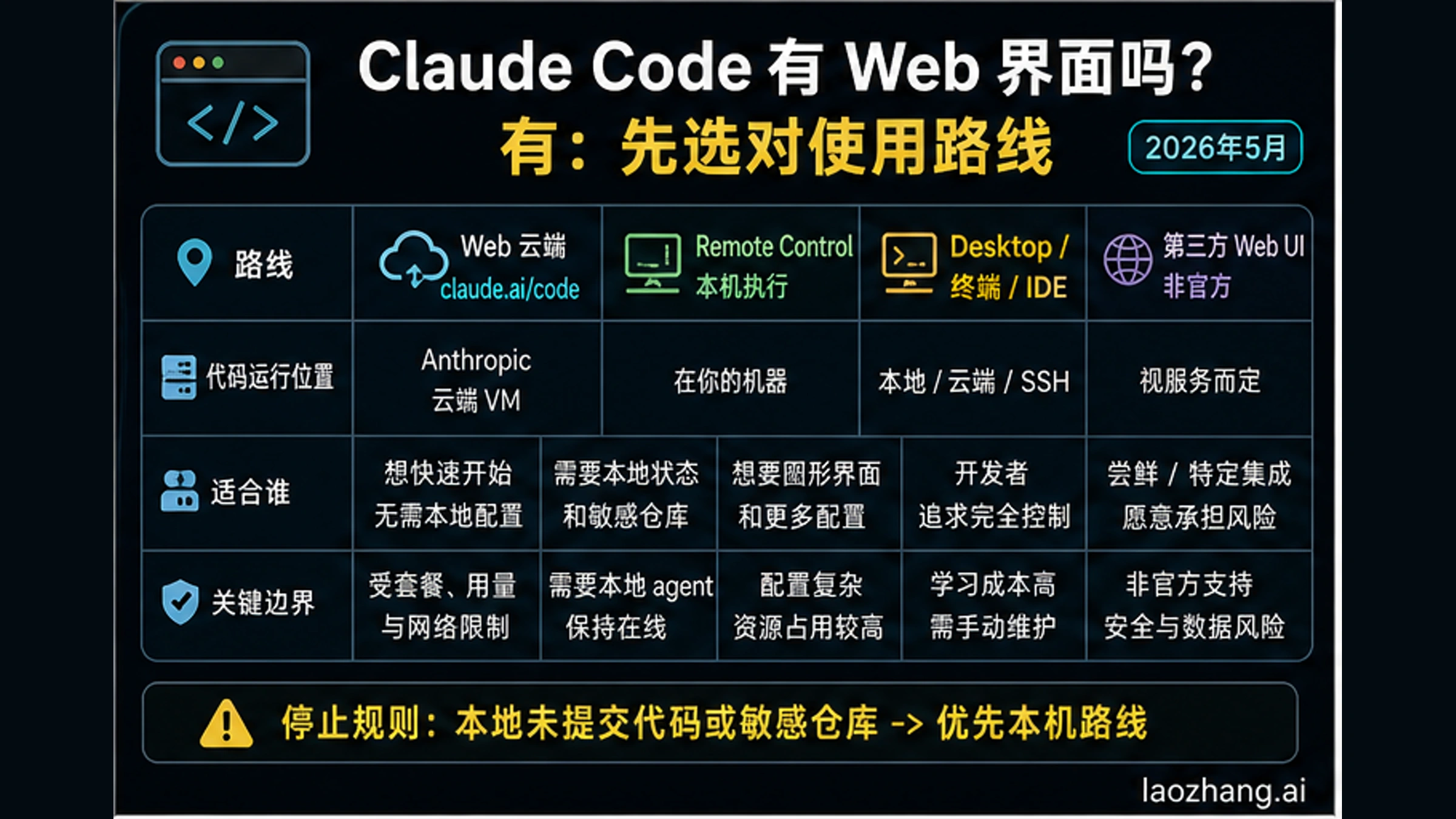
真正的第一步是分清执行位置。官方 Claude Code on the web 适合把 GitHub 仓库交给 Anthropic 托管的云端环境异步处理;Remote Control 适合用浏览器或手机控制你本机正在跑的 Claude Code 会话;Claude Code Desktop 是一个图形化工作区,可以连本地、云端或 SSH;终端和 IDE 仍然是处理本地状态最直接的路线;第三方 Web UI 则要单独审查它的执行环境和数据边界。
如果任务依赖未提交的本地修改、本机数据库、内网服务、只在你机器上的 MCP 服务器、不能外传的密钥,或者需要你每几分钟就检查一次 diff,那么不要先开云端 Web。先用本地终端、IDE、Desktop 或 Remote Control,把必须留在本地的上下文处理清楚,再把适合云端 GitHub 流程的任务交给 claude.ai/code。
快速答案:按代码运行位置选择入口
中文读者问“Claude Code 有 Web 界面吗”时,常见困惑不是有没有按钮,而是“我打开浏览器以后,它会不会像本地 CLI 一样看到我的文件、跑我的脚本、读我的环境变量”。答案是否定的:浏览器只是表面,执行边界才是合同。
| 路线 | 代码运行位置 | 最适合的任务 | 先停下来的条件 |
|---|---|---|---|
| Claude Code on the web | Anthropic 托管的云端环境 | GitHub 仓库里的异步修复、文档更新、依赖升级、可审查分支 | 任务依赖未 push 的本地状态 |
| Remote Control | 你的本机 Claude Code 会话 | 想用浏览器或手机操控,但执行仍留在本机 | 本机没有可连接的会话或 agent |
| Claude Code Desktop | 本地、云端或 SSH 会话,取决于你选择的工作区 | 图形化查看文件、diff、终端、预览和 PR | 路线更多,必须先选清执行位置 |
| 终端或 IDE | 你的机器和当前 checkout | 本地脚本、测试、分支状态、频繁交互 | 学习成本更高,但控制力最强 |
| 第三方 Web UI | 取决于 wrapper 或服务商 | Demo、内部试验、自建控制面 | 不清楚凭据、日志、代码和网络在哪里 |
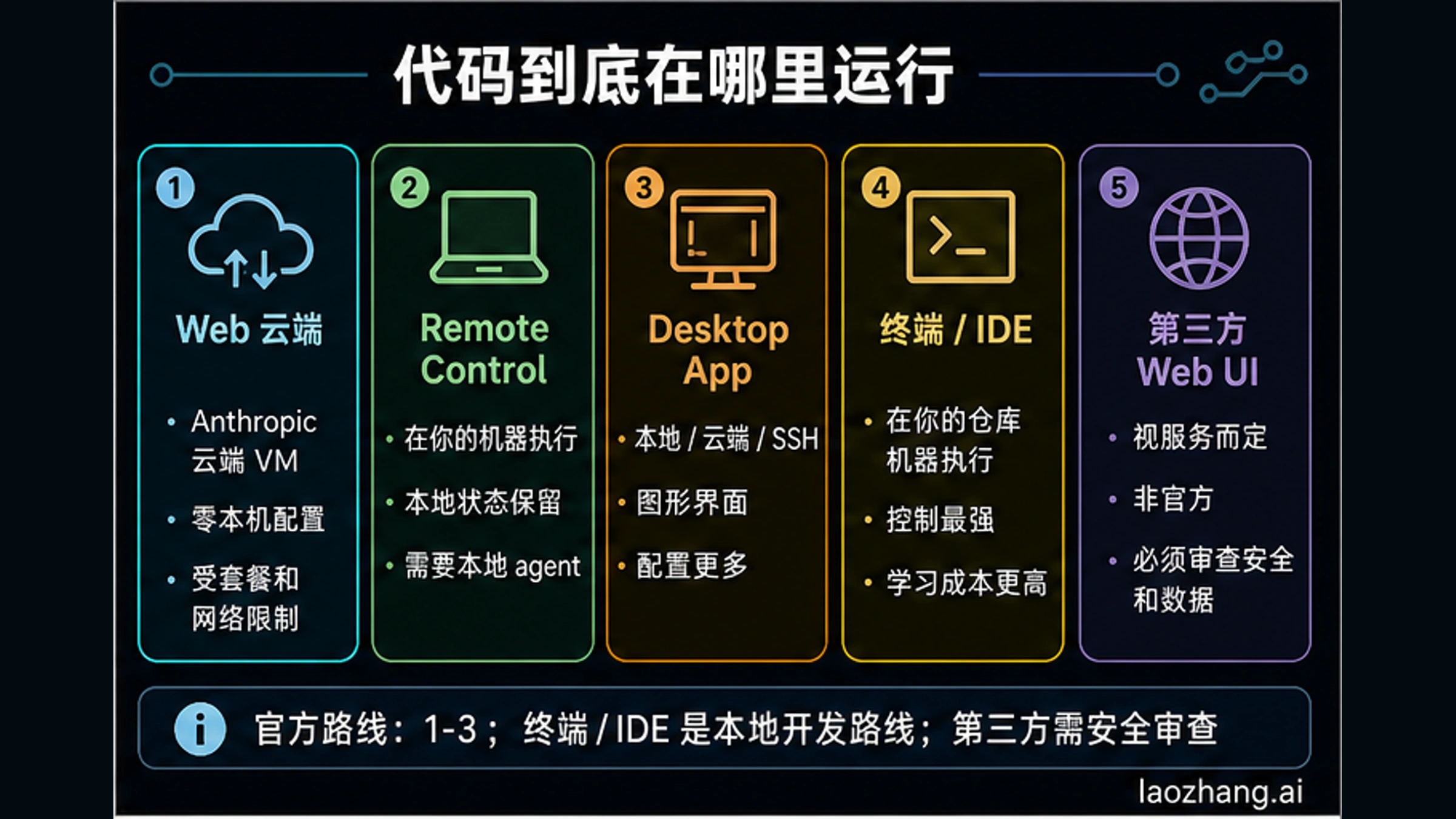
所以,官方网页入口的准确用法是:仓库在 GitHub,任务可以描述清楚,云端环境能安装依赖,结果可以通过分支或 PR 审查。只要这个条件成立,网页路线很顺手,因为你可以在浏览器里提交任务,让 Claude 在托管环境里工作,稍后回来审查结果。
如果你说的“Web 界面”其实是“我想从浏览器控制本地 Claude Code”,那答案应当转向 Remote Control。它让界面像 Web,但代码仍在你的机器、你的分支、你的本地工具链里运行。这个区别很关键:前者是云端执行,后者是本地执行的远程操控。
Desktop 又是第三种情况。它不是简单的网页替代品,也不是只给 CLI 加一个皮肤。Desktop 的 Code tab 会让你在本地、云端和 SSH 会话之间选择,并提供文件编辑、终端、预览、diff 和 PR 审查。对喜欢图形界面的团队,它可能比纯终端更容易上手,但每个会话仍然要先确认代码运行在哪里。
官方 Claude Code on the web 实际做什么
Claude Code on the web 是 Anthropic 官方提供的云端浏览器路线。你从 claude.ai/code 进入,登录账号,连接 GitHub,授权 Claude Code GitHub App,选择仓库和分支,然后配置运行环境。Claude 会在隔离的云端环境里克隆仓库、安装或运行你指定的 setup script、执行任务,并把结果推到分支或形成 PR 供你审查。
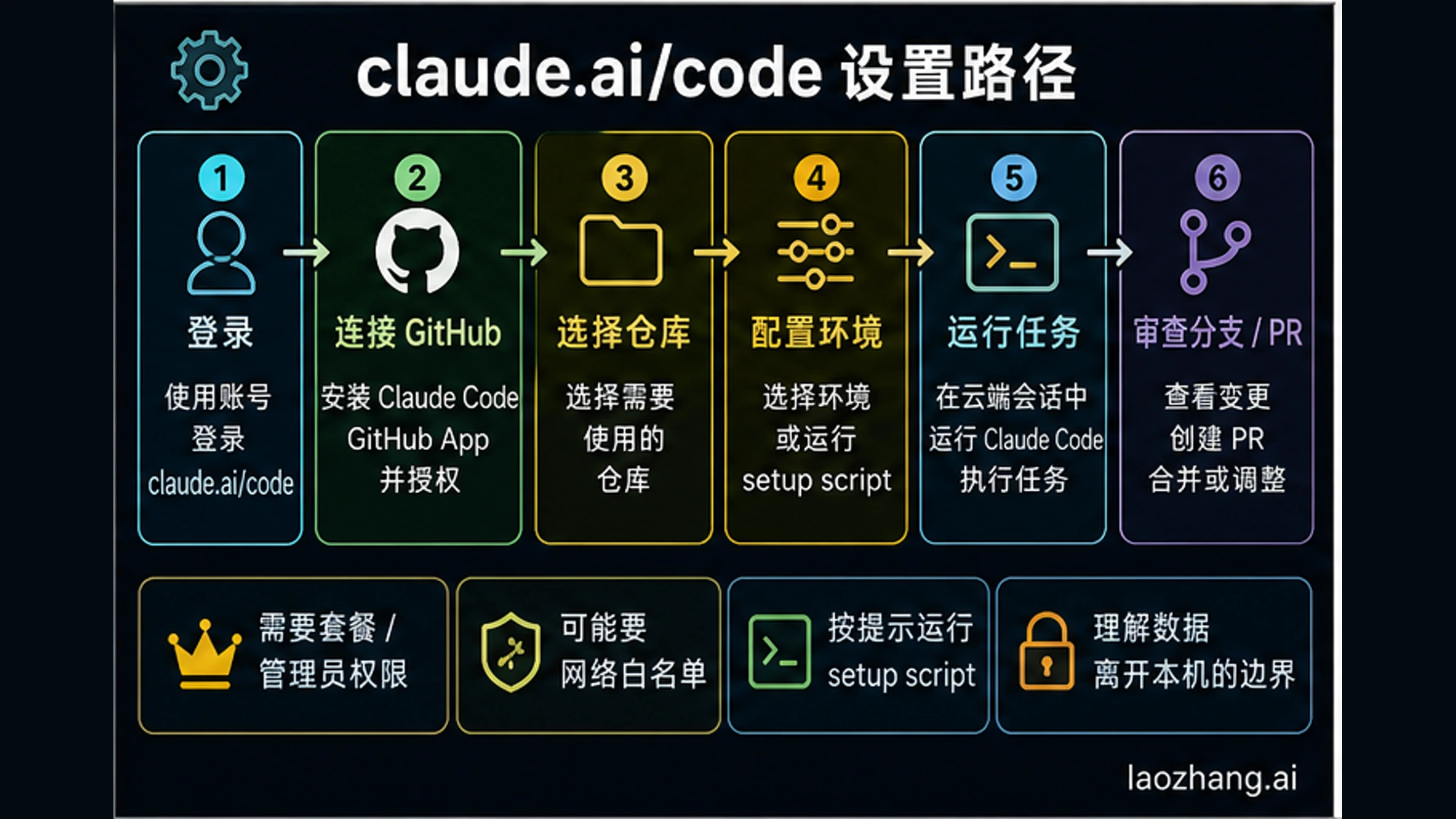
第一次使用可以按这个顺序检查:
- 用有 Claude Code Web 权限的账号打开
claude.ai/code。 - 连接 GitHub,并确认目标组织和仓库已经授权给 Claude Code GitHub App。
- 选择正确仓库、基础分支和任务范围,不要把临时想法写成模糊指令。
- 配置环境变量、安装命令、网络访问、代理或 setup script。
- 等 Claude 在 Web 会话里完成任务,再审查分支、diff、测试结果和 PR。
这条路线的优势在异步和可审查。比如修一个有明确复现步骤的 bug、补一个文档页面、升级依赖、处理 backlog issue、在不想本地 clone 的仓库里做小改动,都适合从网页启动。你可以把任务交出去,稍后回来看 branch 和 PR,而不是一直守在终端旁边。
它的弱点也来自同一个边界。云端环境默认不会看到你本机未提交的改动,也不会天然拥有你本地数据库、内部服务、VPN、私有脚本和本地 MCP 配置。你可以把一部分环境通过 setup script 或网络配置重建出来,但那是显式工程配置,不是网页入口自动继承本机状态。
状态和权限属于易变信息。官方文档会更新研究预览、可用计划、组织席位、网络访问、GitHub 授权和移动端监控等细节。发布或执行重要任务前,应重新看官方 Claude Code on the web、web quickstart、Remote Control 和 Desktop 文档,而不是只凭旧文章里的截图或二手总结。
什么时候不要先用网页路线
第一个停止条件是本地未提交状态。如果真正有价值的上下文只在你的 working tree 里,而 GitHub 远端没有这些改动,云端 Web 就会从较旧的分支开始工作。结果可能是重复修复、改错文件、和你本地 diff 冲突,甚至产生一个看似正确但基于过期上下文的 PR。
第二个停止条件是敏感凭据和本地工具。很多团队的测试依赖本地 .env、私有数据库、公司内网、临时代理、本机证书或开发者机器上的一次性脚本。如果你不能明确说明这些东西是否可以进入云端环境,就不要为了“有网页界面”而直接上传或复制。先把任务改成本地路线,或者把可迁移的环境依赖写成受控的 setup script。
第三个停止条件是强交互。网页路线适合任务可以独立跑一段时间、最后给你一个分支。如果你预期自己要连续检查每个文件、频繁改指令、边跑本地测试边调整方向,终端、IDE、Desktop 或 Remote Control 通常更合适。它们把反馈回路留在你当前工作区里,不需要每次都跨越云端会话边界。
第四个停止条件是安全审计不清楚。尤其是多人组织、客户代码、闭源仓库和含有合规要求的项目,应该先确认谁能看到会话、仓库授权范围、日志保存方式、网络出口和 PR 审查责任。只要这些问题还没有答案,网页入口就不应该成为默认路线。
如果你还没有装好本地 CLI,先看 Claude Code 安装路线;如果你真正要解决的是让 Claude 在浏览器里测试网页,那是浏览器自动化或 Chrome 连接问题,不等于 Claude Code on the web;如果你在比较 Cursor、IDE 和 Claude Code,核心问题也不是有没有网页,而是谁更适合你的工作流。
Remote Control、Desktop、终端和 IDE 是不同答案
Remote Control 的价值是把控制面放到浏览器或手机上,同时把执行留在本机。你可以在外部设备上查看和推进本地会话,但代码、工具、分支、环境变量和网络上下文仍由本机控制。对“我想在手机上看进度,但不想把代码搬到云端”的场景,它比官方云端 Web 更接近真实需求。
Desktop 的价值是图形化和多会话。它可以把文件树、编辑器、终端、预览、diff、PR 审查放在一个工作区里,还能根据会话选择本地、云端或 SSH。它适合不想长期盯着命令行、但仍需要看代码和改动的人。不要把 Desktop 简化成“网页版本”,因为它的每种会话都可能有不同执行位置和权限边界。
终端和 IDE 仍然是最直接的开发路线。你的当前分支、未提交文件、shell 历史、测试命令、lint 工具、内部服务和编辑器插件都在同一个地方。只要任务需要这些状态,终端或 IDE 就比云端 Web 更少歧义。代价是你需要更主动地看 diff、处理权限、跑命令和决定下一步。
这些路线之间并不是高低关系,而是边界不同。一个团队可以用网页路线处理 GitHub issue,用 Remote Control 在外出时看本机会话,用 Desktop 做图形化 diff,用终端处理复杂重构。关键是每次开始任务前写清楚:界面是什么,代码在哪里跑,结果如何审查。
第三方 Web UI 不能等同于官方网页入口
社区工具、项目说明和讨论里经常会出现“Claude Code Web UI”“Claude Code web viewer”“浏览器 wrapper”“自建控制台”这类项目。它们可能很有用,但它们不是 claude.ai/code,也不自动遵守 Anthropic 官方 Web 路线的执行、权限和数据合同。
使用第三方界面前,至少要回答六个问题:
- 代码到底在你的机器、服务商机器、云虚拟机,还是浏览器沙盒里运行?
- 它需要哪些 API key、cookie、GitHub token、SSH key 或本地文件权限?
- 日志、prompt、diff、终端输出和仓库内容会保存在哪里?
- Claude Code 更新时,这个 wrapper 如何兼容权限、命令、输出格式和会话恢复?
- 你能否审计网络请求、文件改动、分支推送和失败重试?
- 敏感仓库、客户代码和密钥是否有明确隔离策略?
如果回答不出来,就不要把敏感项目交给第三方 Web UI。它可以用于 throwaway repo、demo、内部实验或开源工具评估,但不应该因为名字里有 Claude Code 就继承官方路线的信任。官方网页入口、Remote Control、Desktop、本地终端和第三方 wrapper 是五种边界,不是同一个功能的五个外观。
如果 claude.ai/code 或网页访问失败
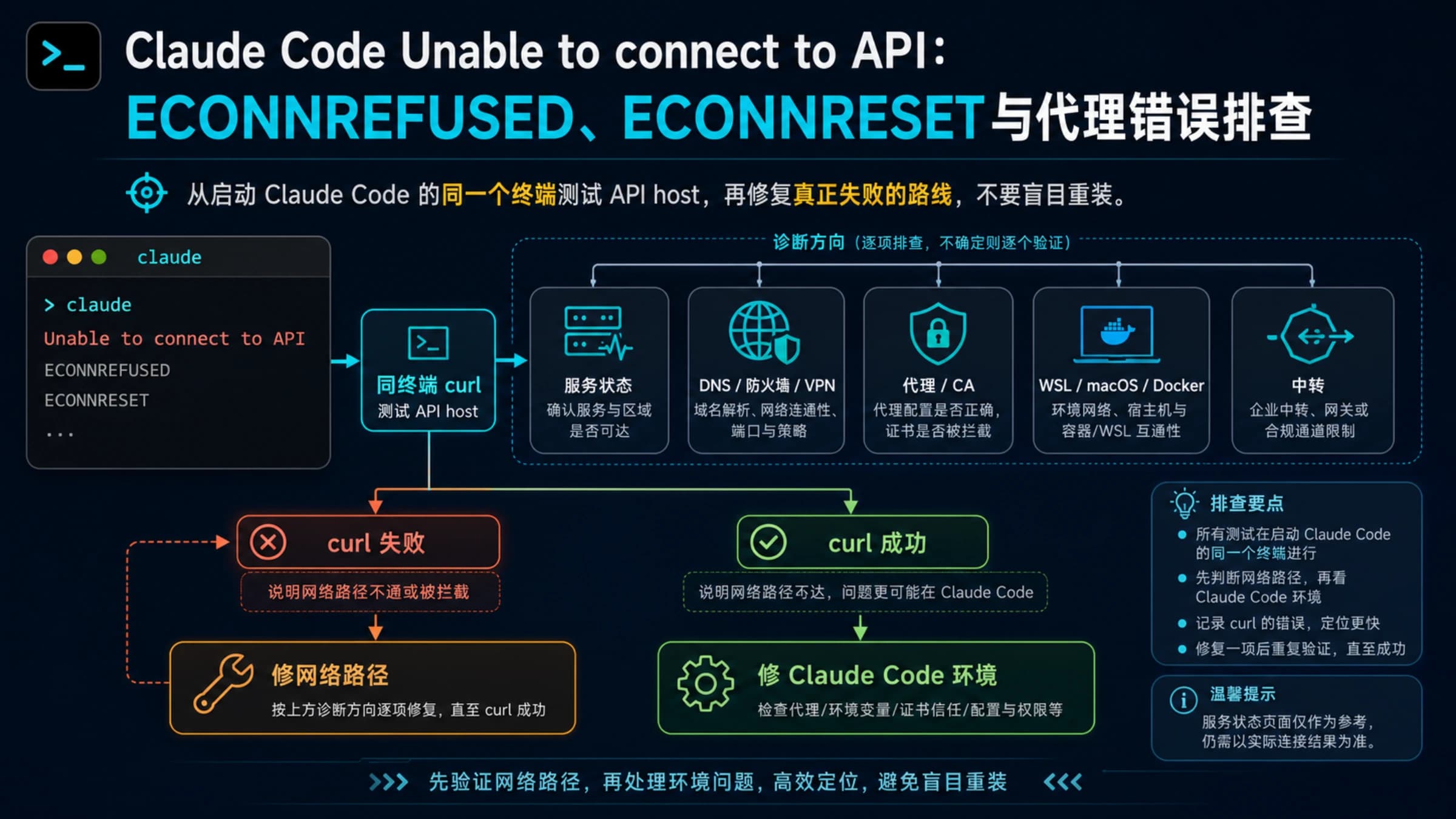
网页路线失败时,先判断是哪一层失败,而不是直接说 Claude Code 不可用。常见问题分为账号权限、GitHub 授权、仓库选择、环境配置、网络访问和使用量限制。
如果 claude.ai/code 看不到入口,先查计划、账单、组织管理员设置和席位权限。公开文档说明这个功能存在,并不代表每个账号、每个组织、每个地区都会在同一天看到同样入口。
如果看不到仓库,优先查 GitHub App。很多问题不是 Claude 不会读代码,而是你授权了错误组织、没有给目标仓库权限,或者仓库需要管理员批准。重新安装或调整 GitHub App 权限通常比反复刷新网页更有效。
如果会话启动后在 setup 阶段失败,排查安装命令、包管理器、代理、allowlist、私有 registry、Docker、系统依赖和网络出口。云端环境不是你的电脑,本地已经存在的 CLI 或 runtime 可能需要显式安装。
如果 Claude 修改了错误分支或上下文,立即停止并确认 repo、branch、任务说明和本地状态。如果任务其实依赖你本地的临时改动,就不要强行修补云端会话,改用 Remote Control、Desktop 或终端会更干净。
如果遇到使用量限制,把产品容量和网页路线分开看。网页任务仍然消耗账号能力,多个并行任务会更快触达限制。排查时要区分“入口不可用”“GitHub 没授权”“环境没装好”和“用量到了”,否则会把完全不同的修复路径混在一起。
常见问题
Claude Code 现在有官方网页版吗?
有。按 2026 年 5 月 7 日的官方文档,Claude Code on the web 可以通过 claude.ai/code 使用。更准确地说,它是官方云端浏览器路线,不是所有浏览器外观的统称。
Claude Code on the web 和终端 CLI 一样吗?
不一样。终端 CLI 在你的本地 shell 和当前仓库上下文里运行;Claude Code on the web 是浏览器提交任务、云端克隆 GitHub 仓库、执行并生成分支或 PR 的路线。
Remote Control 是不是同一个网页版?
不是。Remote Control 可以让你用浏览器或手机控制 Claude Code,但执行仍在本机。它解决的是“远程操控本地会话”,而不是“把任务放到 Anthropic 云端运行”。
Claude Code on the web 能看到我本地未提交的文件吗?
不要这样假设。它主要面向 GitHub 仓库和云端环境。如果任务依赖未提交文件、本机工具、私有服务或本地密钥,先用本地路线,或者把需要的状态明确推送和配置到可审查分支。
可以用第三方 Claude Code Web UI 吗?
可以实验,但不要默认信任。第三方界面必须单独审查代码执行位置、凭据保存、日志、仓库读取、网络访问和维护状态。它不是官方 claude.ai/code。
第一次应该选哪条路线?
如果任务是清晰的 GitHub 云端工作,先试官方网页;如果你想保留本地执行但需要浏览器或手机控制,选 Remote Control;如果你想要图形化工作区,选 Desktop;如果任务依赖本地状态和频繁交互,选终端或 IDE。
最短答案是:Claude Code 有官方浏览器入口。真正有用的答案是:先按执行位置、仓库状态、安全边界和审查方式选路线,再让 Claude 接触代码。