Расширение Claude in Chrome: установка и подключение Claude Code
Поставьте расширение из Chrome Web Store, войдите в Claude Code через /login на платном плане и запустите claude --chrome. С API-ключом связка не работает.
Содержание
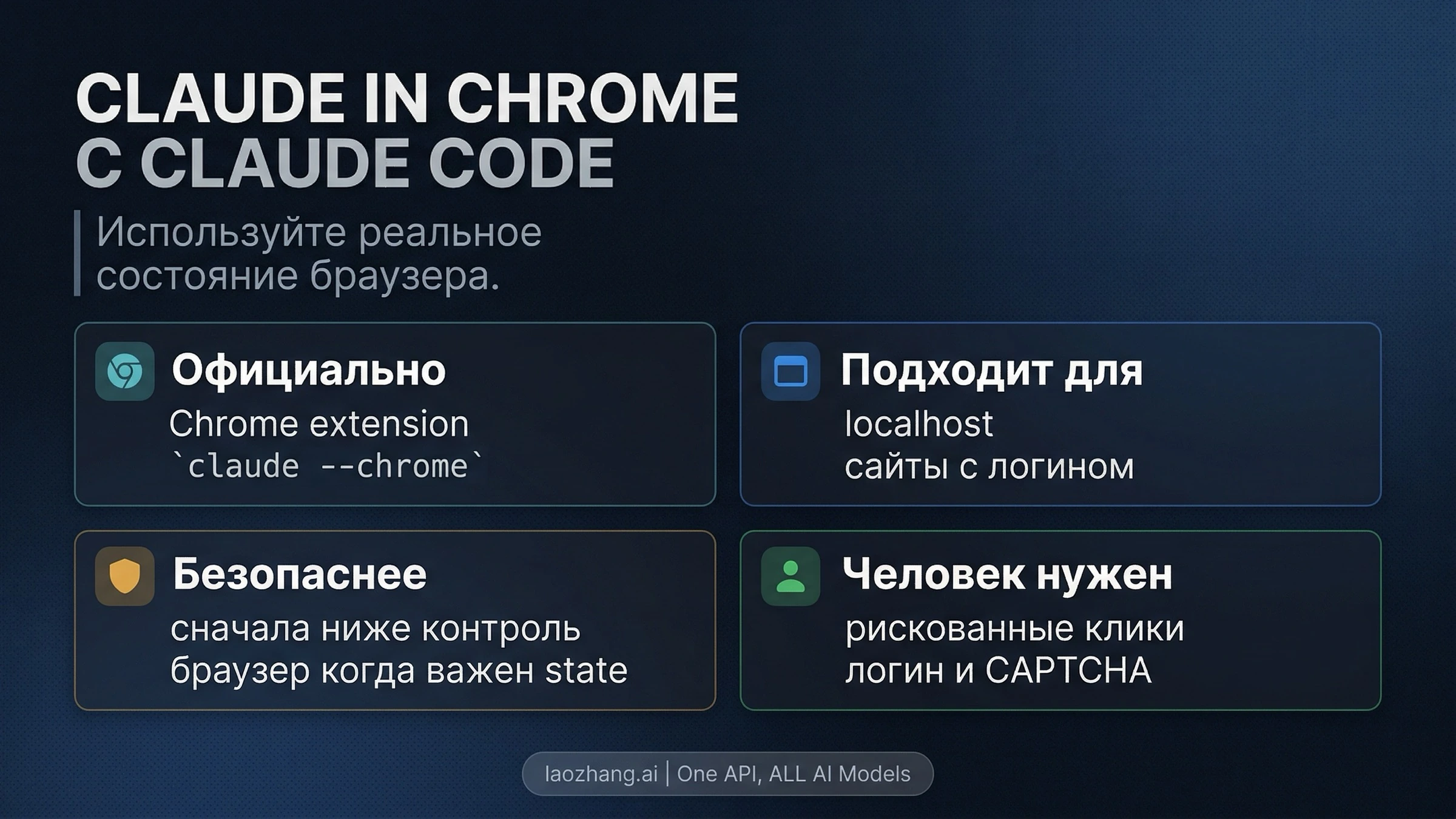
Claude in Chrome — официальное расширение Anthropic для Chrome. Через него Claude Code открывает вкладки, кликает, заполняет формы и читает консоль в вашем настоящем браузере, где вы уже вошли на нужные сайты. Связка заводится в три шага: поставить расширение версии 1.0.36 или новее из Chrome Web Store, войти в него тем же аккаунтом Claude, что и в Claude Code, и запустить claude --chrome (в уже открытой сессии — команда /chrome). Всё работает, если панель /chrome показывает «Status: Enabled» и «Extension: Installed».
По состоянию на 22 октября 2026 года документация Claude Code о работе с Chrome требует прямой план Anthropic (Pro, Max, Team или Enterprise) и вход через /login. С API-ключом, токеном из claude setup-token, через Amazon Bedrock, Google Cloud Agent Platform или Microsoft Foundry связка не включится, в WSL она не поддерживается, а надёжный браузер для неё — Google Chrome.
Для чего этот маршрут нужен на самом деле
Claude Code и без браузера правит код и запускает тесты, но не видит, что на самом деле отрисовалось на странице и что доступно только после входа. Расширение закрывает этот разрыв. Claude работает в видимом окне Chrome, собирает свои вкладки в отдельную группу вкладок (tab group) текущей сессии и пользуется теми входами, которые уже есть в браузере: админкой, Gmail, Notion, внутренним дашбордом. На странице входа или CAPTCHA он останавливается и просит вас пройти этот шаг самостоятельно.
Отсюда и граница применения. Если у сервиса есть коннектор или API или ответ лежит в файлах репозитория, браузер не нужен: это лишний и более рискованный слой. Расширение оправдано, когда задача упирается в состояние браузера — что видит пользователь, что пишет консоль, что открывается только после входа.
Рядом есть две похожие задачи, для которых нужен другой инструмент:
- запустить сам Claude Code в браузере — это облачная веб-версия и Remote Control, о них рассказано в статье «Есть ли у Claude Code веб-версия и чем она отличается от локальной работы»;
- управлять всем компьютером и нативными приложениями — это уже computer use: «Claude Computer Use: как включить и когда нужен API».
Что проверить до установки: план, вход через /login, браузер и WSL
Если расширение стоит, но не подключается, сначала сверьтесь с этой таблицей.
| Условие | Работает | Не работает или не обещано |
|---|---|---|
| Аккаунт | Pro, Max, Team, Enterprise с входом через /login | API-ключ, токен claude setup-token, Bedrock, Agent Platform, Foundry |
| Браузер | Google Chrome | Edge: Claude Code его поддерживает, справка расширения — нет; Brave, Arc, Vivaldi, Opera: Claude Code находит расширение, справка их не поддерживает; мобильные браузеры — нет |
| Система | macOS, Linux, Windows | WSL |
| Расширение | версия 1.0.36 или новее | более старые версии |
| Организация | Team и Enterprise, если администратор не выключил расширение | Enterprise с HIPAA: по умолчанию выключено, включает Owner в Organization settings > Claude in Chrome |
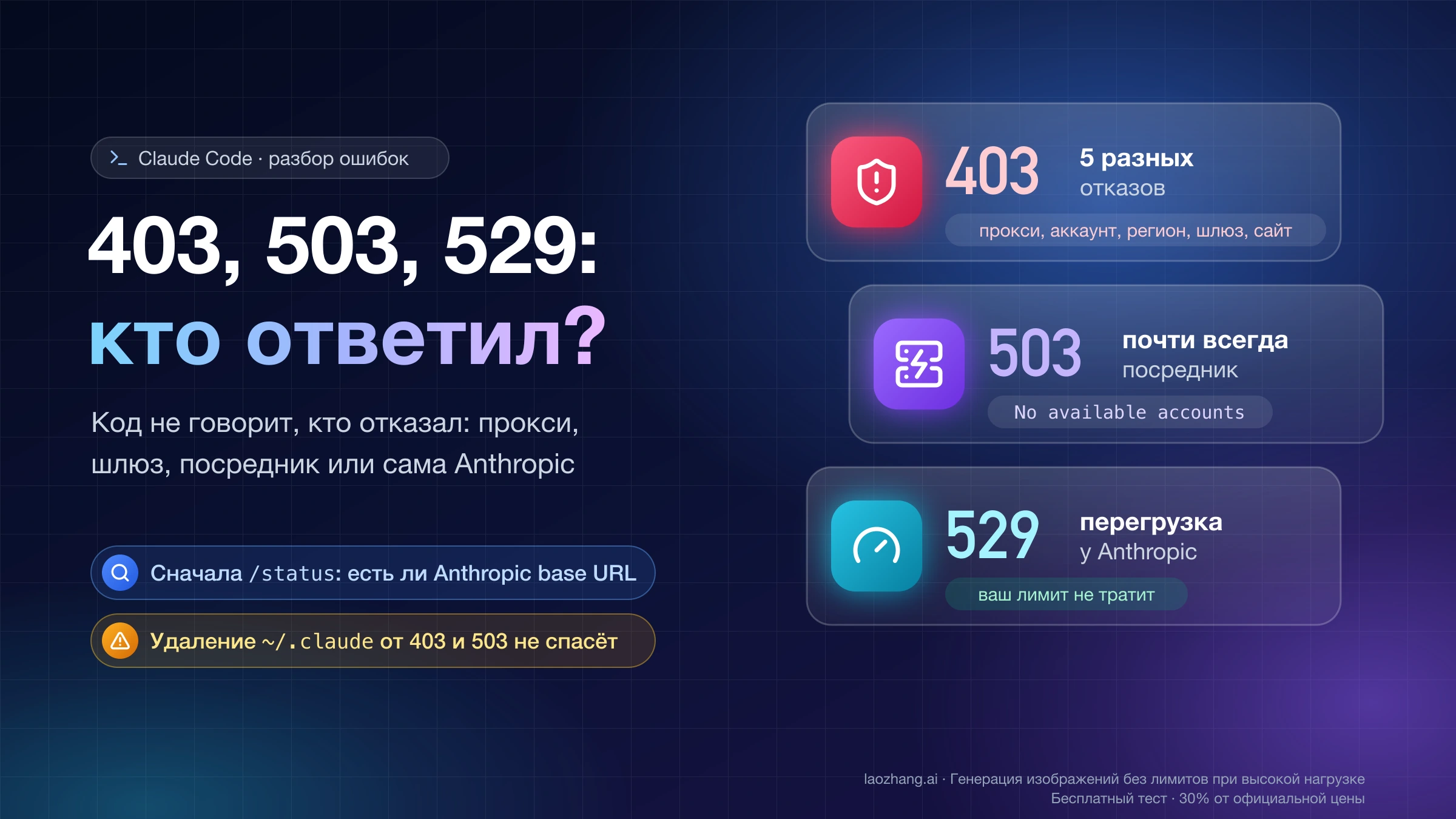
Расширение не умеет проходить проверку с API-ключом или токеном claude setup-token, поэтому с версии 2.1.216 Claude Code в таком случае просто не включает интеграцию. На более старых версиях она включалась, но каждое подключение падало с ошибкой 403: если вы видели 403, дело в способе входа, а не в браузере. Пользователям Bedrock, Agent Platform и Foundry нужен отдельный аккаунт claude.ai.
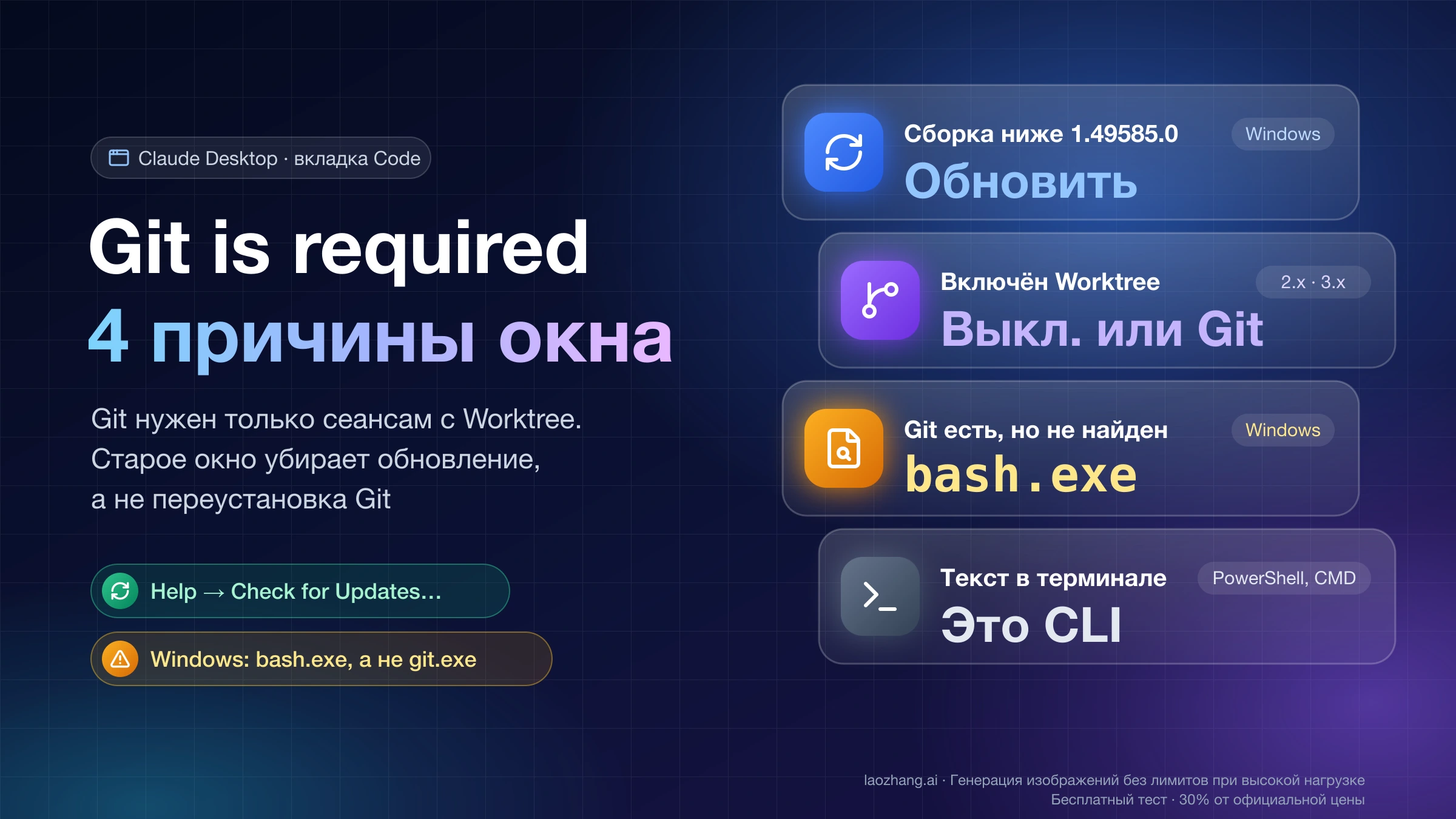
С версии 2.1.260 Claude Code следует настройке администратора организации: если Claude in Chrome выключен в админке, флаг --chrome, команда /chrome и браузерные инструменты недоступны. Минимальной версии Claude Code в документации больше нет; интеграция вышла из беты в 2.1.198, а многие исправления подключения появились позже, поэтому обновитесь до текущей версии. Если Claude Code ещё не установлен, начните с руководства «Как установить Claude Code на Windows, Mac и Linux».
Строка про браузеры отражает расхождение двух официальных страниц: документация Claude Code перечисляет Edge и другие браузеры на Chromium, а справка «Get started with Claude in Chrome» поддерживает только Google Chrome. Начинайте с Chrome.
Включение за 5 минут
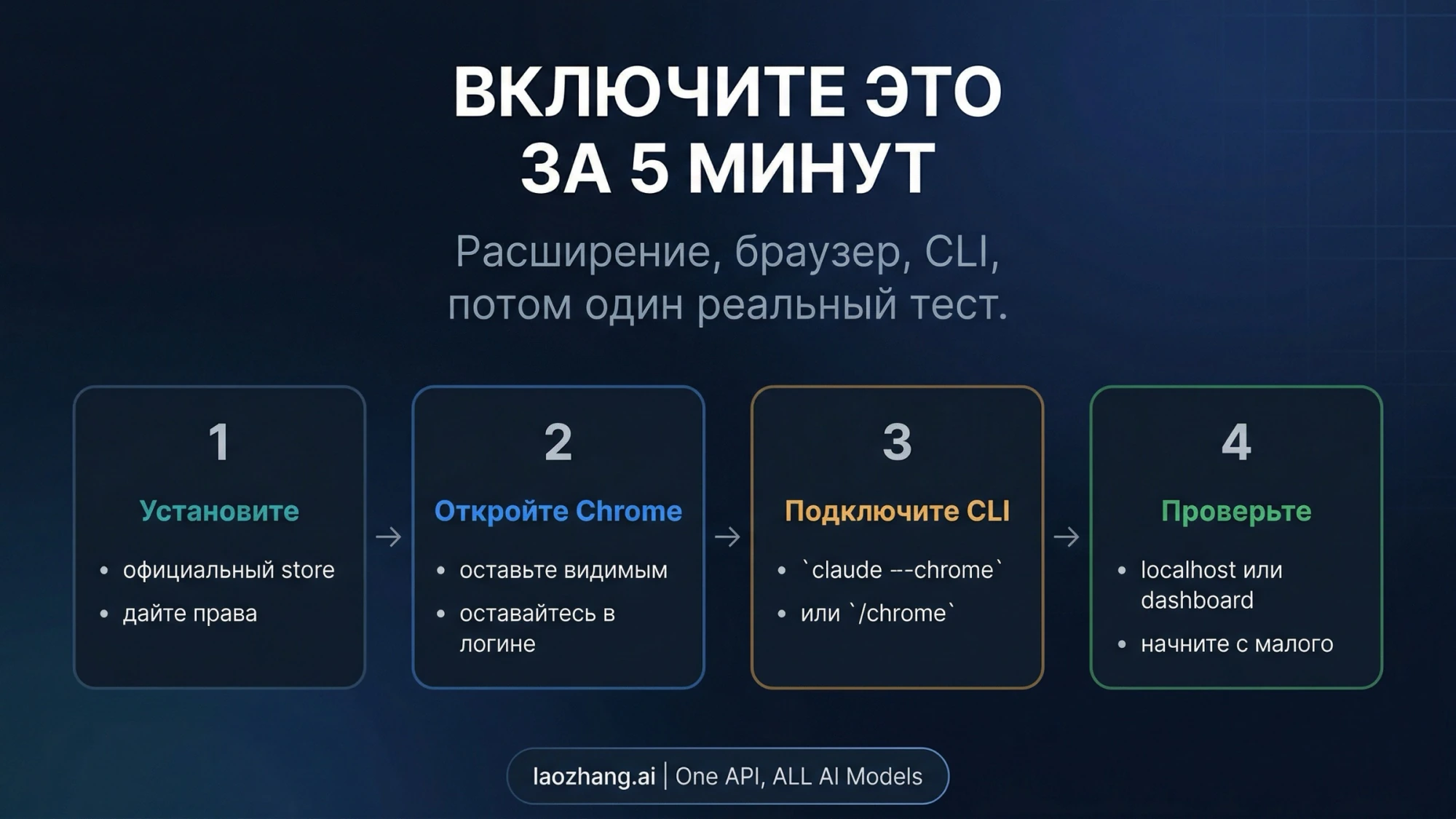
Как установить расширение Claude in Chrome
- Откройте Google Chrome в том профиле, где Claude будет работать. Для чувствительных аккаунтов лучше завести отдельный профиль (см. раздел о безопасности).
- Откройте страницу Claude от Anthropic в Chrome Web Store и нажмите «Установить» (Add to Chrome).
- Войдите тем же аккаунтом Claude, что и в Claude Code. Если вы состоите в нескольких организациях, выберите ту же организацию.
- Закрепите значок: значок пазла на панели инструментов, затем булавка рядом с Claude.
- Выдайте разрешения. Расширение запрашивает 15 разрешений, в том числе
debugger(клики, ввод текста, скриншоты),nativeMessaging(связь с Claude Desktop и Claude Code),tabsиtabGroups,downloads.
Проверить, что расширение включено, можно на странице chrome://extensions.
Как подключить расширение в терминале: claude --chrome и /chrome
Новая сессия с браузером запускается так:
claude --chromeПри первом запуске Claude Code один раз показывает окно о том, как работают разрешения сайтов, — нажмите Enter. В уже открытой сессии наберите:
/chromeВ этой панели видно состояние подключения, здесь же управляют разрешениями, переподключают расширение (Reconnect extension) и выбирают браузер, если подключено несколько (Select browser…). Пункт Enabled by default включает браузер для всех следующих сессий, причём одна настройка действует и в CLI, и в VS Code. У него есть цена: браузерные инструменты постоянно загружены и расходуют контекст. Если это мешает, выключите пункт и подключайте браузер по необходимости через --chrome; флаг --no-chrome выключает интеграцию для отдельного запуска. Если Chrome не запущен, Claude Code всё равно стартует как обычно.
Если расширения нет, а Claude понадобился браузер, Claude Code в интерактивной сессии сам покажет окно «Claude wants to use your browser» (не чаще раза за сессию). Install extension открывает страницу установки, ждёт её завершения и подключает расширение в той же сессии, после чего остаётся выбрать «Continue with browser tools». Not now продолжает без браузера, Don't ask again больше не показывает его в следующих сессиях; настроить интеграцию позже всё равно можно через /chrome.
При первом включении Claude Code записывает файл подключения для Chrome (native messaging host). Chrome читает его только при запуске, поэтому если с первого раза расширение не нашлось, перезапустите Chrome.
VS Code: команда @browser
В расширении Claude Code для VS Code браузер вызывают через @browser в поле ввода:
@browser открой мой локальный dev-сервер на порту 3000 и проверь консоль на ошибкиКоманда /chrome в поле ввода открывает окно с переключателем Enabled by default. С включённым переключателем и Claude Code 2.1.287 или новее каждая сессия VS Code подключается к браузеру сразу при старте. Запросы разрешений появляются карточками в панели чата, и в них же можно разрешить сайт. Подробности — в документации Claude Code для VS Code.
Claude Desktop: коннектор Claude in Chrome
В приложении Claude Desktop нажмите на свои инициалы в левом нижнем углу, откройте Settings → Connectors, найдите Claude in Chrome, нажмите Configure, включите переключатель и поставьте расширение, если его ещё нет. В чатах коннектор по умолчанию выключен — его включают вручную в списке коннекторов каждого разговора. Во вкладке Code приложение само берёт Claude in Chrome для браузерных задач, если расширение настроено, и прибегает к управлению экраном (computer use) только тогда, когда ни один инструмент не подходит.
Первая проверка одной задачей
Прежде чем поручать что-то серьёзное, дайте короткое задание, по которому сразу видно, что связка работает:
Открой code.claude.com/docs, кликни в поле поиска, введи «hooks» и скажи, какие результаты появилисьПеред первым действием Claude Code спросит разрешение: окно начинается со слов «Claude in Chrome wants to» и предлагает разрешить все действия на этом сайте до конца сессии. Claude откроет новую вкладку в своей группе вкладок. Команда /clear закрывает эту группу вместе со страницами; при выходе или переключении через /resume группа закрывается, только если в ней остались одни пустые вкладки.
Как это выглядело на одном Mac 22 октября 2026 года (аккаунт Max): Claude Code 2.1.307 во вкладке Code приложения Claude Desktop через расширение версии 1.0.101 открыл собственную группу вкладок и читал страницы в Chrome, где пользователь уже был залогинен. claude --help показывает флаги --chrome и --no-chrome. Не проверялись панель /chrome и claude --chrome в обычном терминале, VS Code, Edge, Brave, Arc, Windows и WSL.
Лучшие сценарии для Claude in Chrome из Claude Code
Браузер стоит подключать там, где правду показывает именно он. Документация Claude Code перечисляет такие сценарии:
| Сценарий | Что делает Claude | На что обратить внимание |
|---|---|---|
| Отладка вживую | читает ошибки консоли и состояние DOM, затем правит код | просите искать конкретные ошибки, а не выводить весь лог |
| Проверка вёрстки | сравнивает собранный интерфейс с макетом Figma | — |
| Тестирование веб-приложения | проверяет валидацию форм, визуальные регрессии, пользовательские сценарии | например, на локальном dev-сервере |
| Сервисы за логином | работает в Google Docs, Gmail, Notion без API-коннекторов | всё, что видно на странице, попадает в скриншоты |
| Извлечение данных | собирает данные со страниц и сохраняет локально, например в CSV | — |
| Повторяющиеся действия | заполняет формы по локальному файлу, проходит цепочки на нескольких сайтах | начните с одного сайта и одной записи |
| Загрузка файлов | прикрепляет файлы с диска к полям загрузки | до 10 МБ за раз; не берёт файлы с жёсткими ссылками (часто в node_modules) и файлы вроде .env, .pem, .key, содержимое .ssh (с версии 2.1.293) |
| Запись GIF и скриншоты | записывает действия в GIF, сохраняет скриншоты на диск | GIF захватывает данные аккаунта на странице — просмотрите перед отправкой |
Полный список браузерных инструментов: /mcp → claude-in-chrome → View tools.
Плохо подходят задачи, у которых есть путь короче. Коннектор, API или файлы в репозитории надёжнее, чем автоматизация интерфейса. Для постоянного набора сквозных тестов есть отдельные инструменты, с которыми расширение сравнивают, например Playwright и Chrome DevTools MCP; расширение же удобно для короткого цикла «написал — проверил в браузере — поправил» внутри одной сессии.
Расширение или встроенный Browser в Claude Desktop
Во вкладке Code приложения Claude Desktop есть своя панель Browser (Cmd+Shift+B на macOS, Ctrl+Shift+B на Windows), и ей не нужно никакое расширение. Различие между ними — в профиле, и документация Claude Desktop формулирует его прямо: панель Browser — чистый профиль без сохранённых логинов и истории; чтобы Claude действовал от вашего имени в ваших залогиненных сессиях, нужно расширение Claude in Chrome.
| Расширение Claude in Chrome | Панель Browser в Claude Desktop | |
|---|---|---|
| Профиль | ваш Chrome со входами и историей | отдельный чистый профиль; войти на сайт можно вручную |
| Установка | расширение и вход в аккаунт | ничего ставить не нужно |
| Где доступно | CLI, VS Code, Claude Desktop, боковая панель Chrome | только Claude Desktop; в SSH-сессиях недоступна |
| Подтверждение сайтов | разрешения из настроек расширения | Allow once / Always allow / Deny; локальные dev-серверы и файлы проекта без подтверждения |
| Лучше всего для | действий от вашего имени в сервисах за логином | своего dev-сервера с автопроверкой изменений и сайтов, где ваша личность не нужна |
Списки разрешённых и запрещённых сайтов, заданные организацией, действуют в обоих вариантах. Панель выключается переключателем Browser tools в Settings > Claude Code. В Claude Cowork тоже появляется встроенный браузер; если Claude in Chrome уже настроен, Cowork продолжает использовать его, а выбор меняется в Settings > Cowork > Preferred browser.
Права, безопасность и когда стоит оставаться в ручном режиме
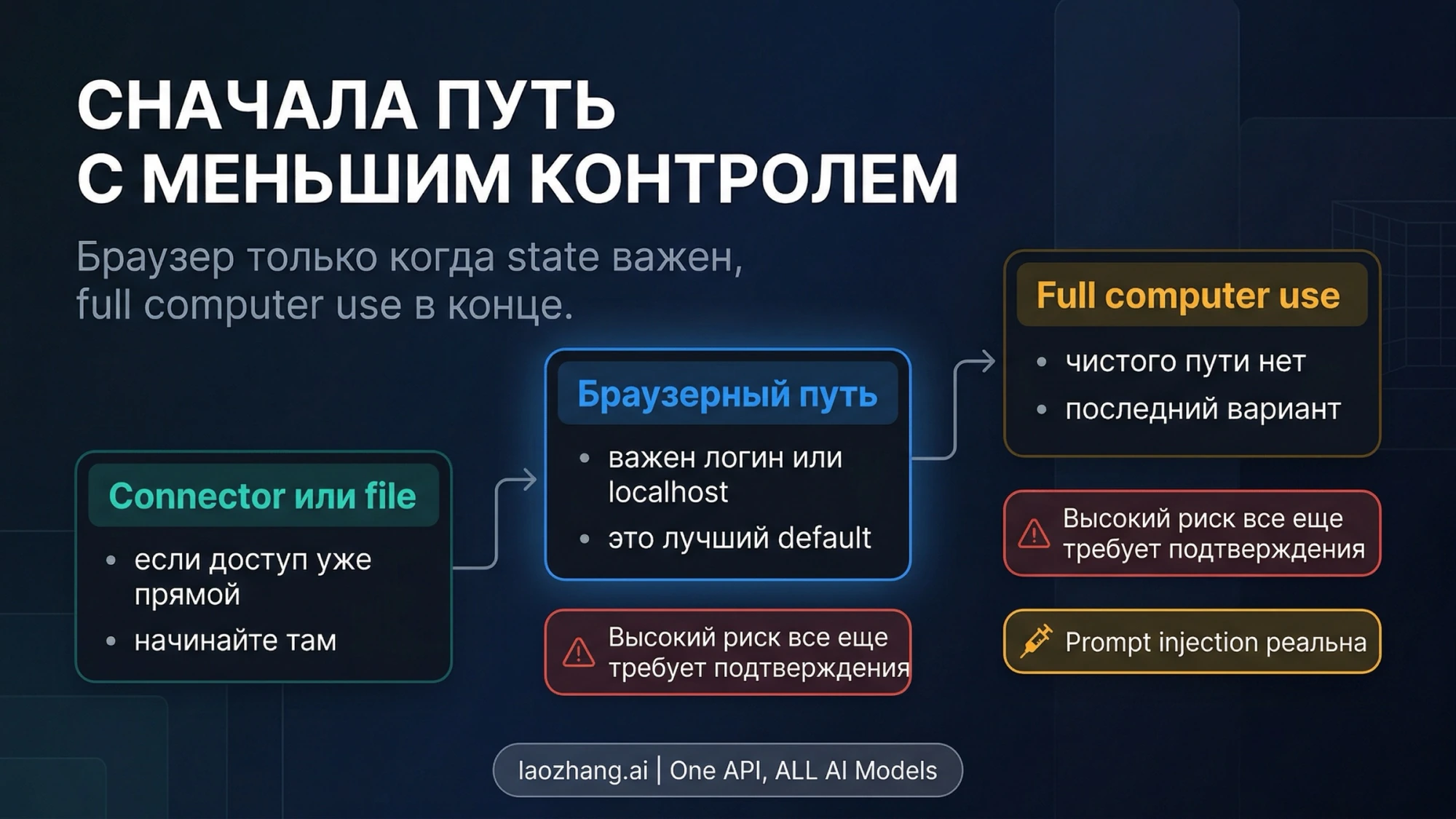
Главное правило: берите самый низкий уровень доступа, который решает задачу. Есть коннектор или файл — работайте через них. Мешает именно состояние браузера — подключайте расширение. Управление всем экраном оставьте для того, до чего ни коннектор, ни браузер не дотягиваются.
Режимы Manually approve, Automatically approve и Skip all approvals
В боковой панели расширения и в Claude Desktop у поля ввода есть список с тремя режимами (справка о разрешениях Claude in Chrome):
- Manually approve (раньше назывался Ask before acting) — Claude спрашивает перед каждым действием. В классической боковой панели он сначала показывает план со списком сайтов, и без нового согласия за пределы плана не выходит.
- Automatically approve — Claude работает без остановок, но проверяет каждое действие на безопасность, блокирует опасные и при необходимости спрашивает вас. Это режим по умолчанию в боковой панели Cowork; он расходует больше лимита из-за дополнительных проверок.
- Skip all approvals (раньше Act without asking) — никаких пауз и никаких автоматических проверок. Подходит, только если вы полностью доверяете каждому сайту, файлу и коннектору в задаче.
На сайтах, где каждое действие требует согласия, появляется запрос «New permissions required» с вариантами «Allow this action» (одно действие), «Always allow actions on this site» (постоянно) и «Decline». Одобренные сайты видны в настройках расширения: значок Claude → три точки → Extension settings → Permissions → «Your approved sites». Там же доступ отзывают и смотрят историю разрешений.
В Claude Code браузерные действия проходят через собственные проверки разрешений Claude Code, а разрешения по сайтам берутся из настроек расширения. В режиме auto (auto mode), если классификатор Claude Code сам одобрил действие на сайте, расширение пропускает свою проверку для этого действия — кроме случаев, когда ваши правила запрещают сайты для Claude in Chrome.
Ручной режим оставляйте для новых сайтов, страниц с контентом от неизвестных пользователей и всего, что связано с деньгами, сообщениями от вашего имени и важными файлами.
Что Claude не сделает ни в одном режиме
Даже с «Always allow actions on this site» Claude спрашивает отдельно, прежде чем скачать файл, ввести потенциально чувствительные данные, выдать авторизацию или изменить настройки разрешений. Запрещено при любых настройках: покупки и финансовые операции, создание аккаунтов, работа с данными банковских карт и документов, скачивание из ненадёжных источников, безвозвратное удаление (очистка корзины, удаление писем, файлов, сообщений), инвестиционные советы и сделки, изменение системных файлов, выполнение инструкций из писем и веб-страниц. Проходить CAPTCHA за вас он тоже не будет.
Prompt injection, скриншоты и чувствительные сайты
Главный риск — prompt injection: скрытый текст на странице или в письме пытается выдать себя за вашу команду. Два классификатора проверяют входящий контент и каждое запланированное действие, но, как сказано в справке Anthropic о безопасной работе с Claude in Chrome, риск не нулевой. По внутренним тестам Anthropic текущая конфигурация с Claude Opus 4.8 снижает долю успешных атак ниже 0,08 %; это собственная цифра компании, а не независимый замер.
Чтобы понимать страницу, Claude делает скриншоты вкладок, в которых работает, и всё видимое попадает в разговор — отфильтровать чувствительное он не может. Поэтому Anthropic советует отдельный профиль браузера без доступа к банку, медицинским и государственным сервисам. Сайты для взрослых и с пиратским контентом заблокированы, перед финансовыми сайтами Claude спрашивает; по справке по неполадкам Claude in Chrome, в категории, закрытые по умолчанию, входят также банки, инвестиционные платформы и криптобиржи. Если Claude вдруг заговорил о посторонних вещах, ушёл на неожиданный сайт или просит личные данные, остановите задачу.
Браузерные задачи расходуют те же лимиты плана, что Claude и Claude Code, и тратят их быстрее обычного чата.
Если не подключается или неожиданно ставится на паузу
Начните с короткой проверки по документации Claude Code:
- На странице
chrome://extensionsрасширение установлено и включено. claude --versionпоказывает актуальную версию.- Chrome запущен.
/chrome→ «Reconnect extension».- Если не помогло, перезапустите и Claude Code, и Chrome. При самой первой настройке перезапуск Chrome обязателен: файл подключения он читает только при старте.
Типичные сообщения об ошибках:
| Сообщение | Причина | Что сделать |
|---|---|---|
| «Browser extension is not connected» | расширение не установлено или не запущено; вход в другой аккаунт или организацию, чем в Claude Code; IP-allowlist организации блокирует bridge.claudeusercontent.com | войти в тот же аккаунт и ту же организацию, перезапустить Chrome и Claude Code, затем /chrome; при IP-allowlist — к администратору сети |
«Not detected» в панели /chrome | расширение не установлено или выключено | установить или включить в chrome://extensions |
| «No tab available» | Claude начал действовать до того, как вкладка была готова | попросить открыть новую вкладку и повторить |
| «Receiving end does not exist» | фоновый процесс расширения (service worker) уснул | /chrome → «Reconnect extension» |
| «No browsers are connected» | Chrome не открыт с расширением под тем же аккаунтом и организацией, или Claude Code не достаёт до bridge.claudeusercontent.com | проверить вход в расширении, затем доступ к bridge.claudeusercontent.com из вашей сети |
Другие симптомы и их причины:
- Аккаунт тот же, а ошибка «Browser extension is not connected» остаётся. Если вы состоите в нескольких организациях claude.ai, расширение должно быть в той же организации, что и Claude Code. Посмотрите строку Organization в
/status. Чтобы сменить организацию, выйдите из расширения и войдите снова, но учтите: при выходе пропадают сохранённые в нём ярлыки и запланированные задачи. Поэтому сначала попробуйте остальные способы. - Связь пропала после перерыва. В длинных сессиях service worker расширения засыпает. Если в
/chromeстрока Status показывает «Not connected», выберите «Reconnect extension». До версии 2.1.290 этот пункт только открывал страницу и не восстанавливал соединение, так что обновитесь. - Команды перестали выполняться посреди задачи. Проверьте, не заблокировало ли страницу JavaScript-окно (alert, confirm, prompt): закройте его вручную и скажите Claude продолжить. Ещё варианты — попросить открыть новую вкладку или выключить и снова включить расширение в
chrome://extensions. - Расширение не находится даже после перезапуска. Проверьте файл подключения
com.anthropic.claude_code_browser_extension.json. Для Chrome на macOS он лежит в~/Library/Application Support/Google/Chrome/NativeMessagingHosts/, на Linux — в~/.config/google-chrome/NativeMessagingHosts/, на Windows смотрите раздел реестраHKCU\Software\Google\Chrome\NativeMessagingHosts\. Для Edge пути аналогичные (Microsoft Edgeиmicrosoft-edge), другие браузеры на Chromium читают тот же файл из своих папок, например Brave на macOS — из~/Library/Application Support/BraveSoftware/Brave-Browser/NativeMessagingHosts/. На Mac из проверки выше такой файл лежал и в папках Edge и Brave, хотя сами браузеры не были установлены, поэтому наличие файла ещё не значит, что браузер поддерживается. - Windows. Конфликт именованного канала (EADDRINUSE) — закройте другие сессии Claude Code с браузером и перезапустите. Если хост подключения падает при старте, переустановите Claude Code, чтобы он заново записал конфигурацию. Страницы настройки, которые не открываются, исправлены в версии 2.1.211.
- Предупреждение про
CLAUDE_CODE_ENABLE_CFC. Проект попытался включить браузер через.claude/settings.jsonили.claude/settings.local.json, а это запрещено: чужой репозиторий не должен подключать Claude к вашему браузеру. Запуститеclaude --chromeили включите Enabled by default в/chrome; чтобы убрать предупреждение, удалите эту строку из настроек проекта. - Окно установки расширения не появляется на рабочем компьютере. Его отключают политики организации: блокировка сервера
claude-in-chromeчерезdeniedMcpServersилиmanaged-mcp.json, в котором не разрешён Claude in Chrome. Вопрос к администратору. - Claude Desktop не видит расширение. Если переключатель Claude in Chrome в настройках коннекторов неактивен, перезапустите или обновите Claude Desktop; если не подключается Claude Code — перезапустите или обновите его и само расширение.
- Расширение не ставится или не принимает вход. Проверьте, что подписка активна, на Team и Enterprise уточните у администратора, включено ли расширение, очистите кэш и cookies claude.ai, выйдите из аккаунта и войдите снова.
- Задача остановилась на логине, 2FA или CAPTCHA. Так и задумано: пройдите шаг сами и скажите Claude продолжить (подробнее — в FAQ ниже).
FAQ
Как установить расширение Claude в Chrome?
Откройте страницу Claude от Anthropic в Chrome Web Store, нажмите «Установить», войдите аккаунтом Claude, закрепите значок через меню с пазлом и выдайте разрешения. Для Claude Code нужна версия 1.0.36 или новее, вход в тот же аккаунт и ту же организацию.
Как дать Claude доступ к браузеру?
Через расширение Claude in Chrome: после установки запустите claude --chrome или /chrome в Claude Code, наберите @browser в VS Code или включите коннектор Claude in Chrome в Claude Desktop. Доступ к конкретным сайтам выдаётся по запросу и отзывается в Extension settings → Permissions. Если ваши логины не нужны, в Claude Desktop можно обойтись встроенной панелью Browser без расширения.
Можно ли подключить Claude in Chrome к Claude Code с API-ключом?
Нет. Нужен вход через /login на плане Pro, Max, Team или Enterprise. С API-ключом или токеном claude setup-token интеграция не включается (на версиях до 2.1.216 — ошибка 403), через Bedrock, Agent Platform и Foundry тоже.
Заменяет ли Claude in Chrome полноценный computer use?
Нет. Расширение управляет только браузером и получает меньше доступа, чем управление всем экраном. В Claude Desktop порядок такой: коннектор, затем командная строка, затем Claude in Chrome для браузерных задач и только потом computer use — для нативных приложений и того, до чего браузер не дотягивается. Когда нужен именно computer use, читайте «Claude Computer Use: как включить и когда нужен API».
Какой нужен план и какая модель?
Нужен любой платный план Anthropic — Pro, Max, Team или Enterprise. Для Claude Code дополнительно нужен вход через /login, а не API-ключ. По справке расширения, Claude in Chrome доступен на всех публичных моделях; отдельных ограничений по моделям для Pro там нет. Браузерные задачи расходуют общие лимиты плана, а режим Automatically approve из-за дополнительных проверок тратит их быстрее.
Работает ли это в Microsoft Edge?
Документация Claude Code называет Edge поддерживаемым браузером и даёт для него пути к файлу подключения, а в Brave, Arc, Vivaldi и Opera, по ней же, Claude Code находит расширение и настраивает соединение. Справка самого расширения поддерживает только Google Chrome и прямо говорит, что в других браузерах на Chromium и на мобильных устройствах оно не поддерживается. Поэтому базовый вариант — Chrome, а Edge и остальные — на ваш страх и риск.
Работает ли Claude in Chrome в WSL?
Нет. В документации Claude Code WSL прямо указана как неподдерживаемая среда, а в самом Claude Code для этого случая есть сообщение «Claude in Chrome is not supported in WSL at this time». Запускайте Claude Code в Windows напрямую, а не из подсистемы Linux.
Почему Claude останавливается на логине или CAPTCHA?
Так задумано. Claude пользуется вашими существующими входами, но вводить пароли, проходить 2FA и CAPTCHA за вас не будет: обход CAPTCHA прямо запрещён правилами расширения. Пройдите шаг сами и скажите продолжить. Для входа без передачи пароля Claude есть 1Password for Claude (бета для macOS): вы подтверждаете запрос биометрией, 1Password сам подставляет данные, и Claude не видит ни пароль, ни одноразовый код.
Почему Chrome пишет, что Claude начал отладку браузера?
Расширение управляет страницами через отладочный интерфейс Chrome: разрешение debugger нужно ему для кликов, ввода текста и скриншотов. Когда расширение подключается к вкладке таким способом, Chrome показывает над страницей полосу-уведомление об отладке. Пока Claude выполняет задачу, это ожидаемое поведение.
Стоит ли использовать этот путь на чувствительных сайтах?
Лучше не стоит. Claude делает скриншоты вкладок и не умеет отфильтровывать чувствительные данные, а риск prompt injection Anthropic называет ненулевым. Для банков, медицины, госуслуг, юридических документов и рабочих аккаунтов с конфиденциальными данными заведите отдельный профиль браузера без этих входов или не подключайте Claude вовсе. Если без браузера не обойтись, работайте в режиме Manually approve и следите за каждым действием. В организациях с HIPAA данные, отправленные на сторонние сайты через Claude in Chrome, не покрываются соглашением BAA.
Источники8
Внешние страницы, на которые ссылается это руководство, в порядке упоминания. Последнее обновление: 22 окт. 2026 г..
Источники8
Внешние страницы, на которые ссылается это руководство, в порядке упоминания. Последнее обновление: 22 окт. 2026 г..
- 1.Chrome Web Storechromewebstore.google.com/detail/claude/fcoeoabgfenejglbffodgkkbkcdhcgfn
- 2.документация Claude Code о работе с Chromecode.claude.com/docs/en/chrome
- 3.справка «Get started with Claude in Chrome»support.claude.com/en/articles/12012173-get-started-with-claude-in-chrome
- 4.документации Claude Code для VS Codecode.claude.com/docs/en/vs-code
- 5.документация Claude Desktopcode.claude.com/docs/en/desktop
- 6.справка о разрешениях Claude in Chromesupport.claude.com/en/articles/12902446-claude-in-chrome-permissions-guide
- 7.справке Anthropic о безопасной работе с Claude in Chromesupport.claude.com/en/articles/12902428-use-claude-in-chrome-safely
- 8.справке по неполадкам Claude in Chromesupport.claude.com/en/articles/12902405-claude-in-chrome-troubleshooting