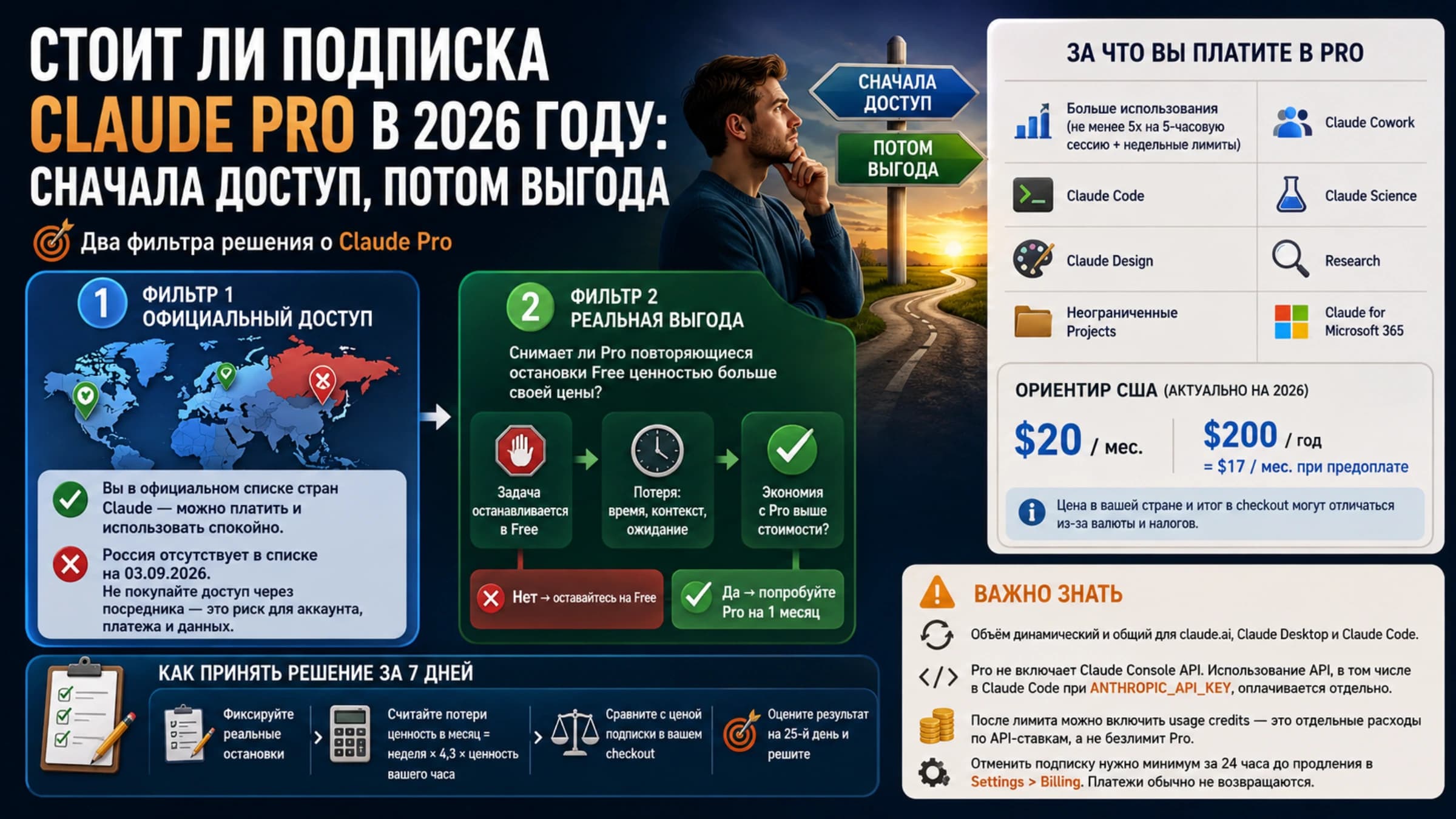
Claude Computer Use: как включить и когда нужен API
Включение Computer Use в Claude Desktop, отличие от облачного Cowork и начало работы с API: условия доступа, первый запуск и диагностика ошибок.
Содержание
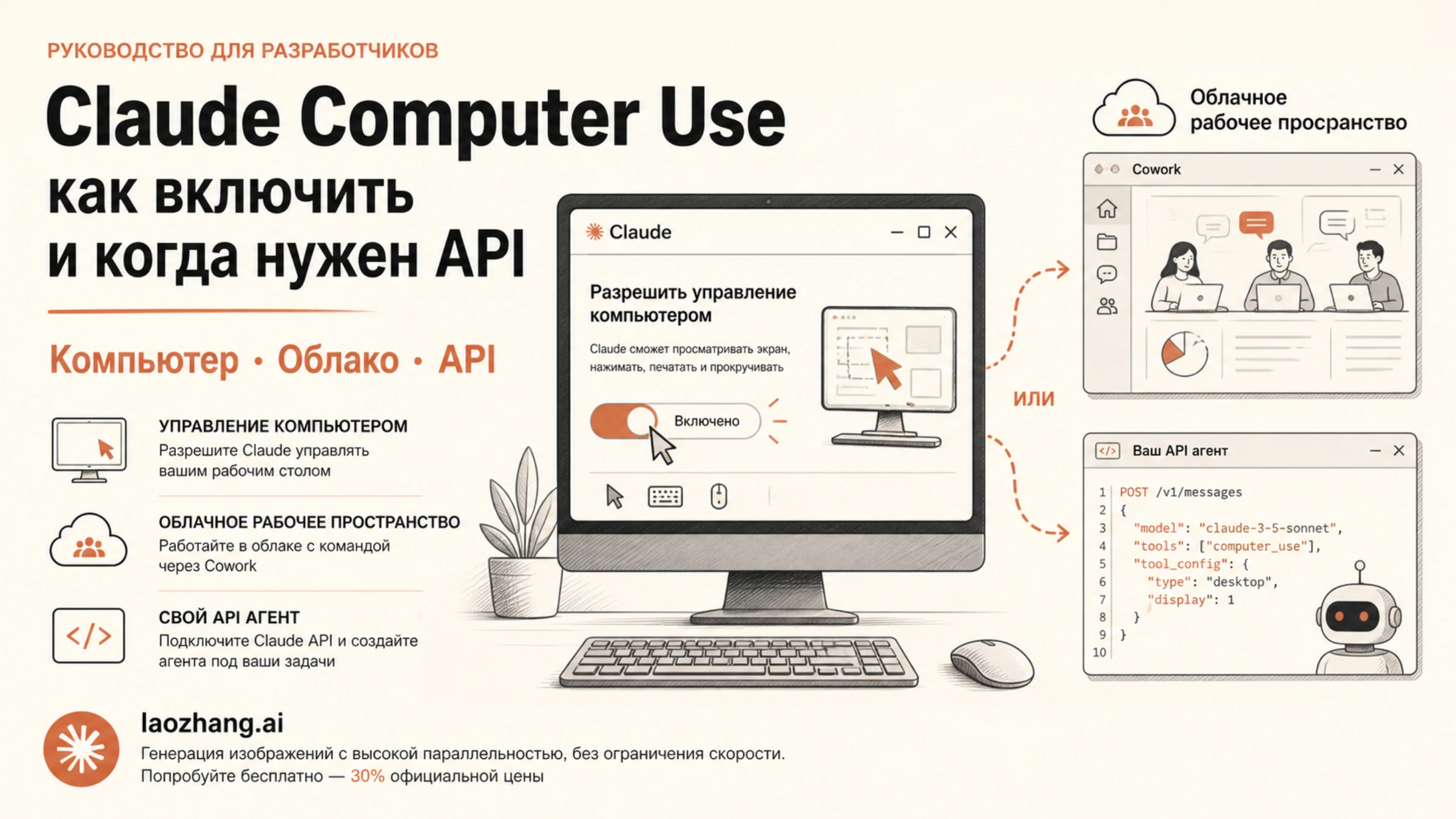
Если вы хотите поручить Claude работу в приложении на своём компьютере, начните с Claude Desktop. Если вы разрабатываете собственного агента, который должен управлять интерфейсом, нужен Computer Use API. А для подготовки отчёта из подключённых источников может хватить облачного Cowork — доступ к экрану требуется не каждой задаче.
По состоянию на 7 сентября 2026 года управление компьютером в Desktop доступно в бета-версии на macOS и Windows для Pro и Max. Доступность Cowork в целом шире, поэтому наличие вкладки Cowork ещё не означает доступ к управлению экраном. Это различие прямо следует из справки Anthropic о Computer Use.
Что выбрать для своей задачи
| Задача | С чего начать | Что придётся подготовить |
|---|---|---|
| Поработать в настольном приложении без готовой интеграции | Computer Use в Claude Desktop | Включить функцию и разрешить доступ к нужному приложению |
| Собрать документ из подключённых источников | Cowork | Подключить источники и описать результат |
| Проверить интерфейс разрабатываемого приложения | Claude Code с доступом к нужным инструментам | Подготовить тестовую среду и понятный сценарий проверки |
| Встроить управление интерфейсом в собственный сервис | Computer Use API | Реализовать выполнение действий и обмен результатами |
Начинайте с того, что должно появиться в конце: файл, проверенный экран, заполненный черновик. Формулировка «управляй компьютером» задаёт слишком мало условий. Например, для отчёта полезно указать исходную папку, требуемые столбцы и место сохранения. Для проверки интерфейса — страницу, последовательность действий и ожидаемое состояние.
Не нужно специально заставлять Claude кликать там, где есть коннектор или подходящий браузерный инструмент. Экранное управление полезно прежде всего для программ, с которыми иначе трудно взаимодействовать.
Как включить Computer Use в Claude Desktop
- Обновите Claude Desktop через официальную страницу загрузки.
- Откройте Settings → General — раздел настроек приложения Desktop.
- Включите Enable computer use. В русской справке переключатель назван «Включить использование компьютера».
- Начните сеанс Cowork или Claude Code в Desktop.
- Дайте небольшую задачу в конкретном приложении и подтвердите запрос доступа к нему.
Это последовательность из официальной инструкции включения. Разрешение одного приложения не следует воспринимать как разрешение всех остальных. Само по себе обновление CLI также не заменяет эти настройки Desktop.
Для первого запуска можно подготовить отдельную папку с копиями нескольких несекретных файлов и попросить:
Открой папку «Проба Claude». Составь список файлов в новом документе «Список». Исходные файлы не изменяй. Покажи, где сохранён результат.
Это предложенный сценарий проверки, а не описание проведённого нами теста. Он позволяет быстро увидеть, доступно ли приложение, действительно ли создан документ и можно ли его открыть. Успех оценивайте по сохранённому результату, а не только по сообщению Claude о завершении.
Где работает Cowork и когда нужен включённый компьютер
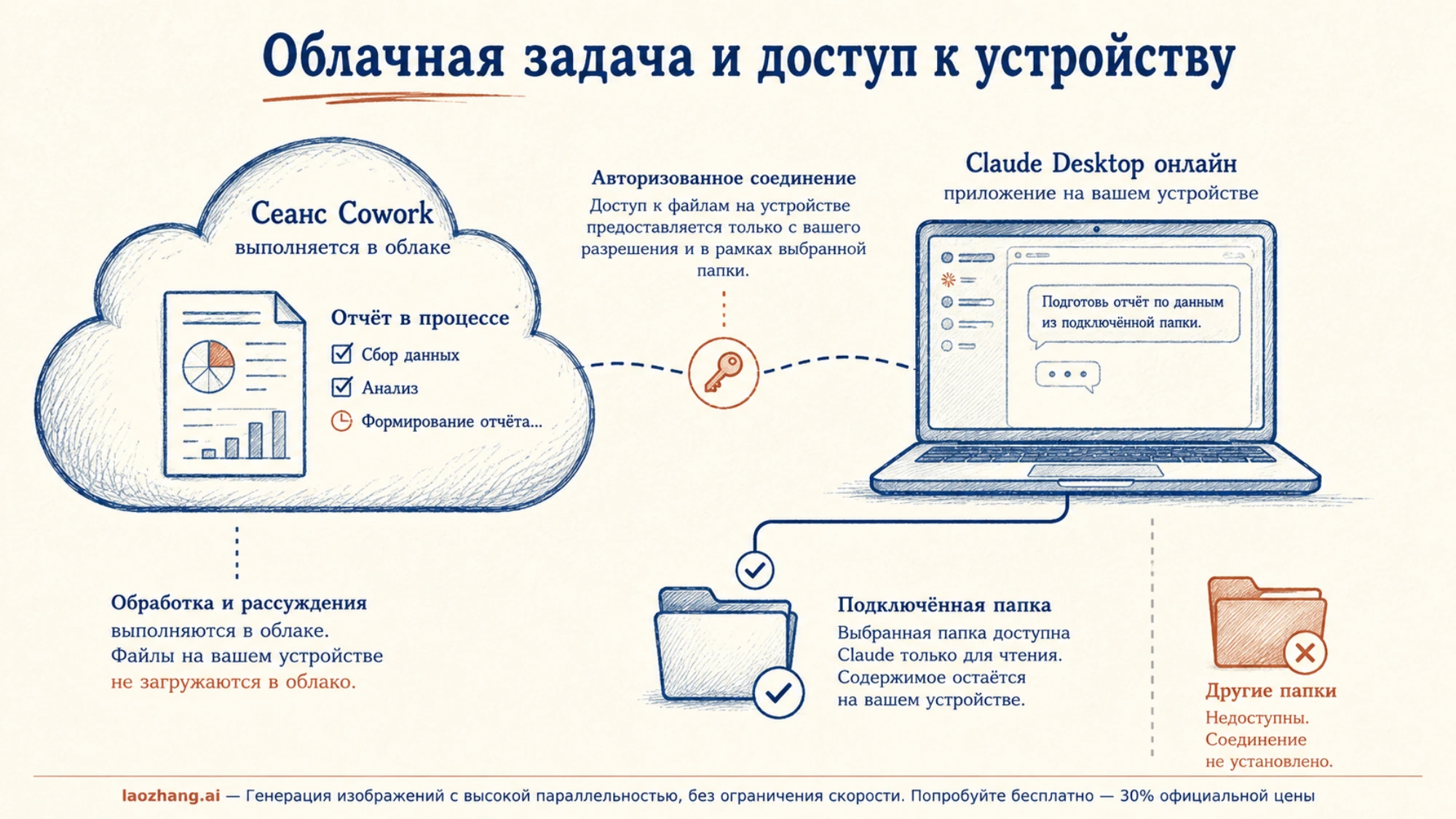
Согласно актуальному описанию архитектуры Cowork, сеансы по умолчанию выполняются в облаке Anthropic. Локальный режим сохраняется для существующих настольных развёртываний. Веб- и мобильный Cowork находятся в бета-версии для Pro, Max и Team; в Enterprise доступ включает владелец организации.
У облачного сеанса нет автоматического доступа ко всему вашему устройству. Для обращения к локальным файлам или браузеру он использует Claude Desktop; приложение должно быть онлайн, а доступ к файлам ограничивается подключёнными папками и разрешениями. Открытые таким образом файлы обрабатываются на серверах Anthropic.
Отсюда практическое различие: если задача использует только облачные источники, её не стоит описывать как обязательную работу на вашем ноутбуке. Если нужен файл с ноутбука или его настольное приложение, проверьте доступность устройства. Облачный Cowork и управление вашим экраном — разные условия доступа.
Для рабочих документов заранее определите, какие данные допустимо передавать в выбранный сервис. Наличие локального файла не означает, что его обработка останется локальной; условия API тоже нельзя автоматически переносить на личную подписку Cowork.
Как начать разработку с Computer Use API
API возвращает запросы действий. Исполняющий код должен находиться в вашем приложении: именно он делает снимки экрана, нажимает кнопки и отправляет результаты обратно. Для первого прототипа используйте раздел с полной эталонной реализацией Anthropic, где связаны среда, обработчики действий и цикл обмена.
В текущей документации API новый набор инструментов называется computer_toolset_20260801 и не требует beta-заголовка. Например, тело первого запроса может выглядеть так:
{
  "model": "claude-opus-5",
  "max_tokens": 1024,
  "tools": [{ "type": "computer_toolset_20260801" }],
  "messages": [{
    "role": "user",
    "content": "Сделай снимок тестового рабочего стола и опиши открытое окно."
  }]
}
Это только начало обмена, не готовая программа удалённого управления. Получив tool_use, обработайте каждое действие по сочетанию toolset_name и name. Для каждого верните tool_result с соответствующим tool_use_id и toolset_name: "computer". Действия одного пакета выполняются последовательно; после ошибки последующие действия не запускают, но ответы нужны для всех блоков.
Старый computer_20251124 остаётся доступен для совместимых моделей с его beta-заголовком. При переходе на новый набор нельзя просто заменить название: меняется обработка вызовов, а старые параметры display_width_px и display_height_px больше не принимаются. Проверяйте совместимость выбранной модели по документации.
Как проверить собственный исполнитель
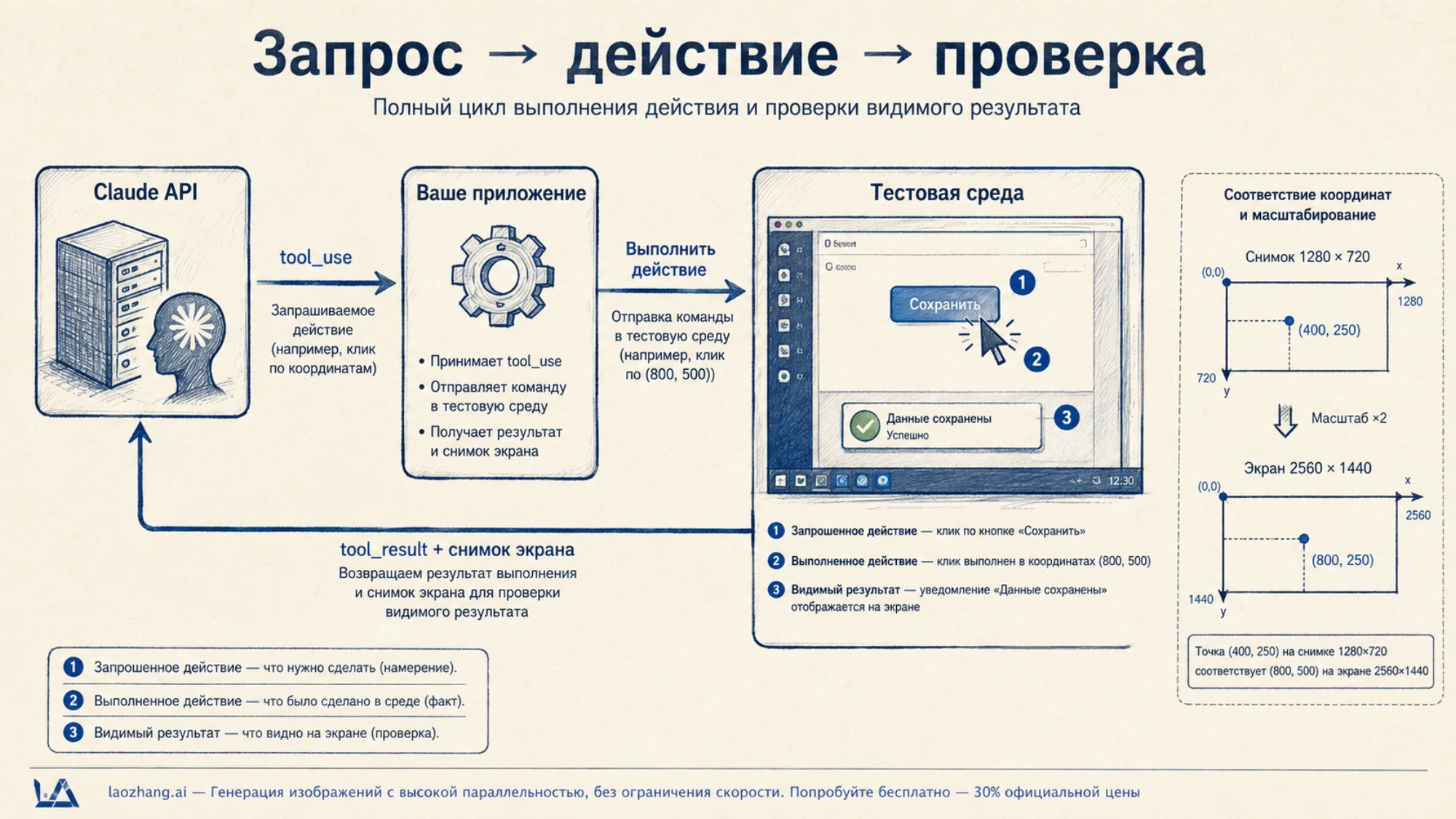
Разделите проверку на три наблюдаемых результата: модель запросила действие, приложение его выполнило, следующий снимок подтверждает изменение. Если в журнале есть только tool_use, это ещё не выполненный клик.
Простой тест геометрии: откройте пустое тестовое окно и задайте несколько хорошо различимых точек. Если снимок уменьшен с 2560 × 1440 до 1280 × 720, точка модели (400, 250) соответствует (800, 500) в исходном изображении. Это расчёт масштаба 2:1; при работе с логическими координатами ОС дополнительно учитывайте масштаб дисплея. Не подбирайте поправку на глаз — зафиксируйте преобразование между снимком и исполнителем.
Затем проверьте ошибку: сделайте окно недоступным и убедитесь, что приложение возвращает сообщение о неудаче, а не продолжает ввод в случайно активное окно. Задайте предел числа итераций и проверяемое условие завершения, например наличие выходного файла с нужными полями.
Если управление не запускается
| Что наблюдается | Что проверить первым |
|---|---|
| Нет переключателя Computer Use | Версию Desktop и доступность функции для вашего плана; Cowork сам по себе недостаточен |
| Claude просит доступ и не продолжает | Есть ли ожидающий запрос разрешения именно для нужного приложения |
| Облачный сеанс не видит локальный файл | Онлайн ли Desktop, подключена ли папка, разрешён ли доступ |
| API отвечает, но на экране ничего не происходит | Реально ли ваш обработчик исполняет вызовы, а не только печатает JSON |
| Клики систематически смещены | Соотношение размеров снимка, физического экрана и логических координат |
| Ошибка появляется после нескольких действий | Получил ли каждый tool_use свой tool_result; не смешаны ли старый и новый форматы |
Эта таблица задаёт порядок диагностики, а не утверждает причину любого сбоя. Сохраните точный текст ошибки, название инструмента и последний успешный шаг. Меняйте по одному условию, чтобы понять, какое исправление помогло.
Какие ограничения задать до первой серьёзной задачи
Для собственного API-агента выделите тестовую среду с минимальными правами. Для Desktop начните с разрешения только нужного приложения. Не оставляйте в доступных окнах секреты и не проверяйте первые сценарии на единственном экземпляре важных данных.
Отдельно задайте момент остановки: подготовить черновик письма, но показать его до отправки; собрать изменения, но запросить подтверждение перед необратимым действием. Содержимое страницы может включать чужие инструкции, поэтому текст на экране нельзя автоматически считать новым поручением пользователя.
Если следующий вопрос касается подписки, смотрите руководство по тарифам Claude Code. Если нужна автономность именно при работе с кодом и командами, полезнее отдельно разобраться с Claude Code Auto mode. Ни одна из этих задач не требует включать управление всем экраном по умолчанию.