Да. По состоянию на 7 мая 2026 года у Claude Code есть официальный браузерный вход через claude.ai/code. Но для рабочего решения этого ответа мало: браузер может быть только панелью управления, а сам код может выполняться в облаке Anthropic, на вашем компьютере, в Desktop-сессии, в IDE или внутри сторонней обертки.
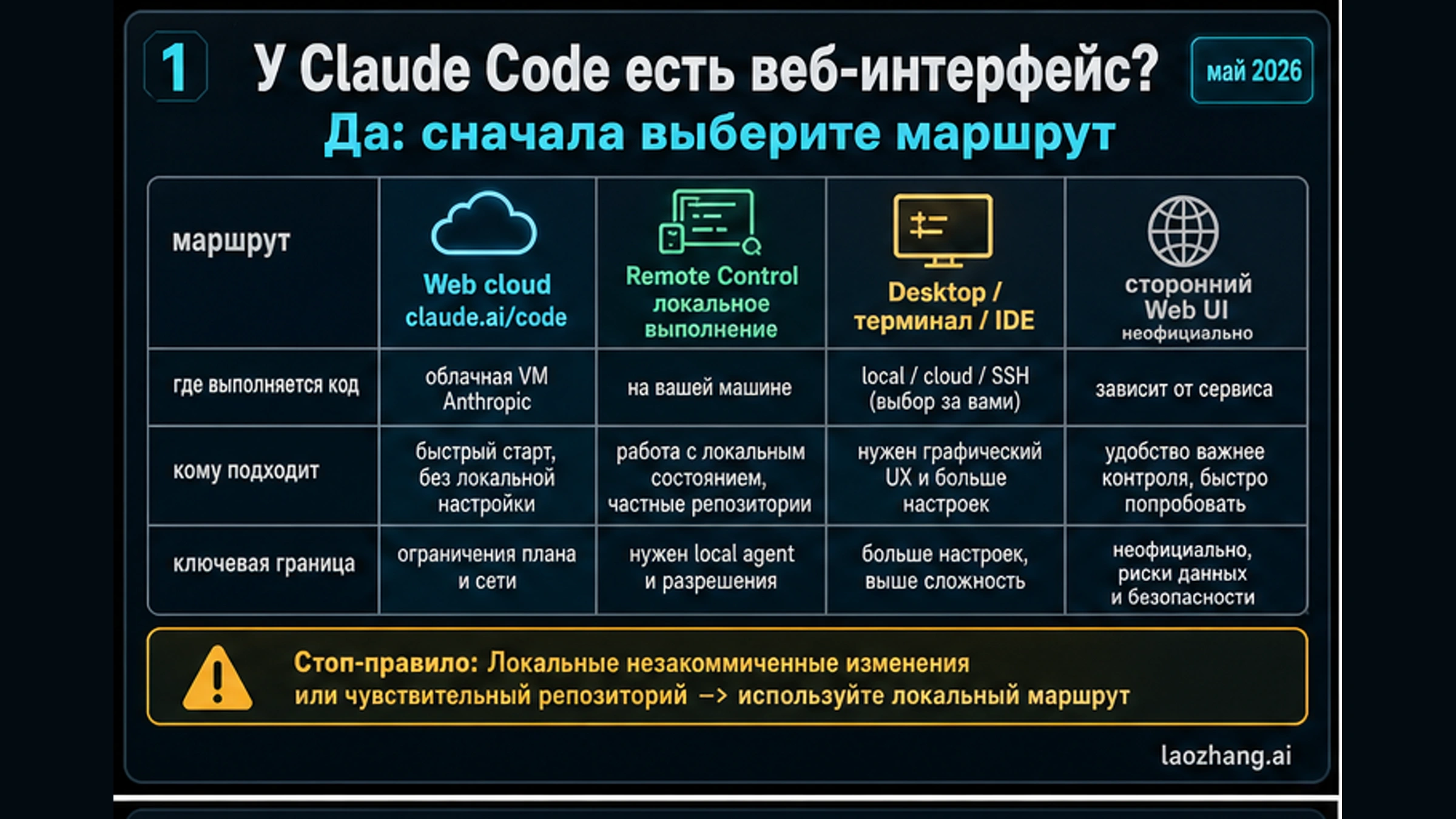
Поэтому первый вопрос не "есть ли Web", а "где будет выполняться репозиторий". Используйте Claude Code on the web для хорошо описанных GitHub-задач, которые можно выполнить асинхронно в управляемой облачной среде. Используйте Remote Control, если вы хотите управлять локальной сессией из браузера или телефона. Используйте Desktop, если нужен графический рабочий стол с файлами, терминалом, preview, diff и PR-ревью. Используйте терминал или IDE, если задача зависит от локального состояния. Сторонние Web UI рассматривайте как отдельные продукты, а не как официальный маршрут Anthropic.
Остановитесь до запуска облачного Web, если важный контекст находится только в локальных незакоммиченных файлах, если нужны локальные секреты, VPN, внутренняя база, MCP-сервер на вашей машине или частое ручное управление. В таком случае сначала выберите локальный маршрут, а в Web отправляйте только ту работу, которая действительно подходит под GitHub-ветку и последующее ревью.
Быстрый ответ: выбирайте по месту выполнения кода
Русскоязычный запрос обычно звучит как "есть ли у Claude Code веб-интерфейс". Практическая проблема глубже: пользователь хочет понять, заменяет ли браузер терминал, видит ли он локальные файлы, можно ли работать без установки и как не перепутать официальный Web с community-обертками.
| Маршрут | Где выполняется код | Когда подходит | Первый стоп-сигнал |
|---|---|---|---|
| Claude Code on the web | Облачная среда Anthropic | Асинхронные задачи в GitHub, PR, исправления, документация | Нужны незакоммиченные локальные изменения |
| Remote Control | Ваша локальная Claude Code-сессия | Управление из браузера или телефона при локальном выполнении | Нет локальной сессии или agent-пути |
| Claude Code Desktop | Локальная, облачная или SSH-сессия | Графический просмотр файлов, терминала, diff, preview и PR | Нужно явно выбрать тип рабочей среды |
| Терминал или IDE | Ваша машина и текущий checkout | Локальные тесты, скрипты, секреты, частое управление | Требуется больше ручного контроля |
| Сторонний Web UI | Зависит от проекта или провайдера | Демо, эксперименты, внутренние панели | Неясно, где хранятся код, ключи и логи |
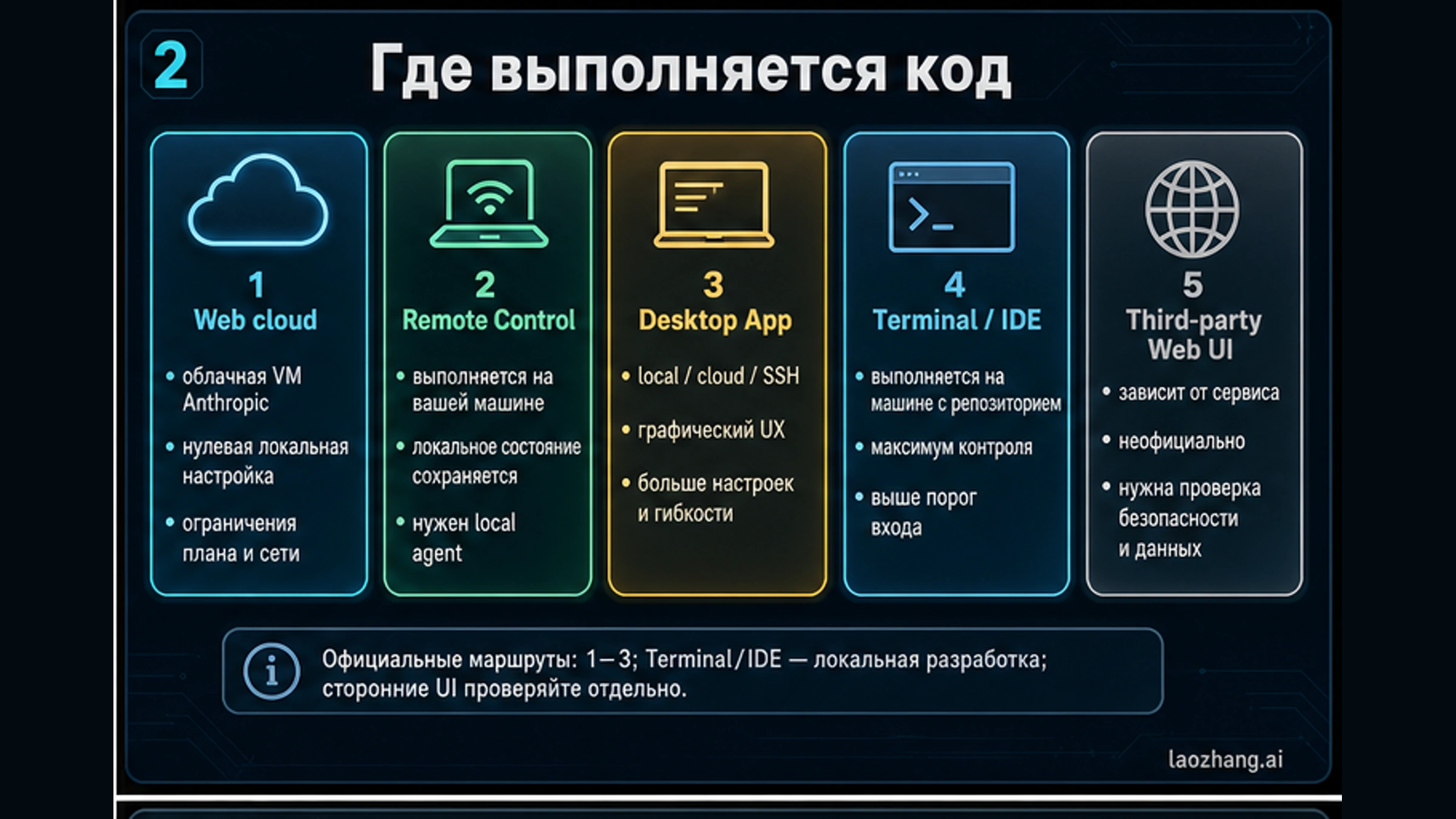
Официальный Web имеет смысл, когда репозиторий доступен в GitHub, задача формулируется достаточно точно, окружение можно поднять в облаке, а результат можно проверить через branch, diff, тесты и pull request. Это не "локальный терминал в браузере". Это удаленная рабочая среда, куда Claude получает репозиторий и инструкции.
Remote Control решает другой сценарий. Интерфейс может быть браузерным, но выполнение остается на вашей машине. Такой маршрут полезен, когда вы хотите смотреть и направлять работу с телефона или другого устройства, но не хотите переносить текущие файлы, локальные сервисы и настройки в облако.
Desktop тоже нельзя сводить к слову Web. Это отдельная графическая оболочка, где сессия может быть локальной, облачной или SSH. Она удобна для людей, которым нужен редактор, файловая навигация, терминал и diff в одном окне, но границу выполнения все равно надо выбрать перед стартом.
Что реально делает Claude Code on the web
Claude Code on the web запускается из claude.ai/code. Типовой поток такой: вы входите в аккаунт с доступом к функции, подключаете GitHub, устанавливаете или подтверждаете Claude Code GitHub App, выбираете репозиторий и ветку, задаете задачу, настраиваете окружение и ждете результат. Claude работает не в вашем локальном shell, а в изолированной облачной среде, затем готовит изменения для ревью.
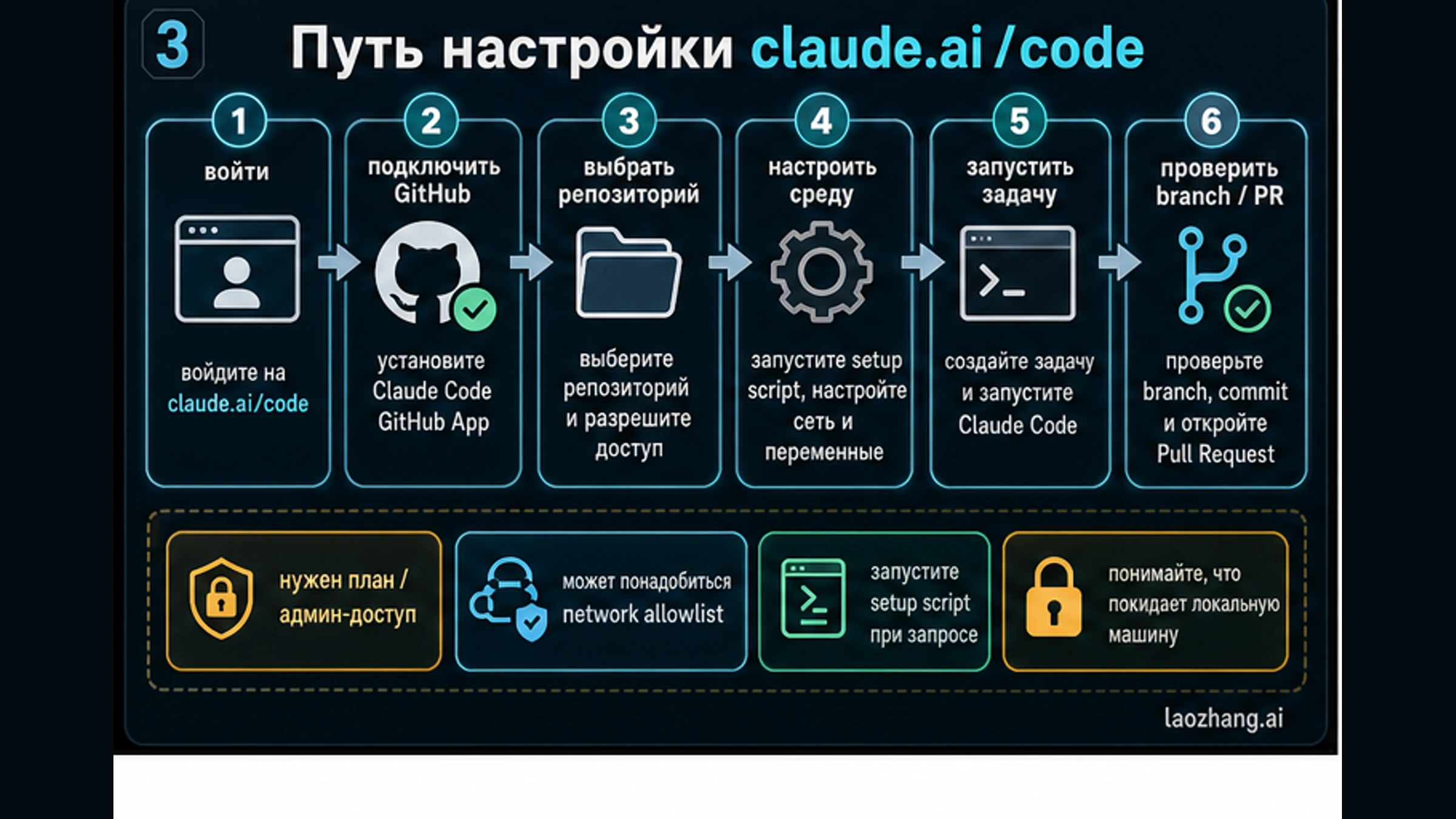
Для первого запуска проверьте последовательность:
- Откройте
claude.ai/codeпод аккаунтом, у которого есть доступ к Claude Code Web. - Подключите GitHub и выберите правильную организацию.
- Дайте Claude Code GitHub App доступ именно к нужному репозиторию.
- Выберите репозиторий, ветку и понятный объем задачи.
- Настройте переменные окружения, setup script, сетевой доступ, proxy, allowlist или Docker, если они нужны.
- После выполнения проверьте branch, diff, тесты и pull request, прежде чем объединять изменения.
Сильная сторона этого маршрута — асинхронность. Он подходит для исправлений с понятным описанием, задач из backlog, обновления документации, dependency updates, небольших рефакторингов и работы с репозиториями, которые вы не хотите клонировать локально. Вы можете запустить несколько независимых задач и вернуться позже к готовым веткам.
Слабая сторона — отсутствие автоматического доступа к вашей локальной реальности. Облачная среда не знает о незакоммиченных файлах, локальной базе, внутреннем API, корпоративном VPN, разовом скрипте в соседней папке или MCP-сервере, который поднят только на вашей машине. Часть этого можно воспроизвести через setup script и настройки сети, но это нужно проектировать явно.
Текущий статус функции тоже требует даты. Официальные страницы Claude Code on the web, web quickstart, Remote Control и Desktop могут менять формулировки о preview, доступных планах, GitHub, мобильном мониторинге и сетевых настройках. Перед публикацией внутренней инструкции или перед важным переносом процесса проверьте свежую документацию, а не старые скриншоты.
Когда веб-маршрут не подходит
Главный красный флаг — незакоммиченная локальная работа. Если ваша текущая ветка содержит изменения, которых нет в GitHub, облачная сессия начнет с другой картины мира. Claude может исправить уже исправленный файл, создать конфликтующий diff или подготовить PR, который выглядит разумно, но не учитывает локальный контекст.
Второй флаг — секреты и локальная инфраструктура. Тесты часто требуют .env, локальную базу, закрытый registry, internal API, VPN, сертификаты, proxy или CLI, установленный только у разработчика. Если вы не готовы аккуратно перенести это в облачную среду, не надо делать это только ради браузерного интерфейса. Локальный terminal, IDE, Desktop или Remote Control будут честнее.
Третий флаг — частое управление. Web хорошо работает, когда вы можете описать задачу и вернуться к результату. Если вам нужно смотреть каждый шаг, запускать локальные команды между изменениями, спорить с Claude о каждом diff и часто менять направление, локальный маршрут экономит время и снижает риск неверной ветки.
Четвертый флаг — неясная ответственность за ревью. Облачная задача может создать branch или PR, но merge все равно должен быть инженерным решением. Нельзя считать, что браузерный старт равен безопасной автоматической поставке. Для команд с закрытым кодом, клиентскими данными и compliance-ограничениями нужно заранее определить, кто проверяет diff, логи, сетевой доступ и секреты.
Remote Control, Desktop, терминал и IDE — это разные ответы
Remote Control нужен, когда вам нравится браузерное управление, но не подходит облачное выполнение. Вы запускаете Claude Code локально, а затем направляете сессию через браузер или мобильный интерфейс. Код, инструменты, локальные файлы, branch state и сеть остаются на вашей машине. Это полезно для удаленного наблюдения, но не превращает локальную работу в Claude Code on the web.
Desktop полезен как графический рабочий центр. Он может дать Code tab, просмотр файлов, редактор, терминал, preview, diff и PR-поверхности. Но в Desktop есть варианты выполнения: локально, в облаке или через SSH. Поэтому при описании процесса пишите не только "используем Desktop", а "используем Desktop с локальной сессией" или "с облачной сессией".
Терминал и IDE остаются самым прямым маршрутом, когда код живет в вашей текущей папке. Они подходят для сложного refactor, локальных test suites, editor-driven работы, custom scripts, MCP, browser automation и задач, где вы хотите контролировать каждый шаг. Такой маршрут менее "без установки", зато у него минимальная неопределенность.
Практический выбор можно формулировать так: Web для независимых GitHub-задач; Remote Control для локального выполнения с удаленным управлением; Desktop для графического workflow; терминал или IDE для максимального контроля; сторонний Web UI только после отдельного security review.
Сторонние Web UI не равны официальному маршруту
В поиске и на Reddit встречаются проекты, которые называют себя Claude Code Web UI, web viewer, browser wrapper или custom dashboard. Некоторые из них действительно удобны: они могут показывать историю, управлять CLI, запускать задачи на сервере или строить собственный интерфейс поверх похожего agentic workflow. Но это не делает их официальным Claude Code on the web.
Перед использованием задайте вопросы:
- Где выполняется код: локально, у провайдера, в облачной VM, в браузере или непонятно где?
- Какие ключи, cookie, GitHub tokens, SSH credentials или local file permissions нужны?
- Сохраняются ли prompts, logs, diffs, terminal output и содержимое репозитория?
- Что происходит при обновлении Claude Code, изменении permission model или формате вывода?
- Можно ли проверить network access, branch pushes, rollback и failed retries?
- Есть ли отдельная политика для private repositories, customer data и secrets?
Если ответов нет, не используйте wrapper на чувствительном коде. Он может быть хорош для demo repo, обучения, throwaway-проектов или внутреннего прототипа, но доверие к нему должно исходить из его собственной архитектуры и аудита, а не из слова Claude в названии.
Если claude.ai/code или веб-доступ не работает
Сначала определите слой отказа. Проблема может быть в доступе аккаунта, плане, админских настройках организации, GitHub App, выборе репозитория, setup script, network allowlist, proxy, неправильной ветке или usage limits. Эти ветки чинятся по-разному.
Если нет входа в claude.ai/code, проверьте план, billing, seats и admin settings. Наличие публичной документации не означает, что каждый аккаунт видит тот же интерфейс в тот же день.
Если не видны репозитории, проверьте GitHub App. Часто выбран не тот organization, репозиторий не granted, app не installed, а иногда требуется approval от администратора.
Если сессия падает в начале, смотрите setup. Облачная среда может не иметь runtime, package manager, CLI, proxy, private registry, Docker service или network access, которые локально уже были настроены.
Если Claude правит не ту ветку или не тот контекст, остановите задачу, проверьте repo и branch, а затем решите, не надо ли вернуться в локальную сессию. Если ошибка из-за локального состояния, исправлять cloud session обычно хуже, чем поменять маршрут.
Если достигнут лимит использования, не путайте это с отказом веб-маршрута. Web-задачи тоже потребляют емкость аккаунта, а параллельные задачи расходуют ее быстрее. Для надежной диагностики называйте конкретную ветку отказа, а не просто "Web не работает".
Часто задаваемые вопросы
У Claude Code есть официальный Web?
Да. На 7 мая 2026 года официальный маршрут Claude Code on the web доступен через claude.ai/code. Это облачный браузерный workflow, а не общий термин для всех браузерных панелей.
Это то же самое, что Claude Code CLI?
Нет. CLI работает в вашем локальном shell и текущем checkout. Claude Code on the web выполняет задачу в облачной среде, подключенной к GitHub-репозиторию.
Remote Control — это тот же Web?
Нет. Remote Control дает браузерное или мобильное управление локальной Claude Code-сессией. Код остается на вашей машине.
Web видит мои незакоммиченные файлы?
Не рассчитывайте на это. Если нужный контекст не отправлен в GitHub или не воспроизведен в облачной среде, используйте локальный маршрут или сначала подготовьте ветку.
Можно ли использовать сторонний Claude Code Web UI?
Можно для экспериментов, но только после проверки безопасности, хранения ключей, логов, доступа к коду и модели выполнения. Это не официальный claude.ai/code.
Что выбрать первым?
Для независимой GitHub-задачи — официальный Web. Для локального выполнения с управлением из браузера — Remote Control. Для графического workflow — Desktop. Для сложного локального контекста — терминал или IDE.
Короткий ответ: веб-вход у Claude Code есть. Инженерный ответ: сначала выберите место выполнения, границу данных и способ ревью, а уже потом открывайте нужный интерфейс.