Как установить Claude Code на Windows, Mac и Linux: Git не нужен
На Windows Claude Code ставится командой irm https://claude.ai/install.ps1 | iex в PowerShell, без Git и прав администратора. Нужен платный план Claude.
Содержание
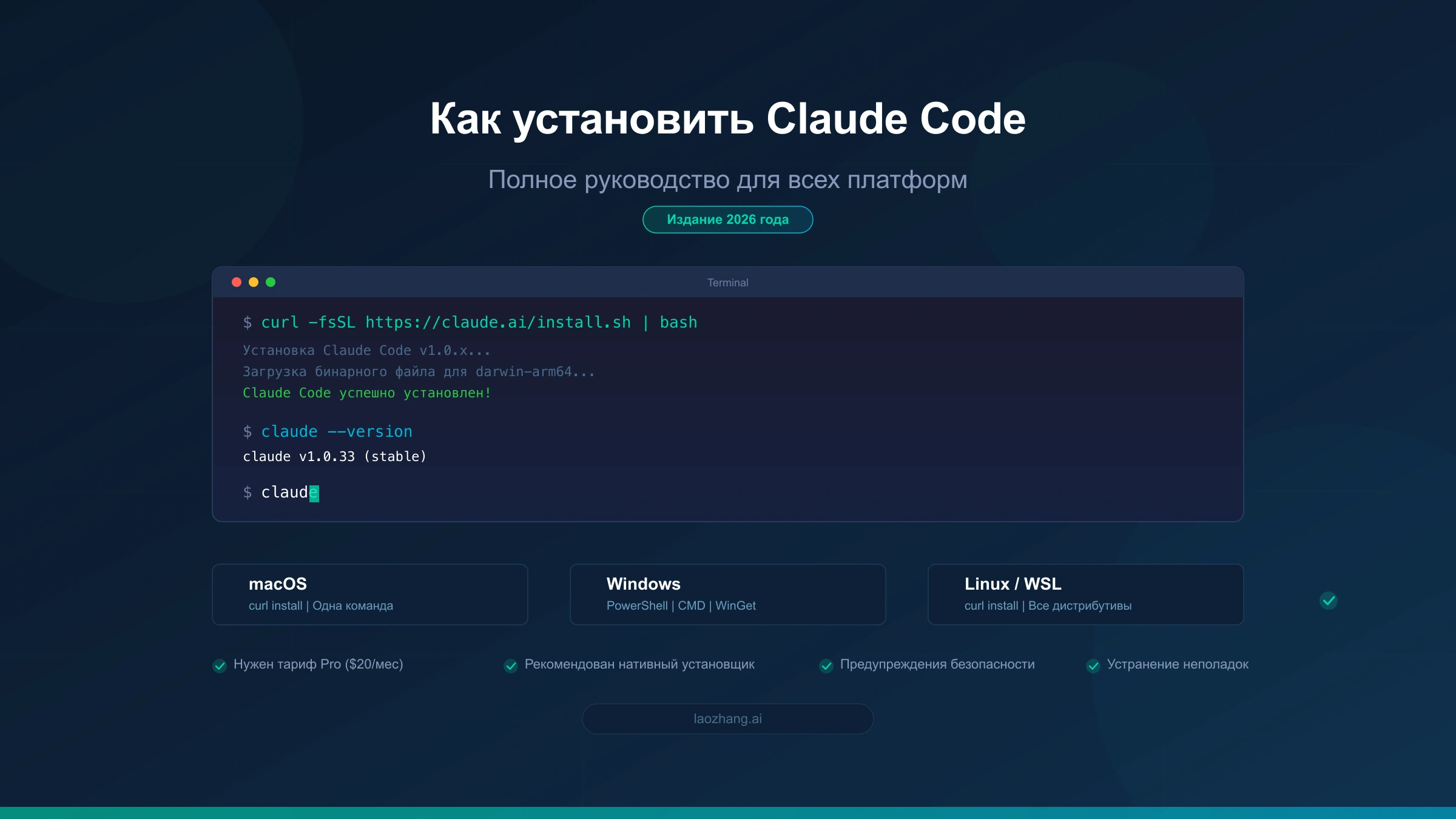
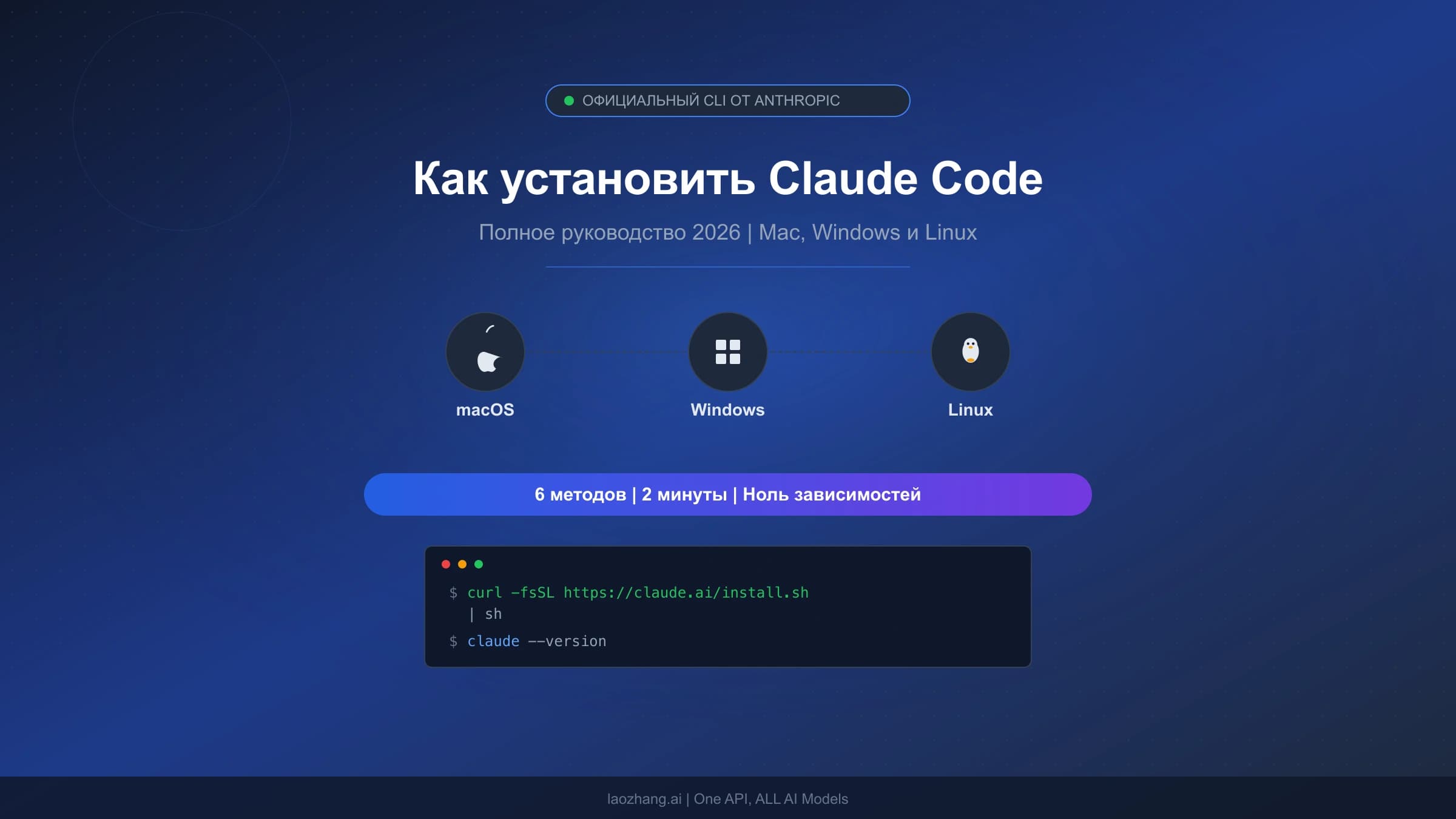
Чтобы установить Claude Code на Windows, откройте PowerShell (без прав администратора) и выполните irm https://claude.ai/install.ps1 | iex. На macOS, Linux и в WSL достаточно curl -fsSL https://claude.ai/install.sh | bash. Git for Windows, Node.js и отдельная загрузка файла для этого не нужны: команда сама скачивает программу и кладёт её в папку пользователя. Затем откройте новое окно терминала, проверьте claude --version и запустите claude, чтобы войти в аккаунт.
Перед установкой учтите два ограничения. Бесплатный план Claude не даёт доступа к Claude Code: нужен Pro, Max, Team, Enterprise или аккаунт Console с оплатой API. И Россия не входит в список стран, где Anthropic предоставляет свои сервисы, поэтому из России Claude Code официально недоступен. Данные ниже приведены по официальной документации Claude Code по состоянию на 21 октября 2026 года.
Коротко: команда установки Claude Code для каждой системы
| Где вы работаете | Команда | Что важно |
|---|---|---|
Windows, PowerShell (строка начинается с PS C:\) | irm https://claude.ai/install.ps1 | iex | Администратор не нужен, Git необязателен |
Windows, командная строка CMD (строка C:\ без PS) | curl -fsSL https://claude.ai/install.cmd -o install.cmd && install.cmd && del install.cmd | Эту команду нельзя вставлять в PowerShell |
| macOS, Linux, WSL | curl -fsSL https://claude.ai/install.sh | bash | В WSL ставить внутри терминала WSL |
| macOS через Homebrew | brew install --cask claude-code | Сам не обновляется |
| Windows через WinGet | winget install Anthropic.ClaudeCode | Сам не обновляется |
| Любая система через npm | npm install -g @anthropic-ai/claude-code | Нужен Node.js 22+, без sudo |
Нативный установщик (первые три строки) — рекомендуемый способ: он обновляется в фоне сам. Во время загрузки команда ничего не показывает, это нормально. После неё откройте новое окно терминала и выполните claude --version: рабочая установка печатает номер версии вида 2.1.211 (Claude Code). Если вместо этого терминал пишет, что claude не найден, папка установки ещё не попала в PATH — решение ниже, в разделе про ошибки.
Что такое Claude Code и действительно ли он вам нужен?
Claude Code — программа Anthropic для работы с кодом, которая запускается в терминале (а также в десктоп-приложении Claude и в расширениях для редакторов). Она читает файлы проекта, предлагает и вносит правки сразу в нескольких файлах, запускает команды и тесты. Вы описываете задачу обычными словами, а Claude Code сам находит нужные места в коде и показывает, что собирается изменить.
Он полезен, если вы и так много работаете в терминале или вам регулярно нужны правки, которые затрагивают много файлов: рефакторинг модуля, новая функция на фронтенде и бэкенде, поиск ошибки через несколько слоёв приложения. Если задачи обычно укладываются в один файл, хватит и подсказок внутри редактора. Как модели Claude выглядят на фоне конкурентов, разобрано в сравнении ChatGPT и Claude.
Что нужно подготовить перед установкой Claude Code
Перед командой установки стоит проверить три вещи: подходит ли система, есть ли подходящий план и откуда вы будете работать.
Системные требования по официальной странице настройки Claude Code:
- macOS 13.0 или новее;
- Windows 10 версии 1809 и новее или Windows Server 2019+, только 64-битная;
- Ubuntu 20.04+, Debian 10+, Alpine Linux 3.19+ (для Alpine нужны пакеты
bash,curl,libgcc,libstdc++,ripgrepи настройкаUSE_BUILTIN_RIPGREP=0); - 4 ГБ оперативной памяти и больше, процессор x64 или ARM64;
- оболочка Bash, Zsh, PowerShell или CMD;
- подключение к интернету и нахождение в стране, которую поддерживает Anthropic.
На Windows Git for Windows не обязателен и права администратора не нужны — так прямо сказано в документации. Git добавляет Git Bash, которым Claude Code пользуется для команд в стиле Bash; без него Claude Code выполняет команды через PowerShell. Если в проекте много Bash-скриптов, Git for Windows можно поставить с git-scm.com, но к установке Claude Code это не относится.
Аккаунт и цены. Скачать и установить Claude Code ничего не стоит, но войти в нём можно только с аккаунтом Pro, Max, Team, Enterprise или Console: бесплатный план Claude доступа к Claude Code не даёт. Цены на странице тарифов Claude по состоянию на 21 октября 2026 года, в долларах США без налогов:
| План | Цена | Что важно для Claude Code |
|---|---|---|
| Pro | $20 в месяц, или $17 в месяц при годовой оплате ($200 сразу) | Минимальный план с Claude Code |
| Max 5x | $100 в месяц | В 5 раз больше использования, чем на Pro |
| Max 20x | $200 в месяц | В 20 раз больше, чем на Pro; Max включает от $100 до $200 в месяц кредитов на API |
| Team | место Standard — $25 в месяц, Premium — $125 в месяц при помесячной оплате ($20 и $100 при годовой) | Claude Code входит в возможности плана Team |
| Console (API) | оплата по токенам | Вход через аккаунт Console или ключ API |
Лимиты использования действуют на всех подписках, а точных чисел Anthropic не публикует. Как выбрать между Pro и Max под нагрузку Claude Code, разобрано в статье Claude Pro vs Max: цены, лимиты Claude Code и окупаемость Max. Бесплатного пробного периода для Pro в открытом доступе нет — подробности в материале Claude Pro: есть ли бесплатный пробный период и что с Россией. Если вас интересует цена API, а не подписки, посмотрите цену Claude Opus 5.5 в API и сброс лимита подписки. Claude Code также работает через Amazon Bedrock, Google Cloud's Agent Platform и Microsoft Foundry.
Страна. Claude Code требует нахождения в поддерживаемой стране. Подробнее о России — в отдельном разделе ниже.
Как установить Claude Code (пошаговое руководство)
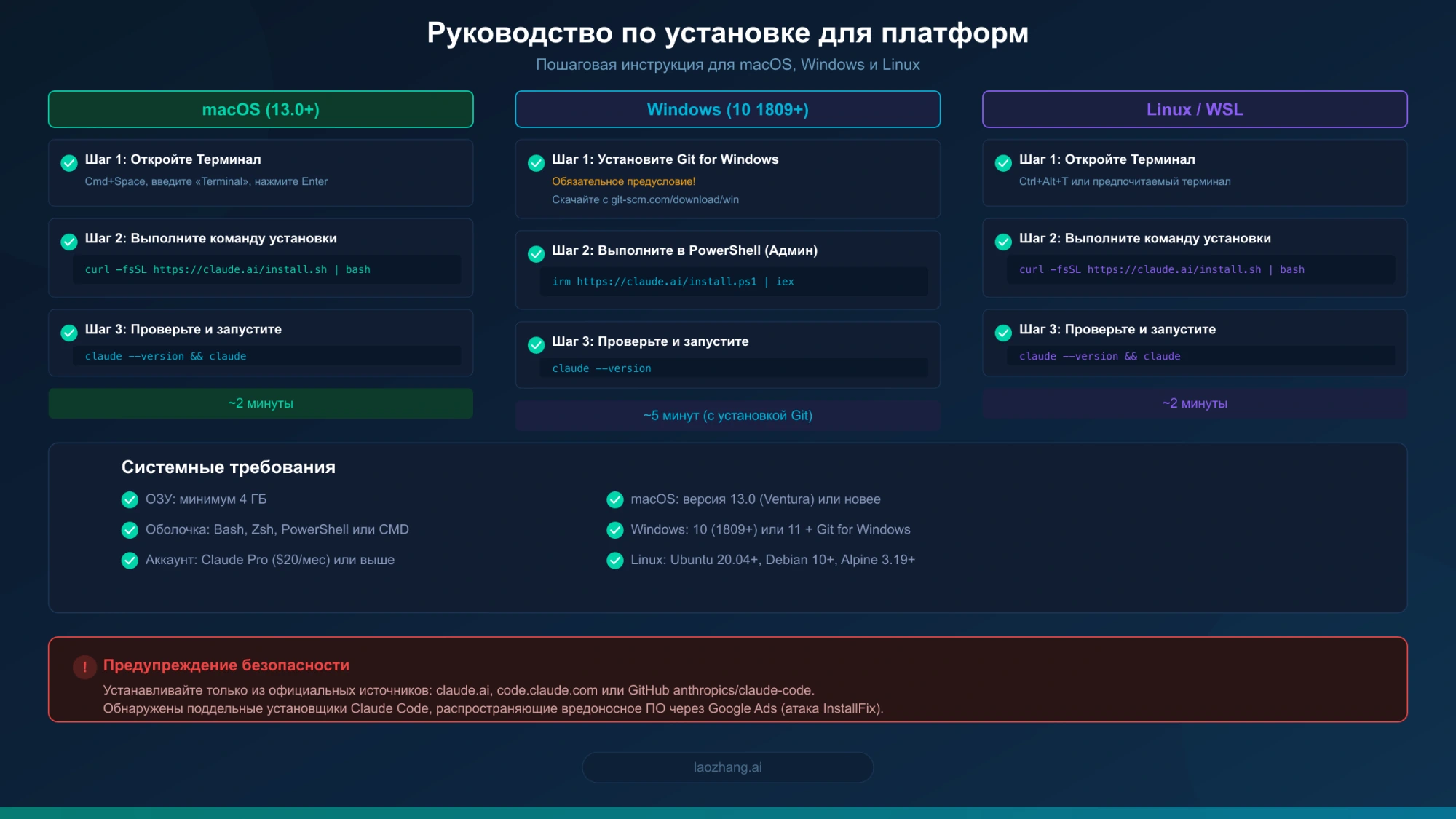
Схема частично устарела: Git for Windows не обязателен, а PowerShell не нужно запускать от имени администратора. Актуальные шаги — в тексте ниже.
Нативный установщик рекомендуется на всех платформах: он содержит всё нужное для работы, не требует Node.js и обновляет Claude Code в фоне. Ниже — шаги по системам; подробнее про каждую ОС отдельно рассказано в руководстве по установке Claude Code для Mac, Windows и Linux.
Установка на Windows
Чаще всего Claude Code ставят именно на Windows, и почти все сбои здесь связаны с тем, что команду вставили не в ту оболочку.
- Откройте PowerShell: в меню «Пуск» найдите «PowerShell» и выберите обычный пункт Windows PowerShell (не «(x86)» и не «Запуск от имени администратора»). В начале строки должно быть
PS C:\Users\Имя>. - Вставьте команду и нажмите Enter:
irm https://claude.ai/install.ps1 | iex- Дождитесь окончания. Прогресс загрузки не отображается, поэтому окно может «молчать» некоторое время.
- Закройте окно, откройте новый PowerShell и проверьте:
claude --version- Перейдите в папку проекта (
cd C:\path\to\project) и запуститеclaude. При первом запуске откроется браузер для входа в аккаунт.
Команда должна быть именно целиком: irm https://claude.ai/install.ps1 без | iex только выводит текст скрипта на экран и ничего не устанавливает.
Если вы работаете в классической командной строке (строка начинается с C:\ без PS), используйте вариант для CMD:
curl -fsSL https://claude.ai/install.cmd -o install.cmd && install.cmd && del install.cmdОбе команды дают одинаковый результат. Как отличить, что ошиблись оболочкой: сообщение 'irm' is not recognized as an internal or external command (в русской Windows — «"irm" не является внутренней или внешней командой») значит, что вы в CMD; The token '&&' is not a valid statement separator — что вы в PowerShell.
Скачивать отдельный файл для CLI-версии не нужно: «скачать Claude Code для Windows» — это и есть одна из команд выше. Отдельно скачивается только десктоп-приложение Claude (вкладка Code в нём даёт Claude Code с графическим интерфейсом) — со страницы claude.com/download. Приложение и терминальная версия ставятся независимо друг от друга: установка приложения не добавляет команду claude в терминал.
Если ваши проекты живут в Linux-окружении, Claude Code можно поставить и в WSL: откройте терминал дистрибутива WSL и выполните Linux-команду из следующего раздела. Запускать claude тогда тоже нужно внутри WSL, а не из PowerShell. Для WSL Git for Windows не нужен.
macOS и Linux (включая WSL)
Откройте терминал (на macOS — Cmd+Space, «Терминал»; на Ubuntu — Ctrl+Alt+T) и выполните:
curl -fsSL https://claude.ai/install.sh | bashСкрипт скачивает сборку для вашей системы и кладёт программу в ~/.local/bin/claude. Затем откройте новое окно терминала и выполните claude --version. На Ubuntu, Debian и других дистрибутивах команда та же. Если установщик предупреждает Native installation exists but ~/.local/bin is not in your PATH, добавьте папку в PATH (команды — в разделе про ошибки).
На Linux есть и репозитории apt, dnf и apk для Debian, Fedora, RHEL и Alpine; они обновляются только вручную, поэтому для одного компьютера проще нативный установщик.
Альтернативы через пакетные менеджеры (Homebrew и WinGet)
На macOS можно поставить Claude Code через Homebrew:
brew install --cask claude-codeCask claude-code следует стабильному каналу, который обычно отстаёт от самой новой версии примерно на неделю и пропускает выпуски с серьёзными ошибками. Если нужны обновления сразу, есть brew install --cask claude-code@latest. Обратите внимание на --cask: команда без него — не та, что указана в документации.
На Windows — через WinGet:
winget install Anthropic.ClaudeCodeОбе установки по умолчанию не обновляются сами: обновлять нужно командами brew upgrade claude-code (или brew upgrade claude-code@latest) и winget upgrade Anthropic.ClaudeCode. Если задать переменную окружения CLAUDE_CODE_PACKAGE_MANAGER_AUTO_UPDATE=1, Claude Code будет запускать эту команду обновления сам.
Куда устанавливается Claude Code и где лежат его настройки
Нативный установщик ставит Claude Code в папку пользователя, а не в Program Files или /usr/local:
| Система | Файл программы | Настройки и история |
|---|---|---|
| Windows | %USERPROFILE%\.local\bin\claude.exe (то есть C:\Users\Имя\.local\bin\claude.exe) | %USERPROFILE%\.claude\ |
| macOS, Linux, WSL | ~/.local/bin/claude — ссылка на версию в ~/.local/share/claude/versions/ | ~/.claude/ |
Поэтому права администратора и sudo для установки не нужны. Какая именно копия запускается, покажет where.exe claude в PowerShell или which -a claude на macOS и Linux. Если команда выводит два пути (например, старая установка через npm и новая нативная), оставьте одну — как это сделать, описано ниже в проблеме № 5.
Расширение Claude Code для VS Code держит собственную копию программы внутри папки расширения и в PATH её не добавляет. Если вы ставили только расширение, команды claude в обычном терминале не будет — нужна установка одной из команд выше. Десктоп-приложение Claude тоже устанавливается отдельно, своим установщиком.
Нативный установщик vs Homebrew vs npm: что выбрать?
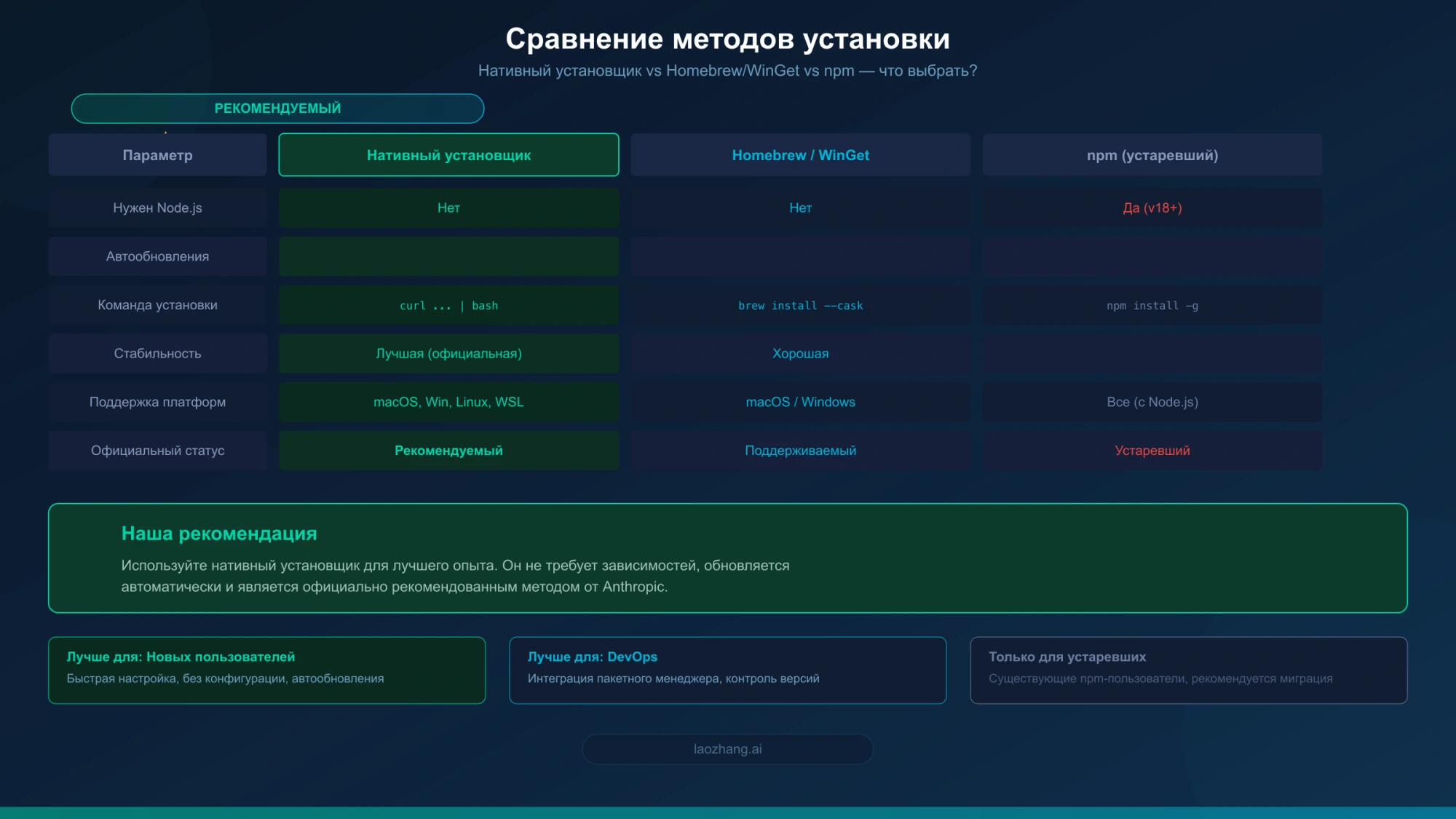
Схема частично устарела: npm не признан устаревшим — он поддерживается, требует Node.js 22 или новее и умеет обновляться сам. Актуальное сравнение — в таблице ниже.
Для большинства подходит нативный установщик: его рекомендует сама документация Anthropic. Остальные способы имеют смысл, когда у вас уже есть причина держать инструменты в пакетном менеджере.
| Способ | Обновления | Что нужно | Когда выбирать |
|---|---|---|---|
| Нативный установщик | Сам, в фоне; вручную — claude update | Ничего дополнительно | Почти всегда |
Homebrew (--cask) | Вручную: brew upgrade claude-code | Homebrew | Все инструменты на Mac ставите через brew |
| WinGet | Вручную: winget upgrade Anthropic.ClaudeCode | WinGet | Централизованное управление программами в Windows |
| apt, dnf, apk | Вручную, через пакетный менеджер | Права на установку пакетов | Серверы и корпоративные образы Linux |
| npm | Сам, если папка глобальных пакетов npm доступна на запись; вручную — npm install -g @anthropic-ai/claude-code@latest | Node.js 22+ | Node.js уже стоит, и вам удобно управлять пакетами через npm |
Ручное обновление в пакетных менеджерах — это не только неудобство: в компаниях, где версии программ меняют по расписанию, это даже плюс. Но если вы ставите Claude Code для себя, нативный установщик избавляет от необходимости помнить про обновления.
Про npm в старых инструкциях встречается утверждение, что этот способ «официально устарел». Сейчас это не так: установка через npm описана в документации среди дополнительных вариантов, и пакет ставит тот же нативный бинарный файл, что и установщик. Требование к Node.js — версия 22 или новее (с июля 2026 года; раньше хватало 18-й, поэтому старые инструкции называют именно её). На более старом Node.js npm покажет предупреждение EBADENGINE, но установка завершится и claude будет работать, потому что сама программа Node.js при запуске не использует. Два правила для npm: не запускайте sudo npm install -g и для обновления используйте npm install -g @anthropic-ai/claude-code@latest, а не npm update -g, который может не довести до новой версии.
Если хотите перейти с npm на нативную установку, выполните npm uninstall -g @anthropic-ai/claude-code, затем команду нативного установщика для вашей системы. Настройки в ~/.claude/ при этом сохраняются.
Ваши первые 5 минут с Claude Code
При первом запуске claude предлагает войти: откроется браузер, где нужно подтвердить вход в аккаунт Claude с подходящим планом или в аккаунт Console. Если браузер не открылся (например, вы работаете по SSH), нажмите c, чтобы скопировать ссылку для входа, и откройте её в браузере вручную. Если в системе задана переменная ANTHROPIC_API_KEY и вы разрешите её использовать, Claude Code пропустит вход и будет работать по ключу API — подробнее о ключах, settings.json и шлюзах рассказано в статье Настройка Claude Code API: ключи, settings.json, модели и шлюзы.
Для управления аккаунтом из терминала есть команды claude auth login и claude auth logout, а внутри сессии — /login и /logout. Отдельной команды claude logout нет.
Claude Code работает в той папке, из которой его запустили, поэтому сначала перейдите в проект (cd /path/to/your/project), а потом запускайте claude. Дальше задачи можно ставить обычными словами: объяснить, как устроен модуль, найти причину падающего теста, добавить проверку входных данных в форму. Запрос можно передать и сразу при запуске — claude "объясни архитектуру этого проекта" откроет сессию с этим вопросом. Для одноразовых задач без интерактивной сессии есть флаг -p, о нём — в FAQ ниже.
По умолчанию Claude Code спрашивает разрешение перед изменением файлов и выполнением команд, показывая, что именно собирается сделать. Режимы разрешений позволяют, например, автоматически принимать правки файлов, но продолжать спрашивать о командах.
Команда /init создаёт в корне проекта файл CLAUDE.md с описанием проекта: стек, команды сборки и тестов, договорённости по стилю. Claude Code читает его в каждой сессии, поэтому на заполнение этого файла стоит потратить несколько минут. Также можно подключать серверы MCP (Model Context Protocol), чтобы Claude Code работал с базами данных, трекерами задач и другими внешними сервисами.
Чтобы проверить установку целиком, выполните в терминале claude doctor: команда не запускает сессию и выводит состояние установки, ошибки в файлах настроек и предупреждения с подсказками.
Решение 5 самых распространённых проблем при установке
Ниже — пять ошибок, которые чаще всего мешают дойти от команды установки до работающего claude. Полный список сообщений с решениями собран в официальном руководстве Claude Code по устранению проблем установки.
1. «command not found» или «"claude" не является внутренней или внешней командой». Установка прошла, но папка с программой не попала в PATH, или окно терминала открыто ещё до установки. Сначала просто откройте новое окно. Если не помогло, проверьте, есть ли файл и добавлена ли папка в PATH.
В PowerShell:
Test-Path "$env:USERPROFILE\.local\bin\claude.exe"
$env:PATH -split ';' | Select-String '\.local\\bin'
Если первая команда выводит True, а вторая ничего не выводит, добавьте папку в пользовательский PATH и перезапустите терминал:
$currentPath = [Environment]::GetEnvironmentVariable('PATH', 'User')
[Environment]::SetEnvironmentVariable('PATH', "$currentPath;$env:USERPROFILE\.local\bin", 'User')
На macOS (Zsh) и Linux (Bash) — то же самое для ~/.local/bin:
echo 'export PATH="$HOME/.local/bin:$PATH"' >> ~/.zshrc   # для Bash: ~/.bashrc
source ~/.zshrc
Терминал внутри редактора (VS Code и других) берёт PATH у самого редактора, поэтому после изменения PATH редактор нужно перезапустить. Если claude пропал сразу после обновления на Windows, в папке %USERPROFILE%\.local\bin могла остаться только резервная копия claude.exe.old.…; её можно переименовать обратно в claude.exe или просто выполнить установку заново.
2. 'irm' is not recognized или The token '&&' is not a valid statement separator. Команда вставлена не в ту оболочку. irm … | iex работает только в PowerShell, команда с install.cmd — только в CMD. Если в PowerShell вставить команду для Mac и Linux, появится A parameter cannot be found that matches parameter name 'fsSL' или 'bash' is not recognized — там тоже нужна irm https://claude.ai/install.ps1 | iex. И ещё одна частая ошибка на 64-битной Windows: сообщение Claude Code does not support 32-bit Windows появляется, если открыть пункт «Windows PowerShell (x86)»; откройте обычный «Windows PowerShell» и повторите.
3. syntax error near unexpected token '<', 403 или App unavailable in region. Вместо скрипта установки пришла веб-страница или код ошибки. В PowerShell это выглядит как ошибки разбора с кусками HTML или упоминание System.Xml.XmlDocument, в CMD — < was unexpected at this time. Если в ответе есть App unavailable in region, Claude Code недоступен в вашей стране. Если вы в поддерживаемой стране, причиной может быть корпоративный прокси или файрвол; подождите несколько минут и повторите, либо поставьте Claude Code через Homebrew или WinGet.
4. Ошибки входа. Чаще всего у аккаунта нет плана с Claude Code: бесплатный план не подходит. Если план есть, а вход не проходит, сделайте чистый повторный вход: /logout в сессии (или claude auth logout в терминале), закройте Claude Code и снова запустите claude. Сообщение OAuth error: Invalid code значит, что код входа истёк или скопировался не полностью — повторите вход сразу после открытия браузера. При API Error: 403 Request not allowed после входа проверьте, активна ли подписка на claude.ai/settings. Как убедиться, под каким аккаунтом работает расширение для VS Code, разобрано в статье Как проверить аккаунт Claude Code в VS Code: /status, логин и API-маршрут, а ошибки API после входа — в материале Ошибки 403, 503 и 529 в Claude Code: кто ответил и что чинить.
5. Две установки одновременно (npm и нативная). Если раньше Claude Code ставили через npm, а потом нативным установщиком, терминал может запускать не ту копию, и claude --version показывает старую версию. Выполните where.exe claude на Windows или which -a claude на macOS и Linux. Если путей несколько, оставьте одну установку: npm-версию удаляет npm uninstall -g @anthropic-ai/claude-code, Homebrew — brew uninstall --cask claude-code, WinGet — winget uninstall Anthropic.ClaudeCode. Нативная копия должна лежать в %USERPROFILE%\.local\bin\claude.exe или ~/.local/bin/claude. Похожая ситуация на Windows: старая версия десктоп-приложения Claude могла перехватывать команду claude и открывать приложение вместо терминальной версии — помогает обновление приложения.
Ещё несколько сообщений, которые встречаются реже:
running scripts is disabled on this systemпри установке или запуске через npm: политика PowerShell блокирует скрипты.ps1, которые создаёт npm. ВыполнитеSet-ExecutionPolicy -ExecutionPolicy RemoteSigned -Scope CurrentUser, запускайтеclaude.cmdвместоclaudeили поставьте Claude Code командойirm, на которую эта политика не влияет.EACCES: permission deniedпри установке: папка установки недоступна на запись. Не запускайте установщик черезsudo; если раньше ставили через npm и упираетесь в права npm, перейдите на нативный установщик.The process cannot access the file … because it is being used by another processна Windows: закройте другие окна с установщиком, дождитесь окончания проверки антивирусом, удалите папку%USERPROFILE%\.claude\downloadsи повторите установку.- В VS Code на Windows —
Failed to run Claude Code: Error: Could not locate the Claude CLI on PATH. Выполнитеwhere.exe claudeв новом окне PowerShell вне VS Code; путь к Claude Code должен быть в переменной среды пользователя или системы, а не только в профиле PowerShell. После изменения PATH перезапустите VS Code. - Если Claude Code запускается и сразу падает, начните со статьи Claude Code process exited with code 1: найдите ветку перед переустановкой.
Ошибка «Возникла неполадка с Claude. Переустановите приложение»
Сообщение «Возникла неполадка с Claude. Переустановите приложение из исходного расположения установки или обратитесь к администратору» — это стандартное окно Windows для установленного приложения, файлы которого повреждены. Относится оно к десктоп-приложению Claude, а не к Claude Code в терминале; официального разбора этой ошибки у Anthropic нет.
Безопасный порядок действий такой: откройте «Параметры → Приложения», удалите Claude, затем скачайте установщик заново с официальной страницы claude.com/download и установите приложение ещё раз. Правки реестра и сборки из сторонних источников не нужны. Терминальная версия Claude Code от этой ошибки не зависит: если вам нужна именно она, установите её командой irm https://claude.ai/install.ps1 | iex — приложение для этого не требуется.
Можно ли установить Claude Code в России
Нет, официально — нет. России нет в списке стран, где Anthropic предоставляет доступ к своим продуктам (по состоянию на 21 октября 2026 года; Беларуси в нём тоже нет). Системные требования Claude Code прямо включают нахождение в поддерживаемой стране, а правила Anthropic не допускают использование людьми, которые физически находятся в неподдерживаемом регионе, и компаниями оттуда — даже если сотрудник работает из другой страны.
Сама команда установки — не главное препятствие, хотя из неподдерживаемой страны она тоже может вернуть ошибку App unavailable in region или 403. Главное в том, что войти в Claude Code и оплатить подписку можно только из поддерживаемой страны. Любые инструкции «как установить Claude Code на Windows в России» на деле сводятся к обходу этих правил Anthropic. Что это значит для бесплатного доступа и подписки, разобрано в статье Claude Pro: есть ли бесплатный пробный период и что с Россией. Если вы постоянно живёте и работаете в стране из списка Anthropic, шаги установки для вас такие же, как описано выше.
Безопасность и поддержание актуальности
Устанавливайте Claude Code только из официальных источников: скрипты claude.ai/install.sh, claude.ai/install.ps1 и claude.ai/install.cmd, документация на code.claude.com, репозиторий anthropics/claude-code на GitHub, Homebrew cask claude-code, пакет WinGet Anthropic.ClaudeCode и npm-пакет @anthropic-ai/claude-code. Под видом установщиков популярных ИИ-инструментов распространяют и вредоносные программы, в том числе через рекламу в поиске. Если страница с командой установки найдена через рекламное объявление или незнакомый сайт, сверьте адрес в команде с официальными перед тем, как вставлять её в терминал.
Нативная установка проверяет обновления при запуске и периодически во время работы, скачивает их в фоне и применяет при следующем запуске. Новые версии выходят почти ежедневно, поэтому номер версии в любой инструкции быстро устаревает — сверяйтесь с claude --version. Чтобы обновиться сразу, выполните:
claude updateПри успехе команда пишет Successfully updated from …, а если версия уже последняя — Claude Code is up to date. Канал обновлений выбирается через /config или параметр autoUpdatesChannel в settings.json: "latest" (по умолчанию, новые версии сразу) или "stable" (версия примерно недельной давности без выпусков с серьёзными ошибками).
Две новые ошибки обновления, описанные в документации:
Release verification failed for Claude Code …с припискойThe update was not installed.— Claude Code не смог подтвердить подлинность выпуска и ничего не установил; текущая версия продолжает работать. Если в скобках значение начинается сsidecar_fetch_, просто повторите команду; при другом значении попробуйте позже.- Красная строка
Auto-update failed · Run claude doctorвнизу сессии — фоновое обновление не установилось. Работать можно дальше; чтобы завершить обновление или увидеть причину, выполнитеclaude updateв терминале.
Для установок через Homebrew и WinGet обновление делается их командами (brew upgrade claude-code, winget upgrade Anthropic.ClaudeCode), для npm — npm install -g @anthropic-ai/claude-code@latest.
Если нужно скрыть от Claude Code файлы с секретами, файл .claudeignore не поможет — Claude Code его не учитывает. Вместо этого добавьте правила запрета чтения в permissions.deny в настройках, например Read(./.env) или Read(./secrets/**).
Часто задаваемые вопросы
Можно ли установить Claude Code бесплатно?
Установить — да, программа и команда установки бесплатны. Пользоваться — нет: бесплатный план Claude не включает Claude Code. Минимальный вариант по подписке — Pro за $20 в месяц ($17 в месяц при годовой оплате); альтернатива — аккаунт Console с оплатой API по токенам, где платите за фактическое использование.
Куда устанавливается Claude Code на Windows?
Нативный установщик кладёт программу в C:\Users\Имя\.local\bin\claude.exe, а настройки и историю — в C:\Users\Имя\.claude\. На macOS и Linux это ~/.local/bin/claude и ~/.claude/. Проверить, какая копия запускается, можно командой where.exe claude.
Нужны ли Git for Windows и права администратора для установки Claude Code?
Нет. По документации Anthropic, PowerShell можно не запускать от имени администратора, а Git for Windows необязателен: без него Claude Code выполняет команды через PowerShell. Git нужен только если вы хотите, чтобы Claude Code использовал Git Bash.
Claude Code работает офлайн?
Нет. Интернет нужен и для установки, и для работы: запросы обрабатываются моделями Claude на серверах Anthropic или у выбранного облачного провайдера.
Можно ли использовать Claude Code с VS Code или JetBrains?
Да. У Claude Code есть официальное расширение для VS Code и плагин для JetBrains, а терминальную версию можно запускать во встроенном терминале любого редактора. Учтите, что расширение VS Code использует свою копию программы и не добавляет команду claude в терминал — для неё нужна обычная установка.
Как обновить Claude Code?
Нативная установка обновляется сама; чтобы обновиться сразу, выполните claude update. Для Homebrew — brew upgrade claude-code, для WinGet — winget upgrade Anthropic.ClaudeCode, для npm — npm install -g @anthropic-ai/claude-code@latest.
Как удалить Claude Code?
Команды claude uninstall нет — удаление зависит от способа установки. Нативная установка на Windows (PowerShell):
Remove-Item -Path "$env:USERPROFILE\.local\bin\claude.exe" -Force
Remove-Item -Path "$env:USERPROFILE\.local\share\claude" -Recurse -Force
На macOS, Linux и в WSL:
rm -f ~/.local/bin/claude
rm -rf ~/.local/share/claude
Homebrew: brew uninstall --cask claude-code; WinGet: winget uninstall Anthropic.ClaudeCode; npm: npm uninstall -g @anthropic-ai/claude-code. Папка ~/.claude/ с настройками, серверами MCP и историей при этом остаётся; удаляйте её только если хотите стереть всё. Расширение VS Code, плагин JetBrains и десктоп-приложение тоже пишут в ~/.claude/, поэтому для полного удаления сначала удалите их.
В чём разница между Claude Code и настольным приложением Claude?
Десктоп-приложение Claude — отдельная программа с тремя вкладками: Chat (обычный чат, как на claude.ai), Cowork и Code. Вкладка Code — это Claude Code с графическим интерфейсом: он работает с файлами в выбранной папке, а Node.js и терминальная версия для неё не нужны. Приложение скачивается с claude.com/download для macOS, Windows x64 и ARM64, на Linux пока в бета-версии через apt. Терминальная версия ставится отдельно, командой irm или curl из раздела об установке. Для вкладки Code тоже нужна подписка Pro, Max, Team или Enterprise.
Как использование Claude Code учитывается в лимитах подписки?
Работа в Claude Code расходует тот же лимит, что и ваш план Claude. Anthropic не публикует точных чисел для Pro; Max даёт в 5 или в 20 раз больше использования, чем Pro, в зависимости от выбранного уровня. Когда лимит исчерпан, Claude Code сообщит об этом — можно дождаться восстановления лимита, перейти на план выше или работать через API с оплатой по токенам. Как это считать под вашу нагрузку, разобрано в статье Claude Pro vs Max: цены, лимиты Claude Code и окупаемость Max.
Можно ли использовать Claude Code в CI/CD-конвейерах или автоматизированных скриптах?
Да. Флаг -p выполняет запрос без интерактивной сессии и выводит результат, например claude -p "generate unit tests for src/utils.ts". В конвейерах вход обычно делают через ключ API в переменной окружения, а не через браузер. Флаг --output-format json возвращает структурированный результат, который удобно разбирать другими инструментами.
Начните работать с Claude Code сегодня
Порядок действий короткий. Проверьте, что система подходит (macOS 13+, 64-битная Windows 10 1809+, Ubuntu 20.04+ или Debian 10+), что у вас есть Pro, Max, Team, Enterprise или аккаунт Console и что вы находитесь в стране из списка Anthropic. На Windows выполните irm https://claude.ai/install.ps1 | iex в обычном PowerShell, на macOS и Linux — curl -fsSL https://claude.ai/install.sh | bash. Откройте новое окно терминала, убедитесь, что claude --version печатает номер версии, перейдите в папку проекта и запустите claude.
Если что-то пошло не так, начните с claude doctor и раздела про пять частых проблем выше. Ставьте Claude Code только командами с адресов claude.ai и из официальных пакетов, а для обновлений полагайтесь на встроенное автообновление или на claude update.
Источники3
Внешние страницы, на которые ссылается это руководство, в порядке упоминания. Последнее обновление: 21 окт. 2026 г..
Источники3
Внешние страницы, на которые ссылается это руководство, в порядке упоминания. Последнее обновление: 21 окт. 2026 г..