챗GPT GIF 만들기: 코드 없이 움짤 바로 생성, 프레임·속도 설정법
챗GPT는 2026년 11월 4일부터 GIF 만들기를 순차 제공합니다. 움직임을 적으면 반복 GIF가 나오고, 프레임이 많을수록 한 장이 작아지며, 수정 요청은 GIF 전체를 새로 그립니다.
목차
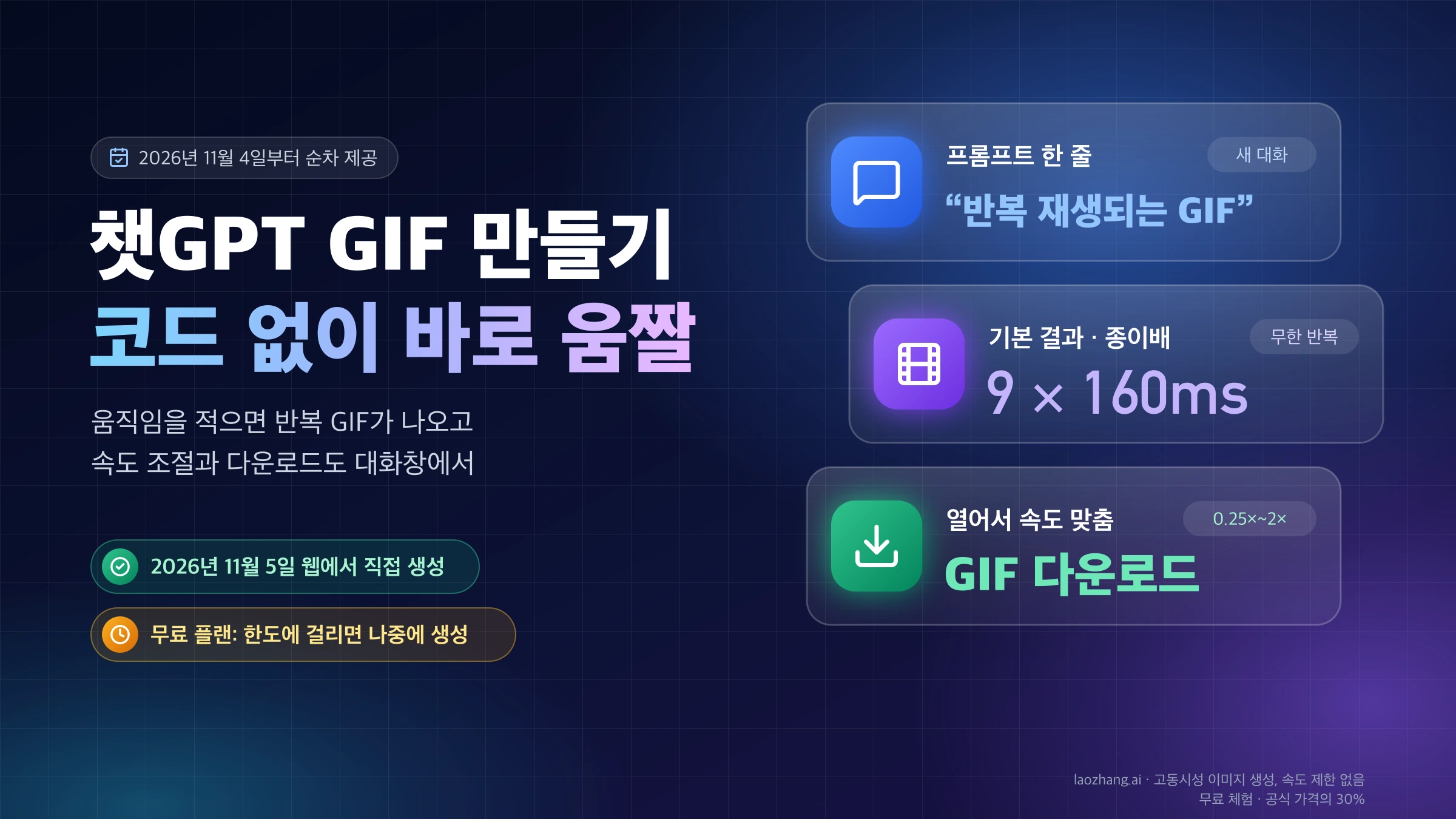
챗GPT(ChatGPT)에서 GIF를 만들 때 이제 스프라이트 시트를 만든 뒤 코드로 자르는 과정은 필요 없습니다. OpenAI는 2026년 11월 4일 Images 2.6을 발표하면서 챗GPT 안에서 반복 재생되는 GIF를 바로 만드는 기능을 순차 제공하기 시작했고, 대화창에 "반복 재생되는 GIF로 만들어 줘"라고 쓰고 무엇이 어떻게 움직일지 적으면 됩니다. 사진이나 손그림을 올려 움직이게 해 달라고 해도 됩니다.
2026년 11월 5일 Pro 계정으로 chatgpt.com 웹에서 OpenAI 도움말의 예시 문장(물 위에서 흔들리는 종이배)을 그대로 넣어 보니, 9프레임 × 160ms, 한 바퀴 1.44초짜리 GIF가 무한 반복으로 나왔습니다. 그래서 원하는 결과가 분명하다면 프레임 수와 프레임당 시간, 비율을 처음부터 프롬프트에 숫자로 적고, 완성된 GIF를 눌러 재생 속도를 맞춘 뒤 GIF 다운로드로 받는 순서가 가장 짧습니다.
예외는 두 가지입니다. 계정에 아직 GIF 기능이 열리지 않았다면 기다리는 수밖에 없고, 무료 플랜은 이미지 한도에 걸리면 GIF가 바로 만들어지지 않고 "Generate this GIF later" 카드가 뜹니다.
챗GPT GIF 만들기 순서: 프롬프트 한 줄에서 다운로드까지
챗GPT GIF는 새 대화에서 "반복 재생되는 GIF"와 움직임을 함께 적어 보내면 만들어지고, 대화 속 GIF를 눌러 연 화면에서 속도 조절과 다운로드, 공유를 모두 처리합니다. OpenAI의 「Images in ChatGPT」 도움말이 안내하는 요청 방법도 "반복 GIF를 요청하고 무엇이 움직여야 하는지 설명하라"는 한 줄입니다.
- 챗GPT에서 새 대화를 열고, 무엇이 어떻게 움직이는지와 "반복 재생되는 GIF"라는 말을 한 문장에 넣습니다. 예:
물 위에서 흔들리는 종이배를 반복 재생되는 GIF로 만들어 줘. - 결과를 미리 정해 두고 싶다면 같은 문장에 프레임 수, 프레임당 시간, 비율을 덧붙입니다(아래 예시 프롬프트 참고).
- 보내고 기다립니다. 생성 중에는 GIF 진행률(%)이 표시된 카드가 나타납니다. 2026년 11월 5일 테스트에서 시간을 기록한 두 번은 55초와 1분 24초가 걸렸습니다.
- 대화에 나온 GIF를 눌러 크게 엽니다. 하단 막대에 재생·일시 중지, GIF 프레임 타임라인, 재생 속도, 편집이 있고, 왼쪽 위에서 시트 / GIF 보기를 전환합니다.
- 오른쪽 위 다운로드 아이콘에서 GIF 다운로드 또는 원본 GIF 다운로드를 고르거나, 공유 버튼으로 링크를 만듭니다.
기본값이 어떻게 나오는지는 앞의 종이배 결과가 보여 줍니다. 프레임 수를 지정하지 않은 이 요청은 GIF89a 형식, 478×353픽셀, 9프레임 × 160ms로 만들어졌고, 반복 횟수 값이 0이라 멈추지 않고 계속 재생됩니다. 다만 표본이 한 건이라, 프롬프트 내용이나 플랜에 따라 기본 프레임 수와 시간이 달라질 수 있습니다.
시트 보기를 누르면 GIF를 이루는 모든 프레임이 한 장의 격자 이미지로 펼쳐집니다. 종이배 GIF의 시트는 1448×1086픽셀 한 장에 3×3으로 9프레임이 들어 있었고, 이 화면에서 프레임 위에 표시를 하거나 코멘트를 달 수 있습니다. 예전 방법에서 말하던 "스프라이트 시트"가 바로 이 화면이며, 한국어 화면에서는 "시트"라고만 표시됩니다.
프레임 수·프레임당 시간·비율은 프롬프트에 숫자로 적습니다
프레임 수, 프레임당 시간(ms), 화면 비율을 숫자로 적으면 2026년 11월 5일 테스트에서는 세 가지 모두 요청대로 나왔습니다. 손 흔드는 고양이를 "16프레임, 프레임당 100ms, 세로 3:4"로 요청하자 정확히 16프레임 × 100ms, 267×355픽셀(약 3:4)의 GIF가 나왔고, 튀는 공을 "40프레임, 50ms, 정사각형"으로 요청하자 40프레임 × 50ms, 194×175픽셀의 거의 정사각형 GIF가 나왔습니다. 테스트 프롬프트는 영어로 썼지만, 지정한 것은 숫자 세 개라 아래처럼 한국어 틀로 옮겨 쓰면 됩니다.
[무엇이] [어떻게 움직이는] 장면을 반복 재생되는 GIF로 만들어 줘.
프레임은 [개수]개, 프레임당 [밀리초]ms, 비율은 [가로 16:9 / 세로 3:4 / 정사각형]으로.
마지막 프레임이 첫 프레임으로 자연스럽게 이어지게 해 줘.
상세페이지에 넣을 제품 움짤이라면 이렇게 채울 수 있습니다.
흰 배경 위의 무선 이어폰 케이스 뚜껑이 천천히 열렸다 닫히는 장면을 반복 재생되는 GIF로 만들어 줘.
프레임은 12개, 프레임당 120ms, 비율은 정사각형으로.
제품 로고와 색은 바꾸지 말고, 마지막 프레임이 첫 프레임으로 자연스럽게 이어지게 해 줘.
한 바퀴 길이는 프레임 수 × 프레임당 시간이므로, 위 예시는 12 × 120ms = 1.44초입니다. 길게 보이고 싶다면 프레임을 늘리기보다 프레임당 시간을 늘리는 편이 다음 절에서 설명하는 화질 손실이 없습니다.
몇 프레임이 좋을까: 9·16·40프레임 결과 비교
선명한 GIF가 필요하면 프레임을 적게, 부드러운 움직임이 필요하면 프레임을 많이 요청하되 GIF가 작아지는 것을 감수해야 합니다. 2026년 11월 5일에 만든 세 GIF를 비교하면 프레임이 늘수록 한 장의 크기가 뚜렷하게 줄어듭니다.
| 요청 | 프레임 × 시간 | 한 바퀴 | GIF 크기(픽셀) | 파일 크기 |
|---|---|---|---|---|
| 종이배, 프레임 지정 없음 | 9 × 160ms | 1.44초 | 478×353 | 약 715KB |
| 고양이, 16프레임·100ms·세로 3:4 | 16 × 100ms | 1.6초 | 267×355 | 약 671KB |
| 공, 40프레임·50ms·정사각형 | 40 × 50ms | 2.0초 | 194×175 | 약 482KB |
이렇게 되는 이유는 모든 프레임이 시트 한 장에서 잘려 나오기 때문입니다. 확인한 시트는 1448×1086(종이배, 3×3)과 1086×1448(고양이, 4×4)로 모두 약 157만 화소였고, 이 한 장을 프레임 수만큼 나눠 쓰니 프레임이 많을수록 한 장이 작아집니다. 40프레임 공 GIF의 한 장(194×175 = 33,950화소)은 기본 9프레임 종이배(478×353 = 168,734화소)의 약 5분의 1 면적입니다. 챗GPT가 쓰는 시트 크기를 OpenAI가 공개하지는 않았으므로 이 설명은 세 결과에서 계산한 것이지만, API 문서도 프레임 수와 프레임 크기가 전체 픽셀 예산 안에 들어가야 한다고 적고 있어 같은 방향입니다.
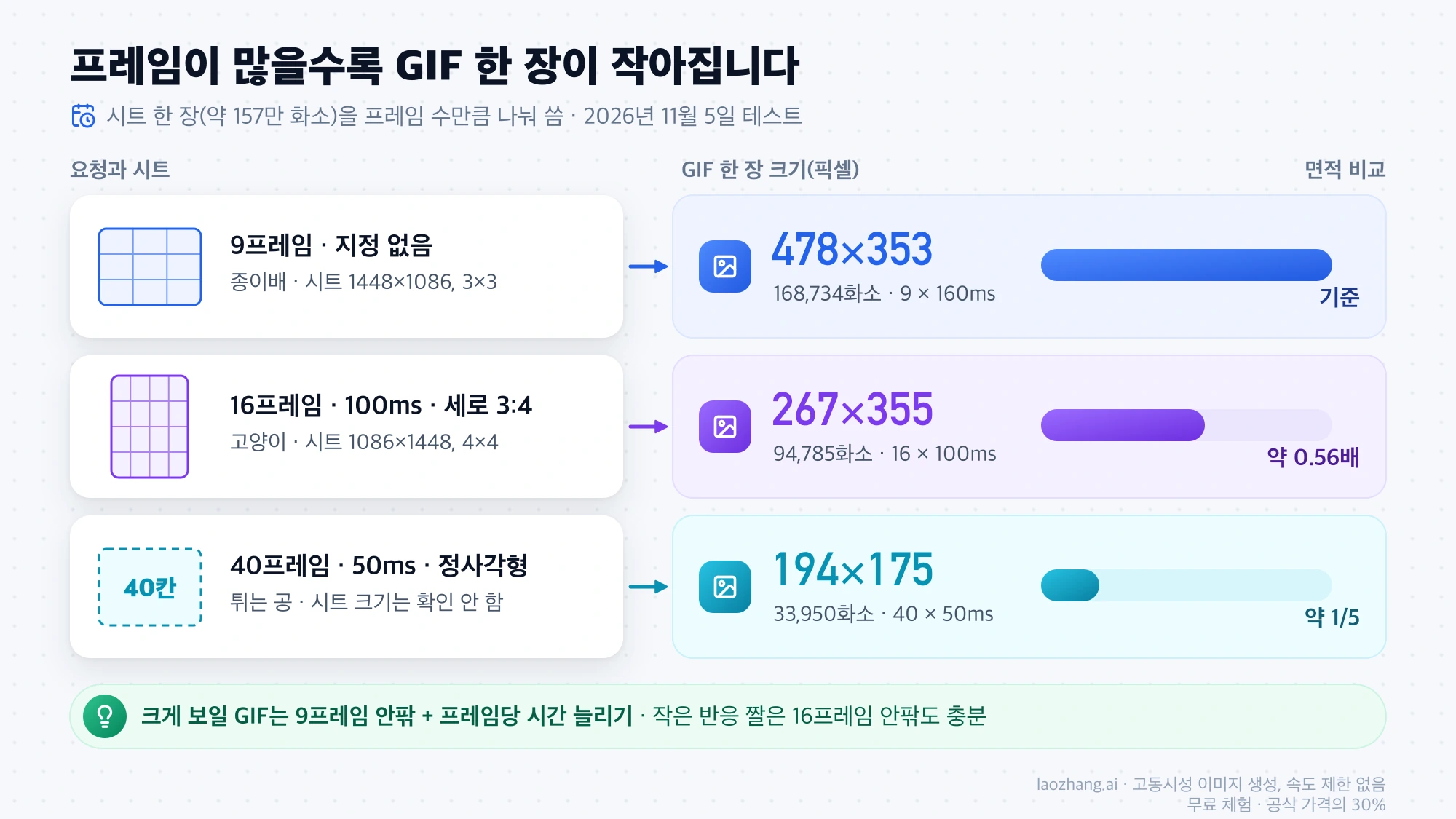
실제로 고를 때는 용도부터 정하면 됩니다. 메신저 반응 짤이나 이모티콘처럼 작게 보일 GIF라면 16프레임 안팎도 충분하고, 상세페이지나 블로그 본문처럼 크게 보일 GIF라면 9프레임 안팎으로 두고 프레임당 시간을 늘려 길이를 확보하는 편이 선명합니다. 챗GPT에서 지정할 수 있는 최대 프레임 수는 공개되지 않았고(API는 2~64), 만들어지는 결과는 소리 없는 짧은 반복 애니메이션이라 위 세 GIF도 한 바퀴가 1.4~2.0초였습니다. 소리가 있는 긴 영상이 필요하다면 GIF가 아니라 동영상 생성 도구가 맞습니다.
사진 한 장으로 움짤 만들기: 사진·손그림 올려 움직이게 하기
가지고 있는 정지 사진이나 스케치를 올리고 어디가 어떻게 움직일지 적으면 챗GPT가 그 이미지를 GIF로 움직여 줍니다. OpenAI 도움말은 "정지 이미지를 올리고 움직여 달라고 요청할 수 있다"고 설명하고, 2026년 11월 4일 릴리스 노트도 스케치를 올려 캐릭터가 손을 흔들게 하는 예를 듭니다.
- 대화창의 첨부 버튼으로 사진이나 손그림을 올립니다. 모바일 앱에서는 메시지 입력란에
@를 입력하고 Sketch를 골라 바로 그릴 수도 있습니다(OpenAI 도움말 표기). - 무엇을 움직일지 구체적으로 적습니다. 예:
이 사진 속 강아지가 꼬리를 흔들고 눈을 깜빡이는 반복 GIF로 만들어 줘. 배경과 얼굴은 그대로 유지해 줘. - 보낸 뒤 결과를 열어 속도를 맞추고 저장합니다.
사진 업로드 방식은 2026년 11월 5일 테스트에 포함하지 않았고, 위 내용은 OpenAI 도움말과 릴리스 노트를 근거로 합니다. 반대로 이미 가지고 있는 움직이는 GIF를 올려 고치는 것은 공식적으로 지원하지 않습니다. 도움말에 "업로드한 애니메이션 GIF는 챗GPT가 편집할 수 없다"고 명시되어 있으므로, 수정은 챗GPT가 만든 GIF에만 할 수 있습니다.
재생 속도 바꾸기: 0.25×~2×는 GIF를 다시 그리지 않습니다
GIF를 연 화면 하단의 재생 속도에서 0.25×부터 2×까지 8단계로 고를 수 있고, 이 변경은 프레임 시간만 바꿀 뿐 그림을 새로 만들지 않습니다. 2026년 11월 5일 메뉴(GIF 속도)에 표시된 값은 0.25×, 0.5×, 0.75×, 1×, 1.25×, 1.5×, 1.75×, 2×였고, 챗GPT 데스크톱 앱(26.1029.61003)에도 같은 8개 값이 들어 있습니다.
종이배 GIF를 0.5×로 바꾸자 9프레임 모두 프레임당 320ms가 되어 한 바퀴가 2.88초로 늘었고, 파일 크기와 그림은 그대로였으며 대화에 새 메시지도 생기지 않았습니다. 같은 계산으로 이 GIF는 0.25×에서 한 바퀴 5.76초, 2×에서 0.72초가 됩니다. 그래서 "조금 느리게"처럼 속도만 바꾸고 싶을 때는 대화로 요청하지 말고 이 메뉴를 쓰는 편이 빠르고, 그림이 바뀔 위험도 없습니다.
대화로 수정하거나 프레임에 코멘트를 달면 GIF 전체를 새로 만듭니다
색을 바꾸거나 요소를 더하는 수정은 대화로 요청하든 프레임에 코멘트를 달든 GIF 전체를 다시 생성하는 일이라, 비율이 바뀌거나 속도가 1×로 돌아올 수 있습니다. 2026년 11월 5일 같은 대화에서 종이배 GIF에 "배를 빨간색으로 바꾸고 물 위에 가는 비를 추가해 줘"(영어로 요청)라고 하자 55초 뒤 새 GIF가 나왔는데, 크기가 478×353에서 412×411로 정사각형에 가깝게 바뀌었고 직전에 골라 둔 0.5×도 사라져 프레임당 160ms로 돌아와 있었습니다.
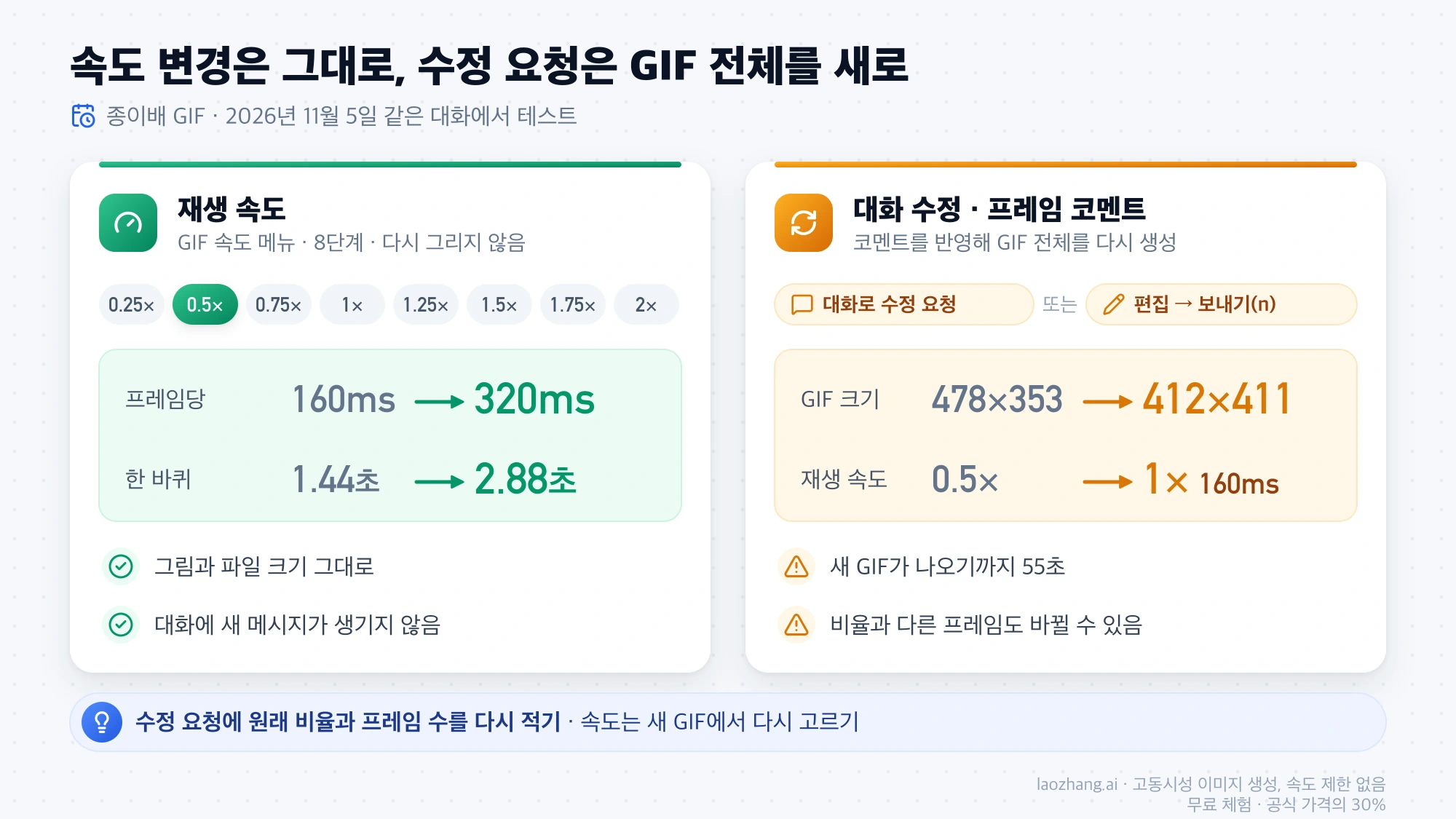
비율이 바뀐 것은 한 번의 관찰이라 늘 그렇다고 단정할 수는 없지만, 수정 요청을 보낼 때 원래 비율과 프레임 수를 한 번 더 적어 두면 이런 변화를 줄일 수 있습니다. 속도는 새 GIF에서 다시 고르면 됩니다.
편집을 켜면 멈춘 프레임 위에 코멘트를 남길 수 있고, 코멘트를 다 달고 보내기(n) 버튼을 누르면 한꺼번에 전송됩니다. 챗GPT 앱에 들어 있는 전송 문구는 "이 변경 사항을 반영해서 GIF 애니메이션을 다시 만들어줘. 좌표는 각 프레임을 기준으로 한 값이야. 모든 프레임의 크기를 같게 맞춰줘."로 시작하고, 그 뒤에 프레임 번호와 좌표, 코멘트가 붙습니다. 따라서 "3번 프레임만 고치기"는 그 프레임만 손보는 것이 아니라 코멘트를 반영해 GIF 전체를 다시 그리는 일이고, 다른 프레임도 함께 달라질 수 있습니다. 정지 이미지 편집 버튼도 같은 방식으로 동작하는데, 그 이유와 부분 수정 요령은 챗GPT 이미지 편집: 일부만 고쳐도 전체가 바뀌는 이유와 부분 수정법에 정리되어 있습니다.
GIF 다운로드와 원본 GIF 다운로드의 차이, 그리고 공유
GIF 다운로드는 지금 고른 재생 속도로, 원본 GIF 다운로드는 처음 만들어진 속도로 GIF를 저장합니다. 챗GPT 앱의 설명 문구 기준으로 0.5×를 고른 상태에서 GIF 다운로드를 누르면 느려진 GIF가, 원본 GIF 다운로드를 누르면 1× GIF가 저장됩니다. 일시 중지한 상태에서 프레임 다운로드를 누르면 그 한 장이 PNG 정지 이미지로 저장되고, 프레임 복사는 같은 이미지를 클립보드에 복사합니다. 메뉴 동작은 앱 문구에서 확인한 것이며, 2026년 11월 5일 테스트에서 다운로드 버튼을 직접 누르지는 않았습니다.
공유 버튼을 누르면 GIF만 보낼지, 만들 때 쓴 프롬프트까지 함께 보낼지 고를 수 있습니다. 개인 계정에서 만든 공개 링크는 링크를 가진 누구나 GIF를 볼 수 있고, 공유 창에는 이 GIF를 공유할 권리가 있는지 확인하라는 안내가 붙습니다. 실제 인물 사진을 움직인 GIF라면 링크를 보내기 전에 한 번 더 생각해 볼 부분입니다.
챗GPT가 만든 GIF 파일 안에는 C2PA 콘텐츠 자격 증명(약 23.6KB)이 들어 있어, 어떤 도구로 만들어졌는지에 대한 출처 정보가 파일에 함께 기록됩니다. 0.5×로 바꾼 GIF에서도 이 정보는 그대로 남아 있었습니다.
챗GPT GIF는 무료로 만들 수 있나: 한도에 걸리면 나중에 생성
무료 플랜에서도 GIF를 요청할 수 있지만, 이미지 생성 한도에 걸리면 바로 만들어지지 않고 나중에 생성하도록 예약하는 카드가 나타납니다. OpenAI의 Images 2.6 발표문은 Images 2.6이 모든 구독 플랜의 데스크톱·모바일·웹에 제공된다고 밝혔고, GIF 만들기 자체는 같은 날 릴리스 노트에서 순차 제공으로 안내되었습니다.
무료 계정이 한도에 걸렸을 때의 화면은 챗GPT 앱에 들어 있는 문구로 알 수 있습니다. "Generate this GIF later" 카드가 뜨고, 예약하면 "Your GIF would be generated at a later time. Upgrade your plan to create right away."라는 안내와 함께 "This GIF is scheduled" 상태로 바뀝니다. 이후 "Creating your GIF"를 거쳐 만들어지거나, 시간 안에 만들어지지 못하면 "GIF request expired"로 끝나며, 웹에서는 "Get notified when your GIF is ready." 배너로 완료 알림을 켤 수 있습니다. 2026년 11월 5일 기준 앱 버전에는 이 문구의 한국어 번역이 없어 한국어 화면에서도 영어로 보일 수 있고, 무료 계정으로 직접 실행한 결과는 아닙니다.
플랜별로 GIF를 몇 개까지 만들 수 있는지는 OpenAI가 공개하지 않았습니다. 이미지 한도에 대해 알려진 내용은 ChatGPT Plus와 Go 이미지 생성 제한: 일일 한도, 업로드 규칙, 안전한 대안에, 한도에 걸린 뒤 고를 수 있는 길은 ChatGPT 이미지 제한이 걸렸을 때: 우회 대신 안전한 경로를 고르는 법에 정리되어 있습니다.
챗GPT에 GIF 기능이 안 보이거나 안 만들어질 때
GIF 기능은 2026년 11월 5일 기준 순차 제공 중이라, 같은 요청을 해도 계정마다 GIF가 나오기도 하고 나오지 않기도 합니다. 반복 GIF를 요청했는데 정지 이미지나 프레임 격자 한 장만 돌아온다면, 프롬프트 문제보다 계정에 기능이 아직 열리지 않았을 가능성을 먼저 생각하는 편이 맞습니다. 모든 계정에 언제 제공이 끝나는지는 OpenAI가 공개하지 않았습니다.
기능이 열릴 때까지 기다릴 수 없다면 예전처럼 챗GPT에 프레임 격자 이미지를 그리게 한 뒤 코드로 잘라 GIF로 묶는 방법이 남아 있지만, GIF가 열린 계정에서는 이 과정이 필요 없습니다. 기능은 보이는데 생성이 오래 멈춰 있다면 ChatGPT 이미지 생성은 얼마나 기다려야 할까에서 정상 대기와 멈춤을 구분할 수 있고, 오류 문구가 뜬다면 ChatGPT 이미지 생성 안 될 때: 오류 문구별 원인과 재시도가 소용없는 경우에서 문구별 대처를 확인할 수 있습니다.
개발자라면: GPT Image 2.6 API의 GIF 출력
API에서는 GPT Image 2.6 모델에 output_format: "gif"를 지정하면 GIF를 받을 수 있습니다. OpenAI API 이미지 생성 가이드에 따르면 POST /v1/images/generations에서 frame_count(2~64, 기본 9)와 frame_duration_ms(20~2000ms, 기본 200)를 받습니다. laozhang.ai의 GPT Image 2.6 문서도 공식 전달 그룹 토큰 기준으로 같은 GIF 파라미터를 안내하고 있습니다. 정지 이미지는 2.6이 low·medium에서 2.5보다 장당 3~4배 비싸고 high부터는 같은 값입니다. 품질 단계별 비교는 GPT Image 2.6 vs 2.5 차이: high부터 같은 값, low·medium은 3~4배를 참고하세요.
안내: laozhang.ai는 이 블로그 운영팀의 자사 서비스입니다. 그 가격은 독립적인 비교가 아니라 자사 제시 가격입니다.
참고 자료3
이 글이 링크한 외부 페이지를 본문에 나온 순서대로 정리했습니다. 마지막 업데이트: 2026년 11월 5일.
참고 자료3
이 글이 링크한 외부 페이지를 본문에 나온 순서대로 정리했습니다. 마지막 업데이트: 2026년 11월 5일.