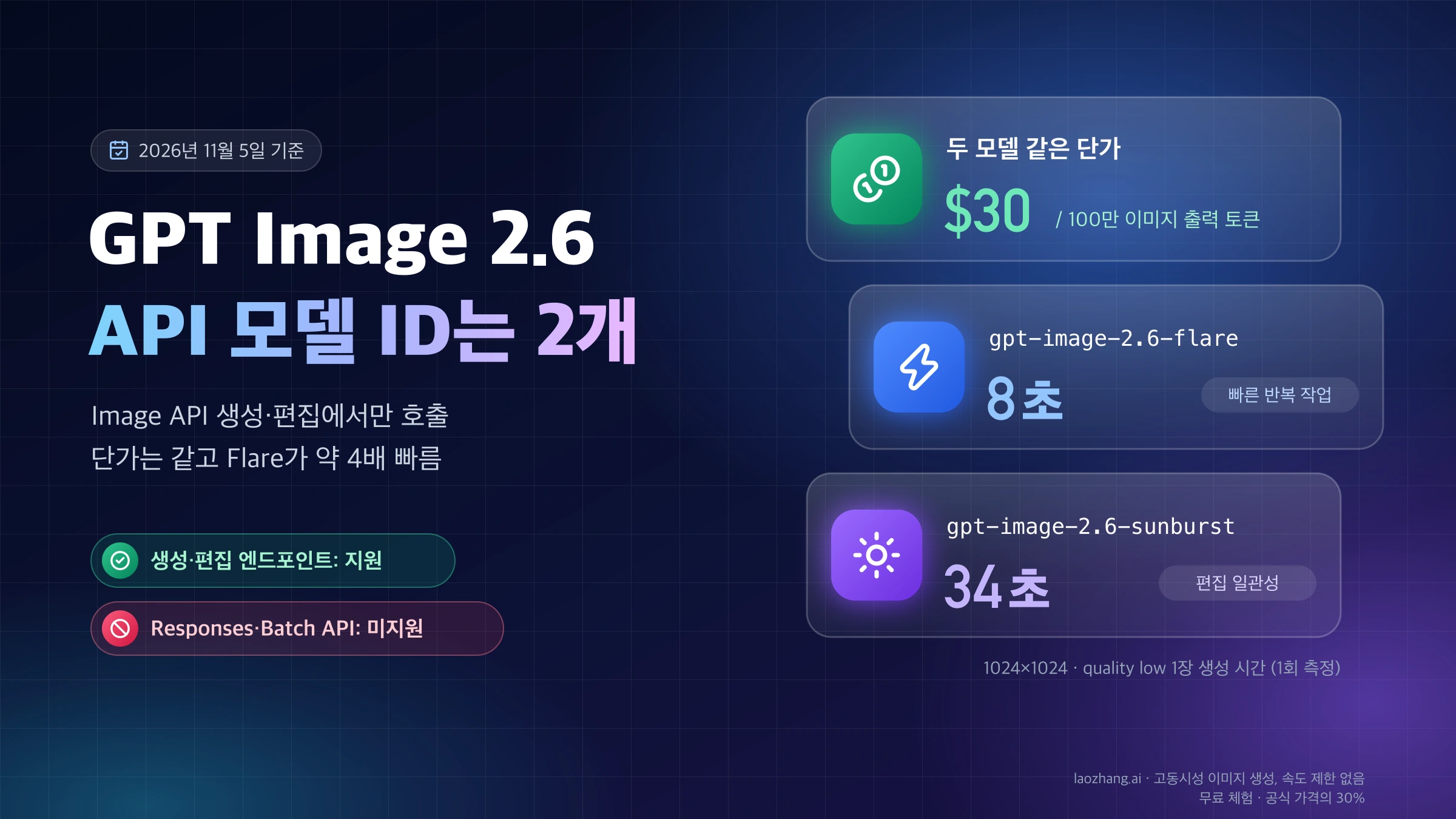
GPT Image 2.6 SVG 출력 방법: svg.model·비용·편집 가능한 벡터 확인
GPT Image 2.6 SVG는 output_format을 svg로, svg.model에 작성 모델을 넣어 받습니다. 아이콘 한 장 약 $0.04~0.06, 복잡한 장면은 2~3분 뒤 실패합니다.
목차
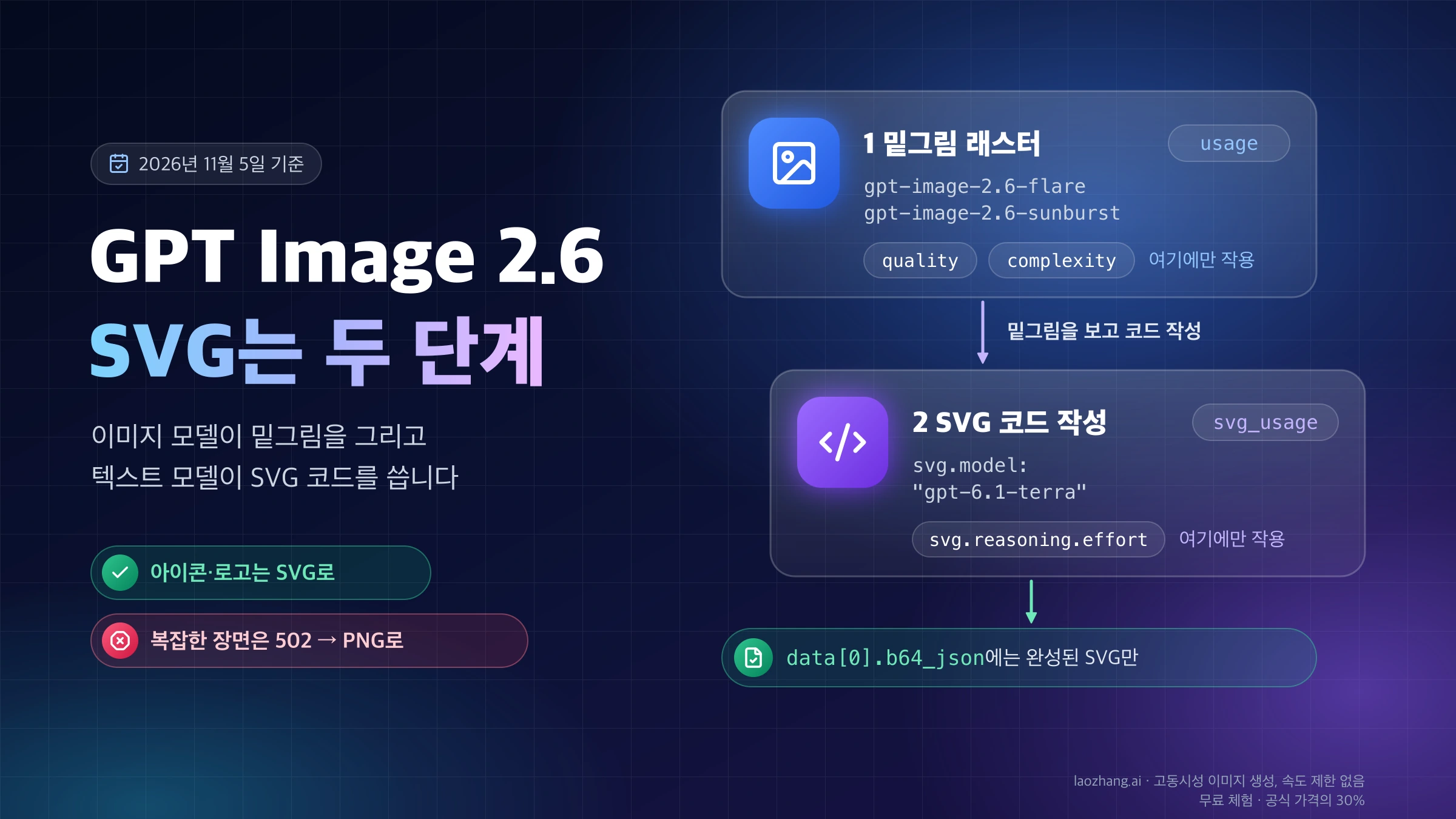
GPT Image 2.6으로 SVG 벡터 파일을 받으려면 POST /v1/images/generations에 model: "gpt-image-2.6-flare"(또는 gpt-image-2.6-sunburst), output_format: "svg", n: 1을 보내고, svg 객체의 svg.model에 SVG 코드를 쓸 텍스트 모델을 적습니다. 처음이라면 "svg": {"model": "gpt-6.1-terra"}로 시작하세요. LaoZhang API 문서팀이 2026년 11월 5일 아이콘 프롬프트 하나로 OpenAI에 직접 보낸 테스트에서 gpt-6.1-terra는 7번 모두 성공했고 한 번에 33~43초 걸렸습니다. 이 svg 객체는 OpenAI 이미지 생성 가이드의 SVG 출력 절에는 나오지 않고 OpenAI Images API 레퍼런스에만 있습니다. 레퍼런스는 계정에 SVG 모델 선택이 켜져 있으면 svg.model이 필수라고 적고 있습니다.
안내: laozhang.ai는 이 블로그 운영팀의 자사 서비스입니다. 그 가격은 독립적인 비교가 아니라 자사 제시 가격입니다.
SVG는 한 번에 그려지지 않습니다. 이미지 모델이 먼저 래스터 밑그림을 그리고, 비전 기능이 있는 텍스트 모델이 그 그림을 보고 SVG 코드를 씁니다. 그래서 요금도 두 갈래입니다. 1024×1024 아이콘을 quality: "medium"과 gpt-6.1-terra로 만들면, 밑그림이 같은 품질의 일반 이미지만큼 토큰을 쓴다고 보고 추정할 때 OpenAI 직접은 약 $0.054~0.057, LaoZhang API의 OpenAI Official 그룹은 SVG 작성이 무료라 밑그림 값인 약 $0.043입니다.
SVG가 맞는 소재는 아이콘, 로고, 단순한 일러스트입니다. 같은 문서팀 테스트에서 카페 내부처럼 디테일이 많은 전체 장면은 2~3분을 기다린 끝에 502로 끝나는 경우가 대부분이었으므로, 이런 그림은 PNG로 받는 편이 낫습니다. 파일을 받은 뒤에는 글자가 <text>로 살아 있는지 윤곽선 경로로 바뀌었는지, 래스터 이미지가 숨어 있지 않은지를 확인해야 디자인 도구에서 바로 쓸 수 있습니다.
GPT Image 2.6 SVG 출력은 밑그림 래스터와 SVG 작성 모델의 두 단계
SVG 요청 하나 안에서 두 모델이 차례로 일합니다. 먼저 최상위 model에 적은 이미지 모델(Flare 또는 Sunburst)이 래스터 밑그림을 그리고, 이어서 svg.model에 적은 텍스트 모델이 그 밑그림을 보고 경로·도형·색을 SVG 코드로 써 내려갑니다. OpenAI 문서는 이 밑그림을 reference image라고 부르지만, 사용자가 업로드하는 참조 이미지와는 다른 것입니다. 요청에 넣지도 않고 응답으로 받지도 않으며, 응답의 data[0].b64_json에는 완성된 SVG만 들어 있습니다.
두 번째 단계는 픽셀을 따라 그리는 벡터화(트레이싱) 변환이 아닙니다. OpenAI 개발자 커뮤니티의 SVG 스레드 "How to generate SVG images with gpt-image-2.6"에서도 알고리즘 변환이 아니라 텍스트 모델에게 그림을 보여 주고 SVG를 쓰게 하는 방식으로 보인다는 지적이 나왔습니다. 그래서 같은 밑그림이라도 작성 모델에 따라 선이 깔끔해지거나 거칠어지고, 아예 실패하기도 합니다.
어떤 설정이 어느 단계에 작용하는지 알아 두면 조정이 쉬워집니다. quality와 complexity는 첫 단계인 밑그림에만 작용합니다. API 레퍼런스는 complexity를 SVG 출력에서 "밑그림을 정하며 SVG 작성 모델의 추론과는 독립적"이라고 설명하고, 값은 low, medium, high입니다. 반대로 svg.reasoning.effort는 두 번째 단계에서 작성 모델이 얼마나 생각할지만 정합니다. 그림이 복잡할수록 SVG 코드가 길어지고 작성 비용과 대기 시간이 늘어나므로, 아이콘이 목표라면 프롬프트와 complexity로 밑그림부터 단순하게 만드는 쪽이 이치에 맞습니다. 다만 complexity를 낮췄을 때 작성 비용이 얼마나 줄어드는지 공개된 측정은 아직 없습니다. 청구도 단계별로 나뉘어, 응답의 usage는 밑그림을 그린 이미지 모델의 토큰을, svg_usage는 작성 모델의 input_tokens, output_tokens, reasoning_tokens를 따로 보여 줍니다.
GPT Image 2.6 SVG 요청 보내기: Python SDK 3.46.0, 구버전, curl
OpenAI Python SDK는 2.6 출시 직후 나온 3.46.0부터 svg 파라미터를 직접 받습니다. 그보다 오래된 SDK에서는 extra_body로 넘겨야 하고, HTTP로 직접 보낼 때는 JSON 본문에 그대로 넣으면 됩니다. 아래 순서대로 하면 icon.svg 파일 하나가 남습니다.
-
SDK를 3.46.0 이상으로 올립니다.
pip install -U "openai>=3.46.0" -
요청을 보내고
b64_json을 디코딩해.svg로 저장합니다. 디코딩한 바이트가 곧 UTF-8 XML이므로 따로 변환할 필요가 없습니다.import base64 from openai import OpenAI client = OpenAI() # OPENAI_API_KEY 환경 변수 사용 prompt = ( "A flat coffee cup icon with rising steam and a green leaf on the cup, " "warm brown and cream colors, simple shapes, no background scenery" ) result = client.images.generate( model="gpt-image-2.6-flare", prompt=prompt, output_format="svg", quality="medium", size="1024x1024", n=1, svg={"model": "gpt-6.1-terra"}, ) with open("icon.svg", "wb") as f: f.write(base64.b64decode(result.data[0].b64_json)) data = result.model_dump() print("밑그림:", data.get("usage")) print("SVG 작성:", data.get("svg_usage")) -
SDK를 올릴 수 없다면
svg=줄을 빼고 같은 내용을extra_body로 넘깁니다. 커뮤니티 스레드의 첫 예시도 이 방식이었습니다.result = client.images.generate( model="gpt-image-2.6-flare", prompt=prompt, output_format="svg", quality="medium", size="1024x1024", n=1, extra_body={"svg": {"model": "gpt-6.1-terra"}}, ) -
SDK 없이 보낼 때는 curl로 요청하고, 응답 JSON에서 SVG를 꺼냅니다.
curl https://api.openai.com/v1/images/generations \
  -H "Authorization: Bearer $OPENAI_API_KEY" \
  -H "Content-Type: application/json" \
  -d '{
    "model": "gpt-image-2.6-flare",
    "prompt": "A flat coffee cup icon with rising steam and a green leaf on the cup, warm brown and cream colors",
    "output_format": "svg",
    "quality": "medium",
    "size": "1024x1024",
    "n": 1,
    "svg": {"model": "gpt-6.1-terra"}
  }' -o svg.json

python3 -c "import json,base64; d=json.load(open('svg.json')); open('icon.svg','wb').write(base64.b64decode(d['data'][0]['b64_json']))"
LaoZhang API로 보낼 때는 base_url을 https://api.laozhang.ai/v1로 바꾸고 OpenAI Official 또는 OpenAI Official Enterprise 그룹의 키를 쓰면 되며, 요청 본문은 그대로입니다. 이 경로에서는 svg 객체를 빼도 gpt-6.1-terra가 작성 모델로 쓰이는데, 이것은 LaoZhang API 게이트웨이의 기본값이지 OpenAI의 기본값이 아니므로 OpenAI에 직접 보낼 코드에는 svg.model을 적어 두세요.
안내: laozhang.ai는 이 블로그 운영팀의 자사 서비스입니다. 그 가격은 독립적인 비교가 아니라 자사 제시 가격입니다.
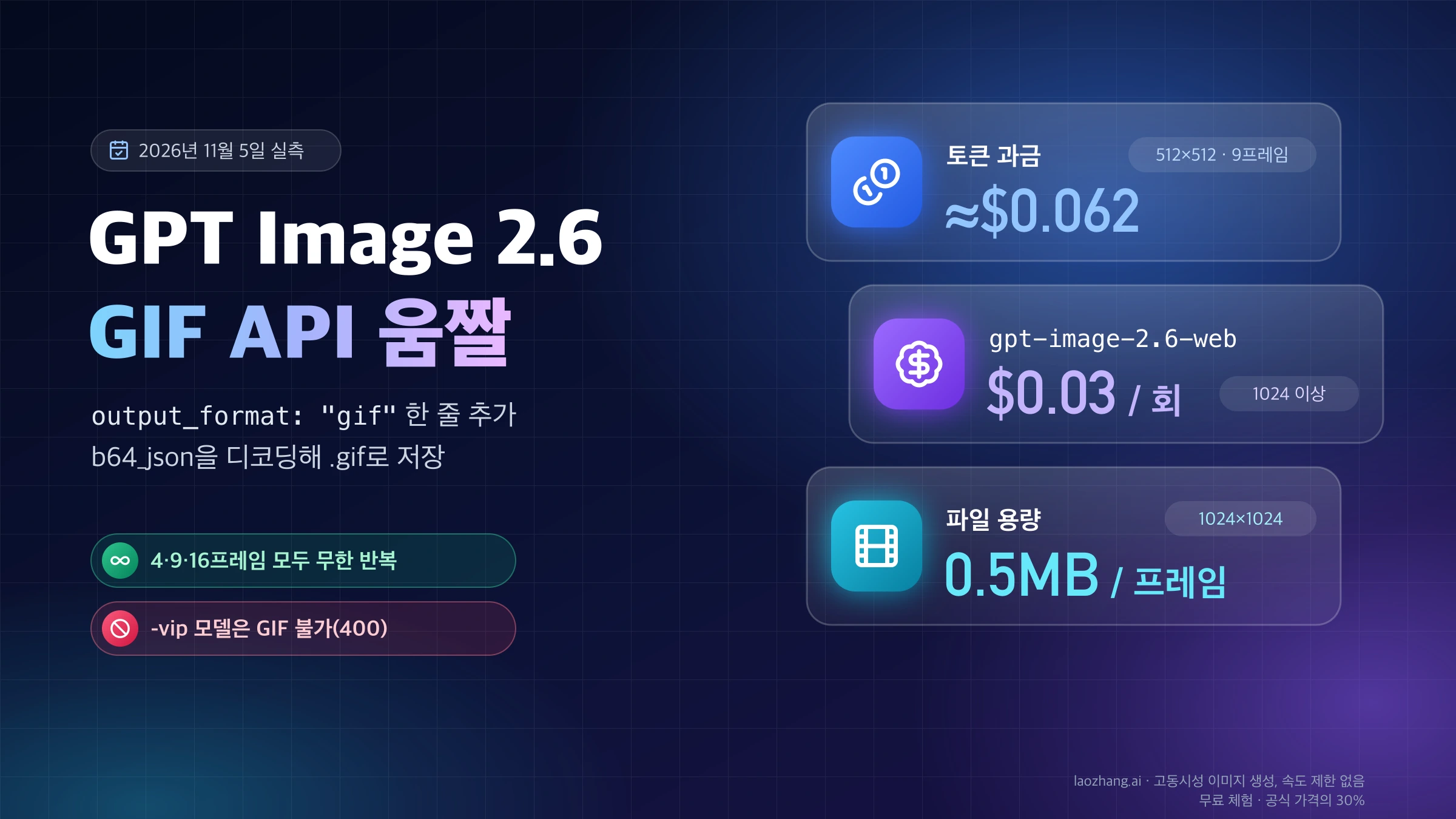
SVG 요청에는 빼야 할 옵션이 있습니다. n은 반드시 1이고, stream, partial_images, output_compression, prompt_rewriter는 SVG에서 지원되지 않으므로 다른 형식용 코드를 복사했다면 이 키들을 지우세요. svg.reasoning.effort는 "svg": {"model": "gpt-6.1-terra", "reasoning": {"effort": "low"}}처럼 넣을 수 있지만 고를 수 있는 값은 작성 모델마다 다릅니다. 레퍼런스는 계정에 SVG 모델 선택 권한이 꺼져 있으면 svg 객체 자체를 빼라고 하므로, svg 객체 때문에 요청이 거절되면 객체를 지우고 다시 보내 보세요. 같은 엔드포인트에서 output_format만 gif로 바꾸면 애니메이션을 받을 수 있는데, 프레임 수와 크기 제한은 GPT Image 2.6 API로 GIF 만들기에서 다룹니다.
svg.model 고르기: 기본은 gpt-6.1-terra, 디테일이 필요하면 gpt-5.5
대부분의 아이콘과 로고에는 gpt-6.1-terra면 충분합니다. 실패가 없었고, 선의 품질도 디테일이 가장 좋았던 gpt-5.5에 가까웠으며, 작성 비용은 gpt-5.5의 몇 분의 1에 그칩니다. gpt-5.5는 세밀한 표현이 꼭 필요할 때만 고르세요. OpenAI는 어떤 작성 모델이 좋은지 안내하지 않으므로, 고를 때는 아래 측정을 기준으로 삼을 수 있습니다.
svg.model | 성공 | 1회 시간 | 작성 비용(OpenAI 단가) | 결과 |
|---|---|---|---|---|
gpt-6.1-terra | 7/7 | 33~43초 | 약 $0.011~0.014 | 깔끔한 선, gpt-5.5에 가까움 |
gpt-5.5 | 3/3 | 42~70초 | 약 $0.09~0.16 | 디테일이 가장 좋음 |
gpt-6-sol | 2/3 | 33~49초 | 약 $0.02~0.04 | 양호 |
gpt-6.1-sol | 2/3 | 33~49초 | 약 $0.02~0.04 | 양호 |
gpt-5.4-mini | 3/3 | 16초 | 공개 측정 없음 | 형태가 거침 |
gpt-5.6-terra | 0/3 | — | — | 권장하지 않음 |
표는 LaoZhang API 문서팀이 2026년 11월 5일 OpenAI에 직접 보낸 측정으로, 1024×1024 아이콘 프롬프트 하나를 모델마다 3회 이상 돌린 결과입니다. 실패는 모두 OpenAI가 돌려준 502였습니다. 프롬프트가 하나뿐이고 비용은 그림 복잡도에 크게 좌우되므로 숫자는 단순한 아이콘 기준으로 읽어야 합니다. 같은 팀의 이전 내부 테스트에서는 단순한 로고와 복잡한 일러스트 사이에 작성 모델의 출력 토큰이 최대 약 300배 차이 났습니다. svg.reasoning.effort를 high로 올리면 기본값보다 토큰을 2.6~14배 썼으므로 아이콘에서는 기본값으로 두는 편이 낫습니다.
안내: laozhang.ai는 이 블로그 운영팀의 자사 서비스입니다. 그 가격은 독립적인 비교가 아니라 자사 제시 가격입니다.
ID가 비슷한 두 모델을 혼동하지 않도록 주의하세요. 가장 안정적이었던 gpt-6.1-terra와 달리 gpt-5.6-terra는 한 번도 성공하지 못했습니다. svg.model에는 비전 기능이 있는 텍스트 모델을 넣어야 하며, 이미지 모델 ID를 넣으면 LaoZhang API 문서 기준으로 model_not_found가 돌아옵니다.
GPT Image 2.6 SVG 한 장 비용: 밑그림 값과 작성 모델 값을 더합니다
OpenAI 이미지 생성 가이드는 SVG 비용을 "밑그림에는 이미지 모델 단가, SVG를 쓰는 데 쓴 토큰에는 작성 모델 단가"로 청구한다고 설명합니다. GPT Image 2.6의 이미지 출력 단가는 100만 토큰당 $30이고, 작성 모델은 그 모델의 일반 텍스트 단가로 계산됩니다. SVG 밑그림 자체의 토큰 수는 공개된 측정이 없으므로, 같은 품질의 1024×1024 일반 이미지와 같은 토큰을 쓴다고 가정해 추정합니다. LaoZhang API 문서팀이 2026년 11월 5일 측정한 1024×1024 일반 이미지는 low에서 824토큰, medium에서 1,449토큰이었으므로 밑그림 값은 824 × $30 ÷ 100만 ≈ $0.025, 1,449 × $30 ÷ 100만 ≈ $0.043으로 잡을 수 있습니다. 여기에 위 표의 작성 비용을 더한 추정치가 아래 표입니다.
안내: laozhang.ai는 이 블로그 운영팀의 자사 서비스입니다. 그 가격은 독립적인 비교가 아니라 자사 제시 가격입니다.
| 1024×1024 설정 | 밑그림(추정) | 작성 | OpenAI 직접 합계 | LaoZhang API OpenAI Official |
|---|---|---|---|---|
low + gpt-6.1-terra | 약 $0.025 | 약 $0.011~0.014 | 약 $0.036~0.039 | 약 $0.025 |
medium + gpt-6.1-terra | 약 $0.043 | 약 $0.011~0.014 | 약 $0.054~0.057 | 약 $0.043 |
medium + gpt-5.5 | 약 $0.043 | 약 $0.09~0.16 | 약 $0.13~0.20 | 약 $0.13~0.20 |
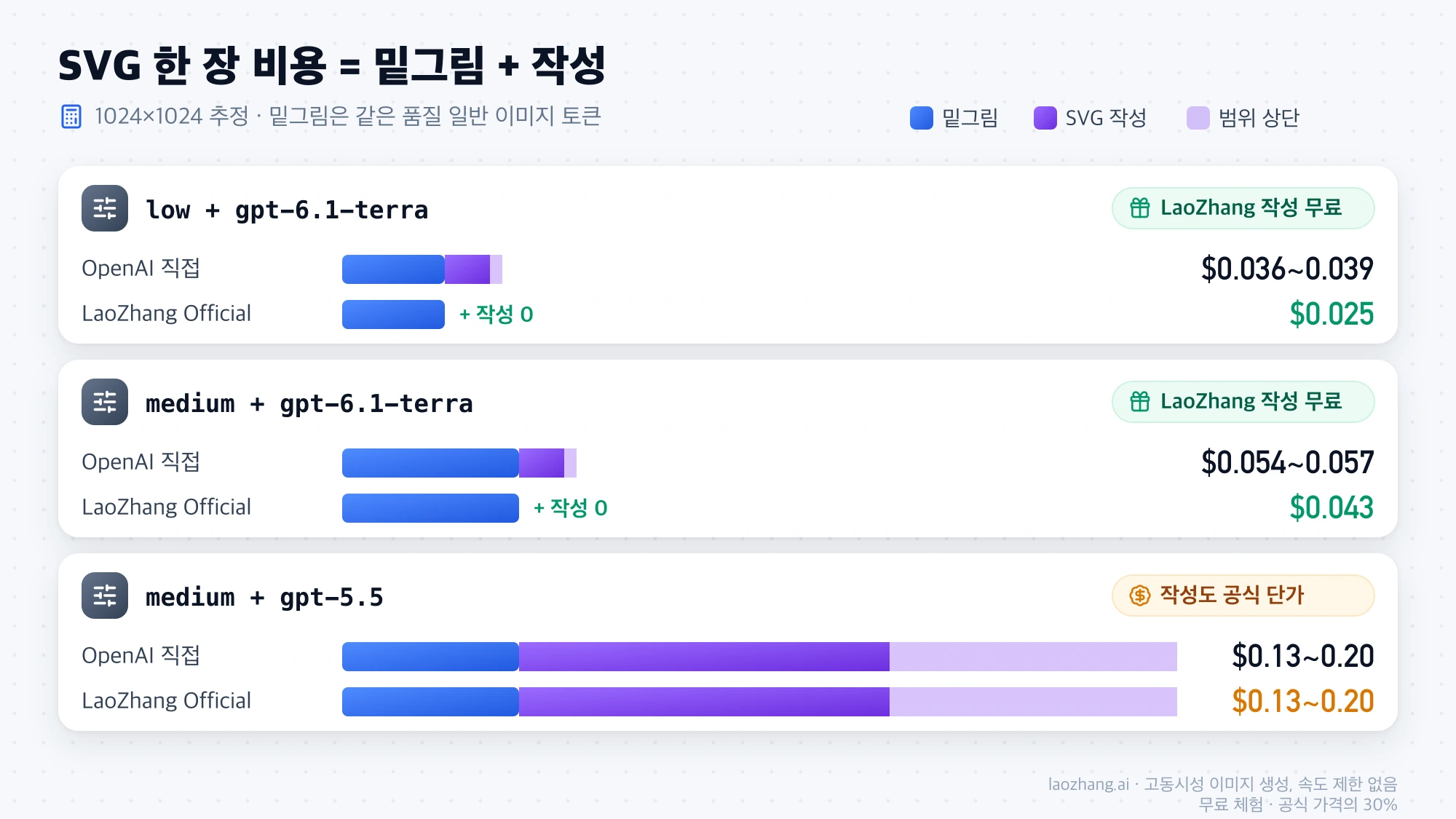
프롬프트 텍스트 입력 토큰은 $0.001이 안 되어 표에서 뺐습니다. 실제 청구는 응답에서 확인할 수 있습니다. usage.output_tokens_details.image_tokens가 밑그림 토큰이고, svg_usage의 input_tokens와 output_tokens에 작성 모델의 입력·출력 단가를 각각 곱하면 작성 비용이 됩니다.
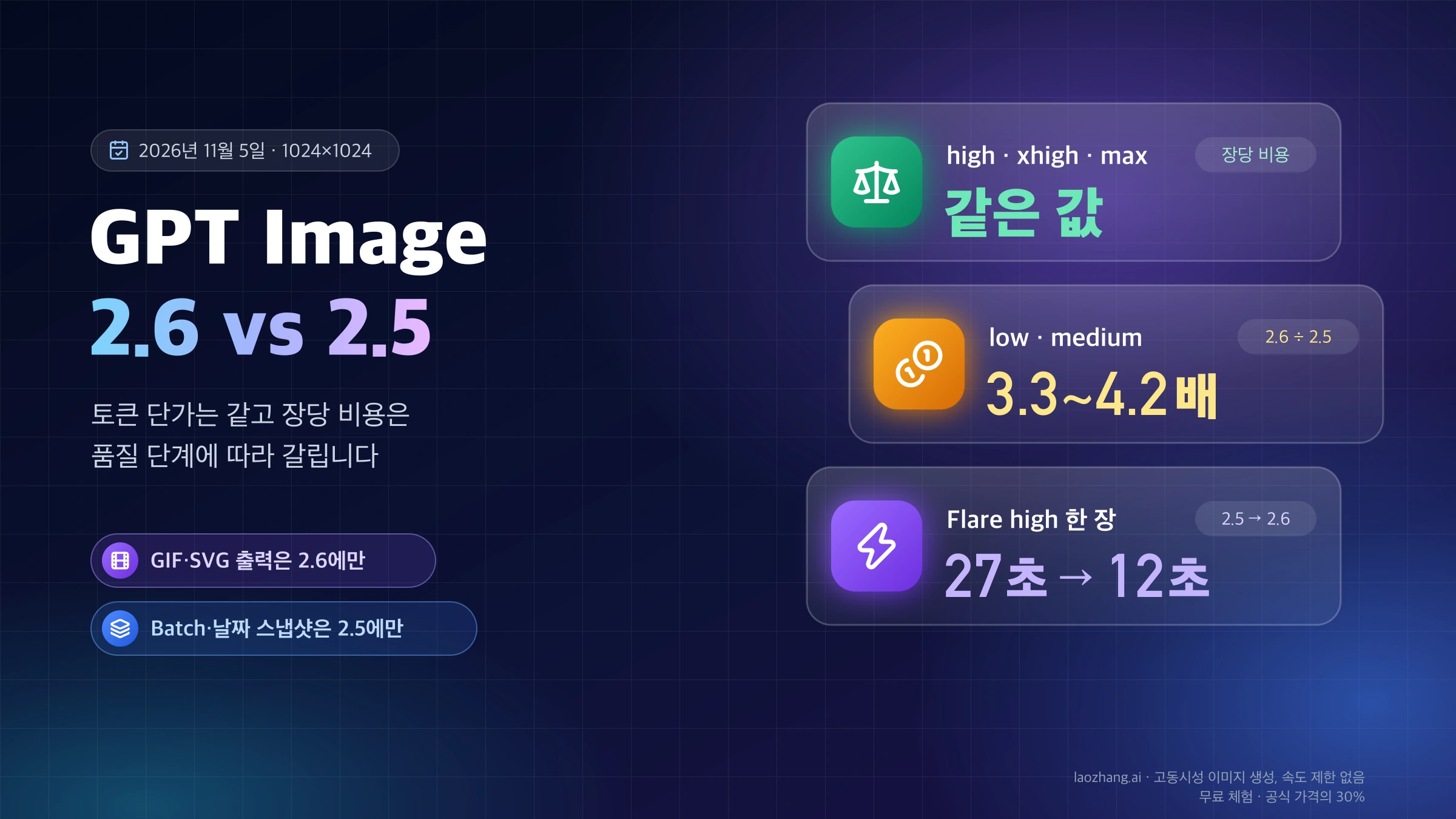
LaoZhang API의 GPT Image 2.6 문서 기준으로 OpenAI Official 그룹은 밑그림을 usage에 따라 공식 단가로 받고, SVG 작성은 기본값 gpt-6.1-terra와 저가 텍스트 모델 8종(gpt-5.4-mini, gpt-5.4-nano, gpt-5-mini, gpt-5-nano, gpt-4.1-mini, gpt-4o-mini, gpt-5.6-luna, gpt-6-luna)이면 받지 않습니다. gpt-5.5나 gpt-6-sol 같은 그 밖의 작성 모델은 공식 단가로 청구되고, 사용 로그에서는 같은 금액의 텍스트 입력 토큰으로 환산되어 svg_usage.billed_as_text_input_tokens에 표시됩니다. 무료 모델이면 이 값은 0입니다. OpenAI Official Enterprise 그룹은 공식 단가의 1.2배입니다. OpenAI가 502를 돌려주면 게이트웨이가 재시도하거나 다른 경로로 바꾸고, 그래도 모두 실패하면 대개 svg_generation_failed 오류가 오며 밑그림을 포함해 청구되지 않습니다. 일반 이미지까지 2.6으로 옮길지는 품질 단계별 비용이 달라지므로 GPT Image 2.6 vs 2.5 차이: high부터 같은 값, low·medium은 3~4배에서 따로 판단하세요.
2~3분 기다린 뒤 502가 나면: 복잡한 장면은 PNG로 받으세요
SVG 요청이 오래 걸리다 실패한다면 대개 그림이 SVG로 쓰기에 너무 복잡하기 때문입니다. LaoZhang API 문서팀이 2026년 11월 5일 카페 내부 전체를 그리는 프롬프트를 gpt-6.1-terra로 보냈을 때 4번 모두 150~170초 뒤 OpenAI의 502로 끝났고, 다른 작성 모델도 복잡한 프롬프트에서는 30~200초 뒤 대부분 502를 받았습니다. 같은 날 단순한 아이콘은 안정적으로 나왔습니다. 장면 프롬프트 하나로 얻은 결과이지만, 그림이 복잡할수록 SVG 코드가 길어지고 작성 시간이 늘어난다는 점과 맞아떨어집니다.
안내: laozhang.ai는 이 블로그 운영팀의 자사 서비스입니다. 그 가격은 독립적인 비교가 아니라 자사 제시 가격입니다.
그래서 소재에 따라 형식을 정하는 편이 시간과 돈을 아낍니다. 로고, 아이콘, 몇 개의 도형과 색으로 이루어진 일러스트처럼 크기를 키우거나 색을 바꿀 일이 있는 그래픽은 SVG가 맞습니다. 사진 같은 질감, 많은 사물, 복잡한 조명이 들어간 전체 장면은 SVG로 받아도 경로가 수없이 늘어나 편집하기 어렵고 실패 위험도 크므로 png로 받으세요. 배경이 투명한 PNG를 받았는데 체크무늬가 그림에 박혀 있다면 챗GPT·GPT Image 투명 배경 체크무늬: 가짜 투명 판별과 복구에서 확인 방법을 볼 수 있습니다.
가진 PNG 로고를 SVG로 바꾸거나 SVG를 고칠 수 있나: 둘 다 안 됩니다
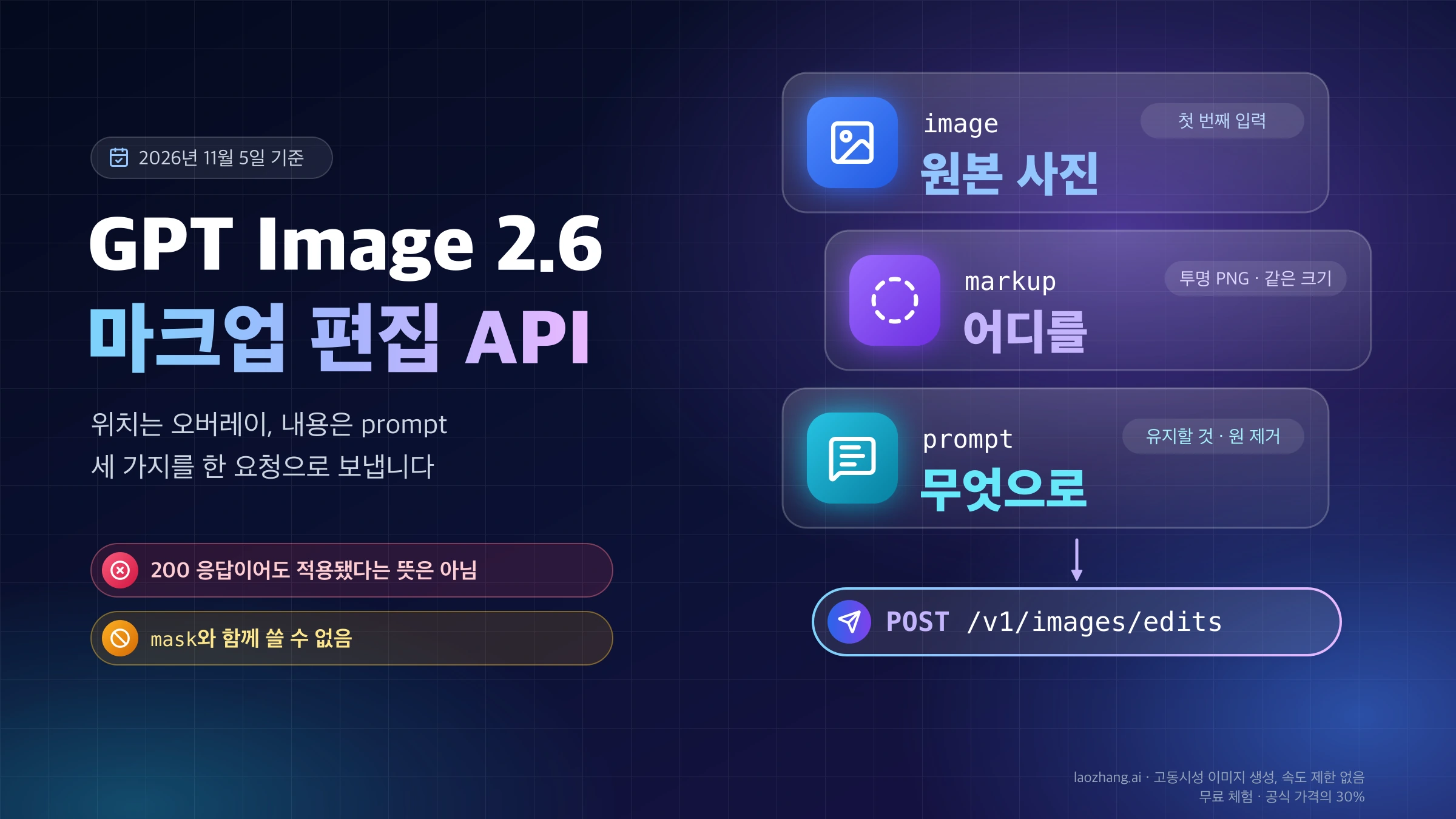
GPT Image 2.6의 SVG 출력은 새로 생성할 때만 됩니다. OpenAI 가이드에 따르면 이미지 편집 엔드포인트(/v1/images/edits)는 SVG를 출력하지 않고, SVG 파일은 편집용 입력 이미지로도 받지 않습니다. 이미 가진 PNG 로고를 넣어 벡터로 바꾸는 용도로는 쓸 수 없고, 받은 SVG를 다시 넣어 "색만 바꿔 줘"라고 요청할 수도 없습니다. 가진 로고는 모양을 프롬프트로 설명해 새로 생성해야 하며, 받은 SVG의 색이나 도형은 아래 점검 절처럼 코드나 디자인 도구에서 직접 고치는 편이 빠릅니다. 래스터 이미지의 특정 부분을 짚어 고치는 작업은 GPT Image 2.6 API 마크업 편집에서 다룹니다.
받은 SVG가 정말 편집 가능한지 확인하는 4단계
OpenAI 가이드는 반환되는 SVG가 스크립트, 외부 리소스, 내장 래스터 이미지가 없는 정적 벡터라고 설명합니다. 그래도 Figma, Illustrator, 웹페이지에 넣기 전에 자기 파일로 직접 확인하는 편이 안전합니다. 특히 글자 처리 방식은 파일마다 달라서, 여는 환경에 따라 로고 모양이 바뀔 수 있습니다. 아래 명령은 macOS나 Linux에서 librsvg(rsvg-convert)가 설치되어 있다고 가정합니다.
-
글자가
<text>로 살아 있는지 확인합니다. 결과가 0이면 글자가 윤곽선 경로로 그려진 것이고, 1 이상이면font-family에 적힌 글꼴이 없는 컴퓨터에서 다른 글꼴로 보입니다.grep -c "<text" icon.svg grep -o 'font-family="[^"]*"' icon.svg -
래스터 이미지, data URI, 외부 참조, 스크립트가 없는지 확인합니다. 아무것도 출력되지 않아야 합니다.
grep -nE '<image|data:|href="http|<script' icon.svg -
아주 작은 크기와 아주 큰 크기로 렌더링해 깨지거나 흐려지는 곳이 없는지 봅니다.
rsvg-convert -w 64 icon.svg -o icon-64.png rsvg-convert -w 2048 icon.svg -o icon-2048.png -
16진 색상값 하나를 바꾸고 다시 렌더링해 바뀐 색이 반영되는지 확인합니다. 바꿀 값은
grep -o 'fill="#[0-9a-fA-F]*"' icon.svg로 먼저 찾습니다.sed 's/#70371c/#1f4fd1/g' icon.svg > icon-blue.svg rsvg-convert -w 512 icon-blue.svg -o icon-blue.png
2026년 11월 5일 기준으로 GPT Image 2.6이 만든 실제 SVG 3개를 Mac에서 이 순서대로 검사한 결과는 아래와 같습니다. 두 개는 OpenAI 가이드에 실린 같은 프롬프트의 "Field & Flour" 베이커리 로고(Flare, Sunburst)이고, 하나는 LaoZhang API 문서에 실린 커피 아이콘(Flare, 작성 모델 gpt-6.1-terra)입니다. 세 파일 모두 viewBox는 0 0 1024 1024였습니다.
안내: laozhang.ai는 이 블로그 운영팀의 자사 서비스입니다. 그 가격은 독립적인 비교가 아니라 자사 제시 가격입니다.
| 파일 | 크기 | 주요 요소 | 글자 처리 | 래스터·외부 참조·스크립트 | 64px·2048px 렌더링, 색 교체 |
|---|---|---|---|---|---|
| OpenAI 가이드 Flare 로고 | 4,976바이트 | path 12, circle 1, 그룹 5, 채움색 2 | 윤곽선 경로(<text> 없음) | 없음 | 정상 |
| OpenAI 가이드 Sunburst 로고 | 4,571바이트 | path 24, rect 1, 그룹 7, 채움색 4 | 살아 있는 <text> 2개 | 없음 | 정상 |
| LaoZhang API 문서 커피 아이콘 | 3,791바이트 | path 12, ellipse 5, rect 2, 그라데이션 5, 채움색 13 | 글자 없음, <title>만 중국어("冒着热气的叶子咖啡杯") | 없음 | 정상 |
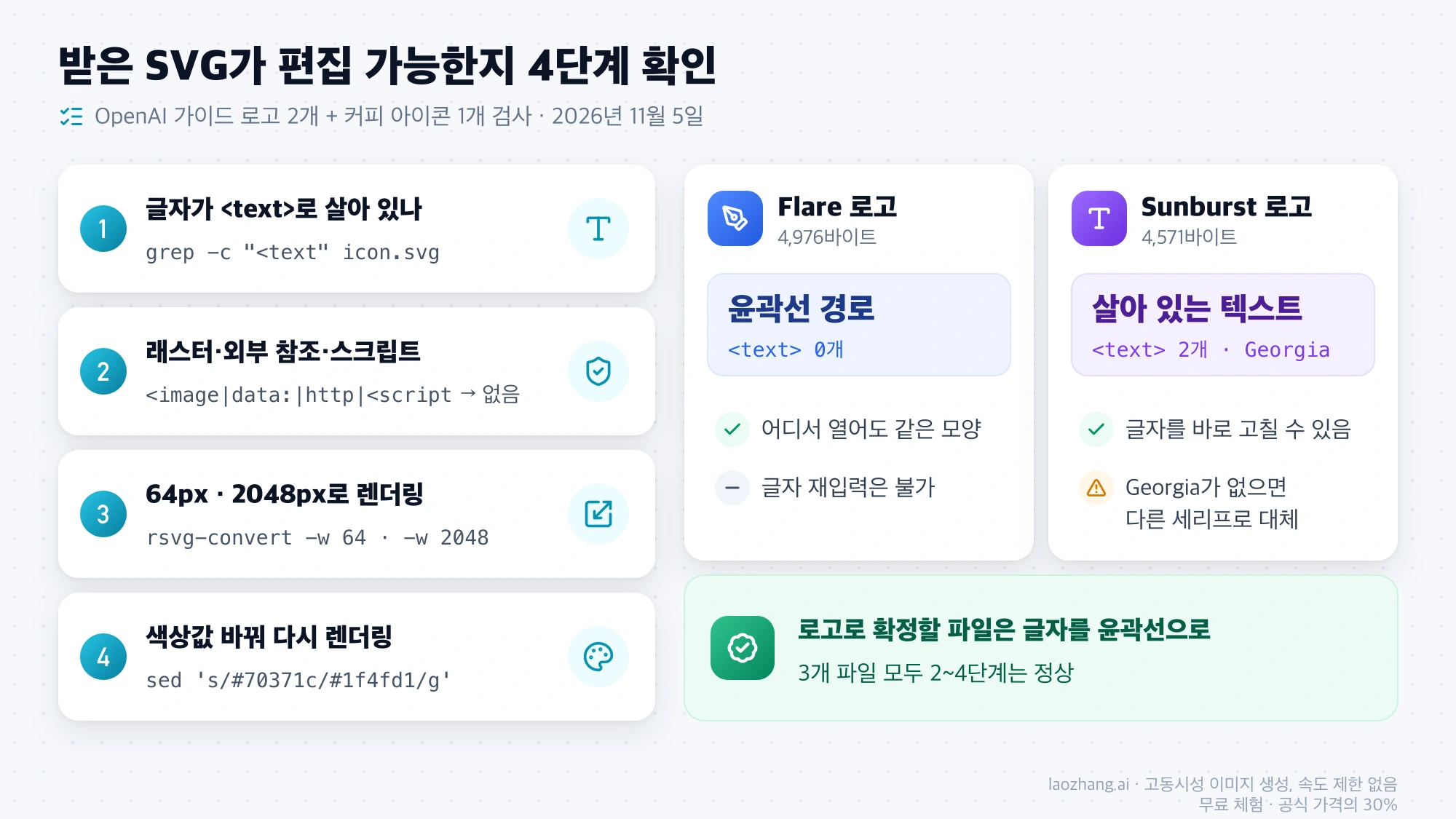
가장 주의할 차이는 글자입니다. Flare 로고는 워드마크가 윤곽선 경로로 그려져 어디서 열어도 모양이 같지만 글자를 다시 입력해 고칠 수는 없습니다. Sunburst 로고의 "Field & Flour"는 font-family="Georgia, 'Times New Roman', serif", "BAKERY"는 Arial, Helvetica, sans-serif로 지정된 살아 있는 텍스트라서, 글자는 바로 고칠 수 있지만 Georgia가 없는 환경에서는 다른 세리프 글꼴로 대체되어 보입니다. 로고로 확정할 파일이라면 Illustrator의 윤곽선 만들기처럼 글자를 경로로 바꿔 두세요. 파일 세 개만 본 결과이므로 Flare는 항상 윤곽선, Sunburst는 항상 텍스트라고 일반화할 수는 없고, 받은 파일마다 1단계를 확인해야 합니다.
LaoZhang API 호출당 과금 경로는 SVG에 400을 돌려줍니다
LaoZhang API에서 SVG를 받을 수 있는 곳은 토큰 과금인 OpenAI Official 그룹(gpt-image-2.6-flare, gpt-image-2.6-sunburst)뿐입니다. 2026년 11월 5일 기본(default) 그룹 키로 확인했을 때, 장당 $0.03인 gpt-image-2.6-flare-vip에 output_format: "svg"를 보내면 GIF and SVG output are not supported on this route; use gpt-image-2.6-flare / gpt-image-2.6-sunburst in the OpenAI Official group.이라는 400이, gpt-image-2.6-web에 보내면 SVG output is not supported on this route; ...로 시작하는 400이 바로 돌아왔습니다. 같은 기본 그룹 키로 gpt-image-2.6-flare를 부르면 Current group default has no available channels for model gpt-image-2.6-flare라는 503이 나옵니다.
안내: laozhang.ai는 이 블로그 운영팀의 자사 서비스입니다. 그 가격은 독립적인 비교가 아니라 자사 제시 가격입니다.
요청을 어디로 보낼지는 model 값이 아니라 키가 속한 그룹이 정합니다. 그래서 위 오류가 나면 모델 이름을 바꾸기보다 콘솔의 토큰 관리에서 OpenAI Official 그룹 키를 새로 만들어 그 키로 보내야 합니다. 이 확인에서는 OpenAI Official 그룹 키가 없어 SVG를 직접 생성하지 않았고, 위의 SVG 동작과 비용은 OpenAI 문서, 커뮤니티 스레드, LaoZhang API 문서팀의 측정, 그리고 파일 3개 검사에서 나온 것입니다.
깔끔한 벡터 로고가 나오는 프롬프트: 평면 도형, 그라데이션 없이
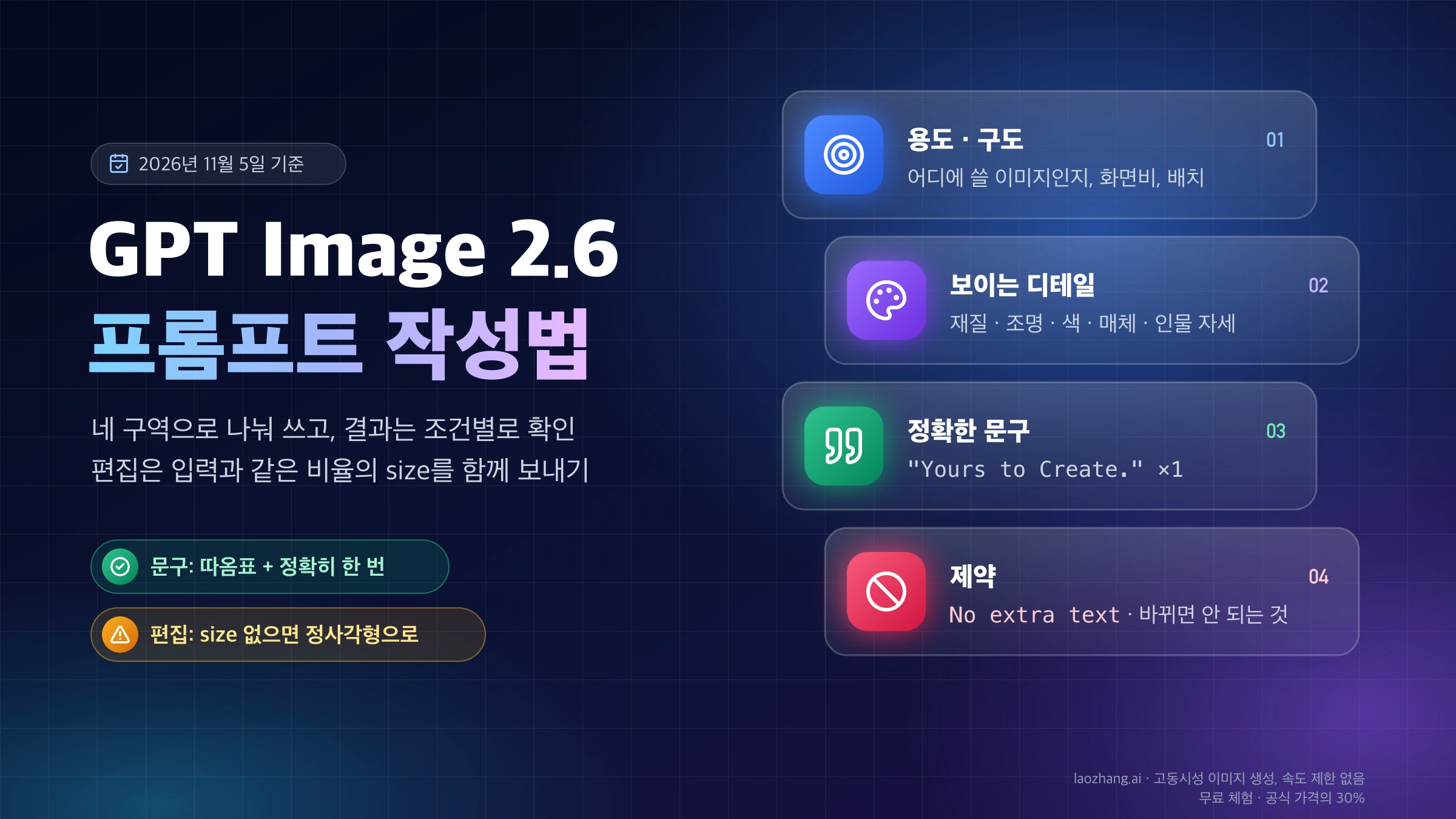
SVG 작성 모델은 밑그림을 보고 코드를 쓰므로, 밑그림이 단순할수록 SVG도 짧고 고치기 쉬워집니다. OpenAI GPT Image 2.6 프롬프트 가이드의 재사용 가능한 로고 예시는 브랜드 이름과 마크를 이루는 형태를 적고, "clean, vector-like shapes, a strong silhouette, and balanced negative space", "Flat design, minimal strokes, no gradients unless essential"처럼 평면 도형과 뚜렷한 실루엣, 그라데이션 최소화를 요구한 뒤, 투명 배경에 여백을 넉넉히 둔 로고 하나만 가운데 두라고 씁니다. SVG가 필요하면 같은 프롬프트를 output_format="svg", n=1로 보내면 되고, SVG도 background: "transparent"를 지원하므로 로고 주변이 놓일 바탕색을 그대로 따릅니다. 로고 밖의 일반적인 프롬프트 작성법은 GPT Image 2.6 프롬프트 작성법에서 다룹니다.
참고 자료4
이 글이 링크한 외부 페이지를 본문에 나온 순서대로 정리했습니다. 마지막 업데이트: 2026년 11월 5일.
참고 자료4
이 글이 링크한 외부 페이지를 본문에 나온 순서대로 정리했습니다. 마지막 업데이트: 2026년 11월 5일.
- 1.OpenAI 이미지 생성 가이드의 SVG 출력 절developers.openai.com/api/docs/guides/image-generation
- 2.OpenAI Images API 레퍼런스developers.openai.com/api/reference/resources/images/methods/generate
- 3.OpenAI 개발자 커뮤니티의 SVG 스레드 "How to generate SVG images with gpt-image-2.6"community.openai.com/t/1412920
- 4.OpenAI GPT Image 2.6 프롬프트 가이드의 재사용 가능한 로고 예시developers.openai.com/api/docs/guides/image-prompting