ChatGPT Images 2.5 사용법: Sunburst와 Flare는 어디서 고르나요?
ChatGPT에서는 대화나 이미지 메뉴에서 이미지를 만들 수 있습니다. OpenAI API에서는 Sunburst와 Flare 중 사용할 모델을 직접 지정합니다. ChatGPT의 추론 설정이나 생성 시간만으로는 어떤 이미지 모델이 쓰였는지 확인할 수 없습니다.
목차
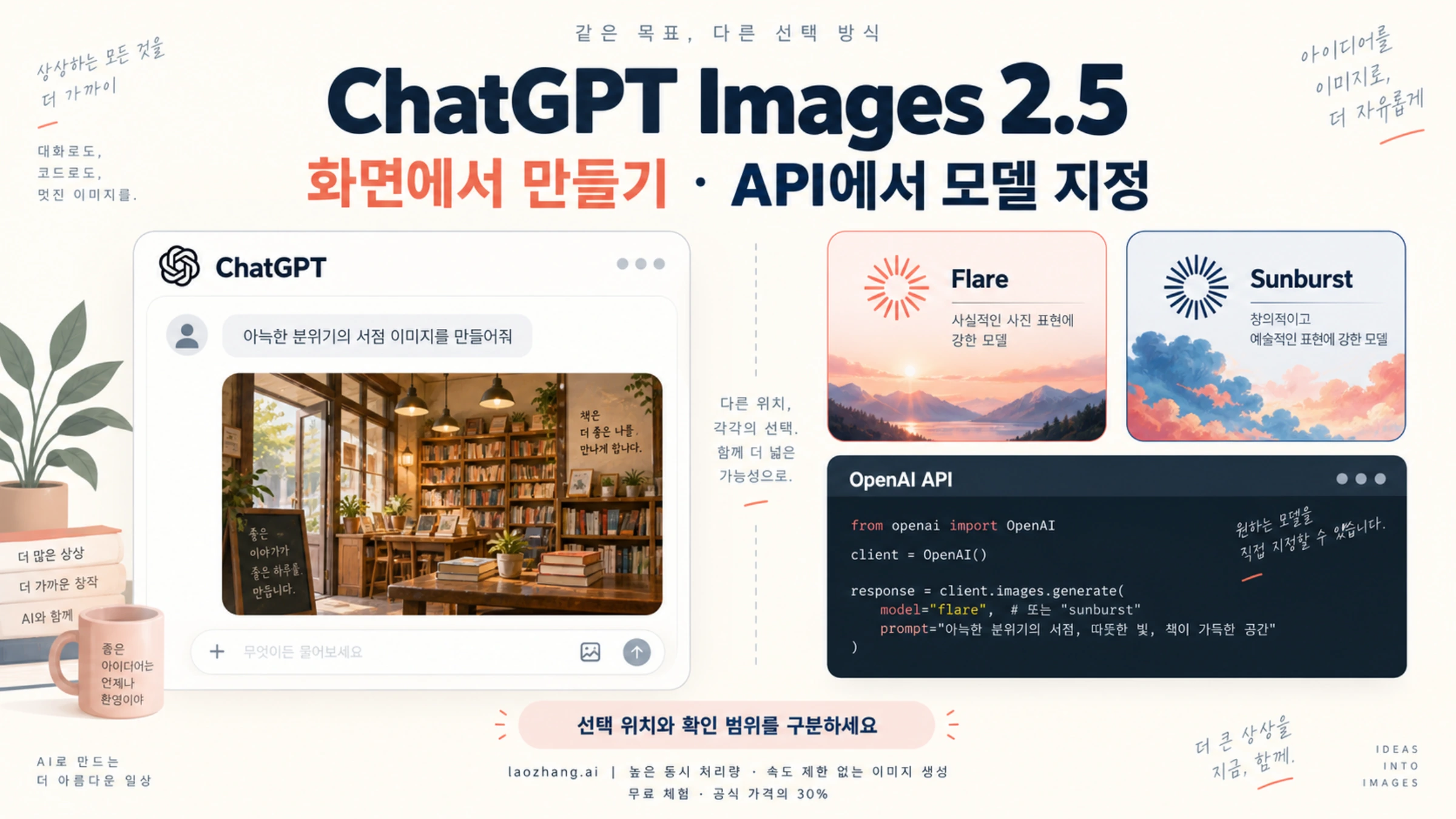
ChatGPT Images 2.5를 써 보려면 ChatGPT 대화창에 만들고 싶은 이미지를 설명하면 됩니다. Sunburst와 Flare 중 사용할 모델을 직접 고르려면 OpenAI API 요청에 모델 ID를 지정하세요. 2026년 9월 12일 확인한 공식 발표와 도움말에는 ChatGPT에서 각 이미지를 어느 모델로 만들었는지 확인하는 방법이나 두 모델을 직접 고르는 메뉴가 안내돼 있지 않습니다. OpenAI 발표, ChatGPT 이미지 도움말
이 글은 ChatGPT에서 이미지 작업을 시작하는 방법과 API에서 모델을 지정하는 방법을 차례로 설명합니다. 공식 문서를 바탕으로 작성했으며, 유료 API 호출이나 타사 서비스 테스트, ChatGPT 계정별 이미지 모델 확인 실험은 하지 않았습니다.
ChatGPT에서는 이미지 만들기부터 시작하세요
ChatGPT에서 새 대화를 열고 “작은 서점의 가을 독서 모임 포스터를 만들어 줘”처럼 요청하세요. 도구 메뉴의 더 보기(More) → 이미지(Images) 경로로 시작할 수도 있습니다. 메뉴 이름은 표시 언어에 따라 다를 수 있습니다. 현재 도움말은 이미지 기능을 모든 요금제에서 제공한다고 안내하지만, 추론 기능의 이용 조건은 요금제별로 따로 설명합니다. 이미지를 만들 수 있어도 모든 부가 기능과 사용 한도가 요금제마다 같은 것은 아닙니다. 현재 이용 안내
원하는 결과를 얻으려면 만들 이미지의 조건을 구체적으로 적어 주세요. 예를 들어 포스터라면 행사명, 날짜, 장소, 넣을 문구와 빈 공간을 알려 주세요. 기존 이미지를 수정하고 저장하려면 다음 순서로 진행하세요.
- 참조 이미지로 시작하기: 원본을 업로드하고 무엇을 바꿀지 설명합니다. 새로 만든 이미지를 선택한 뒤 추가 수정을 요청해도 됩니다.
- 일부만 수정하기: 선택 도구로 수정할 영역을 표시하고 변경 내용을 적습니다. 편집이 선택 영역 주변에도 영향을 줄 수 있으므로 보존해야 할 글자나 대상도 결과에서 확인합니다.
- 파일로 저장하기: 완성된 이미지를 열고 저장(Save)을 선택해 다운로드합니다. 대화에 설명이 나타난 것과 실제 이미지 파일을 확보한 것은 구분해서 확인하세요.
이 절차와 선택 영역의 한계는 공식 이미지 생성·편집 도움말에 근거합니다.
어디서부터 시작할지 막막하다면 템플릿을 고르거나 스케치로 구도를 그려 볼 수 있습니다. 템플릿은 이미지 → 템플릿(Templates)에서 형식을 고르고 내용을 조정한 뒤 전송합니다. 다만 현재 도움말상 Work 모드에는 템플릿이 아직 제공되지 않습니다. 모바일의 스케치 기능은 입력창에 @를 입력하고 Sketch를 선택한 뒤, 그림을 그리고 체크 표시로 확정해 추가 설명과 함께 전송하는 방식입니다. 모든 앱에서 같은 위치에 별도 스케치 버튼이 있다고 가정하지 마세요. 템플릿·모바일 스케치 안내
“Sunburst로 만들어 줘”라고 쓰면 모델이 바뀔까요?
그렇게 요청해도 실제로 Sunburst가 쓰였는지는 확인할 수 없습니다. ChatGPT가 답변에서 밝힌 모델명이나 추론 설정, 이미지의 모습과 생성 시간만으로 어느 모델이 실행됐는지 판단할 수 있다는 근거는 검토한 공식 자료에 없습니다.
편집 시간이 길고 결과가 세밀해 보이더라도 Sunburst를 썼다고 단정할 수 없습니다. 특정 유료 요금제나 Work 모드를 쓰거나 추론 설정을 높이면 Sunburst가 선택된다는 사실도 확인되지 않았습니다. Images 2.5 공식 발표, 현재 도움말
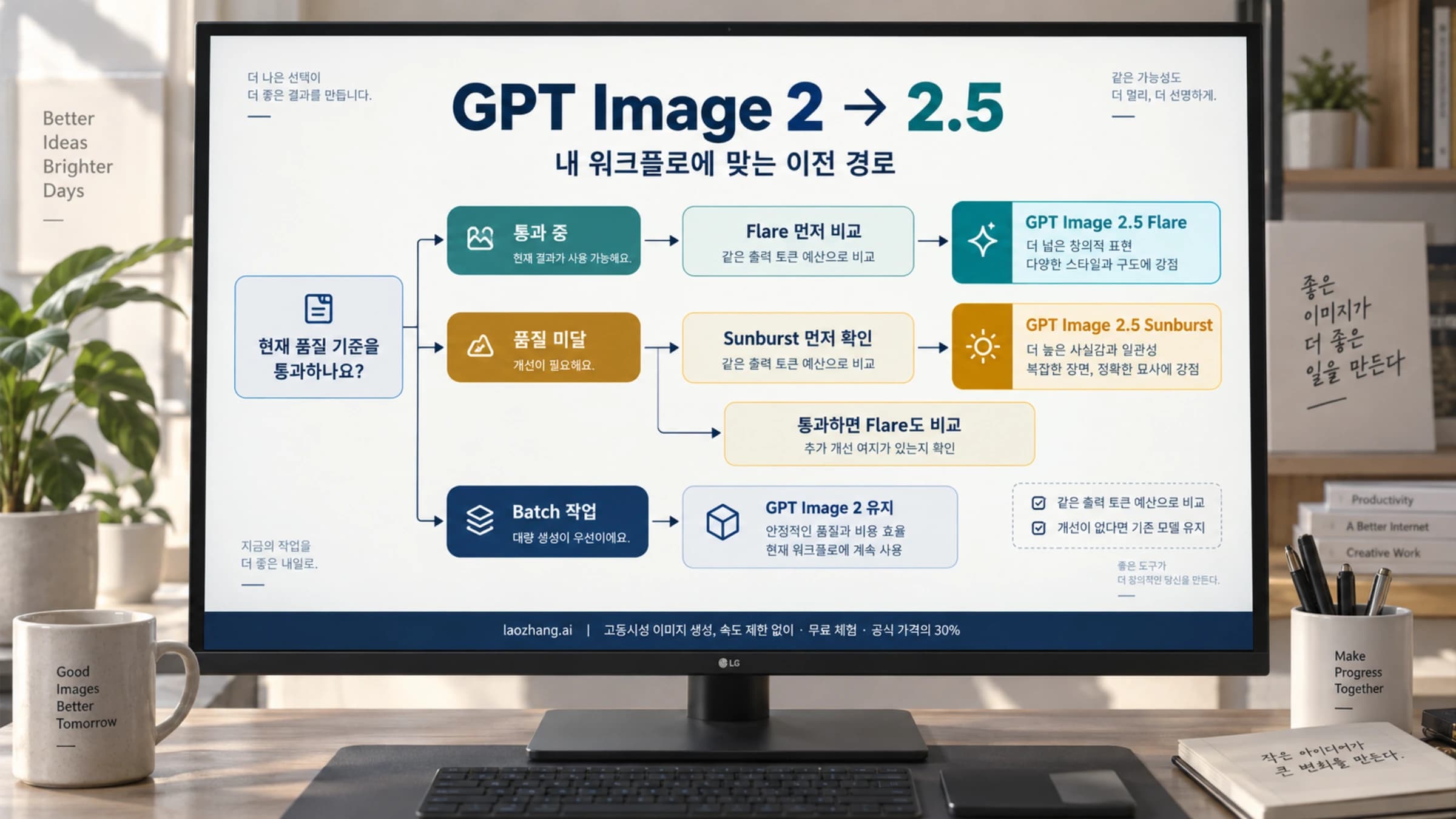
사용할 모델을 직접 정해야 한다면 아래 API 설정을 참고하세요. OpenAI는 Flare를 빠른 일상적 이미지 생성용으로, Sunburst를 세밀한 편집이 중요한 작업용으로 소개합니다. 실제 업무에서 둘 중 무엇을 선택할지는 Sunburst와 Flare 비교 가이드에서 편집 조건과 완료 시간을 함께 살펴볼 수 있습니다.
OpenAI API에서 쓰는 정확한 모델 ID
아래는 2026년 9월 12일 공식 모델 문서에서 확인한 ID입니다. 기본 ID와 날짜가 붙은 스냅샷 ID를 구분해 기록하세요.
| 모델 | 기본 모델 ID | 버전별 스냅샷 ID |
|---|---|---|
| Flare | gpt-image-2.5-flare | gpt-image-2.5-flare-2026-09-08 |
| Sunburst | gpt-image-2.5-sunburst | gpt-image-2.5-sunburst-2026-09-08 |
두 모델 모두 텍스트와 이미지를 입력받아 이미지를 출력하며 생성과 편집을 지원합니다. 스냅샷 ID는 버전을 특정하는 수단이지, 같은 요청의 출력이 항상 같다는 보장은 아닙니다. 문서에 모델이 등재돼 있어도 개별 API 계정의 호출 권한까지 확인된 것은 아닙니다. Flare 모델 문서, Sunburst 모델 문서
quality는 모델 선택과 별개입니다. 두 모델은 low, medium, high, xhigh, max, auto를 지원합니다. gpt-image-2.5-flare의 품질을 max로 설정해도 요청에 지정한 모델은 Flare입니다. 비교 기록을 남길 때는 모델 ID뿐 아니라 품질과 크기도 함께 남겨야 조건 차이를 해석할 수 있습니다.
Images API: 요청의 model에 이미지 모델을 넣습니다
이미지를 새로 만드는 /v1/images/generations와 기존 이미지를 수정하는 /v1/images/edits는 이미지 모델을 직접 지정하는 경로입니다. 아래 Python 코드는 공식 문서의 형식을 따른 생성 예시입니다. 실행하려면 OpenAI SDK를 설치하고 OPENAI_API_KEY 환경 변수를 설정해야 합니다. 해당 모델의 API 이용 권한도 필요합니다. 조직 인증이 필요할 수도 있습니다. 공식 이미지 생성 가이드
import base64
from pathlib import Path
from openai import OpenAI

client = OpenAI()
result = client.images.generate(
    model="gpt-image-2.5-flare",
    prompt="따뜻한 조명의 작은 서점을 그려 주세요. 간판 글자는 넣지 마세요.",
    quality="high",
)

if not result.data or not result.data[0].b64_json:
    raise RuntimeError("응답에 이미지 데이터가 없습니다.")

Path("bookshop.png").write_bytes(
    base64.b64decode(result.data[0].b64_json)
)
Sunburst를 지정하려면 이미지 모델 값을 gpt-image-2.5-sunburst로 바꿉니다. 기존 이미지를 고칠 때는 /v1/images/edits에 원본 이미지와 변경 지시를 보내세요.
Responses API: 이미지 생성 도구 안에 모델을 넣습니다
Responses API의 최상위 model에는 이미지 생성 도구를 호출할 수 있는 대화 모델을 지정합니다. Sunburst·Flare는 tools의 image_generation 항목 안에 넣습니다. 현재 공식 Python 예시는 최상위 모델로 gpt-6-astra를 사용합니다. 아래 예시도 이 구조를 따릅니다. Responses 이미지 생성 예시
import base64
from pathlib import Path
from openai import OpenAI

client = OpenAI()
response = client.responses.create(
    model="gpt-6-astra",
    input="초록색 배경에 흰색 머그잔이 놓인 상품 이미지를 만들어 주세요.",
    tools=[{
        "type": "image_generation",
        "model": "gpt-image-2.5-sunburst",
    }],
)

images = [
    item.result for item in response.output
    if item.type == "image_generation_call" and item.result
]
if not images:
    raise RuntimeError("이미지 생성 결과가 없습니다.")

Path("mug.png").write_bytes(base64.b64decode(images[0]))
이 구조에서 gpt-6-astra와 gpt-image-2.5-sunburst는 서로 다른 역할을 맡습니다. Sunburst ID는 최상위 model이 아니라 이미지 생성 도구의 model에 넣어야 합니다. 대화를 이어서 편집할 때는 previous_response_id나 이전 이미지 출력을 문맥으로 전달할 수 있습니다. 한 번의 요청으로 이미지를 생성하거나 편집할 때는 Images API를, 대화를 이어 가며 수정하는 기능을 개발할 때는 Responses API를 선택하세요. API 선택과 다중 턴 편집
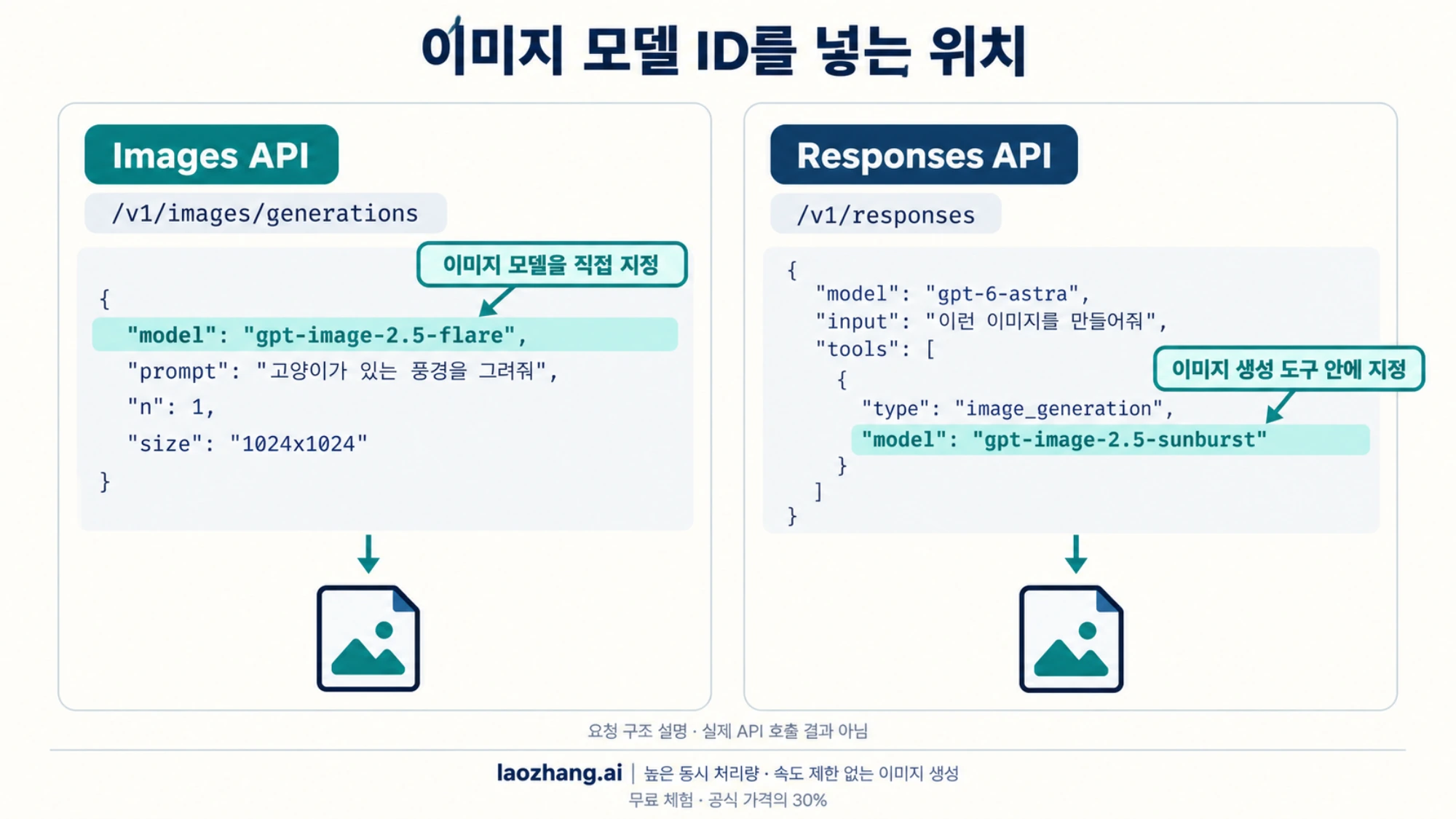
위 그림은 요청 구조를 설명하는 도식입니다. 실제 API 호출 결과나 두 모델의 성능 비교가 아닙니다.
응답을 받으면 이미지 파일을 열어 확인하세요
모델 ID를 올바르게 지정했더라도 응답에 실제 이미지 데이터가 들어 있는지 확인해야 합니다. Images API에서는 data[].b64_json, Responses API에서는 image_generation_call 항목의 result를 찾아 디코딩한 뒤 파일을 열어 보세요. HTTP 성공 상태나 텍스트 답변만 남아 있다면 이미지 전달이 끝났다고 처리하지 않는 편이 좋습니다. 위 코드도 이미지 데이터가 없으면 오류를 내도록 작성했습니다. 공식 출력 처리 예시
서비스에 연결할 때는 요청한 모델 ID, 호출 엔드포인트, 품질 설정, 반환된 요청 식별자와 사용량, 저장된 이미지 파일을 함께 기록하세요. 이미지가 없으면 응답 오류와 계정 권한부터 확인하고, 이미지가 있으면 파일을 정상적으로 열 수 있는지와 요청한 편집이 반영됐는지를 확인합니다. 이렇게 해야 설정 오류, 전달 실패, 결과물의 편집 문제를 구별할 수 있습니다.
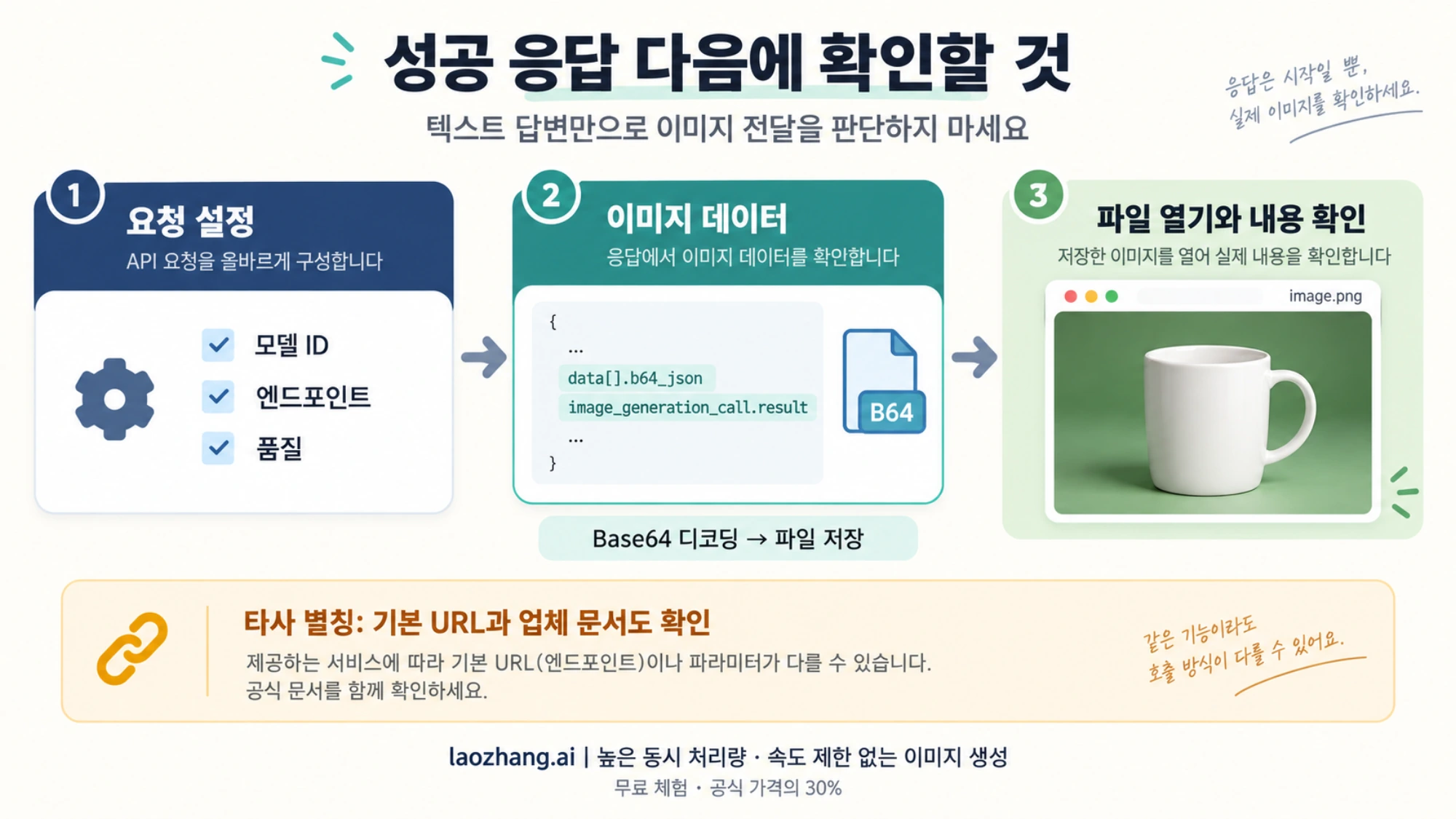
그림 속 머그잔은 확인 절차를 설명하기 위한 예시이며, Sunburst나 Flare를 테스트해 얻은 이미지가 아닙니다.
타사 서비스를 이용한다면 API 기본 URL과 업체가 안내하는 모델명도 확인하세요. 화면에 Sunburst라고 표시돼 있어도 실제로 어떤 모델에 요청을 보내는지, 실패하면 다른 모델로 처리하는지는 업체의 설명을 확인해야 합니다.
지원하는 엔드포인트와 품질 옵션, 출력 형식, 과금 기준도 확인해야 합니다. OpenAI API와 같은 응답 형식을 쓴다고 내부 모델까지 같다는 뜻은 아닙니다. 업체가 별칭에 대응하는 실제 모델을 공개하지 않았다면 이름만으로 판단하지 마세요.
구독과 API 요금은 별도로 확인하세요
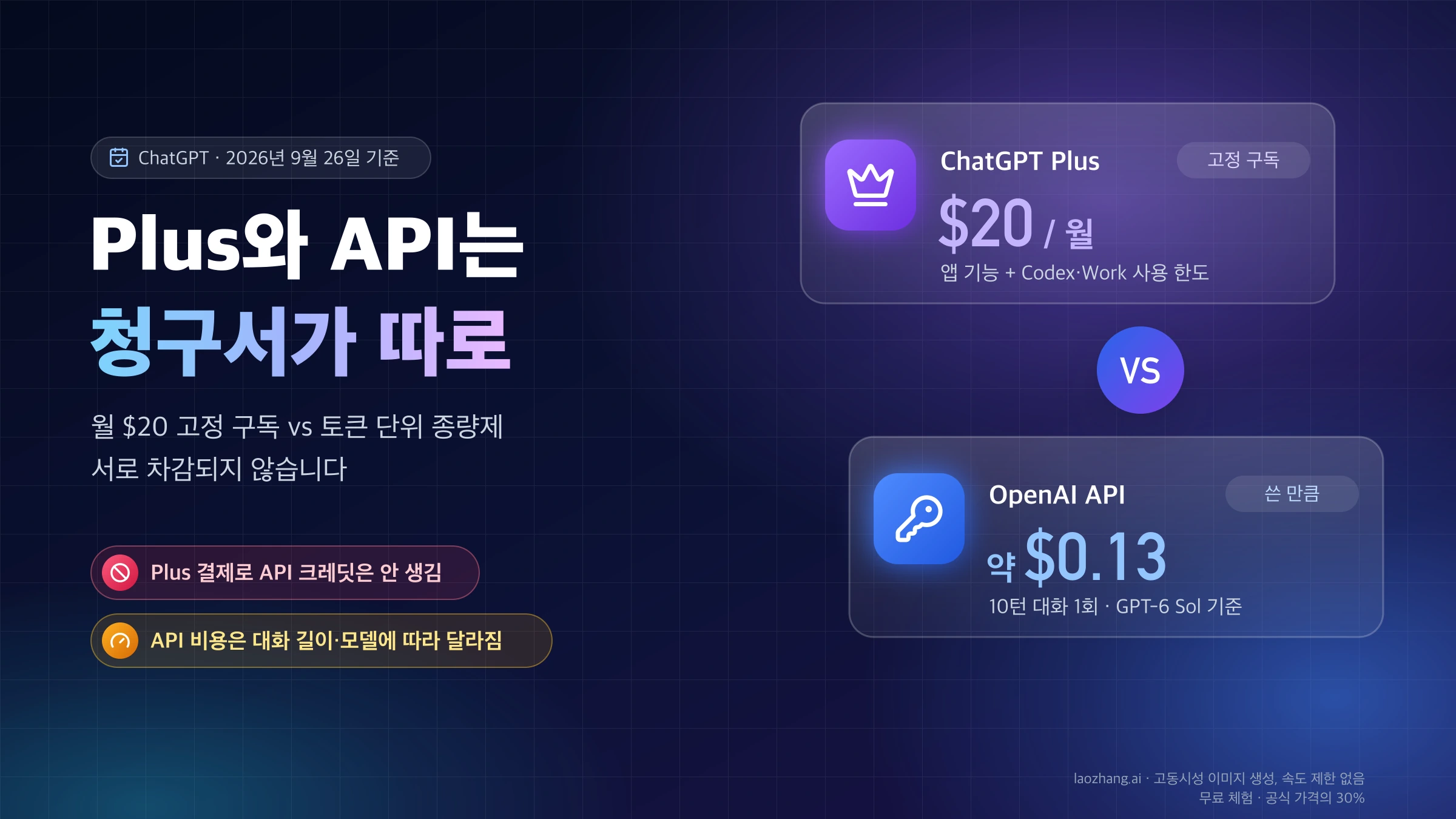
ChatGPT 유료 구독과 OpenAI API는 별도 결제 체계입니다. ChatGPT를 구독했다고 위 API 코드의 사용료가 포함되는 것은 아닙니다. 모델을 명시적으로 지정하려고 API로 이동한다면 API 계정의 이용 권한과 결제 설정을 따로 확인해야 합니다. ChatGPT와 API 결제 안내
또한 두 이미지 모델의 토큰 단가가 같아도 이미지 한 장의 비용이 같다고 볼 수는 없습니다. 소비 토큰이 다를 수 있고, Responses API는 이미지 생성 외에 최상위 대화 모델의 사용량도 발생합니다. 실제 비용은 응답의 사용량을 기준으로 확인하고, 자세한 계산은 GPT Image 2.5 API 가격 안내를 참고하세요. 공식 비용 설명
ChatGPT에서 작업을 끝내려면 생성한 이미지를 열고 수정 결과와 저장 파일을 확인하면 됩니다. API로 개발할 때는 사용할 모델의 공식 ID를 지정한 뒤, 응답에서 이미지와 사용량을 확인하도록 구현하세요.
참고 자료7
이 글이 링크한 외부 페이지를 본문에 나온 순서대로 정리했습니다. 마지막 업데이트: 2026년 9월 12일.
참고 자료7
이 글이 링크한 외부 페이지를 본문에 나온 순서대로 정리했습니다. 마지막 업데이트: 2026년 9월 12일.
- 1.OpenAI 발표openai.com/index/introducing-chatgpt-images-2-5
- 2.ChatGPT 이미지 도움말help.openai.com/en/articles/11084440-im
- 3.ChatGPTchatgpt.com
- 4.Flare 모델 문서developers.openai.com/api/docs/models/gpt-image-2.5-flare
- 5.Sunburst 모델 문서developers.openai.com/api/docs/models/gpt-image-2.5-sunburst
- 6.공식 이미지 생성 가이드developers.openai.com/api/docs/guides/image-generation
- 7.ChatGPT와 API 결제 안내help.openai.com/en/articles/9039756-managing-billing-settings-on-the-chatgpt-web-and-api-platform