GPT Image 2.6 프롬프트 작성법: 문구·편집·GIF 규칙 실측과 한계
GPT Image 2.6 프롬프트는 용도, 보이는 디테일, 정확한 문구, 제약을 나눠 쓰면 됩니다. 문구는 따옴표와 '정확히 한 번'으로, 편집은 입력과 같은 비율의 size로 보내세요.
목차
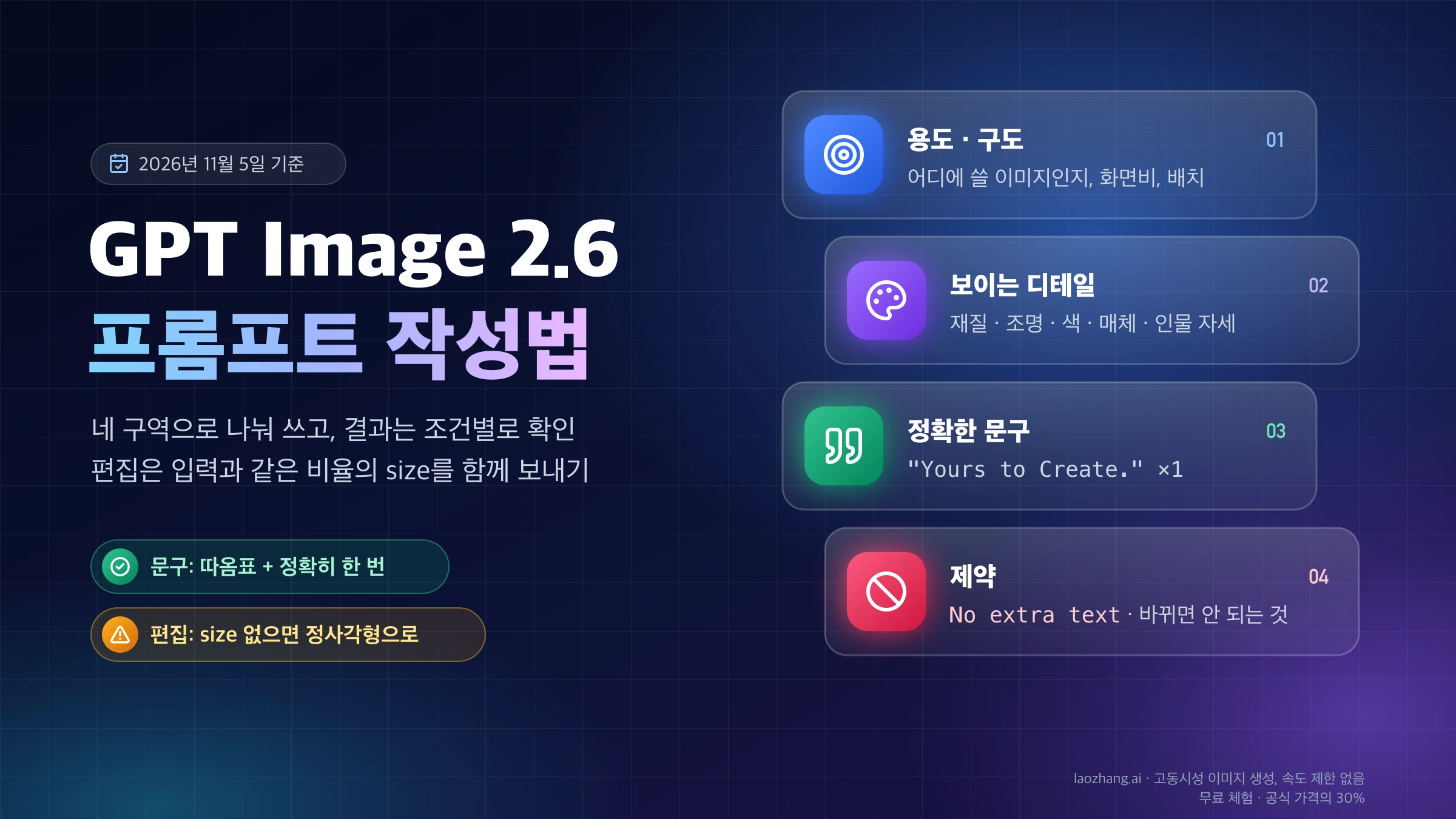
GPT Image 2.6 프롬프트에는 특별한 문법이 필요 없습니다. 2026년 11월 4일 모델 공개와 함께 나온 OpenAI의 GPT Image 2.6 프롬프트 가이드(Image prompting)가 권하는 방법은 어디에 쓸 이미지인지, 구도와 비율, 재질·조명 같은 눈에 보이는 디테일, 인물의 자세, 그대로 들어가야 할 문구, 바뀌면 안 되는 것을 나눠 적는 것입니다. 짧은 문장이든 문단이든 JSON 비슷한 구조든 상관없습니다. 대신 요청에는 quality를 꼭 적고, 편집이라면 입력 이미지와 같은 비율의 size를 함께 보내야 합니다.
규칙이 가장 분명하게 차이를 만든 곳은 글자였습니다. 2026년 11월 5일 LaoZhang API의 gpt-image-2.6-flare-vip로 같은 광고를 두 가지 프롬프트로 두 장씩 만들었더니, 문구를 따옴표로 묶고 "exactly once"와 "No extra text"를 붙인 쪽은 2장 모두 "Yours to Create."를 한 번만 넣었고, 느슨하게 쓴 쪽은 2장 모두 요청하지 않은 문구를 덧붙였습니다. 반대로 편집에서 size를 빼자 1200×900 사진이 2048×2048 정사각형으로 다시 그려졌고, "Change only"로 시작하는 엄격한 문구도 이를 막지 못했습니다.
안내: laozhang.ai는 이 블로그 운영팀의 자사 서비스입니다. 그 가격은 독립적인 비교가 아니라 자사 제시 가격입니다.
반복 GIF에서 "시작 자세로 돌아오라"는 지시와 고칠 곳을 원으로 표시하는 markup은 같은 날 건별 과금 라우트에서 결과를 보장하지 못했습니다. 실측은 모두 LaoZhang API의 건별 과금 모델로 프롬프트당 1~2회씩 한 것이라 성공률이 아니라 효과가 난 경우와 나지 않은 경우의 예시이고, OpenAI 공식 라우트의 동작은 OpenAI 문서를 근거로 적었습니다.
GPT Image 2.6 프롬프트 구조: 용도부터 제약까지 6단계
프롬프트는 결과물의 용도부터 적고, 보이는 디테일과 인물, 정확한 문구를 거쳐 제약으로 끝내면 빠지는 조건이 줄어듭니다. 순서 자체에 효과가 있는 것은 아니고, OpenAI 가이드의 기본 원칙을 자기 프롬프트를 조립하는 순서로 늘어놓은 것입니다.
- 무엇을 어디에 쓸지 먼저 적습니다. 제품 사진인지 광고인지 도표인지, 구도와 화면비, 꼭 지켜야 할 배치까지 씁니다. 요구가 많으면 Scene, Subject, Details, Constraints처럼 라벨을 붙여 구역을 나눕니다.
- 고치기 쉬운 형식을 고릅니다. 짧은 문장, 설명 문단, JSON 같은 구조, 지시문, 태그 모두 같은 의도를 전달할 수 있으므로 나중에 한 줄만 바꾸기 쉬운 쪽이면 됩니다.
- 눈에 보이는 디테일을 적습니다. 재질, 조명, 색, 매체(사진, 일러스트, 종이 공예 등)를 쓰고, 실사가 목표라면 "photorealistic"이나 "real photograph"를 명시합니다. 카메라 사양은 외형에 대한 힌트일 뿐 물리적으로 정확히 재현되지는 않습니다. 광각, 시네마틱, 저조도, 비, 네온 같은 장면은 분위기 단어 대신 규모, 대기, 색을 구체적으로 씁니다.
- 사람이 나오면 프레이밍, 상대적 크기, 시선, 사물과의 상호작용을 적습니다. "full body visible, feet included", "looking down at the open book"처럼 자세와 동작이 하나로 읽히게 씁니다.
- 들어가야 할 문구는 따옴표로 묶고 위치와 서체를 정합니다. 몇 번 나와야 하는지, 다른 글자는 넣지 말라는 것까지 씁니다(아래 절).
- 제약으로 끝냅니다. 워터마크, 관련 없는 로고, 추가 글자처럼 나오면 안 되는 것과, 편집이라면 바뀌면 안 되는 것을 적습니다.
여섯 가지를 다 채운 틀은 아래와 같습니다. 대괄호 안은 자기 내용으로 바꾸는 자리이고, 이 틀 자체를 그대로 돌려 본 결과는 아닙니다.
Use: [what the image is for, e.g. a 3:2 hero photo for a product page]
Scene: [place, time, light source, color palette]
Subject: [main object or person, material, texture]
People: [framing, gaze, action, e.g. "full body visible, feet included"]
Text: Render "[exact wording]" exactly once, [position], [typeface].
Constraints: No extra text, no watermarks, no unrelated logos. [anything that must not change]정확한 문구 넣기: 따옴표, "exactly once", "No extra text"
광고 문구나 간판처럼 글자가 정확해야 할 때는 문구를 따옴표로 묶고, 몇 번 나와야 하는지와 다른 글자는 넣지 말라는 지시를 함께 적으세요. 2026년 11월 5일 gpt-image-2.6-flare-vip(1024x1536, quality: "medium")로 비교한 결과, 이 세 가지를 갖춘 프롬프트와 그렇지 않은 프롬프트의 차이가 가장 눈에 띄었습니다.
엄격한 쪽은 OpenAI 가이드의 정확한 문구 예시에서 스타일을 설명하는 두 줄을 뺀 아래 프롬프트입니다.
Give me a cool in culture ad / fashion shot for a brand called Thread. It's a hip young street brand. The ad shows a group of friends hanging out together with the tagline "Yours to Create." Render the tagline exactly once, clearly and legibly, integrated into the ad layout. No extra text, no watermarks, no unrelated logos.느슨한 쪽은 같은 내용을 한 줄로 줄였습니다.
A cool fashion ad for a street brand called Thread, a group of friends hanging out, slogan yours to create엄격한 프롬프트는 2장 모두 "Yours to Create."를 정확히 한 번 넣었고, 옷에 작게 찍힌 브랜드명 Thread 말고는 다른 글자가 없었습니다(한 장에 29~49초). 느슨한 프롬프트는 2장 모두 요청하지 않은 문구를 붙였습니다. 첫 장에는 "Thread ™ / STREETWEAR", "THREAD STREETWEAR EST. 2019", "WEAR IT. MAKE IT YOURS."가, 둘째 장에는 "Thread STREETWEAR", "WEAR IT / STYLE IT / MAKE IT YOURS", "THREAD.CO"가 들어갔고, 슬로건도 두 장 모두 마침표 없는 대문자 "YOURS TO CREATE"로 바뀌었습니다. 덧붙은 문구가 장마다 달랐다는 점은 같은 프롬프트라도 회차마다 결과가 달라진다는 뜻이기도 합니다.
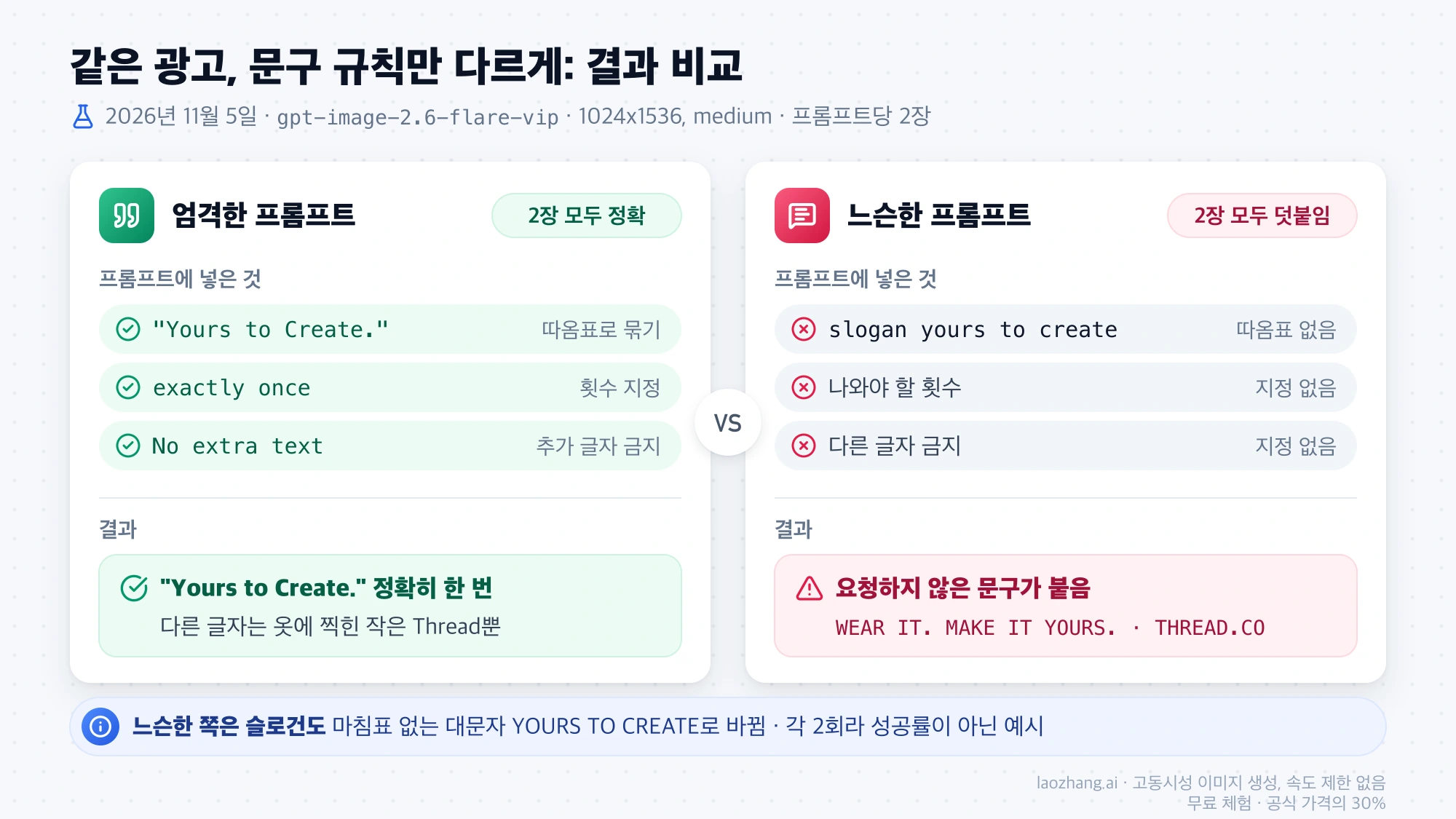
프롬프트당 2회라 성공률로 읽을 수는 없지만, 대소문자와 마침표까지 그대로 필요하다면 따옴표, 횟수, 추가 글자 금지를 빼지 말아야 한다는 판단에는 충분합니다. OpenAI 가이드는 여기에 더해 브랜드명처럼 흔치 않은 단어는 한 글자씩 철자를 적어 주고, 작은 글씨나 정보가 빽빽한 레이아웃은 quality를 medium과 high로 바꿔 비교하라고 권합니다.
한글 문구도 정확히 나올까: '어서 오세요' 간판 실측
짧은 한글 문구는 정확히 나왔습니다. 2026년 11월 5일 gpt-image-2.6-flare-vip(1536x1024, quality: "high")에 다섯 문자 체계의 간판을 한 번에 요청했고, 한 번 생성한 결과(43.6초) 다섯 개 모두 글자 하나 틀리지 않고 다른 글자도 붙지 않았습니다. 프롬프트는 영어로 쓰고 한글은 따옴표 안에 넣었습니다.
A clean travel poster for a coffee shop. Show five small signs on a wall, each with exactly this text and nothing else: "欢迎光临" , "いらっしゃいませ" , "어서 오세요" , "Добро пожаловать" , "Bienvenidos". Flat illustration, warm colors, no other text.다만 이건 다섯 글자짜리 짧은 문구를 한 번 돌린 결과입니다. 긴 문단, 작은 글씨, 여러 줄로 된 한글 안내문이 똑같이 정확하다는 근거는 아니므로, 그런 이미지는 위의 문구 규칙을 그대로 쓰되 결과에서 한 글자씩 대조하고 quality를 높여 비교해 보세요.
quality·complexity·size: 비교할 때 하나만 바꾸고 나머지는 고정
세 설정은 하는 일이 다르기 때문에, 결과를 비교할 때는 한 번에 하나만 바꾸고 나머지와 프롬프트는 고정해야 원인을 알 수 있습니다. 특히 complexity는 이미지가 얼마나 복잡한지를 정하는 값이 아니라, OpenAI 정의로 모델이 렌더링 전에 얼마나 계획하느냐를 정하는 값입니다.
| 설정 | 바꾸는 것 | 이럴 때 바꿔 본다 | 비교 중 고정할 것 |
|---|---|---|---|
quality | 질감, 작은 글씨 같은 시각적 디테일의 양. auto, low, medium, high, xhigh, max | 레이아웃은 맞는데 작은 글씨가 안 읽힐 때, 같은 complexity에서 비교 | complexity, size, 프롬프트 |
complexity | 렌더링 전 계획의 양. low, medium, high, 생략하면 두 모델 모두 high | 프롬프트가 디자인 결정을 열어 둘 때는 high, 한 곳만 고치는 편집은 low부터 | quality, size, 프롬프트 |
size | 출력 픽셀 크기. auto 또는 1024x1024, 1536x1024, 1024x1536 등. 사용자 지정은 각 변 16의 배수, 비율 1:3~3:1 | 용도의 화면비가 정해졌을 때, 편집할 때는 입력 이미지 비율에 맞춰서 | 비교 중에는 바꾸지 않음 |
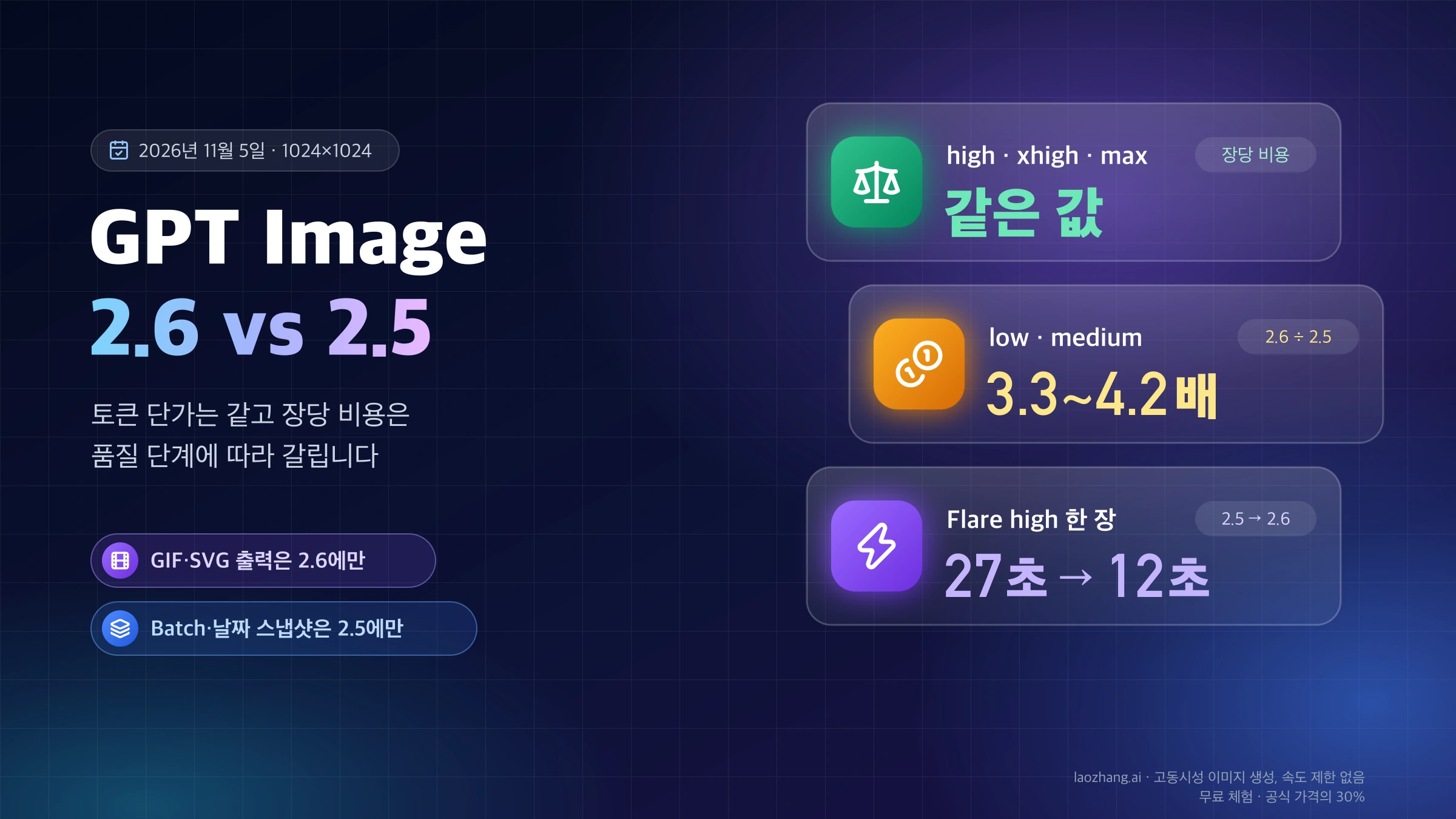
quality는 생략하지 말고 항상 적으세요. LaoZhang API 문서팀이 OpenAI에 직접 요청해 측정한 결과(2026년 11월 5일 기준)로는 quality를 빼면 Flare가 프롬프트를 보고 단계를 스스로 고르는데, 묘사가 많은 프롬프트에서 1024 한 장에 약 5,800 출력 토큰을 썼고 3회 모두 비슷했습니다. 같은 팀이 잰 1024 high 한 장은 1,756 토큰이었고, Sunburst는 quality를 빼면 high로 동작합니다. 품질 단계별 장당 비용은 GPT Image 2.6 vs 2.5 차이: high부터 같은 값, low·medium은 3~4배에 정리돼 있습니다.
안내: laozhang.ai는 이 블로그 운영팀의 자사 서비스입니다. 그 가격은 독립적인 비교가 아니라 자사 제시 가격입니다.
complexity에는 별도 요금이 붙지 않습니다. 효과는 OpenAI 예시가 가장 잘 보여 줍니다. Sunburst에 종이 공예 축구 우승 장면 프롬프트를 1024x1536, medium으로 고정하고 complexity만 바꾸자, low는 트로피에 왕관을 얹고 앞쪽에 큰 배너를 두었고, medium은 월계관과 유니폼 엠블럼을 더했으며, high는 CHAMPIONS 간판을 관중석으로 옮기고 앞쪽을 선수들에게 내줬습니다. 레이아웃과 문구, 스타일을 이미 다 정한 프롬프트에서는 차이가 거의 없을 수 있다고 OpenAI는 덧붙입니다.
2026년 11월 5일 같은 프롬프트를 gpt-image-2.6-flare-vip에 complexity: "low"와 "high"로 한 장씩 보냈을 때, 두 요청 모두 오류 없이 처리됐고 그림도 달랐습니다. low는 트로피 위에 CHAMPIONS 배너와 등번호 달린 유니폼을, high는 앞쪽을 가로지르는 배너를 그렸습니다. 각 1장이라 이 차이가 complexity 때문인지 회차마다 생기는 차이인지는 구분할 수 없고, 확인된 것은 이 라우트가 파라미터를 받아들인다는 점까지입니다.
부분 편집 프롬프트: 문구보다 size를 먼저 맞추기
부분 편집에서 전체가 바뀌지 않게 하려면 프롬프트보다 먼저 출력 크기를 입력 이미지와 같은 비율로 고정해야 합니다. 그다음에 바꿀 것 하나와 지킬 것을 나눠 쓰고, 결과를 원본과 나란히 놓고 확인하는 순서입니다.
- 입력 이미지의 가로세로 비율을 확인하고, 같은 비율이면서 각 변이 16의 배수인
size를 정합니다. 1200×900(4:3)은1536x1152, 세로 휴대폰 사진(3:4)은1152x1536, 16:9는 OpenAI 예시의1536x864처럼 긴 변을 정하고 짧은 변을 비율로 계산한 뒤 16의 배수로 맞춥니다. - 프롬프트를 "Change only [대상] to [바뀐 모습]"으로 시작하고, 유지할 것(인물의 얼굴, 제품 형태, 레이아웃, 조명, 카메라 각도, 라벨)을 나열한 뒤 "No new objects, no text"처럼 넣지 말 것을 적습니다. 정밀한 국소 편집이면 채도, 대비, 주변 사물처럼 그대로 둘 것도 적습니다.
- 요청에서
input_fidelity는 빼고,complexity는 OpenAI 권장대로low부터 시작합니다. - 결과를 원본과 나란히 놓고 요청한 곳만 바뀌었는지, 출력 크기와 비율이 입력과 같은지 확인합니다. 한 부분이라도 픽셀 단위로 같아야 한다면 OpenAI 가이드대로 승인된 편집 결과를 원본 위에 합성합니다.
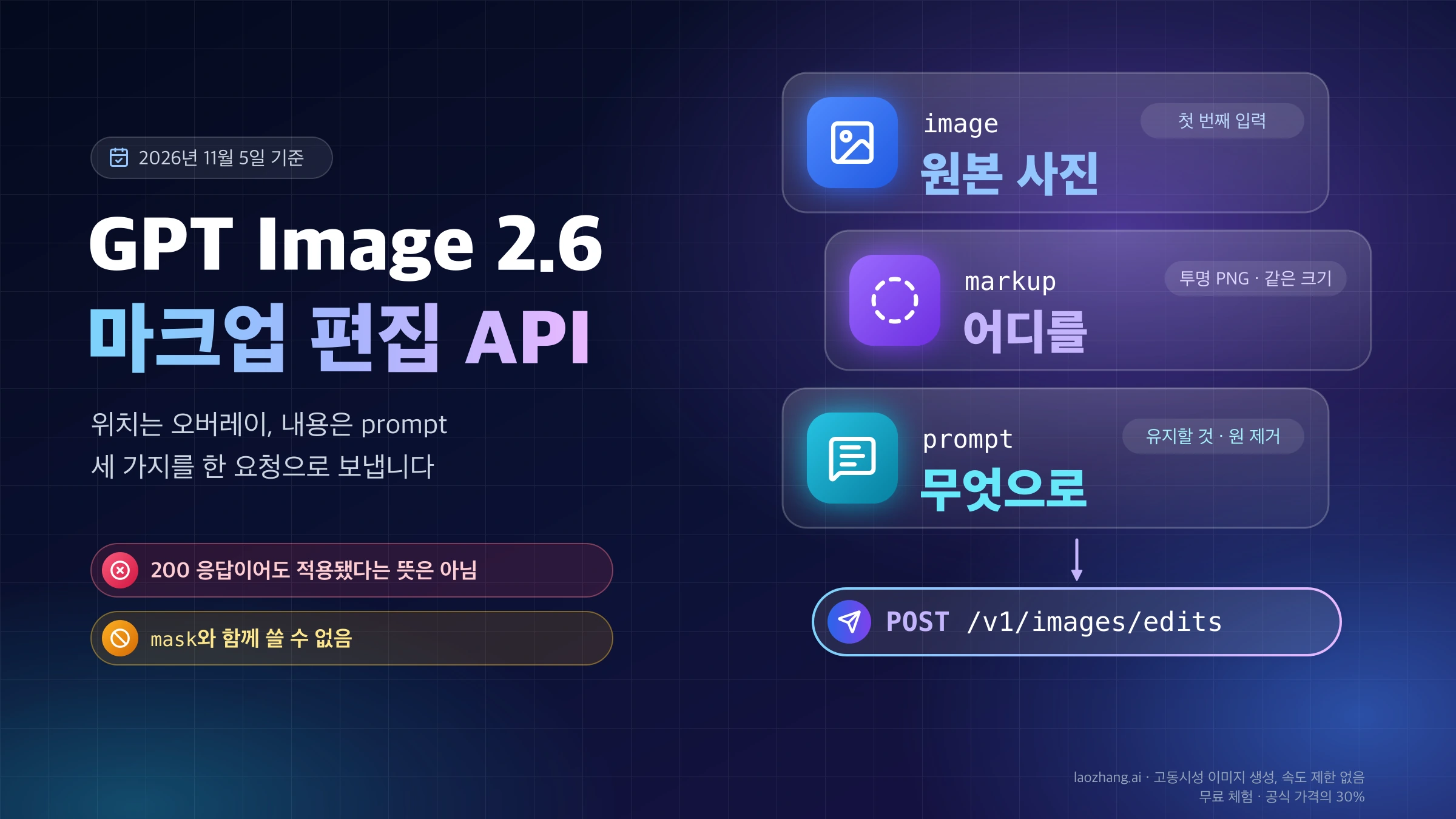
고칠 곳을 원으로 표시해 알려 주는 markup 오버레이는 2026년 11월 5일 건별 과금 라우트 두 곳(gpt-image-2.6-web, gpt-image-2.6-sunburst-vip)에서 눈에 띄는 효과가 없었습니다. 똑같은 흰 의자 네 개 중 원으로 표시한 하나만 노란색으로 바꾸라고 했지만 원 안의 의자는 한 번도 바뀌지 않았으므로, markup이 필요하면 OpenAI 공식 라우트에서 GPT Image 2.6 API로 markup 오버레이 편집하는 방법을 따르세요. API가 아니라 챗GPT 앱에서 고친다면 챗GPT 이미지 편집: 일부만 고쳐도 전체가 바뀌는 이유와 부분 수정법이 앱의 편집 도구를 다룹니다.
편집하면 정사각형이 되는 이유: size 없이 보낸 요청
편집 결과가 정사각형이 되거나 구도가 달라지는 가장 직접적인 원인은 size를 보내지 않은 것이었습니다. 2026년 11월 5일 gpt-image-2.6-sunburst-vip에 1200×900 주방 사진을 size 없이 보내자 결과는 2048×2048 정사각형이었고, 방 전체가 새 비율에 맞게 다시 그려졌습니다. 같은 라우트에 size: "1536x1152"를 넣은 편집은 4:3 구도를 유지했습니다.
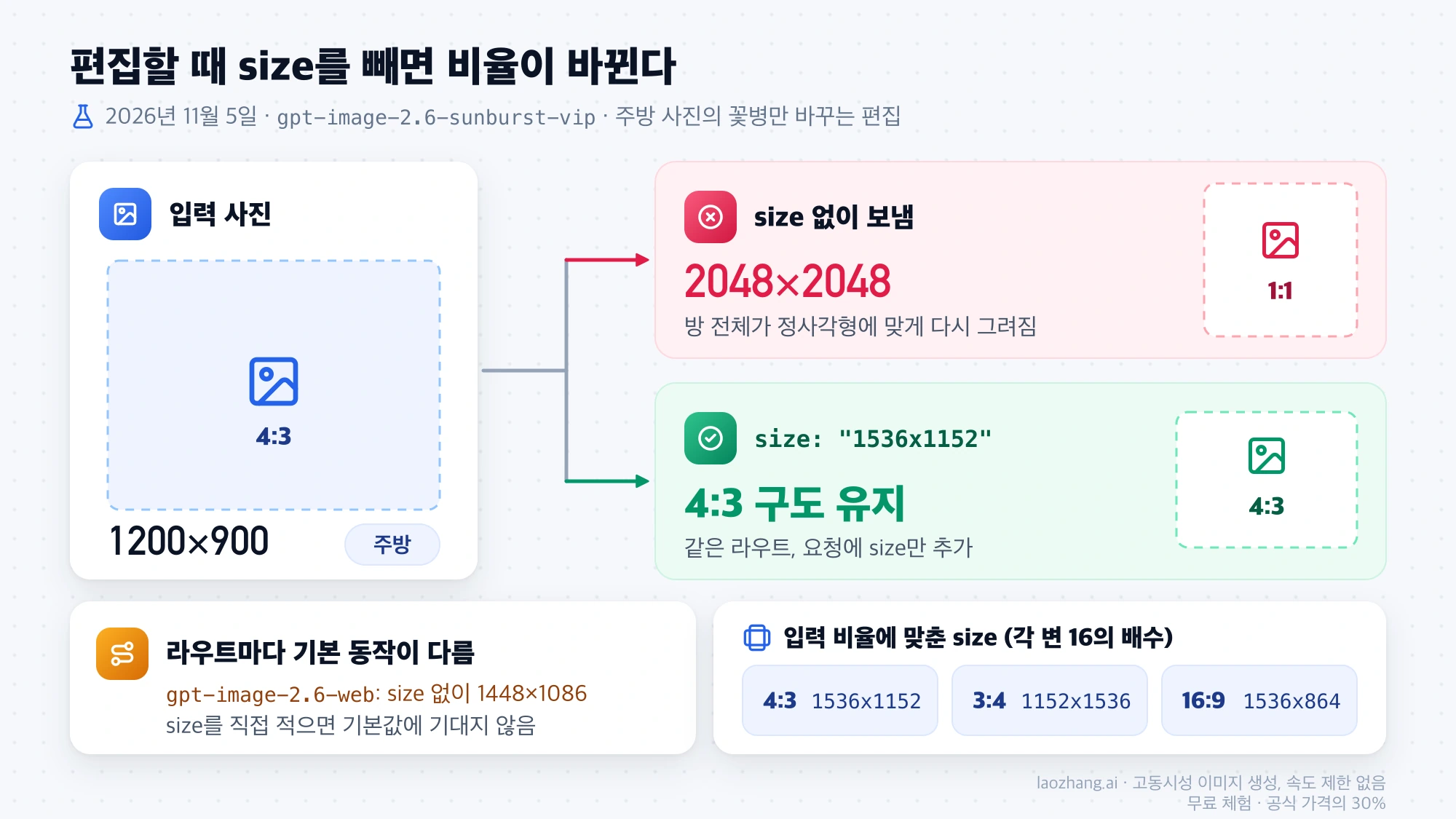
라우트마다 기본 동작도 달랐습니다. 같은 날 gpt-image-2.6-web은 size 없이도 1448×1086을 돌려줬는데, OpenAI 가이드가 이 사진의 편집 예시로 보여 준 출력과 같은 크기입니다. 어느 라우트를 쓰든 size를 직접 적어 두면 이런 차이에 기대지 않아도 됩니다.
문구의 엄격함은 이 문제를 풀지 못했습니다. "Change only the striped vase on the dining table to solid cobalt blue ceramic. … Keep everything else exactly the same …"로 시작하는 엄격한 프롬프트와 "Make the vase blue." 한 줄짜리 프롬프트는 각 1회에서 둘 다 꽃병을 파랗게 바꿨고, 둘 다 size가 없어서 구도가 바뀌었습니다. 이 비교로 "Change only" 문구가 더 잘 보존한다고 말할 수는 없고, 확실하게 말할 수 있는 것은 size를 맞춰야 구도가 지켜진다는 쪽입니다.
참조 이미지 여러 장: 번호와 역할을 붙여 쓰기
참조 이미지를 여러 장 넣을 때는 각 이미지에 번호와 역할을 붙이고, 어떤 요소가 어디로 가야 하는지를 적어야 모델이 섞지 않습니다. OpenAI 가이드는 피사체, 스타일, 옷, 배경처럼 역할을 나누라고 권합니다. 예를 들면 "Image 1 is the product. Image 2 is the style reference for color and lighting only. Place the bottle from image 1 on the table in image 2, keep its label unchanged."처럼 쓰는 방식입니다.
같은 이미지를 여러 번 고칠 때는 이전 출력을 다음 편집의 입력으로 넘기고, 한 번에 하나만 바꾸면서 지켜야 할 디테일을 매번 다시 적습니다. "same style as before" 같은 표현도 맥락을 이어 주지만, 결과가 조금씩 벗어나기 시작하면 중요한 제약을 처음 문장 그대로 다시 넣는 편이 낫습니다. 편집을 여러 번 이어 갔다면 중간 결과뿐 아니라 마지막 이미지도 원본과 비교하세요.
반복 GIF 프롬프트: 시작 자세로 돌아오게 써도 이음매는 확인
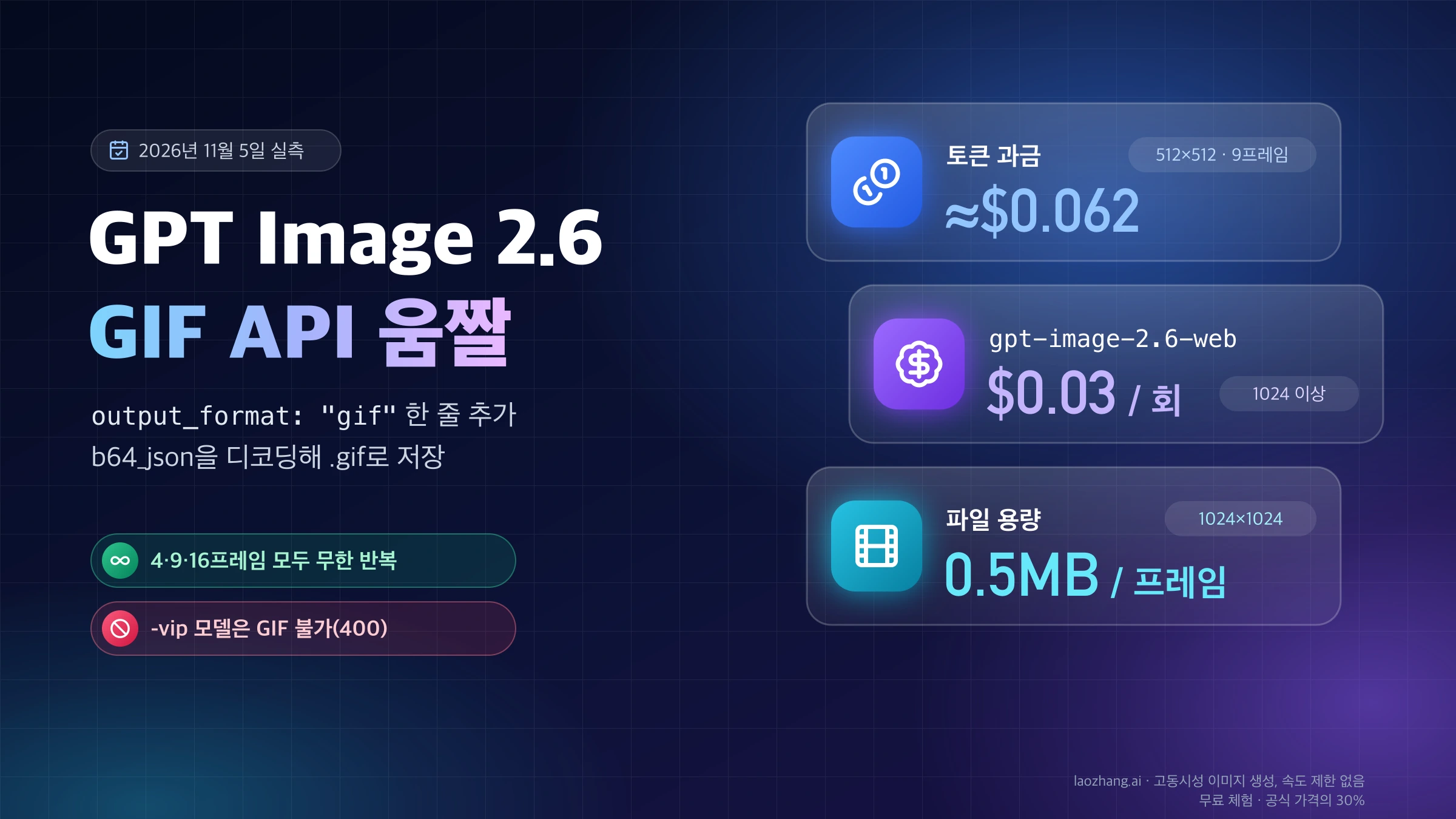
반복 GIF는 피사체가 돌아올 시작 자세를 정하고 카메라를 움직일지 말지를 적는 것이 OpenAI의 권장이지만, 그렇게 써도 끝과 처음이 매끄럽게 이어진다는 보장은 없었습니다. 2026년 11월 5일 gpt-image-2.6-web(1024x1024, 9프레임 × 200ms)에 OpenAI 가이드의 원숭이 루프 프롬프트를 그대로 보냈습니다.
A little monkey in an olive-green hooded coat stands in a snowy pine forest at dusk. A wooden cabin glows in the background. The monkey holds a glowing amber paper lantern at chest height, slowly lifts it, looks up and blinks, then lowers it back to its starting pose. Keep the lantern in its hands and the camera still. Make the motion loop smoothly.마지막 프레임에서 첫 프레임으로 넘어갈 때의 화면 변화를 프레임 사이 평균 변화로 나눠 보면, 1 이하는 이음매가 다른 프레임 전환보다 크지 않다는 뜻입니다. 이 프롬프트는 1.38배로 등불과 자세가 눈에 띄게 튀었고, "A cute monkey with a lantern in the snow, animated." 한 줄은 오히려 1.08배였습니다. 같은 루프 프롬프트를 4프레임과 16프레임으로 보낸 것은 0.72배와 0.93배로 매끄러웠으니, 각 1회 결과로 보면 루프 지시는 동작을 설명하는 데는 쓸모가 있어도 이음매까지 책임지지는 않습니다. 결과를 반복 재생해 보고 튀면 같은 프롬프트로 다시 생성하세요.
프레임 수, 프레임 길이, 한도와 비용 같은 요청 세부는 GPT Image 2.6 API로 GIF 만들기: 파라미터·한도·비용에서, 코드 없이 앱에서 움짤을 만드는 방법은 챗GPT GIF 만들기: 코드 없이 움짤 바로 생성, 프레임·속도 설정법에서 다룹니다.
SVG 로고 프롬프트: 단순한 모양, 평면, 투명 배경
SVG로 받을 로고나 아이콘은 브랜드와 마크를 이루는 모양을 이름으로 부르고, 평면적이고 단순하게, 투명 배경에 하나만 가운데 두라고 쓰는 것이 OpenAI 예시의 방식입니다. 작은 라벨에서도 큰 간판에서도 알아볼 수 있는 실루엣을 요구하는 것이 핵심입니다.
Create an original, non-infringing logo for a company called Field & Flour, a local bakery.
The logo should feel warm, simple, and timeless. Use clean, vector-like shapes, a strong silhouette, and balanced negative space.
Favor simplicity over detail so it reads clearly at small and large sizes. Flat design, minimal strokes, no gradients unless essential.
Fully transparent background. Deliver a single centered logo with generous padding, clean alpha edges, and no solid backdrop, scenery, checkerboard, or watermark.
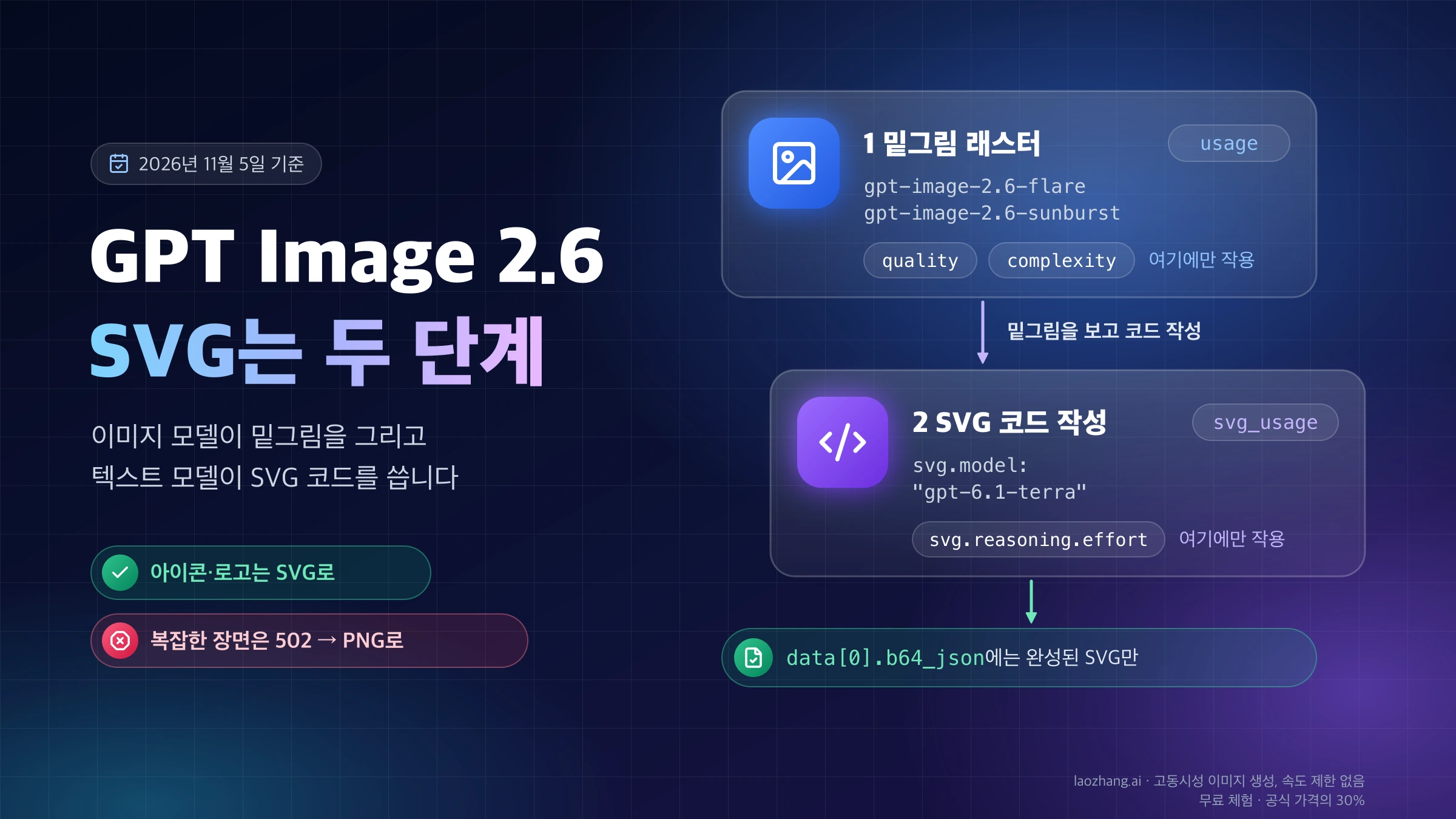
이 방식이 통하는 범위는 아이콘, 로고, 단순한 그래픽까지입니다. LaoZhang API 문서팀이 OpenAI에 직접 SVG를 요청해 본 결과(2026년 11월 5일 기준), 디테일이 많은 전체 장면은 대부분 2~3분 뒤 OpenAI 502 오류로 실패했습니다. output_format="svg" 요청 방법과 과금, 받은 파일을 확인하는 법은 GPT Image 2.6 SVG 출력: 요청·비용·파일 확인에 있습니다. 같은 로고를 PNG로 받아 투명 배경을 쓸 생각이라면 체크무늬가 그려진 가짜 투명이 아닌지 챗GPT·GPT Image 투명 배경 체크무늬: 가짜 투명 판별과 복구로 확인하세요.
안내: laozhang.ai는 이 블로그 운영팀의 자사 서비스입니다. 그 가격은 독립적인 비교가 아니라 자사 제시 가격입니다.
GPT Image 2.6 결과 확인: 채택, 재생성, 한 가지만 바꾸기
결과는 보기 좋은지가 아니라 처음 정한 조건을 하나씩 통과하는지로 판단합니다. OpenAI 가이드의 확인 목록에 앞의 실측에서 문제가 된 크기와 이음매를 더하면 아래 순서가 됩니다.
- 모든 글자를 읽어 보고 요청한 문구와 철자, 대소문자, 문장부호, 나온 횟수가 같은지 확인합니다. 도표라면 라벨과 연결 관계가 맞는지도 봅니다.
- 인물의 얼굴, 제품 모양, 라벨, 참조 이미지의 디테일이 그대로 남았는지 봅니다.
- 편집이라면 요청한 곳만 바뀌었는지, 출력 크기와 비율이 입력과 같은지 원본과 나란히 놓고 확인합니다.
- 투명 배경이 필요하면 디코딩한 파일에 실제로 투명 픽셀이 있는지 확인합니다.
- GIF라면 반복 재생해 마지막 프레임에서 첫 프레임으로 넘어갈 때 튀지 않는지 봅니다.
모든 항목을 통과하면 채택합니다. 어긋난 항목이 프롬프트에 이미 분명히 적어 둔 조건이라면, 같은 프롬프트로 한 번 더 생성하는 것이 먼저입니다. 느슨한 광고 프롬프트가 두 번 모두 다른 문구를 붙였듯 같은 요청도 회차마다 결과가 달라지기 때문입니다. 다시 생성해도 같은 곳이 틀리거나 프롬프트에 없던 조건이 문제라면 그때 한 가지만 바꿉니다. 조건 한 줄을 더하거나 quality 한 단계를 올리되 둘을 동시에 바꾸지 말아야, 무엇이 효과를 냈는지 알 수 있습니다.
프롬프트나 모델을 바꿔 비교할 때는 같은 요청을 여러 번 반복해 기준을 통과하는 비율과 응답 시간을 보고, 실패와 재시도를 포함해 채택된 이미지 한 장당 비용으로 따지라는 것이 OpenAI의 권장입니다. 한 장씩 보고 판단하면 위의 광고 실험처럼 회차별 차이를 규칙의 효과로 착각하기 쉽습니다.
Flare와 Sunburst 중 어느 모델로 프롬프트를 시험할까
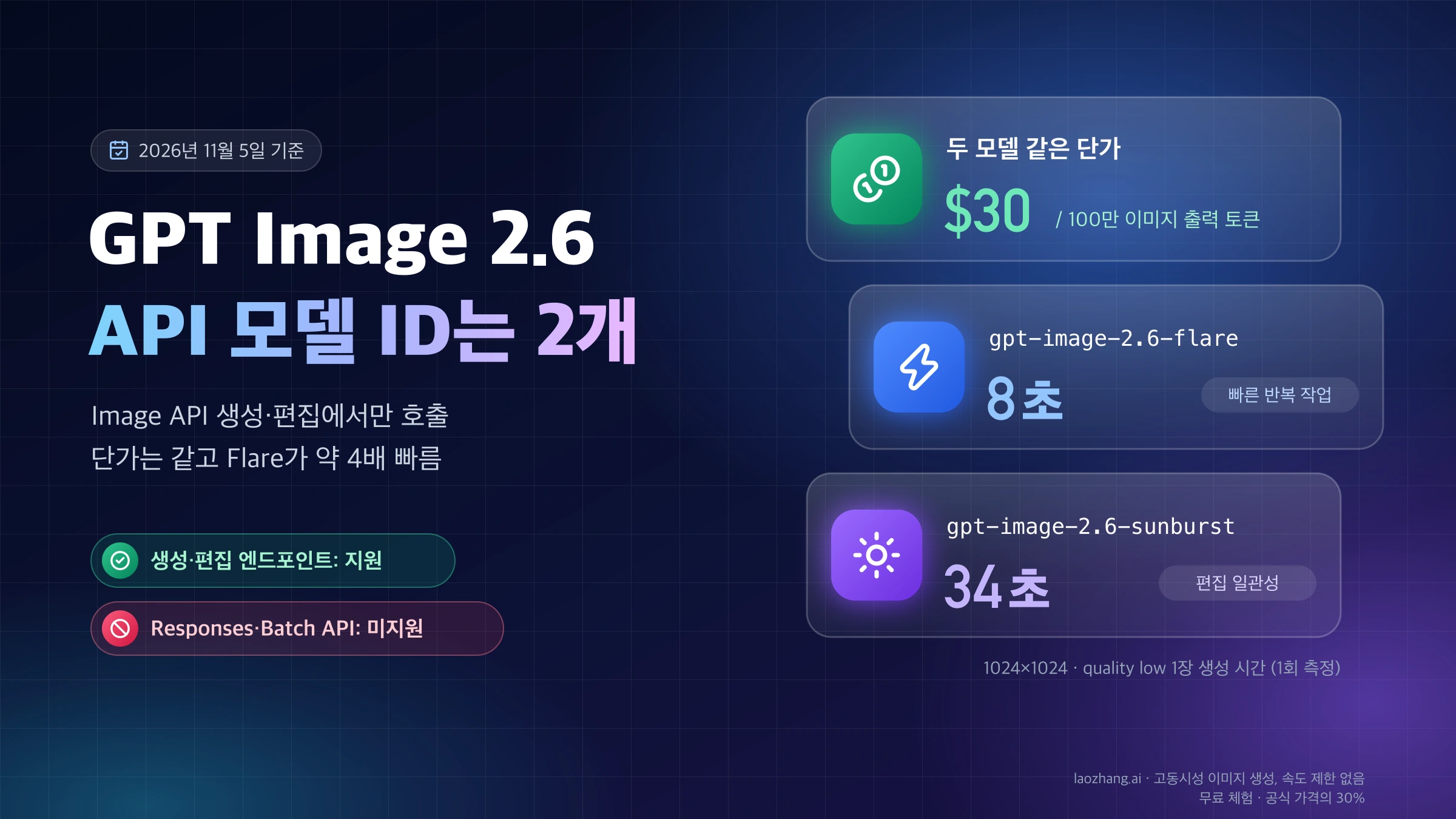
응답 속도가 가장 중요하면 gpt-image-2.6-flare, 디테일과 레이아웃, 편집 정확도가 까다로우면 gpt-image-2.6-sunburst부터 시험하라는 것이 OpenAI 가이드의 기준입니다. Sunburst에서 원하는 결과가 나오면 같은 프롬프트, 참조 이미지, 크기, quality로 Flare도 돌려 보고 결과와 응답 시간을 비교하세요. 2.5에서 옮겨 오는 경우라면 2.5 Flare는 2.6 Flare로, 2.5 Sunburst는 2.6 Sunburst로 먼저 맞춰 보면 되고, 바꿀지 말지와 품질별 비용은 GPT Image 2.6 vs 2.5 차이: high부터 같은 값, low·medium은 3~4배에서 판단할 수 있습니다.
프롬프트를 여러 번 돌려 비교할 때는 장당 값이 정해진 라우트가 계산하기 편합니다. LaoZhang API의 GPT Image 문서에 따르면 2026년 11월 5일 기준 gpt-image-2.6-flare-vip와 gpt-image-2.6-sunburst-vip는 default 그룹에서 장당 $0.03이고 PNG만 받으며 quality는 high까지입니다(xhigh, max는 400 오류). gpt-image-2.6-web은 GIF를 포함해 호출당 $0.03이고, SVG와 xhigh·max는 OpenAI Official 그룹의 gpt-image-2.6-flare, gpt-image-2.6-sunburst를 OpenAI 토큰 가격으로 써야 하고, 위에서 효과가 확인되지 않은 markup 편집도 이쪽에서 하는 것이 안전합니다.
안내: laozhang.ai는 이 블로그 운영팀의 자사 서비스입니다. 그 가격은 독립적인 비교가 아니라 자사 제시 가격입니다.
참고 자료1
이 글이 링크한 외부 페이지를 본문에 나온 순서대로 정리했습니다. 마지막 업데이트: 2026년 11월 5일.
참고 자료1
이 글이 링크한 외부 페이지를 본문에 나온 순서대로 정리했습니다. 마지막 업데이트: 2026년 11월 5일.