ComfyUI GPT Image 2.5 사용법: 로그인·크레딧·부분 편집
ComfyUI GPT Image 2.5 노드는 모델 다운로드 없이 Comfy 크레딧으로 실행되고 OpenAI 키는 쓸 수 없습니다. 1024×1024 low 한 장은 약 $0.0084입니다.
목차

ComfyUI에서 GPT Image 2.5를 쓰는 공식 방법은 OpenAI GPT Image 2.5 파트너 노드입니다. 이미지는 OpenAI 쪽 서버에서 만들어지므로 모델 파일을 내려받거나 GPU를 준비할 필요가 없습니다. 대신 ComfyUI 0.35.0 이상, Settings → User에서 로그인한 Comfy 계정, 0보다 많은 크레딧 잔액이 필요합니다. OpenAI API 키나 다른 서비스의 키, ChatGPT 유료 구독은 이 노드에서 쓸 수 없습니다.
비용은 노드가 실행 전에 보여 주는 예상 금액으로 가늠할 수 있습니다. 2026년 9월 25일 기준 1024×1024 한 장이 low 약 $0.0084, high 약 $0.0753, max 약 $0.3013이며 Flare와 Sunburst가 같습니다. 공식 템플릿이 권하는 흐름은 Flare를 low로 여러 번 돌려 구도를 잡고, 고른 프롬프트만 Sunburst high 이상으로 다시 실행하는 것입니다.
시작 전에 확인할 네 가지
| 확인할 것 | 어디서 보나 | 안 될 때 |
|---|---|---|
| ComfyUI 0.35.0 이상 | 업데이트 후 템플릿 라이브러리에서 "GPT Image 2.5" 검색 | 템플릿 4종이 보이지 않으면 버전이 낮은 것입니다 |
| Comfy 계정 로그인 | Settings → User (이메일, Google, GitHub, API Key) | 같은 PC가 아닌 곳에서 접속한다면 아래 로그인 방법 표를 보세요 |
| 크레딧 잔액 0 초과 | Settings → Credits | 로그인해야 Credits 메뉴가 나타납니다 |
| 파트너 노드가 켜져 있음 | ComfyUI 실행 옵션 | --disable-api-nodes로 실행하면 모든 파트너 노드가 꺼집니다 |
Settings는 화면의 톱니바퀴 아이콘이나 Ctrl + ,로 엽니다. 크레딧은 Settings → Credits에서 금액을 정하고 Buy를 누르면 Stripe 결제 페이지로 넘어갑니다. 결제 수단으로 신용카드, WeChat, Alipay가 안내되어 있는데, WeChat과 Alipay는 결제 통화 조건이 붙어 있으므로 실제로 어떤 수단이 뜨는지는 결제 페이지에서 확인하세요. 공식 문서는 일부 지역에서 로그인 API 접속이 막혀 시간 초과가 날 수 있다고도 안내합니다.
Comfy Cloud에도 같은 노드와 템플릿이 있습니다. 다만 Cloud에는 새 노드가 ComfyUI 안정판이 나온 뒤에 들어오고, 파트너 노드 사용료는 구독과 같은 크레딧 잔액에서 빠집니다(별도 청구 없음).
내 환경에서는 어떤 로그인과 키를 쓰나
Settings → User에서 바로 로그인하려면 ComfyUI를 설치한 그 PC에서, ComfyUI를 시작할 때 터미널에 표시되는 로컬 주소로 화면을 열어야 합니다. LAN IP로 접속하거나 --listen으로 원격 접속하거나 서버에 배포한 경우에는 ComfyUI Account API Key를 씁니다. 상황별로 정리하면 다음과 같습니다.
| 상황 | 쓰는 것 | 알아 둘 점 |
|---|---|---|
| ComfyUI를 켠 PC의 브라우저에서 사용 | Settings → User에서 화면 로그인 | 가장 간단한 경우입니다 |
--listen으로 띄워 다른 PC·태블릿에서 LAN으로 접속, 원격 서버, https가 아닌 주소 | Settings → User에서 API Key 로그인 선택 후 ComfyUI Account API Key 입력 | 화면 로그인은 허용 목록 밖이라 실패하거나 계속 로그인을 요구합니다 |
| 화면 없이 스크립트나 n8n에서 워크플로 실행 | 같은 Account API Key를 /prompt 요청의 extra_data.api_key_comfy_org에 넣기 | ComfyUI 서버는 계속 켜 두어야 합니다 |
| ComfyUI 없이 내 코드에서 모델만 호출 | Comfy Router의 COMFY_API_KEY, 또는 OpenAI API 직접 호출 | 캔버스의 노드와는 별개 상품입니다 |
Account API Key는 platform.comfy.org에 로그인해 만듭니다. 커스텀 노드를 레지스트리에 올릴 때 쓰는 Registry Publishing API Key와는 다른 키입니다. Comfy Router 키도 같은 platform.comfy.org 워크스페이스에서 발급하지만, 두 키를 서로 바꿔 써도 되는지는 공식 문서에 나와 있지 않으므로 용도별로 따로 관리하는 편이 안전합니다.
노드에는 OpenAI 키를 넣는 칸이 없습니다. 인증 정보는 ComfyUI가 로그인 상태에서 내부적으로 전달하며, 공식 FAQ도 "자신의 API 키 사용"은 아직 지원하지 않는다고 답합니다. OpenAI 키를 이미 갖고 있더라도 이 노드를 쓰려면 Comfy 크레딧을 따로 충전해야 합니다.
화면 없이 실행할 때는 API 형식으로 저장한 워크플로 JSON을 로컬 ComfyUI 서버에 보냅니다. 공식 예제는 Flux 노드를 쓰지만 GPT Image 2.5 노드가 든 워크플로도 방식은 같습니다.
import json
import os
from urllib import request

# ComfyUI 시작 로그의 "To see the GUI go to:" 뒤에 나오는 주소
COMFYUI_URL = os.environ["COMFYUI_URL"]

workflow = json.load(open("gpt_image_25_api.json"))  # API 형식 워크플로
payload = {
    "prompt": workflow,
    "extra_data": {"api_key_comfy_org": "comfyui-..."},  # ComfyUI Account API Key
}
req = request.Request(
    f"{COMFYUI_URL}/prompt",
    data=json.dumps(payload).encode("utf-8"),
)
request.urlopen(req)
이 경우에도 크레딧은 키를 만든 계정에서 빠집니다. n8n에서 이미지를 받아 파일로 저장하는 흐름은 n8n GPT Image 2.5 연동: 노드 한계부터 파일 저장까지에 따로 정리되어 있습니다.
한 번 실행에 드는 비용
노드에는 실행 전에 예상 금액이 달러로 표시됩니다. 아래 표는 그 표시값을 크기와 품질별로 모은 것으로, Flare와 Sunburst가 같은 값을 씁니다(2026년 9월 25일 기준, 한 장·참고 이미지 없음).
| 크기 | low | medium | high | xhigh | max |
|---|---|---|---|---|---|
| 1024×1024 | $0.0084 | $0.0188 | $0.0753 | $0.1339 | $0.3013 |
| 1024×1536, 1536×1024 | $0.0068 | $0.0147 | $0.0589 | $0.1055 | $0.2354 |
| 2048×2048 | $0.0170 | $0.0383 | $0.1531 | $0.2721 | $0.6123 |
| 3840×2160, 2160×3840 | $0.0159 | $0.0371 | $0.1431 | $0.2544 | $0.5724 |
auto 또는 Custom | $0.0023~$0.0283 | $0.0056~$0.0636 | $0.0222~$0.2544 | $0.0388~$0.4523 | $0.0887~$1.0175 |
여기에 참고 이미지를 연결하면 한 장마다 $0.0117~$0.0176이 더해지고, 전체에 n(생성 장수)을 곱합니다. 예를 들어 Sunburst high 1024×1024에 참고 이미지 1장을 연결하고 n을 2로 두면 ($0.0753 + $0.0117~$0.0176) × 2 = 약 $0.174~$0.186입니다. 반대로 Flare low로 열 번 시험해도 약 $0.084이므로, 탐색은 low에서 하고 마지막 한 번만 품질을 올리는 쪽이 비용 차이가 큽니다.
표시 금액은 어디까지나 예상치입니다. 실제 차감은 생성이 끝난 뒤 사용한 토큰 수로 계산되며, GPT Image 2.5 두 모델의 요율은 100만 토큰당 이미지 출력 9,051.9크레딧, 이미지 입력 2,413.84크레딧, 텍스트 입력 1,508.65크레딧입니다. 공식 가격표는 1024×1024 low의 출력이 약 196토큰, 약 1.86크레딧이라고 예시를 듭니다(출력분만 계산하면 196 × 9,051.9 ÷ 1,000,000 ≈ 1.77크레딧). 1024×1024 참고 이미지 한 장은 약 2.47크레딧이 더해집니다.
크레딧과 달러의 공식 환산율은 어디에도 나와 있지 않습니다. 노드 표시값 $0.0084와 위의 1.77크레딧을 맞춰 보면 1달러가 약 211크레딧에 해당한다는 계산이 나오지만, 이것은 추정치입니다. Settings → Credits의 Credit History에서 실행별 실제 차감액을 확인할 수 있습니다.
크레딧 규칙도 미리 알아 두면 실수를 줄일 수 있습니다.
- 선불제이고 쓰지 않은 크레딧은 환불되지 않습니다.
- 한 번의 실행이 남은 잔액보다 많이 쓰면 잔액이 잠시 마이너스가 될 수 있습니다. 마이너스인 동안에는 충전해서 플러스로 돌려놓기 전까지 파트너 노드를 실행할 수 없습니다.
- 월간 크레딧은 결제 주기가 끝날 때, 직접 충전한 크레딧은 구매일로부터 1년 뒤에 만료됩니다.
- 한 계정으로 여러 기기에 로그인할 수 있지만 다른 사용자에게 크레딧을 넘길 수는 없습니다.
첫 이미지 만들고 저장하기
가장 빠른 방법은 공식 템플릿에서 시작하는 것입니다. 템플릿 라이브러리 검색창에 "GPT Image 2.5 Flare"나 "GPT Image 2.5 Sunburst"를 입력하면 다음 네 가지가 나옵니다.
| 템플릿 | 내용 |
|---|---|
| Flare: Text to Image | 텍스트 프롬프트로 포스터를 빠르게 생성 |
| Flare: Image Edit | 장면은 그대로 두고 옷차림과 헤어스타일 변경 |
| Sunburst: Text to Image | 큰 글자가 들어간 고해상도 에디토리얼 포스터 |
| Sunburst: Image Edit | 인물을 유지한 채 헤어·메이크업 변경 |
빈 워크플로에서 시작한다면 노드 라이브러리에서 OpenAI GPT Image 2.5를 찾아 추가합니다. 그다음 순서는 이렇습니다.
model을 확인합니다. 이 노드의 목록에는gpt-image-2.5-flare,gpt-image-2.5-sunburst외에gpt-image-2,gpt-image-1.5,gpt-image-1도 들어 있습니다. 노드 이름이 GPT Image 2.5여도model이 다른 값이면 다른 모델이 실행됩니다.prompt를 씁니다. 이미지에 넣을 글자는 따옴표로 정확히 적고 어디에 둘지까지 지정하세요. 넣지 않을 요소를 마지막에 나열하면 화면이 깔끔해집니다.- 아래 표를 보고 크기, 품질, 배경, 장수를 정합니다.
- 노드의 이미지 출력을
Save Image노드에 연결합니다. 연결하지 않으면 결과가 파일로 남지 않습니다. - 노드에 표시된 예상 금액을 확인한 뒤 실행합니다.
| 항목 | 선택지 | 기억할 점 |
|---|---|---|
size | auto, 프리셋 8종, Custom | 프리셋은 1024×1024부터 3840×2160까지. 직접 정하려면 Custom |
custom_width, custom_height | 480~3840, 16 단위 | size가 Custom일 때만 쓰입니다. 아래 크기 조건을 함께 맞춰야 합니다 |
quality | low, medium, high, xhigh, max | 기본값은 low. xhigh와 max는 2.5 두 모델에만 있습니다 |
background | auto, opaque, transparent | transparent로 두면 다른 장면에 합성하기 쉬운 투명 배경 이미지가 나옵니다 |
n | 1~8 | 장수만큼 비용이 곱해집니다 |
seed | 숫자 | API 호환용으로만 남아 있고 현재 백엔드에서는 쓰이지 않습니다 |
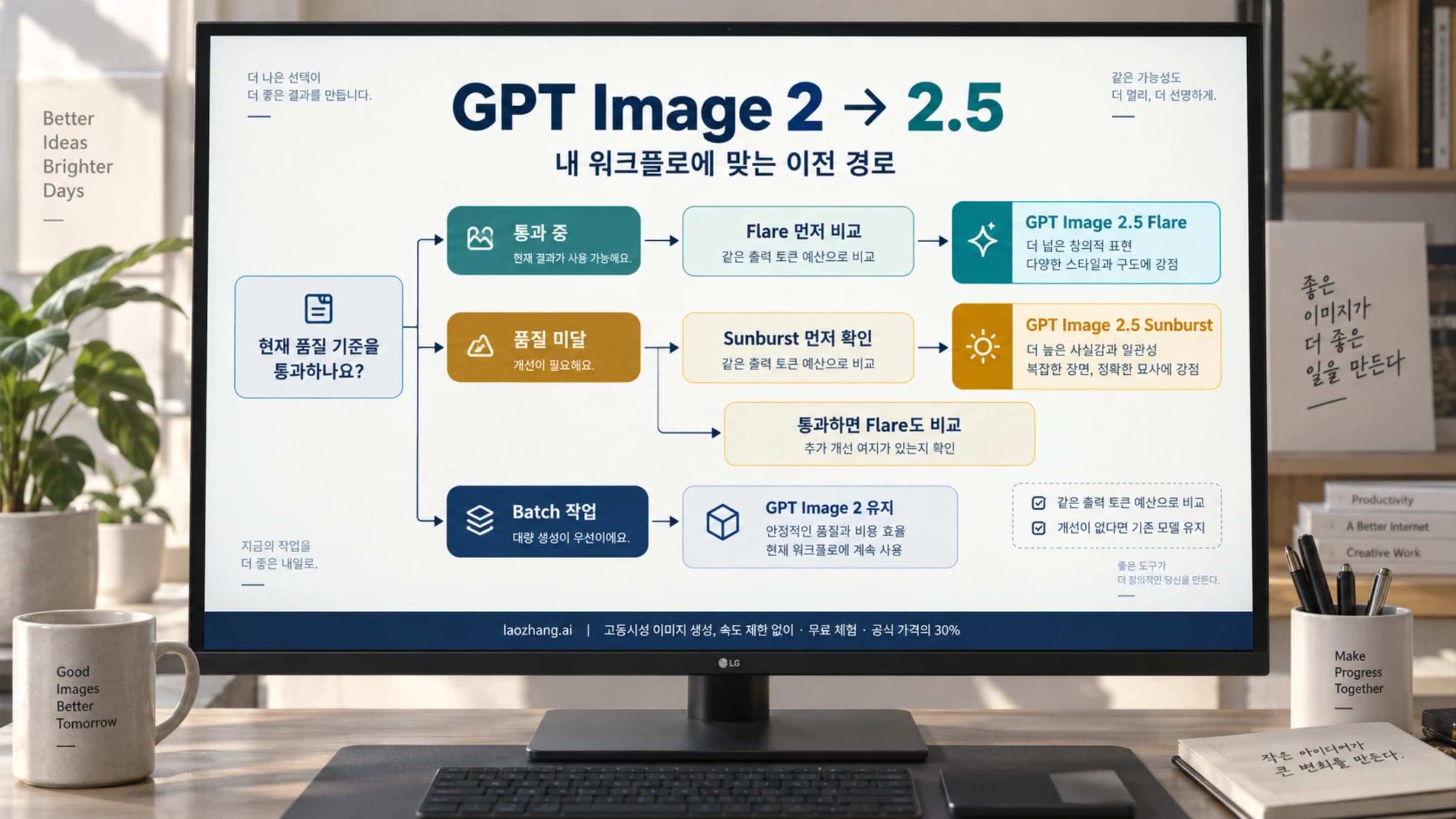
예전 워크플로에 OpenAI GPT Image 2라는 이름의 노드가 있다면 지원 중단(deprecated) 표시가 붙은 이전 노드입니다. 새 노드로 바꿔 넣고 model을 고르면 됩니다. GPT Image 2 결과물과 비교해 옮길지 고민된다면 GPT Image 2.5 vs GPT Image 2: 옮길지 판단 기준을 참고하세요.
Flare와 Sunburst는 가격이 같으므로 속도와 결과 품질로만 고르면 됩니다. Flare는 빠른 미리보기와 반복에, Sunburst는 인물의 얼굴, 복잡한 재질, 조명과 장면 구조를 여러 번 편집해도 유지하는 데 강합니다. 공식 템플릿 안내에 따르면 Sunburst의 장점은 high 이상에서 드러나므로, 두 모델을 low에서만 비교하면 Sunburst의 강점을 판단하기 어렵습니다. 두 모델의 차이를 더 자세히 보려면 GPT Image 2.5 Sunburst vs Flare: 실측 차이에서 확인할 수 있습니다.
커스텀 크기는 네 가지 조건을 모두 맞춰야 합니다
Custom을 고르면 가로와 세로를 16px 단위로 최대 3840까지 입력할 수 있습니다. 그런데 입력 칸 하나하나가 허용 범위 안에 있어도 둘의 조합이 조건을 어기면 실행 단계에서 오류가 납니다. 실행 전에 다음 네 가지를 모두 확인하세요.
- 가로와 세로 모두 16의 배수
- 긴 변이 3840 이하
- 긴 변 ÷ 짧은 변이 3 이하(3:1까지)
- 가로 × 세로가 655,360~8,294,400픽셀 사이
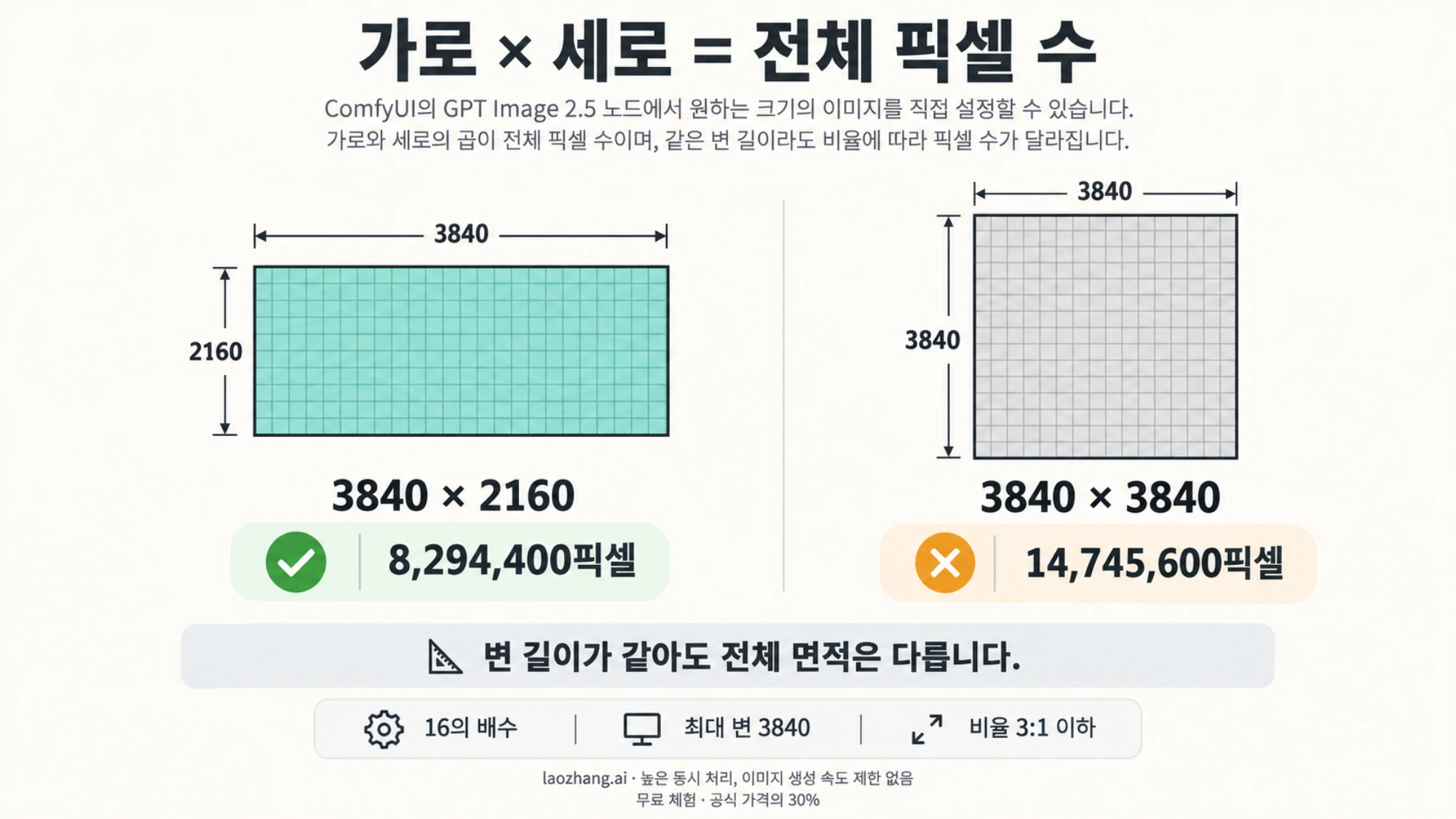
네 번째 조건을 놓치기 쉽습니다. 3840×3840은 변 길이만 보면 문제없어 보이지만 전체 픽셀이 상한의 약 1.78배라 거부됩니다. 반대로 480×480은 각 변이 허용 범위 안이어도 전체 픽셀이 하한에 못 미칩니다.
| 가로×세로 | 전체 픽셀 | 결과 | 이유 |
|---|---|---|---|
| 3840×2160 | 8,294,400 | 가능 | 상한과 정확히 같음(프리셋에도 있음) |
| 3840×3840 | 14,745,600 | 불가 | 전체 픽셀 초과 |
| 3840×1280 | 4,915,200 | 가능 | 비율이 정확히 3:1 |
| 3840×1264 | 4,853,760 | 불가 | 비율이 약 3.04:1로 3:1 초과 |
| 1024×640 | 655,360 | 가능 | 하한과 정확히 같음 |
| 800×800 | 640,000 | 불가 | 16의 배수지만 전체 픽셀 미달 |
| 816×816 | 665,856 | 가능 | 조건을 만족하는 가장 작은 정사각형 |
| 480×480 | 230,400 | 불가 | 전체 픽셀 미달 |
조건을 어기면 Custom resolution total pixels must be between 655,360 and 8,294,400처럼 어긴 조건이 영어 메시지로 표시됩니다. 16의 배수가 아니면 must be multiples of 16, 비율이 넘으면 aspect ratio must not exceed 3:1이 나옵니다.
참고 이미지로 편집하고 마스크로 일부만 바꾸기
노드의 images 입력에 이미지를 하나라도 연결하면 같은 노드가 생성 대신 편집 요청을 보냅니다. 별도의 편집 모드 스위치는 없고, 연결 여부로 결정됩니다. 참고 이미지는 최대 16장까지 연결할 수 있으며, 전송 전에 한 장당 약 2048×2048(4,194,304픽셀) 면적 이하로 줄어듭니다. 아주 큰 원본을 넣어도 그 해상도가 그대로 전달되지는 않는다는 뜻입니다.
편집 프롬프트는 유지할 것을 먼저 적고 바꿀 것을 나중에 적는 순서가 공식 템플릿의 방식입니다. "얼굴, 몸, 배경, 조명은 그대로 두고"처럼 고정할 요소를 나열한 뒤 한 가지 변경만 요청하세요. 여러 가지를 한 번에 바꾸기보다 한 번에 하나씩 여러 차례 돌리는 편이 결과가 안정적입니다.
일부 영역만 바꾸고 싶다면 mask 입력에 마스크를 연결합니다. ComfyUI 마스크의 흰색 부분이 새로 그려지는 영역이고 검은색 부분은 유지 대상입니다.
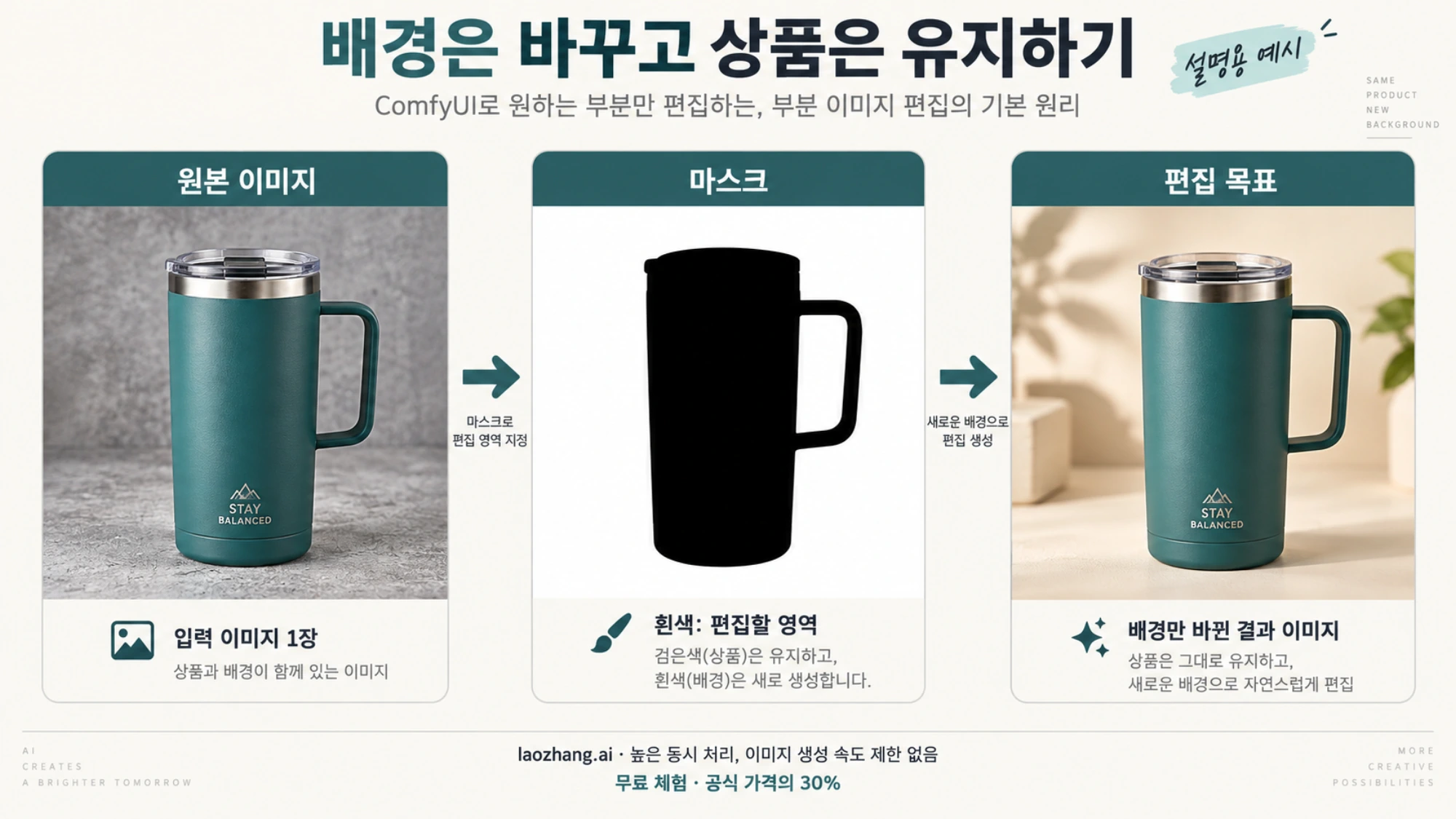
마스크에는 조건이 세 가지 있습니다.
- 참고 이미지가 정확히 1장이어야 합니다. 2장 이상이면
Cannot use a mask with multiple image오류가 납니다. - 마스크와 참고 이미지의 가로·세로 크기가 같아야 합니다. 다르면
Mask and Image must be the same size오류가 납니다. - 참고 이미지 없이 마스크만 연결하면
Cannot use a mask without an input image오류가 납니다.
마스크는 어디를 고칠지 알려 주는 안내 역할이며, 검은 영역의 픽셀이 한 점도 바뀌지 않는다는 보장은 아닙니다. 상품 로고나 글자처럼 정확히 남아야 하는 부분이 있다면 결과를 확대해서 확인하세요.
n을 2 이상으로 두면 여러 장이 하나의 배치로 묶여 나오고, 크기가 서로 다르면 첫 번째 이미지 크기에 맞춰 조정됩니다. 결과가 전체적으로 거칠거나 격자무늬가 보인다면 GPT Image 2.5 노이즈·격자무늬: 어디서 거칠어졌는지 찾는 법의 점검 순서를 따라가 보세요.
오류가 날 때 원인별 점검
| 증상 | 원인 | 해결 |
|---|---|---|
| 템플릿 목록에 GPT Image 2.5가 없음 | ComfyUI가 0.35.0 미만 | ComfyUI를 업데이트합니다. Comfy Cloud라면 다음 안정판을 기다립니다 |
| 워크플로를 열면 노드가 없다고 표시됨 | 최신 버전이 아니거나(nightly와 release 차이), 시작할 때 일부 노드 불러오기 실패 | 최신 버전으로 올리고 시작 로그에서 불러오기 오류를 확인합니다 |
| 로그인했는데 계속 로그인을 요구함 | --listen이나 원격 주소로 접속 중 | ComfyUI Account API Key로 로그인합니다 |
| 로그인은 됐는데 파트너 노드가 실행되지 않음 | 잔액이 0이거나 이전 실행으로 마이너스 | Settings → Credits에서 충전해 잔액을 플러스로 만듭니다 |
| 노드 목록에 파트너 노드가 없음 | --disable-api-nodes로 실행 | 이 옵션을 빼고 다시 시작합니다 |
Custom resolution ... 오류 | 16의 배수, 긴 변, 비율, 전체 픽셀 중 하나 위반 | 위 크기 표로 조합을 다시 계산합니다 |
Mask and Image must be the same size | 마스크와 참고 이미지 크기가 다름 | 같은 해상도로 마스크를 다시 만듭니다 |
Cannot use a mask with multiple image | 마스크와 함께 참고 이미지를 2장 이상 연결 | 참고 이미지를 1장으로 줄입니다 |
| 결과가 기대한 모델과 다름 | model이 gpt-image-2 등 다른 값 | model 값을 2.5 Flare나 Sunburst로 바꿉니다 |
| seed를 고정해도 결과가 매번 다름 | 백엔드가 seed를 쓰지 않음 | 정상 동작입니다. 좋은 결과는 바로 저장해 두세요 |
| 요청이 거부됨 | 모델 제공사의 자체 콘텐츠 검토 | 프롬프트나 참고 이미지를 바꿔 다시 시도합니다 |
ComfyUI 밖에서 GPT Image 2.5를 호출하려면
노드 그래프가 필요 없고 내 앱이나 스크립트에서 모델만 부르면 된다면 선택지가 달라집니다. Comfy Router는 ComfyUI 캔버스 밖에서 쓰는 개발자용 API로, COMFY_API_KEY를 X-API-Key 헤더에 넣어 POST https://api.comfy.org/v2/models/openai/gpt-image-2.5-flare(Sunburst는 gpt-image-2.5-sunburst)를 호출합니다. 요금은 제공사가 Comfy에 청구하는 시점에 부과되고, 정산은 platform.comfy.org 워크스페이스의 사용 내역에서 확인합니다.
OpenAI API를 직접 쓰면 이미지 출력이 100만 토큰당 $30입니다. 앞의 211크레딧 추정치를 적용하면 노드의 출력 요율 9,051.9크레딧은 100만 토큰당 약 $42.9로, 직접 호출의 약 1.43배가 됩니다. 추정 환산에 기댄 비교이므로 대략적인 차이로만 보세요. 그 대신 노드는 결제와 인증을 Comfy 계정 하나로 처리하고, 로컬 모델과 같은 워크플로에서 결과를 이어 쓸 수 있습니다.
laozhang.ai도 자기 코드에서 호출하는 경우의 선택지입니다. 토큰 단위로 과금되는 gpt-image-2.5-flare/gpt-image-2.5-sunburst와, 호출당 $0.03인 gpt-image-2.5-flare-vip/gpt-image-2.5-sunburst-vip가 있으며 -vip 모델은 2026년 9월 22일부터 다시 제공되고 있습니다. -vip 모델은 mask를 지원하지 않습니다. 어떤 외부 키도 공식 ComfyUI 노드에는 넣을 수 없으므로 ComfyUI 캔버스 안에서 쓰는 방법은 아닙니다. 모델 목록과 파라미터는 laozhang.ai GPT Image 2.5 문서에, 요금 비교는 GPT Image 2.5 Sunburst 가격: 호출당 $0.03과 공식 토큰 요금 비교에 있습니다.
안내: laozhang.ai는 이 블로그 운영팀의 자사 서비스입니다. 그 가격은 독립적인 비교가 아니라 자사 제시 가격입니다.
자주 묻는 질문
GPU가 약한 PC에서도 쓸 수 있나요?
쓸 수 있습니다. 생성은 OpenAI 서버에서 이루어지므로 모델 파일도, 그래픽 카드 메모리도 필요 없습니다. ComfyUI가 실행되고 Comfy 서비스에 접속할 수 있으면 됩니다. 로컬 모델과 한 워크플로에 섞어 쓸 수도 있습니다.
무료로 쓸 수 있나요?
아닙니다. ComfyUI 자체는 무료 오픈소스이지만 파트너 노드는 크레딧이 있어야 실행됩니다. 공식 FAQ도 파트너 노드는 무료로 쓸 수 없다고 답합니다.
ChatGPT Plus 같은 유료 구독이 있으면 크레딧 없이 되나요?
되지 않습니다. ChatGPT 구독과 Comfy 크레딧은 서로 다른 결제입니다. ChatGPT 안에서 GPT Image 2.5를 쓰는 방법은 ChatGPT Images 2.5 사용법: Sunburst와 Flare는 어디서 고르나요?에서 다룹니다.
Comfy Cloud에서도 같은 방법으로 쓰나요?
네. 공식 템플릿마다 Comfy Cloud에서 바로 여는 링크가 있고, 사용료는 Cloud 구독과 같은 크레딧 잔액에서 빠집니다. 새 노드는 ComfyUI 안정판이 나온 뒤에 Cloud에 반영되므로 로컬 nightly보다 조금 늦을 수 있습니다.
편집할 때 품질은 어느 단계로 시작하면 되나요?
공식 템플릿이 권하는 방식은 Flare low로 편집 방향을 여러 번 시험한 뒤, 고른 프롬프트를 Sunburst high 이상으로 한 번 더 돌리는 것입니다. 1024×1024 기준 Flare low 한 번이 약 $0.0084, Sunburst high 한 번이 약 $0.0753(참고 이미지 1장당 $0.0117~$0.0176 추가)입니다.