ComfyUI 나노바나나 사용법: 공식 2.1 노드와 크레딧, 옛 워크플로 교체
ComfyUI 0.39.1 이상의 공식 나노바나나 2.1 노드는 Comfy 크레딧으로 씁니다. preview ID를 보내던 예전 커스텀 노드는 2026년 6월 25일부터 실패하니 교체해야 합니다.
목차
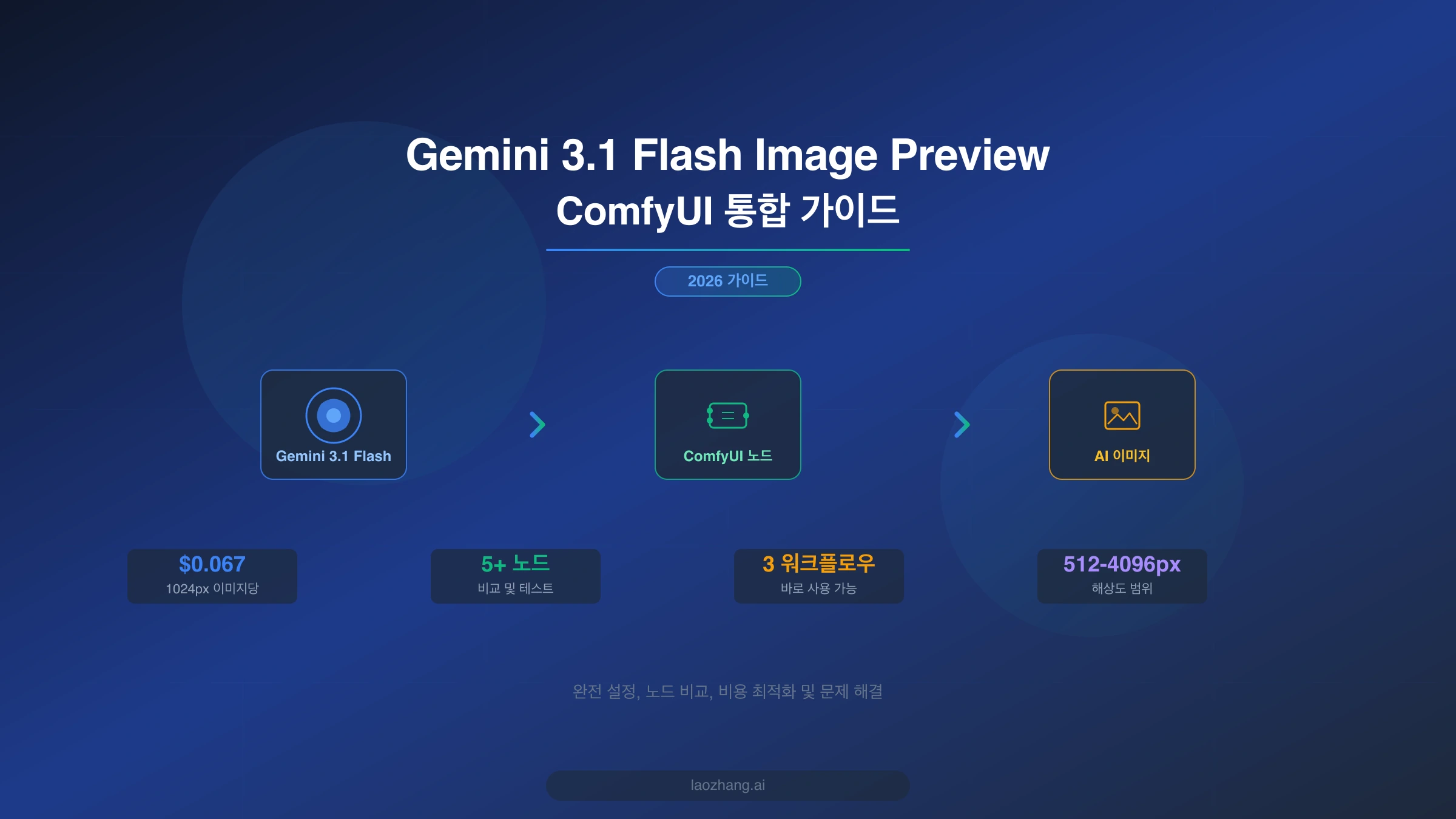
ComfyUI에서 나노바나나를 쓰는 가장 확실한 방법은 ComfyUI에 들어 있는 공식 Partner Node Nano Banana 2.1입니다. ComfyUI를 0.39.1 이상으로 올린 뒤 캔버스를 더블클릭해 "Nano Banana 2.1"을 검색하거나, 워크플로 템플릿에서 Text to Image 또는 Image Edit를 열면 됩니다. 실행에는 Comfy 계정 로그인과 0보다 큰 크레딧 잔액이 필요하고, Google API 키는 쓰지 않습니다(Comfy 공식 나노바나나 2.1 노드 문서, 2026년 10월 8일 기준).
2026년 10월 8일 갱신: 2026년 3월 판의 기준이던 gemini-3.1-flash-image-preview는 Gemini API에서 2026년 6월 25일에 종료됐습니다. 당시 비교한 서드파티 커스텀 노드 5종 가운데 현재 모델 ID(gemini-nano-banana-2.1, gemini-3.1-flash-image)를 받는 노드는 없습니다. 그래서 설치·워크플로·비용은 공식 노드와 크레딧 기준으로 바뀌었고, 예전 워크플로를 옮기는 순서와 서드파티 노드 현황을 따로 정리했습니다.
ComfyUI 나노바나나 2.1 노드 시작하기: 0.39.1 업데이트, 로그인, 크레딧
공식 노드는 따로 설치할 것이 없습니다. ComfyUI 본체를 업데이트하고 계정과 크레딧만 준비하면 첫 이미지까지 다섯 단계입니다.
- ComfyUI를 0.39.1 이상으로 업데이트합니다. 템플릿 라이브러리에 나노바나나 2.1 템플릿이 보이지 않으면 버전이 낮은 것입니다. Comfy 문서는 release 버전보다 nightly 버전에 새 노드가 먼저 들어올 수 있다고 안내하고, 브라우저에서 쓰는 Comfy Cloud는 안정판이 나온 뒤에 반영됩니다.
Settings→User에서 Comfy 계정으로 로그인합니다. 이 로그인은 ComfyUI를 실행한 그 컴퓨터의 로컬 주소로 접속했을 때만 바로 됩니다.--listen옵션으로 띄워 같은 네트워크의 다른 기기에서 접속한다면 Comfy 계정 API 키 로그인 안내대로 Comfy 계정의 API 키로 로그인해야 합니다. 여기서 말하는 키는 Google API 키가 아니라 Comfy 계정 키입니다.Settings→Credits에서 크레딧을 충전합니다. 결제는 Stripe 화면에서 카드 등으로 하고, 선불 방식이라 충전한 만큼만 씁니다. 다만 Partner Node는 실행이 끝난 뒤 비용이 확정되는 경우가 있어 한 번 실행으로 잔액이 잠깐 마이너스가 될 수 있고, 마이너스 상태에서는 다시 충전할 때까지 실행되지 않습니다(Comfy 크레딧 관리 문서).- 노드나 템플릿을 엽니다. 캔버스를 더블클릭해 "Nano Banana 2.1"을 검색하거나, 템플릿 라이브러리에서 Text to Image(
api_nano_banana_2_1_t2i) 또는 Image Edit(api_nano_banana_2_1_image_edit)를 고릅니다. Image Edit 템플릿은Load Image노드의 이미지를 모델의 참조 입력에 연결하고 원본과 결과를 나란히 보는Image Compare노드까지 넣어 둡니다. - 프롬프트를 쓰고 해상도와 thinking level을 고른 뒤 실행합니다. Text to Image는 프롬프트 외에 입력 파일이 필요 없고 결과는 PNG로 저장됩니다.
같은 템플릿은 Comfy Cloud에서도 바로 열 수 있습니다. 워크플로가 아니라 코드에서 부르고 싶다면 Comfy Router의 vertexai/gemini-nano-banana-2.1 모델을 HTTP로 호출할 수 있고, 같은 Comfy 계정의 같은 크레딧에서 차감됩니다.
Partner Node에는 Google API 키를 넣는 칸이 없습니다. Comfy Partner Nodes 문서의 질문 답변에 따르면 자기 API 키를 쓰는 기능은 아직 지원하지 않고, Partner Node는 무료로 쓸 수 없습니다(Comfy Partner Nodes 개요).
Nano Banana 2.1 노드 설정값: resolution·thinking_level·seed
하나의 노드가 텍스트로 새 이미지를 만드는 일과 참조 이미지를 고치는 일을 함께 맡습니다. 결과와 비용을 바꾸는 설정은 아래 여섯 가지입니다(Comfy 나노바나나 2.1 문서 기준).
| 설정 | 선택지 | 고르는 기준 |
|---|---|---|
resolution | 1K, 2K, 4K | 높을수록 장당 크레딧이 늘어납니다. 0.5K(512px)는 선택지에 없습니다 |
thinking_level | MINIMAL, MEDIUM, HIGH | 2.1은 MEDIUM에서 시작합니다. MINIMAL이 가장 빠르고 추론 비용이 붙지 않으며, MEDIUM·HIGH는 시간과 크레딧을 더 씁니다 |
aspect_ratio | auto, 1:1, 2:3, 3:2, 3:4, 4:3, 4:5, 5:4, 9:16, 16:9, 21:9, 1:4, 4:1, 8:1, 1:8 | auto는 첫 번째 참조 이미지의 비율을 따르고, 참조 이미지가 없으면 대개 16:9로 나옵니다 |
| 참조 이미지 | 최대 14장 | 피사체, 스타일, 구도를 이미지로 지정할 때 연결합니다 |
response_modalities | IMAGE, IMAGE+TEXT | IMAGE+TEXT를 고르면 모델의 텍스트가 text와 thought_image 출력으로도 나옵니다 |
seed | 숫자 | 같은 결과의 재현을 보장하지 않습니다(아래 설명) |
seed는 주의가 필요합니다. Comfy 문서는 값을 고정하면 "모델이 허용하는 만큼" 비슷한 결과가 나온다고만 적고 있고, Google의 Vertex AI 나노바나나 2.1 모델 문서는 2.1에 seed, temperature, topP를 보내면 API 오류가 난다고 적고 있습니다. 노드가 2.1 요청에서 seed 값을 어떻게 처리하는지는 Comfy 문서에 설명이 없으므로, 같은 seed로 같은 그림을 다시 얻는 워크플로는 2.1에서 기대하지 않는 편이 안전합니다. 노드에 보이는 temperature와 top_p도 2.1에는 전달되지 않고, 모델을 나노바나나 2나 나노바나나 2 Lite로 바꿨을 때만 적용됩니다.
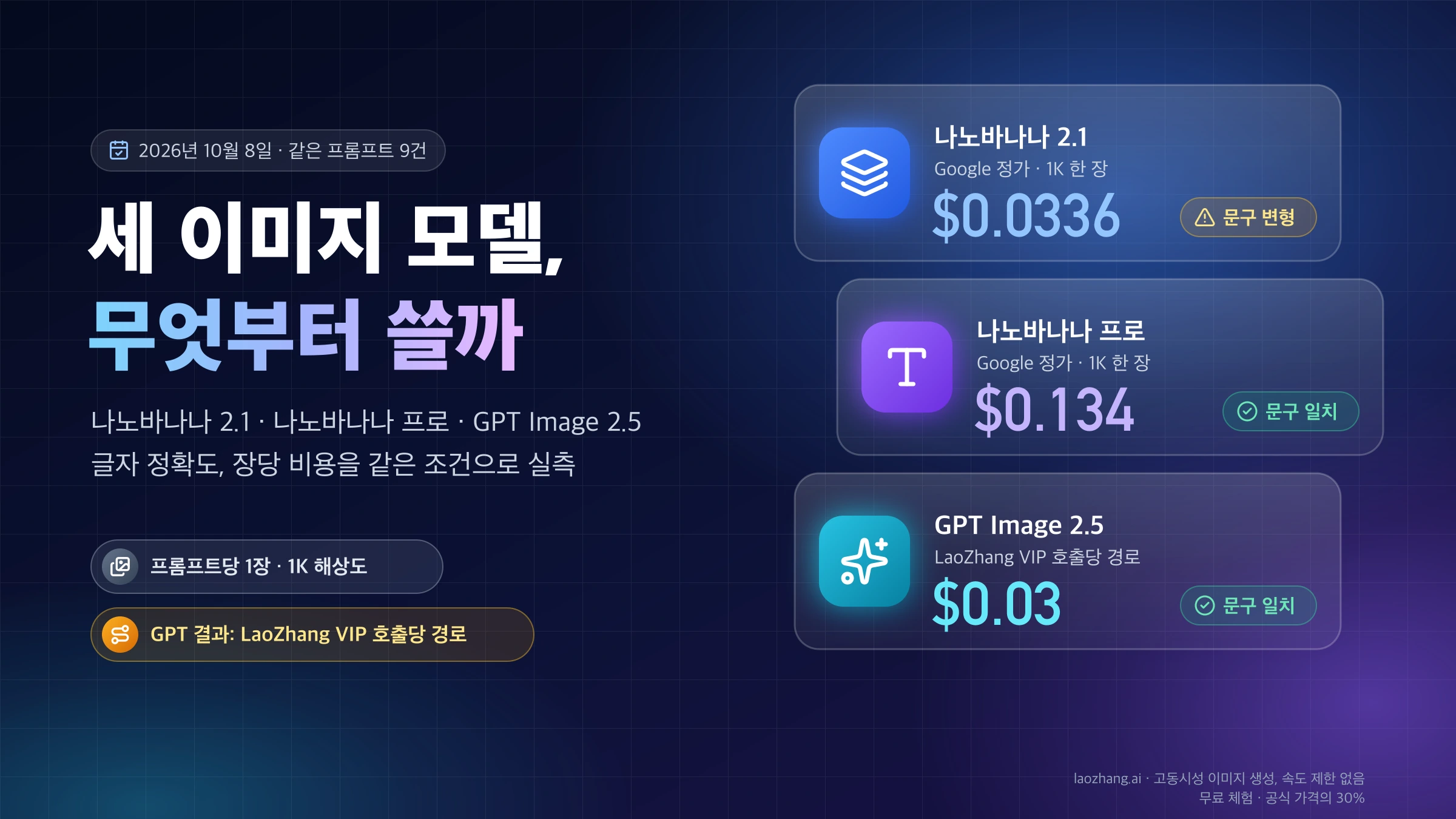
같은 노드의 모델 드롭다운에서 나노바나나 2.1, 나노바나나 2, 나노바나나 2 Lite를 고를 수 있습니다. Comfy 문서의 구분은 2.1이 구도와 디테일이 중요한 생성·편집, 나노바나나 2가 큰 해상도에서 품질과 속도의 균형, Lite가 초안과 대량 생성용(1K만 지원)입니다. 나노바나나 2는 Gemini API에서 지원 중단 상태이고 종료일은 발표되지 않았습니다. 나노바나나 프로는 별도의 Nano Banana Pro 노드와 api_nano_banana_pro 템플릿으로 씁니다. 포스터 문구처럼 정해진 글자를 그대로 넣어야 한다면 프로가 낫습니다. 1K 1회 비교에서 프로는 요청한 문구를 지켰고 2.1은 텍스트 과제 3건에서 문구를 바꿨습니다(나노바나나 2.1 vs 프로 vs GPT Image 2.5 차이: 같은 프롬프트 9건 실측). 모델별 역할은 Nano Banana 2 Lite·2·2.1·Pro 차이: 작업별 선택법에 정리돼 있습니다.
편집 프롬프트는 바꿀 대상과 위치를 구체적으로 쓸수록 결과가 안정적입니다. "더 좋게 만들어 줘"보다 "나무 테이블을 같은 크기의 유리 커피 테이블로 바꾸고 나머지는 그대로 둬"처럼 무엇을, 어디를, 무엇은 남길지 적는 방식입니다. Comfy의 Image Edit 예시도 "배경을 어둡게 하고 앞에서는 푸른 조명, 뒤에서는 따뜻한 호박색 림 라이트로 인물을 다시 비춰 줘"처럼 대상과 조명 방향을 함께 지정합니다.
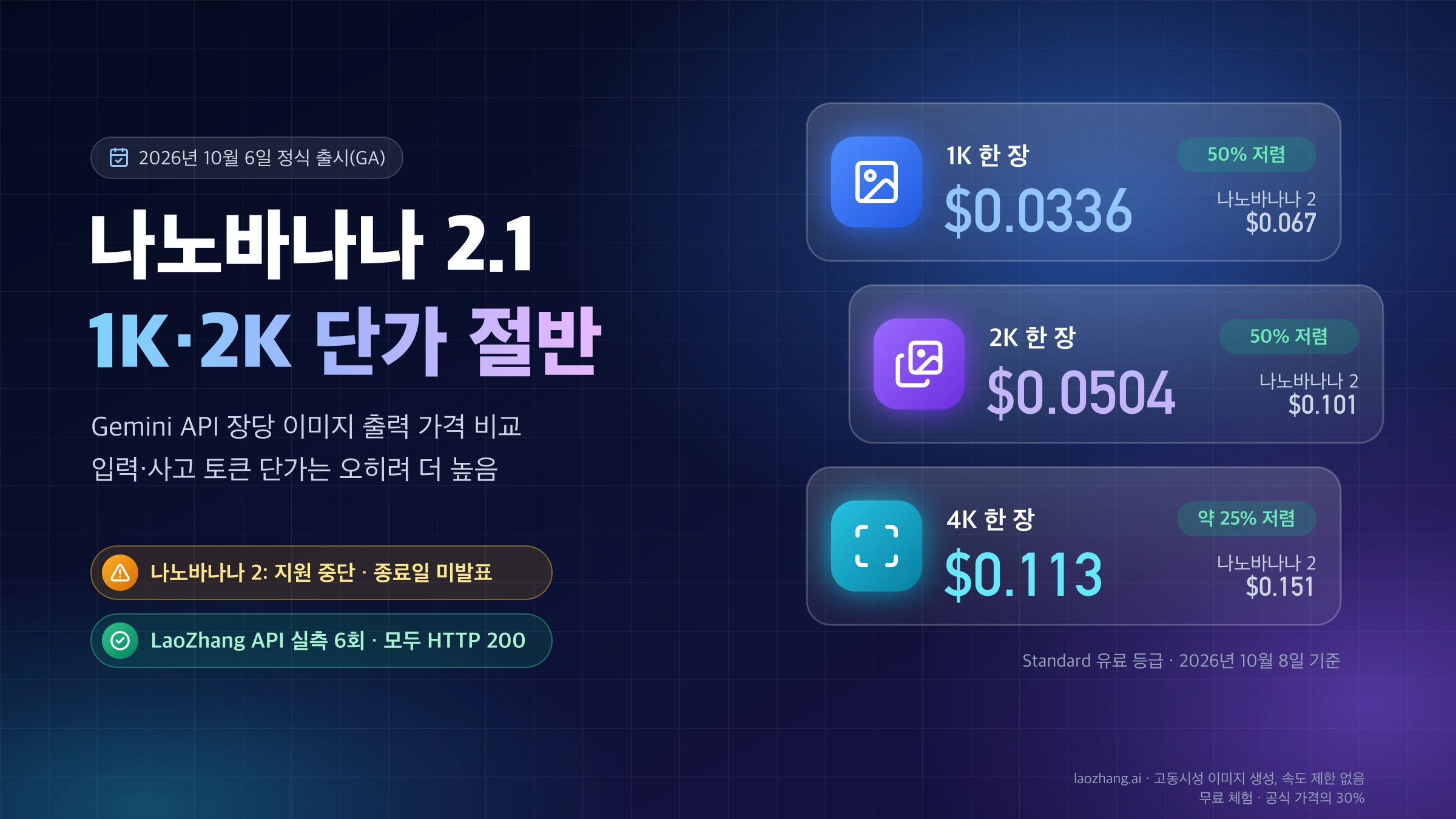
나노바나나 2.1 크레딧 비용: 1K 이미지 출력 약 10크레딧부터
ComfyUI의 나노바나나 노드는 장당 고정 요금이 아니라 토큰 단위로 크레딧이 차감됩니다. Comfy Partner Node 가격표의 1K 토큰당 크레딧은 다음과 같습니다(2026년 10월 8일 기준).
| 모델(모델 ID) | 입력 | 텍스트·생각 출력 | 이미지 출력 |
|---|---|---|---|
나노바나나 2.1 (gemini-nano-banana-2.1) | 0.4526 | 2.263 | 9.05 |
나노바나나 2 (gemini-3.1-flash-image) | 0.1266 | 0.7596 | 15.19 |
나노바나나 2 Lite (gemini-3.1-flash-lite-image) | 0.0633 | 0.3798 | 7.60 |
나노바나나 프로 (gemini-3-pro-image) | 0.5064 | 3.0384 | 30.38 |
원조 나노바나나 (gemini-2.5-flash-image) | 0.0633 | 0.5275 | 6.33 |
장당으로 감을 잡으려면 해상도별 이미지 토큰 수가 필요합니다. Comfy 가격표에는 이 수가 없어서, 아래 표는 Gemini API 가격 문서의 해상도별 출력 토큰 수(2.1과 나노바나나 2는 1K 1,120개·2K 1,680개, 4K는 2.1이 3,780개·나노바나나 2가 2,520개, 프로는 1K·2K 1,120개·4K 2,000개)를 Comfy가 그대로 센다고 가정해 계산한 값입니다. 계산식은 "이미지 토큰 수 ÷ 1,000 × 이미지 출력 크레딧"이고, 이미지 출력분만 담았습니다.
| 모델 | 1K | 2K | 4K |
|---|---|---|---|
| 나노바나나 2.1 | 1.12 × 9.05 ≈ 10.1 | 1.68 × 9.05 ≈ 15.2 | 3.78 × 9.05 ≈ 34.2 |
| 나노바나나 2 | 1.12 × 15.19 ≈ 17.0 | 1.68 × 15.19 ≈ 25.5 | 2.52 × 15.19 ≈ 38.3 |
| 나노바나나 2 Lite | 1.12 × 7.60 ≈ 8.5 | 지원 안 함 | 지원 안 함 |
| 나노바나나 프로 | 1.12 × 30.38 ≈ 34.0 | 1.12 × 30.38 ≈ 34.0 | 2.00 × 30.38 ≈ 60.8 |
여기에 프롬프트와 참조 이미지의 입력 토큰, 그리고 생각 토큰이 더해집니다. 2.1은 기본값이 MEDIUM이라 생각 토큰이 나오고, 이 토큰은 1K 토큰당 2.263크레딧으로 계산됩니다. 예를 들어 생각 토큰이 1,000개 나왔다면 1.0 × 2.263 ≈ 2.3크레딧이 붙어, 2.1의 1K 한 장은 약 10.1 + 2.3 = 12.4크레딧에 입력분이 더해진 값이 됩니다. 이 경우에도 나노바나나 2의 1K 이미지 출력분(약 17.0크레딧)보다 적습니다. 비용을 가장 낮추려면 thinking_level을 MINIMAL로 두면 됩니다.
추정은 어디까지나 참고값입니다. 실행 전에는 노드에 표시되는 가격 배지로, 실행 후에는 Settings → Credits의 Credit History로 실제 차감액을 확인하세요. 충전 크레딧은 구매일로부터 1년, 월 요금제에 딸린 크레딧은 결제 기간이 끝나면 만료되고, 쓰지 않은 크레딧은 환불되지 않습니다.
Comfy 문서에는 크레딧과 달러 사이의 환산 기준이 없어서, 크레딧 가격을 Google 직접 호출 가격과 바로 비교할 수는 없습니다. 같은 2.1을 Gemini API로 직접 부를 때의 장당 가격과 Batch 할인은 나노바나나 2.1 출시: 가격·사용법, 1K·2K 단가는 나노바나나 2의 절반에 있습니다.
예전 ComfyUI 나노바나나 워크플로가 실패하는 이유: preview ID 종료
2026년 상반기에 만든 나노바나나 워크플로는 대부분 서드파티 커스텀 노드가 preview 모델 ID를 Gemini API에 직접 보내는 구조였습니다. 이 ID들은 Gemini API 지원 중단 문서에 따라 이미 종료됐기 때문에, 노드가 같은 ID를 보내는 한 이미지가 나오지 않습니다.
| 종료된 ID | 출시 | 종료 | Google이 안내한 대체 모델 |
|---|---|---|---|
gemini-3.1-flash-image-preview | 2026-02-26 | 2026-06-25 | gemini-nano-banana-2.1 |
gemini-3-pro-image-preview | 2025-11-20 | 2026-06-25 | gemini-3-pro-image |
gemini-2.5-flash-image-preview | 2025-05-07 | 2026-01-15 | gemini-nano-banana-2.1 |
gemini-2.0-flash-preview-image-generation | 2025-05-07 | 2025-11-14 | gemini-nano-banana-2.1 |
preview 꼬리표가 없는 정식 ID도 안심할 상태는 아닙니다. 나노바나나 2의 gemini-3.1-flash-image는 Gemini API에서 지원 중단됐고(종료일 미발표), Google은 새 프로젝트에 2.1을 권합니다. 원조 나노바나나 gemini-2.5-flash-image는 Gemini API 지원 중단 표에는 2027년 3월 15일 종료로, Gemini API 가격 페이지에는 아직 "2026년 10월 2일 종료" 경고로 적혀 있어 Google 문서끼리 날짜가 다릅니다. 이 ID에 기대는 워크플로도 옮겨 두는 편이 안전합니다.
preview 워크플로를 Nano Banana 2.1 노드로 옮기는 5단계
옮기는 작업은 노드 교체와 설정 재입력이 전부입니다. 예전 노드의 모델 이름만 바꾸는 방식은 서드파티 노드가 선택지를 코드에 고정해 두었기 때문에 대개 불가능합니다(아래 서드파티 노드 표 참고).
- ComfyUI를 0.39.1 이상으로 올리고 로그인·크레딧을 준비합니다. 앞의 시작하기 절 2~3단계와 같습니다.
- 예전 워크플로에서 옮길 값을 적어 둡니다. 프롬프트, 참조 이미지로 쓰던
Load Image노드, 해상도와 비율 값입니다. - 예전 커스텀 노드(예:
Nano Banana 2 AIO)를 지우고Nano Banana 2.1노드를 넣습니다. 프롬프트를 옮기고,Load Image노드를 2.1 노드의 참조 이미지 입력에, 이미지 출력을Save Image나Preview Image에 연결합니다. 연결이 헷갈리면 Text to Image나 Image Edit 템플릿을 열어 프롬프트만 붙여 넣는 편이 빠릅니다. - 설정을 다시 고릅니다. 512px(0.5K)로 뽑던 워크플로는 1K로 바꿔야 합니다. 1:4, 4:1, 1:8, 8:1 같은 극단 비율은 그대로 쓸 수 있습니다. seed를 고정해 같은 그림을 다시 뽑던 흐름은 2.1에서 같은 결과를 기대할 수 없으니 결과물을 저장해 두는 방식으로 바꿉니다.
- 예전 Google API 키를 정리합니다. 공식 노드는 Google 키를 쓰지 않습니다. 예전 노드의 키 입력 칸에 키를 직접 붙여 넣었다면 그 키는 워크플로 JSON에 함께 저장됩니다. 그 JSON을 다른 사람과 공유한 적이 있다면 Google AI Studio에서 해당 키를 삭제하고 필요할 때 새로 만드세요.
예전 노드의 일괄 생성 노드처럼 프롬프트 목록을 한꺼번에 돌리는 전용 노드는 Comfy 나노바나나 2.1 문서에 설명이 없습니다. 동시에 몇 개 요청을 돌릴 수 있는지는 Comfy Partner Node 동시 실행 한도 문서를 확인하세요. 수백 장 단위의 대량 작업은 Gemini API Batch를 코드로 쓰면 장당 가격이 절반이 되는데, 이 경우 Google API 키 경로를 써야 합니다(아래 Google API 키 절).
서드파티 나노바나나 커스텀 노드 5종: 현재 모델 ID 지원 노드 없음
2026년 3월 판에서 비교한 커스텀 노드 5종 가운데, 2026년 10월 8일 기준으로 현재 모델 ID인 gemini-nano-banana-2.1이나 gemini-3.1-flash-image를 선택지에 둔 노드는 없습니다. 아래 표는 각 GitHub 저장소의 노드 코드에 들어 있는 모델 ID와 마지막 커밋 날짜입니다.
| 노드 | 저장소 | 마지막 커밋 | 코드에 있는 모델 ID | 현재 상태 |
|---|---|---|---|---|
| ComfyUI_Nano_Banana | ru4ls/ComfyUI_Nano_Banana | 2026-03-02 | gemini-3.1-flash-image-preview, gemini-3-pro-image-preview | 두 ID 모두 2026년 6월 25일 종료 |
| ComfyUI-NanoBanano | ShmuelRonen/ComfyUI-NanoBanano | 2025-08-27 | gemini-2.0-flash-exp-image-generation | Gemini 2.0 세대 실험 ID. 같은 세대 preview ID는 2025년 11월 14일 종료 |
| ComfyUI-NanoB-Edit-Gemini | comrender/ComfyUI-NanoB-Edit-Gemini | 2026-03-15 | gemini-3-pro-image-preview, gemini-3.1-flash-image-preview, gemini-2.5-flash-image | preview 두 개는 종료. 원조 나노바나나 ID만 남았지만 종료일 표기가 엇갈림 |
| ComfyUI-JM-Gemini-API | juemingai/ComfyUI-JM-Gemini-API | 2026-01-09 | gemini-3-pro-image-preview, gemini-2.5-flash-image | 위와 같음 |
| ComfyUI-Gemini | 미확인 | — | — | 3월 판 차트의 ZZfive 저장소는 GitHub에 없고, 같은 이름의 저장소가 여럿이라 특정할 수 없음 |
아래 차트는 2026년 3월 판에서 만든 비교로, 지금은 노드를 고르는 근거가 되지 않습니다. 체크 표시는 당시 preview 모델 기준이고, 개발자 칸도 세 줄이 틀렸습니다. ComfyUI-NanoB-Edit-Gemini는 comrender, ComfyUI-JM-Gemini-API는 juemingai의 저장소이며, ComfyUI-Gemini의 ZZfive 저장소는 존재하지 않습니다.
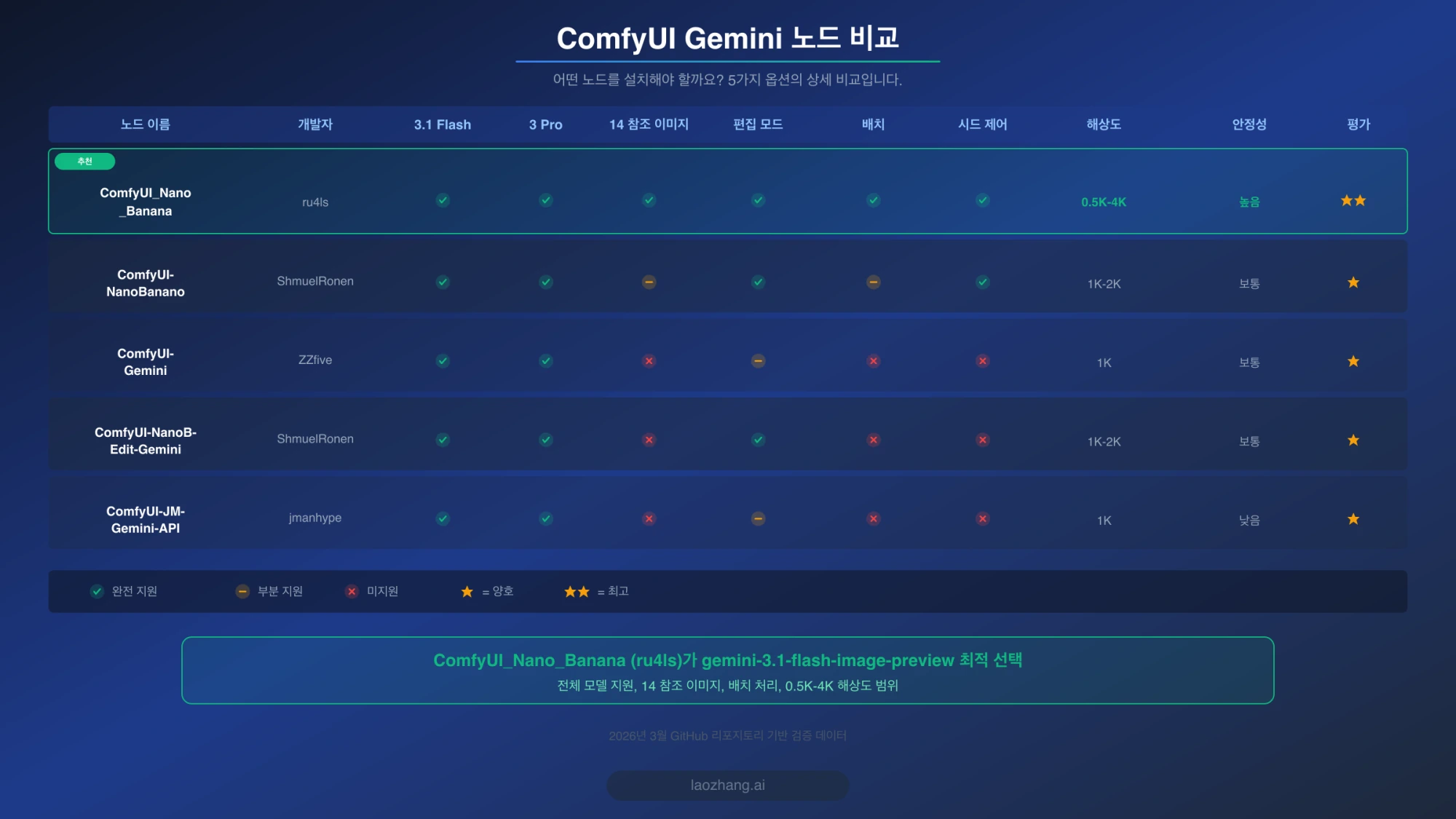
노드 코드의 모델 목록에 현재 ID를 직접 추가하는 방법은 권하지 않습니다. 예를 들어 ru4ls 노드는 요청에 temperature 값을 넣는데, Vertex AI 문서는 2.1이 temperature·topP·seed를 받으면 API 오류를 낸다고 적고 있습니다. 모델 이름만 바꿔도 요청 형식이 맞지 않을 수 있다는 뜻입니다. 저장소가 현재 ID를 정식으로 지원하는 업데이트를 내기 전까지는 공식 Nano Banana 2.1 노드를 쓰는 편이 확실합니다.
Google API 키와 결제: Partner Node가 아닌 경로에서만 필요
Google API 키와 Google Cloud 결제는 공식 Partner Node에는 필요 없습니다. 서드파티 노드를 계속 쓰거나 ComfyUI 밖에서 Gemini API를 코드로 부를 때만 필요합니다.
아래 흐름도의 순서(Google AI Studio 접속 → API 키 생성 → 결제 계정 연결 → 환경 변수 설정)는 지금도 같습니다. 다만 위쪽 경고문의 gemini-3.1-flash-image-preview와 아래쪽 대안 상자는 2026년 3월 기준이라 지금은 맞지 않습니다.
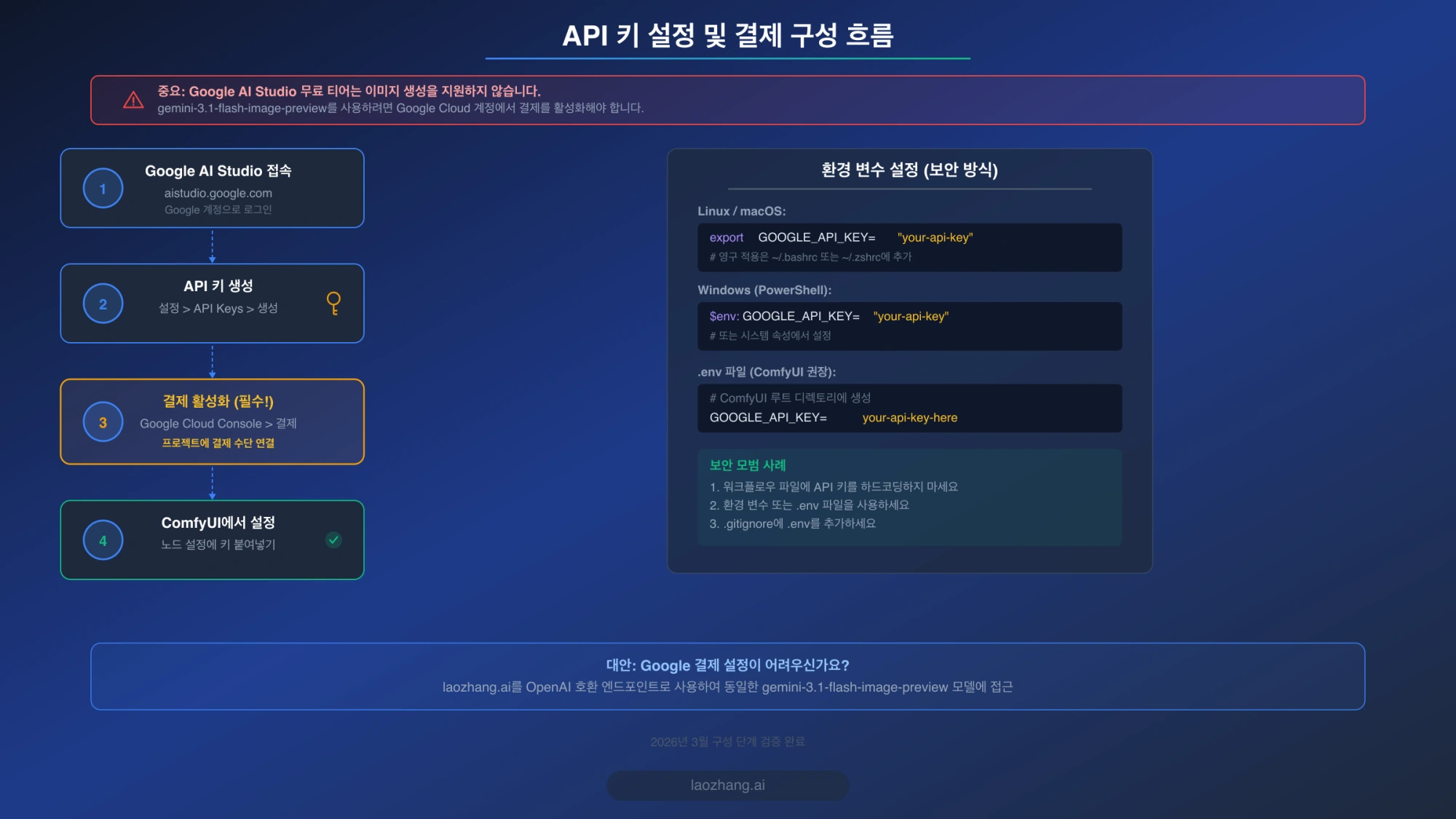
- 이미지 모델에는 무료 등급이 없습니다. Gemini API 가격 문서에서 나노바나나 2.1, 나노바나나 2, Lite, 프로의 무료 등급 칸은 모두 "Not available"입니다. 키를 만든 프로젝트에 결제 계정을 연결해야 첫 장부터 호출됩니다.
- 키를 읽는 환경 변수 이름은 노드마다 다릅니다. ru4ls 노드는
.env파일의GOOGLE_API_KEY, ShmuelRonen 노드는GEMINI_API_KEY를 읽습니다. 노드의 키 입력 칸에 붙여 넣으면 워크플로 JSON에 저장되므로 환경 변수를 쓰는 편이 안전합니다. - 호출 한도는 프로젝트의 결제 등급이 정합니다. 429 오류가 나면 분당 한도인지, 지출 한도인지부터 구분해야 합니다(Gemini 이미지 429 오류 해결: 분당·일일·10분 지출 한도부터 구분).
코드에서 2.1을 직접 부르는 방법과 키 발급 순서는 나노 바나나 API 사용법: 공식 문서·키 발급·현재 코드에 있습니다.
ComfyUI 나노바나나 오류 해결: 노드가 없을 때, 로그인이 반복될 때
템플릿이나 Nano Banana 2.1 노드가 보이지 않을 때는 ComfyUI 버전이 0.39.1보다 낮은 경우가 대부분입니다. 업데이트했는데도 없으면 release 버전이 아직 따라오지 못한 것일 수 있으니 nightly 버전을 확인하고, 시작 로그에서 노드 불러오기 실패가 있는지 봅니다. 실행 스크립트에 --disable-partner-nodes 옵션이 들어 있으면 Partner Node 전체가 꺼지므로 이 옵션도 확인합니다.
로그인했는데 계속 로그인을 요구하거나 실행이 안 될 때는 접속 주소부터 봅니다. Comfy 계정 로그인은 ComfyUI를 실행한 컴퓨터의 로컬 주소로 접속할 때만 바로 되므로, --listen으로 띄워 다른 기기의 브라우저에서 접속했다면 Comfy 계정 API 키로 로그인해야 합니다. 그다음 크레딧 잔액이 0보다 큰지, 직전 실행 때문에 마이너스가 되지 않았는지 확인합니다.
Comfy API 서비스 자체에 연결되지 않을 때는 지역 네트워크 환경의 영향일 수 있습니다. Comfy 문서는 일부 지역에서 API 서비스 접속이 원활하지 않을 수 있다고 안내합니다.
결과가 비어 있거나 요청이 거부될 때는 콘텐츠 정책을 의심합니다. Partner Node는 프롬프트와 이미지를 모델 제공사에 보내고, 제공사가 자체 콘텐츠 정책을 적용합니다. 표현을 바꿔 다시 실행해 봅니다.
예전 워크플로를 열자마자 모델 오류가 날 때는 노드가 종료된 preview ID를 보내고 있는 것입니다. 위의 5단계대로 Nano Banana 2.1 노드로 바꿉니다.
ComfyUI 나노바나나 크레딧·API 키 질문
ComfyUI에서 나노바나나를 무료로 쓸 수 있나요?
아닙니다. Partner Node는 크레딧이 있어야 실행되고, Gemini API로 직접 부르는 경로에도 이미지 모델 무료 등급이 없습니다. 무료로 나노바나나 이미지를 만들고 싶다면 ComfyUI가 아니라 Gemini 앱이 맞습니다. Google의 Gemini 앱 소개 페이지 기준으로 무료 계정은 나노바나나 2, 유료 요금제는 2.1을 쓰며(도움말 페이지는 아직 나노바나나 2만 언급합니다), 하루 장수는 공개되지 않았습니다(제미나이 이미지 생성 방법: 앱에서 API까지 모델·한도·코드).
Partner Node에 내 Google API 키를 넣을 수 있나요?
아직 안 됩니다. Comfy Partner Nodes 문서의 답변에 따르면 자기 API 키를 쓰는 기능은 지원하지 않고, 결제는 Comfy 계정 크레딧으로만 됩니다. Google 키로 과금하고 싶다면 ComfyUI 밖에서 Gemini API를 코드로 호출해야 합니다.
남은 Comfy 크레딧은 환불되거나 만료되나요?
환불은 지원하지 않습니다. 직접 충전한 크레딧은 구매일로부터 1년 뒤, 월 요금제에 딸린 크레딧은 그 결제 기간이 끝날 때 만료됩니다. 크레딧은 다른 사용자에게 넘길 수 없지만 같은 계정으로 여러 기기에서 로그인할 수는 있습니다.
ComfyUI에서 나노바나나 프로는 어떤 노드로 쓰나요?
Nano Banana Pro 노드나 api_nano_banana_pro 템플릿을 씁니다. 결제 방식은 2.1과 같고, 이미지 출력 크레딧은 1K 토큰당 30.38로 2.1(9.05)의 세 배가 넘습니다. 정해진 문구를 정확히 넣어야 하는 작업에 프로를 쓰고, 일반 생성과 편집은 2.1로 충분합니다. 같은 프로를 ComfyUI 밖에서 자기 Google API 키로 부를 때의 장당 가격은 Nano Banana Pro 가격은 얼마일까? API·구독·호출 요금을 따로 계산하는 법에서 구독·외부 호출 요금과 나눠 계산합니다.
참고 자료13
이 글이 링크한 외부 페이지를 본문에 나온 순서대로 정리했습니다. 마지막 업데이트: 2026년 10월 8일.
참고 자료13
이 글이 링크한 외부 페이지를 본문에 나온 순서대로 정리했습니다. 마지막 업데이트: 2026년 10월 8일.
- 1.Comfy 공식 나노바나나 2.1 노드 문서docs.comfy.org/tutorials/partner-nodes/google/nano-banana-2-1
- 2.Comfy 계정 API 키 로그인 안내docs.comfy.org/interface/user
- 3.Comfy 크레딧 관리 문서docs.comfy.org/interface/credits
- 4.Comfy Partner Nodes 개요docs.comfy.org/tutorials/partner-nodes/overview
- 5.Vertex AI 나노바나나 2.1 모델 문서docs.cloud.google.com/vertex-ai/generative-ai/docs/models/gemini/nano-banana-2-1
- 6.Comfy Partner Node 가격표docs.comfy.org/tutorials/partner-nodes/pricing
- 7.Gemini API 가격 문서ai.google.dev/gemini-api/docs/pricing
- 8.Gemini API 지원 중단 문서ai.google.dev/gemini-api/docs/deprecations
- 9.Comfy Partner Node 동시 실행 한도 문서docs.comfy.org/tutorials/partner-nodes/concurrency-limits
- 10.ru4ls/ComfyUI_Nano_Bananagithub.com/ru4ls/ComfyUI_Nano_Banana
- 11.ShmuelRonen/ComfyUI-NanoBananogithub.com/ShmuelRonen/ComfyUI-NanoBanano
- 12.comrender/ComfyUI-NanoB-Edit-Geminigithub.com/comrender/ComfyUI-NanoB-Edit-Gemini
- 13.juemingai/ComfyUI-JM-Gemini-APIgithub.com/juemingai/ComfyUI-JM-Gemini-API