Gemini CLI 설치 방법: 2026년 전체 플랫폼 설정 가이드
macOS, Windows, Linux에서 npm, Homebrew, npx를 사용하여 Gemini CLI를 설치하는 방법을 알아보세요. 시스템 요구사항(Node.js 20+), 7가지 설치 방법, 3가지 인증 옵션과 무료 할당량(OAuth로 60 RPM / 1,000 RPD), 자주 발생하는 오류 해결, 즉시 생산성을 높이는 필수 설정까지 완벽 안내합니다.
목차
핵심 요약
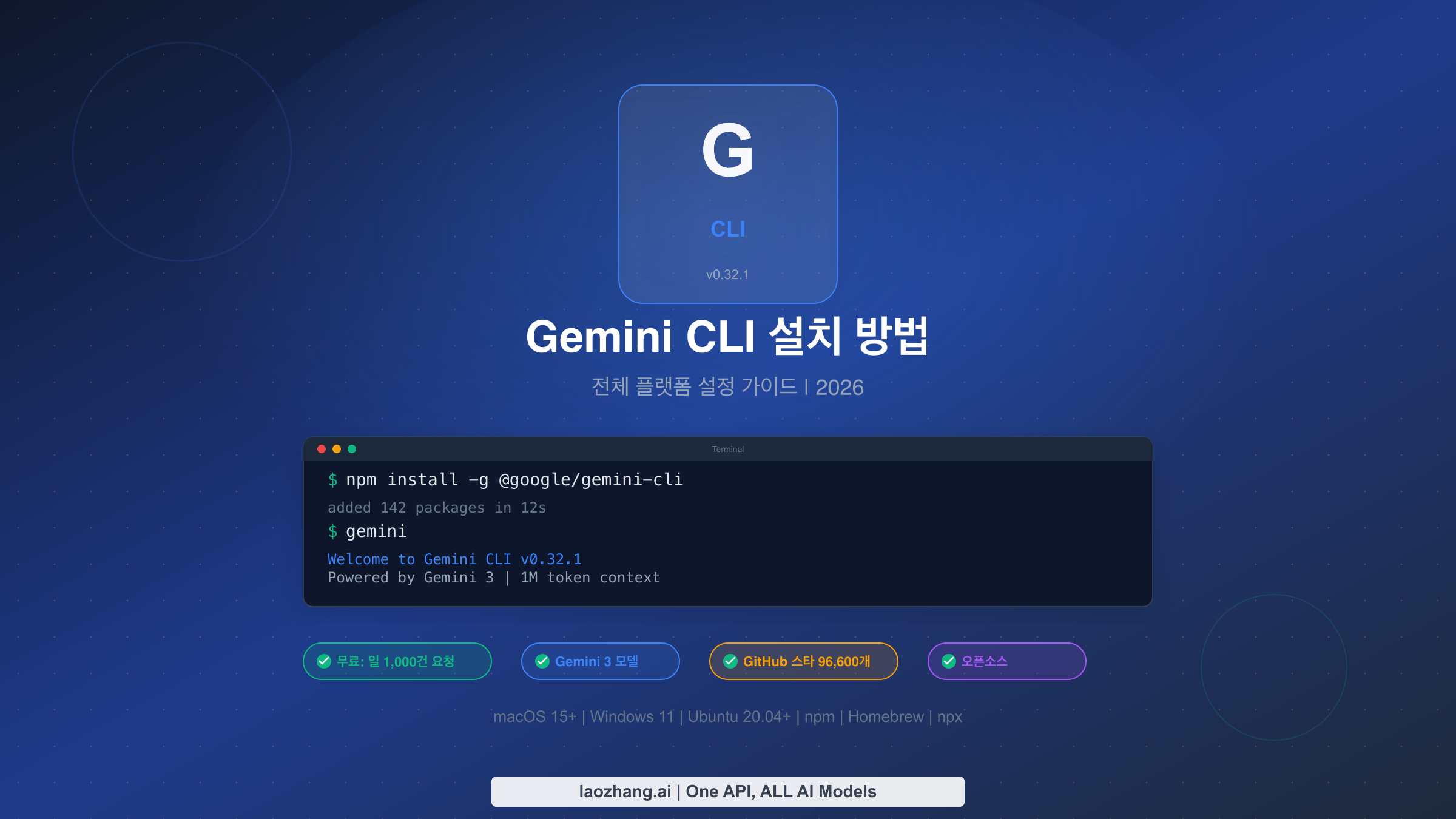
Gemini CLI는 npm install -g @google/gemini-cli 한 줄이면 설치됩니다. 먼저 Node.js 20 이상이 설치되어 있어야 합니다. 최신 안정 버전은 v0.32.1(2026년 3월)이며, 100만 토큰 컨텍스트 윈도우를 갖춘 Gemini 3 모델로 구동됩니다. Google OAuth를 통한 무료 할당량은 분당 60건, 하루 1,000건 요청이며, Google 계정으로 로그인하는 것 외에 별도의 설정이 필요하지 않습니다. Gemini CLI는 완전한 오픈소스(Apache 2.0, GitHub 스타 96,600개)이며 macOS 15+, Windows 11, Ubuntu 20.04+에서 작동합니다.
Gemini CLI란 무엇이며 왜 사용해야 할까요?
Gemini CLI는 터미널에서 직접 실행되는 Google의 오픈소스 AI 코딩 에이전트입니다. Apache 2.0 라이선스로 GitHub에 공개되었으며, AI 생태계에서 가장 인기 있는 개발자 도구 중 하나로 빠르게 성장하여 2026년 3월 기준 96,600개 이상의 스타를 기록했습니다. 코드를 복사하여 붙여넣어야 하는 브라우저 기반 AI 어시스턴트와 달리, Gemini CLI는 개발 환경에서 네이티브로 작동하며 파일을 읽고, 프로젝트 구조를 이해하고, 사용자의 명시적 허가하에 명령을 실행합니다.
이 도구는 기본적으로 Google의 Gemini 3 모델로 구동되며(v0.31.0부터 Gemini 3.1 Pro Preview도 사용 가능), 100만 토큰이라는 방대한 컨텍스트 윈도우를 제공합니다. 이는 Gemini CLI가 개별 파일뿐만 아니라 전체 코드베이스를 분석할 수 있다는 것을 의미하며, 대규모 리팩토링, 여러 파일에 걸친 복잡한 디버깅, 그리고 낯선 프로젝트를 이해하는 데 특히 효과적입니다. 프로젝트 디렉토리에서 gemini를 실행하면 저장소 구조를 자동으로 스캔하고 이를 컨텍스트로 활용하여 프로젝트에 맞는 관련성 높은 지원을 제공합니다.
Gemini CLI가 GitHub Copilot CLI 같은 대안과 차별화되는 점은 넉넉한 무료 할당량입니다. Google OAuth 인증 방식을 사용하면 분당 60건, 하루 1,000건의 요청을 무료로 이용할 수 있습니다. 신용카드가 필요하지 않고, 체험 기간도 없으며, 무료 등급의 기능 제한도 없습니다. 유료 API를 구동하는 동일한 Gemini 3 모델을 Google 계정으로 로그인하는 모든 사용자가 이용할 수 있습니다. 금전적 부담 없이 AI 보조 코딩을 경험하고 싶은 개발자에게 현재 가장 접근하기 쉬운 시작점 중 하나입니다.
기본적인 코드 자동완성을 넘어, Gemini CLI는 다단계 작업 실행이 가능한 완전한 코딩 에이전트로 기능합니다. 파일 생성, 셸 명령 실행, git 작업 관리, 테스트 결과에 기반한 솔루션 반복이 가능합니다. GEMINI.md 프로젝트 파일(AI 에이전트 전용 README와 유사)을 통한 커스터마이징, 기능 확장을 위한 MCP(Model Context Protocol) 서버 통합, settings.json을 통한 안전 설정 구성을 지원합니다. 개인 프로젝트를 진행하는 1인 개발자든 프로덕션 인프라를 관리하는 팀이든, Gemini CLI는 특정 패러다임을 강요하지 않고 여러분의 워크플로에 맞게 적응합니다.
Gemini CLI가 다른 AI 코딩 도구와 구별되는 한 가지 기능은 내장된 안전 모델입니다. 모든 파일 수정과 셸 명령은 실행 전에 사용자의 명시적 승인이 필요하며, Docker 또는 Podman을 통한 샌드박스 모드를 제공하여 AI 에이전트를 컨테이너에 격리합니다. 따라서 실수로 인한 수정을 걱정하지 않고 프로덕션 코드베이스에서도 자신 있게 Gemini CLI를 사용할 수 있습니다. 체크포인팅 시스템은 다중 파일 작업 전에 자동으로 복원 지점을 생성하여, 결과가 기대와 다를 경우 변경 사항을 롤백할 수 있습니다. 이러한 안전 기능은 단순한 실험이 아닌 일상적인 개발 사용에 실용적입니다.
시스템 요구사항과 사전 준비
Gemini CLI를 설치하기 전에 시스템이 최소 요구사항을 충족하는지 확인하면 가장 흔한 설치 오류를 방지할 수 있습니다. 가장 중요한 사전 요구사항은 Node.js 버전 20.0.0 이상입니다. Gemini CLI는 이전 Node.js 릴리스에서는 사용할 수 없는 최신 JavaScript 기능과 API에 의존하기 때문입니다. 터미널에서 node -v를 실행하면 현재 버전을 확인할 수 있습니다. v20 미만이 표시되면 진행하기 전에 업그레이드해야 합니다.
운영체제 요구사항은 명확합니다. macOS의 경우 버전 15(Sequoia) 이상이 필요합니다. Windows 사용자는 24H2 업데이트 이상의 Windows 11이 필요합니다. Linux는 Ubuntu 20.04 이상 및 Node.js 20+를 실행할 수 있는 대부분의 최신 배포판을 지원합니다. 메모리의 경우, Google은 일반적인 사용에 최소 4GB RAM을 권장하지만, 대규모 코드베이스를 다루거나 리소스를 많이 사용하는 개발 도구와 함께 Gemini CLI를 실행할 파워 유저에게는 16GB 이상을 권장합니다.
셸 호환성도 확인할 가치가 있습니다. Gemini CLI는 Bash, Zsh, PowerShell에서 별도 설정 없이 작동합니다. Fish나 다른 대안 셸을 사용하는 경우 명령 자동완성이나 환경 변수 처리에서 사소한 문제가 발생할 수 있지만, 핵심 기능은 정상적으로 작동합니다. Windows에서는 PowerShell과 함께 Windows Terminal에서 Gemini CLI를 실행하는 것이 최상의 경험을 제공하며, WSL2(Windows Subsystem for Linux)도 Unix와 유사한 환경을 선호하는 많은 개발자가 사용하는 완전 지원 대안입니다.
아래 표는 공식 문서(geminicli.com, 2026년 3월)에서 검증된 모든 시스템 요구사항을 요약한 것입니다:
| 요구사항 | 최소 | 권장 | 비고 |
|---|---|---|---|
| Node.js | 20.0.0+ | 22 LTS | node -v로 확인 |
| macOS | 15 (Sequoia) | 최신 | Apple Silicon 및 Intel 지원 |
| Windows | 11 24H2+ | 최신 | PowerShell 또는 WSL2 권장 |
| Linux | Ubuntu 20.04+ | 최신 LTS | 대부분의 최신 배포판 지원 |
| RAM | 4GB | 16GB+ | 대규모 코드베이스용 |
| 셸 | Bash, Zsh, PowerShell | Zsh 또는 PowerShell | Fish는 제한적 지원 |
| 디스크 공간 | ~200MB | ~500MB | Node.js 모듈 포함 |
Node.js가 설치되어 있지 않거나 버전이 오래된 경우, 최신 버전을 얻는 가장 빠른 방법은 Node Version Manager(nvm)를 사용하는 것입니다. macOS와 Linux에서는 curl -o- https://raw.githubusercontent.com/nvm-sh/nvm/v0.40.1/install.sh | bash를 실행한 후 nvm install 22를 실행합니다. Windows에서는 nodejs.org에서 설치 프로그램을 다운로드하거나 Windows Package Manager를 통해 winget install OpenJS.NodeJS.LTS를 사용합니다. Node.js 20+가 확인되면 Gemini CLI를 설치할 준비가 된 것입니다.
여러 도구(Homebrew, nvm, 시스템 패키지 관리자)를 통해 여러 버전의 Node.js를 설치한 개발자가 흔히 혼동하는 점은, 최신 버전을 설치한 후에도 node 명령어가 이전 버전을 가리킬 수 있다는 것입니다. which node를 실행하면 셸이 어떤 바이너리를 사용하고 있는지 알 수 있으며, 기대하는 버전이 아니라면 PATH 순서를 확인하세요. nvm에서 nvm alias default 22를 실행하면 새로운 터미널 세션에서 기본적으로 버전 22가 사용되어, 나중에 Gemini CLI를 설치하거나 업데이트할 때 버전 불일치 문제를 방지할 수 있습니다.
Gemini CLI 단계별 설치 가이드
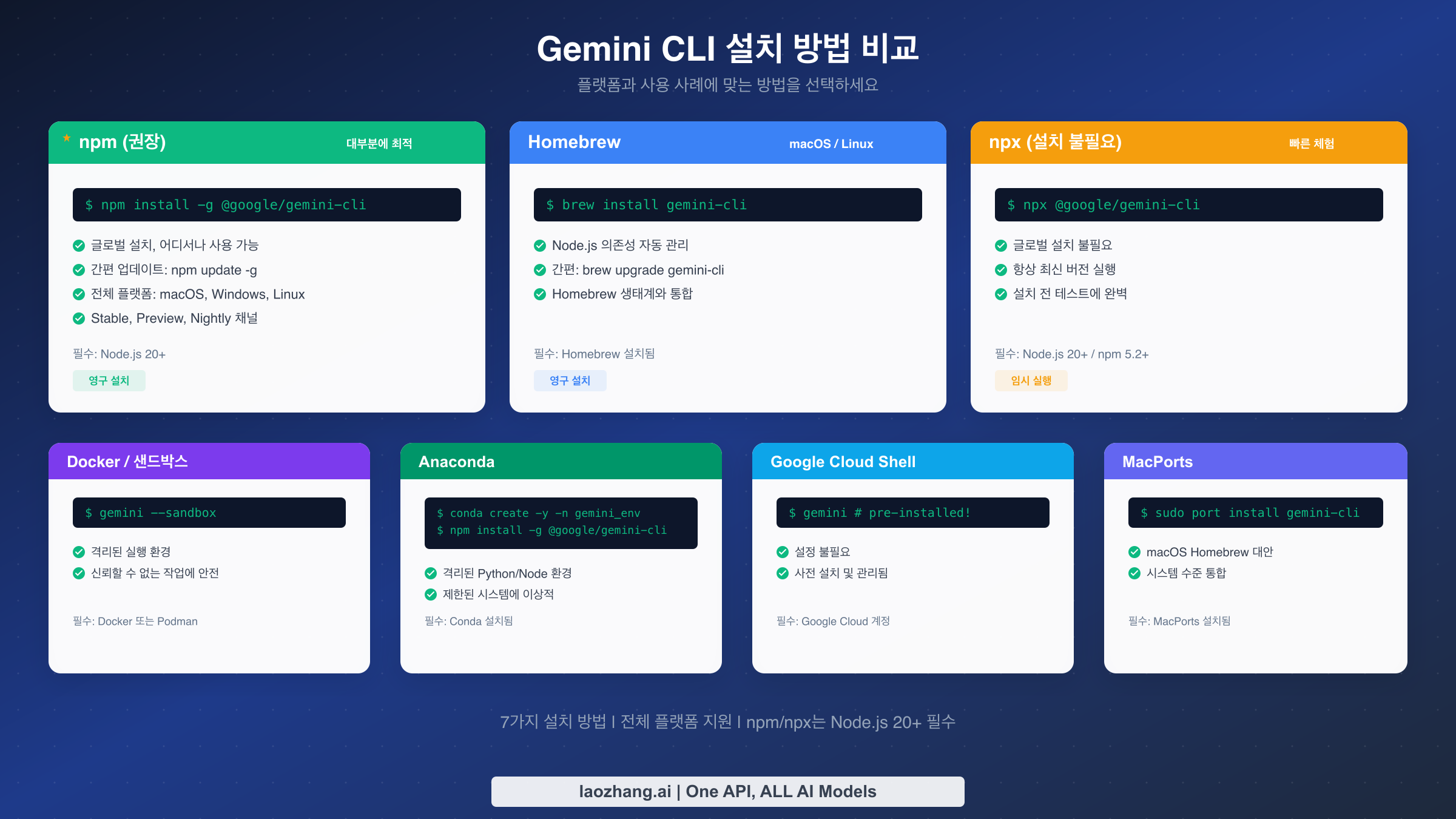
Gemini CLI를 설치하는 방법은 총 7가지이며, 각각 다른 사용 사례와 플랫폼에 적합합니다. 대부분의 개발자에게 권장되는 방법은 npm 글로벌 설치로, gemini 명령을 시스템 전체에서 사용할 수 있게 하고 손쉬운 업데이트를 지원합니다. 그러나 Node.js를 수동으로 설치하고 싶지 않다면 macOS의 Homebrew가 의존성을 자동으로 관리해 주며, 전체 설치 없이 도구를 체험하고 싶다면 npx를 사용하여 바로 실행할 수 있습니다.
npm 글로벌 설치 (대부분의 사용자에게 권장)
npm 글로벌 설치는 Google이 권장하는 방법이자 설치에 대한 가장 많은 제어권을 제공하는 방법입니다. 터미널에서 다음 명령어를 실행하세요:
npm install -g @google/gemini-cli이 명령어는 최신 안정 버전(2026년 3월 기준 v0.32.1)을 다운로드하고 gemini 바이너리를 글로벌 npm 디렉토리에 설치합니다. 설치는 광대역 연결에서 일반적으로 10-15초가 소요되며 약 150MB가 시스템에 추가됩니다. 설치가 완료되면 gemini --version을 실행하여 버전 번호가 출력되는지 확인하세요. 나중에 업데이트하려면 npm update -g @google/gemini-cli를 실행하면 됩니다. 안정 버전에 도달하기 전의 미리보기 기능을 사용하고 싶다면 npm install -g @google/gemini-cli@preview로 프리뷰 채널에서 설치할 수 있고, 최신 빌드를 원한다면 npm install -g @google/gemini-cli@nightly로 나이틀리 채널에서 설치할 수 있습니다.
Homebrew (macOS 및 Linux)
이미 Homebrew가 설치된 macOS 및 Linux 사용자에게 이 방법은 Node.js 의존성을 자동으로 관리하기 때문에 특히 편리합니다. Node.js를 별도로 설치할 필요가 없습니다:
brew install gemini-cliHomebrew가 필요한 Node.js 버전을 의존성으로 가져와 모든 것을 설정합니다. 업데이트는 표준 Homebrew 워크플로인 brew upgrade gemini-cli로 처리됩니다. 이 방법은 기존 Homebrew 생태계에 깔끔하게 통합되며 brew uninstall gemini-cli로 간편하게 제거할 수 있습니다. npm보다 Homebrew의 장점 중 하나는 Node.js 버전 관리를 자동으로 처리하므로, 올바른 Node.js 버전이 설치되어 있는지 걱정하거나 nvm 구성을 다룰 필요가 없다는 것입니다.
npx (설치 없이 실행)
전역 설치 없이 Gemini CLI를 테스트하고 싶다면, npx가 npm 레지스트리에서 최신 버전을 직접 실행합니다:
npx @google/gemini-cli이 방법은 Gemini CLI를 임시 위치에 다운로드하고 실행하며, 항상 최신 버전을 사용합니다. 전체 설치를 하기 전에 도구를 시험해 보거나 일회성 시나리오에서 실행하기에 완벽합니다. 단점은 npx가 매번 패키지를 가져오면서 약간의 시작 지연이 발생하고, 영구적인 설정 파일로 설치를 커스터마이즈할 수 없다는 것입니다.
기타 설치 방법으로는 Homebrew 대신 MacPorts를 선호하는 macOS 사용자를 위한 MacPorts(sudo port install gemini-cli), 격리된 Python/Node 환경에서 작업하는 사용자를 위한 Anaconda 환경, gemini --sandbox 플래그로 샌드박스 실행을 위한 Docker/Podman, 그리고 Gemini CLI가 사전 설치된 Google Cloud Shell이 있습니다. 각 방법에는 고유한 활용 사례가 있지만, 대다수 개발자에게는 npm 글로벌 설치 또는 Homebrew 방식이 단순성, 제어권, 업데이트 편의성의 최적 균형을 제공합니다.
어떤 방법으로 설치했든, gemini --version을 실행하여 성공을 확인하세요. 출력에 버전 번호(현재 안정 릴리스 v0.32.1)가 표시되어야 합니다. 모든 의존성이 올바르게 설정되었는지 확인하려면 gemini --help를 실행하여 사용 가능한 플래그, 하위 명령, 설정 옵션이 포함된 전체 명령 참조를 확인할 수 있습니다. 이 시점에서 gemini 바이너리는 설치되어 사용할 준비가 되었지만, 질문이나 작업 실행을 시작하기 전에 인증 단계를 완료해야 합니다.
인증 설정하기
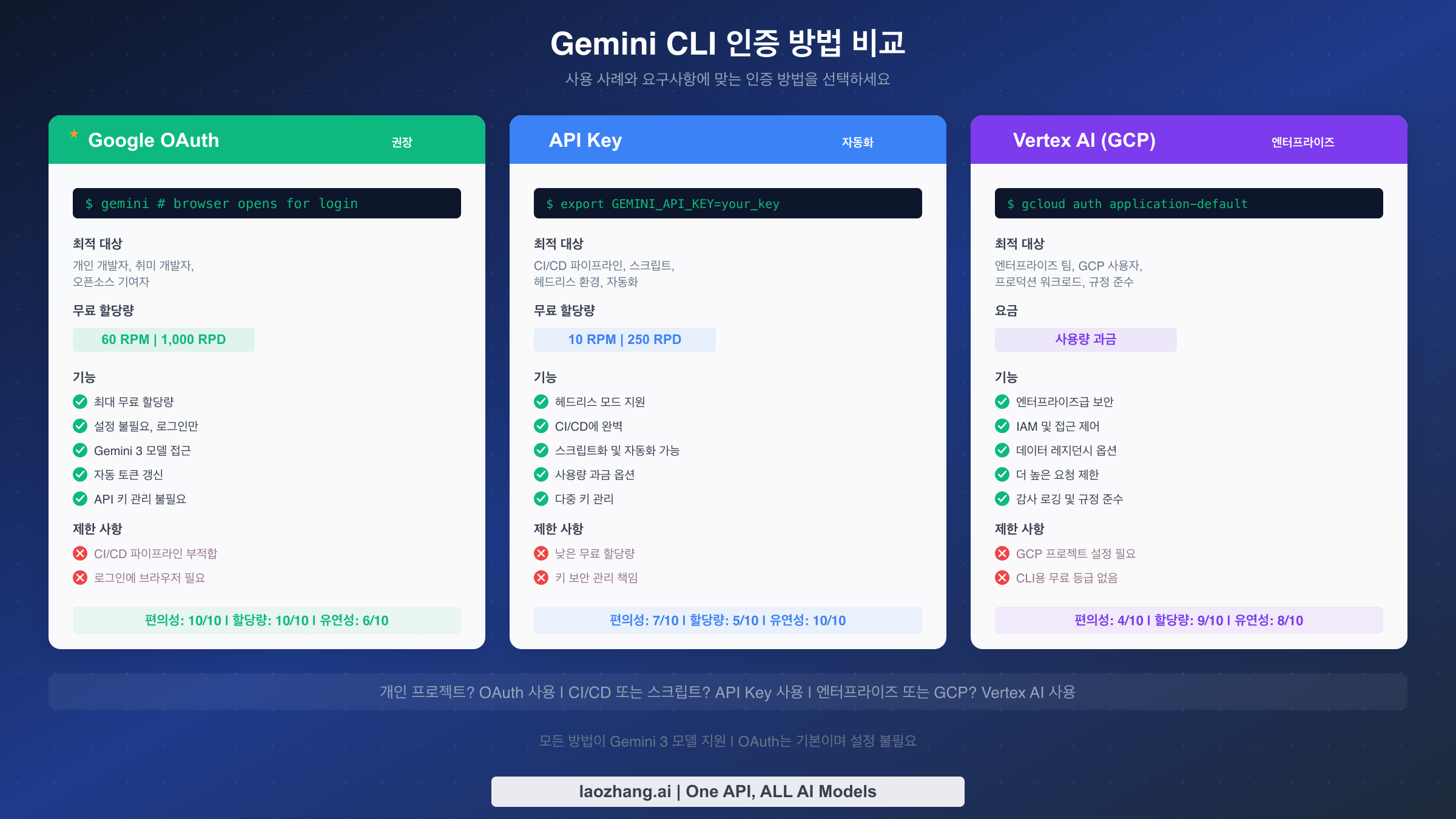
인증은 설치 후 가장 많은 사용자가 어려움을 겪는 단계입니다. 주된 이유는 각기 다른 장단점을 가진 세 가지 별개의 방법이 있는데, 대부분의 가이드에서 각각을 언제 사용해야 하는지 명확히 설명하지 않기 때문입니다. 선택한 방법에 따라 요청 제한, 사용 가능한 기능, 그리고 도구와 매일 상호작용하는 방식이 직접적으로 달라집니다. 여러분의 구체적인 상황에 맞는 올바른 선택을 돕기 위해 명확한 비교를 제공합니다.
Google OAuth (개인 사용에 권장)
Google OAuth는 기본이자 가장 쉬운 인증 방법입니다. 처음 gemini를 실행하면 자동으로 브라우저가 열리며 Google 계정으로 로그인하라는 메시지가 표시됩니다. 권한을 부여하면 CLI가 OAuth 토큰을 로컬에 저장하고 자동으로 갱신합니다. API 키를 관리하거나, 환경 변수를 설정하거나, 프로젝트 파일을 구성할 필요가 전혀 없습니다. 이 방법은 분당 60건(RPM), 하루 1,000건(RPD)으로 가장 높은 무료 할당량을 제공합니다(공식 Gemini CLI GitHub 문서, 2026년 3월 기준).
OAuth 흐름은 브라우저가 있는 모든 시스템에서 원활하게 작동합니다. 브라우저를 사용할 수 없는 헤드리스 서버나 컨테이너에서는 OAuth가 작동하지 않으므로 API 키를 대신 사용해야 합니다. 토큰이 만료되거나 인증 문제가 발생하면 gemini --reauth를 실행하여 새로 로그인하면 대부분의 문제가 해결됩니다. OAuth는 개인 개발, 오픈소스 기여, 그리고 터미널에서 대화형으로 작업하는 모든 시나리오에 이상적입니다.
Gemini API Key (자동화에 최적)
브라우저 기반 OAuth가 불가능한 CI/CD 파이프라인, 스크립트, 헤드리스 환경에서는 API 키 방법이 올바른 선택입니다. 먼저 Google AI Studio에서 키를 생성한 다음, 환경 변수로 설정합니다:
export GEMINI_API_KEY=your_api_key_hereAPI 키가 설정되면 Gemini CLI는 OAuth 대신 자동으로 이를 사용합니다. 장단점은 OAuth의 60 RPM, 1,000 RPD와 비교하여 10 RPM, 250 RPD로 낮은 무료 할당량입니다. 그러나 Google AI Studio에서 결제를 활성화하면 사용량에 따른 과금 방식으로 이러한 제한을 늘릴 수 있습니다. API 키는 자동화 시나리오, GitHub Actions 워크플로, 모든 비대화형 사용에 필수적입니다. API 키는 스크립트에 하드코딩하지 말고 환경 변수나 시크릿 관리자를 사용하여 안전하게 저장하세요.
Vertex AI (엔터프라이즈 및 GCP 사용자)
이미 Google Cloud Platform을 사용하는 엔터프라이즈 팀의 경우, Vertex AI 인증은 기존 GCP 프로젝트 및 IAM 권한과 통합됩니다. 이 방법은 Vertex AI API가 활성화된 GCP 프로젝트와 Application Default Credentials가 구성되어 있어야 합니다:
gcloud auth application-default loginVertex AI는 IAM 접근 제어, 데이터 레지던시 옵션, 감사 로깅, GCP 할당량에 기반한 더 높은 요청 제한 등 엔터프라이즈급 기능을 제공합니다. Vertex AI를 통한 CLI 사용에는 무료 등급이 없으며, 사용량에 따른 과금 방식으로 운영됩니다. 이 방법은 규정 준수 제어, 중앙 집중식 결제, 더 넓은 GCP 인프라와의 통합이 필요한 조직에 가장 적합합니다. Vertex AI가 필요한지 확신이 없다면 거의 확실히 필요하지 않으며 OAuth로 시작해야 합니다. GCP 프로젝트 설정, API 활성화, 서비스 계정 구성의 추가적인 복잡성은 VPC Service Controls나 고객 관리 암호화 키(CMEK)와 같은 Vertex AI 엔터프라이즈 기능이 조직에 필요한 경우에만 정당화됩니다.
이러한 방법 간의 요청 제한이 어떻게 작동하는지 더 깊이 이해하려면, Gemini API 요청 제한 상세 가이드에서 할당량 관리 전략을 자세히 다루고 있습니다.
무료 할당량과 가격 이해하기
Gemini CLI에 대한 가장 흔한 질문 중 하나는 정말 무료인지 여부이며, 답은 어떤 인증 방법을 사용하느냐에 따라 달라집니다. 혼란이 발생하는 이유는 서로 다른 출처에서 다른 숫자를 보고하기 때문이지만, OAuth와 API 키가 서로 다른 할당량과 별개의 제한을 가진다는 점을 이해하면 실상은 간단합니다.
Google OAuth 인증(기본 방법)을 사용하면 분당 60건, 하루 1,000건의 요청을 완전히 무료로 받을 수 있습니다. 이러한 제한은 각 개별 Google 계정에 적용되므로 팀원마다 자신만의 할당량을 받습니다. 무료 등급을 사용하는 데 신용카드가 필요하지 않고, 만료되는 체험 기간도 없으며, 기능 제한도 없습니다. 100만 토큰 컨텍스트 윈도우를 갖춘 Gemini 3 모델에 대한 완전한 접근 권한을 얻으며, 이는 유료 API를 통해 제공되는 것과 동일한 모델입니다. 대부분의 개발자에게 하루 1,000건의 요청은 생산적인 코딩 하루 전체에 충분하며, 특히 대규모 컨텍스트 윈도우 덕분에 각 요청이 상당한 양의 코드를 처리할 수 있기 때문입니다.
API 키 방법은 분당 10건, 하루 250건으로 더 작지만 여전히 유용한 무료 등급을 제공합니다. 이 낮은 제한은 API 키가 대화형 사용이 아닌 자동화 및 프로그래밍 방식의 접근을 위해 설계되었다는 사실을 반영합니다. API 키로 더 높은 제한이 필요한 경우 Google AI Studio에서 결제를 활성화하고 요청당 과금 방식으로 결제할 수 있습니다. 유료 API 등급의 상세 가격에 대해서는 Gemini API 가격 분석에서 현재의 모든 요금과 비용 최적화 전략을 다루고 있습니다.
아래 표는 공식 출처(Google AI Studio 및 geminicli.com, 2026년 3월)에서 검증된 무료 등급 비교를 요약한 것입니다:
| 기능 | Google OAuth (무료) | API Key (무료) | Vertex AI |
|---|---|---|---|
| 요청 제한 | 60 RPM | 10 RPM | 할당량 기반 |
| 일일 제한 | 1,000 RPD | 250 RPD | 할당량 기반 |
| 모델 접근 | Gemini 3 | Gemini 3 | Gemini 3 + 추가 모델 |
| 컨텍스트 윈도우 | 100만 토큰 | 100만 토큰 | 100만 토큰 |
| 비용 | 무료 | 무료 | 사용량 과금 |
| 신용카드 | 불필요 | 불필요 | 필요 |
| 최적 용도 | 대화형 사용 | CI/CD, 스크립트 | 엔터프라이즈 |
Gemini CLI에서 "요청"이 무엇을 의미하는지 이해할 가치가 있습니다. AI에 보내는 각 메시지가 처리하는 코드나 텍스트의 양에 관계없이 하나의 요청으로 계산됩니다. 전체 파일을 포함하는 길고 상세한 프롬프트가 여러 요청으로 계산되지 않습니다. 이는 작업을 여러 작은 교환으로 분할하는 대신 필요한 모든 컨텍스트를 미리 포함하는 포괄적인 프롬프트를 작성하여 사용량을 최적화할 수 있다는 것을 의미합니다. "이 파일을 리팩토링하고, 테스트를 추가하고, 문서를 업데이트해 주세요"라는 하나의 잘 작성된 프롬프트는 세 번의 별도 요청 대신 하나의 요청을 사용합니다.
무료 할당량 제한에 지속적으로 도달하는 경우, 유료 플랜으로 업그레이드하는 것 외에 여러 옵션이 있습니다. 첫째, 대화 기록을 검토하여 중복 요청을 하고 있는지 확인하세요. 둘째, GEMINI.md 파일을 사용하여 프로젝트 컨텍스트를 미리 제공하면 필요한 왕복 교환 횟수를 줄일 수 있습니다. 셋째, 팀의 경우 각 구성원의 OAuth 자격 증명이 독립적인 할당량을 제공하므로 공유 풀에 대해 걱정할 필요가 없습니다. 무료 할당량을 최대한 활용하는 방법에 대한 완전한 가이드는 Gemini API 무료 등급 가이드를 참조하세요.
Gemini 외에 여러 AI 모델에 API 기반으로 접근해야 하는 경우, laozhang.ai와 같은 플랫폼이 OpenAI, Anthropic, Google 등의 모델을 단일 API 엔드포인트를 통해 통합 제공하므로, 출력을 비교하거나 서로 다른 모델의 강점을 활용하는 애플리케이션을 구축하는 데 유용할 수 있습니다.
안내: laozhang.ai는 이 블로그 운영팀의 자사 서비스입니다. 그 가격은 독립적인 비교가 아니라 자사 제시 가격입니다.
자주 발생하는 설치 문제 해결
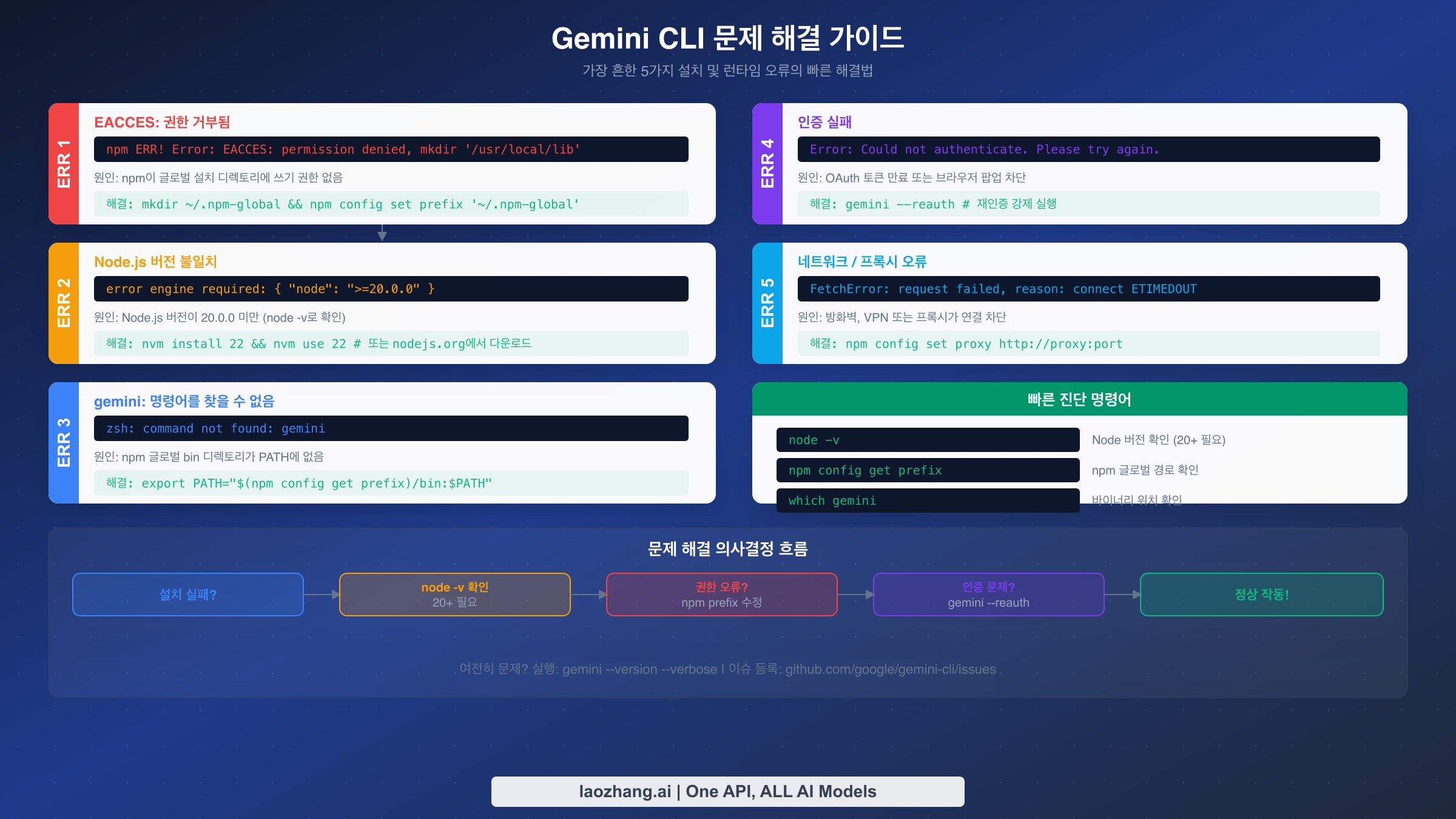
대부분의 Gemini CLI 설치 문제는 다섯 가지 범주에 속하며, 각각 간단한 해결 방법이 있습니다. 공식 문서는 설치가 완벽하게 진행될 것으로 가정하므로, 문제가 발생하면 사용자는 종종 답을 찾아 헤매게 됩니다. 이 섹션에서는 실제로 보게 될 정확한 오류 메시지와 각 문제를 해결하는 정확한 명령어를 Gemini CLI GitHub 저장소와 개발자 포럼의 실제 보고를 기반으로 제공합니다.
권한 오류 (EACCES)
macOS와 Linux에서 가장 흔한 설치 실패는 다음과 같은 npm 권한 오류입니다:
npm ERR! Error: EACCES: permission denied, mkdir '/usr/local/lib/node_modules'이 오류는 npm이 루트 접근 권한이 필요한 시스템 디렉토리에 쓰기를 시도하기 때문에 발생합니다. sudo npm install -g로 해결할 수 있지만, 이 방법은 글로벌 node_modules 디렉토리에 루트 소유의 파일을 생성하여 향후 업데이트 및 다른 글로벌 패키지에 대한 권한 충돌을 유발합니다. 더 안전하고 권장되는 방법은 자신이 소유한 디렉토리를 사용하도록 npm을 재구성하는 것으로, 이후 모든 글로벌 설치에 대해 영구적으로 문제를 해결합니다. 다음 세 개의 명령어를 순서대로 실행하세요:
mkdir -p ~/.npm-global
npm config set prefix '~/.npm-global'
echo 'export PATH="$HOME/.npm-global/bin:$PATH"' >> ~/.bashrc
source ~/.bashrc
Zsh(최신 macOS의 기본 셸)를 사용하는 경우 .bashrc를 .zshrc로 교체하세요. 이 변경 후에는 npm install -g 명령이 관리자 권한 없이 홈 디렉토리에 쓰기를 하므로, 권한 문제 없이 Gemini CLI를 설치할 수 있습니다.
Node.js 버전 불일치
engine required: { "node": ">=20.0.0" } 오류가 표시되거나 Gemini CLI가 예상치 못한 구문 오류로 실패하면 Node.js 버전이 너무 오래된 것입니다. node -v로 현재 버전을 확인하세요. 가장 빠른 업그레이드 방법은 nvm(Node Version Manager)을 사용하는 것입니다. nvm이 설치되어 있지 않다면 먼저 설치한 후 Node.js 22를 받으세요:
curl -o- https://raw.githubusercontent.com/nvm-sh/nvm/v0.40.1/install.sh | bash
nvm install 22
nvm use 22
Windows에서는 nodejs.org에서 최신 LTS 설치 프로그램을 다운로드하거나 PowerShell 터미널에서 winget install OpenJS.NodeJS.LTS를 실행하세요. nvm-windows(nvm의 Windows 버전)를 사용하는 경우 명령어는 Unix 버전과 동일하게 nvm install 22와 nvm use 22입니다. 업그레이드 후 터미널을 닫고 다시 열어 새 Node.js 버전이 적용되도록 한 다음, npm install 명령을 다시 실행하면 성공적으로 완료됩니다.
설치 후 명령어를 찾을 수 없음
npm 설치가 성공한 후 gemini를 입력했을 때 "command not found" 오류가 나타나는 경우가 있습니다. 이는 npm 글로벌 바이너리 디렉토리가 시스템 PATH에 없다는 것을 의미합니다. 먼저 npm config get prefix를 실행하여 npm이 글로벌 바이너리를 설치하는 위치를 확인한 다음, 해당 경로를 셸 설정에 추가하세요:
export PATH="$(npm config get prefix)/bin:$PATH"이 줄을 .bashrc, .zshrc 또는 PowerShell 프로필에 추가하여 영구적으로 적용하세요. Windows에서는 시스템 속성 대화 상자(시작 메뉴에서 "환경 변수" 검색)를 통해 시스템 환경 변수에 npm 글로벌 경로를 추가해야 할 수 있습니다. PATH를 업데이트한 후 새 터미널 창을 열고 gemini --version을 다시 시도하세요. Homebrew를 통해 설치한 경우 Homebrew가 바이너리의 PATH를 자동으로 관리하므로 이 문제가 발생하지 않습니다.
네트워크 및 프록시 문제는 네 번째 흔한 오류 범주입니다. FetchError: request failed, reason: connect ETIMEDOUT이 표시되면 네트워크, VPN 또는 기업 방화벽이 Google 서버로의 연결을 차단하고 있을 수 있습니다. npm config set proxy http://your-proxy:port로 npm과 Gemini CLI를 프록시를 사용하도록 설정하고 HTTPS_PROXY 환경 변수를 설정하세요. 기업 네트워크에서는 Google의 API 도메인을 방화벽 허용 목록에 추가해야 할 수도 있습니다. 다섯 번째 오류인 이전에 작동하던 설정 이후의 인증 실패는 거의 항상 gemini --reauth를 실행하여 새 OAuth 토큰을 강제로 받으면 해결됩니다.
설치 후 발생할 수 있는 API 관련 오류의 추가적인 문제 해결에 대해서는 Gemini API 오류 해결 가이드에서 인증 실패, 요청 제한 오류, 네트워크 연결 문제를 자세히 다루고 있습니다.
필수 설정과 커스터마이징
Gemini CLI가 설치되고 인증이 완료되면, 몇 분간의 설정으로 일상적인 경험을 크게 개선할 수 있습니다. 가장 효과적인 설정은 GEMINI.md 파일로, 이는 Gemini CLI가 모든 대화 시작 시 읽는 지속적인 컨텍스트 역할을 합니다. 이 파일을 프로젝트 루트 디렉토리에 배치하면, 프로젝트 구조, 코딩 규칙, 선호하는 기술, AI 에이전트가 따라야 할 특정 지침에 대해 알려줍니다.
실용적인 GEMINI.md 파일은 복잡할 필요가 없습니다. 프로젝트가 무엇을 하는지, 빌드와 테스트에 어떤 명령을 사용하는지, 팀이 따르는 코딩 표준 등 몇 가지 필수 섹션으로 시작하세요. 다음은 대부분의 프로젝트에서 잘 작동하는 예시입니다:
# Project Context
This is a Next.js 14 application using TypeScript and Tailwind CSS.

## Commands
- `npm run dev` - Start development server
- `npm run build` - Production build
- `npm run test` - Run tests with Jest

## Code Standards
- Use TypeScript strict mode
- Prefer Server Components
- Follow existing patterns in /components/
GEMINI.md 외에, ~/.gemini/settings.json의 글로벌 설정 파일을 통해 모든 프로젝트에 걸쳐 Gemini CLI의 동작을 커스터마이즈할 수 있습니다. 선호하는 모델을 설정하고, 안전 설정을 조정하고, 신뢰할 수 없는 프로젝트에 대해 기본적으로 샌드박스 모드를 구성하고, 자주 사용하는 프롬프트에 대한 커스텀 슬래시 명령을 정의할 수 있습니다. 설정 파일은 간단한 JSON 구조를 사용하며, 변경 사항은 다음 Gemini CLI 세션을 시작할 때 적용됩니다.
또 다른 강력한 기능은 MCP(Model Context Protocol) 서버 통합으로, 외부 도구와 데이터 소스에 연결하여 Gemini CLI의 기능을 확장합니다. 예를 들어, 데이터베이스용 MCP 서버를 구성하면 Gemini CLI가 스키마 정보를 조회하고 정확한 SQL을 생성할 수 있습니다. GitHub, Jira, Confluence 및 기타 개발 도구용 MCP 서버가 커뮤니티 생태계에서 제공되어, Gemini CLI를 코드 어시스턴트에서 전체 워크플로 컨텍스트를 이해하는 종합 개발 허브로 전환합니다.
팀의 경우, 저장소에 공유 GEMINI.md를 생성하면 모든 개발자에 걸쳐 일관된 AI 동작을 보장합니다. "새 함수에는 항상 단위 테스트를 작성할 것"이나 "console.log 대신 저장소의 커스텀 로거를 사용할 것"과 같은 팀별 규칙을 포함할 수 있으며, 모든 팀원의 Gemini CLI 세션이 이러한 가이드라인을 자동으로 따릅니다. 이 공유 설정 방식은 Gemini CLI의 가장 과소평가된 기능 중 하나로, 추가 도구 없이도 코딩 표준을 시행하는 경량 방법을 제공합니다.
Gemini CLI로 첫 번째 실전 작업 수행하기
설치, 인증, 설정이 완료되었으니 Gemini CLI가 실제로 무엇을 할 수 있는지 보여주는 실용적인 첫 번째 작업을 함께 진행해 보겠습니다. 터미널에서 아무 프로젝트 디렉토리로 이동한 후 gemini를 입력하여 세션을 시작하세요. 환영 메시지에서 모델(Gemini 3)과 남은 할당량이 확인됩니다.
추상적인 것보다 구체적인 것으로 시작하세요. 훌륭한 첫 번째 프롬프트는 Gemini CLI에게 프로젝트를 분석하고 개선 사항을 제안하도록 요청하는 것입니다. "이 프로젝트의 구조를 검토하고 잠재적인 문제점이나 개선 사항을 식별해 주세요"라고 입력해 보세요. Gemini CLI가 파일을 스캔하고, 프로젝트 레이아웃을 이해하며, 구체적이고 실행 가능한 제안을 제공합니다. 브라우저 기반 AI 도구와 달리 코드에 직접 접근할 수 있으므로, 권장 사항이 프로젝트의 실제 파일과 줄 번호를 참조합니다.
더 실습적인 시연을 위해 Gemini CLI에게 실제 리팩토링 작업을 수행하도록 요청하세요. 예를 들어: "이 프로젝트에서 클래스 컴포넌트를 사용하는 모든 컴포넌트를 찾아 훅을 사용하는 함수형 컴포넌트로 변환해 주세요." 에이전트가 관련 파일을 식별하고, 변경 사항을 제안하며, 수정하기 전에 승인을 요청합니다. 각 변경 사항을 검토하고, 수락하거나 거부하고, 후속 지시로 반복할 수 있습니다. 이 적용 전 승인 워크플로는 코드베이스에서 실제로 변경되는 것에 대한 완전한 제어를 유지하면서 AI 보조 코딩의 이점을 제공합니다.
Gemini CLI는 수동으로 하기에 번거로운 다단계 작업에서 정말 빛을 발합니다. "모든 API 라우트에 적절한 HTTP 상태 코드와 오류 로깅을 포함한 포괄적인 오류 처리를 추가해 주세요"와 같은 것을 시도해 보세요. 에이전트가 각 API 라우트 파일을 순회하면서 기존 패턴을 이해하고 프로젝트 스타일에 맞는 일관된 오류 처리를 적용합니다. 각 파일 수정 후 승인을 위해 일시 정지한 다음 다음 파일로 계속합니다. 수동 작업으로 한 시간이 걸릴 수 있는 작업을 이 워크플로를 통해 몇 분 만에 완료할 수 있습니다.
점점 익숙해지면 유용한 프롬프트를 북마크하는 /save, 외부 도구 통합을 위한 MCP 서버 연결, 프롬프트에서 특정 파일을 참조하는 @ 멘션 구문 등 고급 기능을 탐색하세요. 핵심 통찰은 GEMINI.md를 다듬고 어떤 작업이 AI 지원에서 가장 큰 혜택을 받는지에 대한 직관을 발전시키면서 Gemini CLI가 시간이 지남에 따라 더 유용해진다는 것입니다. 대부분의 개발자는 코드 리뷰, 테스트 생성, 문서 업데이트, 크로스 파일 리팩토링에서 도구 학습에 투자한 시간 대비 가장 높은 수익을 제공한다고 느낍니다.
새 사용자에게 특히 효과적인 패턴은 컨텍스트를 설정하는 범위 지정 프롬프트로 각 세션을 시작하는 것입니다. 작업에 뛰어들기 전에 Gemini CLI에게 무엇을 하고 있는지 알려주세요: "비밀번호 재설정 후 사용자 인증이 실패하는 버그를 수정하고 있습니다. 관련 파일은 /src/auth/에 있고 테스트는 /tests/auth/에 있습니다." 이런 종류의 집중된 컨텍스트는 에이전트가 올바른 파일을 빠르게 찾도록 도와주고 탐색에 요청을 낭비하는 것을 방지합니다. 시간이 지남에 따라 이 컨텍스트를 GEMINI.md 파일로 옮기면 매 세션마다 반복할 필요가 없어지고, AI가 첫 번째 프롬프트부터 바로 생산적인 작업에 착수할 수 있습니다.
요약 및 다음 단계
Gemini CLI 설치는 npm install -g @google/gemini-cli로 2분 이내에 완료되며, Google OAuth를 통한 무료 등급은 전체 Gemini 3 모델로 하루 1,000건의 요청을 제공합니다. 세 가지 핵심 결정은 설치 방법 선택(대부분 npm, macOS 편의성을 위해 Homebrew, 빠른 테스트를 위해 npx), 인증 방식 선택(개인 사용은 OAuth, 자동화는 API 키, 엔터프라이즈는 Vertex AI), 그리고 AI가 특정 프로젝트에서 진정으로 유용하도록 필요한 컨텍스트를 제공하는 GEMINI.md 설정입니다.
설치 중 문제가 발생하면 위의 문제 해결 섹션에서 가장 흔한 다섯 가지 오류와 이를 해결하는 정확한 명령어를 다루고 있습니다. 지속적인 사용을 위해 npm update -g @google/gemini-cli로 설치를 최신 상태로 유지하여 새 기능과 모델 개선 사항에 접근하세요. Google은 안정, 프리뷰, 나이틀리 채널을 통해 자주 업데이트를 배포합니다.
다음 단계로는 가장 활발한 프로젝트에 GEMINI.md 파일을 생성하고, 다단계 코딩 작업을 실험하여 에이전트의 역량을 이해하고, 팀이 매일 사용하는 도구에 대한 MCP 서버 통합을 탐색하는 것이 좋습니다. Gemini CLI 생태계는 빠르게 성장하고 있으며, github.com/google-gemini/gemini-cli 커뮤니티는 고급 팁, 커스텀 설정, 문제 해결 도움을 위한 훌륭한 리소스입니다. v0.32.1과 Gemini 3가 도구를 구동하는 지금, AI 지원을 터미널 워크플로에 직접 통합하기에 이보다 더 좋은 때는 없었습니다.
여러 제공업체의 다양한 AI 모델을 사용하는 개발자라면, laozhang.ai와 같은 API 통합 서비스를 탐색해 보세요. 단일 엔드포인트를 통해 Gemini, GPT, Claude 및 기타 모델에 접근할 수 있습니다. 모델 간 출력을 비교하거나 서로 다른 작업에 서로 다른 모델의 강점을 활용하고 싶을 때 특히 유용합니다. 대화형 터미널 작업을 위한 Gemini CLI와 결합하면, 멀티 모델 접근 방식이 AI 보조 개발 도구에서 가장 큰 유연성을 제공합니다.
안내: laozhang.ai는 이 블로그 운영팀의 자사 서비스입니다. 그 가격은 독립적인 비교가 아니라 자사 제시 가격입니다.
참고 자료2
이 글이 링크한 외부 페이지를 본문에 나온 순서대로 정리했습니다. 마지막 업데이트: 2026년 3월 6일.
참고 자료2
이 글이 링크한 외부 페이지를 본문에 나온 순서대로 정리했습니다. 마지막 업데이트: 2026년 3월 6일.