Claude Code 회의록·노트 MCP 연결: 명령어 있는 도구 4개와 나머지 경로
Granola, Circleback, Fathom, Notion은 claude mcp add 한 줄로 붙습니다. 나머지는 claude.ai 커넥터, 로컬 폴더, 내려받은 전사 파일로 읽힙니다.
목차
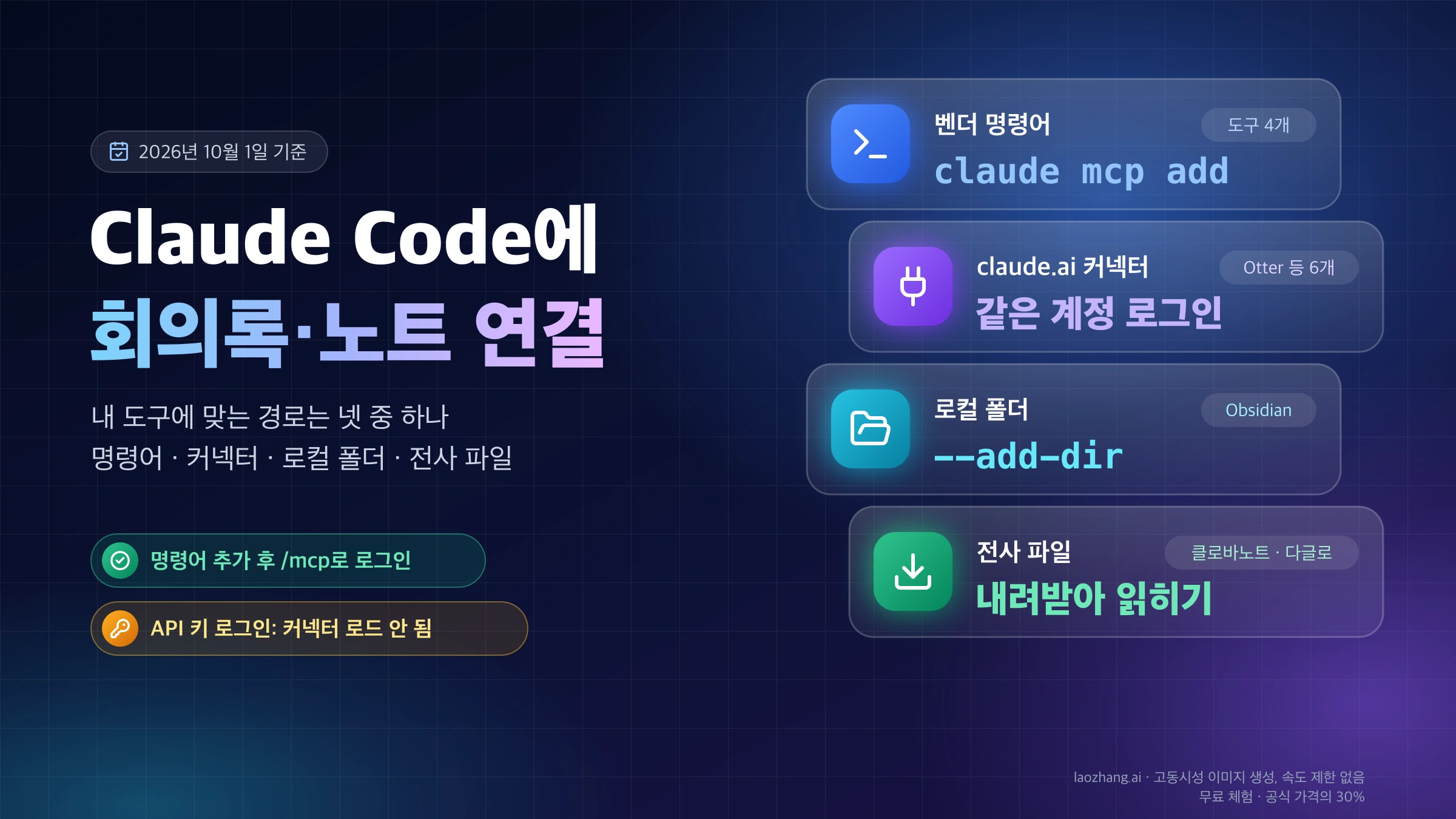
회의에서 정한 내용을 Claude Code가 직접 읽게 하는 방법은 쓰는 도구에 따라 넷으로 갈립니다. 2026년 10월 1일 기준으로 Granola, Circleback, Fathom, Notion은 벤더 공식 문서에 Claude Code용 claude mcp add 명령어가 실려 있어 터미널에서 한 줄로 추가합니다. Otter.ai, Fireflies.ai, Fellow, Tactiq, tl;dv, Read AI처럼 엔드포인트와 claude.ai 커넥터만 안내하는 도구는 claude.ai에서 커넥터를 연결해 두고 Claude Code에 같은 계정으로 로그인하면 됩니다. Obsidian은 보관소 폴더를 그대로 넘기고, 클로바노트처럼 MCP 서버가 없는 도구는 전사 파일을 내려받아 읽힙니다.
아래 명령어와 조건은 Anthropic과 각 벤더의 공식 문서에 적힌 내용을 옮긴 것이며, 문서에 없는 조합은 그렇다고 표시했습니다. 요금제 이름과 도구 목록은 벤더가 수시로 바꾸므로 연결 전에 링크된 원문을 한 번 열어 보는 편이 안전합니다.
내 도구는 어느 경로인가: 네 가지 경로를 가르는 기준
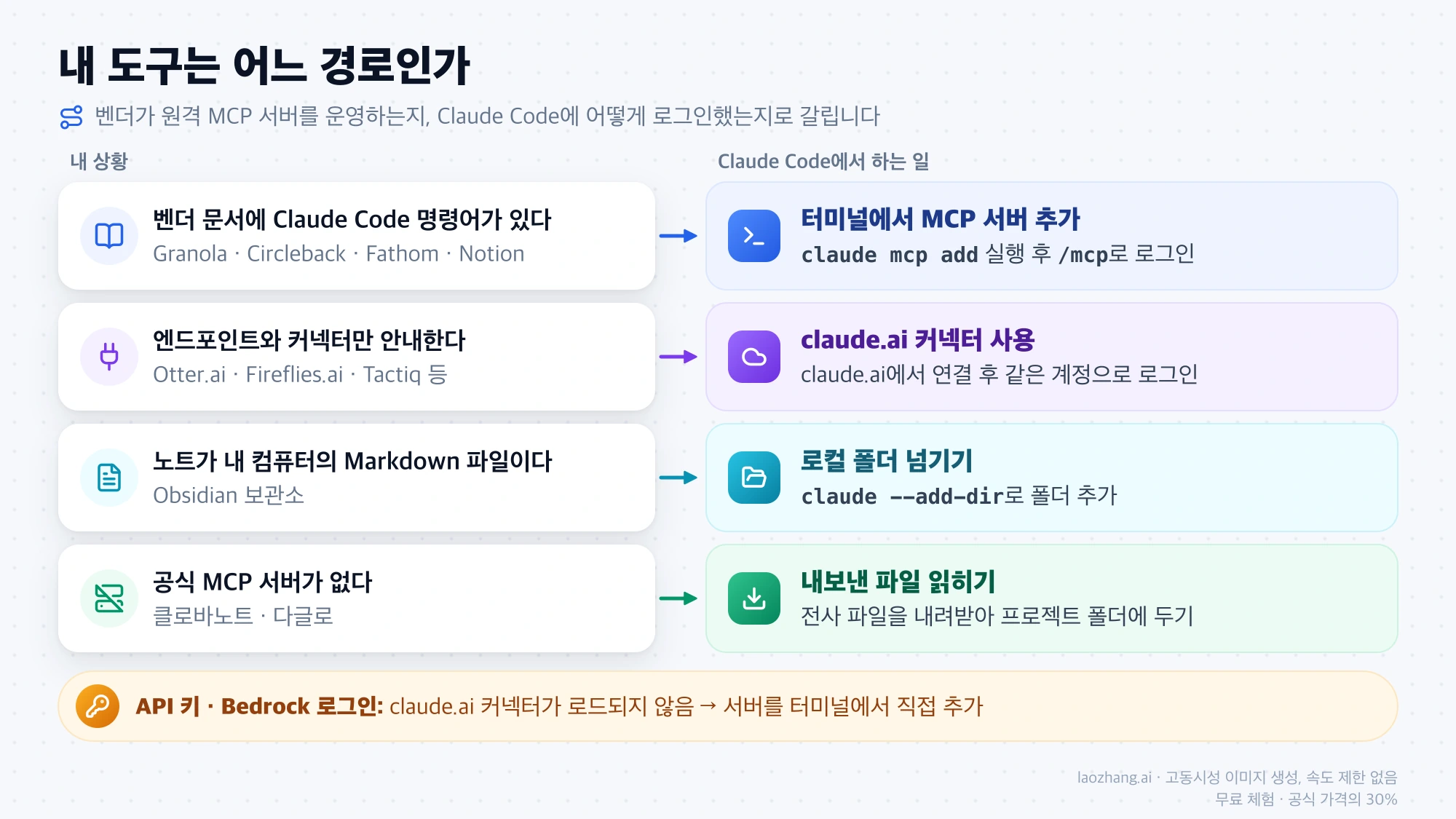
경로를 가르는 것은 두 가지입니다. 벤더가 원격 MCP 서버를 운영하는지, 그리고 Claude Code에 어떤 방식으로 로그인했는지입니다.
| 내 상황 | 경로 | Claude Code에서 하는 일 |
|---|---|---|
| 벤더 문서에 Claude Code 명령어가 있다 | 터미널에서 MCP 서버 추가 | claude mcp add 실행 후 세션 안에서 /mcp로 로그인 |
| 벤더가 엔드포인트와 claude.ai 커넥터만 안내한다 | claude.ai 커넥터 사용 | claude.ai에서 커넥터를 연결하고, Claude Code에 claude.ai 계정으로 로그인 |
| 노트가 내 컴퓨터의 Markdown 파일이다 | 로컬 폴더 넘기기 | claude --add-dir로 폴더 추가 |
| 공식 MCP 서버가 없다 | 내보낸 파일 읽히기 | 전사 파일을 내려받아 프로젝트 폴더에 두기 |
두 번째 경로에는 조건이 하나 붙습니다. Claude Code MCP 문서에 따르면 claude.ai 커넥터는 Claude Code에 claude.ai 계정으로 로그인했을 때만 자동으로 나타납니다. ANTHROPIC_API_KEY나 ANTHROPIC_AUTH_TOKEN으로 인증했거나 Bedrock 같은 외부 제공자를 쓰면 커넥터는 로드되지 않습니다. 이 경우에는 첫 번째 경로처럼 서버를 터미널에서 직접 추가해야 합니다.
여기서 "Claude"와 "Claude Code"는 다른 진입점입니다. 벤더 도움말의 "Claude에 연결하기"는 대부분 claude.ai나 데스크톱 앱의 커넥터 화면을 설명하고, Claude Code용 명령어를 따로 적어 둔 곳은 일부입니다.
회의록 도구 호환 표: 명령어, 쓰기 도구, 요금제 조건
2026년 10월 1일 기준 각 벤더 공식 문서의 내용입니다. "쓰기 도구" 열은 서버가 조회 말고 생성, 수정, 공유 같은 동작도 제공하는지를 뜻합니다.
| 도구 | 엔드포인트 | Claude Code 연결 안내 | 쓰기 도구 | 요금제·관리자 조건 |
|---|---|---|---|---|
| Granola | https://mcp.granola.ai/mcp | 명령어 있음 | 없음 | 무료 Basic은 최근 30일의 본인 노트만, 전사본 도구는 유료. Enterprise는 관리자가 켜야 사용 가능 |
| Circleback | https://circleback.ai/api/mcp | 명령어 있음 | 있음 (연결할 때 쓰기 권한을 준 경우) | 벤더 블로그 기준 Free 요금제에 MCP 포함 |
| Fathom | https://api.fathom.ai/mcp | 명령어 있음 (Node 필요) | 도구 7개, 이름은 문서에 없음 | 요금제 조건은 문서에 없음 |
| Otter.ai | https://mcp.otter.ai/mcp | 커넥터와 범용 JSON 설정만 | 없음 | 요금제 조건은 문서에 없음 |
| Fireflies.ai | https://api.fireflies.ai/mcp | 커넥터와 Claude Desktop용 JSON만 | 있음 | 요금제 조건은 문서에 없음 |
| Fellow | https://fellow.app/mcp | 커넥터만 | 있음 (안건과 안건 템플릿, 삭제 포함) | 워크스페이스 관리자가 MCP를 먼저 켜야 함 |
| Tactiq | https://mcp.tactiq.io | 커넥터와 Claude Desktop용 JSON만 | 없음 | Free와 Pro는 검색과 목록만, 전사본은 Team 이상 |
| tl;dv | https://mcp.tldv.io/mcp | 커넥터만 | 없음 | Pro 이상이고 회의 주최자도 Pro 이상. 조직 관리자가 끌 수 있음 |
| Read AI | https://api.read.ai/mcp | Claude 계정에 연결하면 Claude Code에서도 사용 | 있음 (2개) | 오픈 베타. 워크스페이스 구성원은 Downloads 옵션이 켜져 있어야 함 |
| MeetGeek | https://mcp.meetgeek.ai/mcp | 안내가 엇갈림 | 있음 (녹음 업로드) | Free 요금제 가능 |
| Zoom | https://mcp.zoom.us/mcp/meeting/streamable | 공식 플러그인과 직접 발급한 토큰 | 있음 | claude.ai 커넥터는 Zoom Workplace Pro 이상의 Licensed 사용자와 소유자·관리자 권한 필요 |
몇 가지는 표만으로는 오해하기 쉽습니다. tl;dv의 엔드포인트는 tl;dv 도움말이 아니라 Anthropic의 커넥터 디렉터리 페이지에 적힌 주소입니다. Tactiq의 주소에는 다른 도구와 달리 /mcp 경로가 붙지 않습니다. MeetGeek의 클라우드 가이드는 지원 목록에서 Claude Code를 "coming soon"으로 적으면서 같은 문서에 "Connect from Claude Code"라는 절을 두고 있고, 그 절에는 명령어가 없습니다. 지원 상태를 단정하기 어려우니 MeetGeek는 claude.ai 커넥터 경로로 접근하는 편이 문서와 맞습니다.
Microsoft Teams는 사정이 다릅니다. 회의 전사본을 읽는 전용 공식 MCP 서버 안내는 Microsoft 문서에 없고, Work IQ CLI는 메일, 회의, 문서, Teams 메시지에 대해 자연어 질문에 답하지만 Copilot 라이선스와 테넌트 관리자 동의가 필요하며 문서에 전사본 조회 예시는 없습니다.
노트 앱과 국내 도구: Notion과 Evernote만 공식 MCP, 나머지는 파일 경로
노트 앱 가운데 공식 원격 MCP 서버가 있는 것은 Notion과 Evernote입니다. Obsidian과 국내 회의록 도구는 파일로 읽히는 쪽이 현실적입니다.
| 도구 | 공식 MCP | Claude Code에서 읽히는 방법 | 조건 |
|---|---|---|---|
| Notion | https://mcp.notion.com/mcp | 명령어 있음 | 내 Notion 권한 그대로 읽고 씀. 회의 노트 조회 도구 notion-query-meeting-notes는 Business 이상과 Notion AI 필요 |
| Evernote | https://mcp.evernote.com/mcp | .mcp.json 예시 제공, Claude Code CLI는 테스트된 클라이언트 | 베타. 유료 개인, Business, Teams 요금제만 |
| Obsidian | 없음 | 보관소 폴더를 --add-dir로 추가 | 커뮤니티 MCP 프로젝트는 있으나 공식은 아님 |
| 클로바노트 | 없음 | 전사 파일을 내려받아 읽히기 | NAVER WORKS 버전은 관리자가 다운로드를 제한할 수 있음 |
| 다글로 | 없음 | 내보낸 파일 읽히기 | 공식 블로그에 실험용 MCP 개발 일지만 있음 |
| Apple Notes | 없음 | Claude Code 지원 안내 없음 | Anthropic 도움말의 Apple Notes 예시는 데스크톱 앱 전용 확장 |
| OneNote | 없음 | 없음 | Claude의 Microsoft 365 커넥터는 OneNote를 읽지 못한다고 명시 |
| Google Keep, NotebookLM | 없음 | 없음 | Google의 MCP 지원 제품 목록에 없음 |
리멤버 노트는 공식 블로그에 회의 기록을 MCP로 불러와 Obsidian과 연결해 쓰는 사례 글이 올라와 있습니다. 엔드포인트와 요금제 조건은 리멤버 노트의 안내 페이지에서 확인해야 합니다.
"없음"은 2026년 10월 1일 기준 해당 벤더의 공개 문서에 공식 MCP 서버 안내가 없다는 뜻입니다. 벤더가 나중에 서버를 내놓으면 첫 번째나 두 번째 경로로 옮겨 가면 됩니다.
명령어 있는 도구 4개: Granola, Circleback, Fathom, Notion
이 네 도구는 벤더가 Claude Code용 명령어를 직접 적어 두었으므로 그대로 실행하면 됩니다. 실행 후에는 Claude Code 세션에서 /mcp를 입력해 브라우저 로그인을 마칩니다.
# Granola
claude mcp add granola --transport http https://mcp.granola.ai/mcp

# Circleback
claude mcp add --transport http circleback https://circleback.ai/api/mcp

# Fathom (stdio 브리지 방식, Node가 설치돼 있어야 합니다)
claude mcp add fathom -- npx mcp-remote@latest https://api.fathom.ai/mcp

# Notion
claude mcp add --transport http notion https://mcp.notion.com/mcp
도구마다 알아 둘 조건이 다릅니다.
- Granola는 읽기 전용이고 API 키 방식이 없습니다.
/mcp에서 granola를 고른 뒤 Authenticate를 누릅니다. Granola 앱에서 지금 선택된 워크스페이스의 노트만 돌려주므로, 회의가 안 보이면 앱의 워크스페이스부터 확인합니다. 전사본을 가져오는get_meeting_transcript와list_meeting_folders는 유료 요금제에서만 동작합니다. 요청 한도는 평균 분당 100회 정도입니다. - Circleback은
SearchMeetings,ReadMeetings,SearchTranscripts같은 조회 도구 외에ShareMeeting,CreateActionItem,DeleteActionItem같은 쓰기 도구가 있습니다. 쓰기 도구는 연결할 때 쓰기 권한을 허용해야 쓸 수 있으니, 읽기만 필요하면 허용하지 않으면 됩니다. 외부 디렉터리 사이트에는 다른 호스트 주소가 적힌 경우가 있는데, 벤더 문서의 주소는 위와 같습니다. - Fathom은 원격 서버를
mcp-remote로 감싼 stdio 방식이라--뒤의 내용이 그대로 서버 실행 명령으로 넘어갑니다. Fathom에서 내가 볼 수 있는 회의만 조회됩니다. Fathom 문서는 도구 목록이 세션 시작 때 한 번만 읽힌다고 안내하므로, 세션 도중에 다시 연결했다면 Claude Code 세션을 새로 시작합니다. - Notion은 내 Notion 권한 전체로 읽고 씁니다. 페이지 생성, 수정, 이동, 댓글까지 가능하다는 뜻입니다.
notion-search와notion-query-data-sources는 각각 10초에 20회 제한이 있고, 비대화형 인증은 아직 지원하지 않습니다. 예전의 오픈소스notion-mcp-server는 더 이상 적극적으로 관리되지 않는다고 안내돼 있습니다.
회의록 서버 말고 무엇을 함께 붙일지 고민이라면 Claude Code에서 먼저 추가할 MCP: 워크플로별 첫 통합 선택에서 순서를 정할 수 있습니다.
Otter, Fireflies, Tactiq 등 커넥터만 안내하는 도구
이 도구들은 claude.ai 커넥터로 연결하는 것이 벤더가 안내한 방법입니다. Claude Code 문서는 claude.ai에서 추가한 커넥터가 Claude Code에서 자동으로 쓸 수 있게 된다고 설명하고, Read AI는 Claude 계정에 연결하면 Claude Code를 포함한 모든 Claude 화면에서 쓸 수 있다고 직접 적어 두었습니다.
- claude.ai/customize/connectors에서 해당 도구의 커넥터를 추가하고 로그인합니다. Team과 Enterprise 요금제에서는 관리자만 추가할 수 있습니다.
- Claude Code에 같은 claude.ai 계정으로 로그인합니다.
- 세션에서
/mcp를 열어 커넥터가 목록에 있는지 봅니다.
API 키로 로그인해 커넥터를 쓸 수 없다면 Anthropic 문서의 원격 서버 추가 형식을 쓸 수 있습니다.
claude mcp add --transport http <name> <url>이 형식은 Anthropic이 디렉터리의 원격 서버를 추가하는 방법으로 안내한 것이고, 위 여섯 벤더가 자기 문서에 적어 둔 명령어는 아닙니다. 서버가 Claude Code의 OAuth 등록을 받아 주는지는 벤더마다 다를 수 있으므로, 추가한 뒤 바로 claude mcp list로 상태를 확인하고 실패하면 커넥터 경로로 돌아가는 순서가 안전합니다.
Fireflies.ai는 OAuth 말고 API 키도 받습니다. Anthropic 문서의 헤더 옵션을 붙이면 다음 형태가 됩니다. 이것도 Fireflies 문서에 실린 명령어가 아니라 두 공식 문서의 내용을 합친 형태입니다.
claude mcp add --transport http fireflies https://api.fireflies.ai/mcp \
  --header "Authorization: Bearer YOUR_API_KEY"
헤더 방식에는 주의할 점이 있습니다. 설정한 Authorization 헤더가 거부되면 연결은 그대로 실패하고 OAuth로 넘어가지 않습니다. 또 Fireflies는 예전 HTTP+SSE 방식을 종료해 그 주소로 요청하면 405나 410이 돌아온다고 밝히고 있으므로 --transport http를 써야 합니다.
도구별로 걸리는 지점은 다음과 같습니다.
- Otter.ai: 도구는 사용자 정보, 검색, 전사본 전체 가져오기 세 가지이고 읽기 전용입니다. 내가 녹음했거나 워크스페이스에서 나에게 공유된 회의까지 조회됩니다.
- Fireflies.ai: 개발자 문서 기준 도구가 19개이며
fireflies_share_meeting,fireflies_update_meeting_title,fireflies_move_meeting같은 쓰기 도구가 포함됩니다. 검색 결과는 최대 50건입니다. - Fellow: 워크스페이스 관리자가 MCP를 켜야 하고, 관리자가 도구를 하나씩 끌 수 있습니다. 두 Fellow 문서가 이 스위치의 설정 위치를 서로 다르게 적고 있으니 관리자 설정의 Developer와 Security 메뉴를 모두 살펴봅니다.
- Tactiq: 권한 범위를 인증 화면에서 고릅니다. 요금제를 올린 뒤에는 연결을 끊고 다시 연결해야 하며, 그러지 않으면 "The mcp:meetings:details permission is required" 오류가 납니다.
- tl;dv: 한 번 검색에 최대 50개 회의까지 돌려줍니다.
- Read AI: 회의 목록은 한 페이지에 최대 10건이고, 사용자당 분당 100회 제한이 있습니다.
Zoom은 Authenticate 버튼 대신 토큰을 직접 넣습니다
Zoom은 이 목록에서 설정이 가장 번거롭습니다. Zoom의 원격 MCP 서버는 클라이언트 동적 등록을 지원하지 않아서, Claude Code의 /mcp 화면에 있는 Authenticate 버튼으로는 로그인할 수 없습니다.
Zoom이 배포하는 공식 Claude 플러그인의 문서는 Claude Code에서 내장 Authenticate 버튼을 쓰지 말라고 적고 있습니다. 대신 Zoom Marketplace에서 General 앱을 만들고, 사용자 수준 OAuth 토큰을 직접 발급받아 환경 변수 ZOOM_MCP_ACCESS_TOKEN으로 넘깁니다. 플러그인에 들어 있는 .mcp.json이 이 변수를 Bearer 토큰으로 사용합니다.
export ZOOM_MCP_ACCESS_TOKEN="your_zoom_user_oauth_access_token"Zoom의 보도 자료는 커넥터가 Claude Code에서 동작한다고 하고, 플러그인 문서는 위처럼 토큰을 직접 다루라고 합니다. 두 안내가 다르므로 claude.ai 계정으로 로그인한 상태라면 커넥터를 먼저 시도하고, /mcp에 Zoom이 보이지 않거나 인증이 막히면 플러그인과 토큰 방식으로 넘어가는 순서를 권합니다. 플러그인 문서에 따르면 토큰이 없거나 거부되면 401 Unauthorized가, 만료되었거나 권한 범위가 부족하면 -32001 Invalid access token이 돌아옵니다.
Obsidian, 클로바노트, 다글로: MCP 없이 폴더와 파일로 읽히기
노트가 파일로 존재하면 MCP 서버는 필요 없습니다. Claude Code는 시작한 디렉터리의 파일을 읽을 수 있고, 다른 폴더는 --add-dir로 추가합니다.
# 프로젝트 폴더에서 시작하면서 Obsidian 보관소를 함께 열기
claude --add-dir ~/Documents/MyVault
세션 도중이라면 /add-dir을 쓰고, 매번 붙이기 번거로우면 설정의 additionalDirectories에 넣어 둡니다. 권한 문서에 따르면 추가한 디렉터리의 파일은 확인 창 없이 읽을 수 있고, 수정은 현재 권한 모드를 따릅니다. --add-dir은 파일 접근만 열어 줄 뿐 그 폴더의 .claude/ 설정 대부분을 불러오지는 않습니다.
Obsidian 보관소는 Markdown 일반 텍스트 파일이 든 로컬 폴더이고, 외부에서 파일을 고치면 Obsidian이 자동으로 반영합니다. 그래서 Claude Code가 회의 노트를 읽는 것은 물론이고, 정리한 내용을 보관소에 새 노트로 써 넣어도 Obsidian에 바로 나타납니다. Obsidian의 공식 CLI를 쓰는 방법도 있는데, 1.12.7 이상 설치 프로그램이 필요하고 설정의 General에서 "Command line interface"를 켠 뒤 앱이 실행 중이어야 합니다. Local REST API 플러그인이나 mcp-obsidian 같은 MCP 프로젝트는 커뮤니티가 만든 것이며 Obsidian이 제공하는 것이 아닙니다.
클로바노트는 내려받기가 경로입니다. NAVER WORKS 버전의 도움말에 따르면 노트 오른쪽 위 메뉴에서 음성 파일, 전사 텍스트, 메모를 각각 내려받을 수 있고, 전사 텍스트를 받을 때 파일 형식과 시간 정보, 참석자 표시 여부를 고릅니다. 관리자가 다운로드를 제한해 두면 해당 종류의 파일은 받을 수 없습니다. 개인용 클로바노트는 앱의 다운로드 화면에서 선택할 수 있는 형식을 확인합니다.
내려받을 때는 참석자 표시를 켜 두는 쪽이 유리합니다. 누가 한 말인지가 남아야 "이 결정은 누가 요청했는지" 같은 질문에 답할 수 있기 때문입니다. 파일은 프로젝트 안의 docs/meetings/ 같은 폴더에 날짜가 들어간 이름으로 두고, Claude Code에 "docs/meetings의 최근 회의에서 정한 API 변경 사항을 찾아 줘"처럼 경로를 짚어 요청합니다. 다글로를 비롯해 공식 MCP 서버가 없는 다른 도구도 텍스트로 내보낼 수 있으면 같은 방식이 통합니다.
연결 확인: claude mcp list의 상태 표시와 첫 질문
연결이 됐는지는 claude mcp list가 서버 이름 옆에 붙이는 상태로 판단합니다.
| 상태 표시 | 뜻 | 다음 행동 |
|---|---|---|
✔ Connected | 연결됨 | 세션에서 회의 목록을 요청해 실제 조회 확인 |
! Needs authentication | 로그인 필요 | 세션에서 /mcp를 열어 로그인하거나 claude mcp login에 서버 이름을 붙여 실행 |
✘ Failed to connect | 서버에 닿지 못함 | 주소와 전송 방식, 헤더, Node 설치 여부 확인 |
⏸ Pending approval | 프로젝트 .mcp.json의 서버를 아직 승인하지 않음 | claude를 대화형으로 실행해 승인 |
서버 하나의 설정을 자세히 보려면 claude mcp get 뒤에 서버 이름을 붙입니다. 상태가 Connected라도 요금제나 권한 때문에 일부 도구만 동작할 수 있으므로, 실제 질문을 순서대로 던져 확인합니다.
- "최근 회의 목록을 보여 줘": 목록 조회 도구가 호출되고 내 회의 제목이 나오는지 봅니다.
- "그중 가장 최근 회의의 요약과 액션 아이템을 알려 줘": 요약 조회가 되는지 봅니다.
- "그 회의 전사본에서 인증 방식에 대해 누가 뭐라고 했는지 찾아 줘": 전사본 조회가 되는지 봅니다. 여기서 막히면 대개 요금제 조건입니다.
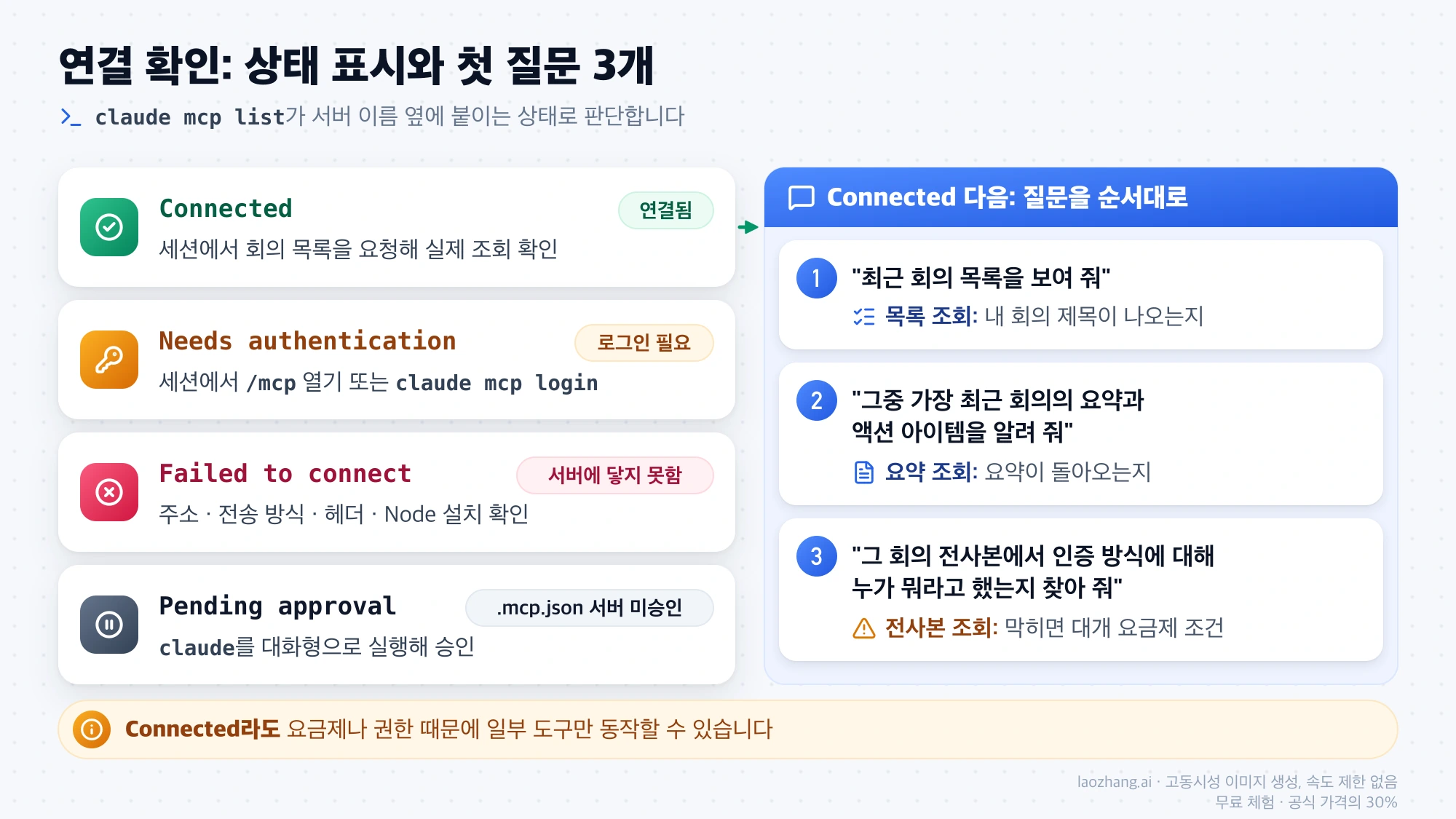
세 질문이 통과하면 그다음부터는 회의 내용을 작업에 바로 연결할 수 있습니다. 회의에서 정한 변경 사항을 현재 저장소의 코드와 대조하게 하거나, 액션 아이템을 이슈 초안으로 바꾸게 하는 식입니다.
증상별로 먼저 볼 곳은 다음과 같습니다.
| 증상 | 가능한 원인 | 확인할 것 |
|---|---|---|
| 회의 목록은 나오는데 전사본만 안 됨 | 요금제 조건 | Granola는 유료 요금제, Tactiq은 Team 이상, tl;dv는 본인과 주최자 모두 Pro 이상 |
| 연결됐는데 회의가 하나도 없음 | 조회 범위 | Granola는 앱에서 선택된 워크스페이스, Fathom은 내가 볼 수 있는 회의, Otter.ai는 내가 녹음했거나 공유받은 회의 |
| 다시 로그인했는데 도구가 안 보임 | 도구 목록이 세션 시작 때 한 번만 읽힘 | Claude Code 세션을 새로 시작 |
| 요금제를 올렸는데 권한 오류 | 예전 권한 범위로 연결돼 있음 | Tactiq은 연결을 끊고 다시 연결 |
| 조직 계정에서 연결 자체가 안 됨 | 관리자 설정 | Fellow, Granola Enterprise, tl;dv는 관리자가 켜거나 끌 수 있음 |
claude -p 스크립트에서 인증 실패 | 비대화형 모드는 OAuth를 진행하지 못함 | 대화형 세션에서 먼저 로그인 |
커넥터가 /mcp에 안 보일 때: API 키 로그인부터 확인합니다
claude.ai에서는 연결했는데 Claude Code의 /mcp에 커넥터가 없다면, 가장 먼저 볼 것은 Claude Code의 로그인 방식입니다. Claude Code 문서가 커넥터를 불러오지 않는다고 명시한 경우는 다음과 같습니다.
ANTHROPIC_API_KEY,ANTHROPIC_AUTH_TOKEN,apiKeyHelper로 인증한 경우- Bedrock 같은 외부 제공자를 통해 쓰는 경우
- 연합 자격 증명을 쓰는 경우
claude setup-token으로 만든CLAUDE_CODE_OAUTH_TOKEN을 쓰는 경우
환경 변수에 API 키가 설정돼 있으면 구독 계정이 있어도 키 쪽으로 인증될 수 있으니 셸 설정을 확인합니다. 그 밖에 설정에 disableClaudeAiConnectors: true가 있거나 ENABLE_CLAUDEAI_MCP_SERVERS=false가 지정돼 있으면 커넥터가 꺼집니다. 같은 주소의 서버를 터미널에서 이미 추가해 두었을 때도 커넥터 쪽은 숨겨집니다. 서버 우선순위가 local, project, user, 플러그인, claude.ai 커넥터 순이기 때문입니다.
API 키 인증을 유지해야 하는 환경이라면 커넥터 경로는 포기하고, 벤더 명령어나 범용 형식으로 서버를 직접 추가하는 쪽으로 방향을 바꿉니다.
긴 전사본과 MCP 출력 상한 25,000토큰
회의 전사본은 Claude Code의 MCP 출력 상한에 걸리기 쉽습니다. Claude Code는 MCP 도구 출력 하나가 10,000토큰을 넘으면 경고를 띄우고, 기본 상한은 25,000토큰입니다. 한 시간짜리 회의의 전사본은 보통 이보다 길다고 보는 것이 합리적입니다. 이 부분은 벤더가 밝힌 수치가 아니라 발화량에 근거한 추정입니다.
상한을 넘었다고 조회가 실패하지는 않습니다. 이미지가 아닌 결과는 ~/.claude/projects/ 아래 세션의 tool-results 디렉터리에 파일로 저장되고, 대화에는 파일 경로만 남습니다. Claude는 필요할 때 그 파일을 읽습니다. 전사본이 통째로 대화에 들어오길 원하면 상한을 올릴 수 있습니다.
export MAX_MCP_OUTPUT_TOKENS=50000
claude
다만 상한을 올리면 회의 하나가 컨텍스트를 그만큼 차지합니다. 요약이나 검색 도구로 먼저 범위를 좁힌 뒤 필요한 회의의 전사본만 가져오게 하는 편이 낫습니다. "지난주 결제 관련 회의를 찾아 요약부터 보여 주고, 내가 고른 회의만 전사본을 읽어 줘"처럼 두 단계로 요청하면 됩니다.
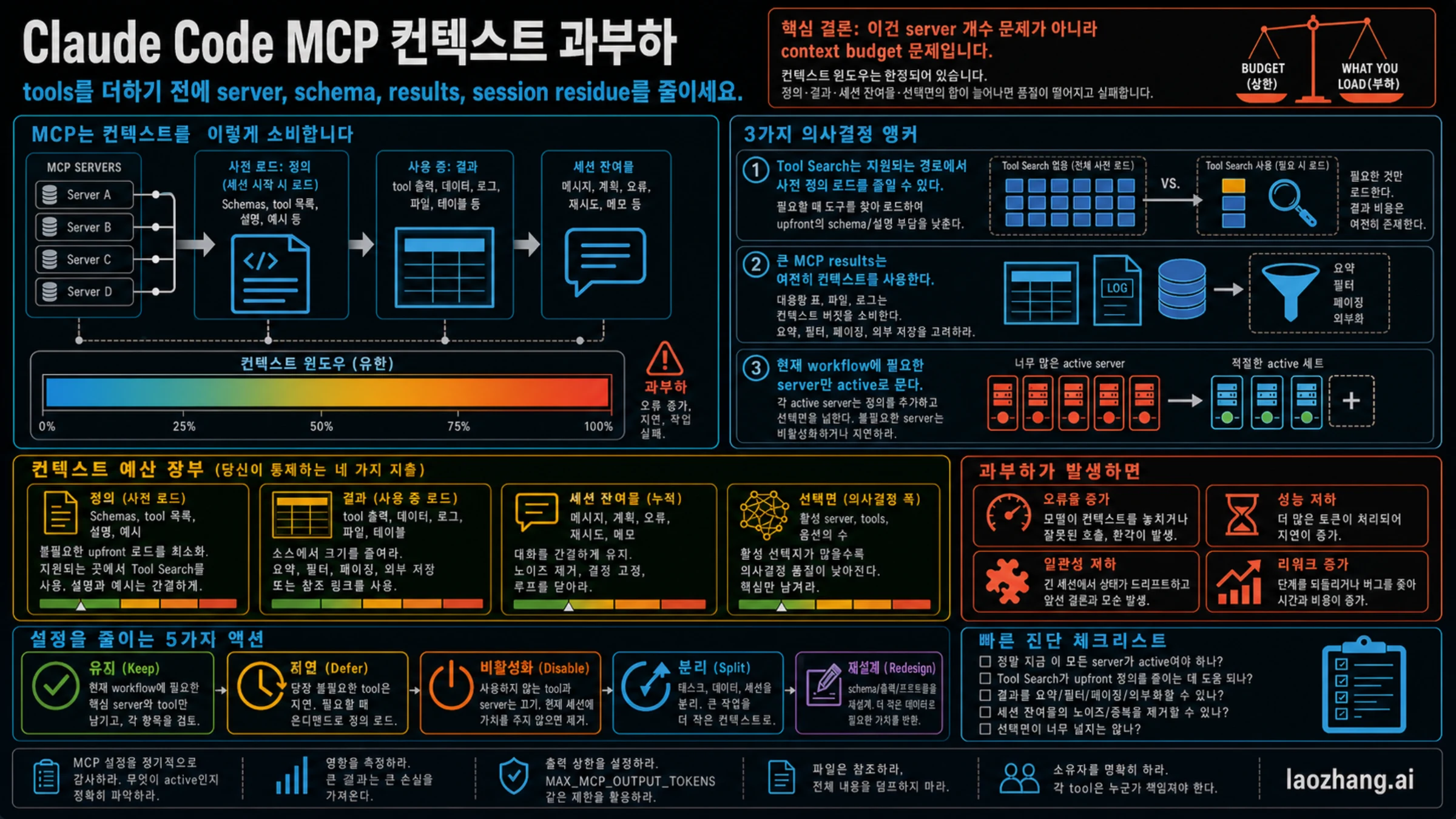
서버를 여러 개 붙일 때 도구 정의가 컨텍스트를 채우는 문제는 기본으로 켜져 있는 도구 검색이 줄여 줍니다. 세션 시작 때는 도구 이름과 서버 안내만 읽고 정의는 필요할 때 불러옵니다. ANTHROPIC_BASE_URL이 Anthropic이 아닌 호스트를 가리키면 이 기능이 기본으로 꺼지므로, 그런 환경에서는 MCP 서버가 너무 많을 때 고르고 압축하는 법을 참고해 서버 수를 줄이는 것이 좋습니다.
연결 전에 정할 것: 쓰기 권한, 설정 공유 범위, 참석자 발언
회의록 서버는 다른 MCP 서버보다 따져 볼 것이 많습니다. 내 계정의 권한으로 동작하고, 그 안에 다른 사람의 발언이 들어 있기 때문입니다.
쓰기 도구가 있는 서버인지 확인합니다. Granola, Otter.ai, Tactiq, tl;dv는 읽기 전용입니다. Circleback, Fireflies.ai, Fellow, Read AI, MeetGeek, Zoom, Notion에는 쓰기 도구가 있습니다. Circleback은 연결할 때 쓰기 권한을 주지 않으면 되고, Fellow는 관리자가 도구를 개별로 끌 수 있으며, Fathom은 도구 7개를 하나씩 켜고 끌 수 있습니다. 회의를 외부에 공유하거나 액션 아이템을 삭제하는 도구가 필요 없다면 꺼 두는 쪽이 안전합니다.
설정을 어디에 저장할지 고릅니다. claude mcp add의 기본 범위는 local로, 현재 프로젝트에서 나만 쓰는 설정이며 ~/.claude.json에 저장됩니다. 모든 프로젝트에서 쓰려면 user 범위를, 팀과 공유하려면 프로젝트 루트의 .mcp.json에 저장되는 project 범위를 씁니다. 개인 계정으로 로그인하는 회의록 서버는 local이나 user 범위가 자연스럽습니다. .mcp.json에 넣어 커밋하면 팀원에게 전달되는 것은 서버 항목이고 내 로그인 토큰은 아니라고 보는 것이 범위 정의에 맞는 해석이며, 팀원은 각자 로그인하고 처음 사용할 때 승인 절차를 거칩니다. 서버를 지울 때는 claude mcp remove를 쓰며, 원격 서버를 제거하면 저장된 OAuth 토큰도 함께 삭제됩니다.
전사본은 외부에서 온 텍스트입니다. Claude Code 문서는 MCP 서버에 대해 "Verify you trust each server before connecting it. Servers that fetch external content can expose you to prompt injection risk."라고 경고합니다. 회의 전사본에 그대로 적용하면, 다른 참석자가 한 말이 모델의 입력이 된다는 뜻입니다. 외부 참석자가 있는 회의의 전사본을 읽힌 뒤 파일 수정이나 명령 실행까지 자동으로 허용해 두는 구성은 피하고, 전사본에서 나온 지시는 사람이 확인한 뒤 반영합니다.
데이터가 어디로 나가는지도 봅니다. Fireflies는 자사의 데이터 무보존 정책이 MCP를 통해 밖으로 나가는 데이터에는 적용되지 않는다고 밝히고 있습니다. 회사 회의 내용을 다룬다면 벤더의 MCP 문서에서 같은 항목을 확인하고, 조직 관리자가 MCP를 허용했는지부터 물어보는 것이 순서입니다.
자주 묻는 질문
클로바노트를 Claude Code에 MCP로 연결할 수 있나요?
2026년 10월 1일 기준 클로바노트의 공식 MCP 서버 안내는 없습니다. 전사 텍스트를 내려받아 프로젝트 폴더에 두거나 --add-dir로 그 폴더를 추가하면 Claude Code가 파일로 읽습니다. NAVER WORKS 버전에서는 관리자가 다운로드를 제한했는지 먼저 확인합니다.
claude.ai에서 커넥터를 추가하려면 유료 Claude 요금제가 필요한가요?
벤더마다 설명이 다릅니다. Tactiq은 무료 요금제에서도 커넥터 하나를 추가할 수 있다고 적고, Fireflies.ai, MeetGeek, tl;dv, Circleback은 유료 Claude 요금제가 필요하다고 적습니다. 내 계정에서 가능한지는 claude.ai의 커넥터 설정 화면에서 직접 확인하는 것이 가장 정확합니다.
회의록 MCP 설정을 .mcp.json으로 팀과 공유해도 되나요?
서버 주소를 공유하는 것 자체는 가능합니다. project 범위로 추가하면 .mcp.json에 서버 항목이 저장되고, 팀원은 대화형 세션에서 처음 사용할 때 승인해야 합니다. 다만 claude -p, Agent SDK, 클라우드 세션은 승인 창 없이 이 서버들을 불러오므로, 자동화 환경에서 함께 쓰는 저장소라면 쓰기 도구가 있는 회의록 서버를 넣을지 신중히 정합니다.
Claude Code에서 SSE 방식 주소로 추가해도 되나요?
원격 서버는 --transport http가 권장 방식이고 SSE는 지원 종료 예정으로 표시돼 있습니다. Claude Code 문서에 따르면 v2.1.265부터는 --transport http로 추가해도 필요하면 SSE로 자동 전환됩니다. Fireflies처럼 예전 SSE 주소를 이미 닫은 벤더도 있으므로 벤더 문서의 현재 주소를 사용합니다.