Claude Code에서 먼저 추가할 MCP (2026): 워크플로별 첫 통합 선택
Claude Code에서 가장 좋은 첫 MCP 전략은 많이 붙이는 것이 아니라 가장 큰 external workflow gap을 먼저 메우는 것입니다. 대부분은 GitHub, current-docs MCP, Playwright, Sentry 중 하나로 시작하면 충분합니다.
목차
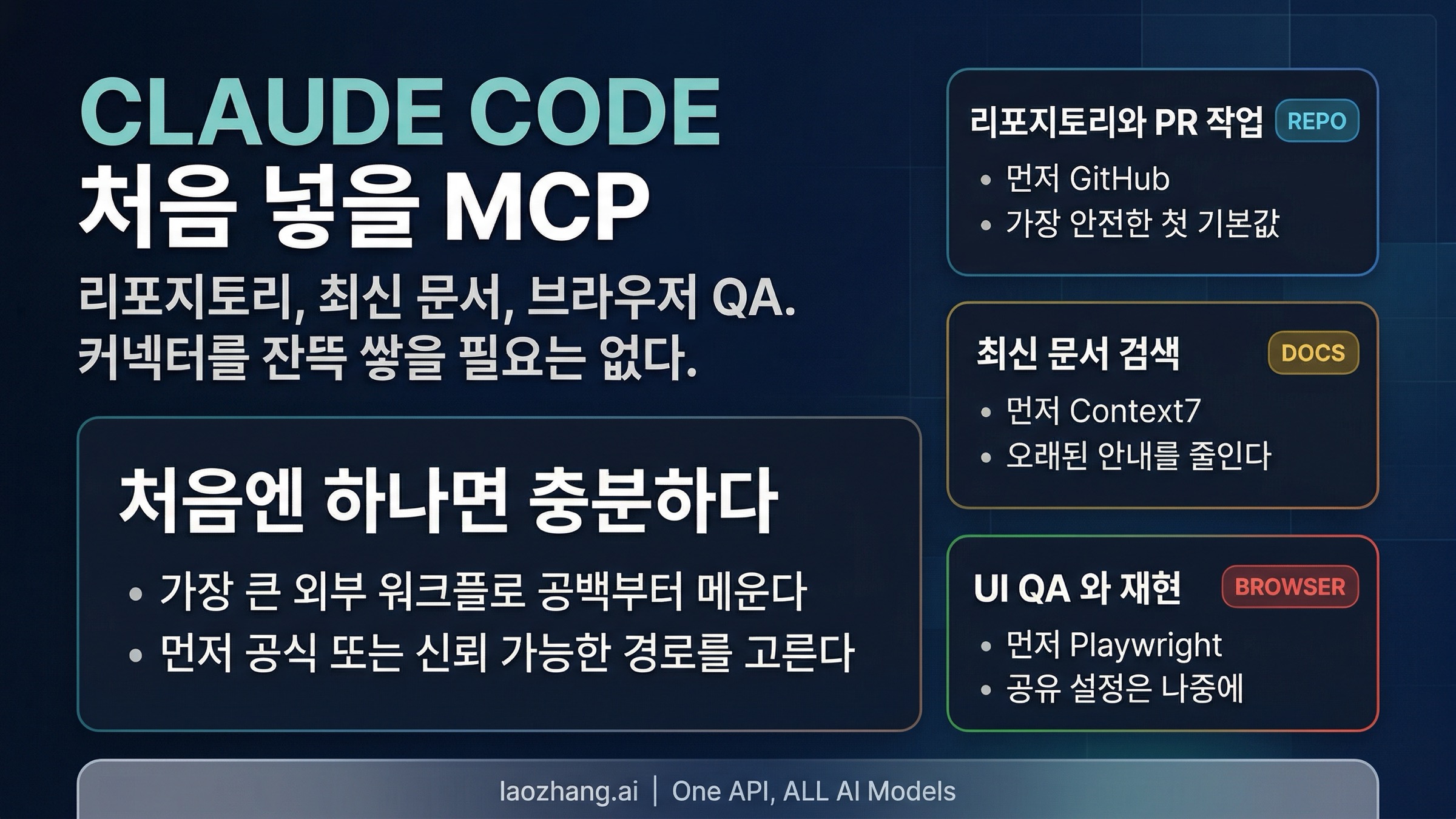
하나의 default answer만 먼저 말하면, 인기 있는 Claude Code MCP를 잔뜩 설치하는 것부터 시작하지 마세요. 지금 가장 큰 external workflow gap을 메워 주는 통합 하나를 먼저 고르는 편이 맞습니다. 2026년 4월 8일 기준으로는 보통 GitHub가 첫 선택입니다. repo, PR, issue가 병목이면 GitHub, 오래된 문서 때문에 계속 틀어지면 Context7 같은 current-docs MCP, browser QA와 재현 확인이 핵심이면 Playwright, 그리고 incident debugging이 이미 주간 업무의 핵심이면 Sentry 같은 observability connector를 생각하면 됩니다. official 또는 분명히 trusted한 surface가 있으면 먼저 그쪽을 쓰고, workflow가 실제로 팀 공용 단계에 들어간 뒤에야 .mcp.json이나 plugin-bundled MCP로 올라가는 편이 낫습니다.
이 답은 흔한 “Claude Code MCP 추천 리스트”보다 훨씬 좁습니다. 하지만 실제로는 그쪽이 더 유용합니다. 비싼 실수는 서버 이름 하나를 놓치는 것이 아니라, 첫 통합이 값을 증명하기도 전에 Claude Code를 connector 더미로 만들어 버리는 것입니다.
2026년 4월 8일 시점의 Anthropic current docs는 이미 official connectors, remote MCP servers, local 또는 project-scoped MCP configs, 그리고 plugin-bundled MCP를 따로 다룹니다. Claude Code MCP docs 역시 project-scoped server는 .mcp.json에 두고 사용 전에 approval이 필요하며, third-party server는 trust boundary와 prompt-injection risk를 따로 봐야 한다고 분명히 적고 있습니다. 즉 첫 선택은 단순한 tool choice가 아니라 packaging과 trust choice이기도 합니다.
증거 메모: 이 글은 Anthropic의 current Claude Code MCP docs, Connectors overview, connector help-center guide를 2026년 4월 8일 기준으로 다시 확인한 뒤, 한국어권 독자가 자연스럽게 묻는
먼저 뭘 붙일까언어로 재구성했습니다.
첫 결정을 빠르게 만드는 route board
서버 이름을 많이 비교하기 전에, 오늘 실제로 깨지고 있는 workflow가 무엇인지부터 정리해야 합니다.
| 지금의 bottleneck | 먼저 시도할 MCP | 더 나은 first surface | Stop rule |
|---|---|---|---|
| repo, issue, PR, review context | GitHub | official 또는 trusted GitHub integration | 부족한 것이 repo 밖 context뿐이면 GitHub에서 멈춘다 |
| framework나 API docs가 자꾸 오래됨 | Context7 또는 current-docs MCP | trusted remote docs server | docs path 하나가 먹히면 문서 툴을 더 쌓지 않는다 |
| browser QA, UI flow, repro steps | Playwright | trusted automation server, 보통 personal부터 | 팀이 안정적으로 같이 쓸 때만 project scope로 올린다 |
| incidents, traces, production debugging | Sentry 같은 observability connector | incident work가 recurring job일 때만 | incident가 주업무가 아니면 지금은 넣지 않는다 |
이 보드의 목적은 네 개의 이름을 영원한 정답으로 만드는 것이 아닙니다. 대부분의 tool directory가 피하는 질문을 먼저 답하게 만드는 것입니다. 지금 가장 먼저 추가해야 할 것은 무엇인가. 아직 추가하지 말아야 할 것은 무엇인가.
먼저 고를 것은 server 이름이 아니라 surface입니다
이 주제로 검색하는 사람 대부분은 MCP server shopping list를 찾습니다. 실제로 첫 실수가 나는 지점은 한 단계 앞입니다. Claude Code integration을 전부 같은 종류라고 생각하는 것입니다.
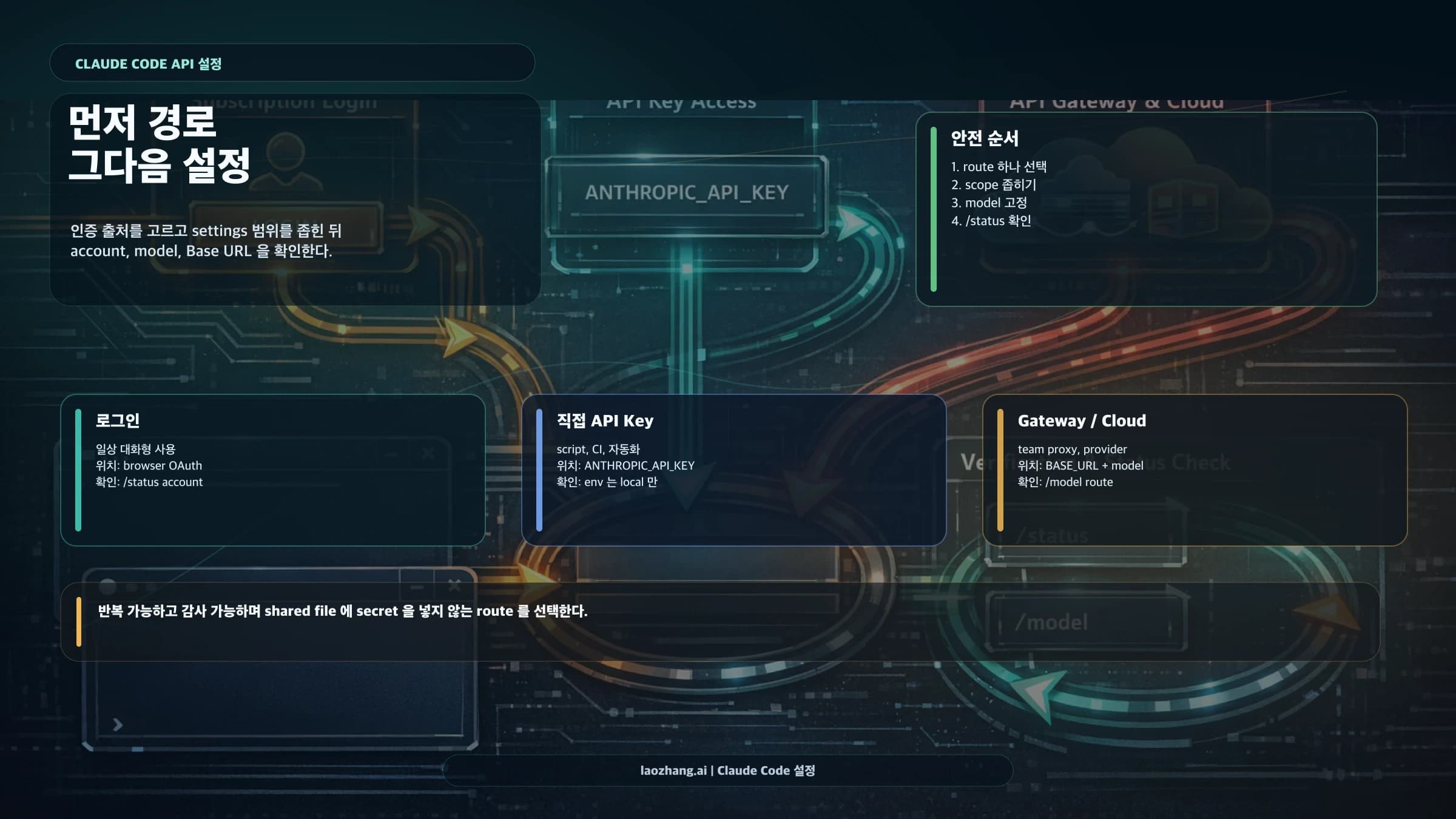
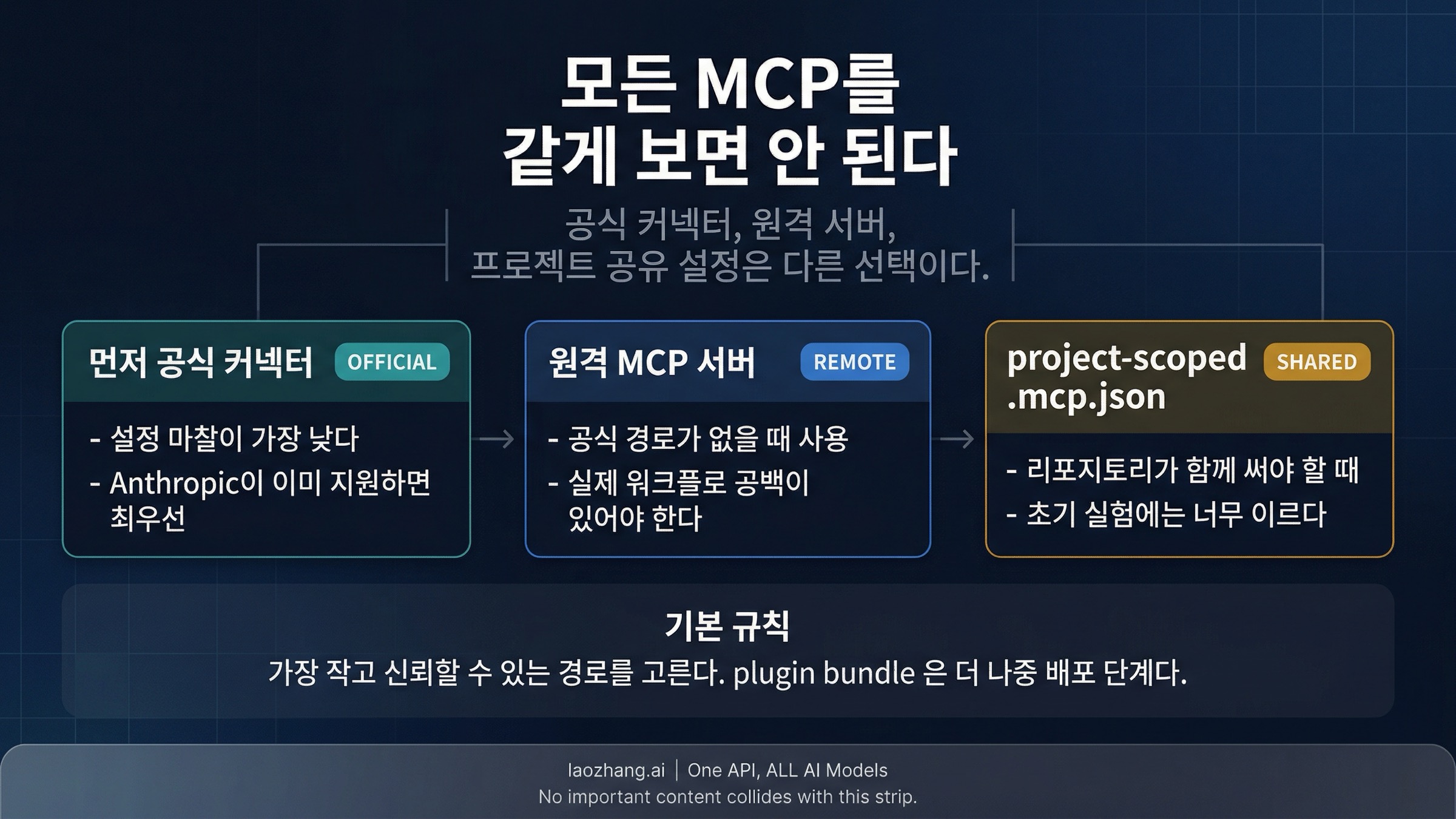
그렇지 않습니다. Anthropic의 current ecosystem은 recommendation을 바꿀 만큼 서로 다른 surfaces를 이미 분리해 두고 있습니다. Official connector는 Anthropic이 해당 service를 직접 지원할 때 가장 깔끔한 시작점입니다. friction이 가장 적고, 첫날부터 불필요한 configuration ownership을 떠안지 않아도 되기 때문입니다. Remote MCP server는 다른 층입니다. first-party route가 없는 service나 data source를 써야 할 때는 유효하지만, 그 server operator를 trust해야 하는 문제가 같이 생깁니다. Project-scoped .mcp.json은 또 다른 층입니다. 여기서는 개인 실험이 아니라 repo가 integration을 소유하게 됩니다. Plugin-bundled MCP는 그보다 더 뒤의 packaging answer입니다. setup 자체가 distribution과 lifecycle management를 필요로 할 때 의미가 생깁니다.
그래서 giant top-20 list는 출발점으로 약합니다. 실제 문제는 discovery가 아니라, 실제 missing workflow를 가장 작은 surface로 안전하게 닫는 것이기 때문입니다.
순서는 이렇게 잡는 편이 실용적입니다.
- 이 service에 official connector나 clearly vetted surface가 있는가.
- 없다면 recurring gap을 메우는 remote MCP server가 있는가.
- 있다면 이건 아직 personal workflow인가, 아니면 repo가 소유해야 하는 shared workflow인가.
- Repo가 소유해야 한다면
.mcp.json으로 충분한가, 아니면 plugin-style packaging까지 필요한가.
이 네 가지를 먼저 답하면 server name 선택은 쉬워집니다. 건너뛰면 모든 integration이 다 그럴듯해 보입니다.
Day one 자리를 실제로 차지할 가치가 있는 starter MCP
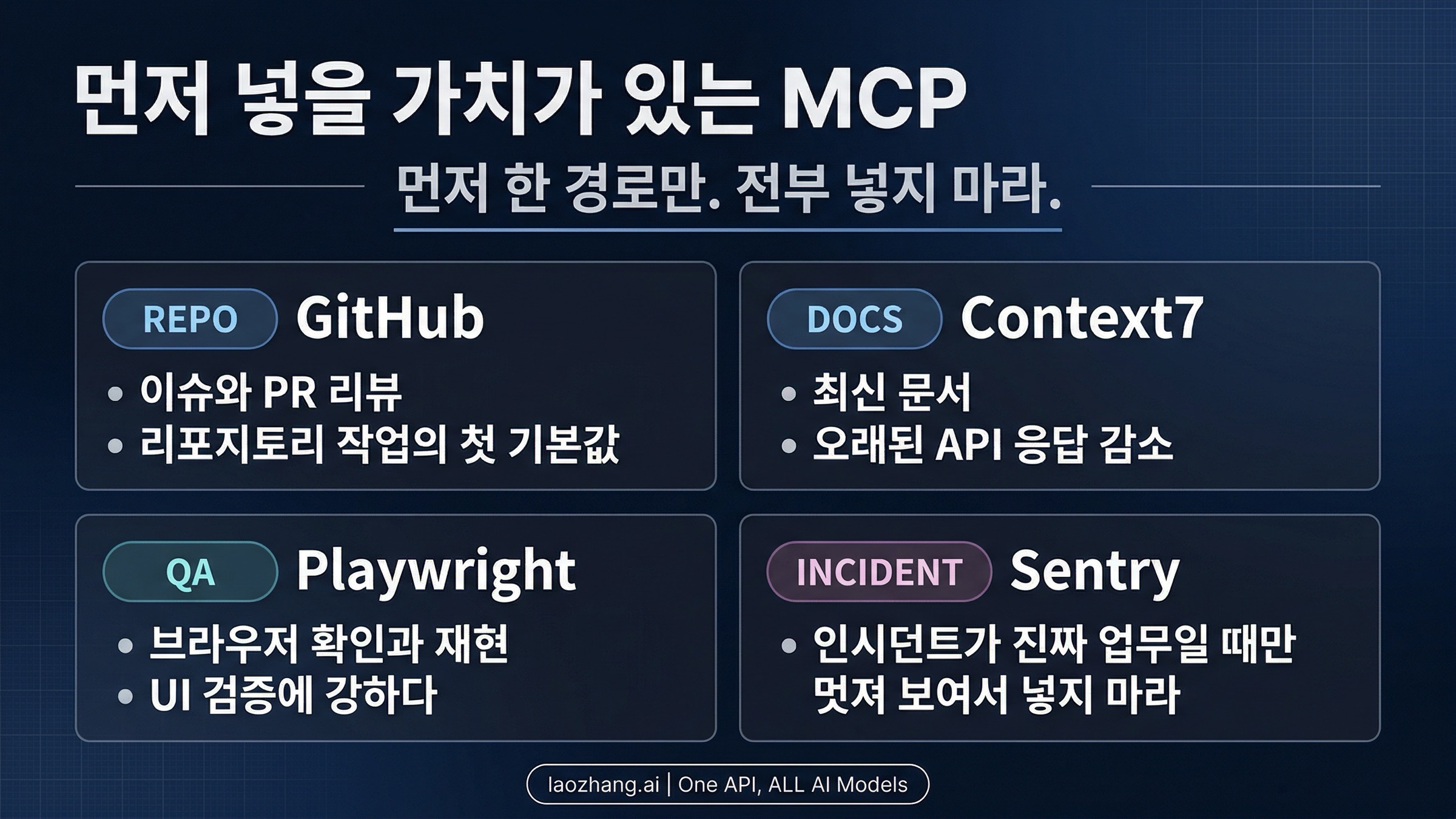
무엇을 먼저 넣을지는 popularity보다 무엇이 일을 자주 끊느냐에 의해 결정됩니다. 그래서 leaderboard보다 workflow-first guide가 더 쓸모 있습니다.
Repo-heavy workflow라면 첫 번째는 GitHub일 가능성이 높습니다
하루가 issue, pull request, diff, review comment, repository metadata 때문에 자주 끊긴다면 GitHub는 대부분의 개발자에게 가장 강한 first integration입니다. 로컬 checkout만으로는 온전히 메울 수 없는 external context를 채워 주기 때문입니다.
그리고 이 통합은 value가 빠르게 드러납니다. 거창한 justification이 필요하지 않습니다. Claude Code와 브라우저를 왔다 갔다 하며 PR thread, issue history, repo 상태를 확인하고 있다면 GitHub path가 이미 가장 현실적인 첫 수입니다.
GitHub가 더 flashy한 MCP보다 자주 이기는 이유는 더 고급이라서가 아닙니다. 이미 존재하는 workflow의 context switching을 줄여 주기 때문입니다. 좋은 첫 MCP는 기존 bottleneck을 짧게 만들어야지, 유지해야 할 새로운 playground를 추가해서는 안 됩니다.
GitHub 하나로 missing gap이 닫히면 거기서 멈춰도 됩니다. 첫 통합이 도움이 되었다고 해서 둘째, 셋째를 의무처럼 붙일 필요는 없습니다.
Current-docs MCP는 stale docs가 반복 비용일 때 가장 먼저 넣을 만한 third-party add입니다
어떤 개발자에게는 첫 문제가 issue tracker도, browser automation도 아닙니다. 최근 바뀐 framework나 SDK를 두고 Claude Code가 오래된 기억으로 답하는 것이 진짜 문제입니다.
이때 Context7 같은 current-docs MCP가 자리를 잡습니다. 많은 경우 이것이 가장 먼저 추가할 가치가 있는 third-party server입니다. 더 현재에 가까운 implementation guidance를 주고, hallucinated API를 줄이며, 최신 docs를 확인하려고 계속 alt-tab하는 시간을 줄여 주기 때문입니다.
이런 docs integration은 browser automation만큼 화려해 보이지 않아서 과소평가되기 쉽습니다. 하지만 stale guidance가 한 주 내내 재작업을 만들고 있다면, 가장 leverage가 큰 first add가 될 수 있습니다.
여기에도 분명한 stop rule이 있습니다. clean한 docs path 하나가 freshness 문제를 해결했다면, 문서 툴을 더 겹쳐 붙이지 마세요. Claude에게 같은 docs를 다섯 방법으로 읽히는 것이 목표가 아니라, 오래된 안내 때문에 시간을 잃지 않는 것이 목표입니다.
UI의 missing proof가 문제라면 Playwright가 가장 빠른 first add입니다
병목이 코드를 쓰는 것보다 브라우저에서 코드가 실제로 맞게 동작하는지 확인하는 것에 있다면, 첫 MCP는 Playwright가 되기 쉽습니다.
Playwright 계열 integration이 초반에 자리를 얻는 이유는 모호한 frontend discussion을 observable behavior로 바꾸기 때문입니다. Claude Code가 앱을 열고, flow를 따라가고, page state를 확인하고, bug reproduction을 도울 수 있다면 단순히 정보량이 늘어나는 것이 아니라 가능한 작업의 종류가 바뀝니다.
이것은 “아마 될 것 같은데”와 manual browser checking 사이를 반복하는 팀에 특히 유용합니다. Browser automation이 workflow 일부가 되면 Claude는 UI fix 검증, regression 재현, 가설에서 evidence까지 가는 시간을 줄이는 데 도움을 줄 수 있습니다.
다만 packaging은 서두르지 않는 편이 낫습니다. Playwright가 유용하다고 해서 바로 shared project setup으로 올릴 필요는 없습니다. 아직 한 사람이 workflow를 증명하는 단계라면 personal이 더 자연스럽습니다. .mcp.json으로 올릴 시점은 browser-testing pattern이 충분히 안정되어 repo가 소유할 가치가 생겼을 때입니다.
Sentry 같은 observability connector는 incident work가 주선일 때만 앞에 둡니다
Observability access는 강력하지만 universal한 day-one add는 아닙니다. Production debugging이나 incident response가 실제 weekly workflow의 중심일 때만 앞에 두는 것이 맞습니다.
예외, trace, error triage, on-call investigation이 일의 큰 부분이라면 Sentry 같은 monitoring connector는 가치가 높은 첫 번째 또는 두 번째 통합이 될 수 있습니다. 로컬 코드만으로는 보이지 않는 operational context를 Claude Code에 전달할 수 있기 때문입니다.
하지만 동시에 이 구간은 setup이 너무 빨리 ambitious해지기 쉬운 곳이기도 합니다. Observability integration은 그럴듯해 보여서, need가 입증되기 전에 먼저 넣어 버리기 쉽습니다. Incident가 occasional한 수준이라면 prestige add로 만들지 않는 편이 낫습니다.
Official connector가 raw server보다 나은 때와, project scope가 personal setup을 넘는 때
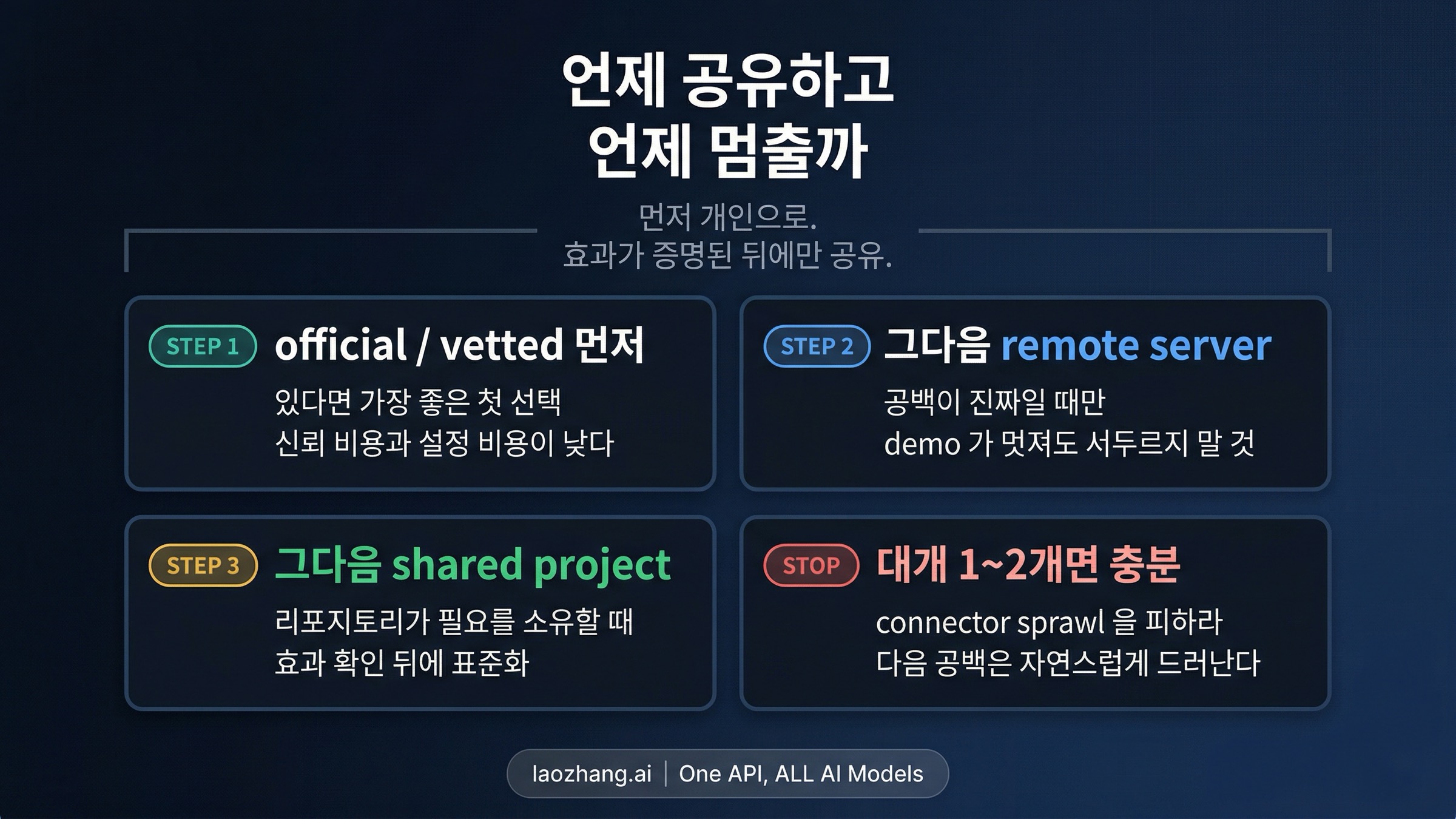
Workflow가 분명해졌다면 다음 질문은 누가 integration을 소유해야 하는가입니다.
Official 또는 clearly vetted surface가 있으면 먼저 그쪽을 씁니다. Anthropic의 current connector surfaces는 raw server config로 곧바로 뛰어들기 전에 충분히 고려할 가치가 있습니다. first-party path가 항상 존재하는 것은 아니지만, 존재할 때는 setup ambiguity와 trust overhead를 줄여 줍니다.
Official이 없지만 workflow는 real하면 remote MCP server를 씁니다. 많은 third-party tools에서 이것은 normal case입니다. 다만 trust는 여기서 훨씬 중요해집니다. Anthropic의 current Claude Code MCP docs는 모든 third-party server의 correctness와 security를 검증한 것이 아니며, untrusted content를 노출하는 server는 prompt-injection risk를 가질 수 있다고 분명히 말합니다. 즉 “third-party MCP를 쓰지 말라”가 아니라 “실제 recurring workflow가 아닐 때는 쓰지 말라”는 뜻입니다.
Project-scoped .mcp.json은 repo가 integration을 가져야 할 때만 맞습니다. Shared config를 seriousness의 배지처럼 다루면 여기서 판단을 틀리기 쉽습니다. 여러 사람이 같은 integration에서 이득을 얻고, setup도 표준화할 만큼 안정되었을 때에만 이 route가 맞습니다. 아직 “내가 먼저 시험해 보는 중”이라면 personal로 남기는 편이 더 낫습니다.
Plugin-bundled MCP는 packaging과 lifecycle이 문제로 올라온 뒤의 선택입니다. 대부분의 팀에게 이것은 first step이 아니라 later step입니다. Distribution, startup behavior, team-wide consistent enablement가 실제 문제일 때만 의미가 생깁니다.
실무 순서는 단순합니다. personal first, shared config second, packaged distribution later. 이 순서를 뒤집으면 usefulness보다 sophistication에 먼저 비용을 치르게 됩니다.
최악의 첫 수는 connector sprawl입니다
Claude Code를 “더 강해 보이게” 만들면서 실제로는 더 나쁘게 만드는 가장 쉬운 방법은, 각각은 다 그럴듯해 보이는 integration을 계속 추가하는 것입니다.
Connector sprawl에는 적어도 세 가지 비용이 있습니다.
첫째는 trust cost입니다. Anthropic의 current MCP docs는 third-party server trust가 자동으로 주어지지 않는다고 분명히 적고 있습니다. Untrusted content를 끌어오는 server는 prompt-injection path나 더 넓은 workflow risk의 일부가 될 수 있습니다. Third-party server는 clever demo가 아니라 real workflow value로 정당화되어야 합니다.
둘째는 attention cost입니다. Integration이 많아진다는 것은 capability만 늘어나는 것이 아니라, 기억할 이름, 디버그할 setup, approval path, 유지할 습관도 늘어난다는 뜻입니다. 가끔만 도움 되는 server라면 maintenance burden이 value를 쉽게 넘어섭니다.
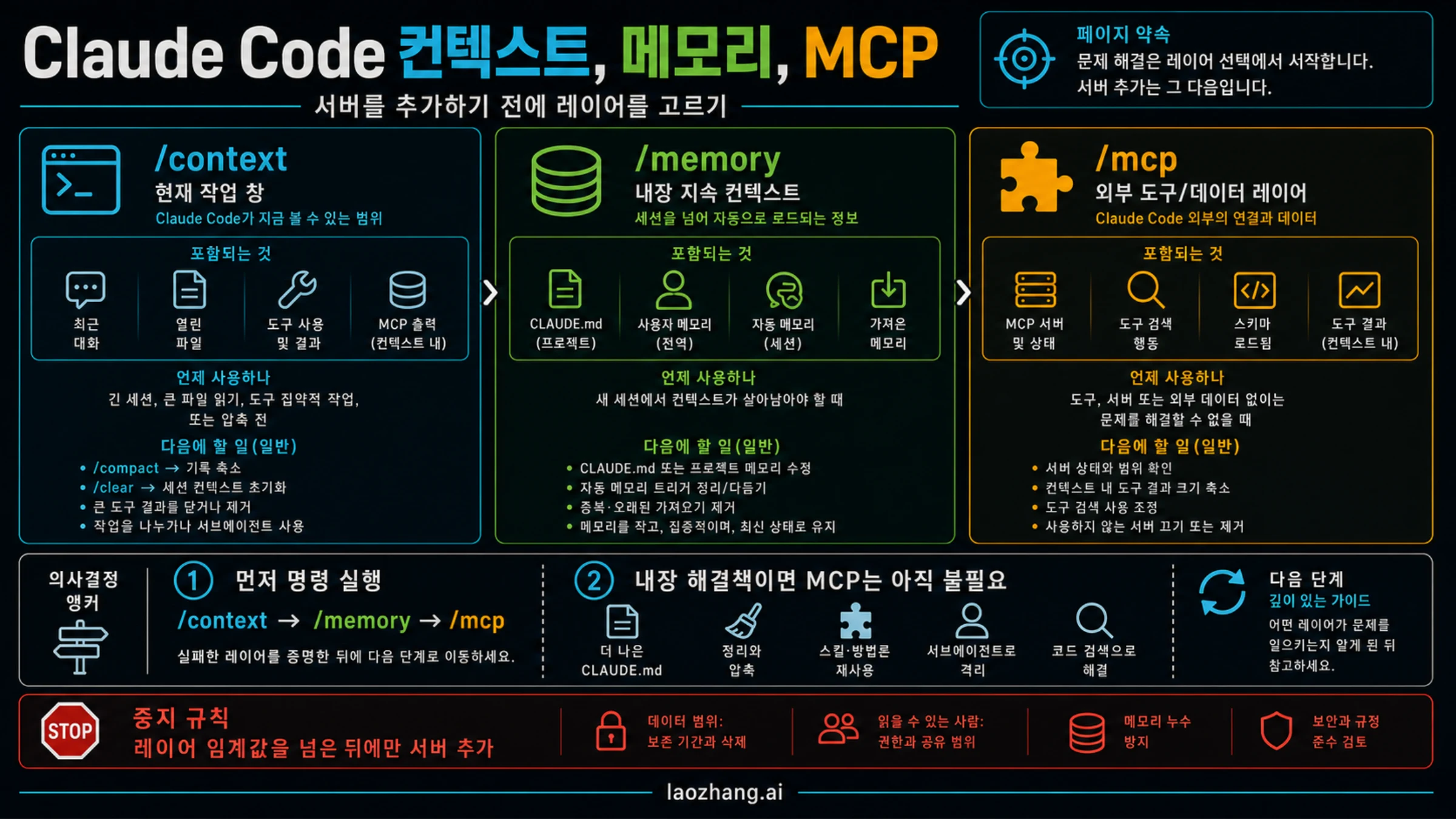
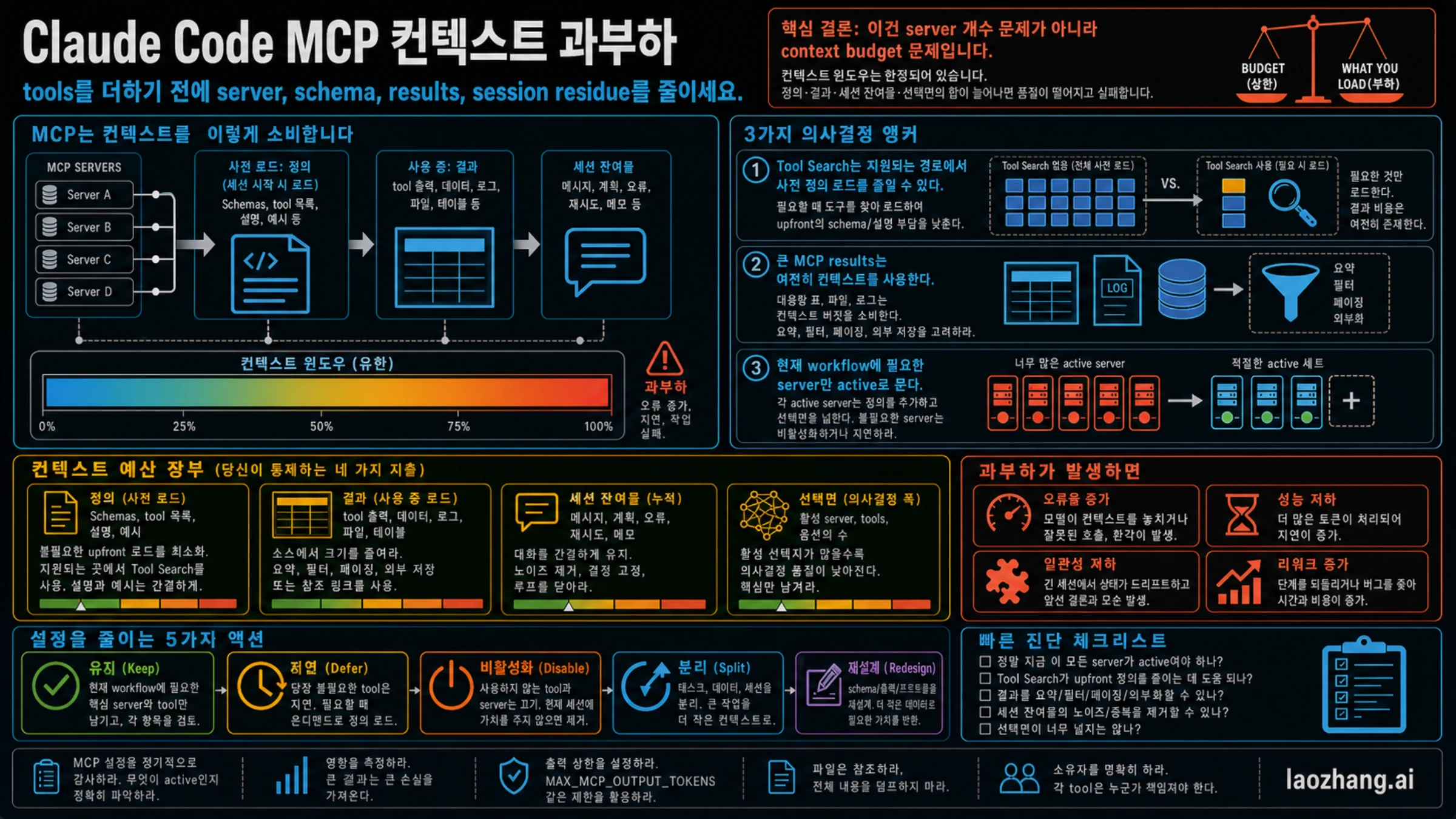
셋째는 usage cost입니다. Claude Code는 원래 context-heavy합니다. Tool definitions, tool results, 넓은 automation loop는 session을 더 noisy하고 더 expensive하게 만듭니다. Workflow가 그 비용을 정당화할 만큼 중요하지 않다면, 그 integration은 보이는 것만큼 도움이 되지 않습니다.
그래서 stop rule이 중요합니다. 하나의 integration이 real gap을 닫으면 일단 멈추세요. 다음 gap은 자연스럽게 드러납니다. 초기에 정말 좋은 setup은 넓은 stack이 아니라, 실제로 쓰는 compact stack입니다.
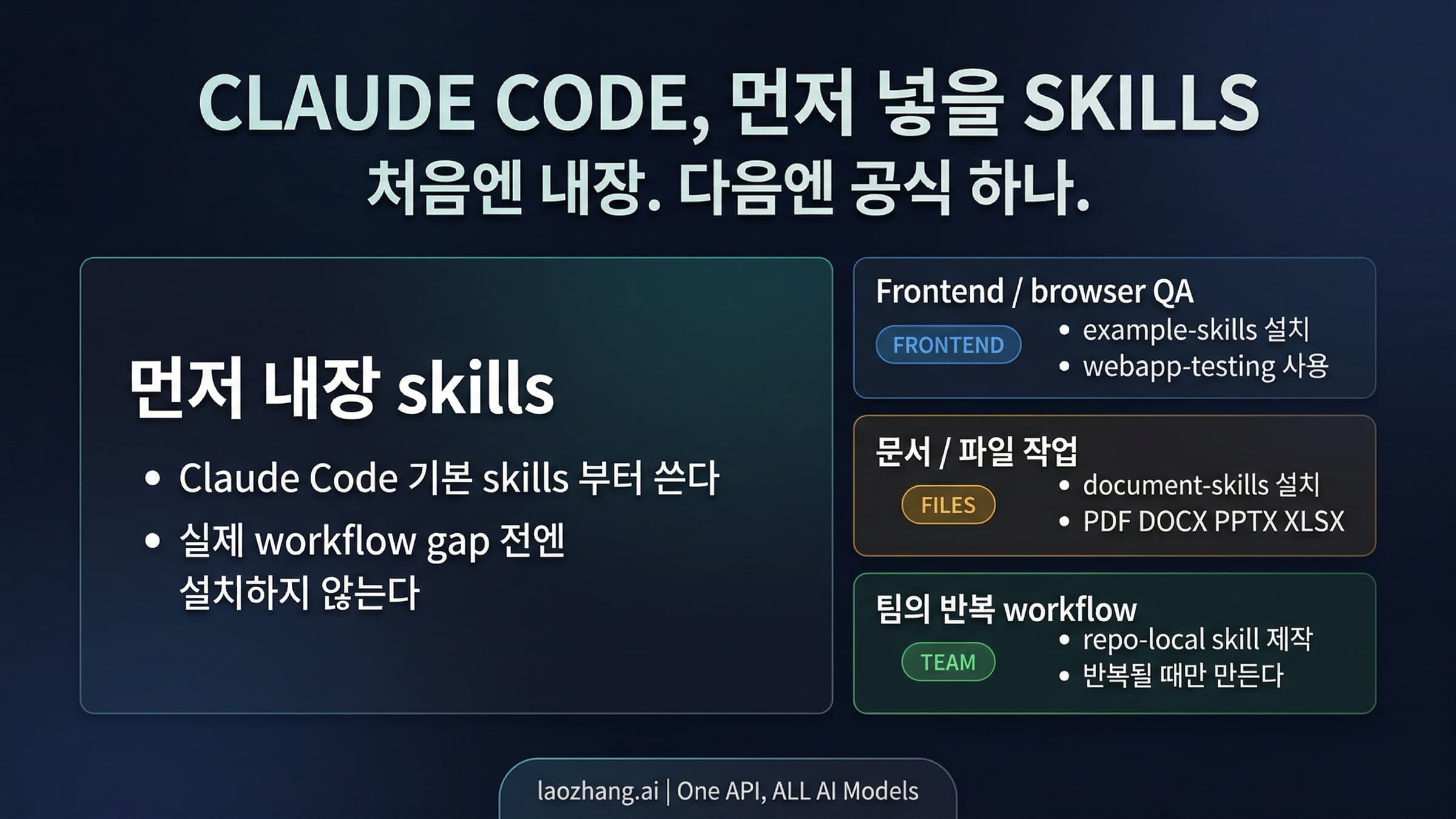
여기서 경계 하나를 분명히 할 필요도 있습니다. 정말 부족한 것이 external tool access가 아니라 repo 안의 reusable workflow knowledge라면, 읽어야 할 것은 Claude Code skills 가이드입니다. Skills는 내부 절차 지식에 더 맞고, MCP는 외부 툴과 데이터 접근에 더 맞습니다.
그리고 첫 integration을 고르기 전에 더 넓은 Claude Code setup 자체가 아직 정리되지 않았다면, 이 페이지를 전체 입구로 쓰지 않는 편이 맞습니다. 그런 경우에는 더 넓은 Claude Code 설치 가이드에서 시작하는 것이 자연스럽습니다. 이 글은 더 좁은 역할을 유지해야 합니다. 첫 integration judgment를 돕는 것이 목적이지, environment 전체를 다시 설명하는 것이 목적은 아닙니다.
FAQ
Claude Code에서 가장 먼저 추가할 MCP는 무엇인가요?
가장 큰 external workflow gap을 닫아 주는 것입니다. 대부분의 repo-heavy 개발자에게는 GitHub, docs freshness 문제에는 Context7 같은 current-docs MCP, frontend verification에는 Playwright가 첫 후보가 됩니다. Novelty가 아니라 interruption cost로 고르세요.
Connectors와 raw MCP server config 중 무엇을 써야 하나요?
일을 끝내기에 충분하면서도 가장 trusted한 surface를 쓰면 됩니다. Official connector나 clearly vetted route가 있으면 보통 그것이 best first move입니다. Workflow가 real하고 official path가 없을 때만 raw 또는 third-party server config로 가는 편이 맞습니다.
.mcp.json이 맞는 시점은 언제인가요?
그 integration이 개인이 아니라 repo에 속해야 할 때입니다. Workflow 자체가 필요한지 아직 시험 중이라면 personal에 두세요. Shared config는 stable repeated need를 반영해야지, early experiment를 반영하면 안 됩니다.
Third-party MCP server는 안전한가요?
자동으로 안전하지 않습니다. Anthropic의 current Claude Code MCP docs는 모든 third-party MCP server의 correctness와 security가 확인된 것은 아니며, untrusted content를 다루는 server에는 prompt-injection risk가 있을 수 있다고 분명히 말합니다. 가벼운 browser extension처럼 다루지 말고 real workflow dependency처럼 다뤄야 합니다.
초반에는 MCP를 몇 개나 붙여야 하나요?
보통 하나에서 둘이면 충분합니다. 첫 통합이 main gap을 닫으면 거기서 멈추는 편이 좋습니다. 좋은 초기 Claude Code MCP setup은 가장 큰 stack이 아니라, 이미 pay for itself 하기 시작한 가장 작은 stack입니다.
이건 Claude Code skills를 고르는 일과 같은가요?
아닙니다. Skills는 internal workflow knowledge를 다루고, MCP는 external tools와 data access를 다룹니다. 비슷해 보이는 구간은 knowledge가 부족한지 access가 부족한지 판단하는 경계뿐입니다.
실제로 도움이 되는 Claude Code MCP strategy는 검색어의 분위기보다 훨씬 작습니다. Ecosystem map이 아니라 workflow bottleneck에서 시작하고, official 또는 clearly trusted surface를 우선하며, shared project setup은 workflow가 반복되는 것이 분명해진 뒤에만 올립니다. 그 밖의 “하나 더 붙여 둘까”는 대체로 noise입니다.
참고 자료3
이 글이 링크한 외부 페이지를 본문에 나온 순서대로 정리했습니다. 마지막 업데이트: 2026년 4월 8일.
참고 자료3
이 글이 링크한 외부 페이지를 본문에 나온 순서대로 정리했습니다. 마지막 업데이트: 2026년 4월 8일.