Codex Windows 앱이 느릴 때 CLI와 데스크톱을 나누는 방법
Codex Desktop의 느림을 모델 응답, Windows/WSL 경로, 앱 UI 오버헤드에서 분리하고 CLI 또는 IDE로 옮길 작업을 판단합니다.
목차
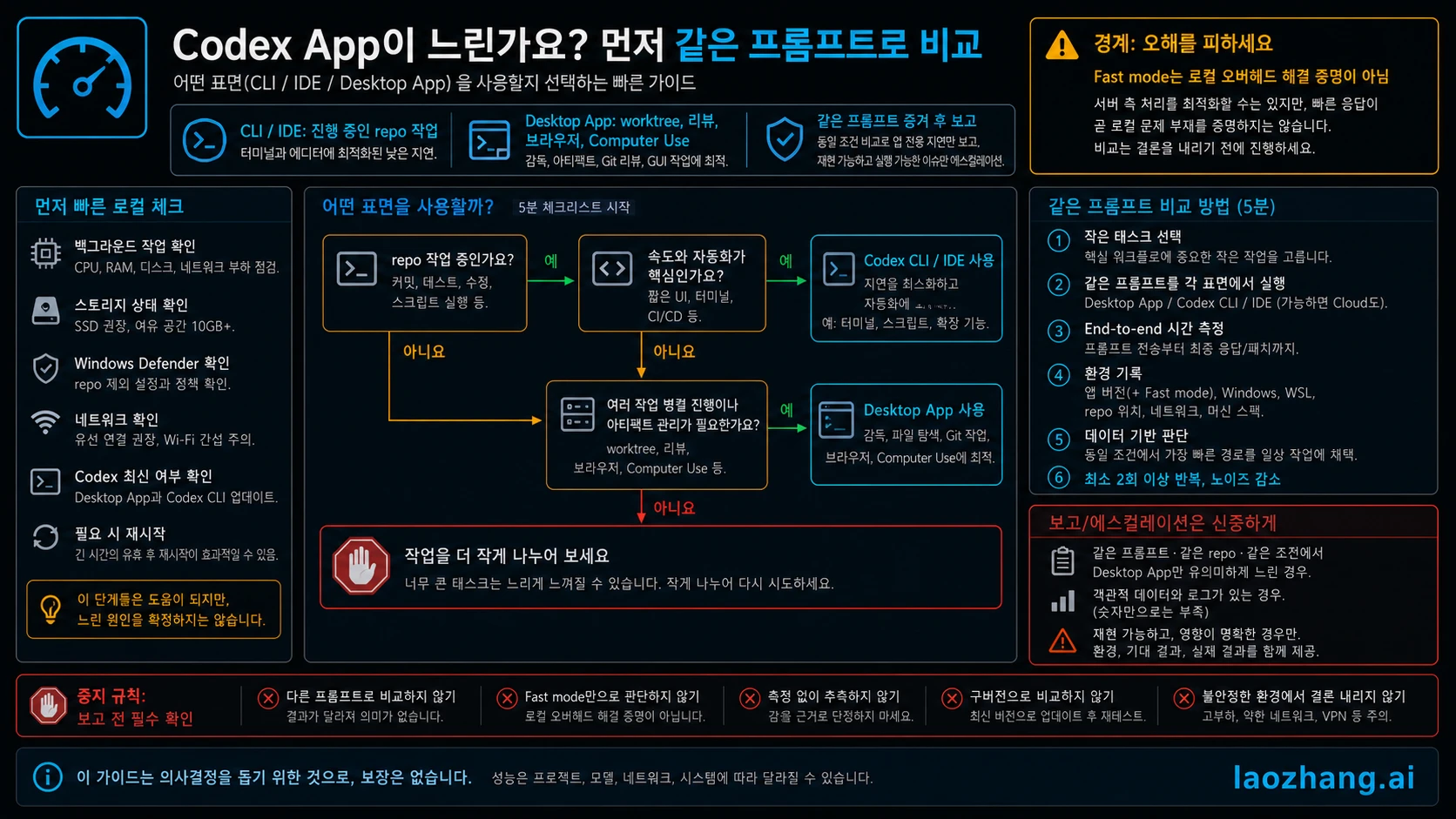
Codex Desktop이 Windows 또는 WSL에서 느린데 같은 작은 작업은 Codex CLI나 IDE 확장에서 빠르게 끝난다면, 지금 진행 중인 저장소 작업은 더 빠른 표면으로 옮기고 데스크톱 앱 경로는 따로 진단하는 편이 낫습니다. 처음부터 재설치, 캐시 삭제, WSL 모드 변경, Fast mode 변경을 섞으면 무엇이 느림을 만들었는지 분리할 수 없습니다.
| 지금 보이는 상태 | 먼저 쓸 표면 | 이유 |
|---|---|---|
| CLI나 IDE는 빠르고 Desktop App만 느림 | Codex CLI 또는 IDE | 현재 코드 작업을 앱 경로 진단 때문에 멈추지 않게 합니다. |
| worktree, 긴 thread, Git review, browser task, artifacts, Computer Use가 필요 | Desktop App | 이 기능들은 앱이 담당하는 작업이며 일반 파일 편집을 CLI로 옮겨도 남는 가치가 있습니다. |
| 같은 프롬프트가 모든 표면에서 느림 | 모델, 계정, 서비스, 저장소 복잡도, 프롬프트 범위 확인 | 아직 Desktop App만의 문제로 분리되지 않았습니다. |
| 조건을 맞춰도 Desktop App이 계속 훨씬 느림 | 보고 경로 | version, Windows/WSL mode, project path, timing, Fast mode state, redacted logs가 필요합니다. |
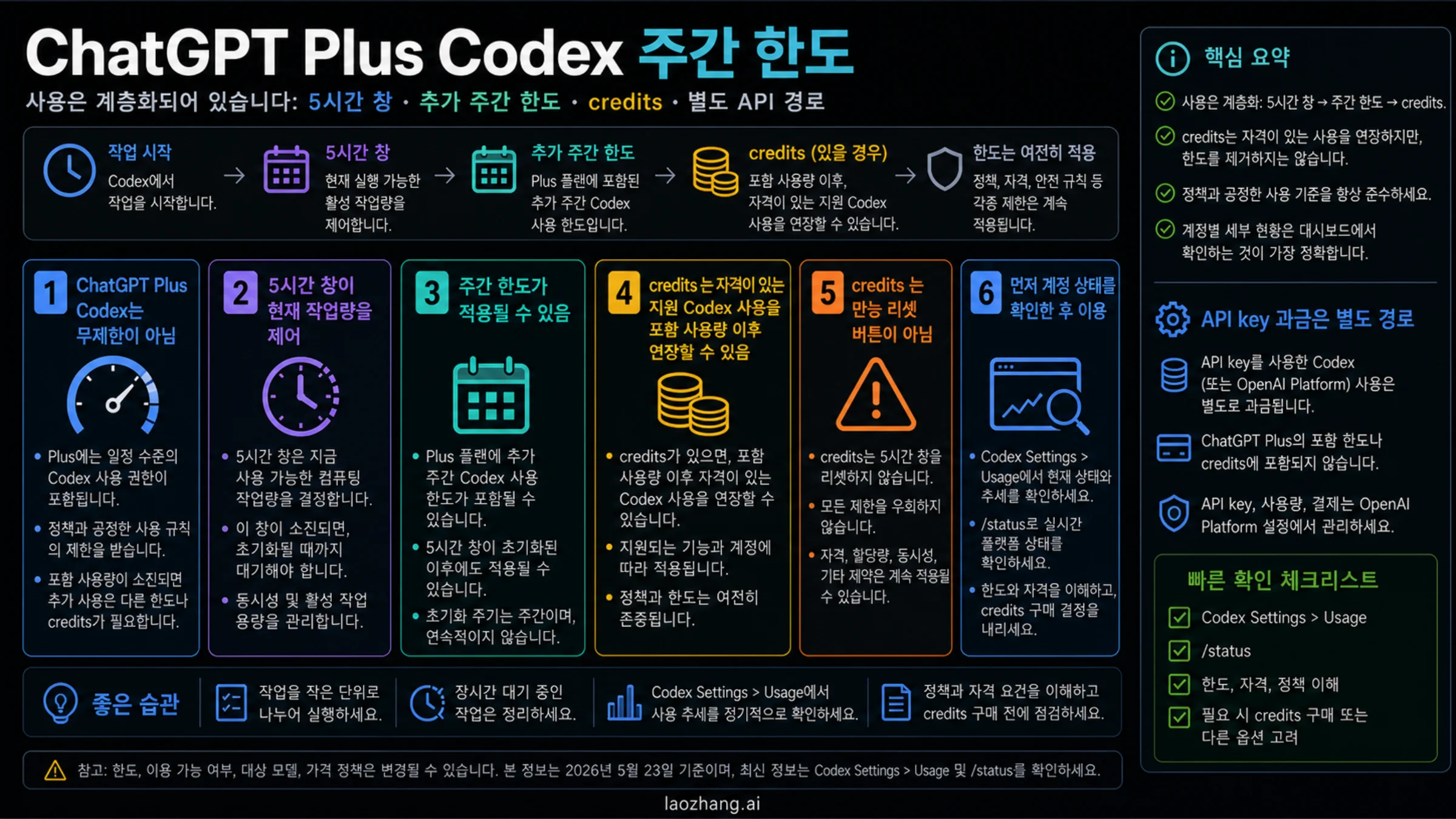
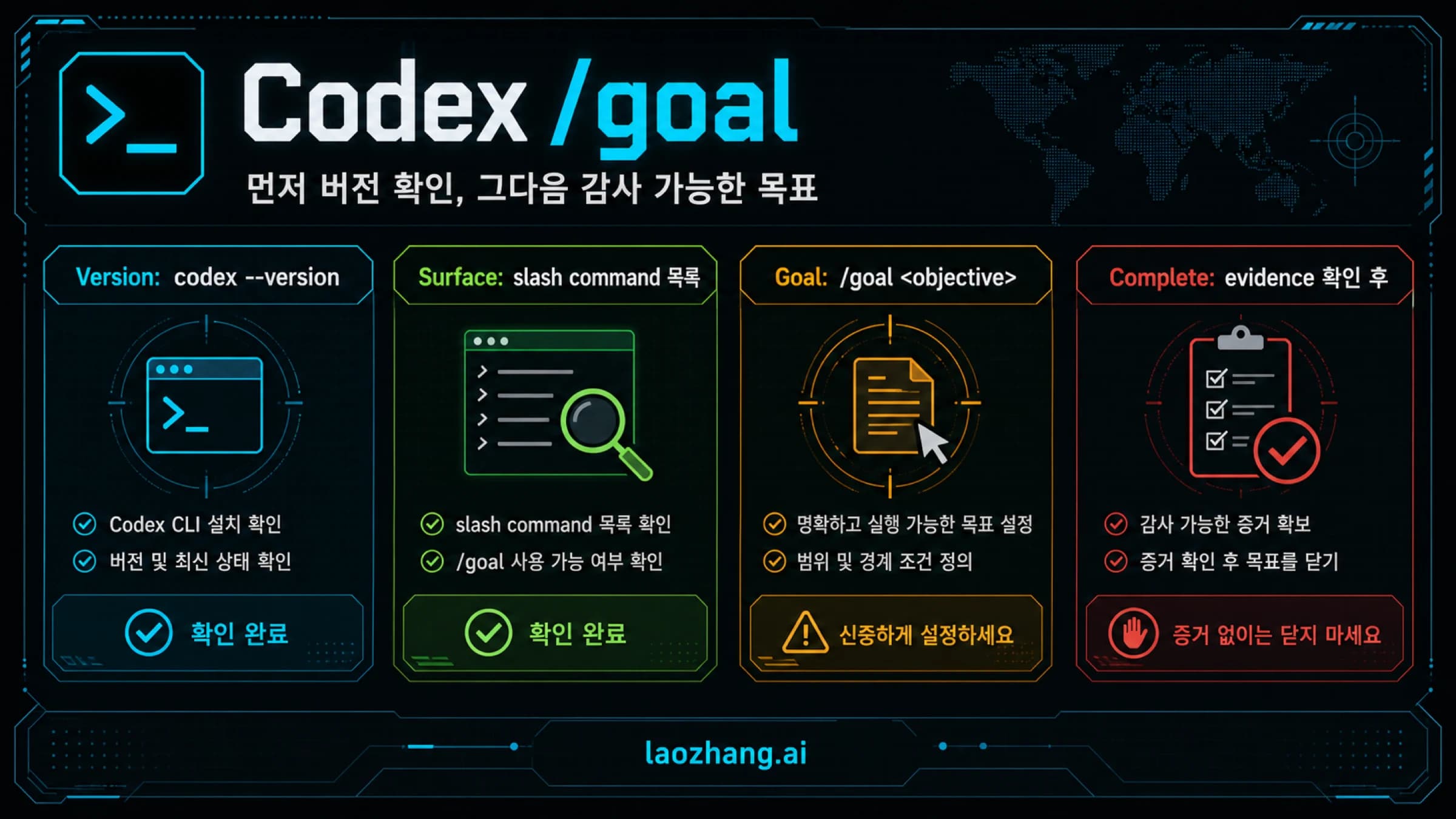
Fast mode는 지원 모델의 응답 속도를 높일 수 있지만 더 많은 credit을 쓸 수 있습니다. 그리고 Windows/WSL의 로컬 경로, 앱 UI, file watching, extension bridge, local logs 같은 오버헤드가 사라졌다는 증거는 아닙니다. 먼저 Desktop App version, visible bundled agent version, `codex --version`, Windows build, WSL distro and mode, project path, 같은 프롬프트 timing을 남겨야 합니다.
먼저 5분짜리 같은 프롬프트 측정을 한다
좋은 측정은 일부러 단순합니다. 같은 repository, 같은 작은 prompt, 비슷한 model과 approval settings로 Desktop App, CLI, IDE extension, 필요하면 Cloud를 비교합니다. 첫 측정 전에 앱을 재설치하거나 상태 디렉터리를 지우거나 WSL mode를 바꾸거나 Fast mode를 켜지 마세요. 기준선이 있어야 다음 변화의 의미를 설명할 수 있습니다.
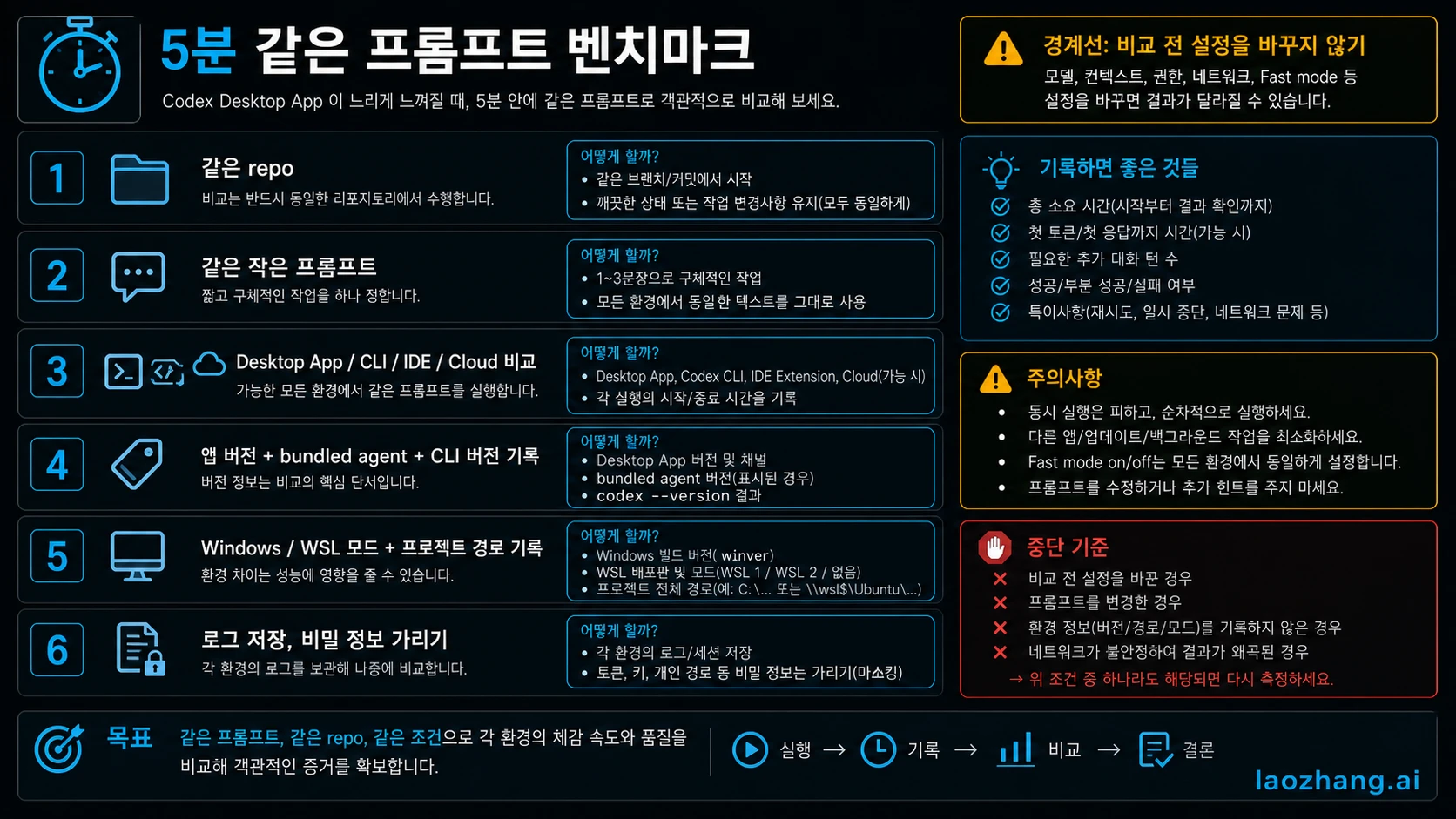
작업은 작지만 실제 작업과 연결되어야 합니다. 예를 들어 “이 파일을 보고 가장 작은 안전한 수정안을 제안해줘”처럼 한 파일을 읽고 판단하는 prompt가 좋습니다. 기록할 값은 첫 유용한 응답까지 걸린 시간, 최종 사용 가능한 답까지 걸린 시간, Fast mode on/off, 추가 승인 여부, 각 표면에서 기다린 이유입니다. IDE만 별도 권한 확인을 요구했다면 그 시간은 응답 속도와 분리해서 적습니다.
환경 기록도 같이 남깁니다. Desktop App version, bundled agent version if visible, `codex --version`, IDE extension version, Windows build, WSL distro and mode, project path가 Windows filesystem인지 `/mnt/
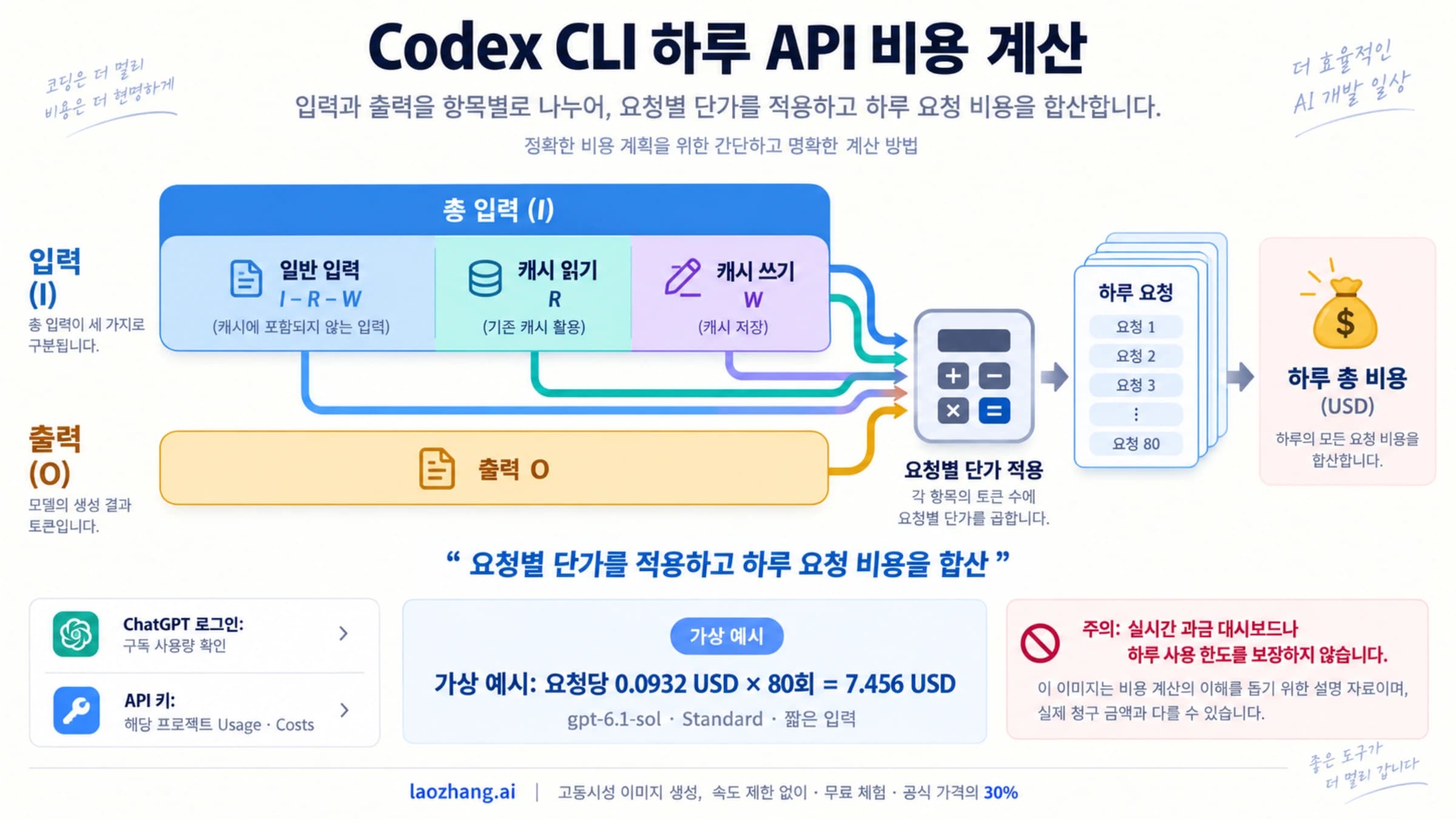
CLI와 IDE도 느리다면 Desktop App이 아직 분리된 것이 아닙니다. 계정 제한, 모델 또는 서비스 상태, 너무 큰 context, 긴 tests, 네트워크 문제, Codex가 너무 많은 파일을 보게 만드는 prompt를 먼저 확인합니다. credit과 included usage, Fast mode는 OpenAI Codex 사용량 제한을 참고하고, API key로 쓰는 CLI 비용이 걱정이라면 Codex CLI token cost estimator를 사용합니다.
Windows와 WSL 경계를 따로 본다
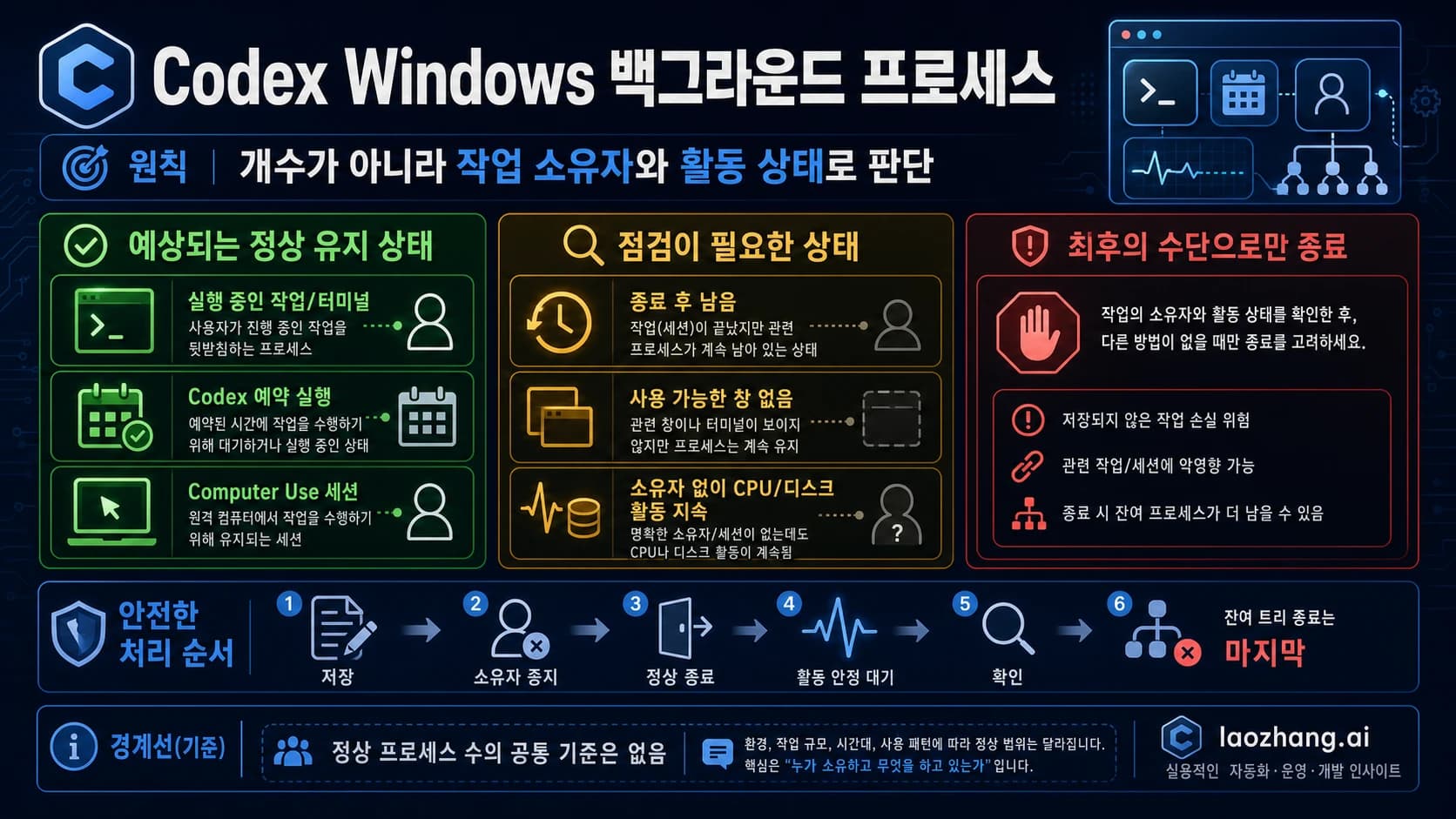
OpenAI의 Codex Windows app documentation은 2026-07-08 기준 Windows setup split의 사실 기준입니다. Windows app은 native Windows agent로도, WSL2 agent mode로도 동작할 수 있습니다. 두 경로는 filesystem semantics, shell tools, home directory, sandbox behavior, Git visibility가 달라질 수 있습니다.
| 설정 사실 | 느림과 연결되는 이유 | 안전한 확인 |
|---|---|---|
| Native Windows agent | Windows 쪽 path와 sandbox semantics로 실행됨 | Windows agent가 깔끔하게 읽는 project path를 사용합니다. |
| WSL2 agent mode | agent environment가 WSL로 이동함 | Settings에서 명확히 전환하고 재시작 후 측정합니다. |
| 현재 문서에서 WSL1은 지원되지 않음 | 오래된 전제가 잘못된 기대를 만듦 | 먼저 WSL2인지 확인합니다. |
| Windows path, `/mnt`, `\wsl$` | Git visibility와 path translation이 달라질 수 있음 | 의심스러운 path를 기준 측정에 쓰지 않습니다. |
| `CODEX_HOME` 분리 | app과 WSL CLI가 다른 config home을 읽을 수 있음 | 영향을 이해할 때만 동기화하거나 설정합니다. |
핵심은 WSL이 나쁘다거나 native Windows가 항상 낫다는 말이 아닙니다. Windows app, WSL agent, WSL 안의 CLI, IDE extension은 같은 Codex라도 실행 표면이 다릅니다. 한 번에 하나의 변수만 바꾸고 native app 대 CLI, WSL agent 대 WSL CLI, 깨끗한 path의 repository copy 순서로 비교하면 timing 차이가 판단 자료가 됩니다.
작업의 주인에 따라 표면을 고른다
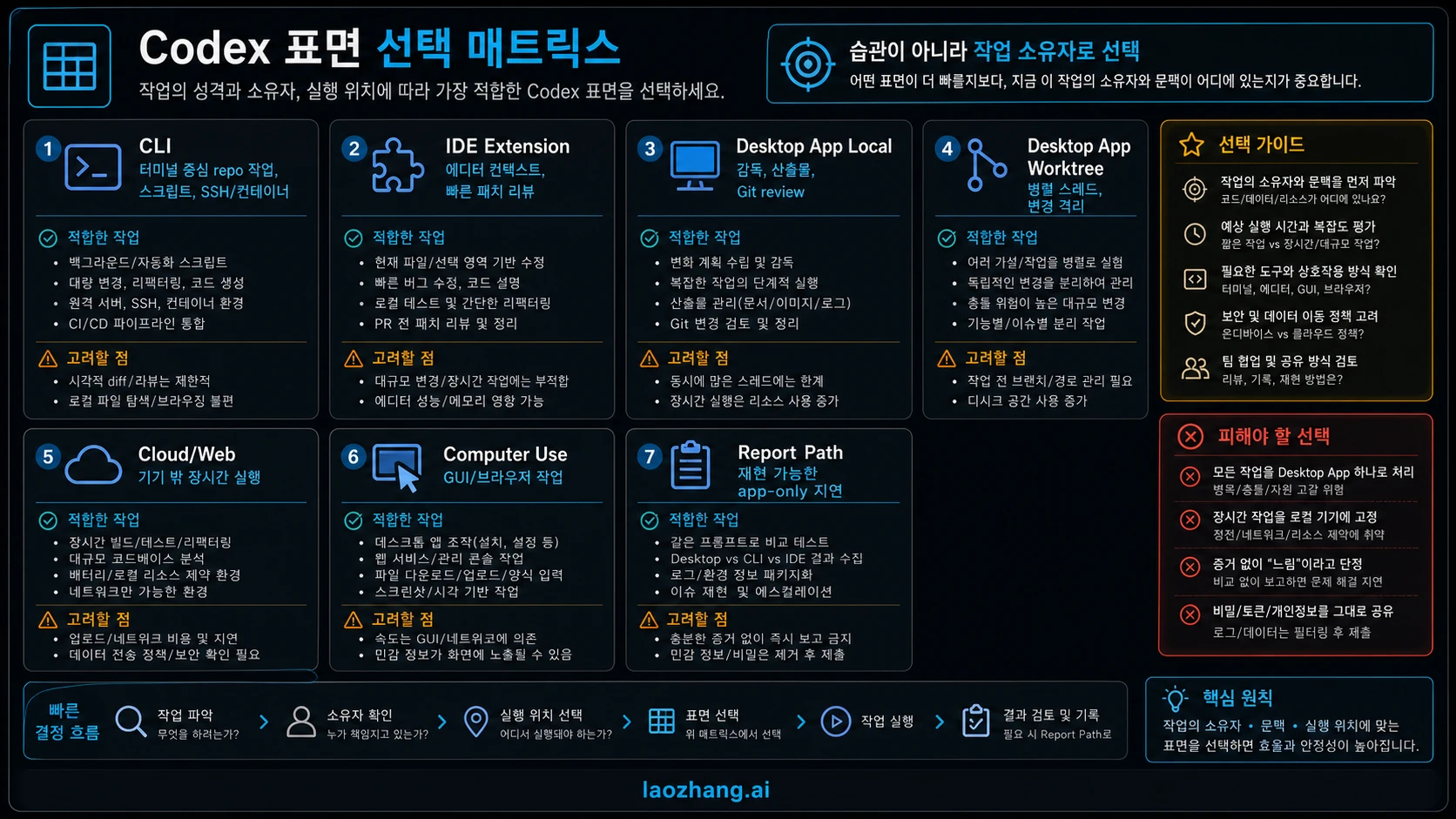
Codex CLI와 Desktop App은 단순한 대체 관계가 아닙니다. OpenAI의 CLI features documentation은 interactive TUI, resume, `codex exec`, review, scripting, shell completions, web search, prompt editing 같은 terminal-first workflows를 설명합니다. OpenAI의 app features documentation은 worktrees, automations, Git review, integrated terminal, in-app browser, Computer Use, artifacts, IDE sync, project/thread supervision을 설명합니다.
| 표면 | Desktop App이 느릴 때 먼저 맡길 일 | 이렇게 오해하지 않기 |
|---|---|---|
| Codex CLI | terminal-native repo edits, scripts, SSH/container work, 빠른 local comparison | Desktop App이 쓸모없다는 증거 |
| IDE extension | editor-adjacent coding, quick patch review, active local development | long-running supervision의 완전한 대체 |
| Desktop App Local | thread management, artifacts, Git review, browser, Computer Use, UI workflows | 모든 repo edit의 유일한 경로 |
| Desktop App Worktree | parallel isolated changes와 reviewable branches | slow local app path를 고치는 기능 |
| Cloud/Web | local host state가 필요 없는 long-running work | Windows filesystem overhead 진단 |
| Computer Use | GUI와 browser를 시각적으로 조작해야 하는 task | 일반 terminal work의 가속기 |
| 보고 경로 | same-prompt comparison 뒤 app-only slowdown이 재현될 때 | private logs나 추측을 붙이는 자리 |
작업이 visual, browser-based, app-supervised라면 Desktop App은 여전히 필요합니다. 작업이 “이 WSL repo의 files를 지금 고쳐줘”라면 CLI나 IDE가 더 안전한 표면일 수 있습니다. GUI-specific tasks는 Codex Computer Use guide를 참고하고, remote supervision과 host execution의 경계는 Codex mobile app guide에서 확인할 수 있습니다.
Fast mode는 속도 레버이지 진단 결론이 아니다
OpenAI의 Codex Speed documentation은 Fast mode를 더 높은 credit use로 지원 모델의 속도를 높이는 옵션으로 설명합니다. 모델 응답 시간이 병목이라면 도움이 될 수 있습니다. 하지만 local app overhead, WSL path translation, watcher behavior, extension bridge, local logs가 사라졌다는 뜻은 아닙니다.
| 측정 결과 | Fast mode가 말해줄 수 있는 것 | 말해주지 않는 것 |
|---|---|---|
| Desktop, CLI, IDE가 모두 빨라짐 | model response time이 병목 일부일 수 있음 | Desktop App path가 건강한지 |
| CLI는 빨라졌지만 Desktop은 계속 느림 | 모델 속도는 개선되고 app path 문제는 남음 | credit을 더 쓰면 local overhead가 해결된다는 것 |
| Desktop은 첫 유용 응답 전부터 느리고 CLI는 빠름 | local surface overhead가 의심됨 | 정확한 root cause |
| huge context나 long tests가 있음 | task complexity가 지배적일 수 있음 | Windows나 WSL이 원인이라는 증명 |
Fast mode를 첫 진단으로 쓰지 마세요. baseline을 잡고, 그 다음 Fast mode를 하나의 변수로만 바꿔서 다시 측정합니다. 그래야 모델 응답이 문제였는지, Desktop App 경로가 여전히 문제인지 나눠서 볼 수 있습니다.
보고 전에 작은 증거 패킷을 만든다
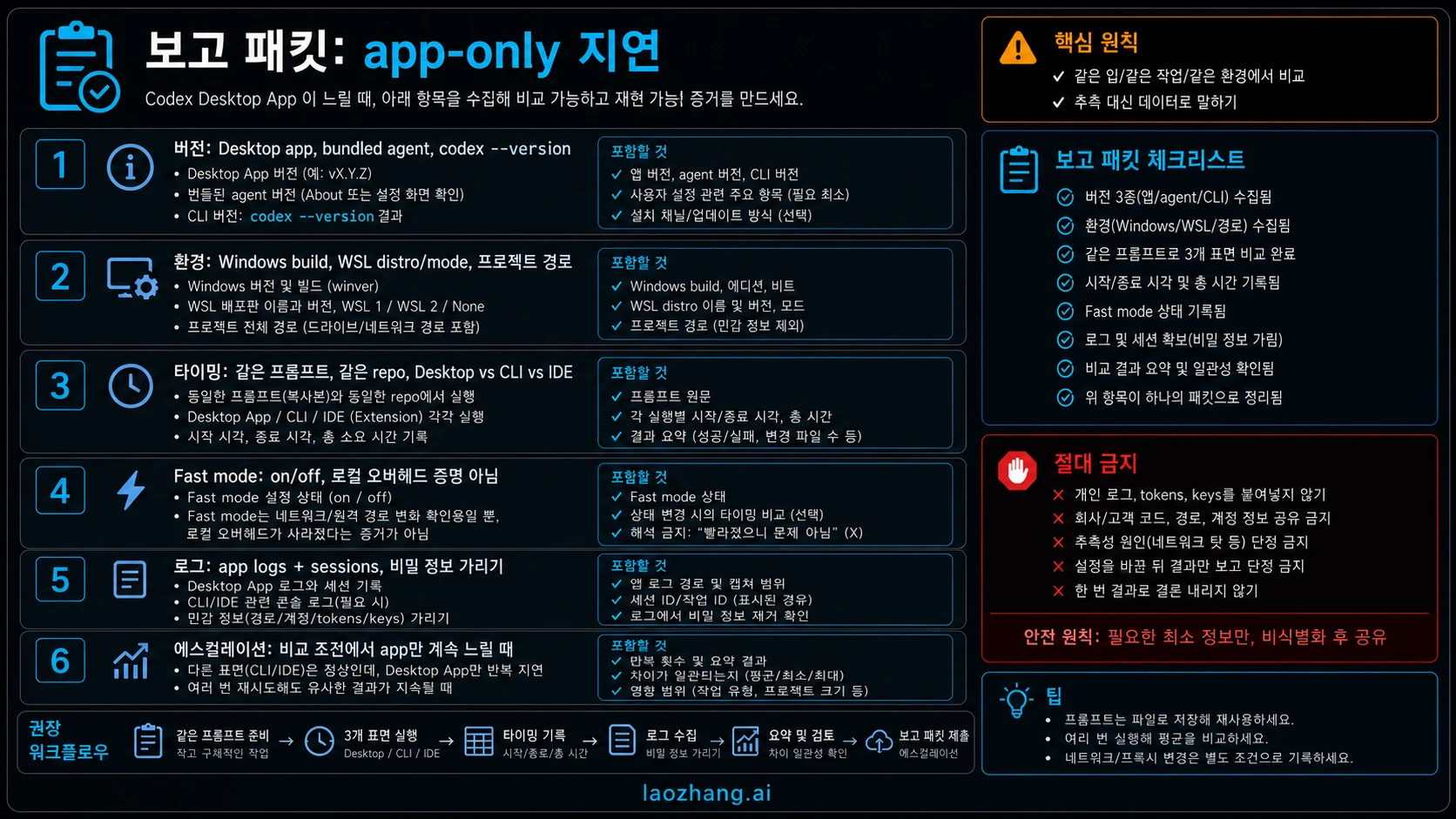
OpenAI의 Codex troubleshooting documentation은 app과 CLI가 같은 underlying agent와 configuration을 사용하지만 version과 experimental behavior가 다를 수 있다고 설명합니다. 그래서 유용한 보고에는 “느립니다”만이 아니라 version과 surface detail이 필요합니다.
| 필드 | 포함할 것 | 제거할 것 |
|---|---|---|
| Versions | Desktop app version, bundled agent version, `codex --version`, IDE extension version | account identifiers, private workspace names |
| Environment | Windows build, WSL distro and mode, project path type, repo size signal | customer names, unnecessary private paths |
| Prompt | delay를 재현하는 가장 작은 prompt | secrets, proprietary code, private URLs |
| Timings | Desktop, CLI, IDE, optional Cloud timing on same prompt | 비교와 무관한 chat history |
| Fast mode | on/off state와 결과 변화 | support가 요구하지 않은 credit screenshots |
| Logs and sessions | app logs, session references, terminal output references | tokens, API keys, passwords, customer data |
좋은 보고는 건조합니다. 같은 repository와 prompt에서 Desktop App on Windows/WSL은 70초, CLI는 8초, version과 path detail이 있으며 logs는 redacted. 약한 보고는 한 번의 slow session에서 바로 “Codex가 망가졌다”로 넘어가고 surface isolation이 없습니다.
되돌릴 수 있는 점검만 먼저 한다
첫 benchmark 뒤에는 한 번에 하나만 바꾸고 timing 전후를 기록합니다. 되돌릴 수 있는 점검은 data와 evidence를 지키고, 나중에 무엇이 바뀌었는지 설명할 수 있습니다. 큰 cleanup은 우연히 빨라져도 원인을 잃게 만듭니다.
| 점검 | 왜 중요할 수 있는가 | 안전한 방식 |
|---|---|---|
| Desktop App 재시작 | transient UI 또는 agent state를 제거 | 전후 timing 기록 |
| Windows native와 WSL agent mode 확인 | agent path가 filesystem과 tools를 바꿈 | 명확히 전환하고 restart |
| clean path에 repository copy | path translation 또는 Git visibility 확인 | copy 또는 disposable branch 사용 |
| tiny repo와 real repo 비교 | surface overhead와 repo complexity 분리 | toy repo만으로 결론 내리지 않기 |
| CLI와 app version 별도 확인 | version drift가 차이를 만들 수 있음 | 보고 전 둘 다 기록 |
| 삭제 대신 rename | rollback 가능성 보존 | 증거를 처음부터 지우지 않기 |
무엇을 지우는지 모르는 cleanup command를 붙여넣어 실행하지 마세요. state directories, skills, plugins, sessions, credentials가 같이 영향을 받을 수 있습니다. state hypothesis를 시험해야 한다면 먼저 rename이나 backup을 사용합니다.
자주 묻는 질문
Windows에서 Codex CLI가 항상 더 빠른가요?
항상은 아닙니다. terminal-native repo work에서는 CLI가 더 직접적일 수 있고, Desktop App, WSL bridge, path translation, GUI overhead가 문제라면 더 빠르게 보일 수 있습니다. 같은 repository와 같은 prompt로 판단하세요.
CLI가 빠르면 Desktop App은 그만 써야 하나요?
아닙니다. active coding은 CLI나 IDE로 옮길 수 있지만 Desktop App은 worktrees, long-running threads, Git review, browser tasks, Computer Use, artifacts, supervision에 여전히 적합합니다.
Fast mode가 Codex app 느림을 고치나요?
Fast mode는 supported model responses를 빠르게 할 수 있지만 Windows, WSL, filesystem, UI, local agent overhead를 고쳤다는 증거가 아닙니다. baseline 뒤에 사용하세요.
WSL에서는 무엇을 기록해야 하나요?
app이 Windows-native agent인지 WSL2 agent mode인지, project가 어디에 있는지, app과 CLI가 어떤 config home을 읽는지, `CODEX_HOME`을 설정했는지 기록해야 합니다.
Codex cache를 지워야 하나요?
첫 단계로는 아닙니다. restart, benchmark, versions, reversible path/mode checks가 먼저입니다. state cleanup이 필요하면 rename이나 backup으로 rollback을 남깁니다.
유용한 slow report에는 무엇이 들어가나요?
Desktop app version, bundled agent version if visible, `codex --version`, Windows build, WSL distro and mode, project path, Desktop과 CLI 또는 IDE의 same-prompt timings, Fast mode state, redacted logs, session references를 넣습니다. tokens, API keys, customer data, 확인하지 않은 root cause는 제외합니다.
참고 자료5
이 글이 링크한 외부 페이지를 본문에 나온 순서대로 정리했습니다. 마지막 업데이트: 2026년 7월 8일.
참고 자료5
이 글이 링크한 외부 페이지를 본문에 나온 순서대로 정리했습니다. 마지막 업데이트: 2026년 7월 8일.
- 1.Codex Windows app documentationdevelopers.openai.com/codex/app/windows
- 2.CLI features documentationdevelopers.openai.com/codex/cli/features
- 3.app features documentationdevelopers.openai.com/codex/app/features
- 4.Codex Speed documentationdevelopers.openai.com/codex/speed
- 5.Codex troubleshooting documentationdevelopers.openai.com/codex/app/troubleshooting