ChatGPT에 문제가 발생했습니다(hit a snag) 오류: Codex 앱 원인별 해결
ChatGPT 데스크톱 앱(예전 Codex 앱)의 복구 화면으로, 원인은 제목 아래 줄에 있습니다. 업데이트 문구면 다시 시도 후 업데이트하고, 계정 문구면 내장 Codex CLI로 재로그인합니다.
목차
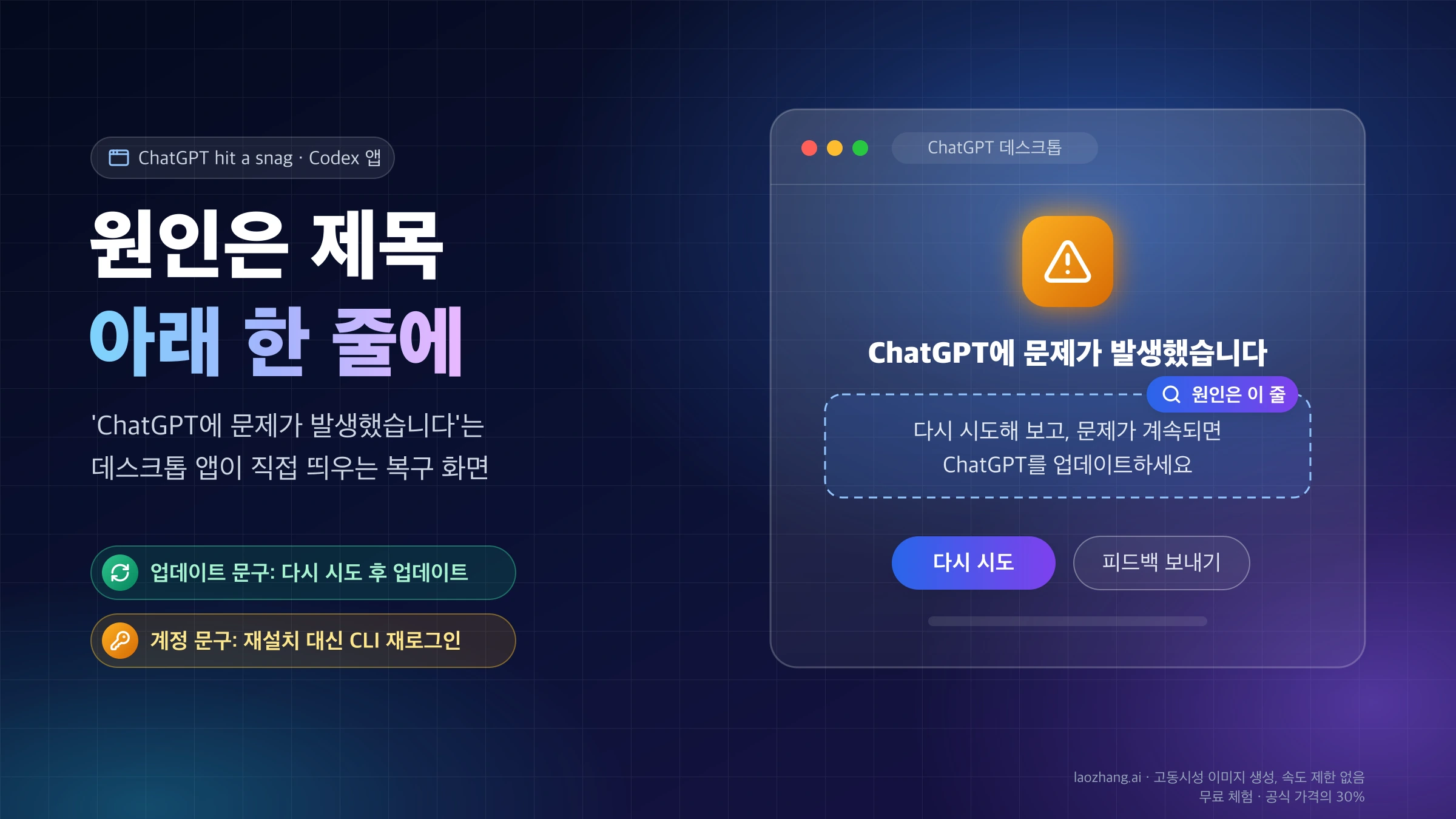
Windows·macOS·Linux의 ChatGPT 데스크톱 앱(예전 Codex 앱)에서 Codex 작업을 하다가 창 전체가 "ChatGPT에 문제가 발생했습니다"로 바뀌었다면(영어 화면은 "ChatGPT hit a snag"), chatgpt.com 서버 장애나 대화가 너무 길어서 생긴 문제가 아닙니다. 앱이 내 PC에서 실행하는 Codex 로컬 프로세스(app-server)가 꺼졌거나, 앱 화면 자체에 오류가 났거나, 앱이 설정 파일이나 계정을 불러오지 못했을 때 앱이 직접 띄우는 전체 화면 복구 화면입니다. 그래서 원인은 큰 제목이 아니라 바로 아래 한 줄에 적혀 있습니다.
아래 줄이 "다시 시도해 보고, 문제가 계속되면 ChatGPT를 업데이트하세요"나 "문제가 발생했습니다. 계속하려면 다시 시도하세요"라면 다시 시도를 한 번 누르고, 같은 화면이 되풀이되면 앱을 최신 버전으로 업데이트합니다. We couldn't load your account. Check your connection and try again.이라는 계정 문구와 Retry 버튼 하나만 보인다면 재설치는 소용이 없었고, 앱에 함께 들어 있는 Codex CLI로 login을 다시 실행해 복구했다는 Windows 사용자 제보가 여럿입니다. "ChatGPT에서 구성을 불러오지 못했습니다"라면 구성 검토로 설정 파일 config.toml을 열어 표시된 줄을 고친 뒤 앱을 재시작합니다.
예외도 있습니다. Windows에서 긴 작업 도중 반복해서 뜨는 경우, Windows 10에서 첫 실행부터 뜨는 경우처럼 2026년 11월 16일 기준으로 확인된 해결책이 없는 사례가 있고, 이때는 재시도를 거듭하기보다 로그의 fatal_error_broadcasted 줄과 앱 버전을 모아 신고하는 편이 빠릅니다. 아래의 화면 문구와 버튼 동작은 2026년 11월 16일 Mac 한 대에 설치된 ChatGPT 데스크톱 26.1111.21308의 앱 패키지와 코드에서 직접 확인한 것이고, 원인별 해결책은 openai/codex GitHub 이슈와 OpenAI 커뮤니티의 사용자 제보에서 나온 것입니다.
"ChatGPT에 문제가 발생했습니다"의 정체: 데스크톱 앱 복구 화면
이 화면의 "ChatGPT"는 웹사이트가 아니라 데스크톱 앱입니다. macOS의 번들 ID는 com.openai.codex, Windows 패키지 이름은 OpenAI.Codex로, Codex 앱이 ChatGPT 데스크톱 앱으로 합쳐지기 전의 이름이 그대로 남아 있습니다. 2026년 11월 16일 ChatGPT 데스크톱 26.1111.21308(macOS, Apple Silicon)의 앱 패키지를 열어 보면, 제목 문구의 ID는 appServerCrash.recoveryTitle이고 개발자 주석은 "Title on the full-screen app recovery page after an unexpected error"입니다. 서버가 돌려준 메시지가 아니라, 앱이 예상치 못한 오류를 만났을 때 쓰는 고정 제목이라는 뜻입니다.
데스크톱 앱은 Codex 작업을 직접 처리하지 않고, app-server라는 Codex 프로세스를 내 PC에서 띄운 뒤 표준 입출력으로 주고받습니다. 같은 버전의 주 프로세스 코드를 보면 app-server 연결이 시작 단계에서 실패하거나, 준비되기 전에 끊기거나, 초기 핸드셰이크가 실패하거나(시작 전에 프로세스가 꺼지면 Codex app-server process closed unexpectedly), 초기화 뒤에 프로세스가 종료되거나, 앱이 app-server에 알림·응답을 전달하지 못하면 치명 오류를 모든 창에 보내고 이 화면을 띄웁니다. 대화 길이나 OpenAI 서버 상태는 이 조건에 없기 때문에, 새 대화를 열거나 브라우저 캐시를 지우는 웹 ChatGPT식 조치는 이 화면과 맞지 않습니다.
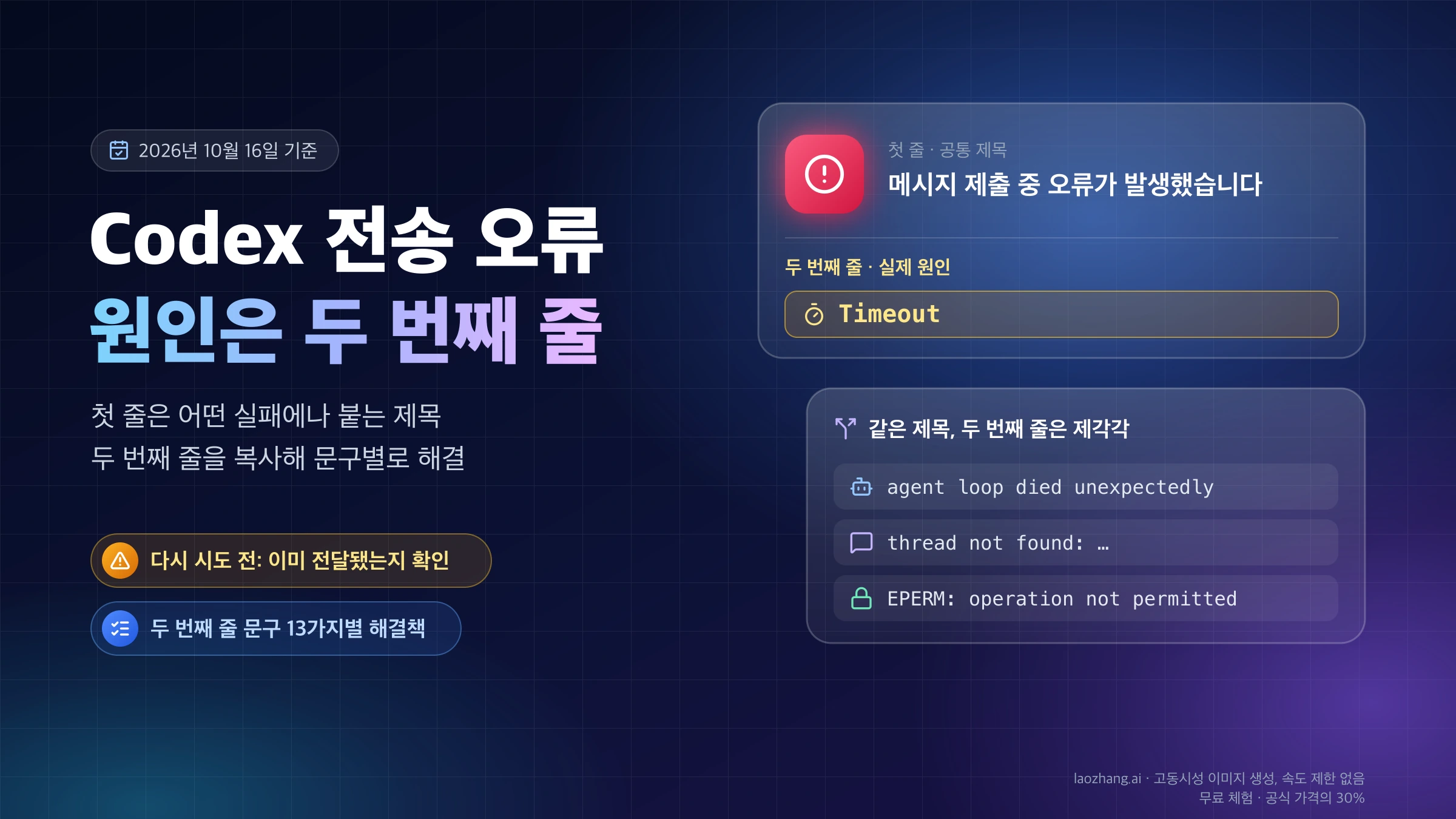
비슷해 보이지만 다른 오류도 있습니다. 창은 멀쩡하고 대화 안에서 "메시지 제출 중 오류가 발생했습니다"가 뜨는 경우는 Codex 메시지 전송 오류 해결: 두 번째 줄 문구로 원인 찾기에서, 터미널의 codex login 자체가 실패하는 경우는 Codex 토큰 교환 403 실패: 오류 문구별 로그인 복구 방법에서, 업데이트 뒤 사이드바의 프로젝트 목록만 빈 경우는 Codex 프로젝트 사라짐: 업데이트 후 사이드바만 비는 이유와 경우별 복구에서 다룹니다. 시작할 때 "… cannot access its local database."라는 시스템 대화상자가 Retry, Back Up and Rebuild, Quit 버튼과 함께 뜨는 것도 별개입니다. 로컬 SQLite 상태 데이터베이스를 열지 못할 때 나오는 창이고, Back Up and Rebuild를 고르면 기존 데이터베이스를 같은 폴더의 db-backups/로 옮긴 뒤 새로 만듭니다.
제목 아래 한 줄로 원인 가리기: 문구 4가지와 먼저 할 일
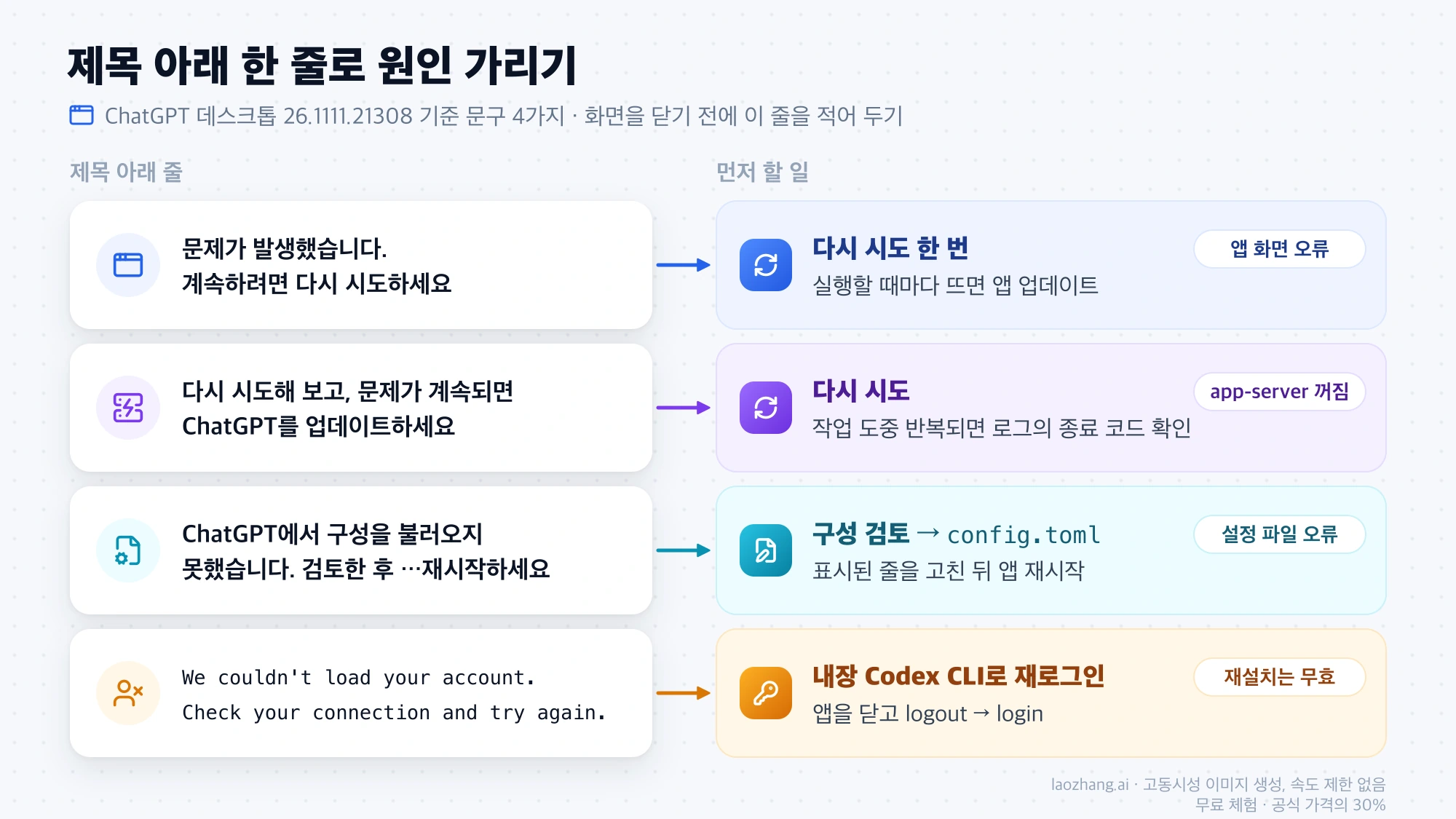
26.1111.21308 기준으로 제목 아래 줄은 네 가지이고, 각각 앱의 다른 곳에서 붙습니다. 어느 줄이 보이는지가 곧 어떤 조치를 먼저 할지를 정하므로, 화면을 닫기 전에 이 줄을 그대로 적어 두세요. 계정 문구는 한국어 화면에서 어떻게 보이는지 공개된 제보가 없어 영어 원문으로 적었습니다.
| 제목 아래 줄 (한국어 화면 / 영어 화면) | 뜻 | 보이는 버튼 | 먼저 할 일 |
|---|---|---|---|
| 문제가 발생했습니다. 계속하려면 다시 시도하세요 / Something went wrong. Try again to continue | 앱 화면(렌더러) 자체에서 오류가 남 | 다시 시도, 업데이트가 있으면 업데이트 버튼 | 다시 시도 한 번. 실행할 때마다 뜨면 앱 업데이트 |
| 다시 시도해 보고, 문제가 계속되면 ChatGPT를 업데이트하세요 / Try again or update ChatGPT if this keeps happening | 로컬 app-server가 시작하지 못했거나 꺼짐 | 다시 시도, 피드백 보내기 | 다시 시도. 작업 도중 반복되면 로그의 종료 코드 확인 |
| ChatGPT에서 구성을 불러오지 못했습니다. 검토한 후 다시 시도하려면 재시작하세요. / ChatGPT couldn't load your configuration. Review it, then restart to try again. | app-server가 설정 파일을 읽다 실패함 | 구성 검토, 다시 시도, 피드백 보내기 | 구성 검토로 config.toml을 열어 표시된 줄 수정 후 재시작 |
(한국어 화면 제보 없음) / We couldn't load your account. Check your connection and try again. | 앱이 로그인한 계정을 확인하지 못함 | Retry 하나뿐 | 앱을 닫고 내장 Codex CLI로 다시 로그인 |
2026년 8월 31일부터 9월 18일 사이의 이슈에는 다른 문구가 보입니다. 설명 줄이 "Something went wrong. Restart ChatGPT to try again."이고 버튼이 "Restart ChatGPT"였는데(#41988, #43852, #46462), 26.1111.21308 앱 패키지에서는 "Restart ChatGPT to try again"이 한 번도 나오지 않습니다. 같은 버튼 ID(appServerCrash.restartChatGPT)의 글자가 "다시 시도(Try again)"로 바뀐 것이고, 9월 26.908.x의 Windows 화면에서 이미 Try again으로 보였다는 제보가 있지만 정확히 어느 버전에서 바뀌었는지는 공개된 기록이 없습니다. 예전 문구를 보고 있다면 앱 자체가 오래된 버전이라는 신호이기도 합니다.
"다시 시도"를 누르면 생기는 일: app-server만 다시 띄운다
다시 시도는 앱 전체를 껐다 켜는 버튼이 아닙니다. 26.1111.21308 코드에서 app-server 오류 화면과 설정 오류 화면의 이 버튼(영어 Try again)은 주석이 "Button that restarts the app-server after an error"이고, 누르면 오류 상태를 지운 뒤 연결된 각 호스트의 app-server를 다시 시작하라는 신호를 보냅니다. 그래서 app-server가 잠깐 꺼진 경우에는 효과가 있습니다. 반면 "문제가 발생했습니다. 계속하려면 다시 시도하세요" 화면(앱 화면 자체의 오류)에도 다시 시도 버튼이 있다는 것은 사용자 스크린숏으로 확인되지만, 거기서도 이 버튼이 app-server를 재시작하는지는 코드에서 확인된 내용이 없습니다. 이 화면이 실행할 때마다 뜨던 26.908.x 회귀 때는 눌러도 같은 화면으로 돌아왔다는 제보가 있습니다.
| 한국어 화면 | 영어 화면 | 누르면 | 나오는 경우 |
|---|---|---|---|
| 다시 시도 | Try again | 오류 상태를 지우고 app-server 재시작 | app-server 오류, 설정 오류 (앱 화면 오류에도 있으나 동작은 미확인) |
| 피드백 보내기 | Send feedback | 피드백 양식 열기 | app-server 오류, 설정 오류 |
| 구성 검토 | Review configuration | 내 PC의 config.toml 열기 | 설정 오류이고 로컬 호스트일 때만 |
| (제보 없음) | Retry | 계정 확인을 다시 시도 | 계정 오류 (버튼은 이것 하나) |
| (제보 없음) | Update ChatGPT | 앱 업데이트 | 새 버전이 있을 때만 보이는 것으로 추정 |
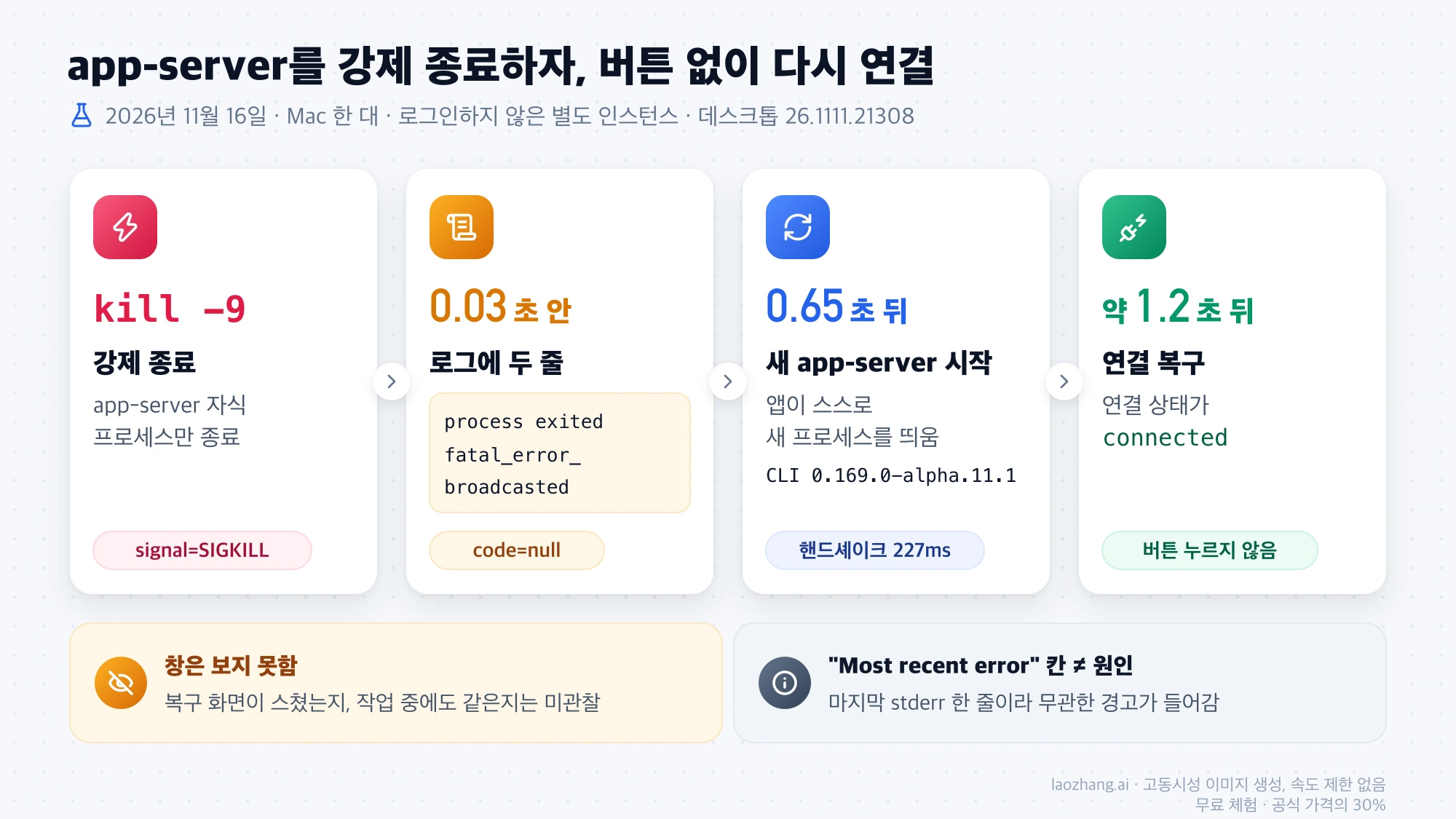
버튼을 누르지 않아도 앱이 스스로 app-server를 다시 띄우는지도 확인했습니다. 2026년 11월 16일 Mac 한 대에서 로그인하지 않은 별도 인스턴스로 ChatGPT 데스크톱 26.1111.21308(내장 Codex CLI 0.169.0-alpha.11.1)을 실행하고, 그 인스턴스의 app-server 자식 프로세스를 kill -9로 강제 종료했습니다. 로그에는 0.03초 안에 아래 두 줄이 남았고, 0.65초 뒤 새 app-server가 시작되어 핸드셰이크가 227ms 만에 끝났으며, 약 1.2초 뒤에는 연결 상태가 connected로 돌아왔습니다. 그 사이 버튼은 하나도 누르지 않았습니다.
error [AppServerConnection] Codex CLI process exited classifiedAsExpected=false code=null connectionId=1 signal=SIGKILL transport=stdio
error [AppServerConnection] fatal_error_broadcasted errorMessage="  (code=null, signal=SIGKILL).\nMost recent error: …"
이 재현은 한 번, 한 기기에서만 했고 화면 접근 권한이 없어 창은 보지 못했습니다. 그래서 복구 화면이 잠깐 스쳤는지, 로그인한 상태에서 작업이 진행 중일 때도 똑같이 자동 복구되는지는 관찰하지 못했습니다. 로그의 "Most recent error" 칸에는 이번에 무관한 플러그인 아이콘 경고가 들어 있었는데, 이 칸이 원인이 아니라 단지 마지막 stderr 한 줄이라는 점도 함께 드러났습니다.
진행 중이던 작업이 남는지는 경우마다 달랐습니다. Windows 11의 26.825.51511에서는 app-server가 꺼진 뒤 앱이 스스로 새 프로세스를 띄우고 대화를 이어 갔다는 제보가 있는 반면(#41988), 오래 걸리는 터미널 명령을 돌리던 중이면 명령의 최종 출력과 종료 상태가 사라졌다는 제보도 있습니다(#43852). macOS에서 긴 작업 중 설정 화면을 열었다가 "문제가 발생했습니다. 계속하려면 다시 시도하세요"에 갇혀 다시 시도를 눌러도 같은 화면이거나 화면만 초기화됐다는 OpenAI 커뮤니티 글도 있는데, 작성자는 앱을 재시작한 뒤 다시 겪지 않았습니다. 복구된 뒤에는 마지막 명령이 실제로 끝났는지 먼저 확인하고 나서 같은 지시를 다시 보내는 편이 안전합니다.
계정을 불러오지 못하는 화면: 재설치 대신 내장 Codex CLI로 재로그인
이미 로그인해 쓰던 Windows 앱을 실행했는데 "ChatGPT에 문제가 발생했습니다" 아래에 We couldn't load your account. Check your connection and try again.이 뜨고 Retry 버튼 하나만 있다면, 앱이 저장해 둔 로그인 정보로 계정을 확인하지 못한 경우입니다. 같은 계정이 브라우저에서는 정상인데 앱만 막힌다는 점이 공통이고, 2026년 11월 9일의 #60311(일본어 화면)과 제보자가 2026년 11월 12일(KST)로 적은 #61084에서 두 제보자가 앱에 들어 있는 Codex CLI로 다시 로그인해 복구했고, 다른 사용자 세 명도 같은 방법으로 풀렸다고 댓글을 남겼습니다. 보고된 Windows 패키지 버전은 26.1103.3517.0, 26.1103.4239.0, 26.1103.7773.0, 26.1106.6628.0입니다.
Windows에서는 다음 순서로 진행합니다.
-
ChatGPT 데스크톱 앱을 완전히 종료합니다. 작업 관리자에
ChatGPT.exe가 남아 있지 않아야 합니다. -
PowerShell을 열고
%LOCALAPPDATA%\OpenAI\Codex\bin아래에서 앱에 내장된codex.exe를 찾습니다(#61084의 명령).$cli = Get-ChildItem "$env:LOCALAPPDATA\OpenAI\Codex\bin" -Recurse -Filter codex.exe -File -ErrorAction SilentlyContinue | Sort-Object LastWriteTime -Descending | Select-Object -First 1 -ExpandProperty FullName $cli -
찾은 CLI로 로그아웃한 뒤 다시 로그인하고, 열린 브라우저에서 로그인을 마칩니다. #60311에서는
login만 실행해도 복구됐습니다.& $cli logout & $cli login -
시작 메뉴에서 ChatGPT를 다시 실행합니다.
명령줄을 쓰기 어렵다면 #60311의 한 댓글 작성자(1회 사례)가 쓴 방법도 있습니다. 앱을 완전히 끈 뒤 %USERPROFILE%\.codex 폴더의 auth.json을 auth.json.bak으로 이름만 바꾸고(.codex 폴더는 지우지 않습니다) 앱을 다시 열면, 계정 오류 대신 로그인 방법 선택 화면이 나와 Sign in with ChatGPT로 다시 로그인할 수 있었습니다. 로그인이 확인된 뒤에 백업 파일을 지웁니다. CLI도 같은 폴더를 쓰기 때문에 이 방법을 쓰면 터미널의 Codex CLI도 함께 로그아웃됩니다.
제보에서 효과가 없었던 조치는 재설치, Windows 앱 복구, VPN이나 네트워크 변경, 앱 재시작, 그리고 CODEX_CLI_PATH 환경 변수로 별도 설치한 CLI를 가리키게 한 것입니다. 복구 전 로그에는 다음과 같은 줄이 공통으로 있었고, 원격 연결 로그에는 token_expired도 보였습니다. 다만 두 이슈 모두 2026년 11월 16일 기준으로 열려 있고 OpenAI 직원의 답변이 없으며, 제보자들도 저장된 로그인 상태가 원인이라는 것은 추정이라고 적었습니다.
method=account/read errorCode=-32603
desktop_fetch_auth_401 hadToken=true tokenSource=loaded willRetry=true
macOS에서는 내장 CLI가 /Applications/ChatGPT.app/Contents/Resources/codex-cli/bin/codex에 있습니다. 2026년 11월 16일 같은 Mac에서 이 경로로 --version을 실행하면 codex-cli 0.169.0-alpha.11.1, login status는 Logged in using ChatGPT를 출력했지만, 실제 로그인 정보를 건드리는 logout과 login은 실행하지 않았고 macOS에서 이 방법으로 계정 오류를 고쳤다는 제보도 아직 없습니다. 또 #60311의 한 댓글 작성자는 복구 전에도 login status가 로그인 상태로 나왔다고 적었으므로, 이 출력만으로 앱의 로그인 정보가 살아 있다고 판단하면 안 됩니다. login 명령이 토큰 교환 403 같은 오류로 실패한다면 앞의 토큰 교환 문서를, 터미널의 Codex CLI에서도 account/read 오류가 난다면 Codex workspace routing discovery failed·timed out 오류: account/read failed during TUI bootstrap 해결을 봅니다.
업데이트 직후 실행하자마자 뜰 때: 26.908.x 회귀는 최신 버전으로 해결
2026년 9월 업데이트 뒤 앱을 켜자마자 이 화면이 뜨던 문제는 OpenAI 측이 수정했다고 답한 유일한 사례입니다. ChatGPT 데스크톱 26.908.31457, 26.908.31748, 26.908.40401(Windows 패키지 26.908.3777.0, 26.908.4561.0)에서 macOS·Linux·Windows 모두 시작 화면이 깨졌고, 로그에는 AppRoutes 오류 경계와 함께 TypeError: r is not a function(Linux는 n)이 남았습니다. 사용자들은 화면 코드 모듈끼리 서로를 불러오는 순환 참조로 분석했고, 같은 시기 26.901.51231, 26.903.71938, Windows 스토어 26.903.9818.0은 정상이었다고 보고했습니다(#44720, #44738).
OpenAI 기여자 yuzhu-oai는 2026년 9월 11일 #44720에 "Fixed. Please update to the latest version."이라고 답했고, 9월 14일에도 두 이슈에 최신 버전으로 업데이트하라고 다시 답했습니다. 수정된 버전 번호와 원인은 밝히지 않았고, 이 답변 뒤에도 9월 14일까지 Windows와 Linux에서 여전하다는 댓글이 이어졌습니다. 그러니 지금 이 증상이라면 앱을 최신 버전으로 업데이트하는 것이 먼저이고, 최신이라고 나오는데도 시작할 때마다 r is not a function이 찍힌다면 그 로그를 붙여 신고할 대상입니다.
수정 전 사용자들이 쓴 임시 방법도 있습니다. Windows에서는 설정 > 앱 > 설치된 앱 > ChatGPT > 고급 옵션에서 복구를 먼저 누르고 이어서 초기화를 누르자 정상으로 돌아왔다는 제보와 확인 댓글이 하나씩 있었지만, 확실하지 않았다는 반론도 있었습니다. 26.903.71938로 되돌린 사용자도 있습니다. 같은 버전 재설치, 캐시 삭제, config.toml 옮기기, 다시 시도는 효과가 없었습니다.
시작 화면이 깨진 상태로 앱을 여러 번 다시 켤 생각이라면 상태 파일부터 백업해 두세요. 26.908.x에서 한 macOS 사용자는 오류 상태의 앱이 시작하면서 ~/.codex/.codex-global-state.json을 기본값으로 덮어써 파일이 1.18MB(키 47개)에서 1.9KB(키 15개)로 줄고 .bak 파일까지 같이 덮였다고 보고했습니다. 대화 기록은 남았지만 프로젝트 목록이 사라졌고, 그 사용자가 권장한 백업 명령은 다음과 같습니다. 이미 사이드바가 비었다면 앞의 프로젝트 사라짐 문서의 복구 순서를 따릅니다.
cp ~/.codex/.codex-global-state.json ~/codex-state-backup.json10월에는 다른 원인으로 같은 모습이 나온 사례도 있습니다. macOS에서 26.1002.52244로 업데이트한 날부터 로고가 뜬 뒤 약 30초 만에 이 화면이 나오고 로그에 fs/readFile requires an environmentId가 남았는데, 제보자는 로그아웃 후 다시 로그인하고 몇 번 재시작해 해결한 뒤 이슈를 닫았습니다(#51727).
펫(Pet)을 숨기면 사라질까: 9월 회귀에서는 효과, 11월 제보에서는 무효
펫을 쓰고 있다면 어느 창에 화면이 떴는지부터 봅니다. 26.908.x 회귀 때는 주 창은 정상인데 펫 창만 "ChatGPT hit a snag"로 바뀌어 화면 절반을 덮는 경우가 있었고, 영어 화면 기준 Settings → Pets → Tuck Away Pet으로 펫을 숨기자 그 창이 바로 사라졌다는 제보가 있습니다(#44720). OpenAI 커뮤니티에서도 2026년 9월 11일 두 사용자가 펫을 숨겨 해결했다고 적었고, OpenAI 지원팀은 11월 5일 같은 글타래에서 펫이 켜져 있으면 먼저 숨겨 보고, 앱 재시작, 로그아웃 후 재로그인, 같은 대화를 브라우저에서 열어 보기를 권했습니다. 지원팀은 이 조치의 근거로 도움말 문서 "Troubleshooting ChatGPT error messages"를 들었고, 그래도 안 되면 앱과 macOS 버전, 재현 순서를 붙여 지원팀에 문의하라고 했습니다.
반대로 2026년 11월 3일 열린 #59051은 26.1027.61615와 26.1106.51428(macOS)에서 app-server가 다시 연결되는 도중 펫 초기화 코드가 오류를 던져 창 전체가 이 화면으로 바뀐다고 보고했습니다. 이 경우 펫 창을 숨겨도 초기화 코드는 그대로 실행되기 때문에 막을 수 없다고 두 사용자가 분석했고, 이슈는 열려 있습니다. 정리하면 펫 창에만 뜰 때는 펫 숨기기가 맞고, 주 창 전체가 바뀌었다면 펫 숨기기를 해결책으로 기대하기 어렵습니다.
Windows에서 작업 도중 뜰 때: 종료 코드별 제보와 우회책
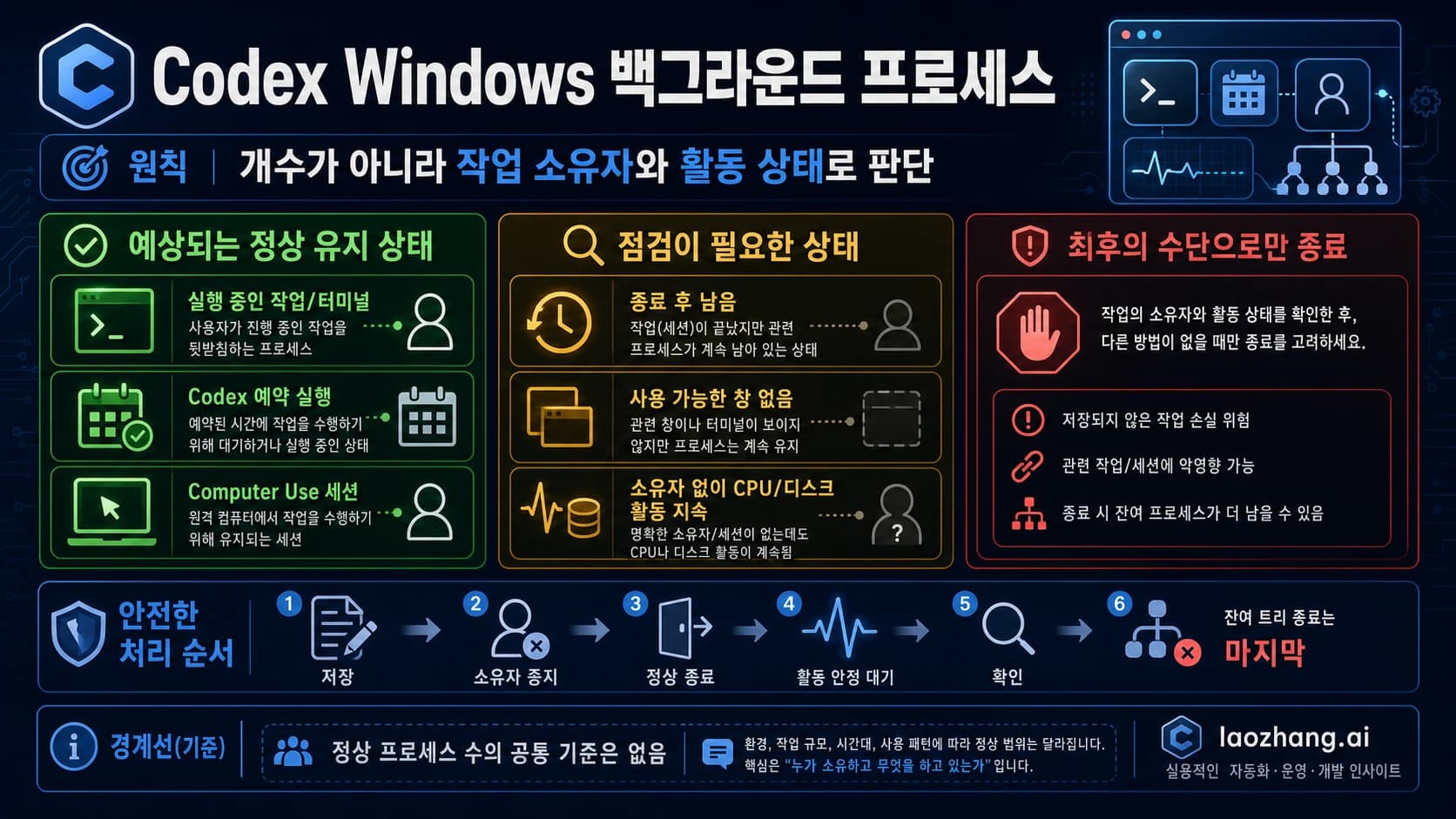
Windows에서 Codex가 일하는 도중에 반복해서 뜨는 경우는 2026년 11월 16일 기준으로 확인된 수정이 없습니다. 아래 세 이슈는 모두 열려 있고 OpenAI 직원 답변이 없으며, 새 버전에서도 일어나는지에 대한 자료도 없습니다. 그래서 할 수 있는 일은 로그의 종료 코드와 상황을 보고 가장 가까운 제보의 우회책을 쓰는 것입니다. 어떤 Codex 프로세스는 강제로 끝내도 되는지 헷갈린다면 Windows의 Codex 백그라운드 프로세스: 종료해도 되는 상태 판별법을 참고하세요.
#41988(26.825.51511, MSIX 26.825.6671.0)에서는 프롬프트를 보내면 몇 분 동안 작업하다가 app-server가 code=3221225786(0xC000013A)으로 종료됐습니다. 앱 껍데기는 살아 있어서 스스로 새 app-server를 띄우고 대화를 이어 갔지만, "멈춘 곳부터 계속해 줘"라고 보내면 잠깐 진행하다 같은 오류가 다시 났습니다. #43852(26.901.51231)에서는 오래 걸리는 터미널 명령을 시작하고 약 10~15초 뒤에 화면이 바뀌었고, 터미널 세션과 종료 상태를 잃었습니다. 제보자의 우회책은 긴 명령을 Codex 안이 아니라 별도의 PowerShell이나 Windows Terminal에서 직접 돌리는 것입니다. #41844에서는 명령이 샌드박스·권한 경계에서 "Stopped command"로 두 번 멈춘 직후에 나타났고, 재시작, 업데이트, 새 대화로도 재현됐습니다.
WSL을 함께 쓰는 Windows에서는 app-server가 code=4294967295, 1073807364, 1로 하루에도 몇 번씩 꺼지고, 앱을 완전히 껐다 켜도 소용없이 PC를 재시작해야 다음 발생 때까지 돌아왔다는 제보가 있습니다(26.930.4958.0, #51160). 로그인 화면과 이 화면 사이를 끝없이 오가던 Windows 11 Home(26.908.9136.0)에서는 실행 중이 아니던 Astrill VPN을 제거하자 정상으로 돌아왔습니다(#45597). VPN 프로그램이 설치만 되어 있어도 영향을 줄 수 있다는 사례입니다.
config.toml 탓일까: 문법 오류만으로는 재현되지 않음
"구성을 불러오지 못했습니다" 줄과 구성 검토 버튼이 보이지 않는다면 config.toml부터 의심할 이유는 크지 않습니다. 26.1111.21308 코드에서 이 줄은 app-server의 오류 메시지가 failed to load configuration으로 시작하거나 error loading config, error loading default config, error loading config.toml을 포함할 때만 나타나고, 앱은 그 메시지에서 config.toml:줄:열: 이유를 읽어 냅니다. 9월의 시작 오류 제보에서도 config.toml을 옮기거나 이름을 바꿔 새로 만들게 해도 결과가 같았습니다(#44720, #46462).
2026년 11월 16일 같은 Mac에서 임시 CODEX_HOME에 일부러 망가뜨린 config.toml을 넣고 app-server를 직접 실행해 봤습니다. 닫히지 않은 표 머리([features), 문자열 자리에 숫자(model = 5), MCP 서버 항목의 잘못된 형식, 허용되지 않는 값(approval_policy = "bogus")의 네 가지 모두에서 앱 내장 app-server 0.169.0-alpha.11.1은 Invalid configuration; using defaults.와 함께 문제 위치(예: 마지막 경우 config.toml:1:19: unknown variant)를 출력하고는 종료되지 않고 기본값으로 계속 실행됐습니다. npm으로 설치한 0.166.0은 닫히지 않은 표 머리 하나만 시험했고 결과가 같았습니다.
ERROR codex_app_server: Invalid configuration; using defaults. <경로>/config.toml:2:10: unclosed table, expected `]`같은 파일을 두고 CLI의 codex login status를 실행하면 결과가 달랐습니다. 로그인 상태를 읽지 못하고 설정 오류에서 멈춥니다.
Error loading configuration: <경로>/config.toml:2:10: unclosed table, expected `]`그러니 이번 시험의 문법·형식 오류만으로는 세 번째 줄의 화면이 나오지 않았고, 어떤 설정 내용이 app-server를 그 메시지로 실패하게 만드는지는 찾지 못했습니다. 그래도 최근에 config.toml을 고쳤다면 내장 CLI로 login status를 실행해 보는 것이 쓸모 있습니다. 파일이 깨져 있으면 위처럼 몇째 줄 몇째 열인지 알려 주고, 이 상태에서는 앞 절의 CLI 재로그인도 같은 오류에서 멈추므로 설정 파일을 먼저 고친 뒤 로그인해야 합니다.
로그에서 찾을 줄: fatal_error_broadcasted와 그 앞의 종료 코드
다시 시도로 풀리지 않으면 로그에서 이 화면이 언제, 무엇 때문에 떴는지 확인합니다. macOS의 앱 로그 위치는 OpenAI의 Codex 문제 해결 문서에 ~/Library/Logs/com.openai.codex/YYYY/MM/DD로 나와 있고(이 문서에는 "hit a snag"이라는 말은 없습니다), 파일 이름은 codex-desktop-<세션 ID>-<PID>-t0-i1-<시작 시각>-0.log 형태입니다. Windows는 사용자 제보 기준으로 %LOCALAPPDATA%\Packages\OpenAI.Codex_2p2nqsd0c76g0\LocalCache\Local\Codex\Logs\에 있고, Linux에서는 chatgpt --enable-logging=stderr --v=1로 실행해 터미널에서 출력을 볼 수 있었다는 제보가 있습니다.
-
이 화면이 뜬 기록이 있는 로그 파일을 찾습니다. macOS에서는 다음 명령입니다. Windows에서는 위 폴더에서 같은 단어를 검색합니다.
grep -rl "fatal_error_broadcasted" ~/Library/Logs/com.openai.codex/ -
찾은 파일에서
fatal_error_broadcasted바로 앞의Codex CLI process exited … code=… signal=…줄을 봅니다. 이 줄의 종료 코드가 원인을 가르는 단서입니다. -
아래 표에서 비슷한 줄을 찾아 해당 절로 갑니다.
fatal_error_broadcasted가 없고error boundary나account/read줄만 있다면 app-server가 아니라 화면 또는 계정 쪽입니다.
| 로그에 보이는 줄 | 제보된 상황 | 갈 곳 |
|---|---|---|
code=3221225786 (0xC000013A) | Windows, 작업 도중 종료 후 자동 복구 | Windows 작업 도중 절 |
code=4294967295, 1073807364, 1 | Windows + WSL, 재시작 반복 | Windows 작업 도중 절 |
3221225501 (0xC000001D) | Windows, 첫 실행부터 app-server 종료 | 신고 절 |
TypeError: r is not a function (Linux는 n), AppRoutes | 26.908.x 시작 직후 | 26.908.x 절 |
desktop_fetch_auth_401 hadToken=true | 계정 문구 화면 | 내장 CLI 재로그인 절 |
로그를 볼 때 Most recent error: 뒤의 내용을 원인으로 단정하지 마세요. 앞의 재현에서 보았듯 이 칸은 마지막 stderr 한 줄일 뿐이라 무관한 경고가 들어갈 수 있습니다. 참고로 같은 Mac의 2026년 11월 2일~16일 데스크톱 로그 전체(254MB)에서는 재현 시험 전까지 fatal_error_broadcasted와 Codex CLI process exited가 0건이었습니다. 한 기기의 기록이라 발생 빈도를 말해 주지는 않지만, 평소에는 이 줄이 남지 않는다는 기준으로 쓸 수 있습니다.
재시도를 멈추고 신고할 때: 해결책이 없는 두 사례와 첨부할 정보
앱을 최신 버전으로 올린 뒤에도 같은 줄이 계속 뜨고 위의 어느 경우에도 맞지 않는다면, 다시 시도와 재설치를 반복하기보다 정보를 모아 신고하는 것이 낫습니다. 2026년 11월 16일 기준으로 아무 해결책도 보고되지 않은 사례는 다음 두 가지입니다.
- Windows 10(19045.7725)에서 OpenAI.Codex 26.915.3509.0을 처음 실행하자 로그인 화면이 나오기도 전에 이 화면이 떴고, 복구·초기화, 재설치,
.codex폴더 이름 바꾸기,DISM과sfc실행 모두 효과가 없었습니다(#46462). - Windows 11(Intel Core Ultra 5 226V)에서 app-server가
3221225501(0xC000001D, STATUS_ILLEGAL_INSTRUCTION)으로 종료되어 데스크톱 앱과 VS Code 확장이 모두 실패했고, 로그인하려 하면Sign-in failed: Codex app-server process is not available이 나왔습니다(OpenAI 커뮤니티 글).
신고할 때는 앱 버전(Windows는 PowerShell의 Get-AppxPackage OpenAI.Codex로 패키지 버전 확인), OS 버전, 제목 아래 줄의 정확한 문구, 뜬 시점(실행 직후, 작업 도중, 설정을 열 때), 펫 사용 여부와 최근 config.toml 수정 여부, 그리고 로그의 fatal_error_broadcasted 줄과 그 앞의 종료 코드 줄을 붙입니다. 화면의 피드백 보내기로 바로 보낼 수 있고, OpenAI 지원팀은 앱·OS 버전과 재현 순서, 화면 녹화나 스크린숏을 함께 보내 달라고 안내했습니다. openai/codex GitHub 이슈에 올린다면 같은 종료 코드의 기존 이슈가 있는지 먼저 찾아 거기에 덧붙이는 편이 답을 받기 쉽습니다. 로그에는 경로나 계정 정보가 들어 있을 수 있으므로, OpenAI 문서의 권고대로 공유 전에 내용을 한 번 살펴보세요.
참고 자료12
이 글이 링크한 외부 페이지를 본문에 나온 순서대로 정리했습니다. 마지막 업데이트: 2026년 11월 16일.
참고 자료12
이 글이 링크한 외부 페이지를 본문에 나온 순서대로 정리했습니다. 마지막 업데이트: 2026년 11월 16일.
- 1.#41988github.com/openai/codex/issues/41988
- 2.#43852github.com/openai/codex/issues/43852
- 3.#46462github.com/openai/codex/issues/46462
- 4.#60311github.com/openai/codex/issues/60311
- 5.#61084github.com/openai/codex/issues/61084
- 6.#44720github.com/openai/codex/issues/44720
- 7.#44738github.com/openai/codex/issues/44738
- 8.#51727github.com/openai/codex/issues/51727
- 9.#59051github.com/openai/codex/issues/59051
- 10.#41844github.com/openai/codex/issues/41844
- 11.#51160github.com/openai/codex/issues/51160
- 12.#45597github.com/openai/codex/issues/45597