Codex 모바일 사용법: Mac·Windows 연결과 안 될 때 점검
Codex 전용 모바일 앱은 없습니다. ChatGPT 앱에서 Mac·Windows PC의 ChatGPT 데스크톱 앱과 QR로 페어링하면, 작업은 그 PC에서 돌고 휴대폰으로 지시·승인·검토합니다.
목차
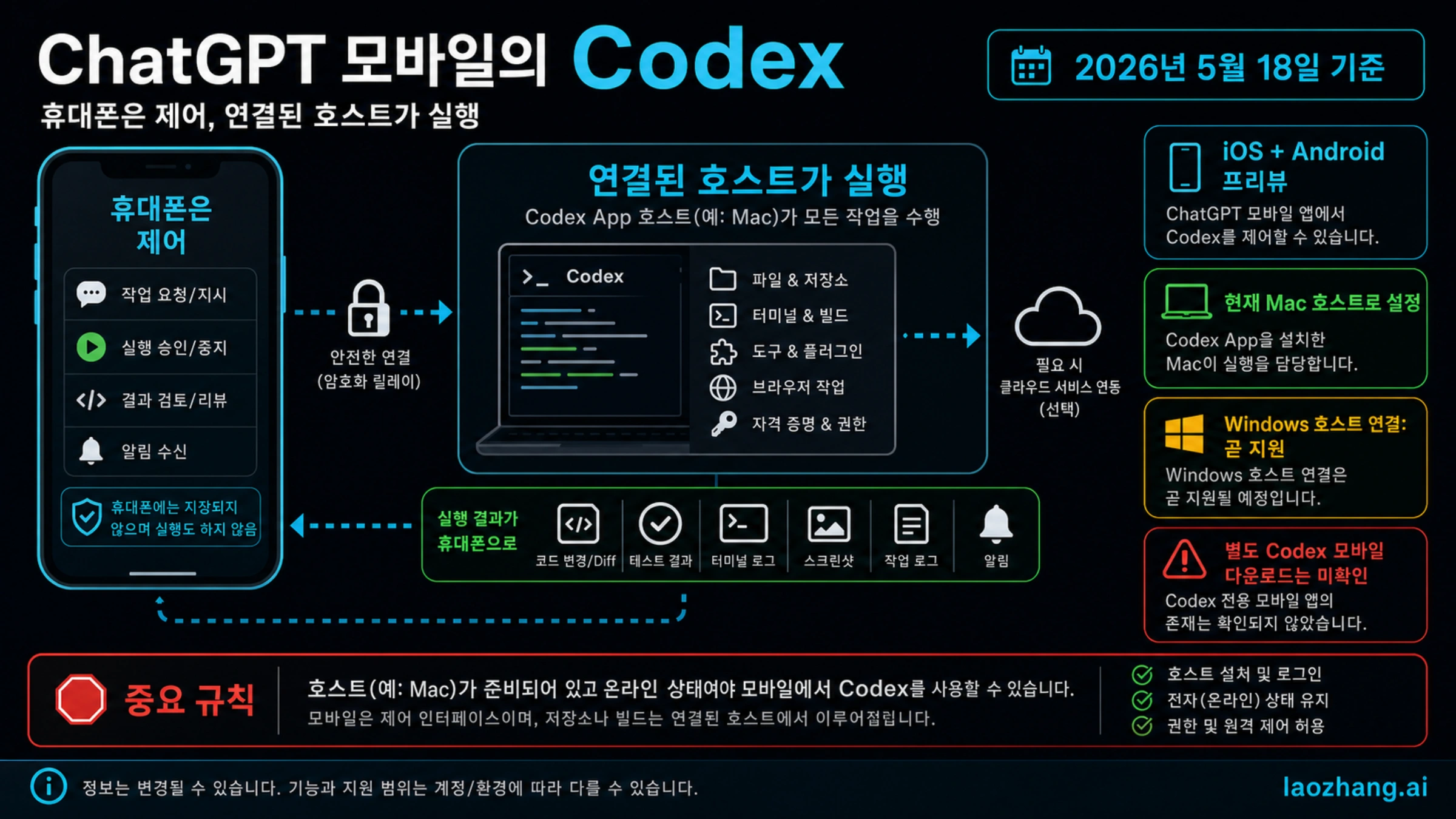
Codex를 휴대폰에서 쓰려고 따로 설치할 앱은 없습니다. iPhone이나 Android의 ChatGPT 앱에서 Codex를 열고, Mac이나 Windows PC의 ChatGPT 데스크톱 앱이 띄운 QR 코드를 스캔해 페어링하면 됩니다. 코드 작업은 연결된 컴퓨터에서 실행되고, 휴대폰으로는 작업을 시작하고 지시를 보내고 요청을 승인하고 결과를 검토합니다.
OpenAI는 이 기능을 Codex Remote라고 부르고, 공식 소개 페이지에서는 ChatGPT Remote라는 이름을 씁니다. 2026년 5월 14일 미리보기로 공개된 뒤 5월 29일 Windows 호스트 지원이 추가됐고, 6월 25일 정식 출시(GA)됐습니다(OpenAI 변경 기록). 아래 설명은 2026년 9월 30일 기준 OpenAI 문서를 따릅니다.
| 궁금한 점 | 2026년 9월 30일 기준 |
|---|---|
| 별도 Codex 앱 설치 | 필요 없음. ChatGPT 모바일 앱 안에 있습니다 |
| 휴대폰 | 최신 ChatGPT 앱이 설치된 iPhone 또는 Android |
| 연결할 컴퓨터(호스트) | 최신 ChatGPT 데스크톱 앱이 실행 중인 Mac 또는 Windows PC |
| 설정을 시작하는 곳 | 데스크톱 앱의 설정 > 연결. Codex CLI나 IDE 확장에서는 설정할 수 없습니다 |
| 연결 방식 | QR 코드 스캔. 휴대폰과 호스트를 한 쌍씩 페어링합니다 |
| 작업이 실행되는 곳 | 연결된 컴퓨터. 컴퓨터가 잠들거나 오프라인이 되면 멈춥니다 |
별도 앱이 아니라 ChatGPT 앱 안의 기능입니다
chatgpt.com/remote의 iOS·Android 다운로드 버튼은 모두 ChatGPT 앱으로 연결됩니다. 업데이트한 iOS용 ChatGPT 앱에서는 Codex 항목에서 연결된 컴퓨터를 고르고, 아직 예전 이름이 남은 앱이라면 Remote 항목을 엽니다(Remote 문서). 두 항목 모두 보이지 않으면 ChatGPT 앱부터 최신 버전으로 올립니다.
앱스토어와 Google Play에는 "Codex"라는 이름이 들어간 학습 앱이나 제3자 개발 도구도 있지만, 모두 OpenAI의 Codex와는 관계가 없습니다. 설치할 앱은 OpenAI의 ChatGPT 하나입니다.
호스트 쪽 이름도 바뀌었습니다. 5월 공개 당시에는 데스크톱 호스트 앱을 "Codex App"이라고 불렀지만, 현재 Remote 문서는 호스트를 ChatGPT 데스크톱 앱이 실행 중인 Mac 또는 Windows 컴퓨터로 안내합니다. 컴퓨터에 설치하고 최신 상태로 유지할 앱이 ChatGPT 데스크톱 앱이라는 뜻입니다.
연결 전에 갖춰야 할 조건
Remote 연결 문서가 요구하는 조건은 다음과 같습니다. 한 줄이라도 빠지면 휴대폰에서 아무리 다시 시도해도 연결되지 않습니다.
| 조건 | 확인 방법 |
|---|---|
| 계정·워크스페이스에 Codex 접근 권한 | 데스크톱이나 웹 ChatGPT에서 Codex를 쓸 수 있는지 먼저 봅니다 |
| 최신 ChatGPT 모바일 앱 (iOS 또는 Android) | iOS에서 Codex나 Remote 항목이 없으면 업데이트합니다 |
| 최신 ChatGPT 데스크톱 앱 (macOS 또는 Windows) | 호스트가 켜져 있고, 잠자기 상태가 아니고, 온라인이어야 합니다 |
| 휴대폰과 호스트가 같은 계정, 같은 워크스페이스 | 개인 계정과 회사 워크스페이스를 섞으면 호스트가 보이지 않습니다 |
| 데스크톱 앱에서 설정 시작 | Codex CLI나 IDE 확장만 쓰고 있다면 데스크톱 앱을 따로 설치해야 합니다 |
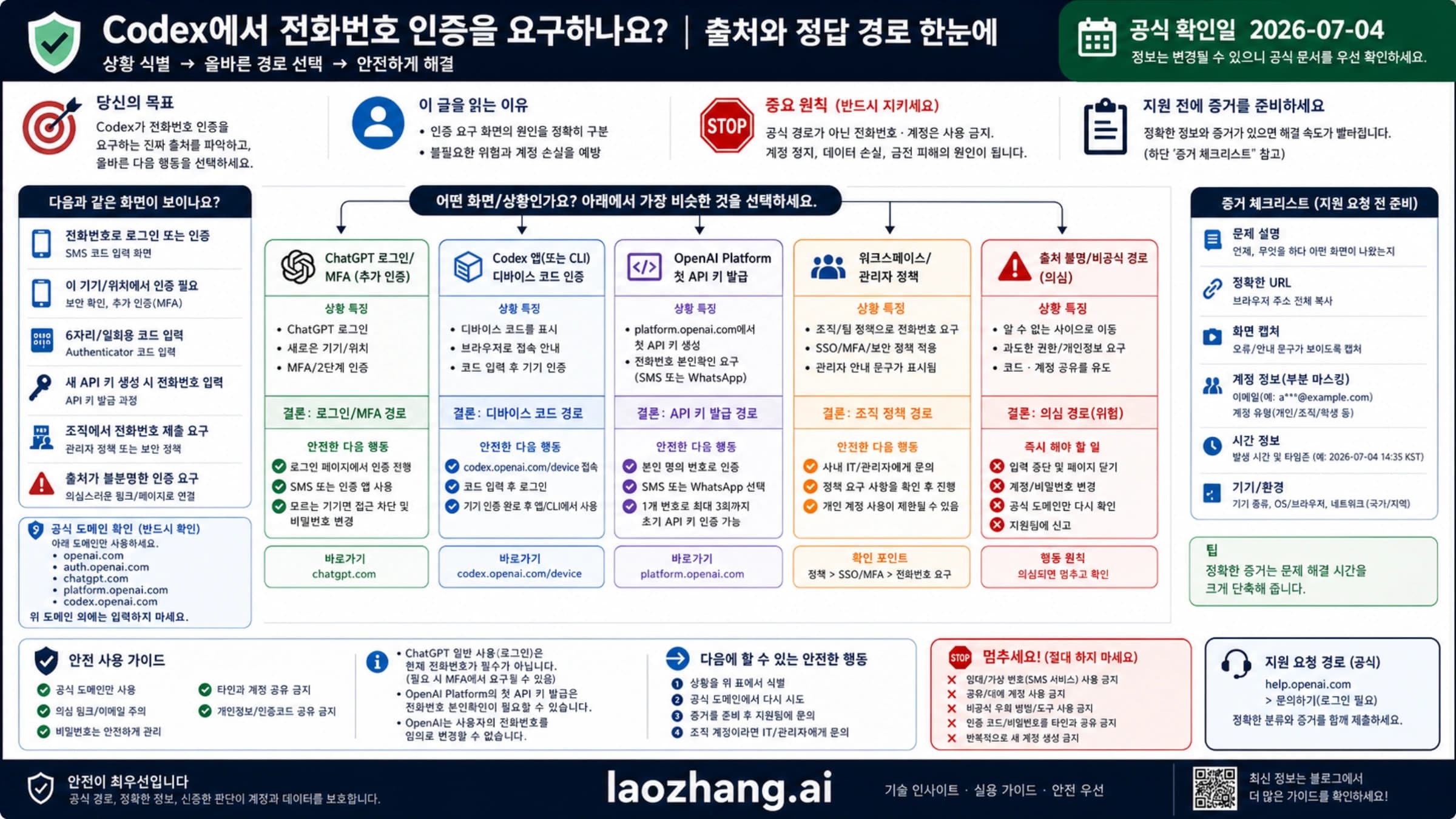
| 다중 인증(MFA), SSO, 패스키 | 계정이나 워크스페이스가 요구하면 설정 도중 끝까지 완료합니다 |
| 워크스페이스의 Remote Control 허용 | 회사 워크스페이스는 관리자가 Remote Control 접근을 켜야 할 수 있습니다 |
Windows는 이제 정식 호스트입니다. 2026년 5월 14일 발표 당시에는 Windows 연결이 "곧 지원"으로 남아 있었지만, 5월 29일부터 iOS·Android의 ChatGPT에서 Windows 기기의 Codex 작업을 시작하고 진행 상황을 확인할 수 있습니다.
Linux는 사정이 다릅니다. Remote 문서가 호스트로 명시한 것은 macOS와 Windows의 ChatGPT 데스크톱 앱뿐입니다. Linux 머신은 Mac이나 Windows 호스트의 데스크톱 앱에서 SSH로 연결하는 방식이 문서에 나와 있으므로, 휴대폰은 그 Mac이나 Windows 호스트에 연결하면 됩니다.
설정 방법: 데스크톱 앱에서 QR 코드로 페어링
설정은 컴퓨터에서 시작해 휴대폰에서 끝납니다. 괄호 안은 영어 UI 표기이며, 한국어 메뉴 이름은 앱 버전에 따라 조금 다를 수 있습니다.
- 호스트로 쓸 Mac이나 Windows PC에서 ChatGPT 데스크톱 앱을 엽니다.
- 설정(Settings) > 연결(Connections) > 이 Mac 또는 PC 제어(Control this Mac or PC)로 들어가 Set up 또는 Add를 누릅니다.
- 원격 접근을 승인하고, 추가 인증을 요구하면 완료합니다. 화면에 QR 코드가 나타납니다.
- 휴대폰으로 QR 코드를 스캔합니다. ChatGPT 앱이 열리며 연결 설정 화면으로 이어집니다.
- 데스크톱과 같은 ChatGPT 계정과 워크스페이스인지 확인하고, MFA·SSO·패스키 단계를 끝낸 뒤 연결을 승인합니다.
- 설정이 끝나면 iOS에서는 Codex 항목(예전 버전 앱에서는 Remote)에 호스트가 나타납니다. 호스트와 프로젝트를 고르고 작업을 시작하거나 기존 작업을 이어갑니다.
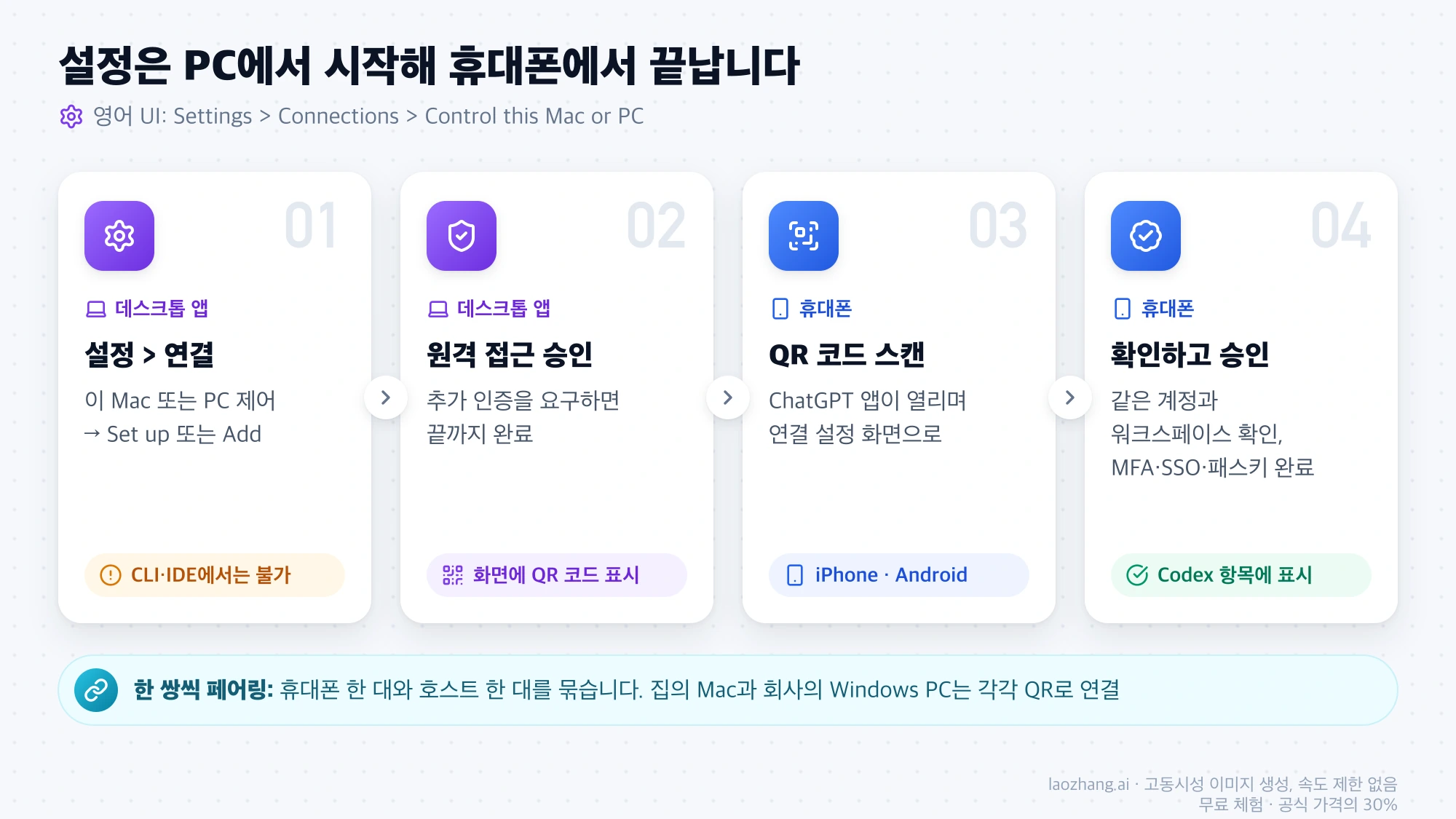
페어링은 휴대폰 한 대와 호스트 한 대를 한 쌍으로 묶습니다. 휴대폰 하나로 집의 Mac과 회사의 Windows PC를 모두 제어하려면 각 호스트에서 QR 코드를 띄워 따로 페어링해야 합니다. 두 번째 휴대폰이나 호스트를 제어할 다른 컴퓨터의 데스크톱 앱도 마찬가지입니다. 공식 문서에 적힌 페어링 방법은 QR 스캔이며, 연결은 본인이 소유하고 신뢰하는 기기끼리만 하라고 안내합니다.
2026년 6월 25일 정식 출시와 함께 페어링 방식이 기기와 호스트별 인증된 1:1 QR 페어링으로 바뀌었습니다. 6월 8일 이후 한 번이라도 쓴 연결은 그대로 유지되지만, 그 뒤로 쓰지 않은 연결은 두 앱을 모두 업데이트하고 다시 페어링해야 합니다. 봄에 연결해 두고 한동안 쓰지 않았다면 이 경우일 가능성이 큽니다.
설정을 마친 뒤 호스트의 설정 > 연결에서는 연결된 기기를 관리하고, 컴퓨터를 깨어 있게 유지할지, Computer Use를 켤지, Chrome 확장 프로그램을 설치할지 정할 수 있습니다. 휴대폰 쪽에서는 8월 업데이트로 ChatGPT를 열자마자 Codex Remote 화면으로 들어가는 설정과, ChatGPT·Work·Codex Remote 홈 화면 바로가기가 추가됐습니다.
휴대폰에서 할 수 있는 일과 컴퓨터에 남는 것
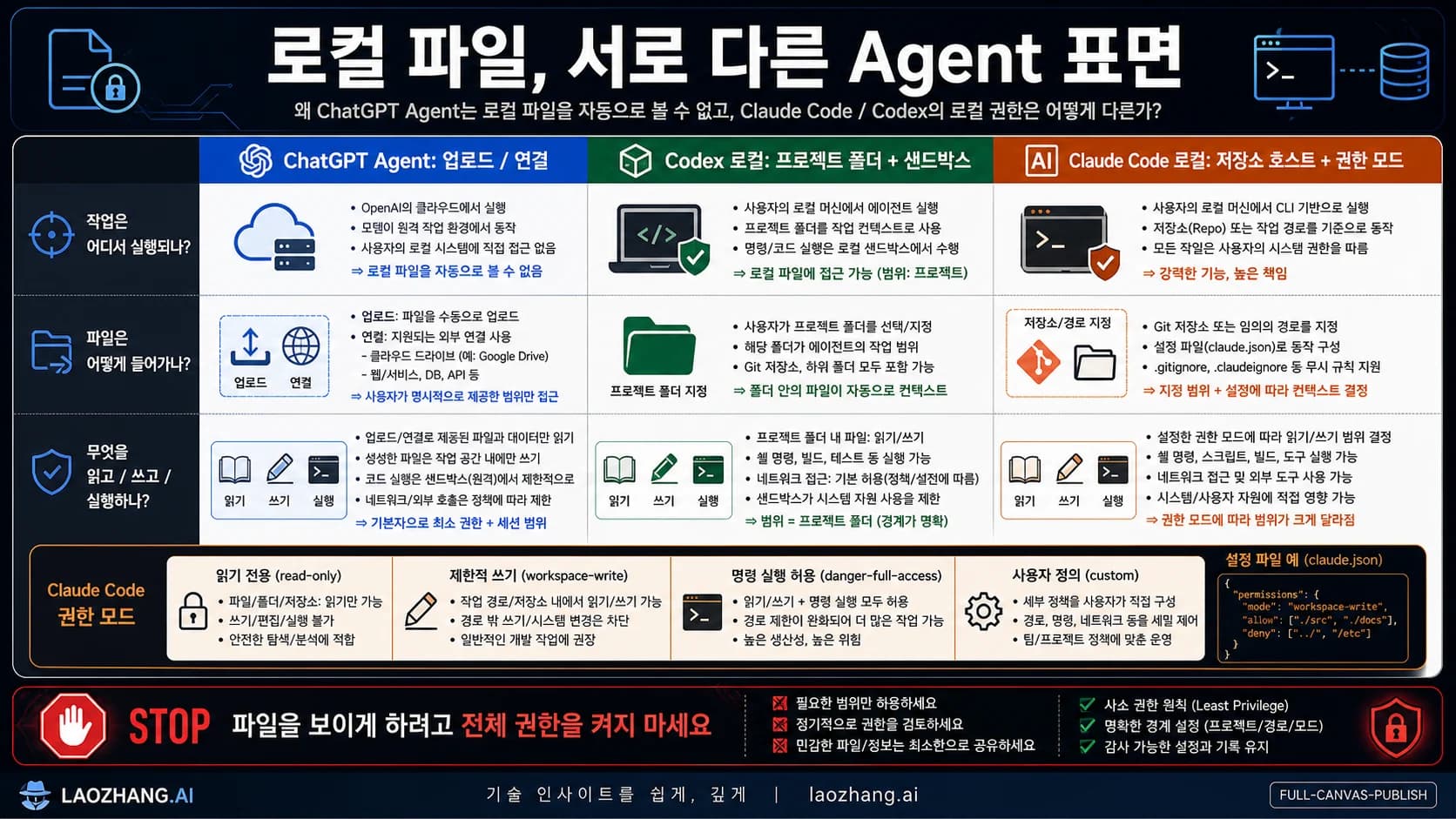
휴대폰은 조작판이고 실제 작업 환경은 연결된 컴퓨터입니다. 휴대폰이 보내는 것은 프롬프트, 승인, 후속 지시이고, 파일과 명령 실행은 호스트가 맡습니다.
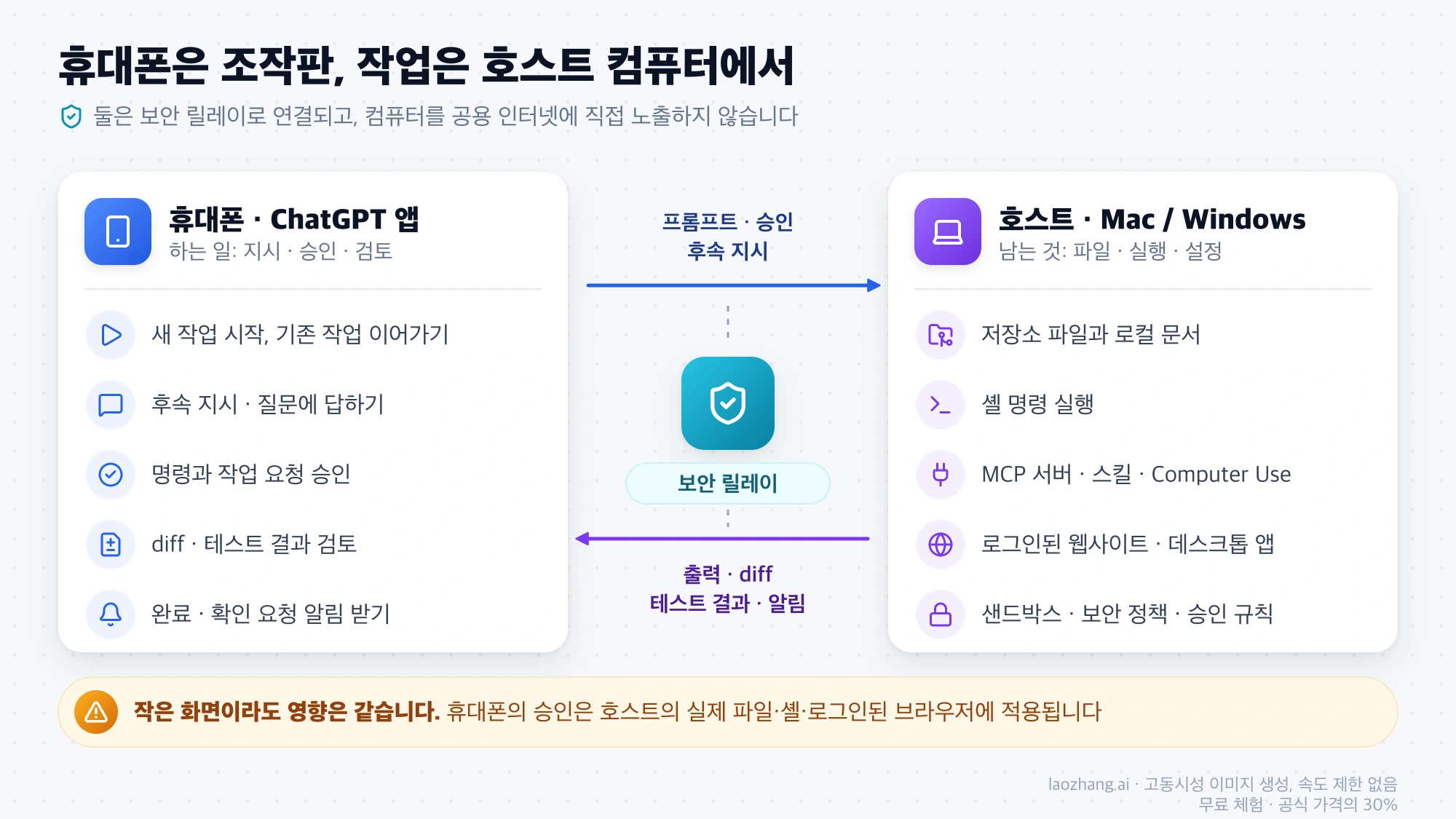
| 휴대폰에서 하는 일 | 호스트 컴퓨터에 남는 것 |
|---|---|
| 호스트의 프로젝트에서 새 작업 시작, 기존 작업 이어가기 | 저장소 파일과 로컬 문서 |
| 후속 지시 보내기, 질문에 답하기, 진행 중인 작업 방향 바꾸기 | 셸 명령 실행 (호스트 또는 호스트가 연결한 원격 환경) |
| 명령과 작업 요청 승인 | MCP 서버, 스킬, 브라우저 접근, Computer Use 설정 |
| 출력, 변경 파일, diff, 테스트 결과, 터미널 출력, 스크린샷 검토 | 로그인된 웹사이트와 데스크톱 앱 (호스트가 접근할 수 있을 때만) |
| 작업 완료나 확인 요청 알림 받기, 호스트와 작업 전환 | 샌드박스 설정, 보안 정책, 승인 규칙 |
9월 1일 업데이트부터는 휴대폰에서 첨부한 파일이 연결된 모든 호스트에서 동작하고, 사진 보관함의 동영상도 첨부할 수 있습니다.
호스트와 휴대폰은 보안 릴레이를 거쳐 연결되므로 컴퓨터를 공용 인터넷에 직접 노출하지 않습니다. 다만 휴대폰에서 누른 승인은 호스트의 실제 파일, 셸, 로그인된 브라우저에 그대로 적용됩니다. 작은 화면에서 누른다고 영향이 작아지지 않으므로 다음 기준을 지키는 편이 안전합니다.
- 대상 디렉터리와 명령이 하는 일을 이해한 요청만 승인합니다.
- 커밋, 배포, 삭제처럼 되돌리기 어려운 작업은 diff를 끝까지 읽을 수 있을 때 승인하고, 화면이 부족하면 컴퓨터로 돌아가 처리합니다.
- 결제, 계정 설정, 권한 부여, 관리자 페이지처럼 로그인된 상태로 하는 작업은 본인이 직접 한 조작과 같다고 보고 판단합니다.
- 처음에는 파일 읽기나 요약, 임시 브랜치의 작은 수정처럼 되돌리기 쉬운 작업으로 연결을 시험합니다.
호스트의 화면과 브라우저를 직접 조작하게 하려면 호스트에서 Computer Use를 켜야 합니다. 권한 설정과 쓸 만한 작업 범위는 Codex Computer Use 사용법: 설정, 경로 선택, 안 될 때에 정리되어 있습니다.
컴퓨터를 계속 연결 상태로 두는 방법
호스트가 잠들거나, 네트워크가 끊기거나, 데스크톱 앱이 닫히면 원격 접근은 멈추고 컴퓨터가 다시 준비될 때까지 기다립니다. 운영체제에 따라 신경 쓸 부분이 다릅니다.
| 호스트 | 연결을 유지하는 조건 | 주의할 점 |
|---|---|---|
| Mac 노트북 | 덮개를 연 채 전원 연결 | 덮개를 닫고 쓰려면 외부 디스플레이도 연결해야 합니다. 메뉴에서 잠자기를 고르면 접근이 끊깁니다 |
| Windows PC | 전원 연결, 데스크톱 앱 실행, 세션 잠금 해제 | Windows의 Computer Use는 전면에서 실행되므로, 그 작업을 하는 동안 데스크톱 화면을 작업에 내줘야 합니다 |
| 항상 켜 둔 전용 Mac·Windows PC | 프로젝트, 자격 증명, MCP 서버, 스킬, 도구를 그 컴퓨터에 설치 | 긴 작업을 휴대폰으로 맡길 때 가장 안정적입니다 |
| SSH 호스트·원격 개발 환경 | 데스크톱 앱 호스트에서 먼저 해당 환경에 연결 | 휴대폰은 여전히 데스크톱 앱 호스트에 연결하고, 작업은 원격 환경에서 실행됩니다 |
평소 쓰는 노트북을 호스트로 쓰면 설정이 가장 간단합니다. 이미 쓰던 프로젝트, 대화, 자격 증명, 플러그인을 그대로 쓸 수 있기 때문입니다. 다만 노트북을 가방에 넣는 순간 연결이 끊기므로, 외출 중에도 작업을 계속 돌리려면 항상 켜 둔 전용 컴퓨터가 낫습니다. Windows에서 Computer Use 작업을 맡길 때는 화면 보호기나 자동 잠금이 세션을 잠그지 않도록 설정해 두는 것이 좋습니다.
연결 안 됨: 증상별 공식 점검 순서
OpenAI 문서의 문제 해결 항목을 증상별로 묶으면 다음과 같습니다. 위에서부터 차례로 확인합니다.
| 증상 | 먼저 확인할 것 | 그래도 안 되면 |
|---|---|---|
| ChatGPT 앱에 Codex나 Remote 항목이 없음 | ChatGPT 모바일 앱이 최신 버전인지, 계정에 Codex 접근 권한이 있는지 | 워크스페이스 관리자에게 Codex와 Remote Control 허용 여부를 묻습니다 |
| 휴대폰에 호스트가 보이지 않음 | 호스트에서 데스크톱 앱이 실행 중인지, Allow other devices to connect(다른 기기 연결 허용)가 켜져 있는지, 두 기기가 같은 계정·워크스페이스인지 | 2026년 6월 8일 이후 쓰지 않은 연결이면 두 앱을 업데이트하고 다시 페어링합니다 |
| 다시 로그인했더니 Remote Control이 꺼짐 | 로그아웃하면 Remote Control이 꺼지지만 기존 페어링은 남아 있습니다 | Remote Control을 다시 켭니다. 켠 뒤 Add에서 오류가 나면 호스트의 데스크톱 앱을 재시작합니다 |
| 승인 요청이 휴대폰에 오지 않음 | iOS에서 Codex(또는 Remote)를 열었는지, 같은 계정·워크스페이스인지 | QR 코드를 다시 스캔하거나 호스트에서 설정을 처음부터 다시 합니다. 회사 워크스페이스라면 관리자 설정을 확인합니다 |
| 작업 중 연결이 끊김 | 호스트가 잠들었는지, 네트워크가 끊겼는지, 앱이 닫혔는지 | 호스트를 깨어 있게 두고 전원과 네트워크를 유지합니다 |
| 인증 단계에서 설정이 막힘 | 설정 중 나온 계정·워크스페이스 인증, SSO, MFA, 패스키를 끝까지 완료했는지 | 관리자에게 Remote Control 접근이 허용됐는지 확인을 요청합니다 |
QR을 스캔했는데 페어링이 계속 실패한다면 두 앱의 버전부터 확인합니다. 2026년 9월 23일 변경 기록에는 기기 시계가 맞지 않아 페어링이 실패하던 문제를 고쳤다는 항목이 있으므로, 휴대폰과 컴퓨터의 날짜·시간이 자동으로 맞춰져 있는지도 함께 봅니다.
Remote, Codex Cloud, SSH 중 무엇을 쓸까
휴대폰에서 Codex 작업을 확인하는 방법은 Remote만이 아닙니다. 어떤 파일이 필요한지, 컴퓨터를 켜 둘 수 있는지에 따라 고르면 됩니다.
| 경로 | 작업이 실행되는 곳 | 컴퓨터가 잠들면 | 맞는 경우 |
|---|---|---|---|
| Codex Remote | 연결된 Mac·Windows 호스트 | 멈춥니다 | 로컬 파일, 로그인 상태, 로컬 도구가 필요한 작업 |
| Codex Cloud | OpenAI 클라우드 환경 | 계속 진행됩니다 | GitHub 저장소만으로 되는 작업. 로컬 파일은 쓸 수 없습니다 |
| 다른 기기 제어 | 연결된 다른 Mac·Windows 호스트 | 대상 호스트가 깨어 있어야 합니다 | 휴대폰 대신 다른 컴퓨터의 데스크톱 앱에서 이어서 작업할 때 |
| SSH 호스트·핸드오프 | 원격 서버 또는 다른 호스트의 worktree | 데스크톱 앱 호스트와 대상 서버가 켜져 있어야 합니다 | 프로젝트가 이미 원격 서버에 있거나, 작업을 Git 상태째 다른 컴퓨터로 옮길 때 |
Codex Cloud는 클라우드 환경에 저장소를 연결해 두고 작업을 맡기는 방식입니다. 작업마다 독립된 작업 공간이 있어 컴퓨터가 잠들어 있어도 계속 진행되고, 결과는 웹·모바일·데스크톱 앱에서 검토합니다. 대신 내 컴퓨터의 파일이나 로그인 상태는 쓰지 못합니다. 퇴근길에 큰 리팩터링을 맡기고 노트북을 닫고 싶다면 Cloud가, 로컬에만 있는 설정 파일이나 사내 VPN 뒤의 서비스가 필요하다면 Remote가 맞습니다.
SSH와 핸드오프는 이미 데스크톱 앱을 익숙하게 쓰는 사용자를 위한 기능입니다. SSH 호스트는 ~/.ssh/config에 등록한 호스트 별칭을 데스크톱 앱이 읽어 연결하며, 원격 서버의 로그인 셸에서 codex 명령을 실행할 수 있어야 합니다. 2026년 6월 2일부터 Windows 머신도 SSH로 연결할 수 있습니다. 핸드오프는 대화와 Git 상태를 로컬 컴퓨터와 연결된 호스트 사이에서 옮기는 기능으로, 양쪽에 같은 저장소의 프로젝트가 저장되어 있어야 하고 Codex Cloud 환경으로는 넘길 수 없습니다. 바깥 네트워크에서 원격 머신에 닿아야 한다면 앱 서버를 인터넷에 직접 열지 말고 VPN이나 메시 네트워크 도구를 쓰라는 것이 OpenAI의 안내입니다.
요금제: Free와 Go에서도 쓸 수 있나
공식 자료끼리 설명이 엇갈리므로 앱에서 직접 확인하는 것이 가장 정확합니다.
- 2026년 5월 14일 OpenAI 발표는 ChatGPT 모바일의 Codex를 Free와 Go를 포함한 모든 요금제에 미리보기로 배포한다고 밝혔습니다.
- 2026년 9월 30일 기준 요금 안내 페이지의 기능 비교표는 "Mobile remote control"을 Plus, Pro, Business, Enterprise에서 사용 가능으로 표시합니다. 이 표에는 Free와 Go 열이 없습니다.
Free나 Go 요금제라면 ChatGPT 모바일 앱과 데스크톱 앱을 최신 버전으로 올린 뒤, 데스크톱 앱에 이 Mac 또는 PC 제어(Control this Mac or PC) 설정이 나타나는지, 휴대폰에 Codex 항목이 보이는지를 기준으로 판단합니다. 회사 워크스페이스라면 요금제와 별개로 관리자의 Remote Control 허용이 필요할 수 있습니다.
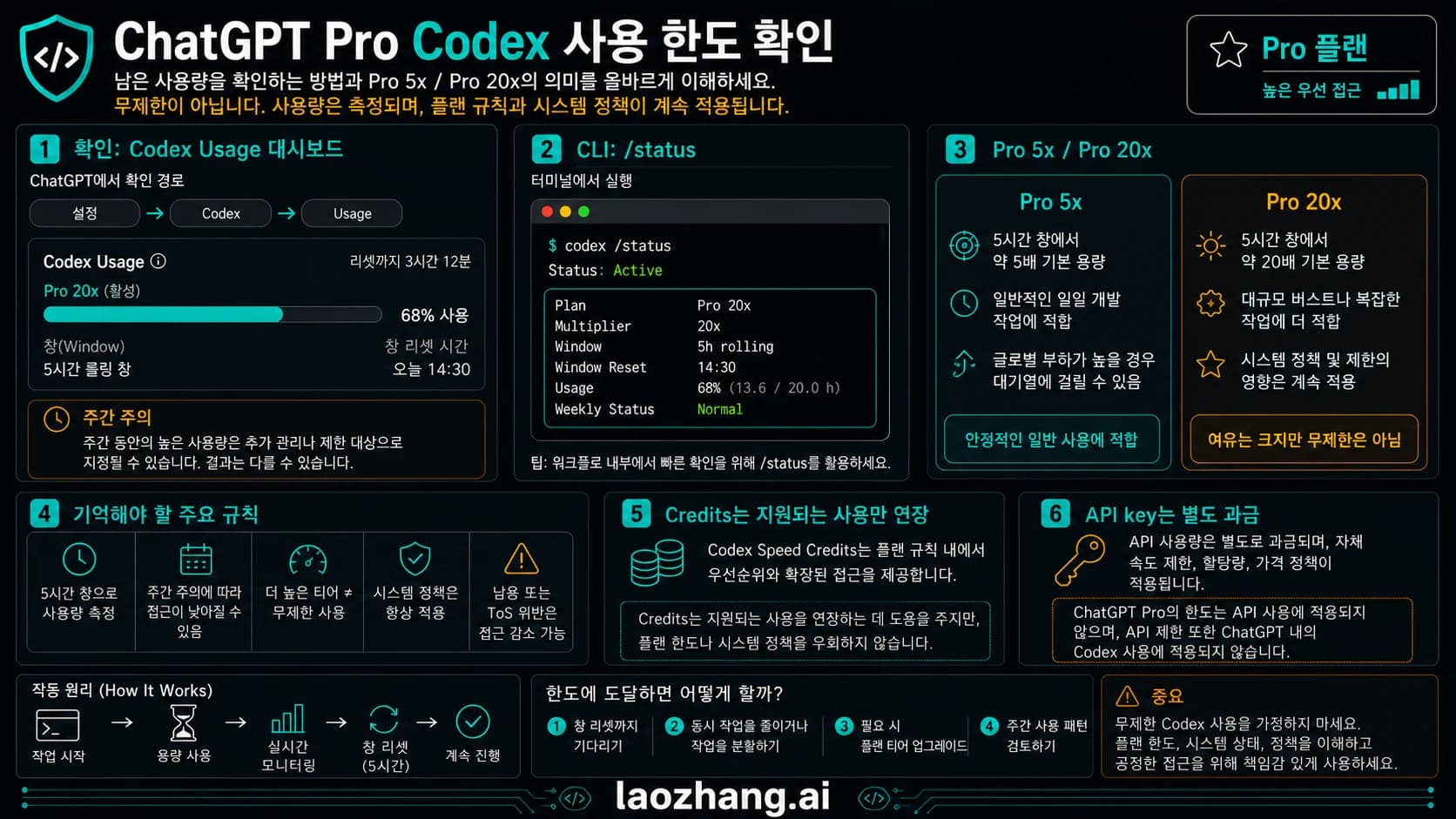
휴대폰에서 시작한 작업도 해당 요금제의 Codex·Work 사용량에서 차감되며, 데스크톱이나 웹에서 쓴 양과 한도를 함께 씁니다. 주간 한도가 언제 초기화되는지, 막혔을 때 무엇을 할 수 있는지는 Codex 주간 한도 초기화: 복구 시각 확인부터 유료 즉시 재설정까지에서 확인할 수 있습니다.
자주 묻는 질문
휴대폰으로 Windows PC의 Codex에 연결할 수 있나요?
네. 2026년 5월 29일부터 지원되며, 6월 25일 정식 출시 이후 Mac과 같은 정식 호스트입니다. Windows PC에 최신 ChatGPT 데스크톱 앱을 설치하고 설정 > 연결 > 이 Mac 또는 PC 제어(Control this Mac or PC)에서 QR 코드를 띄워 휴대폰으로 스캔합니다. Computer Use 작업을 맡길 때는 Windows 세션이 잠기지 않게 둡니다.
Codex CLI나 VS Code 확장만 쓰는데 휴대폰으로 연결할 수 있나요?
CLI나 IDE 확장에서는 원격 설정을 시작할 수 없습니다. 같은 컴퓨터에 ChatGPT 데스크톱 앱을 설치해 호스트로 설정해야 휴대폰에서 연결할 수 있습니다.
컴퓨터를 끄거나 노트북을 닫아도 작업이 계속되나요?
Codex Remote는 호스트에서 실행되므로 컴퓨터가 잠들거나 꺼지면 멈춥니다. Mac 노트북은 전원과 외부 디스플레이를 연결하면 덮개를 닫은 채로 쓸 수 있습니다. 컴퓨터 없이 작업을 계속 돌리고 싶다면 로컬 파일을 쓰지 않는 Codex Cloud를 선택합니다.
예전에 연결해 둔 휴대폰에서 호스트가 사라졌습니다. 왜 그런가요?
2026년 6월 25일부터 페어링 방식이 1:1 QR 인증으로 바뀌었고, 6월 8일 이후 쓰지 않은 연결은 다시 페어링해야 합니다. 두 앱을 모두 업데이트하고 호스트에서 QR 코드를 새로 띄워 스캔합니다.
휴대폰에서 코드를 직접 편집하거나 실행하나요?
아니요. 휴대폰은 지시, 승인, 검토를 맡고 파일 수정과 명령 실행은 연결된 컴퓨터에서 이뤄집니다. 휴대폰에서는 변경된 파일과 diff, 테스트 결과를 보고 다음 단계를 정합니다.