클로드 업로드 실패 해결: 화면 문구별 원인과 먼저 할 일
클로드 업로드 실패는 문구가 원인을 말하는지부터 봅니다. 원인 없는 실패는 한 번 더 시도하고, 비밀번호·형식·프로젝트 지식 초과 문구는 다시 시도 대신 파일을 바꿉니다.
목차
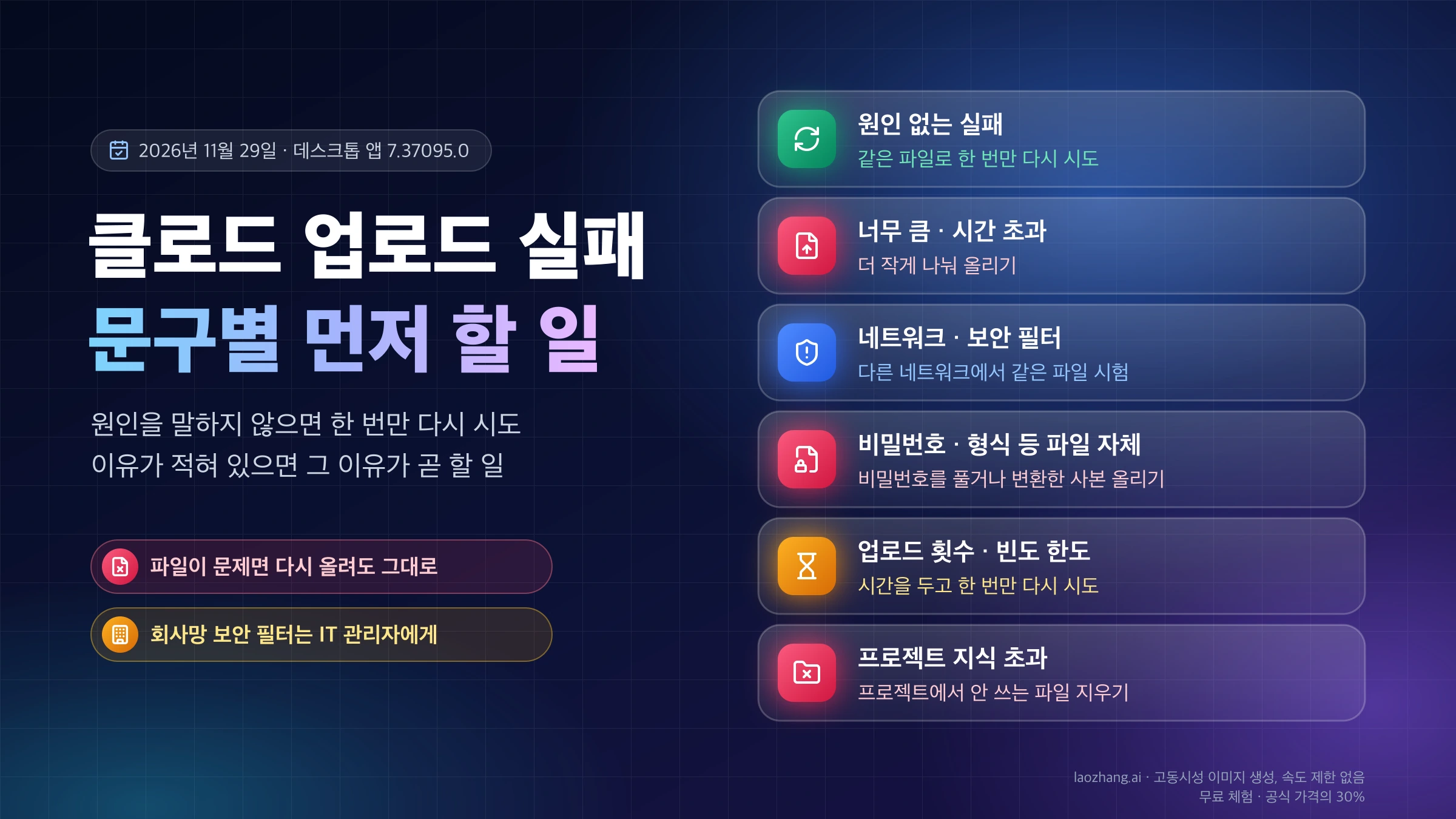
클로드(Claude)에 PDF나 이미지, 엑셀 파일을 올리다가 빨간 배너나 첨부 칩에 실패 문구가 떴다면, 먼저 그 문구가 원인을 말하는지 봅니다. 「업로드 실패. 다시 시도할 수 있습니다.」처럼 실패 사실만 알리는 문구라면 같은 파일을 한 번 더 올려 보고, 또 실패하면 페이지를 새로고침하거나 다른 네트워크에서 시도합니다. 반대로 「업로드한 파일이 너무 큽니다」, 「비밀번호로 보호되어 있습니다」, 「프로젝트 지식이 최대치를 초과했습니다」처럼 이유가 적혀 있다면 그 이유가 곧 할 일입니다. 파일을 나눠 올리거나, 비밀번호를 푼 사본을 올리거나, 프로젝트에서 파일을 지우면 됩니다.
이유가 적힌 문구 가운데 파일 자체를 문제 삼는 것은 같은 파일을 몇 번 다시 올려도 결과가 바뀌지 않습니다. 「업로드 한도에 도달했습니다」나 「업로드가 너무 많습니다」는 파일이 아니라 횟수·빈도의 문제라서 시간을 두고 다시 하면 되고, 회사 네트워크에서 「보안 필터」라는 말이 든 문구가 뜨면 혼자서는 풀 수 없어 IT 관리자에게 Claude로의 파일 업로드를 허용해 달라고 요청해야 합니다.
아래에 인용한 문구는 2026년 11월 29일 기준 macOS용 Claude 데스크톱 앱 7.37095.0에 들어 있는 한국어 원문입니다. 어느 상황에서 어느 문구가 뜨는지는 Anthropic이 설명한 것이 아니라 문구 내용으로 판단한 것이며, 문구를 뽑은 방법과 한계는 끝부분 「업로드 오류 문구 출처」 절에 있습니다.
원인 없는 「업로드 실패」 문구: 다시 시도는 한 번만
원인을 말하지 않는 문구는 업로드가 실패했다는 사실만 알려 주므로, 한 번 다시 시도하는 것 말고는 문구에서 얻을 단서가 없습니다. 2026년 11월 29일 기준 데스크톱 앱에 들어 있는 이런 문구는 다음과 같습니다. 따옴표 안의 "파일 이름" 자리에는 실제 파일명이 표시됩니다.
- 업로드 실패. 다시 시도할 수 있습니다.
- 파일 업로드 실패. 다시 시도할 수 있습니다.
- 파일 업로드에 실패했습니다. 다시 시도하세요. (이미지는 「이미지 업로드에 실패했습니다. 다시 시도하세요.」)
- 첨부파일 업로드에 실패했습니다. 다시 시도해 주세요.
- 하나 이상의 파일 업로드에 실패했습니다. 다시 시도해 주세요.
- 문서를 업로드할 수 없습니다. 다시 시도해 주세요.
- 지금은 업로드할 수 없습니다
- “파일 이름” 파일을 업로드하지 못했습니다. 다시 시도해 주세요.
- “파일 이름” 파일을 업로드하지 못해 메시지가 전송되지 않았습니다. 다시 보내거나 파일을 제거하세요.
한 번 다시 올려도 같은 문구가 뜨면, 웹 claude.ai는 페이지를 새로고침하고 데스크톱 앱은 완전히 종료했다가 다시 엽니다. 그래도 실패하면 원인이 파일 쪽인지 연결 쪽인지 갈라 봅니다. 작은 텍스트 파일 하나를 같은 채팅에 올려 보아 그것도 실패하면 파일이 아니라 네트워크나 서비스 쪽이므로 휴대폰 핫스팟 같은 다른 네트워크로 옮기거나 Claude 상태 페이지에서 장애를 확인하고, 작은 파일은 올라간다면 원래 파일을 나누거나 다른 형식으로 저장해 다시 올립니다. 마지막 문구처럼 「메시지가 전송되지 않았습니다」가 붙어 있으면 메시지 자체가 나가지 않은 것이라, 다시 보내도 같은 질문이 두 번 전송되지 않습니다.
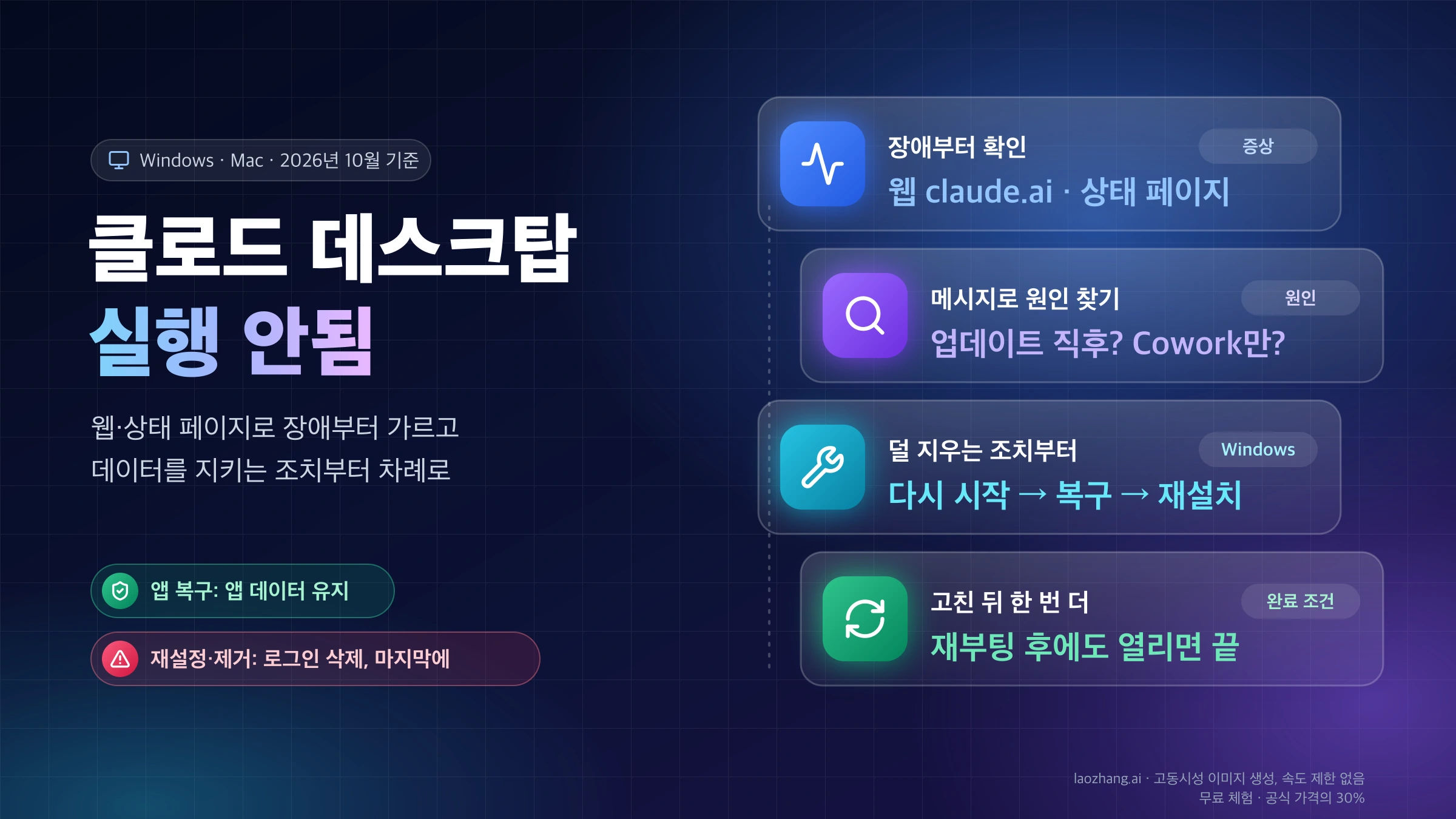
「업로드에 실패했습니다. 다시 시도할 수 있습니다」라는 문장은 현재 데스크톱 앱에서는 플러그인을 올릴 때 뜨는 「플러그인 업로드에 실패했습니다. 다시 시도할 수 있습니다.」에만 글자 그대로 들어 있습니다. 채팅에 파일을 첨부하다 뜨는 지금 문구는 「업로드 실패. 다시 시도할 수 있습니다.」이고, 둘 다 원인을 말하지 않는다는 점은 같습니다. 파일 문제가 아니라 데스크톱 앱 자체가 열리지 않는다면 클로드 데스크탑 실행 안됨: Windows·Mac 증상별 원인과 해결 순서를 보세요.
클로드 업로드 실패 문구별 원인과 먼저 할 일
이유가 적힌 문구는 크게 다섯 갈래입니다. 파일이 크거나 올리는 데 너무 오래 걸린 경우, 네트워크나 보안 필터가 업로드를 끊은 경우, 비밀번호나 형식처럼 파일 자체가 문제인 경우, 업로드 횟수·빈도 한도에 걸린 경우, 프로젝트 지식이 가득 찬 경우입니다. 아래 표는 2026년 11월 29일 기준 데스크톱 앱 7.37095.0의 한국어 원문과, 문구 내용으로 본 의미, 먼저 할 일입니다. 긴 문구는 앞부분만 옮기고 「…」로 줄였습니다.
| 화면 문구 | 문구가 말하는 것 | 먼저 할 일 |
|---|---|---|
| 업로드한 파일이 너무 큽니다. 문서의 더 작은 부분을 업로드하거나 파일에서 일부를 복사하여 붙여넣기해 보세요. | 파일이 크기나 페이지 수 한도를 넘음 | 필요한 부분만 잘라 올리거나 텍스트를 복사해 붙여넣기 |
| “파일 이름” 파일이 너무 크거나 업로드하는 데 시간이 너무 오래 걸려 메시지가 전송되지 않았습니다. … | 크기 또는 느린 연결, 메시지는 안 나감 | 더 작은 파일로 바꾸거나 연결을 확인한 뒤 다시 보내기 |
| 업로드 시간 초과 / “파일 이름” 업로드 시간이 초과되었습니다. 다시 시도하거나 더 작은 파일을 사용하세요. | 업로드가 제시간에 끝나지 않음 | 한 번 다시 시도, 또 나면 더 작은 파일 |
| “파일 이름” 업로드가 중단되었습니다. 다시 시도하세요. | 올리는 도중에 끊김 | 다시 시도 |
| 업로드가 중단되었습니다. 네트워크나 기기의 보안 필터 때문일 수 있습니다. … | 보안 필터가 끊었을 가능성 | 다른 네트워크에서 같은 파일 시험, 회사망이면 IT 관리자에게 요청 |
| 문서를 업로드할 수 없습니다. 인터넷 연결을 확인하고 다시 시도하거나 더 작은 파일을 선택하세요. | 연결 또는 파일 크기 | 다른 네트워크와 더 작은 파일 중 하나씩 바꿔 시험 |
| 업로드한 문서가 비밀번호로 보호되어 있습니다. 비밀번호를 제거한 후 다시 시도해 주세요. | 암호가 걸린 문서 | 비밀번호를 푼 사본을 저장해 올리기 |
| 이미지를 읽을 수 없습니다. PNG 또는 JPEG 형식으로 다시 내보낸 후 업로드하세요. | 이미지 파일을 해석하지 못함 | PNG나 JPEG로 다시 내보내기 |
| “파일 이름” 파일을 업로드할 수 없습니다. 다른 파일이나 형식으로 시도해 주세요. | 이 파일이나 형식을 받지 않음 | 지원 형식으로 변환해 다시 올리기 |
| 파일 이름 파일을 업로드할 수 없습니다. 서버에서 이 파일을 허용하지 않습니다. … | 서버가 이 파일을 거부함 | 그 파일만 빼고 나머지 보내기 |
| 업로드 한도에 도달했습니다. 나중에 다시 시도하세요. (이미지·파일 업로드 한도 문구 포함) | 업로드 횟수 한도에 걸림 | 시간을 두고 다시 시도 |
| 업로드가 너무 많습니다. 잠시 후 다시 시도하세요 / 업로드 시도가 너무 많습니다. … | 짧은 시간에 너무 많이 올림 | 잠시 기다렸다가 한 번만 다시 시도 |
| 파일 이름 파일 업로드에 실패했습니다. 프로젝트 지식이 최대치를 초과했습니다. 계속하려면 파일을 제거하세요. | 프로젝트 지식이 가득 참 | 프로젝트에서 안 쓰는 파일 지우기 |
| 현재 이 프로젝트는 업로드를 받을 수 없습니다 | 프로젝트가 지금 업로드를 받지 않음 | 시간을 두고 다시 시도, 급하면 채팅에 직접 첨부 |
| 업로드한 파일을 아직 검토하고 있습니다. 몇 분 후에 다시 시도해 주세요. | 올린 파일을 검토하는 중 | 몇 분 기다리기 |
| 메시지가 최대 이미지 수를 초과합니다(PDF 페이지 1장은 이미지 1개로 계산됩니다). … | 이미지·PDF 페이지 수가 많음 | 페이지가 적은 문서로 바꾸거나 이미지를 빼거나 새 대화 시작 |
| 업로드된 파일을 불러올 수 없습니다. 새로고침 후 다시 시도하세요. | 올라간 파일을 불러오지 못함 | 새로고침 후 다시 시도 |
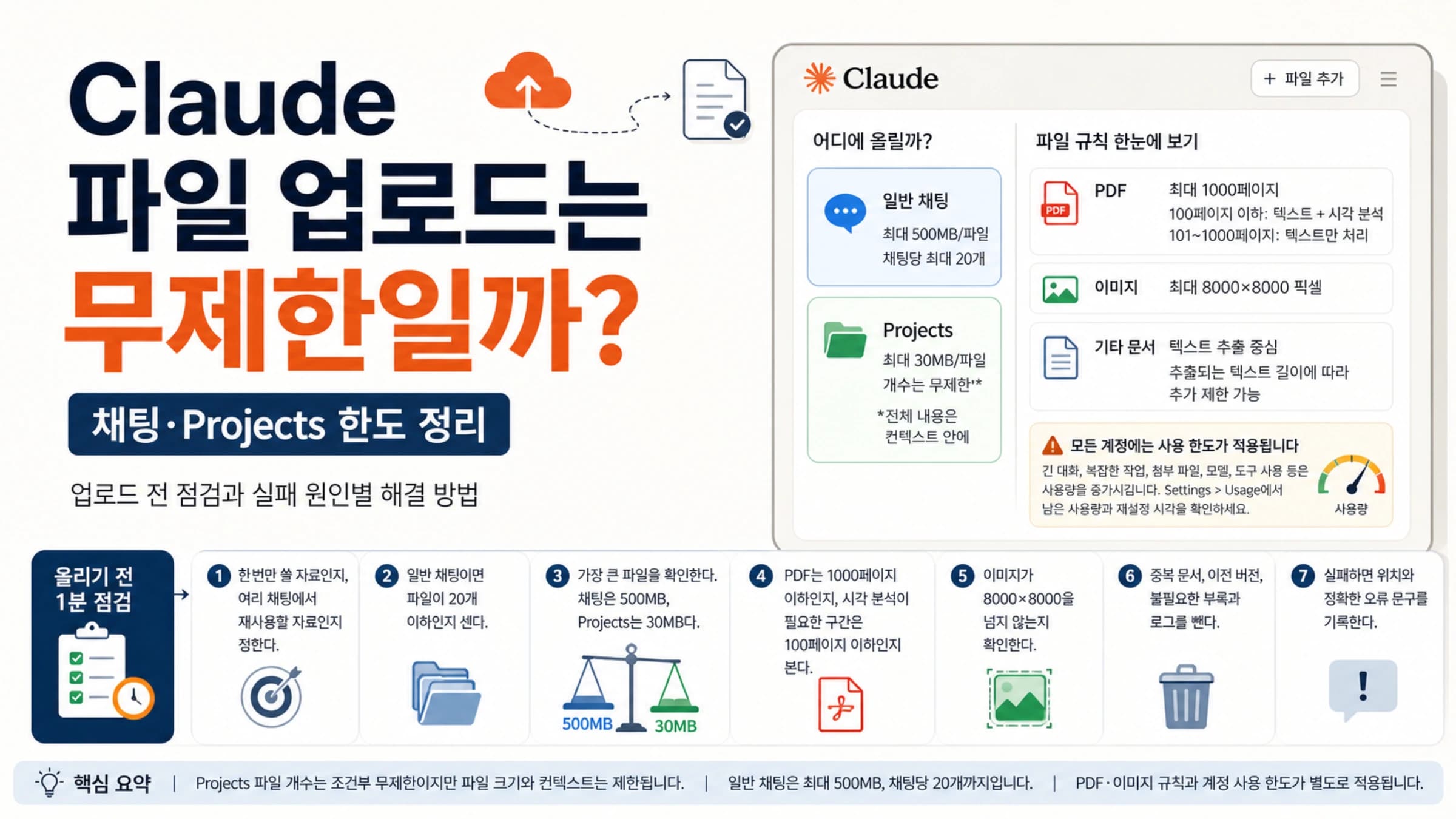
대용량 파일이 「너무 큽니다」로 막힐 때 기준이 되는 숫자는 Anthropic 도움말에 있습니다. 채팅 첨부는 파일당 500MB·채팅당 20개, 프로젝트 파일은 파일당 30MB이고, PDF는 1,000페이지를 넘으면 용량과 상관없이 'Uploaded file is too large' 오류가 납니다(2026년 7월 23일자 영문 도움말 「Upload files to Claude」 기준, 자세한 내용은 Claude 파일 업로드는 무제한일까? 채팅·Projects 한도 정리). 프로젝트에 올리다 크기 때문에 실패한 파일은 채팅에 직접 첨부하면 올라갈 수 있고, 그보다도 크면 문구가 권하는 대로 필요한 장이나 시트만 따로 저장하거나 텍스트를 복사해 붙여 넣는 편이 빠릅니다.
「네트워크 문제로 업로드 실패」: 현재 앱의 가까운 두 문장
「네트워크 문제로 인해 업로드에 실패했습니다. 인터넷 연결을 확인하고 다시 시도해 주세요」는 2026년 11월 29일 기준 데스크톱 앱 7.37095.0의 한국어 문구에 없습니다. 앱 전체에서 「네트워크 문제로」는 업로드와 관계없는 「네트워크 문제로 인한 것일 수 있습니다. 페이지를 새로고침해 보세요.」에 한 번 나올 뿐입니다. 예전 버전이나 웹에서 이 문장을 봤다면, 지금 앱에서 같은 상황을 가리키는 문장은 두 가지입니다.
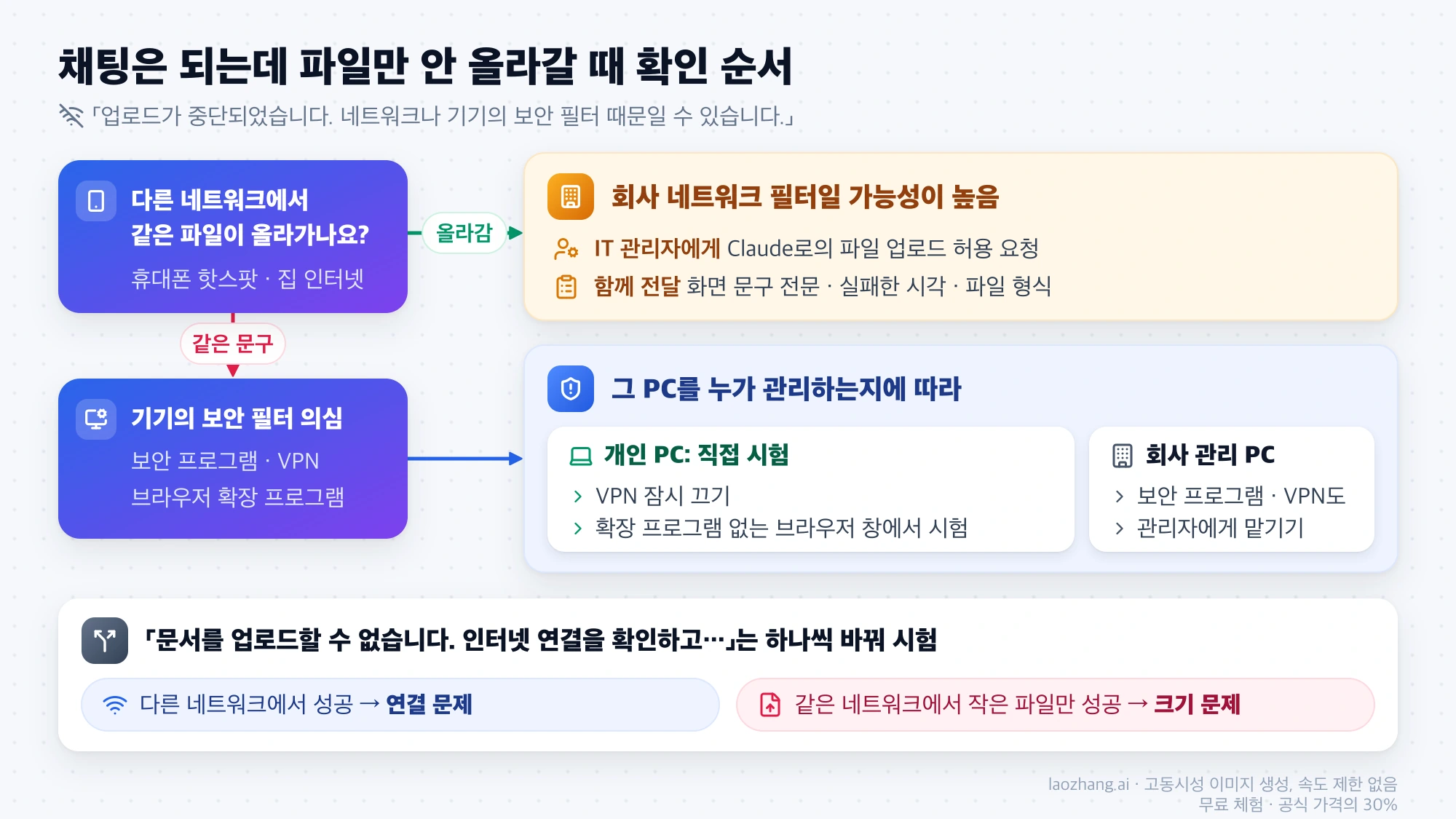
첫째는 「문서를 업로드할 수 없습니다. 인터넷 연결을 확인하고 다시 시도하거나 더 작은 파일을 선택하세요.」입니다. 연결과 크기 중 어느 쪽인지 문구가 정해 주지 않으므로, 같은 파일을 다른 네트워크에서 올려 보고 같은 네트워크에서는 더 작은 파일을 올려 봅니다. 다른 네트워크에서 성공하면 연결 문제, 작은 파일만 성공하면 크기 문제입니다. 둘째는 「업로드가 중단되었습니다. 네트워크나 기기의 보안 필터 때문일 수 있습니다.」로 시작하는 문장으로, 인터넷은 멀쩡하고 채팅도 되는데 파일만 계속 안 올라갈 때 해당할 수 있습니다. 이런 문구가 따로 있다는 것은 채팅 메시지는 통과시키면서 파일 업로드만 끊는 필터가 있을 수 있다는 뜻이기 때문입니다. 이 경우는 바로 다음 절에서 다룹니다.
회사 네트워크에서만 업로드 실패: 보안 필터와 IT 관리자 요청
보안 필터 문구의 전문은 「업로드가 중단되었습니다. 네트워크나 기기의 보안 필터 때문일 수 있습니다. 다시 시도해 보세요. 회사 네트워크를 사용 중이라면 IT 관리자에게 Claude로의 파일 업로드를 허용해 달라고 요청하세요.」입니다. 문구 스스로 회사 네트워크라면 사용자가 아니라 관리자가 풀어야 한다고 말하고 있으므로, 같은 파일을 몇 번 다시 올려도 필터가 그대로면 결과는 같습니다.
먼저 휴대폰 핫스팟이나 집 인터넷처럼 다른 네트워크에서 같은 파일을 올려 봅니다. 거기서 올라가면 회사 네트워크 쪽 필터가 원인일 가능성이 높으니, IT 관리자에게 화면 문구 전문과 실패한 시각, 파일 형식을 함께 전달하고 Claude 파일 업로드 허용을 요청합니다. 다른 네트워크에서도 같은 문구가 뜬다면 문구의 「기기의 보안 필터」 쪽, 곧 그 PC에 깔린 보안 프로그램이나 VPN, 브라우저 확장 프로그램을 의심할 차례입니다. 개인 PC라면 VPN을 잠시 끄거나 확장 프로그램이 없는 브라우저 창에서 시험해 보고, 회사가 관리하는 PC라면 이것도 관리자에게 맡깁니다.
PDF·이미지·엑셀 업로드 실패: 파일 종류마다 다른 문구
PDF에서 따로 볼 문구는 비밀번호와 페이지 수에 관한 것입니다. 「업로드한 문서가 비밀번호로 보호되어 있습니다」가 뜨면 PDF 뷰어에서 암호를 풀고 다른 이름으로 저장한 사본을 올립니다. 용량은 작은데 「너무 큽니다」가 뜬다면 페이지 수 한도를 의심하고, 「메시지가 최대 이미지 수를 초과합니다(PDF 페이지 1장은 이미지 1개로 계산됩니다)」가 뜬다면 PDF 페이지가 이미지 개수로 계산된 것이므로 필요한 페이지만 잘라 내거나, 대화에 이미 올린 이미지를 빼거나, 새 대화에서 다시 올립니다.
이미지는 「이미지를 읽을 수 없습니다. PNG 또는 JPEG 형식으로 다시 내보낸 후 업로드하세요.」가 대표 문구입니다. Anthropic 도움말이 밝힌 이미지 형식은 JPEG, PNG, GIF, WebP뿐이라 아이폰 사진의 HEIC처럼 목록에 없는 형식이나 깨진 파일은 이미지 편집기나 미리보기 앱에서 PNG나 JPEG로 다시 내보내면 됩니다. 사진을 여러 장 올리다 「이미지 업로드 한도에 도달했습니다.」가 뜨면 파일 문제가 아니므로 시간을 두고 다시 올립니다.
엑셀(XLSX)은 Anthropic 도움말 기준으로 계정에서 코드 실행 및 파일 생성(code execution and file creation) 기능을 켜야 올릴 수 있습니다. 이 기능이 꺼진 상태에서 어떤 문구가 뜨는지는 도움말에 나와 있지 않으므로, 다른 파일은 올라가는데 엑셀만 실패한다면 이 설정이 켜져 있는지부터 봅니다. 설정을 켤 수 없는 환경이라면 지원 형식에 들어 있는 CSV로 저장해 올리는 방법이 있습니다.
다시 시도해도 소용없는 문구: 파일이나 프로젝트를 바꿀 때
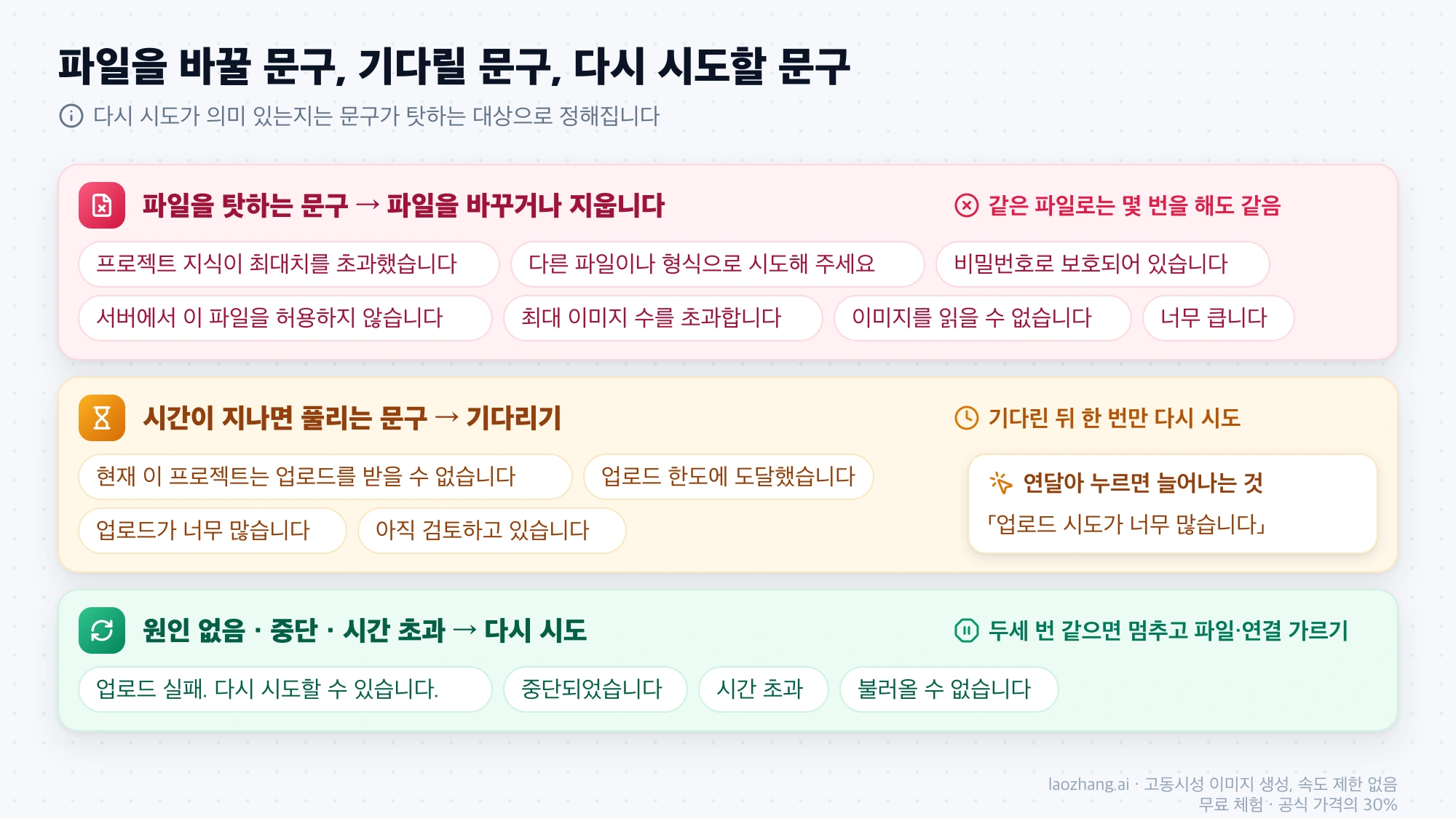
다시 시도가 의미 있는지는 문구가 탓하는 대상이 무엇인지로 정해집니다. 파일 자체를 문제 삼는 문구, 곧 비밀번호, 읽을 수 없는 이미지, 「다른 파일이나 형식으로 시도해 주세요」, 「서버에서 이 파일을 허용하지 않습니다」, 「너무 큽니다」, 최대 이미지 수 초과는 같은 파일로 몇 번을 다시 해도 결과가 같으니 파일을 바꿔야 합니다. 프로젝트 지식 초과도 같은 경우로, 프로젝트에서 파일을 지우기 전에는 새 파일이 들어가지 않습니다.
시간이 지나면 풀리는 문구도 있습니다. 「업로드 한도에 도달했습니다」, 「업로드가 너무 많습니다」, 「아직 검토하고 있습니다」, 「현재 이 프로젝트는 업로드를 받을 수 없습니다」는 기다린 뒤 한 번만 다시 시도하고, 그사이 버튼을 연달아 누르면 「업로드 시도가 너무 많습니다」의 시도 횟수만 늘어날 수 있습니다. 반대로 원인을 말하지 않는 문구, 「중단되었습니다」, 「시간 초과」, 「불러올 수 없습니다」는 다시 시도가 맞는 대응이지만, 두세 번 연속으로 같은 문구가 뜨면 거기서 멈추고 앞의 방법대로 파일과 네트워크 중 어느 쪽인지 가르는 편이 빠릅니다.
업로드 오류 문구 출처: 2026년 11월 29일 데스크톱 앱 7.37095.0
위 문구는 2026년 11월 29일 macOS의 Claude 데스크톱 앱 7.37095.0 설치 파일(Contents/Resources/ion-dist.asar)에서 업로드 관련 한국어 문구를 직접 뽑아 정리한 것입니다. 11월 23일 같은 Mac의 6.28899.2에서 뽑아 둔 업로드 관련 문구 70개와 하나씩 대조하니 66개는 한 글자도 바뀌지 않았고 3개는 표현이 바뀌었습니다(나머지 1개는 그때도 한국어 문구가 없었습니다). 표의 「메시지가 최대 이미지 수를 초과합니다」와 「서버에서 이 파일을 허용하지 않습니다」가 표현이 바뀐 문구입니다. 보안 필터 문장은 11월 23일에 뽑은 70개 목록에는 없었는데, 옛 설치 파일이 업데이트로 덮어써져 그때 이미 앱에 있었는지는 다시 확인할 수 없습니다.
이 결과에는 분명한 한계가 있습니다. Mac 한 대의 데스크톱 앱 한 버전에서 뽑은 문구이고, 웹 claude.ai는 같은 문구 체계를 쓰지만 데스크톱 앱보다 더 빨리 바뀔 수 있습니다. 또 로그인한 계정으로 업로드 실패를 실제로 일으켜 본 것은 아니어서, 각 문구가 어떤 조건에서 뜨는지는 문구 내용으로 판단했습니다. 화면에 표와 다른 문구가 떴다면 그 문구를 그대로 기준으로 삼으세요.
클로드 파일 업로드 실패에 관한 다른 질문
클로드에 zip 파일은 업로드할 수 없나요?
2026년 7월 23일자 Anthropic 영문 도움말 「Upload files to Claude」의 지원 형식 목록에는 ZIP이 없습니다. 목록에 있는 문서 형식은 PDF, DOCX, CSV, TXT, HTML, ODT, RTF, EPUB, JSON, XLSX이고 이미지는 JPEG, PNG, GIF, WebP입니다. ZIP으로 묶인 자료라면 압축을 풀어 필요한 파일만 이 형식으로 올리는 편이 확실합니다.
「업로드 한도에 도달했습니다」는 메시지 사용량 한도와 같은 건가요?
문구 내용으로 보면 다릅니다. 「업로드 한도에 도달했습니다. 나중에 다시 시도하세요.」는 파일을 올리는 횟수에 대한 한도이고, 메시지를 보내는 양에 걸리는 요금제별 사용량 한도와는 다른 것입니다. 메시지를 보낼 수 없다는 안내가 함께 떴다면 Claude 요금제별 사용량 한도: Ultra(구 Max 20배) 인증 시 5시간 한도 없음에서 사용량 한도를 확인하세요.
참고 자료1
이 글이 링크한 외부 페이지를 본문에 나온 순서대로 정리했습니다. 마지막 업데이트: 2026년 11월 29일.
참고 자료1
이 글이 링크한 외부 페이지를 본문에 나온 순서대로 정리했습니다. 마지막 업데이트: 2026년 11월 29일.