Claude 파일 업로드는 무제한일까? 채팅·Projects 한도 정리
Projects의 파일 개수만 조건부 무제한입니다. 파일당 30MB와 컨텍스트 제한이 남고, 일반 채팅·PDF·이미지·계정에도 별도 상한이 있습니다.
목차
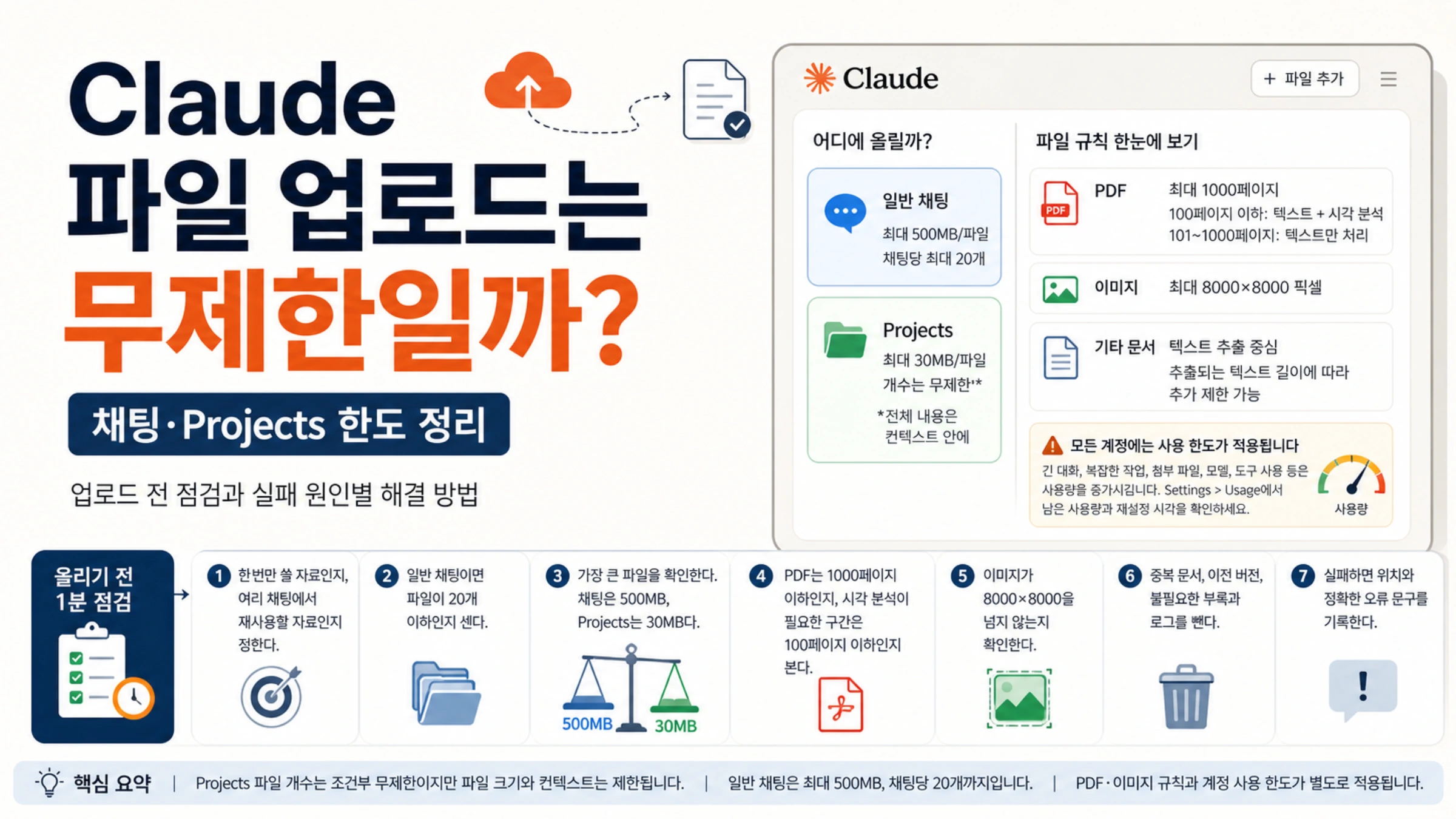
Claude는 파일을 완전히 무제한으로 받지 않습니다. 공식 도움말에서 “무제한”이라고 적힌 것은 Projects에 넣을 수 있는 파일의 개수뿐입니다. 프로젝트 파일은 각각 30MB 이하여야 하고, 추출된 전체 내용이 Claude의 컨텍스트 윈도우 안에 들어가야 합니다.
일반 채팅은 규칙이 다릅니다. 파일 하나는 최대 500MB지만 채팅 하나에 올릴 수 있는 파일은 20개까지입니다. 따라서 45개의 작은 문서와 200MB짜리 큰 문서는 서로 다른 방법으로 준비해야 합니다.
내 파일 묶음은 어디에 넣어야 하나
Anthropic의 파일 업로드 도움말을 2026년 9월 3일 기준으로 정리하면 다음과 같습니다.
| 올리는 곳 | 파일당 크기 | 파일 개수 |
|---|---|---|
| Claude 일반 채팅 | 최대 500MB | 채팅당 최대 20개 |
| Projects | 최대 30MB | 개수는 무제한, 단 전체 내용은 컨텍스트 안에 들어가야 함 |
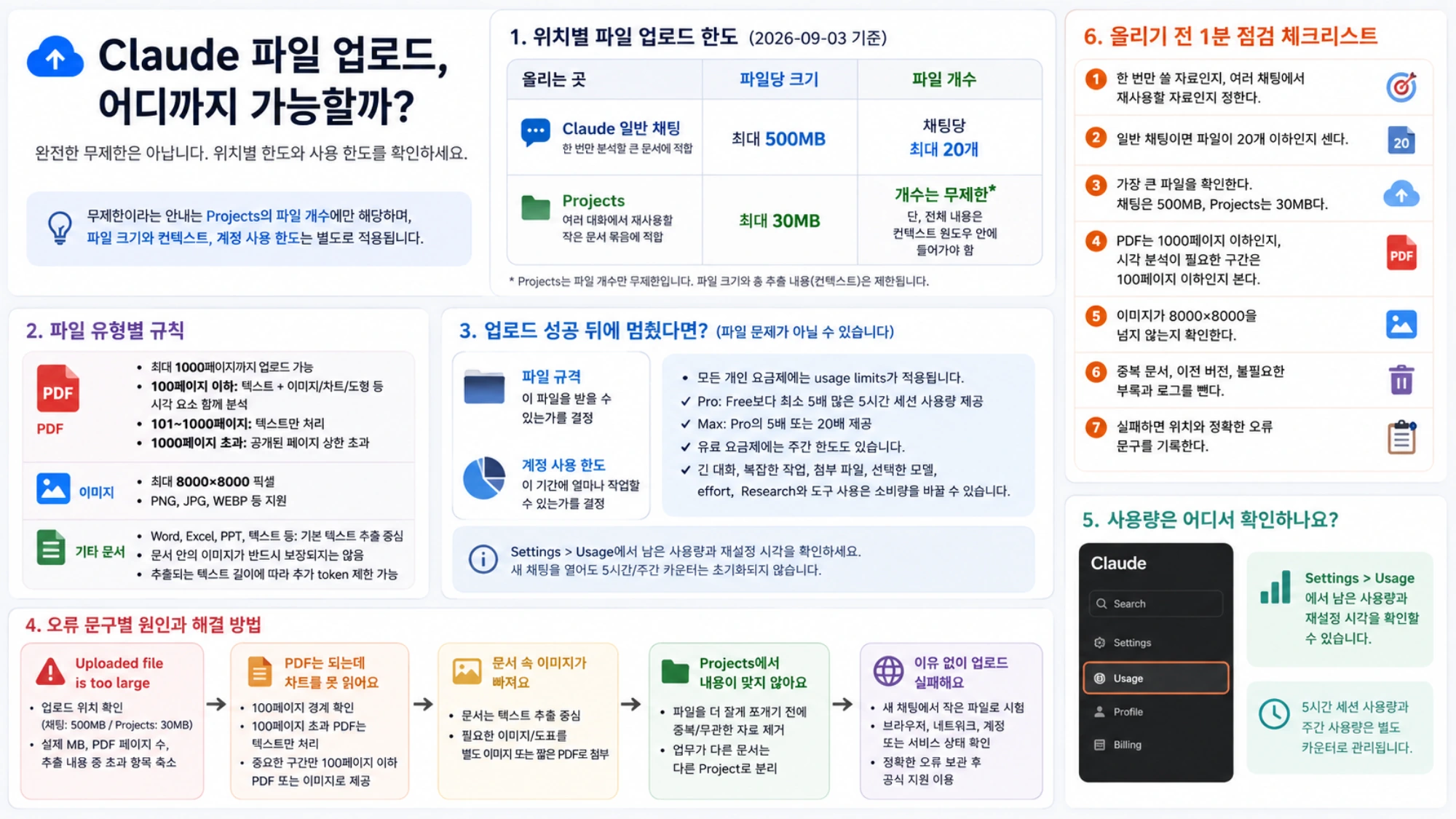
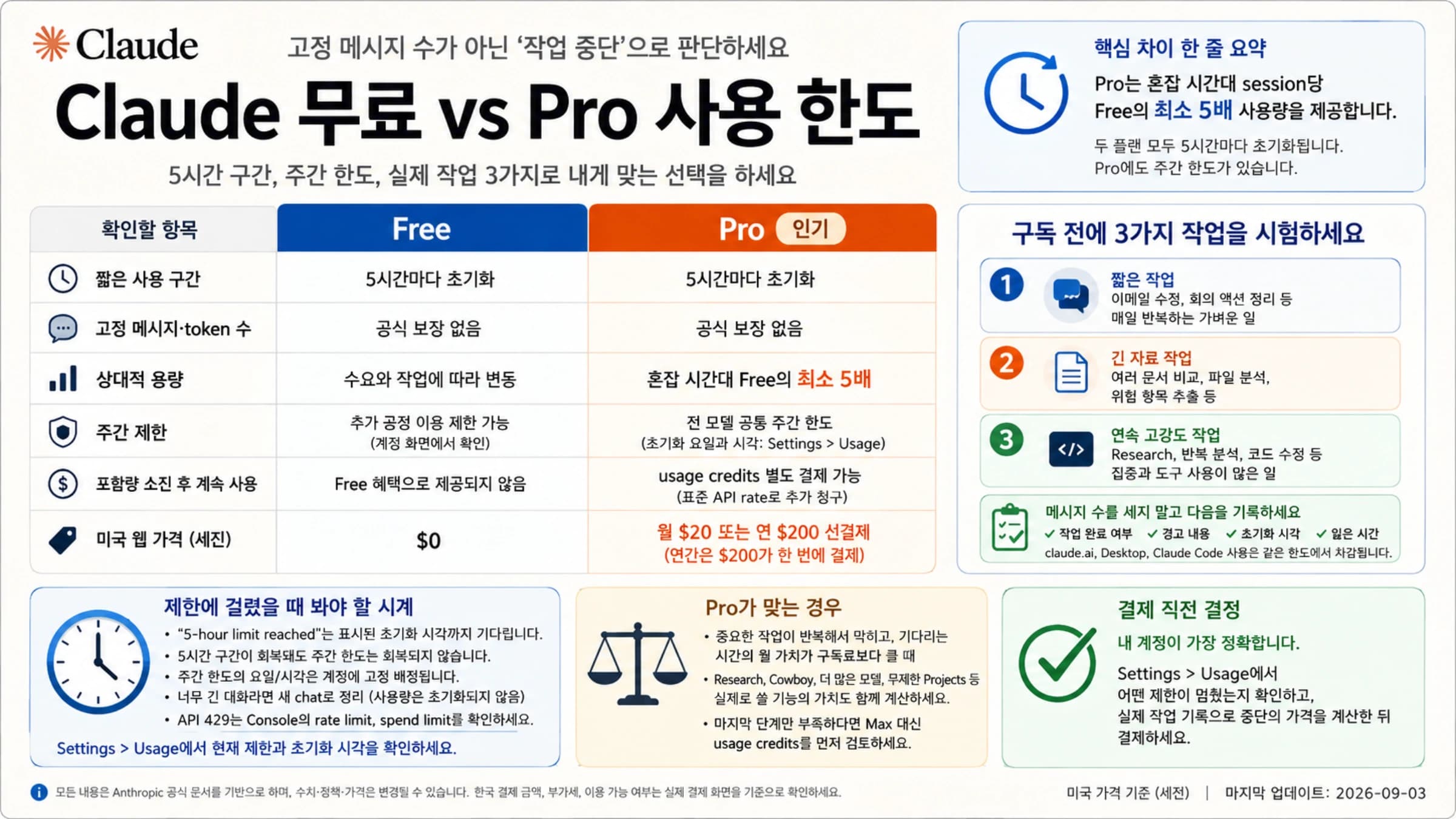
이 이미지는 2026년 10월 8일 확인된 Pro 안내 변경 이전에 만들어졌습니다. 현재 Anthropic은 Pro가 Free보다 세션당 더 많은 사용량을 제공한다고만 설명하며 '5배' 배수는 공개하지 않습니다.
한 번만 분석할 큰 문서라면 일반 채팅이 간단할 수 있습니다. 여러 대화에서 계속 참고할 작은 문서 묶음이라면 Projects가 맞습니다. 다만 45MB 파일을 Project에 넣지 못하는 문제는 Pro나 Max 결제로 해결되지 않습니다. 파일을 내용 단위로 나누거나, 목적에 맞으면 일반 채팅을 선택해야 합니다.
Projects도 문서 보관함처럼 끝없이 채우는 공간은 아닙니다. 같은 보고서의 이전 버전, 중복 내보내기, 긴 로그를 함께 넣으면 파일 개수 제한에는 걸리지 않아도 유효한 컨텍스트를 낭비합니다. 프로젝트를 업무별로 나누고 실제 질문에 필요한 자료만 남기는 편이 검색과 답변 모두에 유리합니다.
PDF는 페이지 수에 따라 읽는 방식이 달라진다
현재 PDF는 최대 1000페이지까지 올릴 수 있습니다. 그러나 시각 요소까지 분석하는 범위는 더 작습니다.
- 100페이지 이하: 텍스트와 이미지·차트·도형 같은 시각 요소를 함께 분석
- 101~1000페이지: 텍스트만 처리
- 1000페이지 초과: 공개된 페이지 상한을 넘음
예를 들어 180페이지짜리 시장 보고서는 업로드에 성공하고 본문 텍스트도 읽힐 수 있습니다. 하지만 135페이지의 차트를 비교해 달라고 하면 기대한 시각 분석이 나오지 않을 수 있습니다. 중요한 구간만 100페이지 이하 PDF로 내보내거나 차트를 별도 이미지로 첨부하는 것이 낫습니다.
이미지는 최대 8000×8000픽셀입니다. PDF가 아닌 문서는 기본적으로 텍스트 추출 중심이므로 Word나 스프레드시트 안에 삽입한 이미지가 반드시 보인다고 가정하면 안 됩니다. 핵심 화면이나 도표는 독립된 이미지 또는 짧은 PDF로 제공하세요. 추출되는 텍스트 길이에 따라 추가 토큰 제한도 적용될 수 있습니다. 터미널에서 Claude Code를 쓸 때는 단축키, 파일 드래그, 경로 입력으로 이미지를 넣습니다(클로드 코드 터미널에 이미지 붙여넣는 법).
업로드 성공 뒤에 멈췄다면 파일 문제가 아닐 수 있다
파일 규격은 “이 파일을 받을 수 있는가”를 결정합니다. 계정 사용 한도는 “이 기간에 얼마나 작업할 수 있는가”를 결정합니다. 두 조건은 별개입니다.
Anthropic의 사용 및 대화 길이 안내는 사용 한도와 컨텍스트 길이를 구분합니다. 긴 대화, 복잡한 작업, 첨부 파일, 선택한 모델, effort, Research와 도구 사용은 소비량을 바꿀 수 있습니다.
Claude 요금제 페이지에도 모든 개인 요금제에 사용 한도가 적용된다고 명시되어 있습니다. Pro는 Free보다 많은 5시간 세션 사용량을 제공하지만 배수는 공개되어 있지 않으며(2026년 10월 8일 확인), Max는 Pro의 5배 또는 20배를 제공합니다. 유료 요금제에는 주간 한도도 있습니다. 사용량은 늘어나지만 무한해지지 않습니다.
파일이 받아진 뒤 타이머나 한도 안내가 떴다면 Settings > Usage에서 현재 계정의 남은 양과 재설정 시각을 확인하세요. 새 채팅을 열면 누적 컨텍스트는 줄일 수 있지만 5시간 또는 주간 카운터는 초기화되지 않습니다. 여러 카운터의 차이는 Claude 사용 한도 안내에서 더 자세히 설명합니다.
오류 문구를 기준으로 고칠 부분을 찾기
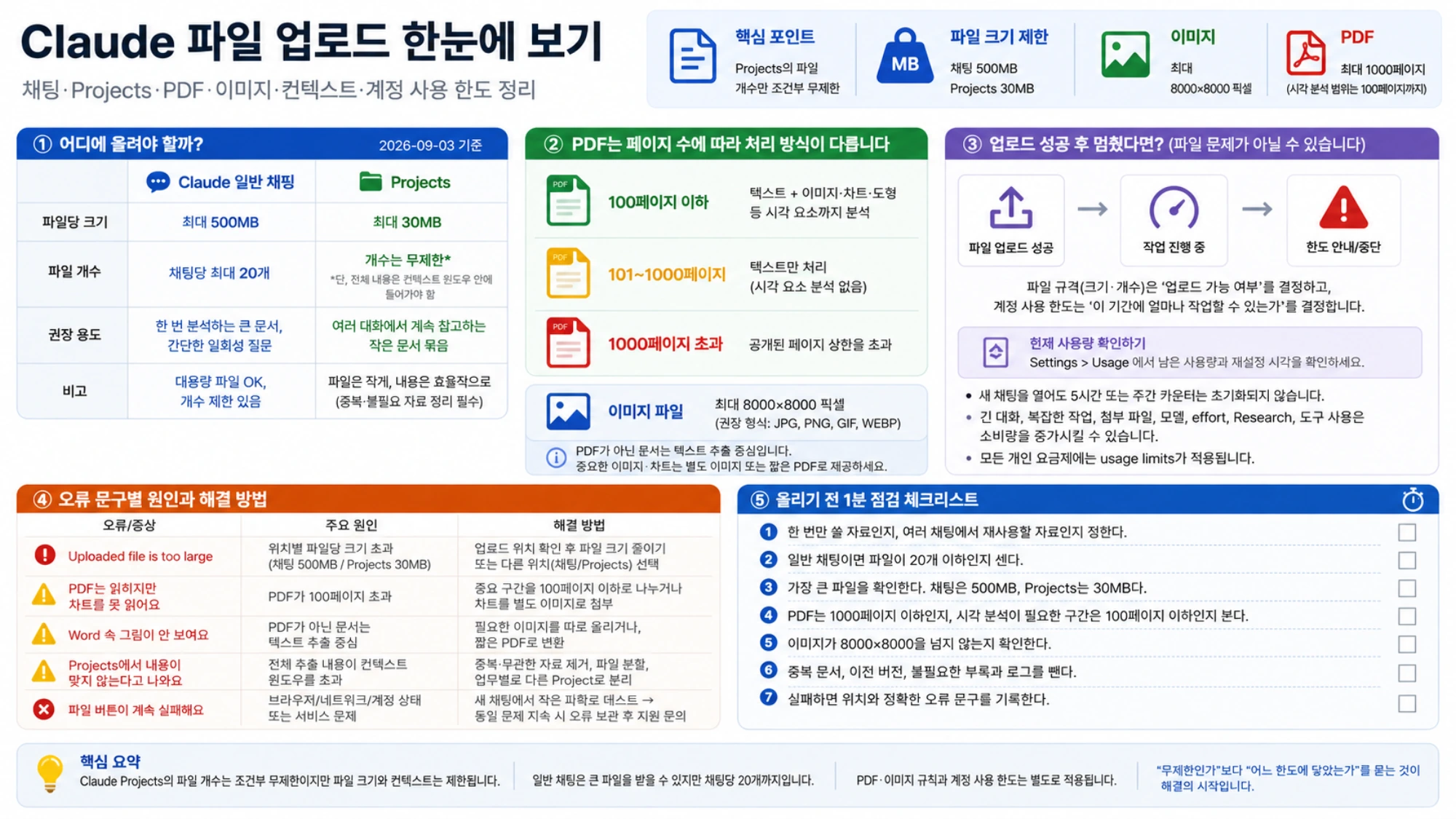
Uploaded file is too large가 나타나면 먼저 업로드 위치를 확인합니다. 일반 채팅과 Projects의 파일당 상한이 다르기 때문입니다. 그다음 실제 MB, PDF 페이지 수, 추출 내용 중 무엇이 큰지 살펴봅니다. “큰 파일”을 무조건 압축하는 대신 초과한 조건을 줄여야 합니다.
PDF 본문은 읽는데 차트를 못 읽는다면 100페이지 경계를 확인하세요. 100페이지를 넘는 PDF에서는 텍스트만 처리됩니다. Word 파일 속 그림이 빠졌다면 필요한 이미지를 따로 올리는 편이 좋습니다.
Projects에서 내용이 컨텍스트 한도를 넘는다는 안내가 나오면 파일을 더 잘게 쪼개는 것만으로 충분하지 않을 수 있습니다. 중복과 무관한 자료를 제거하고, 업무가 다른 문서는 다른 Project로 분리하세요.
파일 버튼이 이유 없이 실패한다면 새 채팅에서 작은 지원 파일 하나를 시험합니다. 같은 문제가 계속되면 브라우저, 네트워크, 계정 또는 서비스 상태를 확인하고 정확한 오류를 보관한 뒤 공식 지원을 이용하세요. 큰 파일을 반복 업로드하면 원인을 알 수 없고 사용량만 더 소모할 수 있습니다.
업로드 전 점검
- 한 번만 쓸 자료인지, 여러 채팅에서 재사용할 자료인지 정한다.
- 일반 채팅이면 파일이 20개 이하인지 센다.
- 가장 큰 파일을 확인한다. 채팅은 500MB, Projects는 30MB다.
- PDF는 1000페이지 이하인지, 시각 분석이 필요한 구간은 100페이지 이하인지 본다.
- 이미지가 8000×8000을 넘지 않는지 확인한다.
- 중복 문서, 이전 버전, 불필요한 부록과 로그를 뺀다.
- 실패하면 위치와 정확한 오류 문구를 기록한다.
Claude Projects의 파일 개수는 조건부 무제한이지만 파일 크기와 컨텍스트는 제한됩니다. 일반 채팅은 큰 파일을 받을 수 있지만 채팅당 20개까지입니다. 여기에 PDF·이미지 규칙과 계정 사용 한도가 별도로 적용됩니다. “무제한인가”보다 “어느 한도에 닿았는가”를 묻는 것이 실제 해결에 가깝습니다.
참고 자료3
이 글이 링크한 외부 페이지를 본문에 나온 순서대로 정리했습니다. 마지막 업데이트: 2026년 10월 8일.
참고 자료3
이 글이 링크한 외부 페이지를 본문에 나온 순서대로 정리했습니다. 마지막 업데이트: 2026년 10월 8일.