Claude Code compact 오류: Error compacting conversation 메시지별 해결
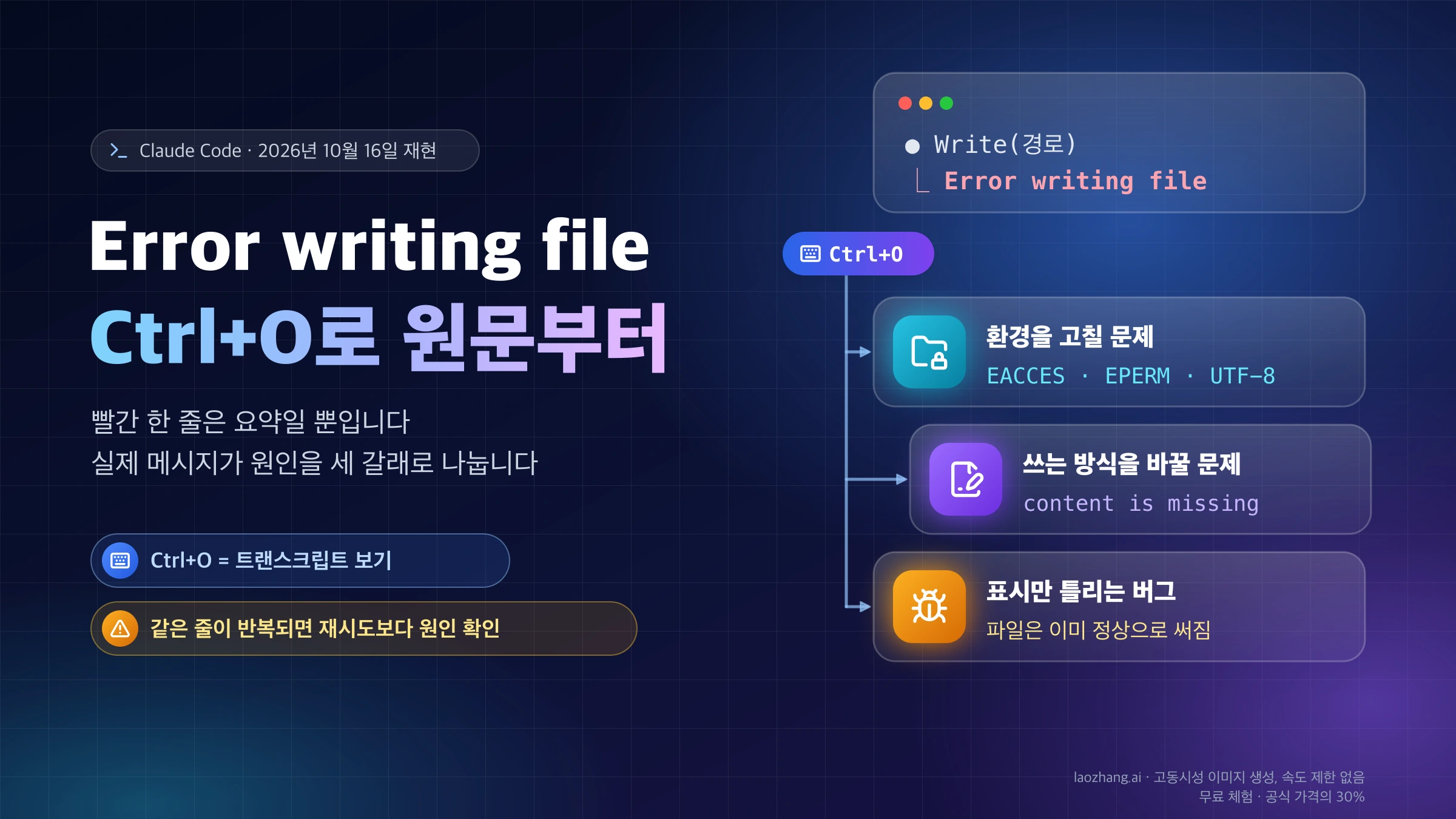
클로드 코드의 Error compacting conversation 알림은 겉포장이고 원인은 함께 뜬 줄에 있습니다. 업데이트 후 원문에 맞춰 되감기, /compact, /clear를 고릅니다.
목차

Claude Code에서 /compact나 자동 compact가 실패하면 빨간 Error compacting conversation 알림이 뜹니다. 이 알림에는 원인이 들어 있지 않습니다. 원인은 알림과 함께 나온 다른 줄에 있습니다. Error during compaction: 뒤에 붙은 문장, Compaction failed ·로 시작하는 줄, Prompt is too long · automatic compaction failed: 뒤의 설명 같은 것들입니다. 원문이 다르면 원인도, 세션을 살리는 방법도 달라집니다.
순서는 이렇게 잡으면 손실이 가장 적습니다.
- 터미널에서
claude update를 실행하고claude --version으로 버전을 확인합니다. 2026년 10월 16일 기준 최신 버전은 2.1.301이고, compact 실패 원인 상당수가 2.1.x 업데이트에서 하나씩 고쳐졌습니다. - 알림 옆에 나온 원문을 아래 표에서 찾습니다.
- 원문이 인증 실패나 모델 사용 불가 같은 다른 오류를 가리키면 그 오류부터 고칩니다. 그렇지 않으면 되감기 메뉴의 요약, 남길 내용을 지정한
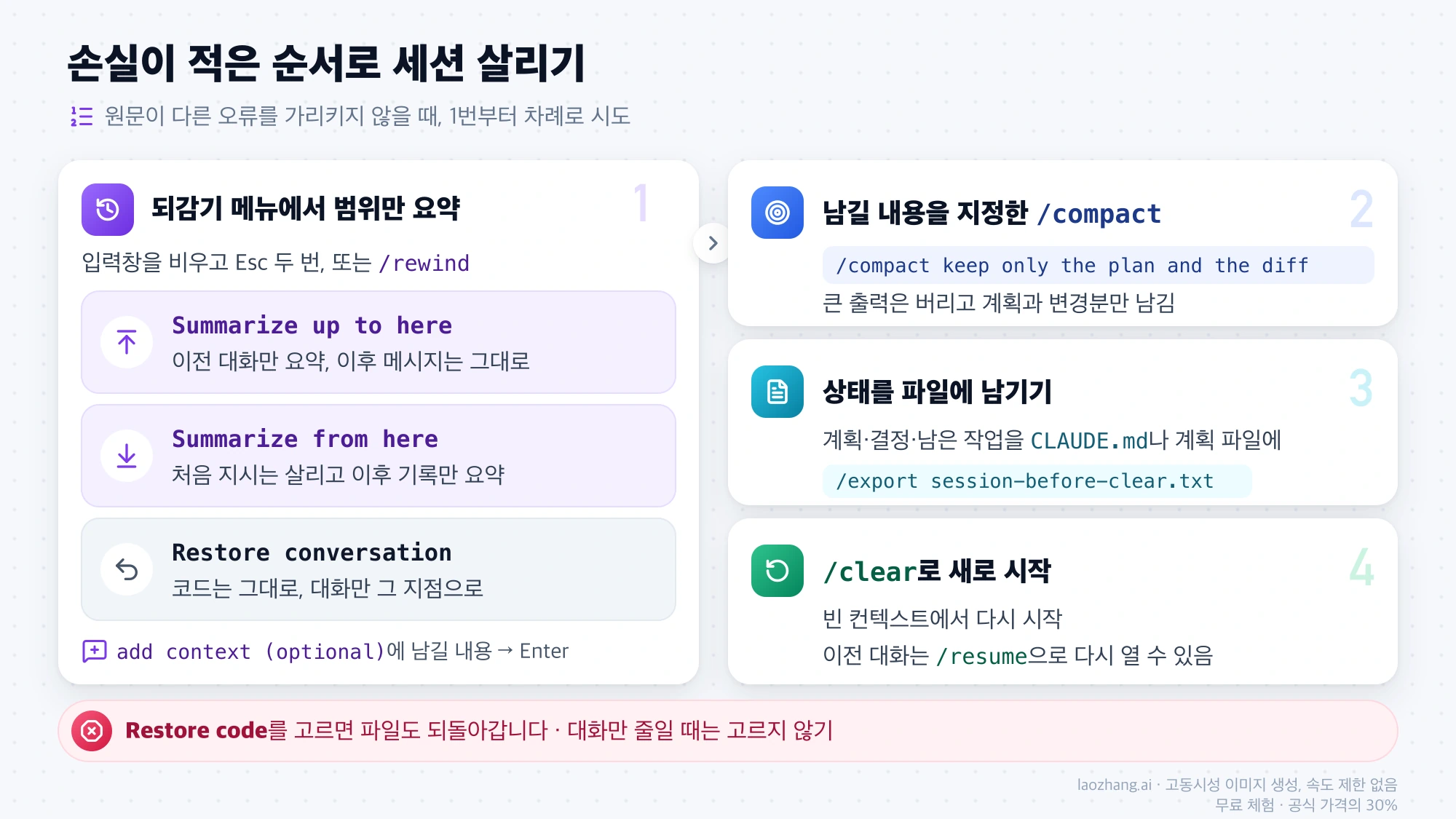
/compact, 상태를 파일에 적은 뒤/clear순서로 손실이 적은 방법부터 시도합니다.
Error compacting conversation 알림이 뜨는 경우와 뜨지 않는 경우
Claude Code 2.1.301에서 이 알림은 compact 요청이 예외로 끝났을 때 공통으로 띄우는 표시입니다. 수동 /compact, 컨텍스트가 찼을 때 도는 자동 compact, 되감기 메뉴의 Summarize from here·Summarize up to here(대화 일부만 요약하는 기능)가 모두 같은 알림을 씁니다. 그래서 알림만 보고는 어느 단계에서 무엇이 실패했는지 알 수 없습니다.
반대로 다음 세 경우에는 이 알림이 뜨지 않습니다.
- compact 중에 Esc를 눌러 직접 취소한 경우:
Compaction canceled.만 표시됩니다. 2.1.133 이전에는 이때도 빨간 알림이 잘못 떴고, 2.1.133에서 고쳐졌습니다. - 요약할 이전 대화가 없는 경우:
Not enough messages to compact. - PreCompact hook이 compact를 막은 경우:
Compaction blocked by PreCompact hook:뒤에 hook 명령과 사유가 붙습니다.
즉 빨간 알림을 봤다면 이 세 가지가 아닌 실제 실패입니다. 바로 위아래 줄에서 원인을 찾으면 됩니다.
같은 "대화 압축"이라는 말이 나와도, claude.ai 채팅 화면의 대화 압축 안내나 Claude API의 서버 측 Compaction 기능은 Claude Code와 다른 제품이라 아래 절차가 그대로 적용되지 않습니다. 여기서 다루는 것은 터미널 CLI와, 같은 명령을 쓰는 IDE 확장·데스크톱의 Claude Code입니다.
함께 뜬 원문별 원인과 복구: Claude Code 2.1.301 기준 표
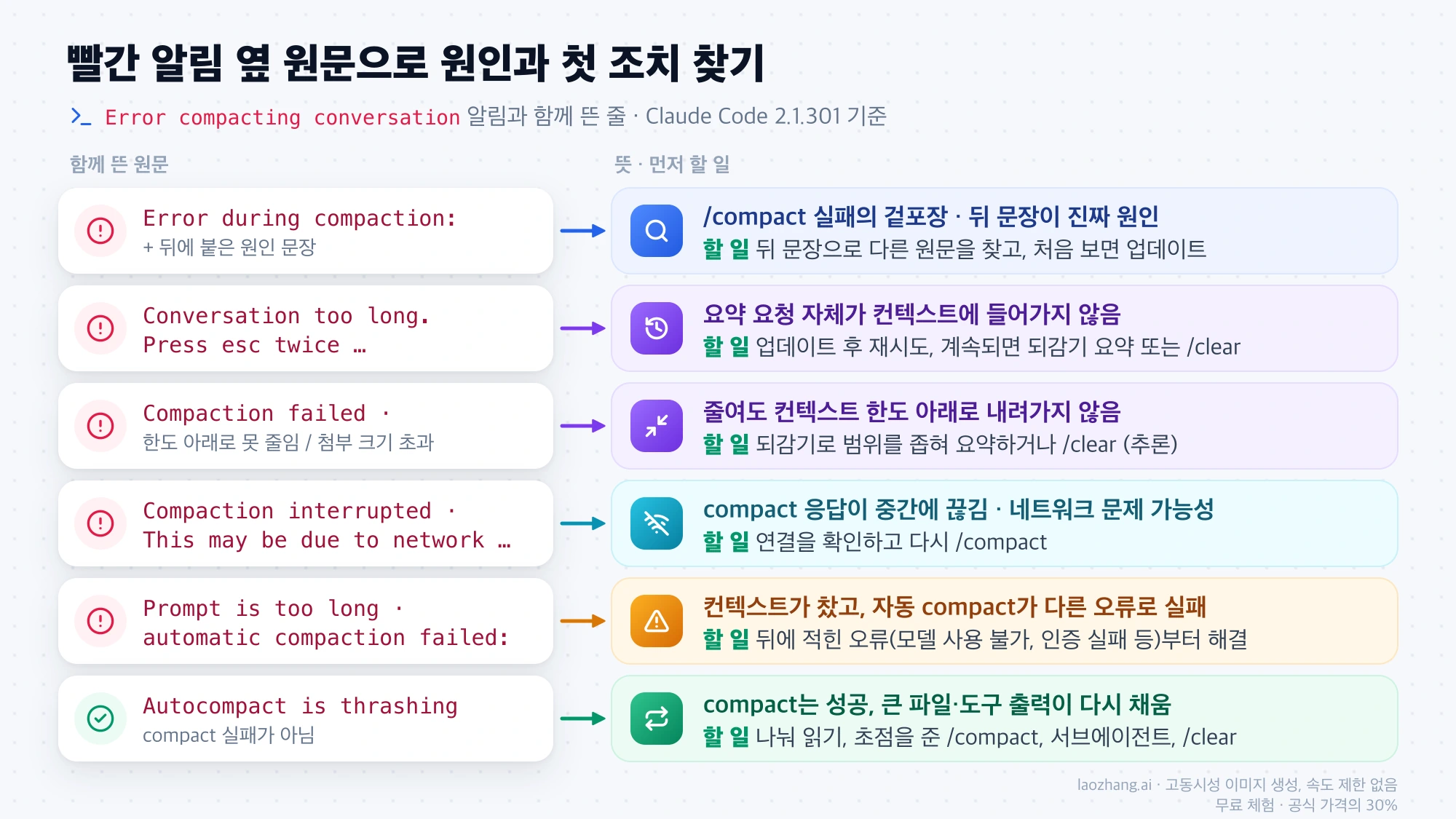
아래 원문은 Claude Code 2.1.301에 들어 있는 문자열과 Claude Code 공식 오류 참조에 나온 문구 그대로입니다. 원문 끝의 마침표와 가운뎃점(·)까지 실제 표시와 같습니다.
| 함께 뜬 원문 | 뜻 | 먼저 할 일 | 관련 버전 |
|---|---|---|---|
Error during compaction: 뒤에 원인 문장 | /compact가 실패했다는 겉포장. 뒤에 붙은 문장이 진짜 원인 | 뒤 문장으로 이 표의 다른 행을 찾음. 처음 보는 문장이면 업데이트부터 | 2.1.216부터 실패한 /compact가 오류로 표시 |
Conversation too long. Press esc twice to go up a few messages and try again. | 대화가 너무 커서 요약 요청 자체가 컨텍스트에 들어가지 않음 | 업데이트 후 재시도. 계속되면 되감기로 앞쪽 지점을 요약하거나 /clear | 2.0.31, 2.1.85, 2.1.284에서 관련 수정 |
Compaction failed · conversation could not be reduced below the context limit | 줄여 봐도 컨텍스트 한도 아래로 내려가지 않음 | 되감기 메뉴로 범위를 좁혀 요약하거나, 상태를 파일에 적고 /clear (추론) | 정확한 발생 조건은 문서에 없음 |
Compaction failed · attached media exceeds size limits | 대화에 쌓인 이미지·PDF 같은 첨부가 크기 한도를 넘음 | Esc 두 번으로 큰 첨부를 넣은 turn 이전으로 되돌리거나 /clear (추론) | 2.1.47에서 PDF가 많을 때의 실패 수정 |
Compaction interrupted · This may be due to network issues — please try again. | compact 응답이 중간에 끊김. 문구대로 네트워크 문제 가능성 | 연결을 확인하고 다시 /compact | 2.1.290에서 Mac 잠자기 중 자동 compact가 중단되던 문제 수정 |
Prompt is too long · automatic compaction failed: 뒤에 원인 | 컨텍스트가 찼고, 자동 compact가 다른 오류로 실패 | 뒤에 적힌 오류(모델 사용 불가, 인증 실패 등)부터 해결. 그 전에는 /compact도 같은 오류로 실패 | 2.1.229부터 원인이 함께 표시 |
Autocompact is thrashing: the context refilled to the limit within 3 turns of the previous compact, 3 times in a row. | compact는 성공했지만 큰 파일이나 도구 출력이 곧바로 컨텍스트를 다시 채움 | 큰 파일을 나눠 읽기, 초점을 준 /compact, 서브에이전트, /clear | 2.1.89에서 무한 반복 차단 추가 |
Not enough messages to compact. | 요약할 이전 대화가 없음(단일 대화, 또는 방금 compact함) | 컨텍스트가 꽉 찼다면 /clear 후 붙여 넣는 양을 줄여 다시 보냄 | 빨간 알림 없음 |
Prompt is too long · this conversation is a single exchange and cannot be compacted | 요청 하나에 시스템 프롬프트·도구 정의·첨부가 대부분을 차지 | /clear 후 첨부를 줄이고, 쓰지 않는 MCP 서버를 끔 | 2.1.162부터 이 설명이 표시 |
Compaction blocked by PreCompact hook: 뒤에 hook과 사유 | 설정한 PreCompact hook이 exit code 2나 block 결정으로 막음 | hook 설정에서 조건을 고치거나 해당 hook을 끔 | 2.1.105부터 hook이 차단 가능 |
Compaction canceled. | Esc로 직접 취소함. 오류 아님 | 필요하면 다시 /compact | 2.1.133부터 이 문구로 표시 |
두 가지 Compaction failed · 행의 "먼저 할 일"은 추론입니다. 공식 문서에는 이 두 문구의 발생 조건과 해결 절차가 따로 나와 있지 않습니다. 대신 32MB 요청 한도를 넘는 Request too large 오류에 대해 문서가 권하는 방법(큰 내용을 넣은 turn 이전으로 Esc 두 번으로 되돌아가기, /clear로 새로 시작하기, 큰 파일은 붙여 넣지 말고 경로로 참조하기)을 같은 상황에 적용한 것입니다.
Error during compaction 뒤에 붙던 원인 중 이미 고쳐진 것
Error during compaction: 뒤 문장이 아래 중 하나와 비슷하다면 업데이트만으로 해결될 가능성이 큽니다. 모두 Claude Code 변경 기록(CHANGELOG)에 수정으로 올라온 항목입니다.
- 요약 요청이 거절되어 compact가 실패: 2.1.282부터 대체 모델로 다시 시도
null is not an object오류로 compact 실패: 2.1.290에서 수정- 저장된 기록의 compact 표시가 깨져 compact나 이어 하기가 실패: 2.1.285에서 수정
- 불러오지 못한 MCP 도구 안내가 기록에 남아 매 turn과
/compact가 실패: 2.1.280에서 수정 - Bedrock의
Input is too long for requested model.에서/compact실패: 2.1.217에서 수정 - 이어 연 긴 컨텍스트 세션을 compact할 때
Extra usage is required for long context requests: 2.1.113에서 수정 - 게이트웨이 전용 모델 이름에서 200K 근처에
Prompt is too long · automatic compaction failed로 끝남: 2.1.299에서 수정
Bedrock에서 나는 다른 400 오류는 AWS Bedrock Claude 400 오류: 메시지별 원인과 해결에 정리돼 있습니다.
손실이 적은 순서로 세션 살리기: 되감기, 초점을 준 /compact, /clear
원문이 다른 오류를 가리키지 않는다면, 대화를 덜 잃는 방법부터 시도합니다. 세 방법 모두 디스크의 코드 파일은 건드리지 않습니다. 단, 되감기 메뉴에서 Restore code를 고르면 파일도 되돌아가므로 대화만 줄이고 싶을 때는 고르지 않습니다.
되감기 메뉴의 Summarize up to here로 앞부분만 요약하기
입력창이 비어 있는 상태에서 Esc를 두 번 누르거나 /rewind를 입력하면 되감기(rewind) 메뉴가 열립니다. /checkpoint, /undo도 같은 메뉴입니다. 입력창에 글자가 있으면 Esc 두 번은 먼저 입력을 지우고, 지운 내용은 위쪽 화살표로 되살릴 수 있습니다. 메뉴 대신 입력이 지워졌다면 이 경우입니다.
메뉴에는 세션에서 보낸 프롬프트가 나열됩니다. 지점을 고른 뒤 다음 중 하나를 선택합니다.
- Summarize up to here: 그 지점 이전 대화를 요약하고 이후 메시지는 그대로 둡니다. 최근 작업 맥락을 잃지 않고 앞부분만 줄일 때 씁니다.
- Summarize from here: 그 지점 이후 대화를 요약합니다. 처음 지시는 살리고 길어진 디버깅 기록만 줄일 때 맞습니다.
- Restore conversation: 코드는 지금 상태로 두고 대화만 그 지점으로 되돌립니다. 큰 로그나 이미지를 붙여 넣은 turn을 통째로 없애고 싶을 때 씁니다.
요약 항목을 화살표로 고른 상태에서 add context (optional) 칸에 남길 내용을 적고 Enter를 누르면 요약 방향을 정할 수 있습니다. 숫자 키로 고르면 지시 없이 바로 요약합니다. 요약 범위가 전체 대화보다 작으므로 전체 /compact가 실패한 상황에서 먼저 시도해 볼 만합니다. 다만 이것도 compact 요청이라 실패하면 같은 빨간 알림이 뜹니다. 되감기 메뉴의 자세한 동작은 Claude Code 체크포인트 문서에 있습니다.
/compact에 남길 내용을 지정하기
/compact 뒤에 지시를 붙이면 요약할 때 무엇을 남길지 정할 수 있습니다. 공식 문서의 예시는 큰 출력을 버리고 계획과 변경분만 남기는 형태입니다.
/compact keep only the plan and the diff
/compact 현재 구현 계획, 수정한 파일 목록, 남은 할 일만 남겨 줘
큰 파일 내용이나 긴 도구 출력이 요약에 다시 들어가지 않게 하는 것이 목적입니다. 어떤 항목이 컨텍스트를 차지하는지는 /context로 먼저 확인할 수 있습니다.
상태를 파일에 적은 뒤 /clear로 새로 시작하기
위 방법이 모두 실패하면 /clear로 빈 컨텍스트에서 새로 시작합니다. 그 전에 할 일이 두 가지 있습니다.
- 진행 중인 계획, 결정한 내용, 남은 작업을 프로젝트 루트의
CLAUDE.md나 별도 계획 파일에 적게 합니다. 새 세션에서 Claude가 그 파일을 읽고 이어 갈 수 있습니다. /export session-before-clear.txt처럼 파일 이름을 주어 대화 전체를 텍스트로 저장해 둡니다.
/clear 이후에도 이전 대화는 지워지지 않습니다. /resume으로 다시 열 수 있고, 같은 Claude Code 프로세스 안이라면 되감기 메뉴 맨 위의 (previous session) 항목으로도 돌아갈 수 있습니다.
Conversation too long 반복: 요약 요청이 컨텍스트를 넘을 때
Conversation too long. Press esc twice to go up a few messages and try again.은 대화가 너무 길어서, 대화를 요약해 달라는 요청조차 모델의 컨텍스트 창에 들어가지 않는다는 뜻입니다. 2025년 GitHub 보고(issue #7530, 1.0.111 버전)에서는 Error during compaction: Error: Conversation too long. 형태로 자주 나왔습니다.
이 계열은 여러 번 손봤습니다.
- 2.0.31: 기존 compact 경계를 존중하도록 바꿔
/compact가prompt_too_long으로 실패하던 문제 수정 - 2.1.85: 대화가 커져서 compact 요청 자체가 들어가지 않을 때
/compact가 "context exceeded"로 실패하던 문제 수정 - 2.1.284: compact한 요청도 여전히 너무 길면 최근 대화를 덜 남기고 한 번 더 compact
그래서 최신 버전에서는 Claude Code가 스스로 앞부분을 잘라 내고 다시 시도합니다. 그래도 이 문구가 나오면 메시지 안내대로 Esc 두 번으로 몇 개 앞 메시지로 올라가 Summarize up to here를 쓰거나, 상태를 파일에 남기고 /clear합니다.
issue #7530은 2026년 4월 27일 다른 issue의 중복으로 닫혔고, 2.1.85에서 고쳐졌다는 안내가 붙었습니다. 다만 그 뒤에도 같은 증상을 겪었다는 댓글이 있었습니다. 사용자들이 보고한 우회법은 다음과 같고, 대부분 수정 이전 버전에서 나온 방법이라 효과를 보장하지는 않습니다.
/export로 대화를 저장한 뒤 되감기 메뉴에서 대화만(코드 제외) 되돌리고 다시 compact- Claude Code를 종료하고
claude --resume으로 세션을 다시 연 뒤/compact /clear→/resume→/compact순서로 실행- "thinking blocks cannot be modified"류 compact 오류에서, 이어 연 뒤
/model로 모델을 바꾸고 재시도
Autocompact is thrashing: compact는 성공했지만 3번 연속 다시 찬 경우
Autocompact is thrashing은 compact 실패가 아닙니다. 자동 compact는 성공했는데, 직전 compact 후 3 turn 안에 컨텍스트가 다시 한도까지 차는 일이 3번 연속 일어나서 Claude Code가 반복을 멈춘 것입니다. 읽고 있는 파일이나 도구 출력 하나가 컨텍스트 창보다 큰 경우가 대부분입니다. 이 차단 장치는 2.1.89에 들어갔고, 2.1.286부터는 모델 대체(fallback)로 컨텍스트가 1M에서 200K로 줄어든 경우 그 사실도 메시지에 표시합니다.
Claude Code 공식 문제 해결 문서가 안내하는 복구 순서는 다음과 같습니다.
- 큰 파일을 통째로 읽지 말고 특정 줄 범위나 함수 단위로 나눠 읽게 합니다.
- 큰 출력을 버리는 초점을 주어
/compact합니다. 예:/compact keep only the plan and the diff - 큰 파일 작업을 서브에이전트로 옮겨 별도 컨텍스트 창에서 돌립니다.
- 이전 대화가 필요 없으면
/clear합니다.
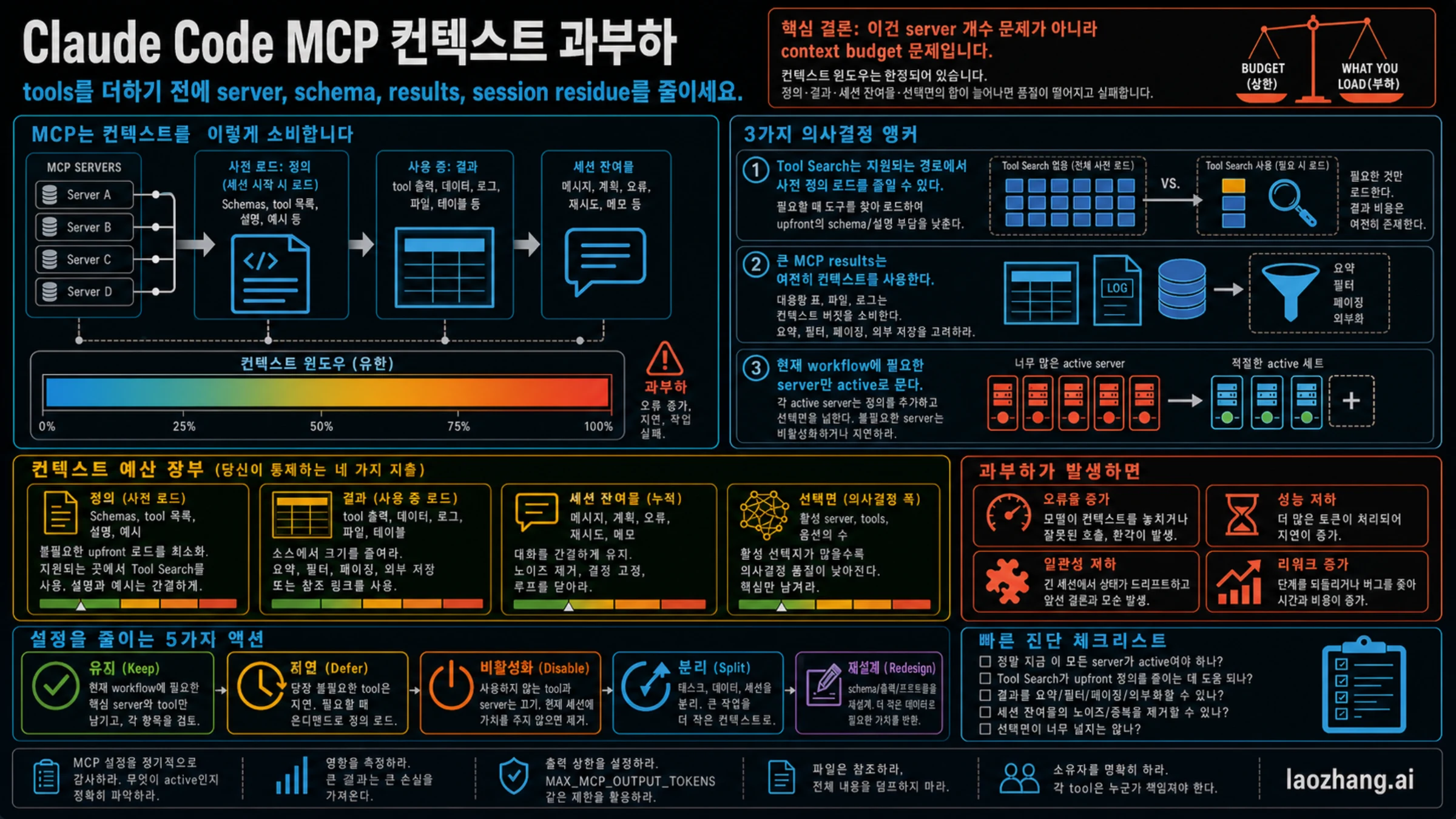
/clear 뒤에도 다시 나오면 /context를 열어 Messages 행과 그 위 행들을 비교합니다. Messages가 가장 크면 새 대화에서도 파일이나 도구 출력이 창을 채우고 있으니 1~3단계를 다시 합니다. 위 행들(시스템 프롬프트, 도구 정의, 메모리 파일)을 합친 쪽이 크면 세션 시작 때 불러오는 것이 너무 많은 것입니다. MCP 도구 정의나 큰 도구 출력이 원인일 때의 대처는 Claude Code MCP 컨텍스트 과부하: 원인 찾기와 큰 출력 줄이기에서 다룹니다.
auto compact 끄기와 임계값 조정: /config, /autocompact
auto compact를 끄면 compact 실패 알림은 덜 보게 되지만 문제가 사라지지는 않습니다. 컨텍스트가 차면 Context limit reached · /compact or /clear to continue로 멈추고, 그때는 직접 /compact나 /clear를 해야 합니다. 2.1.235부터는 /config에서 끈 경우 이 줄 뒤에 auto-compact is off · /config to turn it on이 붙습니다.
| 설정 | 자동 compact | 수동 /compact |
|---|---|---|
DISABLE_COMPACT=1 (환경 변수) | 꺼짐 | 꺼짐: /compact isn't available in this environment. |
DISABLE_AUTO_COMPACT=1 (환경 변수) | 꺼짐(유휴 compact 포함) | 사용 가능 |
/config의 Auto-compact 토글, autoCompactEnabled: false | 꺼짐 | 사용 가능 |
DISABLE_AUTO_COMPACT는 autoCompactEnabled 설정보다 우선합니다. 환경 변수나 프로젝트 설정에서 꺼 둔 것을 잊고 /config만 켜 두면 계속 꺼진 상태로 남으니, compact가 아예 동작하지 않을 때는 이 세 곳을 함께 확인합니다.
compact가 너무 일찍 또는 너무 늦게 도는 것이 문제라면 끄기보다 임계값을 조정합니다. Claude Code 모델 설정 문서에 따른 기본값은 다음과 같습니다.
- 기본 1M 컨텍스트 모델(Fable, Sonnet 5 이상, Haiku 5.5, Opus 4.7 이상): 약 967K 토큰에서 자동 compact
- 확장 컨텍스트 없이 쓰는 Sonnet 4.6·Opus 4.6: 200K
- Claude Code가 인식하지 못하는 모델 ID(게이트웨이 별칭 등): 200K로 가정
조정 방법은 /autocompact 500k처럼 크기를 지정하거나 /autocompact auto로 기본값에 되돌리는 것입니다. 범위는 100K~1M이고, 2.1.288부터 모델별로 따로 저장됩니다. 환경 변수 CLAUDE_CODE_AUTO_COMPACT_WINDOW는 500000 같은 정수만 받으며 다른 설정보다 우선합니다. CLAUDE_AUTOCOMPACT_PCT_OVERRIDE는 compact 시점을 앞당길 수만 있고 늦출 수는 없습니다. ANTHROPIC_BASE_URL로 게이트웨이를 쓰는데 200K에서 멈춘다면 /autocompact 200k로 맞추는 것이 변경 기록의 안내입니다.
2.1.299부터는 터미널에서 200K 토큰 이상인 대화를 약 54분 동안 그대로 두면, 1시간짜리 프롬프트 캐시가 만료되기 전에 미리 compact하는 유휴 compact도 동작합니다. 자리를 비운 사이 compact가 돌았다면 이 기능 때문이고, settings.json에 "idleCompaction": false를 넣으면 끌 수 있습니다. compact와 캐시 만료가 비용에 미치는 영향은 Claude Code 캐시 미스 토큰 비용: 한 turn 이 갑자기 비싸지는 이유를 참고합니다.
compact 후에도 남는 것: 루트 CLAUDE.md, 계획 파일, 최근 파일 5개
compact나 /clear로 잃지 않으려면 대화 안이 아니라 디스크에 있는 파일에 상태를 두어야 합니다. Claude Code 컨텍스트 창 문서에 따르면 compact 후 다음이 다시 들어갑니다.
- 시스템 프롬프트와 출력 스타일: 그대로 적용
- 프로젝트 루트의
CLAUDE.md, 경로 조건이 없는 규칙, auto memory: 디스크에서 다시 주입 - plan 모드에서 Claude가 작성한 계획: 디스크에서 다시 주입
- Claude가 읽거나 수정한 파일: 최근 수정된 순으로 최대 5개를 다시 읽음. 5,000 토큰이 넘는 파일은 내용 없이 경로만 남음
- 호출한 스킬 본문: 스킬당 5,000 토큰, 전체 25,000 토큰까지 다시 주입
반대로 paths: 조건이 있는 규칙과 하위 폴더의 CLAUDE.md는 요약에 섞여 사라졌다가, 해당 파일을 다시 건드릴 때 다시 불러옵니다. compact 뒤에도 꼭 지켜야 할 규칙은 프로젝트 루트 CLAUDE.md로 옮겨 둡니다. 어떤 내용을 어디에 둘지는 Claude Code Memory 가이드 (2026): CLAUDE.md, auto memory, 플러그인 경계에 정리돼 있습니다.
재발을 줄이는 습관도 같은 원리입니다. 긴 로그나 큰 파일은 대화에 붙여 넣지 말고 경로로 알려 주어 나눠 읽게 하고, 큰 파일 작업은 서브에이전트에 맡기고, 작업 단위가 끝날 때마다 계획 파일을 갱신한 뒤 스스로 /compact하는 편이 한도 근처에서 자동 compact가 실패하는 것보다 안전합니다.
Claude Code 2.1.301에서 재현한 메시지와 재현하지 못한 메시지
2026년 10월 16일 macOS의 Claude Code 2.1.301에서, 빈 폴더와 Haiku 5.5 모델로 헤드리스 모드(claude -p)를 실행한 결과입니다. 전체 비용은 약 $0.01이었습니다.
| 실행한 것 | 결과 |
|---|---|
새 세션에서 바로 /compact | 출력 없음, 오류 없음 |
DISABLE_COMPACT=1을 주고 /compact | /compact isn't available in this environment. |
한 번 주고받은 세션을 이어 열어 /compact | 성공(비용 약 0.5센트) |
같은 세션에 PreCompact hook(사유를 stderr로 출력하고 exit 2)을 걸고 /compact | Compaction blocked by PreCompact hook: 뒤에 hook 명령과 사유 |
방금 compact한 세션에서 다시 /compact | Not enough messages to compact. |
Conversation too long, 두 가지 Compaction failed ·, Autocompact is thrashing, Compaction interrupted는 이 실행에서 재현되지 않았습니다. 수십만 토큰 규모의 세션이 필요하거나 네트워크 단절을 일부러 만들어야 하기 때문입니다. 또 헤드리스 모드에는 빨간 알림을 띄우는 화면이 없어서, 대화형 화면의 Error compacting conversation 알림 자체도 이 실행에서는 보이지 않았습니다. 이 메시지들의 뜻과 수정 버전은 Claude Code 2.1.301에 들어 있는 문자열, 공식 문서, 변경 기록을 근거로 합니다.
PreCompact hook을 실제로 어떻게 설정하는지는 Claude Code Hooks·Skills·슬래시 명령어 차이와 사용 예제에서 볼 수 있습니다.
최신 버전에서도 반복되면 /feedback이나 GitHub issue로 보고하기
claude update 후에도 같은 원문이 반복되면 사용자 쪽에서 더 할 수 있는 일은 많지 않습니다. 세션은 상태를 파일에 적고 /clear로 이어 가고, 실패는 보고합니다.
/feedback(또는/bug): 보낼 세션 기록의 범위를 고르고 동의 화면을 거친 뒤 보냅니다. 2.1.149부터 compact 이전 대화까지 보고에 포함할 수 있어, 긴 세션 앞부분에서 생긴 문제도 전달됩니다. Anthropic 계정으로 직접 연결한 경우에는 Anthropic으로 가고, 타사 제공업체를 쓰는 경우에는~/.claude/feedback-bundles/아래에 로컬 파일로 저장되므로 직접 전달해야 합니다.- Claude Code GitHub issue 목록: 같은 원문으로 먼저 검색하고, 없으면 새 issue를 엽니다.
어느 쪽이든 다음 네 가지가 있으면 원인을 좁히기 쉽습니다.
claude --version결과- 빨간 알림과 함께 나온 원문 전체(
Error during compaction:뒤 문장까지) - 사용한 모델과 연결 방식(Anthropic 직접, Bedrock, 게이트웨이 등)
- 실패 직전
/context결과와, 큰 첨부나 긴 도구 출력이 있었는지
세션 토큰 사용량을 따로 점검하고 싶다면 Claude Code 토큰 사용량 확인·감사: /usage와 5시간·주간 한도 계획을 참고합니다.
Claude Code compact 관련 자주 묻는 질문
compact가 오래 걸려 멈춘 것 같을 때 Esc로 취소해도 되나요?
됩니다. 2.1.133 이후 버전에서 compact 중 Esc를 누르면 Compaction canceled.만 표시되고 빨간 오류 알림은 뜨지 않습니다. 2.1.283부터는 compact 스피너가 경과 시간과 요약 토큰 수를 보여 주고, 2.1.228부터는 재시도 카운트다운과 지연 안내도 compact 중에 표시되므로 실제로 멈췄는지 판단하기 쉬워졌습니다. 전체 화면 모드에서 compact 직후 화면이 잠깐 얼던 문제는 2.1.301에서 고쳐졌습니다.
Esc를 두 번 눌러도 되감기 메뉴가 안 열리는 이유는 무엇인가요?
입력창에 글자가 남아 있으면 Esc 두 번은 입력을 지우는 데 쓰입니다. 입력창을 비운 상태에서 다시 Esc를 두 번 누르거나, /rewind를 입력하면 메뉴가 열립니다. 지운 입력은 위쪽 화살표로 되살릴 수 있습니다.
Claude Code에서 compact를 하면 비용이 드나요?
듭니다. compact는 대화를 모델에 보내 요약을 받는 요청이라 그만큼 토큰을 씁니다. 2026년 10월 16일 Haiku 5.5로 짧은 세션을 compact했을 때 약 0.5센트였고, 대화가 길수록 입력 토큰이 늘어납니다. 그래서 auto compact가 성공과 재충전을 반복하는 thrashing을 2.1.89부터 3회에서 끊고, 연속 실패도 2.1.76부터 3회에서 멈추게 되어 있습니다.
auto compact를 꺼 두면 compact 오류가 사라지나요?
자동 compact 실패 알림은 줄지만 한도 문제는 그대로입니다. 컨텍스트가 차면 Context limit reached · /compact or /clear to continue에서 멈추고, 직접 /compact를 실행하면 같은 원인으로 실패할 수 있습니다. 끄기보다는 /autocompact로 compact 시점을 앞당기고 큰 출력을 줄이는 편이 실패를 덜 만듭니다.
참고 자료7
이 글이 링크한 외부 페이지를 본문에 나온 순서대로 정리했습니다. 마지막 업데이트: 2026년 10월 16일.
참고 자료7
이 글이 링크한 외부 페이지를 본문에 나온 순서대로 정리했습니다. 마지막 업데이트: 2026년 10월 16일.
- 1.Claude Code 공식 오류 참조code.claude.com/docs/en/errors
- 2.Claude Code 변경 기록(CHANGELOG)github.com/anthropics/claude-code/blob/main/CHANGELOG.md
- 3.Claude Code 체크포인트 문서code.claude.com/docs/en/checkpointing
- 4.Claude Code 공식 문제 해결 문서code.claude.com/docs/en/troubleshooting
- 5.Claude Code 모델 설정 문서code.claude.com/docs/en/model-config
- 6.Claude Code 컨텍스트 창 문서code.claude.com/docs/en/context-window
- 7.Claude Code GitHub issue 목록github.com/anthropics/claude-code/issues