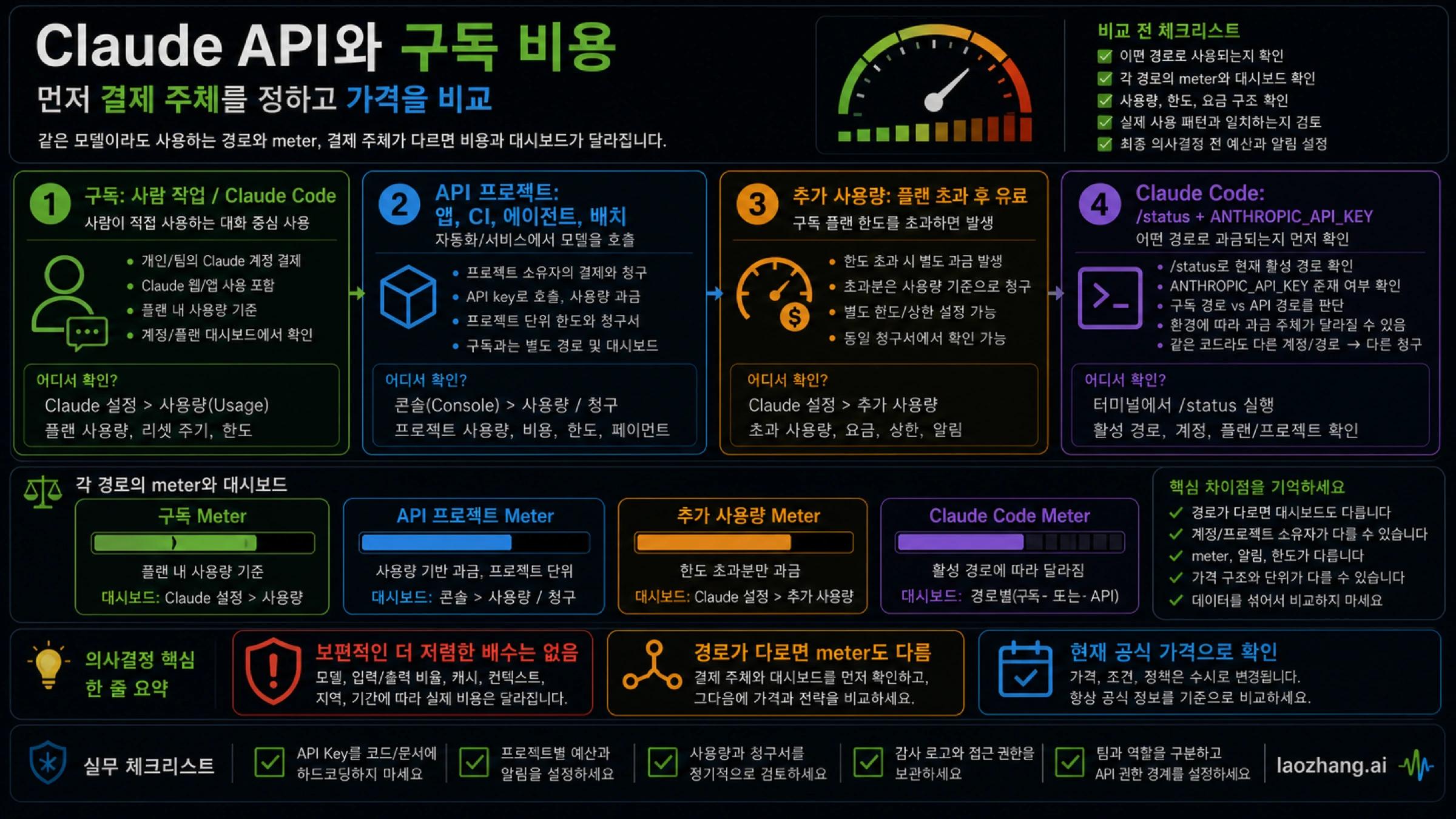
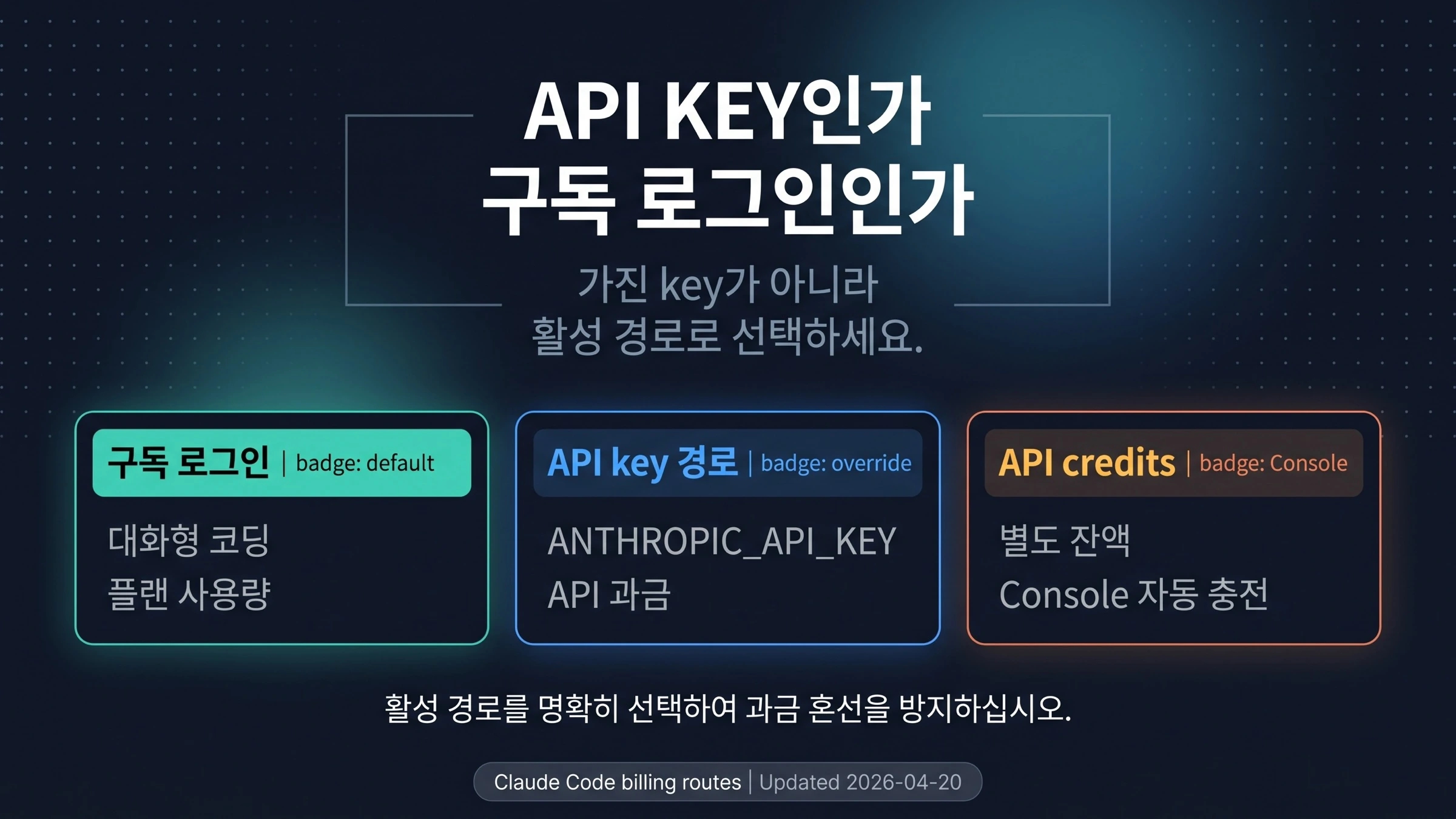
Claude Code 스킬 추천: 작업별 첫 선택과 설치·확인 방법
코드의 버그를 찾으려면 /code-review, 변경한 코드를 정리하려면 /simplify부터 써보세요. 화면 디자인은 frontend-design, 반복적인 브라우저 검증은 webapp-testing이 후보입니다. 지금 필요한 작업에 맞춰 선택하고, 설치 목록과 실제 결과를 따로 확인하는 것이 좋습니다.
목차
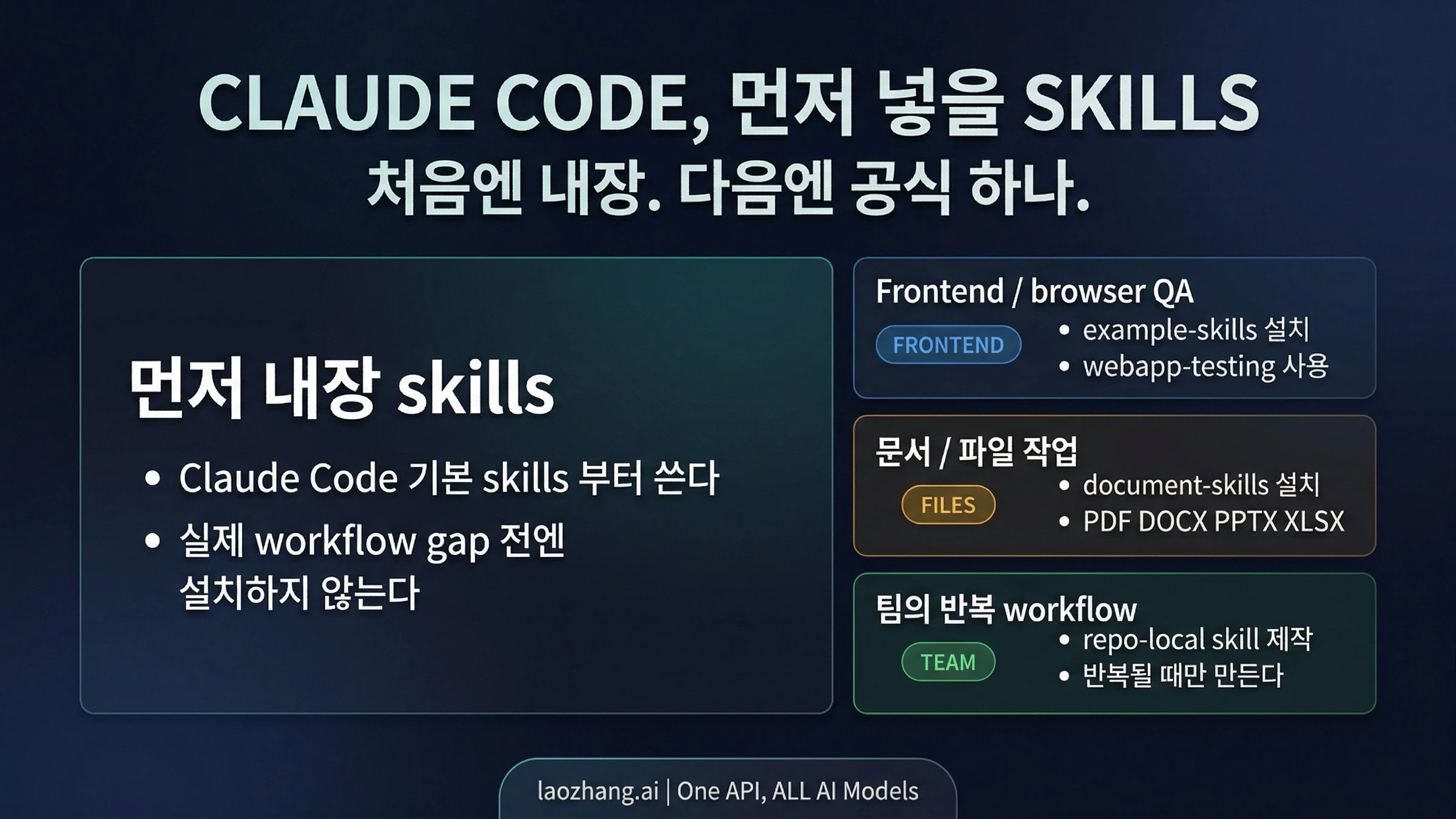
Claude Code에서 어떤 스킬을 먼저 써야 할지 고민된다면, 지금 끝내야 하는 작업 하나를 기준으로 고르면 됩니다. 코드 리뷰는 /code-review, 코드 정리는 /simplify, 앱을 실행해 변경 결과를 확인하는 일은 /verify부터 시작하세요. 화면의 디자인 방향이 필요하면 공식 frontend-design, 브라우저에서 같은 흐름을 반복해서 점검해야 한다면 webapp-testing을 추가할 이유가 있습니다. PDF·Word·PowerPoint·Excel 파일이 주 업무라면 문서용 스킬을, 팀의 고유한 절차를 계속 설명하고 있다면 프로젝트 전용 스킬을 검토합니다.
이 추천은 2026년 10월 12일 확인한 공식 문서의 용도와 설치 경로를 바탕으로 합니다. 여러 스킬을 직접 실행해 성능 순위를 매긴 결과는 아닙니다. 처음에는 필요한 경로 하나를 고르고, 작은 작업에서 기대한 결과가 나오는지 확인한 뒤 다음 스킬을 추가하는 편이 문제를 찾기 쉽습니다.
스킬은 SKILL.md에 작업 방법을 적고 필요한 참고 자료나 스크립트를 함께 담은 폴더입니다. Claude가 관련 요청에 맞춰 불러오거나 사용자가 슬래시 명령으로 직접 호출할 수 있습니다. 예전 .claude/commands/의 커스텀 명령도 계속 작동하므로, 기존 명령 파일을 모두 옮길 필요는 없습니다. 새로운 작업에 여러 참고 파일이 필요하다면 스킬 폴더로 묶을 수 있습니다. 공식 스킬 안내
작업별로 먼저 쓸 스킬
내장 스킬은 별도 플러그인을 설치하기 전에 확인할 수 있는 출발점입니다. 다음 표의 선택 이유는 각 스킬이 맡는 작업에 따른 판단입니다. 실제로 제공되는 명령은 Claude Code 버전, 플랫폼, 요금제와 환경에 따라 다를 수 있으므로 현재 세션에서 /를 입력해 확인하세요. 공식 명령어 목록
| 지금 필요한 일 | 첫 선택 | 선택 이유와 달라지는 조건 |
|---|---|---|
| 변경한 코드의 버그 찾기 | /code-review | 현재 변경 사항이나 지정한 PR·경로의 정확성 문제를 검토합니다. 코드를 자동으로 고치려면 --fix를 별도로 사용합니다. |
| 동작은 유지하면서 코드 정리 | /simplify | 중복, 복잡한 구조, 비효율 등 정리할 부분을 검토하고 수정합니다. 버그 검사의 대체재로 쓰지 않습니다. |
| 수정한 앱이 실제로 동작하는지 확인 | /verify 또는 /run | /verify는 앱을 빌드·실행하고 결과를 관찰하며, /run은 앱을 실행하고 조작하는 데 초점을 둡니다. 실행 환경이 준비되어 있어야 합니다. |
| Claude Code 자체의 실행 문제 진단 | /debug | 세션의 디버그 로그를 읽습니다. 앱의 모든 버그를 찾아주는 범용 디버거로 생각하면 용도가 어긋납니다. |
| 일정 간격으로 같은 요청 반복 | /loop | 세션이 열린 동안 요청을 반복합니다. 종료 후에도 계속 도는 영구 작업으로 쓰는 명령은 아닙니다. |
| Claude API·SDK 구현 | /claude-api | 프로젝트 언어에 맞는 API와 Managed Agents 참고 자료를 불러옵니다. 먼저 별도 API 스킬 묶음을 설치할 필요가 있는지부터 확인할 수 있습니다. |
| 화면 디자인 만들기·개선하기 | frontend-design | 제품과 이용자에 맞는 색, 서체, 구성의 방향을 잡는 공식 예제 스킬입니다. |
| 로컬 웹앱의 브라우저 흐름 반복 점검 | webapp-testing | Playwright로 화면 조작, 스크린샷, 브라우저 로그를 다루는 절차가 필요할 때 맞습니다. |
| PDF·DOCX·PPTX·XLSX 작업 | document-skills의 해당 형식 스킬 | 파일 형식에 맞는 작업 지침을 사용할 수 있습니다. 필요한 형식부터 고릅니다. |
| 외부 API용 MCP 서버 제작 | mcp-builder | 도구 설계부터 구현·테스트까지의 제작 절차가 필요할 때 선택합니다. 이미 있는 서버에 연결하는 일과는 구분합니다. |
| 반복되는 팀 절차 정리 | 프로젝트 전용 스킬, 필요하면 skill-creator | 팀의 입력 자료, 작업 순서, 완료 기준을 재사용할 수 있게 묶습니다. |
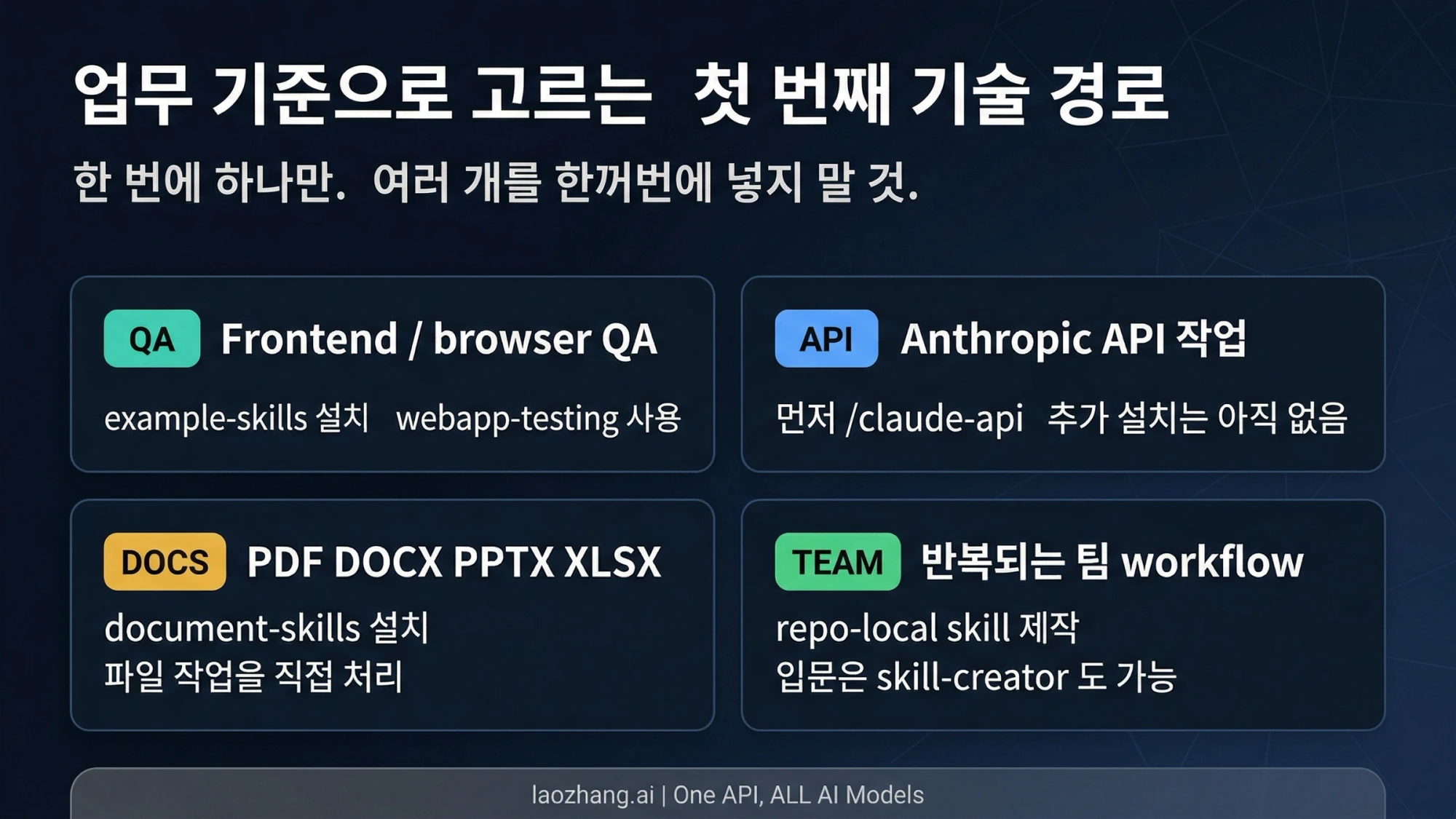
/code-review와 /simplify는 특히 구분할 필요가 있습니다. /code-review는 정확성 버그를 찾는 명령이며, 모델과 검토 수준에 따라 정리할 기회도 다룰 수 있습니다. /simplify는 정리와 수정이 주목적이고 정확성 버그를 검사하지 않습니다. 리뷰 결과만 보고 싶을 때 처음부터 /code-review --fix를 붙이지 마세요. --comment는 PR에 의견을 게시하는 옵션이므로 로컬에서 결과를 읽는 일과도 다릅니다. 공식 명령어 설명
또한 /debug를 세션 중간에 실행하면, 로깅이 꺼져 있던 경우 그 시점부터 로그가 쌓입니다. 이전 오류의 로그가 이미 존재한다고 가정하면 원인 분석이 어긋날 수 있습니다. /loop 10m 상태를 확인해 주세요와 같은 요청은 열린 세션 안에서 반복하는 용도입니다. 큰 변경을 병렬로 나누는 /batch는 별도 작업입니다. 공식 설명상 계획 승인 후 작업별 에이전트가 구현·테스트·변경 게시까지 진행하므로 작은 코드 정리의 기본 선택으로 삼기에는 범위가 큽니다. 공식 명령어 목록
화면 작업은 디자인과 동작 확인을 나누어 선택합니다
화면을 어떻게 구성해야 할지 막혔다면 frontend-design, 만든 화면이 실제로 동작하는지 확인하기 어렵다면 /verify나 webapp-testing이 먼저입니다. 두 문제를 한꺼번에 “프론트엔드 품질”로 묶으면 불필요한 스킬을 설치하기 쉽습니다.
frontend-design의 현재 지침은 제품의 주제, 이용자, 화면의 목적에서 시각적 방향을 찾도록 합니다. 색과 서체, 레이아웃을 먼저 계획하고, 요구와 맞는지 살핀 다음 구현·검토하는 방식입니다. 특정 서체를 무조건 금지하는 규칙으로 이해하기보다는, 같은 기본 디자인을 모든 프로젝트에 적용하지 않도록 돕는 지침으로 보는 편이 정확합니다. 공식 frontend-design 본문
예를 들어 사내 장비 예약 화면을 개선한다면 “깔끔하게 만들어 주세요”보다 이용자가 무엇을 빨리 알아야 하는지 설명하는 것이 좋습니다. 예약 가능 시간, 장비 위치, 예약 취소 버튼처럼 실제 화면의 주된 정보를 주고, 기존 UI 구성 요소를 유지해야 하는지도 함께 적습니다. 스킬을 불러온 것 자체보다 이용자가 가능한 시간을 찾고 예약 상태를 구분할 수 있는지가 결과 판단의 기준입니다.
webapp-testing은 로컬 웹앱을 Python Playwright로 점검하는 공식 도구 모음입니다. 실행 중인 서버가 없으면 서버 실행을 관리하는 보조 스크립트를 활용하고, 동적인 화면에서는 렌더링된 화면을 확인한 뒤 요소를 찾아 조작하는 절차를 안내합니다. 따라서 스킬 파일을 설치했다고 Playwright, 브라우저, 프로젝트 의존성이 모두 준비되는 것은 아닙니다. 공식 webapp-testing 본문
앱의 변경 하나를 실행해 보고 싶다면 먼저 내장 /verify로 충분한지 살펴보세요. 반복하는 화면 흐름, 캡처와 로그를 함께 남기는 작업이 필요해졌을 때 webapp-testing을 추가하는 판단이 자연스럽습니다. 실행 방법이 복잡한 프로젝트라면 /run-skill-generator가 프로젝트별 실행 절차를 기록할 수 있습니다. 이 명령은 실제 실행 환경을 준비하고 절차를 파일로 남기는 작업이므로, 단순히 지침을 읽는 명령과 구분해야 합니다. 앱 실행·검증 공식 안내
문서·MCP·팀 전용 절차에는 무엇을 고를까요?
문서 파일 작업이 중심이면 document-skills에서 필요한 형식을 고릅니다. 공식 저장소에는 docx, pdf, pptx, xlsx가 있으며, README는 PDF의 양식 필드를 추출하는 요청을 사용 예로 듭니다. 첫 작업을 “모든 문서를 자동화”로 잡기보다는, 파일 한 개에서 필요한 정보를 뽑거나 정해진 산출물을 만드는 일로 좁히는 편이 확인하기 쉽습니다. 문서 스킬은 소스를 열람할 수 있는 형태로 제공되지만, 저장소의 다른 다수 예제와 달리 오픈소스로 분류되지 않습니다. 재배포나 수정이 목적이라면 해당 라이선스를 확인하세요. 공식 Skills README
mcp-builder는 외부 서비스를 사용할 수 있는 MCP 서버를 만드는 절차를 제공합니다. API 문서 조사, 인증 방식, 도구 이름, 입력·출력 형식, 페이지네이션, 오류 처리, 구현과 테스트를 다룹니다. 스킬을 설치하는 것만으로 외부 서비스에 인증되거나 필요한 데이터 접근권이 생기지는 않습니다. 이미 쓸 수 있는 서버가 있다면 연결 설정이 먼저이고, 필요한 도구가 없어 직접 서버를 만들 때 이 스킬을 선택합니다. 공식 mcp-builder 본문
프로젝트 전용 스킬은 같은 설명을 반복하고 있을 때 가치가 분명해집니다. 예를 들어 팀이 매번 변경 파일을 읽고 운영 문서의 수정 필요성을 판단한 뒤 같은 형식으로 메모를 남긴다면, 필요한 자료와 판단 순서, 출력 형식을 스킬로 정리할 수 있습니다. 단발성 요청부터 스킬로 만들 필요는 없습니다. skill-creator는 원하는 결과와 사용 시점을 정하고 초안을 작성한 뒤, 실제 요청과 결과를 비교해 개선하는 절차를 안내합니다. 공식 skill-creator 본문
다음은 Claude Code 프로젝트용 스킬의 짧은 작성 예시입니다. 파일 위치는 .claude/skills/change-note/SKILL.md입니다. 이 예시는 파일을 수정하거나 게시하는 작업이 아니라, 지정한 변경 자료를 읽고 메모를 만드는 용도로 한정합니다.
---
name: change-note
description: 지정한 코드 변경을 읽고 팀 공유용 변경 메모를 작성합니다.
disable-model-invocation: true
---

사용자가 지정한 변경 파일이나 diff를 읽습니다.
자료가 없으면 대상부터 요청합니다.

출력에는 다음 내용을 포함합니다.
- 이용자에게 달라지는 동작
- 수정한 부분과 이유
- 제공된 자료에서 확인할 수 있는 검증 결과
- 아직 확인하지 못한 사항

파일 수정, 커밋, 게시 작업은 하지 않습니다.
실행하지 않은 검증을 통과했다고 적지 않습니다.
호출은 메시지 맨 앞에 /change-note를 적고 대상 파일이나 변경 범위를 붙이면 됩니다. disable-model-invocation: true는 Claude가 이 스킬을 스스로 불러오지 않게 하는 설정입니다. 작업 권한 전체를 제한하는 장치로 이해하면 안 됩니다. Claude Code에서는 프런트매터의 모든 필드가 선택 사항이며 description은 자동 선택에 권장됩니다. 위 예시처럼 이름과 설명을 명시하면 용도를 알아보기 쉽습니다. 다른 제품에 업로드할 때는 허용되는 필드가 달라질 수 있습니다. 프런트매터와 호출 제어 공식 안내
공식 스킬 설치: 마켓플레이스 등록부터 범위 선택까지
anthropics/skills의 공식 README가 안내하는 Claude Code 경로는 다음과 같습니다. 아래 명령은 Claude Code 대화 입력란에 넣는 예시입니다.
/plugin marketplace add anthropics/skills
/plugin install example-skills@anthropic-agent-skills
첫 명령은 마켓플레이스를 등록합니다. 두 번째 명령은 현재 대화형 CLI에서 곧바로 설치를 끝내는 대신 해당 플러그인의 상세 화면을 엽니다. 여기에서 설명과 추가되는 구성 요소를 읽고 설치 범위를 선택하세요. 문서 작업이면 두 번째 명령을 다음과 같이 바꿉니다. 공식 README, 현재 플러그인 설치 안내
/plugin install document-skills@anthropic-agent-skillsanthropics/skills와 기본 공식 플러그인 마켓플레이스인 anthropics/claude-plugins-official은 다른 저장소입니다. README가 예제·문서 플러그인 설치 경로를 제공한다는 사실을 전체 패키지 수나 설치된 스킬 수로 확대할 필요는 없습니다. 지금 필요한 스킬이 선택한 플러그인에 포함되는지 상세 화면과 설치 후 목록에서 확인하는 것이 중요합니다.
설치 범위는 사용하려는 사람과 프로젝트로 결정합니다
| 범위 | 적용 대상 | 처음 선택하기 좋은 상황 |
|---|---|---|
local | 현재 저장소에서 나만 사용 | 이 프로젝트에서 먼저 시험해 보고 싶을 때 |
project | 저장소의 협업자에게 공유하는 설정 | 팀이 같은 플러그인을 쓰기로 결정했을 때 |
user | 이 컴퓨터의 내 모든 프로젝트 | 여러 프로젝트에서 계속 사용할 때 |
대화형 화면에서는 Install for you, in this repo only, Install for all collaborators on this repository, Install for you를 각각 선택할 수 있습니다. project 설정을 커밋해도 동료 컴퓨터에 플러그인이 자동으로 다운로드되지는 않습니다. 협업자도 한 번 설치해야 합니다. 설치 범위 공식 설명
일반 터미널에서 설치하는 명령은 형태와 기본값이 다릅니다. 셸의 claude plugin install은 기본 범위가 user이므로, 현재 저장소에서 나만 사용하려면 범위를 명시합니다.
claude plugin install example-skills@anthropic-agent-skills --scope local이 셸 명령은 마켓플레이스가 이미 등록된 환경의 예시입니다. 설치한 플러그인은 다음 세션에서 로드되거나, 열린 세션의 /reload-plugins로 반영할 수 있습니다. 셸 설치 공식 안내
설치 요약의 마지막 상태도 읽어야 합니다. Plugin is now active.라면 현재 세션에 활성화된 상태입니다. MCP 서버 설정이 필요하다고 나오면 플러그인이 활성화돼도 서버는 아직 준비되지 않았습니다. Run /reload-plugins to apply.라면 변경 적용이 남아 있고, The plugin couldn't be loaded.라면 /plugin의 Errors에서 원인을 확인합니다. 재로딩이 프롬프트 캐시를 무효화할 때는 경고가 표시될 수 있습니다. --force는 그 경고를 넘겨 적용하면서 캐시되지 않은 요청 비용을 발생시키므로, 모든 설치에 습관적으로 붙이는 옵션이 아닙니다. 설치 요약·관리 공식 안내
설치 목록과 실제 결과를 따로 확인하세요
명령 목록에 보인다는 것은 Claude가 스킬을 찾았다는 뜻입니다. 맡긴 일을 제대로 끝냈다는 증거는 결과에서 확인해야 합니다. 설치 직후에는 다음 순서가 유용합니다.
/plugin의 Installed에서 플러그인 이름, 범위, 상태를 확인합니다. 일반 터미널에서는claude plugin list로 Version·Scope·Status를 볼 수 있습니다.- Claude Code에서
/를 입력하거나/skills를 열어 실제 호출 이름과 출처를 확인합니다. 플러그인 스킬은/플러그인명:스킬명형식의 이름을 사용합니다. 예를 들어 목록에example-skills:webapp-testing이 있다면/example-skills:webapp-testing으로 직접 호출합니다. - 대상과 완료 기준을 좁힌 요청을 하나 맡깁니다. 실행한 단계, 관찰한 결과, 실패한 단계가 구분되어 있는지 확인합니다.
예를 들어 webapp-testing을 처음 쓴다면 아래처럼 이미 실행 중인 로컬 앱의 화면 하나만 지정할 수 있습니다. 주소는 독자 자신의 개발 서버에 맞춰 바꿉니다. 다음 내용은 검증 요청 예시이며, 이 글에서 실행한 테스트 결과는 아닙니다.
webapp-testing을 사용해 http://localhost:5173/equipment 화면을 확인해 주세요.

이번 범위는 장비 목록과 검색 기능뿐입니다.
- 초기 목록이 표시되는지 확인하세요.
- 검색어 "camera"를 입력하고 결과 목록이 어떻게 달라지는지 확인하세요.
- 검색어를 지우면 초기 목록으로 돌아오는지 확인하세요.
- 관찰한 화면을 캡처하고, 실패하면 재현 순서를 남기세요.

예약·취소 버튼은 누르지 말고, 파일도 수정하지 마세요.
서버나 브라우저를 실행할 수 없다면 실패한 단계와 필요한 준비물을 알려주세요.
완료 판단은 “테스트 성공” 한 줄보다 구체적이어야 합니다. 주소에 접근했는지, 검색 전후 목록을 관찰했는지, 캡처 파일이 있는지, 오류가 있을 때 재현 순서가 남았는지 확인합니다. 서버 실행 실패는 브라우저 검증 성공으로 처리할 수 없습니다. 브라우저 도구가 준비되지 않았다면 스킬 설명을 고치는 대신 실행 도구와 의존성을 먼저 준비해야 합니다. webapp-testing이 다루는 범위
직접 만든 스킬도 같은 방식으로 확인합니다. 먼저 명시적으로 호출해 원하는 결과가 나오는지 보고, 자동 호출이 목적이라면 평소 사용하는 자연스러운 요청에서도 선택되는지 따로 봅니다. 결과를 비교할 때는 같은 입력 자료와 완료 기준을 사용해야 합니다. 공식 문서 역시 호출 여부와 출력 품질을 별개로 평가하도록 안내합니다. 스킬 평가 공식 설명
스킬이 보이지 않거나 기대대로 작동하지 않을 때
문제의 위치에 따라 다음 조치가 달라집니다. 모든 증상을 재설치나 재시작으로 해결하려고 하기보다, 목록·호출·실행 결과 중 어디에서 막혔는지 먼저 확인하세요.
설치했는데 목록에 없습니다
플러그인은 /plugin의 Installed에서 활성화 여부와 오류를 확인합니다. 설치 요약에 재로딩이 필요하다고 나왔다면 /reload-plugins로 반영합니다. 스킬 이름만 찾지 말고 플러그인 접두사가 붙은 전체 이름도 확인하세요.
직접 만든 스킬은 저장 범위를 확인합니다. 개인용은 ~/.claude/skills/<이름>/SKILL.md, 프로젝트용은 .claude/skills/<이름>/SKILL.md입니다. 일반적인 세션에서는 스킬 파일 변경을 감지하지만, 세션 시작 때 없던 최상위 skills 폴더를 새로 만들었다면 /reload-skills가 필요합니다. 그 디렉터리의 이후 변경도 다시 스캔해야 합니다. bare 모드는 일반적인 실시간 감지와 다릅니다. 플러그인의 hooks·MCP·agents 등 구성 변경에는 /reload-plugins가 필요합니다. 실행 중 스킬 수정 공식 안내
하위 디렉터리의 스킬은 시작 시 모두 보이는 것도 아닙니다. 해당 디렉터리의 파일을 읽거나 수정한 뒤 로드될 수 있습니다. 또한 로컬 개인 폴더의 스킬은 Cowork나 클라우드 세션에서 그대로 읽히지 않습니다. “같은 계정이니까 모든 곳에서 같은 목록”이라고 가정하기 전에 어느 환경에서 실행 중인지 확인해야 합니다. 스킬 위치와 로딩 공식 설명
직접 호출하면 되는데 자동으로 선택되지 않습니다
description에 실제로 하는 일과 사용 시점을 적었는지 확인합니다. disable-model-invocation: true라면 자동 선택되지 않는 것이 의도한 동작입니다. 반대로 user-invocable: false는 사용자의 직접 호출과 메뉴 표시를 숨깁니다. 두 옵션은 반대 방향으로 작동합니다.
YAML 오류도 확인할 필요가 있습니다. 시작 구분자 ---는 첫 줄에 있어야 합니다. YAML이 해석되지 않으면 본문은 로드되더라도 이름·설명 등 메타데이터가 비어 자동 선택이 잘 되지 않을 수 있습니다. Claude Code v2.1.233 이상에서는 claude plugin validate .claude/skills로 프로젝트 스킬의 프런트매터 오류를 찾을 수 있습니다. 이는 독자가 자신의 프로젝트에서 사용할 진단 명령입니다. 프런트매터, 호출 문제 해결
같은 이름인데 다른 스킬이 실행됩니다
기업 관리·개인·프로젝트 스킬이 같은 이름이면 기업 관리, 개인, 프로젝트 순으로 우선합니다. 개인 스킬이 프로젝트 스킬을 가리는 경우가 생길 수 있습니다. 프로젝트 스킬이 내장 명령과 같은 이름이면 해당 이름을 대체할 수 있고, 내장 명령의 별칭까지 대체하는 것은 아닙니다. 플러그인 스킬은 접두사가 있으므로 /skills에서 출처와 전체 호출 이름을 확인해 구분하세요. 이름 충돌 공식 설명
스킬은 호출됐는데 브라우저나 외부 서비스가 작동하지 않습니다
스킬은 작업 방법을 제공하고, 실제 동작은 실행 도구·서버·인증·접근권에 의존합니다. webapp-testing의 브라우저 실행 실패와 mcp-builder로 만든 서버의 인증 실패는 설명 문구만 늘린다고 해결되지 않습니다. 실패한 단계가 서버 시작인지, 브라우저 시작인지, 연결인지 구분하고 그 단계의 오류부터 처리하세요.
스킬이 많아진 뒤 자동 선택이 둔해졌다면 목록의 설명이 컨텍스트 예산 때문에 일부 생략되는지도 살펴볼 수 있습니다. /context는 Skills 목록의 크기를 보여줍니다. /skill-doctor는 스킬의 비용과 사용 빈도를 확인하는 도구이며 v2.1.252 이상과 기능 플래그 조회가 필요합니다. 스킬 본문은 사용될 때 불러오지만, 목록에도 비용이 있으므로 “많이 설치해도 비용은 항상 0”으로 생각하면 안 됩니다. 목록·컨텍스트 문제 해결
추가한 플러그인을 잠시 끄거나 제거하고 싶습니다
먼저 /plugin의 Installed에서 해당 플러그인을 비활성화할 수 있습니다. 셸에서 범위를 명시하려면 다음과 같이 사용합니다.
claude plugin disable example-skills@anthropic-agent-skills --scope local
claude plugin enable example-skills@anthropic-agent-skills --scope local
제거하기로 결정했다면 설치 범위와 같은 범위를 지정합니다.
claude plugin uninstall example-skills@anthropic-agent-skills --scope local셸의 install·uninstall은 범위를 생략하면 user에 적용되고, enable·disable은 기존 설정 중 가장 구체적인 범위에 적용됩니다. 팀이 공유한 project 플러그인을 대화형 화면에서 제거할 때는 Disable for me와 Uninstall for everyone을 구분하세요. 플러그인 제거는 이미 수정한 코드나 실행한 외부 작업을 되돌리는 작업이 아닙니다. 플러그인 관리 공식 안내
스킬보다 다른 기능이 먼저 필요한 경우
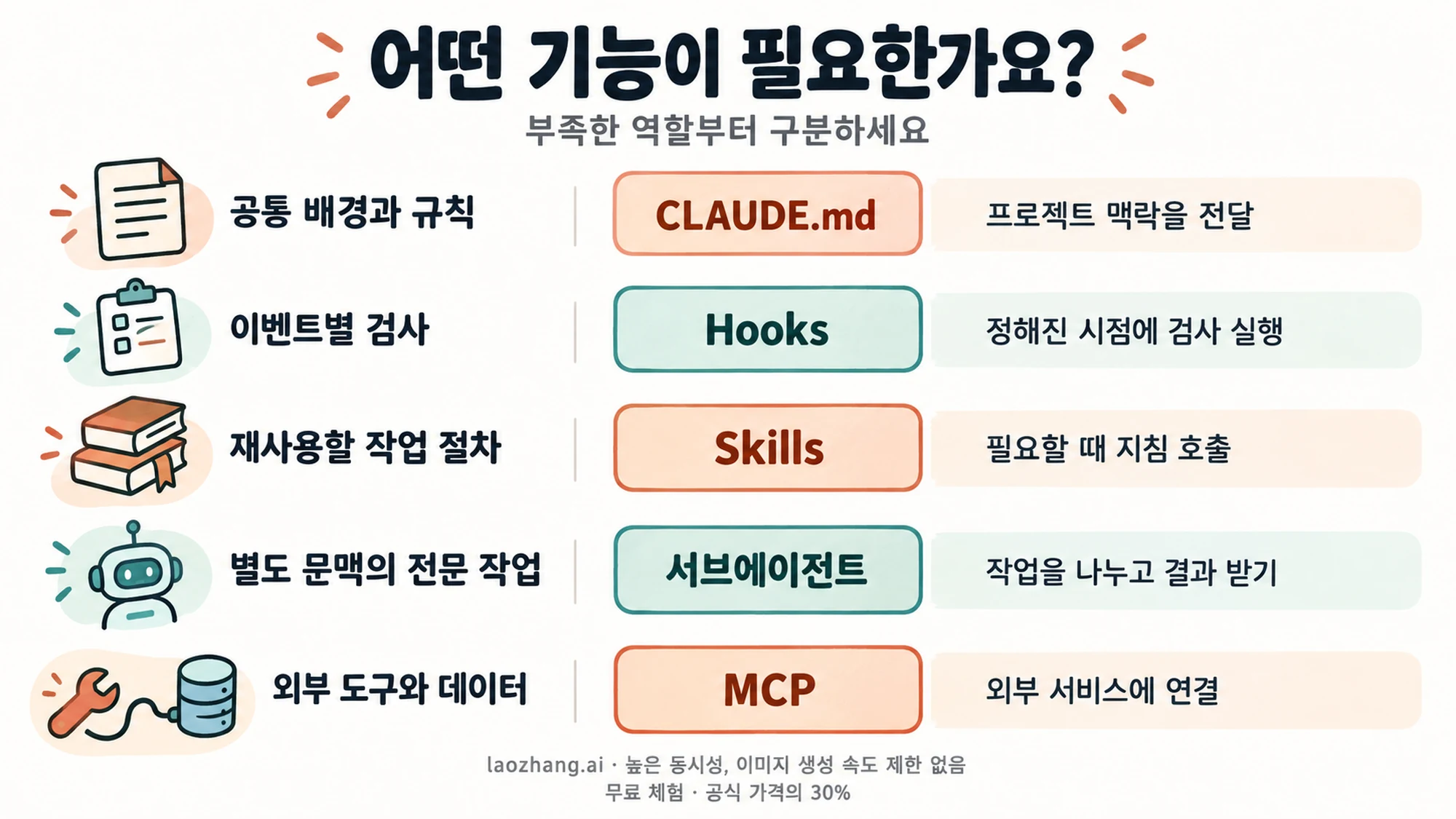
스킬은 필요할 때 재사용할 절차에 적합합니다. 프로젝트의 공통 배경과 규칙을 계속 전달하려면 CLAUDE.md, 특정 이벤트마다 검사를 실행하려면 Hooks, 별도 문맥에서 전문 작업을 나누려면 서브에이전트, 외부 도구와 데이터를 사용하려면 MCP가 함께 필요할 수 있습니다. 스킬을 더 설치하기 전에 부족한 것이 방법인지, 실행 도구인지, 매번 실행해야 할 검사인지 구분해 보세요.
allowed-tools도 이 구분에서 중요합니다. 이 필드는 스킬을 호출한 턴에 지정 도구를 승인하는 설정이며, 목록 밖의 도구를 모두 차단하는 허용 목록은 아닙니다. 다음 사용자 메시지에서는 승인 효과가 해제되고 다른 도구에는 기존 권한 설정이 적용됩니다. 스킬의 설명이나 설정만 보고 “읽기 전용으로 강제된다”고 판단하면 안 됩니다. 도구 사전 승인 공식 설명
스킬·Hooks·슬래시 명령어의 관계와 간단한 구현을 함께 알고 싶다면 Claude Code Hooks·Skills·슬래시 명령어 차이와 사용 예제를 참고하세요. 이 페이지에서 작업에 맞는 스킬을 고른 다음, 팀의 절차를 직접 구현해야 할 때 이어서 읽기 좋습니다.
자주 묻는 질문
Claude Code 스킬은 무엇부터 설치하면 좋나요?
코드 리뷰나 정리라면 먼저 내장 /code-review와 /simplify를 확인하세요. 화면 디자인 방향이 필요하면 frontend-design, 반복적인 로컬 브라우저 검증이면 webapp-testing, 문서 파일 작업이면 해당 형식의 문서 스킬을 고르면 됩니다. 이 선택은 공식 설명에 따른 작업 적합성 판단이며 성능 순위가 아닙니다. 공식 명령어, 공식 Skills 저장소
스킬을 설치하면 Claude가 자동으로 사용하나요?
기본적으로 설명과 요청의 관련성을 보고 선택할 수 있지만, 설치만으로 호출이나 성공이 보장되지는 않습니다. 수동 호출 전용 설정, 메뉴에서 숨기는 설정, 이름 충돌과 로딩 위치도 영향을 줍니다. 먼저 /skills에서 실제 이름을 확인하고 직접 호출해 결과를 본 뒤 자동 선택을 확인하세요. 호출 제어 공식 안내
새 스킬을 추가할 때마다 재시작해야 하나요?
일반적인 세션에서는 SKILL.md 변경을 감지하므로 매번 재시작할 필요가 없습니다. 세션 시작 때 없던 최상위 skills 폴더를 만들었다면 /reload-skills로 다시 스캔합니다. 플러그인의 다른 구성 요소 변경은 /reload-plugins로 반영하며, bare 모드 같은 환경에는 예외가 있습니다. 실행 중 변경 공식 안내
프로젝트용 스킬과 개인용 스킬 중 무엇이 좋나요?
팀의 저장소에 고유한 절차라면 프로젝트 스킬이 맞고, 여러 로컬 프로젝트에서 개인적으로 쓰는 절차라면 개인 스킬이 맞습니다. 플러그인을 해당 저장소에서 혼자 먼저 사용해 보려면 local 범위를 고를 수 있습니다. 로컬 개인 폴더의 스킬은 Cowork·클라우드 세션에서 자동으로 읽히지 않는다는 점도 고려하세요. 스킬 위치, 플러그인 범위
공식 스킬도 내 환경에서 확인해야 하나요?
네. 공식 저장소는 예제와 교육용 구현을 제공하며, 실제 Claude 제품의 구현·동작과 다를 수 있다고 설명합니다. 먼저 범위를 좁힌 작업으로 입력, 실제 실행 결과, 산출물을 확인하세요. 브라우저나 외부 서비스가 필요한 스킬은 해당 실행 환경과 접근권도 별도로 준비해야 합니다. 공식 README의 안내
참고 자료8
이 글이 링크한 외부 페이지를 본문에 나온 순서대로 정리했습니다. 마지막 업데이트: 2026년 10월 12일.
참고 자료8
이 글이 링크한 외부 페이지를 본문에 나온 순서대로 정리했습니다. 마지막 업데이트: 2026년 10월 12일.
- 1.공식 스킬 안내code.claude.com/docs/en/skills
- 2.공식 명령어 목록code.claude.com/docs/en/commands
- 3.공식 frontend-design 본문github.com/anthropics/skills/blob/main/skills/frontend-design/SKILL.md
- 4.공식 webapp-testing 본문github.com/anthropics/skills/blob/main/skills/webapp-testing/SKILL.md
- 5.공식 Skills READMEgithub.com/anthropics/skills
- 6.공식 mcp-builder 본문github.com/anthropics/skills/blob/main/skills/mcp-builder/SKILL.md
- 7.공식 skill-creator 본문github.com/anthropics/skills/blob/main/skills/skill-creator/SKILL.md
- 8.현재 플러그인 설치 안내code.claude.com/docs/en/discover-plugins