Claude Code Agent View 사용법: 백그라운드 세션 시작부터 답장·복구까지
Claude Code Agent View에서는 독립적인 작업을 백그라운드 세션으로 띄우고, 필요한 세션만 골라 답하거나 전체 대화로 들어갈 수 있습니다. 목록 입력창은 새 작업을 시작하는 곳이고, 기존 작업의 추가는 해당 세션에서 합니다.
목차
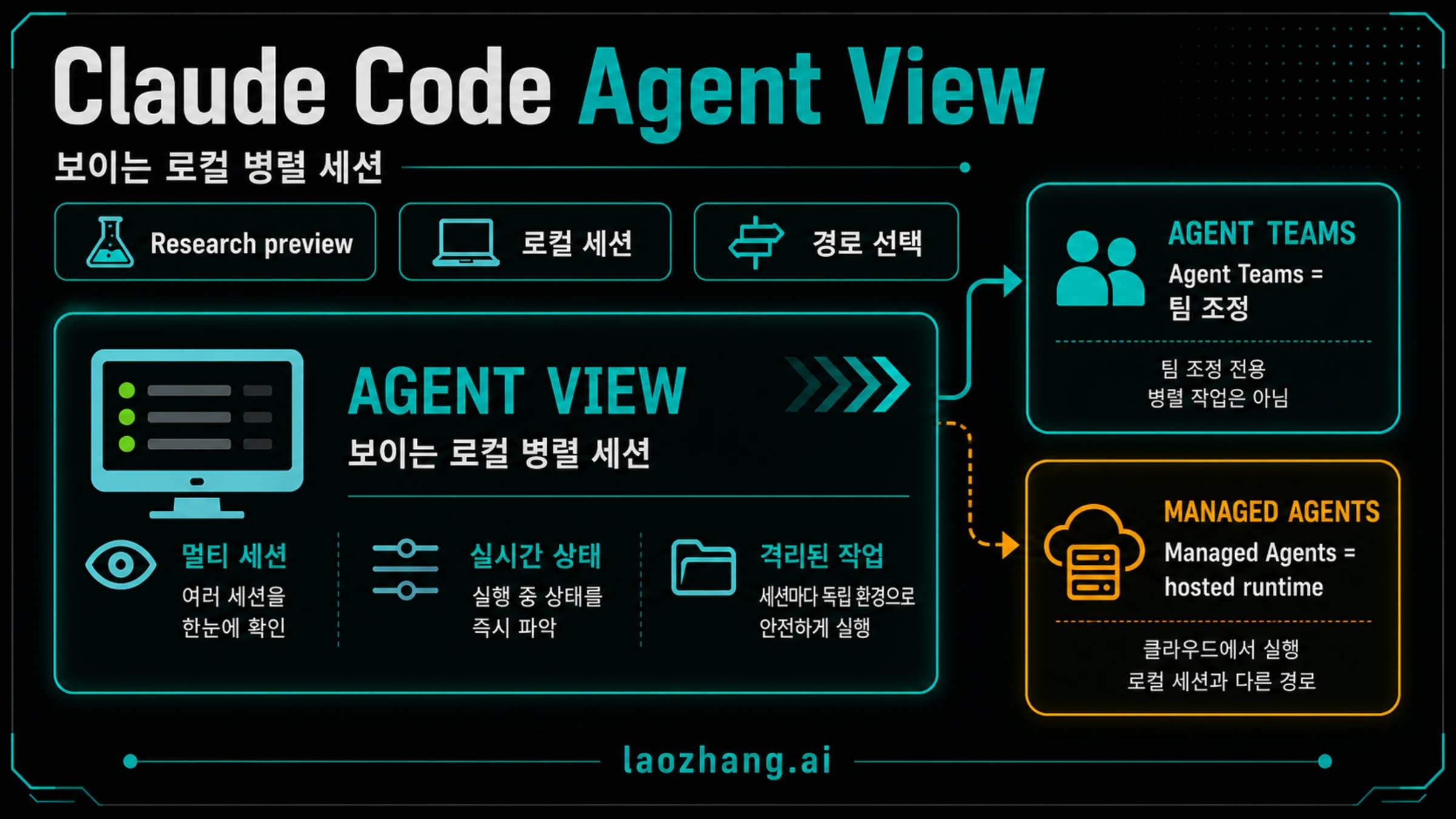
Claude Code Agent View는 여러 로컬 백그라운드 세션을 한 화면에서 시작하고 관리하는 기능입니다. 터미널에서 claude agents를 열고 작업 설명을 입력하면 새 세션이 생깁니다. 진행 상황만 볼 때는 Space로 엿보고, 질문에 답하거나 전체 기록을 확인할 때는 해당 세션으로 들어가면 됩니다. 화면을 닫아도 백그라운드 작업은 계속됩니다. 현재는 리서치 프리뷰이며, 단축키와 화면 구성은 바뀔 수 있습니다. 공식 빠른 시작
다만 목록 아래 입력창에 두 번째 작업 설명을 넣으면 첫 세션에 추가 지시를 보내는 것이 아니라 두 번째 세션을 시작합니다. 기존 작업을 이어가려면 그 행의 엿보기 패널에 답하거나, 세션에 부착해 대화해야 합니다. 이 구분을 익히면 조사 두 개를 맡겨 놓고도 어느 작업에 말을 걸고 있는지 헷갈리지 않습니다.
먼저 두 작업이 정말 독립적인지 판단합니다
Agent View가 특히 유용한 경우는 각각의 결과를 따로 받아 비교할 수 있을 때입니다. 예를 들어 간헐적으로 실패하는 테스트를 조사하면서 한 세션에는 테스트 데이터와 시간 의존성을, 다른 세션에는 최근 변경과 실패 기록을 살펴보게 할 수 있습니다. 두 조사 결과를 받아 원인을 결정하고 실제 수정은 한 흐름에서 끝내면 됩니다.
반대로 앞선 결정이 나와야 다음 작업을 정할 수 있다면 한 세션이 편합니다. 인증 처리 방식을 먼저 결정해야 화면과 테스트를 함께 고칠 수 있는 작업에서, 설계가 정해지기도 전에 세션부터 늘리면 서로 다른 전제로 구현할 수 있습니다. 같은 파일을 각자 수정해도 되는지, 결과를 누가 합칠지, 추가 사용량을 감당할지를 먼저 정합니다.
첫 시도에는 읽기 전용 조사 두 개가 좋습니다. 코드를 바꾸는 작업이라면 담당 파일뿐 아니라 결과를 남길 위치와 통합 방법도 지정합니다. 워크트리는 파일 사본을 분리해 주지만, 두 변경이 논리적으로 함께 동작한다는 것까지 보장하지는 않습니다.
실행 준비: 설치 방식과 현재 버전을 확인합니다
Claude Code가 설치되어 있고 사용 가능한 계정 또는 지원되는 제공자 설정이 있어야 합니다. claude.ai 무료 요금제에는 Claude Code 이용이 포함되지 않습니다. 아래 명령은 설치 상태와 버전을 확인하기 위한 문서상의 절차이며, 이 글에서 실제 Claude 세션을 실행한 결과는 아닙니다. 설치 확인과 사용 조건
claude --version
claude doctor
claude agents
claude --version은 설치된 버전을 출력하고, claude doctor는 설치 및 설정 진단을 출력합니다. claude agents가 세션 표와 하단 입력창을 열면 다음 작업을 시작할 수 있습니다. 처음 쓰는 디렉터리라면 작업 공간 신뢰 확인이 먼저 나옵니다.
업데이트는 기존 설치 방식에 맞춥니다. 네이티브 설치는 기본적으로 자동 업데이트되며, 즉시 적용하려면 claude update를 사용합니다. Homebrew와 WinGet, Linux 패키지 관리자로 설치했다면 기본적으로 해당 관리자의 업데이트 절차를 따릅니다. npm 설치를 갱신할 때의 명령은 npm install -g @anthropic-ai/claude-code@latest입니다. 설치 경로를 섞기보다는 doctor 결과와 공식 업데이트 안내를 함께 확인합니다.
Agent View가 처음 도입된 버전만 맞추면 아래의 모든 기능을 사용할 수 있는 것은 아닙니다. 예를 들어 전체 대화를 백그라운드 세션으로 복사하는 /fork는 v2.1.212 이상, 이름 검색인 n: 필터는 v2.1.287 이상이 필요합니다. 특정 단축키가 설명과 다르면 현재 화면의 ? 도움말과 해당 기능의 문서 조건부터 확인합니다. 세션 복사, 필터
새 세션을 띄우거나 하던 대화를 옮깁니다
Agent View를 연 디렉터리가 새 세션의 기본 작업 위치입니다. 목록 아래에 작업 설명을 입력하고 Enter를 누릅니다. 새 행에 작업 이름과 진행 상황이 표시되면 시작된 것입니다. 여러 줄을 넣고 싶을 때는 Shift+Enter로 줄을 바꿉니다. 시작과 동시에 부착하는 단축키는 현재 터미널의 ? 도움말에 그 기능이 표시되는 경우 Ctrl+Enter입니다. 작업 시작과 단축키
셸에서 바로 시작할 수도 있습니다. 다음은 테스트 폴더가 있는 저장소에서 사용할 수 있는 조사 요청의 예입니다. 실제 폴더명은 자신의 프로젝트에 맞춥니다.
claude --bg --name "test-order" "tests/unit의 실패가 실행 순서에 영향을 받는지 읽기 전용으로 조사해 주세요. 파일을 바꾸거나 의존성을 설치하지 말고, 공유 상태를 사용하는 테스트와 근거 위치, 다음에 확인할 한 가지를 알려 주세요."명령이 세션을 시작하면 backgrounded와 짧은 ID, attach, logs, stop에 쓸 명령을 출력합니다. --bg의 작업 설명은 위치 인수이며 -p나 --print와 함께 쓰지 않습니다. 출력된 ID는 나중에 같은 작업을 다시 찾을 때 사용합니다. 셸에서 백그라운드 세션 시작
두 번째 조사에는 “최근 테스트 설정 변경에서 실행 순서를 바꾼 부분을 찾고, 첫 조사와 같은 파일을 수정하지 말라”처럼 다른 질문을 줍니다. 작업을 설명할 때는 목표, 범위, 허용할 변경, 원하는 결과가 드러나면 충분합니다. “전체 프로젝트를 개선해 달라”는 요청보다 결과를 비교하기 쉽습니다.
이미 일반 터미널 세션에서 조사 중이라면 새 세션을 만들 필요가 없습니다. 그 대화에서 /bg를 실행하거나, 빈 입력창에서 ←를 누르면 대화를 백그라운드로 옮길 수 있습니다. /bg는 메시지를 한 번도 보내지 않은 새 대화에서는 먼저 메시지를 보내라고 안내하지만, ←는 빈 새 대화에서도 동작합니다. 실행 중인 도구나 서브에이전트가 있으면 이동을 기다리거나 확인 창을 표시할 수 있으므로, 표시된 안내를 읽고 진행합니다. 기존 세션을 백그라운드로 보내기
현재 대화의 맥락을 다른 조사에도 쓰면서 원래 작업을 계속하려면 /fork를 고려합니다. v2.1.212 이상에서는 지금까지의 대화를 복사한 독립 백그라운드 세션을 만듭니다. 프롬프트 없이 복사했다면 새 행에서 첫 지시를 보내야 합니다. 복사본의 답은 원래 대화에 자동으로 들어오지 않습니다. 이전 버전의 /fork 또는 Agent View가 꺼진 환경에서는 서브에이전트 동작이므로 같은 뜻으로 취급하지 않습니다. 현재 /fork의 조건
목록에서 필요한 세션을 찾아 상태를 읽습니다
기본 목록에는 다른 프로젝트에서 시작한 백그라운드 세션도 나타납니다. 지금 저장소의 작업만 보고 싶으면 claude agents --cwd <프로젝트 경로>로 범위를 좁힙니다. 일반 터미널에 열린 대화는 백그라운드로 옮기기 전까지 이 표에 별도 행으로 나오지 않으며, 세션이 시작한 서브에이전트와 팀원도 각각 별도 행으로 나오지 않습니다. 목록 범위
행을 읽을 때는 그룹 이름과 상태 아이콘을 나눠 봅니다. Completed 그룹에 있다는 이유만으로 성공한 것은 아닙니다. 이 그룹은 끝난 세션뿐 아니라 실패하거나 중지된 세션도 모아 보여 줍니다. 성공 완료는 초록색, 오류는 빨간색, 중지는 회색 아이콘으로 구분합니다. Needs input은 질문이나 권한 결정 등 사용자가 해결할 일이 있다는 뜻입니다. 상태 표시, 그룹 구성
아이콘 모양이 ∙이면 프로세스는 종료되었지만 저장된 대화는 남아 있을 수 있습니다. 이런 행에 답하거나 부착하면 대화에서 다시 시작합니다. 행 오른쪽 시간은 생성 후 경과 시간이며, 엿보기 패널의 waiting 시간은 답을 기다린 시간입니다. 오래된 행과 오래 막힌 행을 구별할 때 유용합니다.
하단 입력창에는 검색 필터도 쓸 수 있습니다.
| 찾으려는 세션 | 입력 예 | 확인할 점 |
|---|---|---|
| 사용자의 답이 필요한 세션 | s:blocked | 완료 후 다음 작업을 기다리는 세션과 구별합니다 |
| 이름이나 첫 요청에 특정 단어가 있는 세션 | n:test-order | v2.1.287 이상에서 지원합니다 |
| 특정 사용자 정의 에이전트가 맡은 세션 | a:reviewer | 해당 에이전트 이름이 실제로 정의되어 있어야 합니다 |
| 결과를 보고한 세션 | o: | 결과가 있다는 사실이 검증 통과를 뜻하지는 않습니다 |
필터가 활성화된 동안 Enter는 선택된 일치 세션을 엽니다. 입력을 지우면 원래 목록으로 돌아갑니다. Ctrl+S로 디렉터리별 그룹으로 바꾸거나 Ctrl+R로 이름을 바꾸면 작업이 늘어나도 찾기 쉽습니다. 필터 사용법
스크립트에서 상태를 읽을 때는 claude agents --json --all이 지원되는 인터페이스입니다. state의 working, blocked, done, failed, stopped를 먼저 보고, 실행 중인 프로세스의 status와 대기 이유인 waitingFor를 함께 읽습니다. done은 마지막 요청을 끝냈다는 뜻이고, blocked는 사용자의 조치 없이는 진행하지 못한다는 뜻입니다. 화면의 그룹 이름을 그대로 JSON 값으로 기대하거나 내부 상태 파일을 수정해 보고하지 않습니다. JSON 상태 읽기
엿보기로 답하고, 권한 결정은 부착해서 처리합니다
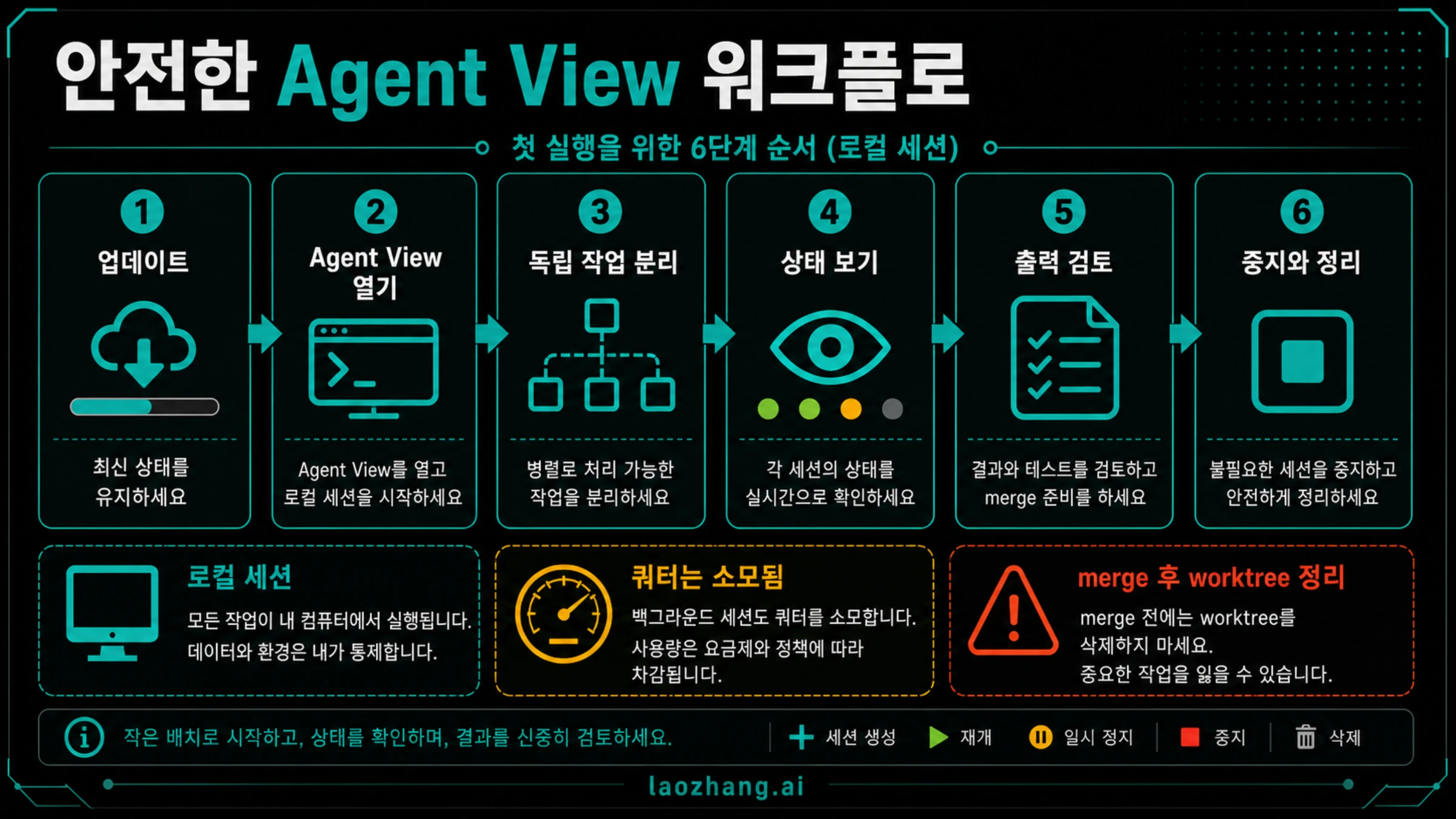
세션을 선택하고 Space를 누르면 엿보기 패널이 열립니다. 진행 중이면 현재 활동, 질문 중이면 질문, 끝났다면 결과를 보여 줍니다. 짧은 답을 입력하고 Enter를 누르면 그 세션으로 전달됩니다. 선택지가 있는 질문은 빈 답장 입력창에서 번호를 눌러 채운 뒤 보낼 수 있습니다. 엿보기와 답장
가령 테스트 조사 세션이 “실패가 CI에서만 발생하나요?”라고 물었다면 “로컬에서도 전체 테스트를 실행할 때 발생합니다. 단독 실행은 통과합니다”라고 답하면 됩니다. 범위를 좁히는 새 정보가 원래 조사에 들어가므로, 별도의 조사 세션을 다시 띄울 필요가 없습니다.
권한 확인, 샌드박스 요청, MCP 입력 대화상자는 다릅니다. 엿보기에서 “허용”이라고 써도 그 대화상자를 처리하지 못하며 메시지만 대기열에 남습니다. 이때는 →로 부착하고, 요청의 대상과 동작을 확인한 뒤 대화상자에서 결정합니다. 작업이 응답 중일 때 일반 후속 메시지도 즉시 중단시키기보다는 대기열에 들어갑니다. 단순히 답장을 보냈는데 행이 계속 막혀 있다면 질문인지 권한 대화상자인지 먼저 구별합니다.
전체 기록이나 실제 도구 호출을 확인하려면 선택한 행에서 Enter 또는 →를 누릅니다. 부착된 세션은 일반 Claude Code 대화처럼 조작할 수 있으며, 돌아올 때는 빈 입력창에서 ←를 누릅니다. /exit도 부착을 해제합니다. 부착 중 Ctrl+C 한 번은 실행 중인 응답이나 셸 명령을 중단하는 동작이고, 빈 입력창에서 두 번 누르는 것은 부착 해제입니다. 부착 해제 자체는 백그라운드 세션을 멈추지 않습니다. 부착과 부착 해제
정말 멈추려면 목록에서 Ctrl+X를 한 번 누르거나 해당 Claude 세션에서 /stop을 사용합니다. 엿보기 답장이 정확히 /stop이어도 Claude 세션은 즉시 멈춥니다. 다만 셸 작업 행에서는 /stop조차 명령의 터미널에 입력되는 문자열이므로 같은 제어 명령으로 기대하지 않습니다.
수정 파일은 어디에 있고, 삭제 전 무엇을 남겨야 하나요?
새로 시작한 백그라운드 세션은 Git 저장소에서 파일을 수정하기 전에 자체 워크트리로 이동하는 것이 기본 동작입니다. 하지만 기존 대화를 /bg로 옮겼다면 원래 작업 위치에서 계속 수정합니다. 이미 연결된 워크트리 안에서 시작했거나, 저장소 밖에서 별도 워크트리 생성 훅 없이 작업하거나, 작업 디렉터리 밖 파일을 쓰는 경우 등에도 새 격리가 보장되지 않습니다. 따라서 부착해서 실제 작업 디렉터리를 확인하고 다른 세션의 수정 위치와 겹치지 않는지 봅니다. /fork 역시 출발 위치에 따라 원래 저장소 쪽에서 시작할 수 있으므로 “대화를 복사했으니 파일까지 그대로 분리되었다”고 판단하지 않습니다. 파일 수정 격리 조건
결과를 받아들일 때는 행의 한 줄 요약보다 실제 산출물을 확인합니다. 테스트 조사라면 파일 위치와 실패 조건을, 코드 수정이라면 변경 파일과 관련 검증 결과를, PR 작업이라면 링크가 가리키는 실제 변경을 확인합니다. 결과가 다르다면 통합을 맡은 사람이 근거를 비교하고 다음 한 가지 구현 방향을 결정합니다.
공식 문서는 Claude가 자체 워크트리에서 만든 변경을 끝내기 전에 커밋하고 원격이 있으면 브랜치를 푸시하도록 지시한다고 설명합니다. 작업이나 저장소 지침에서 Git 처리를 직접 하겠다고 정했다면 그 지침이 우선합니다. 따라서 “완료”라는 말만 보고 자동 저장되었다고 믿기보다 실제 브랜치, 커밋 또는 PR 위치를 확인합니다. 변경 보존 동작과 지침 우선순위
정리는 다음 순서로 하면 남길 결과와 버릴 세션을 혼동하지 않습니다.
- 필요한 답변, 근거, 테스트 결과를 작업 기록에 남깁니다.
- 수정이 있다면 워크트리 경로와 브랜치를 확인합니다. 추적되지 않은 파일과 생성물도 포함해 남길 파일을 결정합니다.
- 남길 변경을 커밋하고, 팀의 방식에 따라 푸시하거나 주 작업 브랜치에 통합해 보존 위치를 확인합니다.
- 다른 세션이 같은 워크트리를 사용 중인지 확인한 뒤 세션을 제거합니다.
목록에서 Ctrl+X를 누른 뒤 2초 안에 다시 누르면 삭제합니다. 이 경로는 Claude가 만든 워크트리의 커밋되지 않은 변경도 삭제할 수 있습니다. 셸의 claude rm <id>는 커밋되지 않은 변경이 있으면 워크트리와 행을 유지하는 점이 다릅니다. 두 경로 모두 다른 실행 중인 세션이 사용하거나 잠근 워크트리는 남기며, 저장되었다고 확인할 수 없는 커밋이 있어도 먼저 거부하고 이유를 표시합니다. 직접 만든 워크트리에서 세션을 시작했다면 그 워크트리는 남습니다. 삭제가 제거하는 것
삭제 거부는 확인할 작업이 남았다는 신호입니다. 표시된 브랜치와 경로를 보고 먼저 보존하거나 사용 중인 세션을 정리합니다. 대화 기록이 로컬에 남아 /resume으로 이어갈 수 있다는 사실은 삭제된 파일까지 복구된다는 뜻이 아닙니다.
터미널 종료·절전·재부팅 뒤에 작업을 복구합니다
백그라운드 세션은 별도 슈퍼바이저 프로세스가 관리합니다. Agent View나 터미널을 닫아도 계속 실행되고, 컴퓨터가 잠들면 세션이 보존되어 깨어난 뒤 프로세스가 이어집니다. 절전 중에도 계산이 계속된다는 뜻은 아닙니다. 컴퓨터를 종료하거나 재부팅하면 실행 중인 세션은 멈춥니다. 슈퍼바이저 동작
| 돌아왔을 때 보이는 상황 | 먼저 할 일 | 이어졌는지 확인하는 방법 |
|---|---|---|
| 터미널만 닫았음 | claude agents를 다시 엽니다 | 원래 행의 진행 상황이나 질문을 엿봅니다 |
| 절전 뒤 응답이 멈춘 듯함 | 해당 행에 부착합니다 | 멈춘 프로세스가 재시작되고 응답이 이어지는지 봅니다 |
종료·재부팅 뒤 failed 또는 stopped | 해당 행에 답하거나 ID로 부착합니다 | 저장된 대화와 작업 위치를 확인하고 계속할 지시를 보냅니다 |
| 대화가 다른 터미널에서 열려 있다고 나옴 | 그 터미널에서 계속하거나 먼저 종료합니다 | 같은 기록을 두 프로세스에서 동시에 열지 않습니다 |
| 저장된 대화가 없다고 나옴 | 새 시작과 이어받기를 구분합니다 | 기록 없이 원래 요청을 재실행해도 되는지 먼저 판단합니다 |
재부팅 뒤 최근 48시간 안에 진행한 세션은 실패로 표시될 수 있습니다. 더 오래 지난 세션은 중지로 표시되고, 행을 열면 한 번 더 Enter를 눌러 이어가라는 안내가 나올 수 있습니다. 답장이나 claude attach <id>로도 저장된 대화를 재개합니다. 기록 정리로 대화가 사라졌다면 이어받기는 불가능하며, respawn은 원래 요청을 새로 실행할 수 있습니다. 이미 수행한 외부 작업이나 파일 변경이 있다면 중복 실행 여부를 먼저 확인합니다. 종료 후 복구
아래는 출력에서 확인한 실제 ID를 사용하는 관리 명령 형식입니다. <id>를 문자 그대로 입력하는 예가 아닙니다.
claude logs <id>
claude attach <id>
claude respawn <id>logs로 최근 출력을 살펴보고, 대화를 이어가려면 attach를 사용합니다. 명시적인 프로세스 재시작이 필요한 경우에 respawn을 선택합니다. 저장된 대화가 있으면 재개하지만, 없는 경우까지 같은 작업을 이어받는다고 보장하지 않습니다. 이름 일부로 attach와 logs를 사용하는 기능은 v2.1.290 이상에서 지원하며, 중지된 세션을 깨울 때는 이름 대신 ID를 사용합니다. 셸 관리 명령
background service did not respond가 나타나면 슈퍼바이저가 응답하지 않는 상황일 수 있습니다. 공식 복구 절차는 claude daemon stop --any --keep-workers 후 claude agents를 다시 여는 것입니다. macOS와 Linux에서 약 1분 안에 다시 시작하면 아직 실행 중인 세션에 재연결할 수 있습니다. 더 늦으면 프로세스는 멈추지만 저장된 대화에서 다시 시작할 수 있습니다. --keep-workers 없이 서비스부터 중지하면 백그라운드 세션도 종료되므로, 작업을 유지할 의도라면 옵션을 확인합니다. 전체 세션 재시작부터 하기보다는 문제가 생긴 행과 서비스 상태를 먼저 좁힙니다. 서비스 무응답 복구
병렬 수를 늘리기 전에 사용량과 설정을 봅니다
각 백그라운드 세션은 일반 대화와 같은 방식으로 사용량 한도를 소비합니다. 작업 두 개를 동시에 실행하면 각자의 컨텍스트와 출력이 생기므로, 대기 시간이 줄어도 사용량이 절약된다고 볼 수 없습니다. 공식 문서의 “열 개면 대략 열 배”는 개략적인 설명이며 고정된 비용 배율이나 이 글의 측정 결과는 아닙니다. 사용량 한계
행 이름과 요약에도 모델 요청이 쓰입니다. 한 줄 요약은 보통 Haiku 계열 모델이 만들며, 턴 종료 시와 긴 작업 도중의 재작성 요청은 정상 제공자 경로로 처리됩니다. 중간의 최대 15초 간격 상태 갱신은 세션 출력을 재사용하므로 갱신마다 새 모델 요청을 보내는 것은 아닙니다. 타사 제공자에 Haiku 계열 모델이 설정되지 않았다면 세션의 주 모델을 사용할 수 있습니다. 행 요약의 처리 방식
새 작업의 기본 모델은 헤더에서 확인합니다. Agent View 입력창의 /model <모델명>으로 바꾼 기본값은 그 화면에서 이후 시작하는 세션에 적용되며, 이미 실행 중인 모든 세션을 한꺼번에 바꾸지 않습니다. 개별 세션의 모델과 권한 모드는 부착해서 확인합니다. 기존 세션을 /bg로 보내면 권한 모드가 유지되고, 새 세션은 시작 방식과 대상 디렉터리 설정의 영향을 받습니다. 모델 선택, 권한·모델·설정
게이트웨이를 사용하는 환경에서 일반 터미널과 백그라운드 동작이 다르면, 단순히 같은 셸을 썼다는 이유로 설정이 모두 전달되었다고 가정하지 않습니다. 공식 문서는 설정 파일의 env를 통한 전달을 안내하며, 셸에서만 지정한 게이트웨이는 슈퍼바이저의 시작 환경과 대상 디렉터리 등에 따라 전달 조건이 달라집니다. 조직의 제공자 설정을 확인하고 게이트웨이 전달 조건에 맞춰 점검합니다. 권한 확인을 없애는 방식으로 해결할 문제는 아닙니다.
Agent Teams·서브에이전트·클라우드 기능은 언제 고르나요?
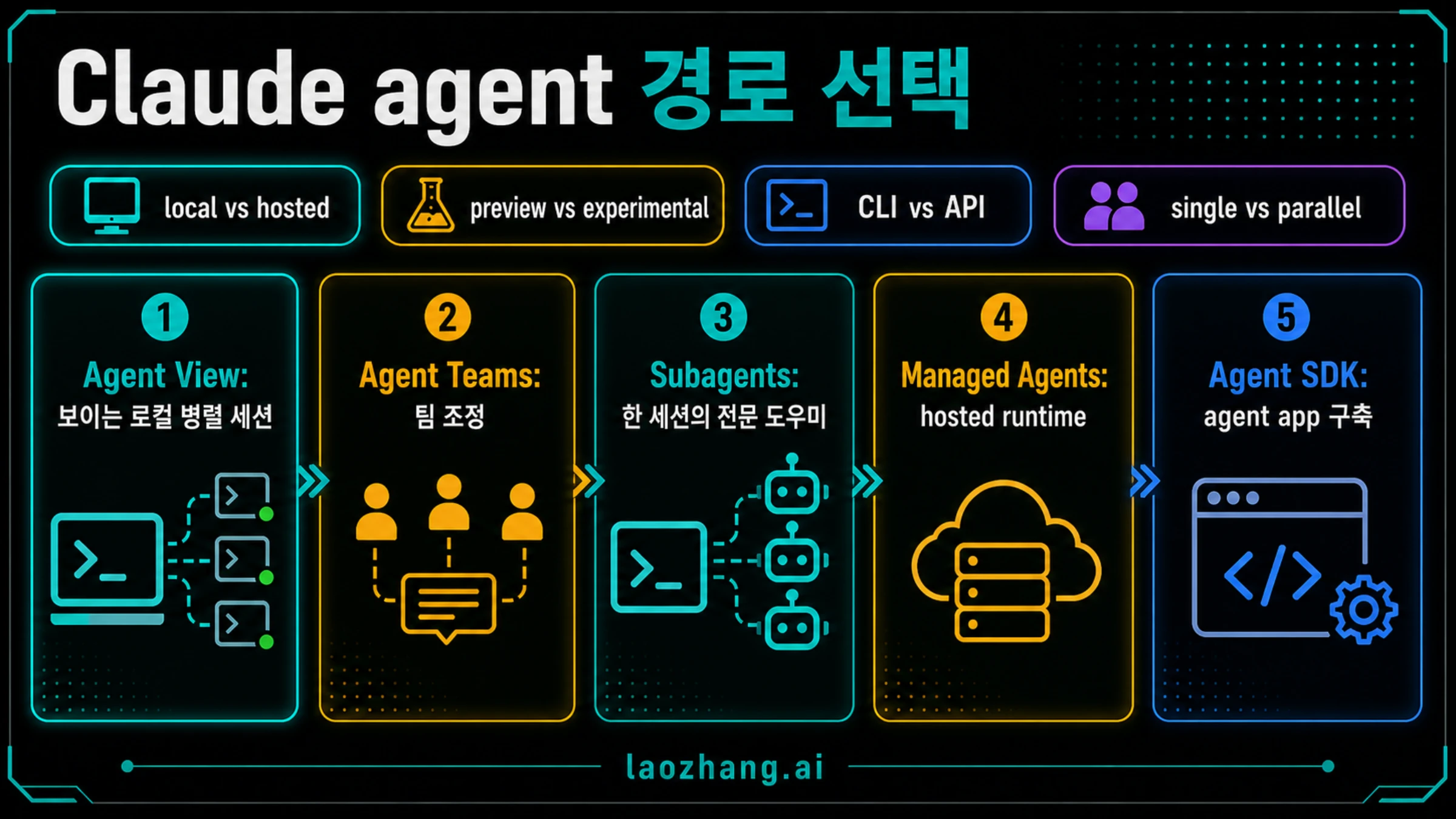
Agent View는 사람이 독립 작업을 배정하고 필요한 때 개입하는 방식입니다. 다른 병렬 기능은 조율을 맡는 주체와 실행 위치가 다릅니다. 공식 병렬 작업 비교
- 서브에이전트는 한 대화의 보조 조사를 별도 컨텍스트에서 수행하고 요약을 돌려줍니다. 주 대화 안에서 결과를 바로 이어 쓰려는 경우에 맞습니다.
- Agent Teams는 리더가 작업을 나누고 팀원들이 공유 작업 목록과 메시지로 조율하는 방식입니다. 실험 기능이며 기본 비활성 상태입니다. 팀원마다 워크트리가 자동 분리되는 것으로 기대하지 말고 파일 담당을 나눕니다.
- Dynamic Workflows는 스크립트로 많은 서브에이전트를 실행하고 결과를 교차 확인하는 방식입니다. 수동으로 몇 개 세션을 살펴보는 범위를 넘어설 때 검토합니다.
- Claude Code Projects는 며칠 또는 몇 주에 걸친 일을 하나의 지속적인 대화에서 조율합니다. Pro·Max 공개 베타이며, 클라우드 스레드 또는 요청에 따른 Remote Control 로컬 작업을 지원합니다. 컴퓨터를 꺼도 진행할 클라우드 작업과 장기 조율이 필요하면 Claude Code Projects의 사용 조건과 시작 방법으로 넘어가면 됩니다.
Agent View의 세션끼리 절대로 소통할 수 없는 것은 아닙니다. 별도로 지원되는 세션 간 메시지 기능을 통해 조사 결과를 전달할 수 있습니다. 다만 Agent View를 열었다고 공유 작업 목록과 자동 역할 조율이 생기는 것은 아니므로, 처음에는 사람이 결과를 모으는 독립 작업으로 시작하면 관리하기 쉽습니다.
제품 안에 에이전트를 넣는 목적이라면 터미널 대시보드와 별도로 실행 구조를 고릅니다. Agent SDK는 자신이 운영하는 Python·TypeScript 프로세스에서 Claude Code 바이너리와 도구 실행 루프를 사용합니다. Client SDK는 Claude API를 직접 호출하고 도구 루프를 직접 작성하거나 베타 도구 실행기를 사용합니다. Managed Agents는 Anthropic의 관리형 실행 루프와 클라우드 또는 자체 호스팅 샌드박스를 사용하는 API 기능입니다. 로컬 세션을 보려는 목적에는 이 구조를 새로 만들 필요가 없습니다. Agent SDK 공식 비교
자주 묻는 질문
claude agents와 /agents는 같은 명령인가요?
다릅니다. 셸의 claude agents는 백그라운드 세션 화면을 엽니다. 대화 안의 /agents는 사용자 정의 서브에이전트의 파일 위치를 안내하는 별도 명령입니다. 현재 대화 안에서 실행한 백그라운드 항목을 확인하려면 /tasks를 사용합니다. 병렬 작업 확인 명령
목록이 비어 있으면 설치가 잘못된 건가요?
아닙니다. 백그라운드 세션을 아직 시작하지 않았다면 빈 목록이 정상입니다. 작업 설명을 넣고 Enter를 누르거나 기존 대화를 /bg로 옮기면 됩니다. claude agents가 표 대신 서브에이전트 목록을 출력하고 종료하는 경우에는 업데이트와 Agent View 비활성 설정을 확인합니다. 빈 목록과 실행 문제
삭제한 세션을 되살리면 수정 파일도 돌아오나요?
대화와 파일은 따로 봐야 합니다. v2.1.212 이상에서는 범위 제한이나 별도 시작 설정이 없는 Agent View 입력창에 /resume만 입력해 이전 세션 선택기를 열 수 있습니다. 하지만 세션 삭제로 제거된 워크트리 파일까지 대화 재개가 되돌려 주지는 않습니다. 삭제 전에 변경을 보존해야 합니다. 세션 다시 가져오기, 삭제 범위
모델 없이 긴 테스트 명령만 목록에서 볼 수 있나요?
가능합니다. claude --bg --exec '<실행할 명령>' 또는 Agent View 입력창의 ! <명령>은 Claude 대화 대신 셸 작업을 만듭니다. 이 작업 자체는 모델을 호출하지 않습니다. 출력은 메모리에만 저장되고 종료 약 5분 뒤 행과 함께 정리되므로, 필요한 로그는 그전에 확인하고 별도로 보존합니다. 셸 작업 행은 다시 열어도 명령을 재실행하지 않습니다. 셸 작업 실행
처음 사용할 때는 독립 조사 두 개를 시작해 엿보기로 답하고, 필요한 결과만 전체 대화에서 확인해 보세요. 남길 파일과 결론이 어디에 보존되었는지 확인한 뒤 세션을 정리하면, Agent View가 작업을 늘리는 화면에서 실제로 작업을 관리하는 화면이 됩니다.
참고 자료4
이 글이 링크한 외부 페이지를 본문에 나온 순서대로 정리했습니다. 마지막 업데이트: 2026년 10월 11일.
참고 자료4
이 글이 링크한 외부 페이지를 본문에 나온 순서대로 정리했습니다. 마지막 업데이트: 2026년 10월 11일.