Claude Code Projects 사용법: 기존 프로젝트와 다른 점과 사용 조건
Claude Code Projects는 한 대화가 작업을 클라우드 스레드로 나눠 돌리는 Pro·Max 베타로, 채팅 프로젝트와 다릅니다. 사이드바에 없으면 대기자 신청이 필요합니다.
목차
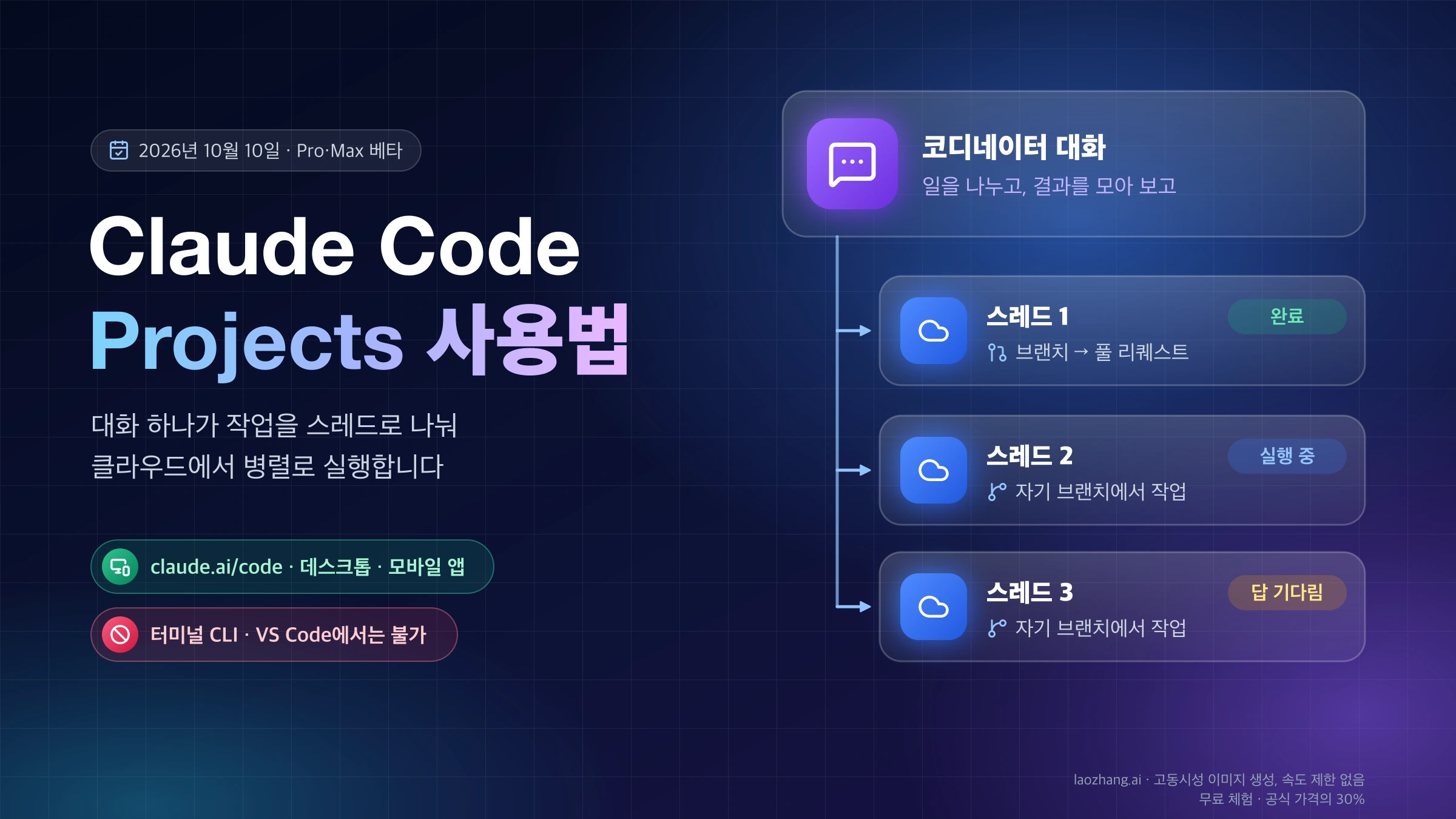
2026년 10월 10일 기준 Claude Code Projects는 Pro와 Max 요금제의 공개 베타 기능이며, 계정마다 순차적으로 열리고 있습니다. claude.ai/code나 데스크톱 앱 Code 탭의 사이드바에 Projects가 보이면 바로 쓸 수 있고, 만든 프로젝트는 Claude 모바일 앱에서도 확인하고 지시할 수 있습니다. 보이지 않으면 아직 계정에 열리지 않은 것이므로 Anthropic의 Projects 대기자 신청 양식으로 신청합니다. 터미널 CLI, VS Code 확장, JetBrains 플러그인에서는 쓸 수 없습니다.
이름은 같지만 claude.ai 채팅에서 자료를 올려 두고 대화하던 '클로드 프로젝트'와는 다른 기능입니다. 새 Projects에서 프로젝트는 하나의 긴 대화입니다. 여기에 할 일을 보내면 Claude가 작업마다 스레드를 만들어 클라우드에서 병렬로 실행하고, 끝난 작업과 내 답을 기다리는 작업을 정리해 보여 줍니다. 각 스레드는 자기 브랜치에서 일하고, 필요하면 풀 리퀘스트까지 엽니다. 노트북을 닫아도 클라우드 스레드는 계속 돌아갑니다.
기능은 2026년 9월 17일 일부 Pro·Max 사용자 대상 베타로 나왔고, 10월 9일(UTC)에는 Anthropic 개발자 계정이 ClaudeDevs의 대기자 전원 허용 게시물에서 "대기자 명단에 있던 Pro·Max 사용자 전원을 들여보냈다"고 밝혔습니다. 대상은 대기자 명단에 있던 사용자입니다. 신청하지 않은 Pro·Max 계정까지 모두 열렸다는 공식 설명은 없고, 10월 10일 현재 Claude Code 공식 문서의 Projects 페이지와 고객센터도 '순차 출시'와 대기자 신청 안내를 그대로 두고 있습니다. 아래 메뉴 이름은 영문 UI 기준입니다.
사이드바에 Projects가 없을 때: 요금제·위치·출시 순서·GitHub
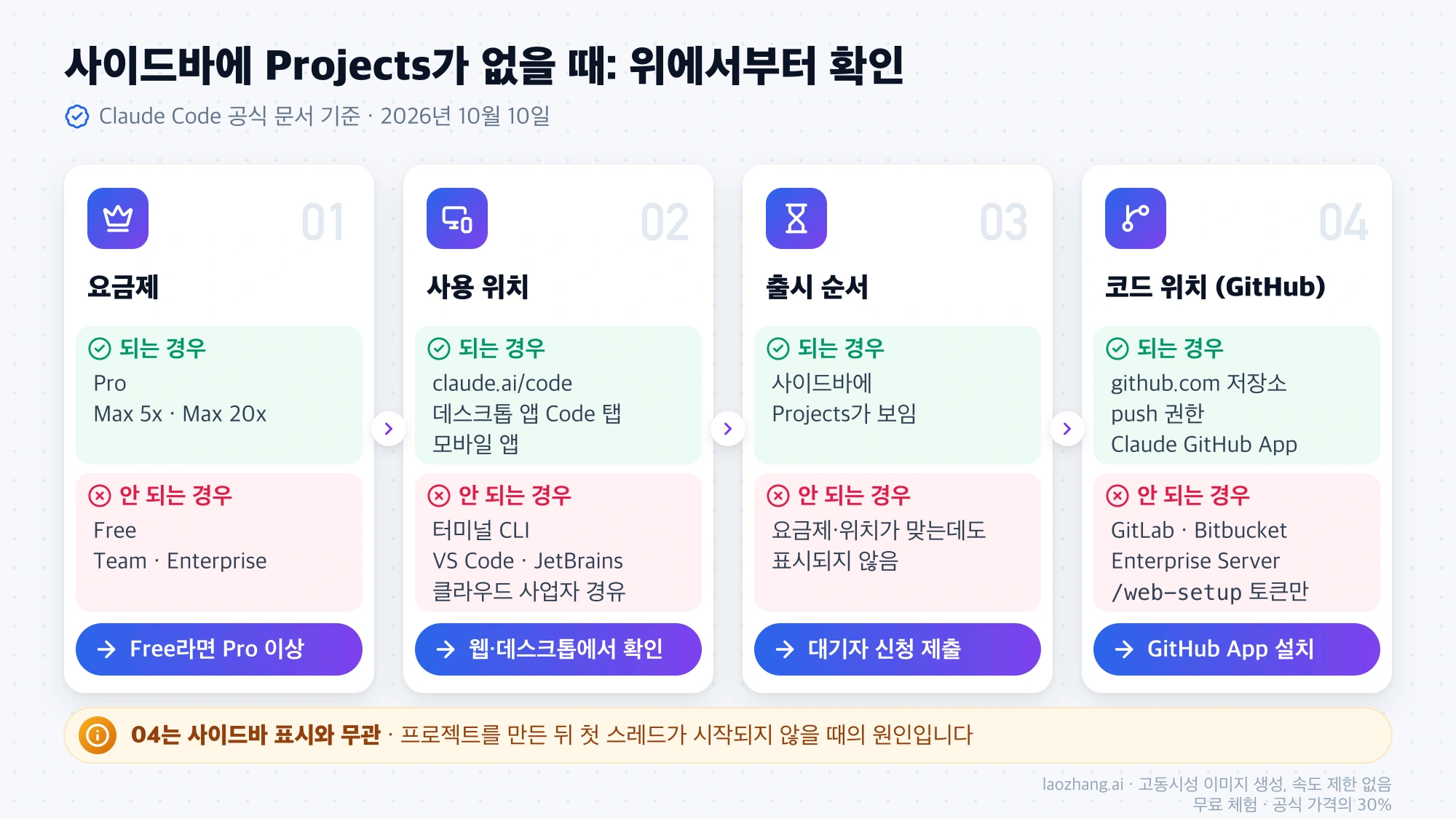
Projects가 안 보이는 이유는 대부분 아래 네 가지 중 하나입니다. 위에서부터 차례로 확인하면 무엇을 해야 하는지가 정해집니다.
| 확인할 것 | 쓸 수 있는 조건 | 쓸 수 없는 경우 | 다음 행동 |
|---|---|---|---|
| 요금제 | Pro, Max 5x, Max 20x | Free, Team, Enterprise | Free라면 Pro 이상이 필요합니다. Team·Enterprise는 공개 일정이 없으므로 아래의 다른 기능을 씁니다 |
| 사용 위치 | claude.ai/code, 데스크톱 앱 Code 탭, Claude 모바일 앱(iOS·Android) | 터미널 CLI, VS Code 확장, JetBrains 플러그인, Amazon Bedrock·Google Cloud Agent Platform·Microsoft Foundry 경유 | 브라우저의 claude.ai/code나 데스크톱 앱 Code 탭에서 사이드바를 다시 봅니다 |
| 출시 순서 | 사이드바에 Projects가 표시됨 | 요금제와 위치가 맞는데도 표시되지 않음 | 대기자 신청 양식을 제출하고 기다립니다 |
| 코드 위치 | github.com 저장소, push 권한, Claude GitHub App 설치 | GitHub Enterprise Server, GitLab, Bitbucket, /web-setup 토큰만 연결된 경우 | 저장소에 Claude GitHub App을 설치합니다. 코드가 없는 문서 작업은 저장소 없이도 됩니다 |
출시 순서는 공식 문서에 기준이 적혀 있습니다. 클라우드 세션을 써 본 적이 있고 claude.ai 채팅이나 Cowork에 기존 프로젝트가 없는 계정부터 열립니다. 채팅이나 Cowork에 기존 프로젝트가 있는 계정은 뒤 순서일 수 있다는 뜻입니다.
Projects 스레드는 모델 공급자가 Anthropic으로 정해져 있습니다. Amazon Bedrock, Google Cloud Agent Platform, Microsoft Foundry 같은 클라우드 사업자 경로나 API 키로는 Projects를 쓸 수 없고, Pro 또는 Max 구독 계정으로 로그인해야 합니다.
코드 위치는 사이드바 표시 여부와 상관없이, 프로젝트를 만든 뒤 첫 스레드가 시작되지 않는 원인이 됩니다. 다른 클라우드 세션에서는 같은 저장소가 잘 열리는데 프로젝트 스레드만 실패한다면 대개 /web-setup으로 연결한 토큰만 있고 GitHub App이 없는 경우입니다. 설치 방법은 아래 "첫 프로젝트 만들기"에 있습니다.
기존 '클로드 프로젝트'와 다른 점: 일을 스레드로 나눠 맡기는 대화
기존 채팅·Cowork 프로젝트는 채팅 기록과 지식 베이스를 묶어 두는 작업 공간입니다. 새 Claude Code Projects는 Claude가 코디네이터(총괄 대화)가 되어 일을 쪼개고, 쪼갠 작업을 스레드로 실행하고, 결과를 모아 보고하는 구조입니다.
| 구분 | 기존 채팅·Cowork 프로젝트 | 새 Claude Code Projects |
|---|---|---|
| 구성 | 채팅 기록, 업로드한 문서(지식 베이스), 프로젝트 지침 | 코디네이터 대화 1개와 Claude가 만드는 스레드 여러 개 |
| 일하는 방식 | 내가 각 채팅을 열고 직접 질문 | Claude가 작업마다 스레드를 만들어 클라우드에서 병렬 실행 |
| 결과물 | 채팅 답변 | 스레드별 브랜치와 풀 리퀘스트, Library 탭의 파일 |
| 요금제 | Free 포함 전체(Free는 최대 5개), 유료 요금제는 RAG로 지식 용량 확장 | Pro·Max 베타 |
| 공유 | Team·Enterprise에서 조직 구성원과 공유 | 1인 전용, 프로젝트와 스레드 공유 불가 |
| 쓰는 곳 | claude.ai 채팅, Cowork | claude.ai/code, 데스크톱 앱 Code 탭, 모바일 앱 |
출처: Claude 고객센터의 '프로젝트란 무엇인가요?' 문서(2026년 9월 22일 갱신)와 Claude Code 공식 문서.
기존 프로젝트는 지금처럼 계속 작동합니다. Anthropic은 Projects 개편 발표 글에서 Pro·Max의 기존 프로젝트를 채팅과 Cowork로 출시가 넓어질 때 새 버전으로 올리겠다고 밝혔고, 그 뒤에 Team·Enterprise가 이어진다고 했습니다. 구체적인 날짜는 없습니다.
채팅 프로젝트에서 쓰던 지침 예시는 새 Projects에 그대로 옮기기 어렵습니다. 채팅 프로젝트의 지침이 답변의 말투나 관점을 정하는 쪽이라면, 새 Projects의 프로젝트 지침은 스레드가 작업을 시작할 때 받는 작업 규칙입니다. 어떤 브랜치에서 시작할지, 끝내기 전에 무엇으로 검증할지, 막히면 어떻게 할지를 적습니다.
같은 '프로젝트'라는 말이 내 컴퓨터의 저장소 폴더를 가리킬 때도 있습니다. 로컬 저장소의 CLAUDE.md와 Claude Code가 내 컴퓨터에 쌓는 auto memory는 새 Projects의 프로젝트 메모리와 별개입니다. 로컬 메모리 구조는 Claude Code Memory 가이드: CLAUDE.md, auto memory, 플러그인 경계에서 따로 다룹니다.
Projects가 맞는 일과 클라우드 세션·Agent View·Routines가 나은 일
Projects는 한 세션보다 오래가는 목표가 있고, 그 목표에서 작업이 계속 생길 때 만들 가치가 있습니다. 공식 문서가 드는 예는 네 가지입니다.
- 여러 저장소에 걸친 목표 하나: "모든 서비스를 새 lint 설정으로 올리기"처럼 저장소마다 스레드와 풀 리퀘스트가 하나씩 생기는 일
- 계속 들어오는 영역: 한 서비스의 버그, 스택 트레이스, 리뷰 요청을 생길 때마다 붙여 넣는 경우. 한 번 알려 준 함정은 프로젝트 메모리에 남아 다음 수정에 쓰입니다
- 한 세션보다 큰 구현이나 마이그레이션: "
docs/spec.md대로 만들기", "폐기 예정 ORM에서 옮기기" - 코드가 아닌 일: 계약서 폴더나 고객 문의 내보내기 파일을 올려 두고 계속 새 질문을 하는 경우. 결과는 Library 탭에 파일로 쌓입니다
반대로 아래 경우에는 다른 기능이 더 맞습니다.
| 상황 | 더 맞는 기능 | 이유 |
|---|---|---|
| 한 세션에 끝나는 작업 하나 ("불안정한 로그인 테스트 고치기") | 클라우드 세션을 직접 시작 | 코디네이터 대화가 쓰는 사용량이 따로 들지 않습니다 |
| 모든 작업에 내 컴퓨터가 필요 (로컬 DB, 기기 에뮬레이터, VPN 뒤 API) | 로컬 세션 또는 Agent View | 클라우드 스레드는 내 컴퓨터 환경을 쓰지 못합니다. 로컬 파일만 필요하면 프로젝트에 업로드해도 됩니다 |
| 대화 없이 일정대로 반복 ("매주 월요일 의존성 보고서") | Routines 단독 | 코디네이터가 필요 없습니다. 프로젝트 안에서 만든 Routine은 프로젝트의 Routines 탭에 들어갑니다 |
| 작업 하나를 여러 팀원 세션이 나눠 처리하고 끝나면 해산 | Agent Teams | 한 세션이 팀원을 띄우고 그 작업과 함께 끝납니다 |
| 한 세션 안의 곁가지 조사 | 서브에이전트 | 결과 요약만 원래 세션으로 돌아옵니다 |
| 여러 사람이 Slack 채널에서 함께 일을 시킴 | Claude Tag (Team·Enterprise) | Projects는 1인 전용입니다 |
클라우드 세션 자체가 무엇인지는 Claude Code 웹판 가이드: 클라우드 Web, Remote Control, Desktop 구분에, 예약 실행은 Claude Code Routines 가이드에, 로컬 세션 여러 개를 나란히 보는 방법은 Claude Code Agent View 가이드에 정리되어 있습니다. 병렬 실행 방식에는 Claude Code Dynamic Workflows도 있으며, 공식 문서의 'Run agents in parallel' 페이지가 서브에이전트, Agent View, Agent Teams, Dynamic Workflows, Projects 다섯 가지를 나란히 비교합니다.
일부 작업만 내 컴퓨터가 필요하다면 Projects를 그대로 쓰고, 그 작업의 스레드만 내 컴퓨터에서 돌리게 할 수 있습니다. 방법은 아래 "Work locally" 부분에 있습니다.
첫 프로젝트 만들기: GitHub App 설치부터 작은 첫 작업까지
공식 문서가 권하는 순서는 프로젝트를 만든 뒤 바로 일을 몰아 보내지 말고, 지침과 모델을 정한 다음 작은 작업 하나로 스레드가 어떻게 돌아오는지 보는 것입니다.
1단계: github.com 저장소에 Claude GitHub App 설치
코드 작업을 맡길 생각이라면 먼저 세 가지를 갖춥니다. 코드가 github.com에 있어야 하고, Claude에 연결한 GitHub 계정에 그 저장소 push 권한이 있어야 하며, 저장소에 Claude GitHub App이 설치되어 있어야 합니다.
- 조직 소유 저장소는 조직 소유자만 설치를 끝낼 수 있습니다. 소유자가 아니면 GitHub가 소유자에게 설치 요청을 보내고, 승인될 때까지 프로젝트에서 그 저장소를 쓸 수 없습니다.
- SAML SSO를 강제하는 조직이라면 GitHub를 다시 연결하고 그 조직에 대해 Claude 앱을 승인해야 비공개 저장소가 목록에 나타납니다.
- 설치했는데도 저장소가 목록에 없으면 개인 계정 기준 github.com/settings/installations에서 Claude 앱의 Repository access에 그 저장소가 들어 있는지 봅니다.
GitHub 설정은 프로젝트마다가 아니라 한 번만 하면 됩니다. 코드 없이 문서 조사나 정리를 맡길 프로젝트라면 이 단계는 건너뜁니다.
2단계: New project에서 이름, 목표, 컨텍스트 입력
claude.ai/code 또는 데스크톱 앱 Code 탭에서 사이드바의 Projects를 누르고 New project를 선택합니다. 브라우저에서는 claude.ai/code/projects/browse로 바로 갈 수도 있습니다.
- Name(필수): Projects 목록에 보일 이름
- Goal(선택): 한 줄 목표. 예: "결제 API의 p95 지연 시간을 200ms 이하로 유지". 목표가 없으면 Claude는 보낸 작업만 처리합니다
- Context(선택): 이 프로젝트가 다룰 GitHub 저장소와 파일, 폴더, Google Drive 폴더
Create project를 누르면 프로젝트 대화가 열립니다. 첫 프로젝트에서는 내가 메시지를 보내기 전에 Claude가 먼저 한 턴을 실행하고, 이 턴도 요금제 사용량에 포함됩니다. 이때 저장소를 아무것도 바꾸지 않고 읽어 보는 탐색 스레드를 하나 시작하거나, 최근 클라우드 세션을 바탕으로 Setup recommendations를 올릴 수 있습니다. 추천된 저장소와 Routine은 처음부터 켜져 있으니 원하지 않는 것을 끄고 Update setup을 누릅니다.
이미 일을 하고 있는 클라우드 세션이 있다면 그 세션 메뉴에서 Continue as project를 고르면 그 세션 이름으로 새 프로젝트가 생깁니다. 원래 세션이 턴 중간이면 계속 돌아가므로, 둘이 동시에 일하지 않게 하려면 원래 세션을 직접 멈춥니다. 기존 프로젝트로 보내려면 Move to project를 씁니다. 내 컴퓨터에서 시작한 로컬 세션에는 이 메뉴가 없습니다. 로컬 작업을 이어 가려면 브랜치를 push하고, 그 저장소를 프로젝트에 추가한 뒤 작업 지시에 브랜치 이름을 적습니다.
3단계: 프로젝트 지침 작성 (브랜치, 검증 명령, 막혔을 때 규칙)
프로젝트 헤더의 톱니바퀴 아이콘으로 Project settings를 열고 Memory > Project instructions에 씁니다. 지침은 새 스레드와 코디네이터에게 매번 전달되며 최대 16,000자입니다. 쓸모 있는 지침에는 프로젝트의 목적, 작업할 저장소와 시작 브랜치, 풀 리퀘스트 이름 규칙, 스레드가 끝내기 전에 스스로 확인할 방법, 필요한 것이 없을 때의 행동, 먼저 내 허락이 필요한 일이 들어갑니다.
공식 문서의 예시를 우리말로 옮기면 다음과 같습니다.
이 프로젝트는 payments-api 저장소에서 결제 API의 p95 지연 시간을 200ms 이하로 유지하는 일을 맡습니다. 프로파일링, 쿼리·캐시 수정, 그에 따르는 의존성 업그레이드가 포함됩니다.

- main에서 브랜치를 만들고, 스레드마다 draft 풀 리퀘스트를 하나씩 엽니다.
- 완료라고 하기 전에 `make test`와 `make lint`를 실행하고, 요약 줄을 마지막 메시지에 붙입니다.
- 저장소, 시크릿, API, 커넥터처럼 필요한 것에 접근할 수 없으면 첫 메시지에 무엇이 없는지 정확히 쓰고 멈춥니다. 다른 것으로 대체하거나 mock을 만들거나 추측하지 않습니다.
- merge, force-push, CI 설정 변경은 스레드에서 먼저 묻습니다.
마지막 두 줄이 특히 중요합니다. 스레드는 대부분 auto mode로 돌아가 도구 호출을 일일이 묻지 않습니다. 필요한 접근 권한이 빠졌을 때 멈추라는 규칙이 없으면 잘못 가정하거나 우회한 결과가 돌아올 수 있고, 공식 문서도 이런 결과의 원인을 대개 프로젝트 설정의 빈틈으로 봅니다. 한 저장소에만 해당하는 빌드 명령 같은 규칙은 그 저장소의 CLAUDE.md에 두고, 작업 중 스레드를 바로잡았다면 Claude에게 "이 수정 내용을 기억해 줘"라고 말해 프로젝트 메모리에 남깁니다.
설정 변경은 새로 시작하는 스레드에만 반영되고, 이미 실행 중인 스레드에는 적용되지 않습니다.
4단계: Thread model과 Thread effort 확인
새 프로젝트는 모든 곳에서 Opus를 쓰고, 스레드는 high effort, 코디네이터는 low effort로 시작합니다. 공식 문서는 이 기본값이 요금제를 가장 빨리 쓰는 설정이라고 적고 있습니다. Project settings > General에서 Thread model, Thread effort, Coordinator model, Coordinator effort를 바꿀 수 있고, 특정 작업만 바꾸려면 작업을 보낼 때 "이 작업은 더 작은 모델로 해 줘"라고 덧붙입니다.
5단계: 작은 실제 작업 하나로 시작
처음에는 실제 일 중 작은 것 하나만 보내거나, Claude가 제안한 스레드 하나만 시작합니다. 스레드가 끝나면 열어서 무엇을 어떻게 보고했는지, 브랜치에서 무엇을 바꿨는지 봅니다. 그다음 코디네이터에게 "스레드를 시작하기 전에 제안만 하고 내 승인을 기다려", "한 번에 최대 두 개만 실행해"처럼 말해 둡니다. 몇 개가 원하는 대로 돌아오면 이 제한을 풉니다.
이런 말은 프로젝트 메모리에 저장되고 Claude가 따르지만 강제 설정은 아닙니다. "최대 두 개"는 상한이 아니라 선호입니다. 문구 그대로 모든 스레드에 처음부터 적용하고 싶다면 프로젝트 지침에 넣습니다.
지침, 프로젝트 메모리, 저장소 설정이 스레드에 들어가는 방식
클라우드 스레드는 내 컴퓨터의 Claude Code 설정을 하나도 가져가지 않습니다. 로컬에만 설치한 skills, MCP 서버, 플러그인은 스레드에서 보이지 않으므로 아래 경로로 넣어야 합니다.
| 항목 | 스레드가 받는 방식 | 넣는 곳 |
|---|---|---|
| 프로젝트 지침 | 새 스레드와 코디네이터에 매번 전달, 최대 16,000자 | Project settings > Memory > Project instructions |
| 프로젝트 메모리 | Claude가 작업하며 파일로 기록. 클라우드 스레드는 시작할 때 MEMORY.md 색인을 읽음 | Claude에게 기억하라고 말하거나 Project settings > Memory에서 편집 |
저장소의 CLAUDE.md, .claude/의 skills·agents·commands | 스레드가 프로젝트의 모든 저장소를 clone하고 전부 로드 | 저장소에 커밋 |
.claude/settings.json의 권한 규칙, hooks, env | 저장소가 하나인 프로젝트에서만 적용. 여러 저장소(Anthropic 호스팅 환경)에서는 적용되지 않음 | 저장소에 커밋, 여러 저장소라면 지침과 클라우드 환경으로 대체 |
| 플러그인 | 저장소 설정에 적힌 플러그인은 로드되지 않음 | Project settings > Plugins |
| MCP | claude.ai 계정의 커넥터를 클라우드 스레드가 사용. 코디네이터 대화에는 커넥터가 없음 | claude.ai/customize/connectors |
| CLI 도구, 패키지 | 클라우드 환경의 setup 스크립트로 설치 | Project settings > Environment |
저장소가 여러 개라면 거의 모든 작업이 건드리는 한두 개만 프로젝트에 넣고, 나머지는 지침에 이름만 적어 두는 편이 낫습니다. 프로젝트에 넣은 저장소는 작업과 상관없이 모든 스레드가 clone하기 때문입니다. 스레드가 필요할 때 저장소를 스스로 추가할 수도 있지만, 프로젝트가 이미 쓰는 GitHub 소유자의 저장소로 한정됩니다.
저장소 없이 파일만 올리는 프로젝트도 됩니다. Library 탭에서는 한 번에 파일 100개, 2GB까지(파일 하나는 480MB까지) 올릴 수 있습니다. New project 대화상자에서는 30MB가 넘는 파일을 건너뜁니다. 폴더는 앞쪽 파일 100개, 200MB까지만 복사되고 숨김 파일과 node_modules는 빠집니다. 폴더와 Google Drive 폴더는 합쳐서 10개까지입니다. 업로드는 복사본이라 내 컴퓨터에서 고친 내용은 다시 올리기 전까지 반영되지 않습니다.
내 컴퓨터가 필요한 작업만 Work locally로 돌리기
로컬 데이터베이스나 VPN 뒤 API처럼 내 컴퓨터에만 있는 것이 필요한 작업은 그 스레드만 내 컴퓨터에서 Remote Control로 돌릴 수 있습니다. 발표 당시에는 "곧 지원"이라고 했던 기능으로, 지금은 공식 문서에 절차가 올라와 있습니다. 해당 컴퓨터에 Claude Code v2.1.280 이상이 필요합니다.
- 폴더 연결: 데스크톱 앱 Settings > Claude Code에서 "Use this computer from your phone and claude.ai"를 켜고 폴더를 추가하거나, 터미널에서 그 폴더로 가서
claude remote-control을 실행해 둡니다. git 저장소라면--spawn worktree를 붙여 스레드마다 별도 worktree를 쓰게 할 수 있습니다. - 프로젝트 대화의 + 메뉴에서 Work locally를 고르고 할 일을 씁니다.
- "Allow Claude to work in a folder on your device" 카드에서 폴더를 고르고 Allow once를 누릅니다. 같은 폴더에서 스레드 두 개가 동시에 일하면 서로의 변경을 덮어쓸 수 있으므로, git 저장소라면 Worktree를 켭니다.
이 스레드는 내 컴퓨터의 파일, 도구, MCP 서버, 설정을 쓰고 프로젝트 지침은 받지만 프로젝트 메모리 파일은 로드하지 않습니다. 컴퓨터가 깨어 있는 동안에만 돌아가며, 계정에 Require trusted devices가 켜져 있으면 쓸 수 없습니다.
사용량은 얼마나 빨리 줄어드나: 기본 Opus·high effort와 줄이는 방법
Projects는 다른 Claude Code 세션과 같은 요금제 한도를 쓰고, 공식 문서 표현으로는 "더 빨리" 씁니다. 특히 Pro에서는 프로젝트를 돌리는 날 한도에 더 일찍 닿을 것으로 예상하라고 적혀 있습니다. 한도는 claude.ai, Claude Code, 데스크톱 앱이 함께 쓰는 하나의 묶음이고, Anthropic은 요금제별 메시지 수나 토큰 수, 프로젝트당 비용을 공개하지 않습니다. 2026년 10월 10일 기준 웹 결제 가격은 Pro 월 $20(연간 $200), Max 5x 월 $100, Max 20x 월 $200이며, 모바일 앱 결제는 다를 수 있습니다.
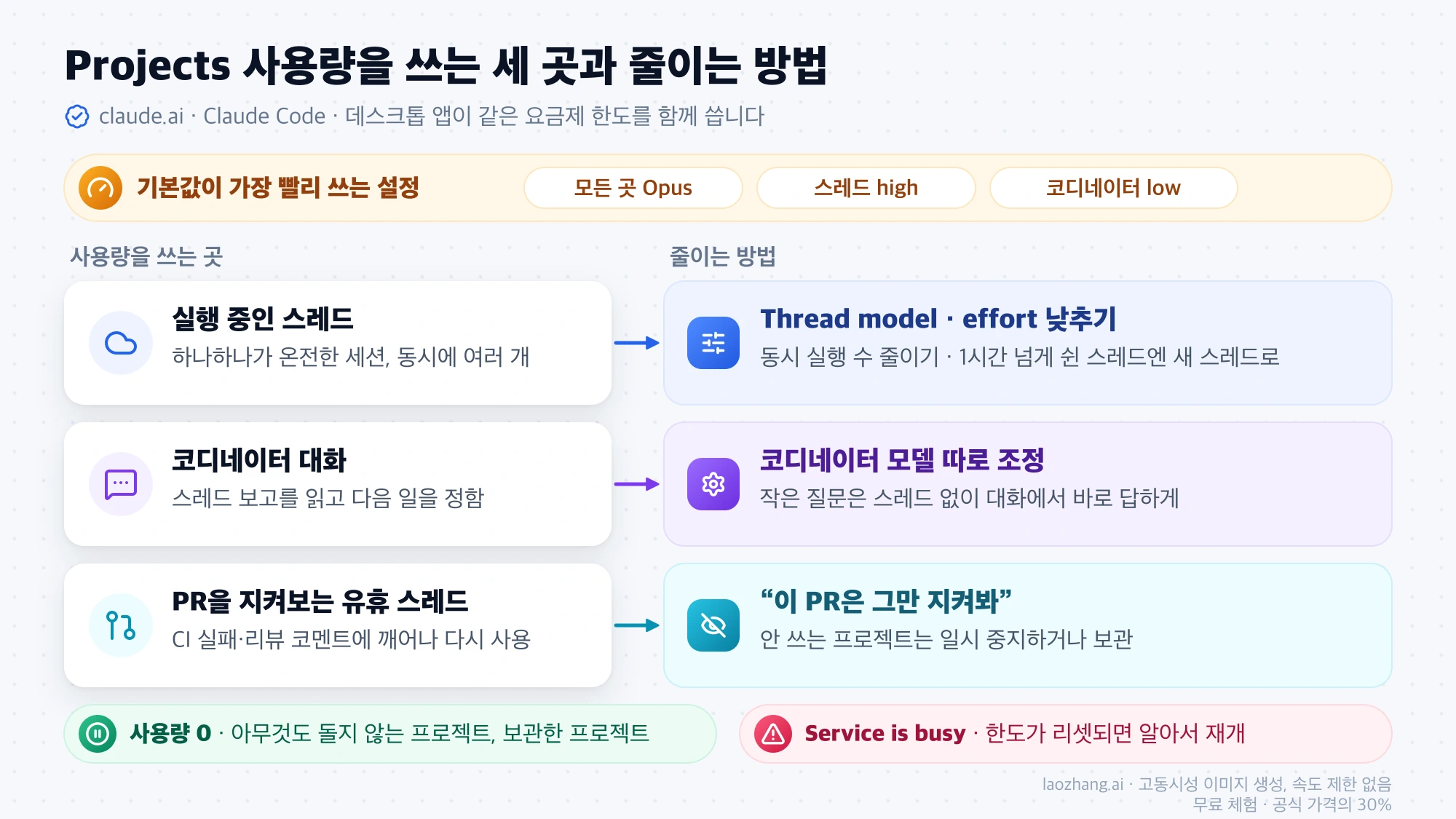
사용량을 쓰는 곳은 세 군데입니다.
- 실행 중인 스레드: 하나하나가 온전한 세션이고 여러 개가 동시에 돕니다. Claude는 일에 필요한 만큼 스레드를 시작하며, 강제 상한은 모든 프로젝트를 합쳐 하루 새 스레드 200개입니다.
- 코디네이터 대화: 스레드 보고를 읽고 다음 일을 정하는 데 토큰을 씁니다.
- 풀 리퀘스트를 지켜보는 유휴 스레드: CI가 실패하거나 리뷰 코멘트가 달리면 깨어나 다시 사용량을 씁니다. 스레드는 풀 리퀘스트를 연 뒤 auto-fix를 켠 상태로 지켜보는 것이 기본입니다.
실행 중인 스레드도, 지켜보는 풀 리퀘스트도, 새 메시지도 없는 프로젝트는 그냥 두어도 사용량을 쓰지 않습니다. 보관한 프로젝트도 마찬가지입니다.
한도에 닿았을 때의 동작도 알아 둘 필요가 있습니다. 스레드나 코디네이터가 5시간 한도나 주간 한도에 닿으면 Service is busy를 표시하고 계속 재시도하다가, 한도가 리셋되면 알아서 이어 갑니다. 켜 두고 나간 일이 다음 사용량 구간을 바로 쓰기 시작한다는 뜻입니다. 원하지 않으면 스레드에서 Stop을 누르거나 프로젝트를 일시 중지합니다. Routine이 시작한 스레드만 예외로, 기다리지 않고 한도 오류로 멈춥니다. 요금제 한도를 넘어 과금되는 경우는 계정에서 사용 크레딧을 직접 켰을 때뿐이며, 스레드가 크레딧을 켤 수는 없습니다.
줄이는 방법은 다음과 같습니다.
- 큰 모델이 필요 없는 작업은 Thread model이나 Thread effort를 낮춥니다. 코디네이터도 따로 바꿀 수 있습니다.
- 1시간 넘게 쉰 스레드에 후속 작업을 보내지 않습니다. Pro와 Max의 캐시 유지 시간은 1시간이라, 그보다 오래 쉰 스레드에 메시지가 가면 스레드 대화 전체를 다시 읽고 나서 일을 시작합니다. 새 일이라면 Claude에게 새 스레드를 시작하라고 하는 편이 덜 듭니다.
- 동시에 도는 스레드 수를 줄여 달라고 하고, 작은 질문은 스레드를 만들지 말고 대화에서 바로 답하라고 합니다.
- 더 지켜볼 필요가 없는 풀 리퀘스트는 해당 스레드에 "이 PR은 그만 지켜봐"라고 말합니다.
- 쓰지 않는 프로젝트는 일시 중지하거나 보관합니다.
- Project settings > Usage에서 스레드별, 모델별 토큰 사용량과 코디네이터 몫을 확인하고, 많이 쓰는 스레드부터 손봅니다.
Pro 사용자가 스레드 모델로 Fable을 고르면 "Additional usage credits are required"를 보게 될 수 있습니다. Pro에서 Fable은 요금제 한도에 포함되지 않고 첫 요청부터 사용 크레딧으로 청구되기 때문입니다. Max에서는 주간 한도의 최대 50%까지 Fable에 쓸 수 있습니다.
요금제를 고르는 기준은 Claude Pro vs Max 2026: 가격, Claude Code 제한, Max 손익분기점에, 5시간·주간 한도가 어떻게 계산되는지는 Claude 요금제별 사용량 한도 가이드에, 크레딧 비용 계산은 Claude 추가 사용량 요금: 사용 크레딧 계산에 있습니다.
오류 메시지별 해결: GitHub 접근 오류부터 Service is busy까지
메시지는 영문 UI 원문입니다.
| 메시지 | 원인 | 해결 |
|---|---|---|
| "Couldn't start the session — Claude doesn't have GitHub access to this project's repository" | 스레드 시작 전: Claude GitHub App이 저장소에 없거나, 정지되었거나, 연결한 GitHub 계정과 이어지지 않음 | 메시지의 Install GitHub App 등 버튼으로 고친 뒤 Check again |
| "Unable to access your repository" | 스레드의 clone 실패: GitHub 거부, 저장소 이름 불일치, 지정한 브랜치 없음 | 저장소 이름과 시작 브랜치를 확인하고 다시 메시지 전송 |
| "Claude can't access" (저장소 저장 시) | 앱 미설치 또는 앱은 설치됐지만 계정과 미연결 | 앱이 없으면 설치 링크, 있으면 재연결 링크 |
| Service is busy | 5시간 또는 주간 한도 도달 | 그대로 두면 리셋 후 재개. 원치 않으면 Stop 또는 일시 중지 |
| "Additional usage credits are required" | 요금제가 크레딧으로만 허용하는 모델·컨텍스트 요청, 크레딧 꺼짐 | 모델을 바꾸거나 사용 크레딧을 켠 뒤 다시 전송 |
| "Setup script failed" | 클라우드 환경의 setup 스크립트 실패 | 오류의 Edit setup script로 스크립트 수정 |
| "Claude ran out of context on this turn" | 스레드의 컨텍스트 창이 가득 참 | 새 세션으로 이어진다는 안내가 없으면 남은 일을 새 스레드로 요청 |
| "Claude hasn't responded" | 코디네이터의 답이 프로젝트에 전달되지 않음 | 배너의 Restart Claude. 스레드에는 영향 없음 |
| "Claude is out of date on your device" | Work locally로 고른 컴퓨터의 Claude Code가 v2.1.280 미만 | Claude Code 또는 데스크톱 앱 업데이트 |
| "Lost contact with your folder" | 컴퓨터 절전, 데스크톱 앱이나 claude remote-control 종료 | 컴퓨터를 깨우고 앱이나 명령을 다시 실행 |
오류 없이 스레드가 멈춘 것처럼 보이는 경우는 대개 아직 일하는 중입니다. 새 클라우드 스레드는 Claude가 시작하기 전에 클라우드 환경부터 준비하므로 첫 보고가 늦습니다. 스레드를 열어 기록을 보고, 권한 승인을 기다리고 있다면 그 스레드 안에서 답합니다. 코디네이터 대화에서 "진행해"라고 해도 스레드의 승인 요청에는 닿지 않습니다.
여러 스레드가 잘못된 가정으로 돌아오거나 "blocked"로 멈췄다면 원인은 대부분 작업이 아니라 설정의 같은 빈틈입니다. 코디네이터에게 "열린 스레드마다 무엇을 시켰고, 무엇을 가정했거나 접근하지 못했고, 무엇을 기다리는지 정리해 줘"라고 요청한 뒤, 빈틈을 지침이나 환경에서 한 번에 고치고 스레드 하나로 다시 확인합니다.
긴 작업에서는 Claude에게 진행 중인 작업을 커밋하고 push하라고 해 둡니다. 클라우드 스레드의 샌드박스는 턴 사이에 멈췄다가 다시 이어지는데, 이어지지 못하면 새 clone에서 계속하므로 커밋하지 않은 변경이 사라질 수 있습니다.
보관·일시 중지·삭제 차이: 보관한 프로젝트는 Unarchive로 되살리기
세 가지 모두 Project settings > General 맨 아래에 있습니다.
| 동작 | 일어나는 일 | 되돌리기 |
|---|---|---|
| Pause (일시 중지) | 실행 중인 스레드와 대화가 모두 중단되고, 새 스레드와 Routine도 돌지 않으며, 메시지를 받지 않음 | 같은 자리나 메시지 창 위 배너의 Resume. 멈춘 스레드는 이후 메시지를 보내면 이어 감 |
| Archive (보관) | 사이드바에서 숨기고 스레드를 보관. 실행이나 풀 리퀘스트 감시가 멈추고 Routine도 돌지 않음 | Projects 페이지에서 프로젝트를 열고 Unarchive. 스레드는 세션 목록에서 하나씩 보관 해제 |
| Delete (삭제) | 스레드, 메모리, 파일을 영구 삭제하고 Routine을 끔 | 되돌릴 수 없음. GitHub에 push된 브랜치와 풀 리퀘스트는 남음 |
잠깐 사용량을 멈추고 싶을 때는 Pause, 목록에서 치우되 나중에 다시 쓸 수 있게 하려면 Archive를 고릅니다. 보관 해제한 뒤에도 스레드는 보관 상태로 남아 있으니, 계속 쓸 스레드는 따로 꺼내야 합니다.
Claude Code Projects FAQ: 무료 여부, 터미널, GitLab, 공유
Claude Code Projects는 무료 계정에서도 쓸 수 있나요?
쓸 수 없습니다. 새 Projects를 만들려면 Pro(월 $20) 또는 Max 요금제가 필요합니다. 무료 계정에서 쓸 수 있는 것은 기존 채팅 프로젝트이며 최대 5개까지 만들 수 있습니다.
터미널의 Claude Code나 VS Code에서 Projects를 쓸 수 있나요?
쓸 수 없습니다. Projects는 claude.ai/code, 데스크톱 앱 Code 탭, 모바일 앱에서만 열립니다. 터미널에서 시작한 로컬 세션을 프로젝트에 넣을 수도 없습니다. 반대로 프로젝트가 스레드 하나를 내 컴퓨터에서 돌리는 것은 Remote Control로 가능하며, 이때 터미널에서 claude remote-control을 띄워 두는 방식을 쓸 수 있습니다.
GitLab이나 Bitbucket 저장소도 연결되나요?
안 됩니다. 코드는 github.com에 있어야 하고, GitHub Enterprise Server도 지원하지 않습니다. 코드 없이 문서 파일만 올리는 프로젝트는 저장소 없이 만들 수 있습니다. GitHub 없이 쓰는 로컬 우선 프로젝트와 로컬 세션을 스레드로 넣는 기능은 Claude Code GitHub 저장소에 기능 요청으로 올라와 있는 상태입니다.
팀원과 Claude Code 프로젝트를 공유할 수 있나요?
공유할 수 없습니다. 프로젝트는 만든 사람 한 명의 것이고, 프로젝트와 스레드 모두 다른 사용자와 공유할 수 없으며 스레드 기록에는 다른 클라우드 세션에 있는 공유 옵션도 없습니다. 베타 기간에는 조직 단위 관리 기능도 없습니다. 여러 사람이 함께 Claude에게 일을 시키려면 Team·Enterprise의 Claude Tag가 그 용도입니다.
Team이나 Enterprise 요금제에는 언제 열리나요?
공개된 날짜는 없습니다. 발표 글은 채팅·Cowork로의 확대와 Team·Enterprise 지원이 Claude Code 다음 순서라고만 밝혔습니다.
스레드를 다른 프로젝트로 옮기거나 프로젝트 두 개를 합칠 수 있나요?
둘 다 안 됩니다. 스레드는 자신을 시작한 프로젝트에만 속하고, 다른 프로젝트로 옮기거나 복사하거나 독립 세션으로 꺼낼 수 없습니다. Move to project는 일반 클라우드 세션의 작업을 프로젝트로 가져오는 한 방향만 지원합니다.
참고 자료6
이 글이 링크한 외부 페이지를 본문에 나온 순서대로 정리했습니다. 마지막 업데이트: 2026년 10월 10일.
참고 자료6
이 글이 링크한 외부 페이지를 본문에 나온 순서대로 정리했습니다. 마지막 업데이트: 2026년 10월 10일.
- 1.Anthropic의 Projects 대기자 신청 양식claude.com/form/projects
- 2.ClaudeDevs의 대기자 전원 허용 게시물x.com/ClaudeDevs/status/2108621476538781878
- 3.Claude Code 공식 문서의 Projects 페이지code.claude.com/docs/ko/claude-projects
- 4.Claude 고객센터의 '프로젝트란 무엇인가요?' 문서support.claude.com/ko/articles/9517075-what-are-projects
- 5.Projects 개편 발표 글claude.com/resources/articles/projects-redesigned
- 6.Claude GitHub Appgithub.com/apps/claude