ChatGPT에 파일을 몇 개까지 업로드할 수 있나요? 요금제별 한도
ChatGPT Free는 하루 3개까지 파일을 올리고, 유료 요금제는 요금제별 숫자 없이 전체 상한인 3시간마다 최대 80개가 적용됩니다. 사진도 같은 한도로 세며 장당 20MB입니다.
목차

2026년 11월 14일 기준으로 ChatGPT Free는 하루 3개까지 파일을 업로드할 수 있고, 업로드 속도로 공개된 숫자는 특정 요금제를 지정하지 않은 전체 상한 3시간마다 최대 80개 하나뿐입니다. Go·Plus·Pro 각각의 개수는 공개되어 있지 않고, Go는 Free보다 많다고만 안내되며 요금제 안내 페이지는 Plus를 Go보다 위에 둡니다. 사용량이 몰리는 시간에는 OpenAI가 이 한도를 낮출 수 있다고 밝히고 있습니다.
다만 "몇 개까지"라는 질문의 답은 어디에 올리느냐에 따라 달라집니다. 프로젝트에 넣는 파일은 요금제별로 5개, 25개, 40개까지이고, 한 번에 동시에 올릴 수 있는 파일은 10개입니다. 맞춤형 GPT의 지식 파일은 GPT 하나당 20개입니다. 여기에 파일당 크기와 계정 저장 공간 한도가 따로 걸립니다. "업로드 한도에 도달했습니다"라는 메시지가 떴다면, 이 가운데 어느 카운터가 찼는지부터 가려야 기다릴지, 정리할지, 요금제를 바꿀지 판단할 수 있습니다. 사진이나 이미지를 첨부할 때도 한 장이 파일 하나로 같은 업로드 한도에서 빠지므로 Free에서는 사진 3장이면 그날 한도가 차고, 이미지 한 장은 20MB까지 올라갑니다.
요금제별 업로드 한도 한눈에 보기
아래 숫자는 OpenAI의 파일 업로드 FAQ, 프로젝트 도움말, 라이브러리 도움말에 적힌 개인 요금제 기준입니다. Business, Enterprise, Edu 같은 워크스페이스 요금제는 저장 공간과 보관 방식이 다를 수 있습니다.
| 한도 (2026-11-14 기준) | Free | Go | Plus | Pro |
|---|---|---|---|---|
| 업로드 속도 | 하루 3개 | Go 전용 숫자 없음 (Free보다 많음, 전체 상한 3시간마다 최대 80개) | Plus 전용 숫자 없음 (전체 상한 3시간마다 최대 80개) | Pro 전용 숫자 없음 (전체 상한 3시간마다 최대 80개) |
| 프로젝트당 파일 수 | 5개 | 25개 | 25개 | 40개 |
| 한 번에 동시 업로드 (프로젝트) | 10개 | 10개 | 10개 | 10개 |
| 맞춤형 GPT 지식 파일 | GPT당 20개 | GPT당 20개 | GPT당 20개 | GPT당 20개 |
| 라이브러리 저장 공간 | 500MB | 4GB | 20GB | 100GB |
| 파일당 크기 | 512MB (문서 200만 토큰, 스프레드시트 약 50MB, 이미지 20MB) | 같음 | 같음 | 같음 |
표에서 Go·Plus·Pro의 업로드 속도 칸에 요금제별 숫자 대신 같은 전체 상한만 적힌 것은 OpenAI가 요금제를 가리지 않고 "사용자는 3시간마다 최대 80개"라는 한 줄만 공개했기 때문입니다. 요금제 간 차이는 말로만 설명되어 있습니다. Go 도움말은 Go가 Free보다 파일 업로드 한도가 높다고 적고, 요금제 안내 페이지는 Plus가 Go보다 업로드 한도가 높다고 설명합니다. Pro에 숫자로 적힌 추가분은 프로젝트당 40개, 라이브러리 100GB, 메시지당 텍스트 약 250쪽(추론 모델은 약 680쪽, 요금제 안내 페이지의 근사치)이고, 업로드 속도에는 Pro 예외가 없습니다. 그 차이가 정확히 몇 개인지는 어디에도 숫자로 나와 있지 않으므로, Plus는 몇 개, Pro는 몇 개라는 식의 요금제별 수치를 봤다면 공식 수치가 아니라고 보면 됩니다.
이 표에서 기억할 점은 한도가 서로 독립적이라는 것입니다. 3시간 한도에 여유가 있어도 프로젝트가 가득 차면 그 프로젝트에는 더 넣을 수 없고, 프로젝트에 자리가 있어도 파일 하나가 512MB를 넘으면 올라가지 않습니다.
사진·이미지 업로드 제한: 파일 한도에 함께 들어갑니다
2026년 11월 14일 기준 ChatGPT에는 사진·이미지만 따로 세는 업로드 장수 한도가 없습니다. 사진은 PDF, 표, 문서와 같은 업로드 카운터에서 파일 하나로 빠지기 때문에, Free는 하루 3개를 사진과 문서가 나눠 쓰고 앞서 PDF 하나를 올렸다면 그날 남은 사진은 2장입니다. 유료 요금제에도 하루 몇 장이라는 숫자는 없고, 요금제를 가리지 않는 전체 상한인 3시간마다 최대 80개 파일 안에 사진이 함께 들어가며 사용량이 몰리는 시간에는 이 상한이 낮아질 수 있습니다. Go의 사진 장수도 따로 공개되어 있지 않으며, Free와 비교한 OpenAI의 표현은 아래 Go 관련 질문에서 다룹니다.
이미지 한 장은 20MB를 넘을 수 없고, OpenAI 이미지 입력 FAQ가 지원 형식으로 적은 것은 PNG, JPEG/JPG, 애니메이션이 없는 GIF입니다. 휴대폰 사진은 HEIC로 저장되는 경우가 있고 SVG와 애니메이션 GIF도 이 목록에 없으므로, 이런 사진이 거절되면 원본은 그대로 두고 PNG나 JPEG 복사본으로 내보내 올리면 됩니다. 동영상은 이미지 입력으로 처리되지 않습니다.
정해진 횟수 안에서 화면 여러 장을 보여 줘야 한다면, 같은 질문에 쓰는 스크린샷을 한 장으로 이어 붙이거나 PDF 하나로 묶어 파일 하나로 올리는 방법이 있습니다. PDF로 묶었다면 프로젝트에 저장하지 말고 대화에 직접 첨부해야 속의 이미지까지 읽히고, 합친 결과를 100% 크기로 봤을 때 글자가 읽히지 않으면 ChatGPT도 제대로 읽지 못합니다.
"Plus는 하루 50장", "하루 2장" 같은 숫자는 2026년 11월 14일 기준 OpenAI 도움말에 없고, 예전 화면이나 이미지 생성 횟수와 섞인 숫자로 보입니다. 일반 채팅에서 한 메시지에 붙일 수 있는 사진 장수도 공개되어 있지 않으며, 숫자로 나와 있는 것은 프로젝트 도움말의 "한 번에 동시에 10개"뿐입니다. 사진을 올리는 횟수와 ChatGPT에 새 이미지를 만들게 하는 횟수는 서로 다른 한도이므로, 생성 장수는 ChatGPT Plus와 Go 이미지 생성 제한: 일일 한도, 업로드 규칙, 안전한 대안에서 확인하세요.
시간이 지나면 풀리는 한도: 3시간 롤링과 Free 하루 3개
3시간마다 80개는 롤링 방식입니다
80개 한도는 정해진 시각에 한꺼번에 초기화되지 않습니다. OpenAI는 이를 "롤링 업로드 속도 한도"라고 부릅니다. 최근 3시간 동안 올린 파일 수를 계속 세는 방식이라, 오래된 업로드가 3시간 창 밖으로 빠져나가면서 한도가 조금씩 돌아옵니다.
예를 들어 오전 9시에 50개, 10시에 30개를 올려 80개를 채웠다고 가정하겠습니다. 롤링 방식이라면 낮 12시 무렵 9시에 올린 50개가 창 밖으로 나가 여유가 생기고, 오후 1시 무렵 10시에 올린 30개도 빠집니다. 한도가 풀리는 시점은 "마지막 업로드 후 3시간"이 아니라 "가장 오래된 업로드 후 3시간"에 가깝습니다. 다만 이 계산은 피크 시간에 한도가 낮아지지 않았다는 전제에서만 맞습니다.
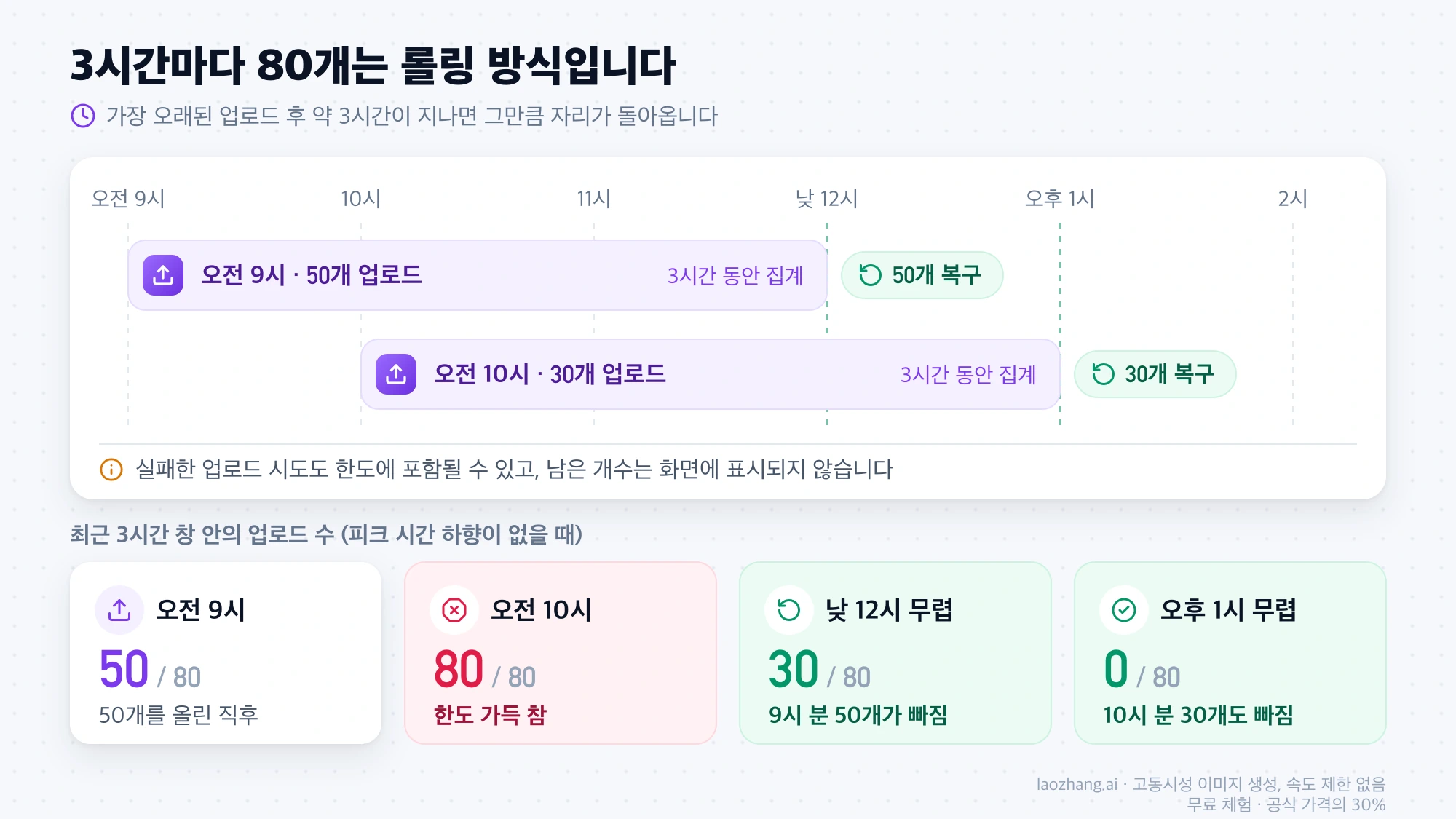
이 계산을 직접 해야 하는 이유는 ChatGPT가 롤링 한도를 얼마나 썼는지, 몇 개가 남았는지를 화면에 보여 주지 않기 때문입니다. 게다가 OpenAI는 업로드에 실패한 시도도 한도에 포함될 수 있다고 밝히고 있습니다. 큰 파일을 여러 번 다시 올리다 실패했다면 실제로 올라간 파일은 적어도 카운터는 꽤 찼을 수 있습니다. 파일 몇 개 올리지 않았는데 한도 메시지가 뜨는 흔한 이유가 이것과 피크 시간 조정입니다.
Free의 하루 3개는 초기화 시각이 공개되어 있지 않습니다
Free 요금제는 3시간 창이 아니라 하루 3개입니다. OpenAI는 이 "하루"가 자정 기준인지, 첫 업로드 후 24시간인지 밝히지 않았습니다. Free 도움말에는 한도에 걸리면 "나중에 다시 이용해야 한다"는 설명만 있습니다. 따라서 특정 시각에 풀린다고 단정하기보다, 다음 날 같은 시간대에 다시 시도하는 것이 현실적입니다.
Free 요금제에서는 파일·이미지 업로드, 이미지 생성, 데이터 분석, 음성 기능의 한도가 각각 따로 잡혀 있습니다. 이미지 생성 한도에 걸렸다고 파일 업로드가 막히는 것은 아니며, 반대도 마찬가지입니다. 이미지 생성 쪽 한도는 ChatGPT Plus와 Go 이미지 생성 제한: 일일 한도, 업로드 규칙, 안전한 대안에서 따로 다룹니다.
한 가지 예외가 있습니다. Free 도움말에 따르면 Free 계정에서 한도에 걸린 뒤 Plus, Pro, Business로 업그레이드하면 사용 한도가 초기화됩니다. 이 목록에 Go는 들어 있지 않습니다. Go로 바꿔도 초기화되는지는 공개된 설명이 없습니다.
파일을 지워도 업로드 속도 한도는 돌아오지 않습니다
대화나 파일을 삭제하는 것은 OpenAI가 저장 공간 한도를 해결하는 방법으로 안내하는 조치입니다. 이미 3시간 창이나 하루 한도에 들어간 업로드 횟수를 되돌린다는 설명은 없습니다. 업로드 횟수가 원인이라면 삭제보다 기다리는 것이 맞습니다.
기다려도 풀리지 않는 한도: 프로젝트, GPT, 저장 공간, 파일 크기
프로젝트는 요금제별 5개, 25개, 40개
프로젝트당 넣을 수 있는 파일은 Free 5개, Go와 Plus 25개, Pro·Business·Enterprise·Edu 40개입니다. 파일 업로드 FAQ와 프로젝트 도움말이 2026년 11월 14일 기준으로 같은 숫자를 적고 있으며, 예전에 두 문서 사이에 있던 Plus 20개 대 25개 차이는 지금은 25개로 맞춰져 있습니다.
프로젝트가 가득 찬 것은 시간이 지나도 풀리지 않습니다. 대신 프로젝트는 개수 제한 없이 만들 수 있으므로, 자료를 주제별로 나눠 새 프로젝트에 넣거나 더 이상 필요 없는 파일을 빼는 것이 가장 빠른 해결책입니다. 프로젝트 도움말은 한 번에 동시에 업로드할 수 있는 파일이 10개라고 적고 있으니, 20개를 한꺼번에 끌어다 놓았다가 거절되면 10개씩 두 번에 나눠 올리면 됩니다. 일반 채팅의 동시 업로드 개수는 FAQ에 따로 적혀 있지 않지만, 여러 파일을 한꺼번에 고를 때 거절된다면 10개 이하로 나누는 것이 무난한 첫 시도입니다.
맞춤형 GPT는 GPT 하나당 20개
맞춤형 GPT에 지식 파일로 넣을 수 있는 파일은 GPT 하나당 최대 20개입니다. 지식 파일은 GPT를 삭제할 때까지 보관되고, 저장 공간 한도를 채팅·프로젝트와 함께 씁니다. 자료가 20개를 넘는다면 관련 문서를 하나의 PDF나 문서로 합치는 방법이 있지만, 합친 파일도 아래 크기·토큰 한도 안에 들어가야 합니다. 또한 개인 계정(Free, Go, Plus, Pro)에서는 이제 새 GPT를 만들거나 게시할 수 없고 기존 GPT만 계속 쓸 수 있으며, 맞춤형 GPT 자체가 2026년 12월 11일 종료될 예정입니다. 맞춤형 GPT를 옮길 OpenAI의 공식 경로는 플러그인이고, 오래 쓸 자료라면 프로젝트로 옮겨 두는 것도 방법입니다.
저장 공간: 두 공식 페이지의 숫자가 다릅니다
저장 공간은 OpenAI 문서끼리 숫자가 맞지 않는 부분입니다. 두 숫자를 모두 적어 둡니다.
- 파일 업로드 FAQ: 사용자당 25GB, 조직당 100GB 상한. 이 상한은 채팅, 프로젝트, 맞춤형 GPT 지식 파일에 함께 적용되고, 상한에 닿으면 오류가 표시됩니다.
- 라이브러리 도움말: 라이브러리 저장 공간은 Free 500MB, Go 4GB, Plus와 Business 20GB, Pro 100GB. 라이브러리 저장 공간은 일일 채팅·첨부 한도와 별개라고 설명합니다.
Pro의 경우 FAQ의 사용자당 25GB와 라이브러리의 100GB가 서로 다르고, 2026년 11월 14일 기준 OpenAI는 두 숫자의 관계를 설명하지 않았습니다. 실제로 남은 공간은 ChatGPT 설정의 Storage(저장 공간) 항목에서 사용량, 남은 공간, 적용 한도를 확인하는 것이 가장 정확합니다.
저장 공간이 찼다면 기다려도 풀리지 않으므로 정리가 필요합니다. 파일이 들어 있는 대화, 계정, 맞춤형 GPT를 삭제하면 관련 파일은 30일 안에 시스템에서 삭제됩니다(보안·법적 사유 등 예외 제외). 단, 대화를 지워도 라이브러리에 따로 저장된 파일은 남습니다. 라이브러리 파일은 라이브러리에서 직접 지워야 합니다. 임시 채팅에서 올린 파일은 임시 상태인 동안 라이브러리에 저장되지 않습니다.
파일 하나의 크기와 토큰
| 파일 종류 | 한도 | 넘었을 때 할 일 |
|---|---|---|
| 모든 파일 | 파일당 512MB (고정 상한) | 압축하거나 필요한 부분만 남겨 나누기 |
| 텍스트·문서 (PDF, Word 등) | 파일당 200만 토큰 | 장이나 주제 단위로 나누기 |
| CSV·스프레드시트 | 행 크기에 따라 약 50MB (토큰 한도는 적용 안 됨) | 쓰지 않는 열과 행을 빼고 작은 CSV로 저장 |
| 이미지 | 이미지당 20MB | 해상도를 줄이거나 압축 |
크기 한도는 요금제와 상관없이 같습니다. 700MB짜리 PDF는 Pro로 올려도 통과하지 않습니다. PDF에 들어 있는 그림은 올리는 위치에 따라 다르게 처리됩니다. PDF를 대화에 직접 첨부하면 요금제와 상관없이 텍스트와 함께 이미지·차트도 분석하지만, 프로젝트 파일이나 GPT 지식 파일로 저장한 PDF는 안에 든 이미지를 자동으로 읽지 않을 수 있습니다. 특정 차트에 대해 묻고 싶다면 PDF를 대화에 직접 첨부하거나 그 이미지를 따로 올리세요. 이미지 파일 자체의 업로드 규칙은 위 사진·이미지 업로드 제한에 정리했습니다.
"업로드 한도에 도달했습니다"가 떴을 때: 증상으로 원인 찾기
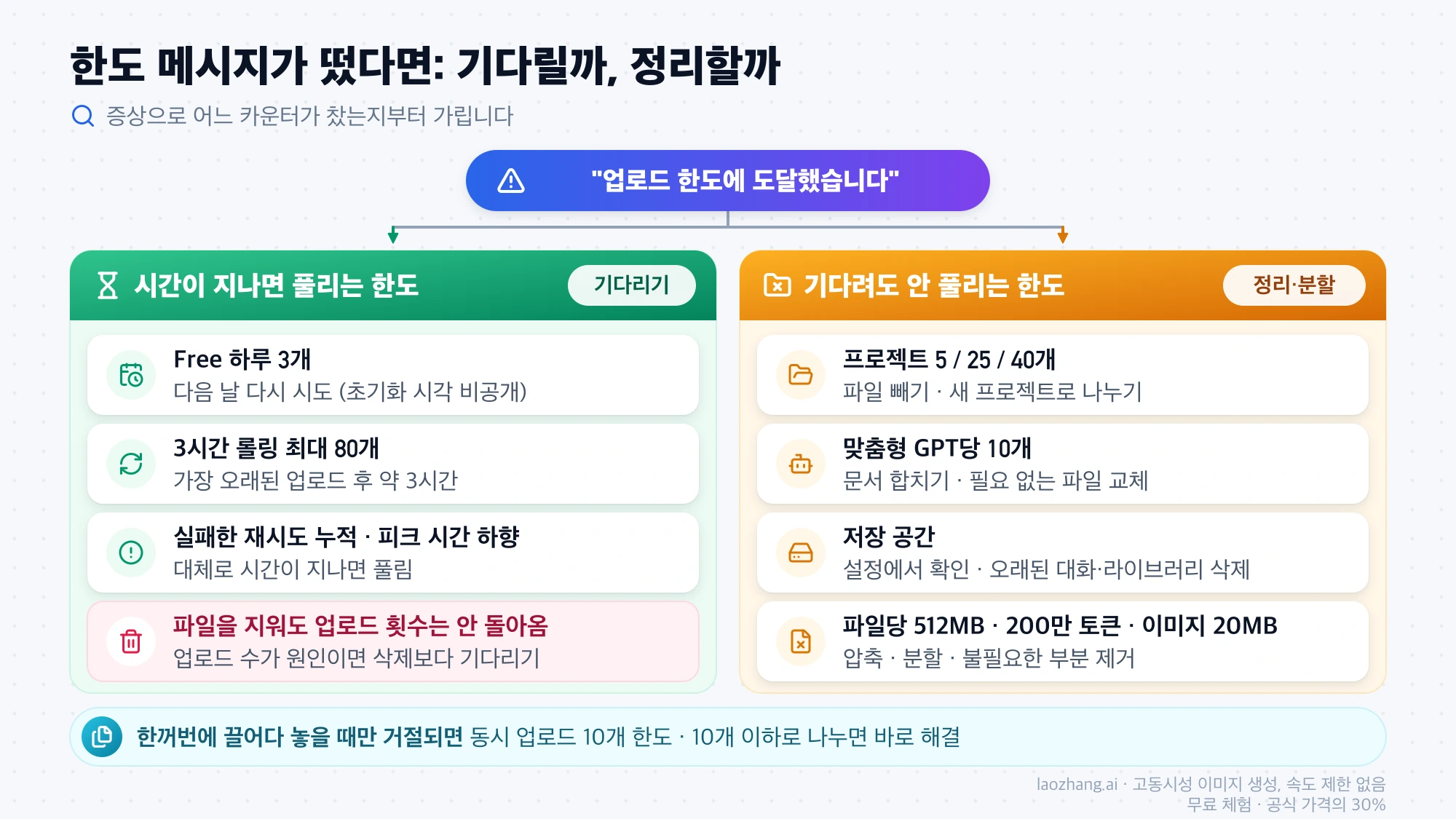
한도 메시지만으로는 어느 카운터가 찼는지 구분하기 어려울 때가 있습니다. 이럴 때는 증상에서 거꾸로 추적하면 대부분 가려집니다.
| 증상 | 걸린 한도 | 언제 풀리나 | 할 일 |
|---|---|---|---|
| Free에서 오늘 파일 3개를 올린 뒤 막힘 | Free 하루 한도 | 다음 날 (초기화 시각 비공개) | 기다리기, 또는 Plus·Pro로 업그레이드하면 초기화 |
| 최근 몇 시간 동안 많이 올렸고 작은 파일도 거절됨 | 3시간 롤링 한도 | 가장 오래된 업로드 후 약 3시간 | 기다렸다가 작은 묶음으로 다시 시도 |
| 거의 안 올렸는데 한도 메시지가 뜸 | 실패한 재시도 누적, 피크 시간 하향, 다른 계정 로그인 | 시간이 지나면 대체로 풀림 | 로그인한 계정과 요금제 확인, status.openai.com 장애 확인 |
| 특정 프로젝트에서만 추가가 안 됨 | 프로젝트 파일 수 (5/25/40) | 풀리지 않음 | 파일 빼기, 새 프로젝트로 나누기 |
| 프로젝트에 한 번에 10개 넘게 올릴 때만 거절 | 프로젝트 도움말 기준 한 번에 10개 | 즉시 | 10개 이하로 나눠 올리기 |
| GPT 편집 화면에서 지식 파일이 더 안 들어감 | GPT당 20개 | 풀리지 않음 | 문서 합치기, 필요 없는 파일 교체 |
| 어느 채팅·프로젝트에서도 올라가지 않음 | 저장 공간 | 풀리지 않음 | 설정의 저장 공간 확인, 오래된 대화·라이브러리 파일 삭제 |
| 휴대폰 사진이나 특정 이미지만 거절됨 | 형식 (HEIC·SVG·애니메이션 GIF 등 목록 밖) 또는 이미지 20MB | 풀리지 않음 | PNG·JPEG 복사본으로 내보내거나 해상도 줄이기 |
| 특정 큰 파일만 실패 | 512MB, 200만 토큰, 스프레드시트 약 50MB, 이미지 20MB | 풀리지 않음 | 압축·분할·불필요한 부분 제거 |
업로드할 때 "한 번에 최대 0개"처럼 0개라는 숫자가 들어간 문구가 보이는 경우도 있습니다. OpenAI가 이 문구를 따로 설명한 적은 없지만, 지금 올릴 수 있는 수가 0으로 계산되었다는 뜻으로 읽는 것이 자연스럽습니다. 위 표에서 시간이 지나면 풀리는 한도인지, 정리해야 풀리는 한도인지부터 가리면 됩니다.
PDF가 한도와 상관없이 "알 수 없는 오류"로 실패한다면 ChatGPT PDF 업로드 '알 수 없는 오류' 해결: 재시도 전에 원인부터 분리하기를, 형식 문제로 거절된다면 OpenAI에서 '지원되지 않는 파일 형식'이 뜨나? 'PDF로 다시 시도' 오류를 고치는 법을 참고하세요. 같은 파일로 계속 재시도하면 실패한 시도가 업로드 한도를 더 채울 수 있으니, 원인을 가린 뒤에 다시 올리는 편이 낫습니다.
위 조치로도 풀리지 않으면 OpenAI 지원팀에 문의할 수 있습니다. OpenAI는 다음 정보를 함께 보내라고 안내합니다.
- 계정 이메일
- 오류 화면 스크린샷
- 발생 시각과 시간대 (예: 2026-09-30 14:20 KST)
- 사용한 기기, 앱 또는 브라우저
- 요청 ID (표시되는 경우)
요금제를 바꾸면 해결될까
요금제 변경은 일부 카운터만 올립니다. 막힌 원인이 무엇이냐에 따라 효과가 크게 다릅니다.
- Free 하루 3개가 매번 발목을 잡는 경우: 유료 요금제로 바꾸면 요금제를 가리지 않는 전체 상한인 3시간마다 최대 80개 범위 안에서 훨씬 넉넉하게 올릴 수 있습니다. Plus, Pro, Business로 바꾸면 이미 찬 Free 한도도 초기화됩니다. Go도 Free보다 업로드 한도가 높다고 안내되지만 구체적인 개수는 공개되지 않았고, 요금제 안내 페이지가 Plus를 Go보다 위에 두는 만큼 실제로는 Plus보다 적을 수 있습니다.
- 프로젝트 자리가 부족한 경우: Free 5개에서 Go·Plus 25개, Pro 40개로 늘어납니다. 다만 프로젝트를 여러 개로 나누는 것만으로 해결되는 경우가 많아, 이것만으로 요금제를 올릴 이유는 약합니다.
- 저장 공간이 부족한 경우: 라이브러리 기준으로 요금제가 올라갈수록 공간이 커지지만, FAQ의 사용자당 25GB 상한과의 관계는 공개되어 있지 않습니다. 오래된 파일 정리가 먼저입니다.
- 파일 하나가 너무 큰 경우: 요금제를 바꿔도 해결되지 않습니다. 512MB, 200만 토큰, 약 50MB, 20MB는 모든 요금제에 같게 적용됩니다.
- 맞춤형 GPT의 20개 한도: 요금제와 상관없이 GPT당 20개입니다. 개인 요금제에서는 새 GPT를 만들 수 없으므로 GPT를 하나 더 만들어 파일을 나누는 방법도 쓸 수 없습니다.
- 3시간 80개 한도에 자주 닿는 유료 사용자: Plus에서 Pro로 옮긴다고 업로드 속도가 몇 개로 늘어나는지는 공개되어 있지 않습니다. 파일을 합치거나 작업을 시간대별로 나누는 쪽이 확실합니다.
요금제별로 어떤 작업량에 맞는지는 ChatGPT Go·Plus·Pro 비교: 내 사용량에 맞는 가장 저렴한 플랜 고르기에서 비교할 수 있습니다. 파일 한도와 별개로 대화 메시지 수에도 한도가 있는데, 이것은 다른 카운터이므로 ChatGPT Plus 메시지 한도: 일반 채팅 무제한, 사용량 확인과 재설정 시간을 따로 보세요.
수백 개 이상의 파일을 반복해서 처리해야 한다면 ChatGPT 채팅창은 맞는 도구가 아닙니다. OpenAI API에도 파일 업로드 기능이 있지만, ChatGPT 요금제와는 별도의 요건과 한도가 적용됩니다.
자주 묻는 질문
ChatGPT에 PDF는 몇 개까지 올릴 수 있나요?
PDF도 다른 파일과 같은 카운터를 씁니다. Free는 하루 3개, 유료 요금제는 요금제별 숫자 없이 전체 상한 3시간마다 최대 80개 안이고, 프로젝트에는 요금제별 5개·25개·40개, 맞춤형 GPT에는 20개까지입니다. PDF 하나는 512MB와 200만 토큰을 넘을 수 없습니다. 대화에 직접 첨부한 PDF는 모든 요금제에서 속의 이미지·차트까지 읽지만, 프로젝트나 GPT 지식 파일로 저장한 PDF는 이미지를 자동으로 읽지 않을 수 있습니다.
ChatGPT Go는 Free보다 파일을 얼마나 더 올릴 수 있나요?
OpenAI는 Go가 Free보다 파일 업로드 한도가 높다고만 설명하고, Go 전용 개수는 공개하지 않았습니다. 2026년 1월 16일 OpenAI의 ChatGPT Go 출시 발표는 Go의 파일 업로드를 Free의 10배라고 적었고, Free 하루 3개로 계산하면 약 30개가 됩니다. 다만 이는 계산일 뿐 OpenAI가 공개한 Go 숫자가 아니고, 2026년 11월 14일 기준 Go 도움말과 요금제 페이지에는 10배라는 표현이 없습니다. 사진도 같은 카운터로 세므로 Go에서 사진만 따로 더 올릴 수 있는 것은 아닙니다. 공개된 숫자로 확인되는 차이는 프로젝트당 파일 수(Free 5개, Go 25개)와 라이브러리 저장 공간(Free 500MB, Go 4GB)입니다.
업로드 한도는 언제 초기화되나요?
전체 상한인 80개 한도는 3시간 롤링 방식이라 오래된 업로드가 3시간 창을 벗어나면서 조금씩 돌아옵니다. Free의 하루 3개는 초기화 시각이 공개되어 있지 않습니다. 프로젝트, 맞춤형 GPT, 저장 공간, 파일 크기 한도는 시간이 지나도 초기화되지 않으므로 정리하거나 나눠야 합니다.
몇 개 올리지도 않았는데 한도에 도달했다고 나오는 이유는 뭔가요?
실패한 업로드 시도가 한도에 포함될 수 있고, 사용량이 몰리는 시간에는 OpenAI가 한도를 낮출 수 있습니다. 다른 계정이나 Free 계정으로 로그인되어 있지 않은지, 저장 공간이 차지 않았는지도 확인하세요. status.openai.com에 업로드 관련 장애가 올라와 있는지도 함께 보는 것이 좋습니다.
남은 업로드 개수를 확인할 수 있나요?
저장 공간 사용량과 남은 공간은 설정의 Storage(저장 공간) 항목에서 볼 수 있습니다. 반면 3시간 롤링 한도를 얼마나 썼는지, 몇 개가 남았는지는 ChatGPT에 표시되지 않으므로 올린 시각을 직접 기억해 두는 수밖에 없습니다.
참고 자료5
이 글이 링크한 외부 페이지를 본문에 나온 순서대로 정리했습니다. 마지막 업데이트: 2026년 11월 14일.
참고 자료5
이 글이 링크한 외부 페이지를 본문에 나온 순서대로 정리했습니다. 마지막 업데이트: 2026년 11월 14일.
- 1.파일 업로드 FAQhelp.openai.com/en/articles/8555545-file-uploads-faq
- 2.프로젝트 도움말help.openai.com/en/articles/10169521-projects-in-chatgpt
- 3.라이브러리 도움말help.openai.com/en/articles/20001052-using-library-to-manage-files-in-chatgpt
- 4.OpenAI 이미지 입력 FAQhelp.openai.com/en/articles/8400551-image-inputs-for-chatgpt-faq
- 5.OpenAI의 ChatGPT Go 출시 발표openai.com/index/introducing-chatgpt-go