결제를 완료하지 못했습니다(Checkout could not be completed) ChatGPT 오류
ChatGPT의 '결제를 완료하지 못했습니다. 다시 시도하세요.'는 결제 요청이 중간에 실패했을 때의 기본 문구로, 카드 거절 안내가 아닙니다. 다시 시도 전에 카드사·간편결제 내역부터 보세요.
목차
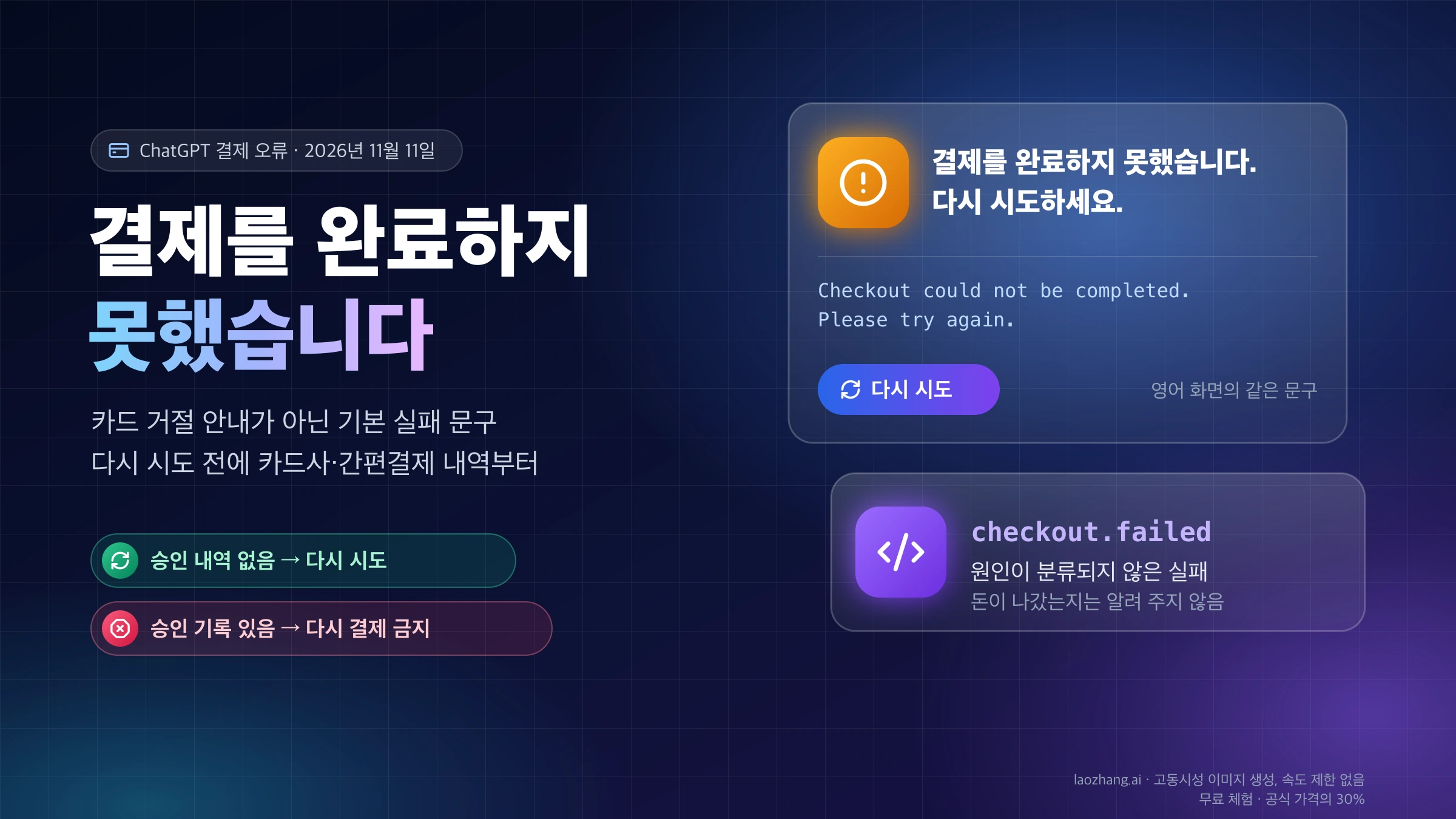
chatgpt.com이나 ChatGPT 데스크톱 앱에서 Go, Plus, Pro를 구독하거나 크레딧을 사려다 "결제를 완료하지 못했습니다. 다시 시도하세요."라는 창이 떴다면, 결제 요청이 중간에 실패했다는 뜻이고, 그 자체로 카드사가 결제를 거절했다는 뜻은 아닙니다. 영어 화면에서는 같은 자리에 "Checkout could not be completed. Please try again."이 나옵니다. 2026년 11월 11일 기준 ChatGPT 결제 코드에서 이 문장은 원인이 분류되지 않은 실패를 받아 주는 마지막 기본 문구이고, 돈이 나갔는지 아닌지는 알려 주지 않습니다.
그래서 "다시 시도"를 누르기 전에 카드사 앱이나 카카오페이·네이버페이 결제 내역에 방금 시도한 승인 또는 승인 대기 건이 있는지, ChatGPT 설정에 표시되는 플랜이 바뀌었는지부터 확인하세요. 아무 기록이 없으면 "다시 시도"를 한 번 누르고, 또 실패하면 결제 탭을 닫은 뒤 광고 차단 확장 프로그램이 꺼진 시크릿 창이나 다른 브라우저에서 처음부터 결제합니다. 승인 기록이 있으면 다시 결제하지 않습니다.
예외는 창에 다른 문구가 떠 있을 때입니다. "결제가 승인되지 않았습니다"나 "결제 정보를 확인하고 다시 시도하세요."처럼 문구가 다르면 가리키는 원인과 해결도 다르므로, 아래 문구별 표에서 해당 줄을 찾아 그쪽 순서를 따르세요.
결제를 완료하지 못했습니다: 카드 거절 안내가 아닌 기본 문구
이 문장은 카드사나 은행이 결제를 거절했다고 알려 주는 문구가 아닙니다. 2026년 11월 11일 로그인한 Chrome에서 chatgpt.com 결제 화면의 스크립트 파일을 내려받아 읽어 보면, 이 문장(메시지 ID checkout.failed)은 결제 오류를 표시하는 코드의 마지막 분기에 있습니다. 그 앞에서 프로모션·추천 혜택을 쓸 수 없는 경우, 결제 서버가 이유를 붙여 돌려준 오류(구독 수 초과는 전용 문구로, 나머지는 서버가 보낸 문구 그대로 표시), 선택한 요금제를 구매할 수 없는 경우를 먼저 걸러 내고, 어디에도 해당하지 않는 실패만 이 문장으로 끝납니다.
같은 날 macOS용 ChatGPT 데스크톱 앱 26.1103.60933에 들어 있는 같은 결제 코드에는 개발자가 번역가에게 남긴 메모가 지워지지 않고 남아 있습니다. 공개 문서가 아니라 앱 내부의 번역가용 메모이지만, 이 문장과 버튼이 무엇을 위한 것인지는 분명히 적혀 있습니다.
checkout.failed  "Checkout could not be completed. Please try again."
  note: Error in subscription checkout when a request fails; no payment success is implied
checkout.retry   "Retry"
  note: Retry a failed subscription checkout request
첫 메모는 "구독 결제 중 요청이 실패했을 때의 오류이며, 결제가 성공했다는 뜻은 담겨 있지 않다"는 내용입니다. 결제가 성공했다고 볼 수 없다는 말이지, 돈이 전혀 움직이지 않았다는 보증은 아닙니다. 같은 앱에 들어 있는 한국어 번역이 "결제를 완료하지 못했습니다. 다시 시도하세요.", 버튼이 "다시 시도"이고, 영어 원문은 앱 전체에서 이 한 곳에만 나옵니다.
이 창은 Plus 구매에만 쓰이지도 않습니다. 데스크톱 앱 코드에서 이 기본 문구로 이어지는 13군데를 읽어 보면, 결제 세션이 돌아왔는데 결제 설정이 빠져 있거나 결제 페이지 주소가 없는 경우처럼 결제 정보가 아예 도착하지 않은 경우가 포함되어 있습니다. 요금제 결제 페이지뿐 아니라 크레딧 추가 창, 구독 재시작, 결제를 마치고 돌아오는 페이지에서 요청이 실패해도 같은 창이 뜹니다.
OpenAI 도움말 센터에는 2026년 11월 11일 기준 이 문장을 인용하거나 설명하는 글이 없습니다. 다만 OpenAI 도움말의 카드 거절 안내(Why was my credit card declined?)는 "If your bank has no record of the attempt, the error alone doesn't show that your bank declined it."라고 적고 있습니다. 은행에 시도 기록이 없다면 오류 화면만으로 은행이 거절했다고 볼 수 없다는 뜻으로, 코드에서 읽히는 내용과 같은 방향입니다.
위 내용은 모두 스크립트를 읽어서 얻은 것입니다. 실제 결제 화면을 열어 이 창을 재현하거나 결제 정보를 입력하지는 않았기 때문에, 실패할 때마다 서버가 무엇을 돌려보내는지, 결제 세션이 얼마 동안 유효한지, 실패한 요청 뒤에 카드사 승인 대기가 남을 수 있는지는 관찰하지 못했습니다. 아래 확인 순서와 표는 이 코드 경로와 OpenAI 도움말을 근거로 합니다.
돈이 빠져나갔는지 먼저: 승인 내역이 없을 때만 다시 시도
"다시 시도"를 눌러도 되는지는 카드사·간편결제 내역으로 정합니다. 카드사 앱이나 승인 문자, 카카오페이·네이버페이의 결제 내역에 결제를 시도한 시각의 승인이나 승인 대기 건이 없고 ChatGPT 설정의 플랜도 그대로라면, 결제는 진행되지 않은 것으로 보고 다시 시도해도 됩니다. "다시 시도" 버튼은 번역가 메모 그대로 실패한 결제 요청을 한 번 더 보내는 버튼입니다.
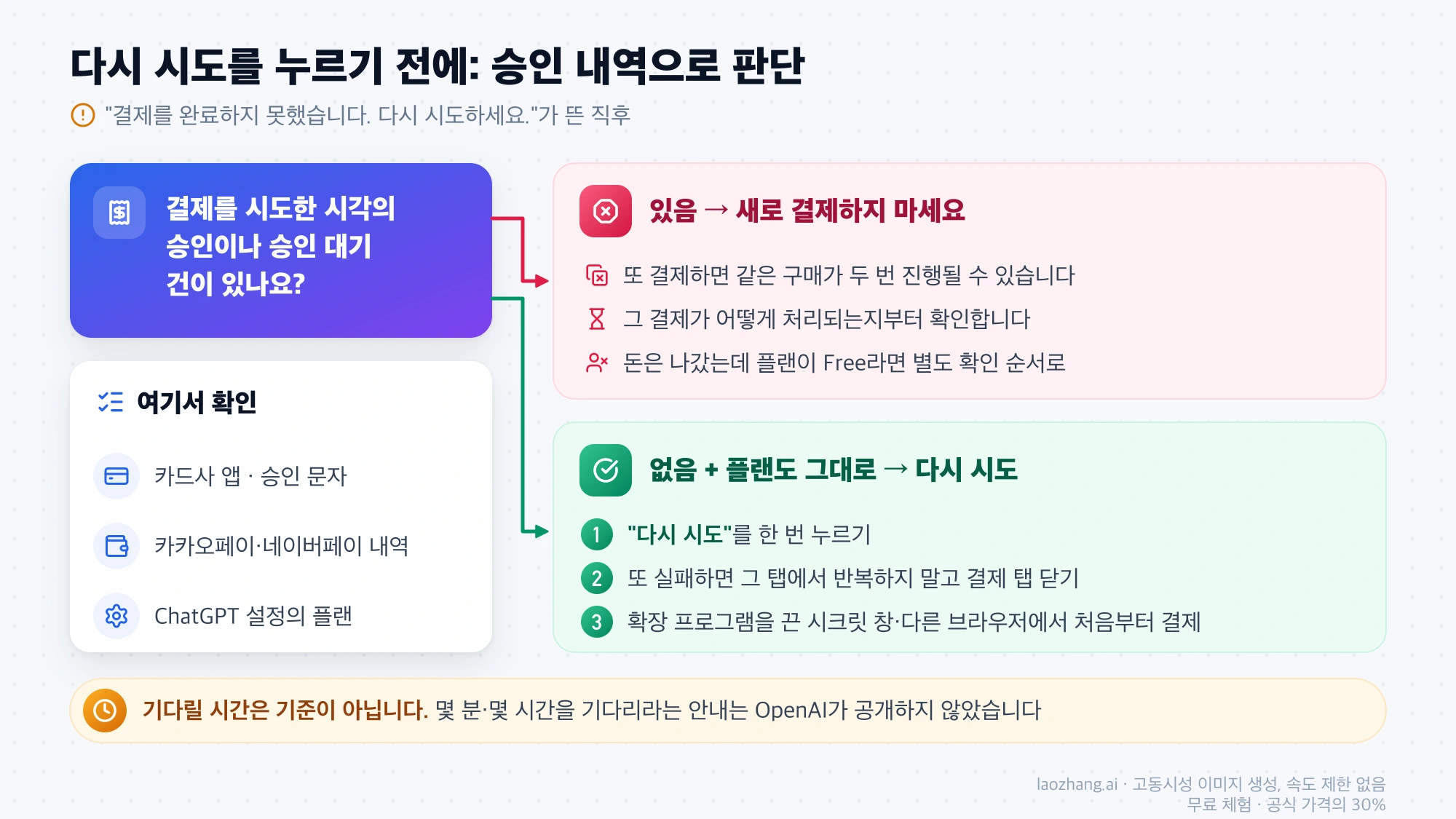
승인 대기나 결제 완료 건이 보이면 새로 결제하지 마세요. 이미 처리 중인 결제가 있을 때 또 결제하면 같은 구매가 두 번 진행될 수 있으므로, 그 결제가 어떻게 처리되는지부터 확인해야 합니다. 돈은 나갔는데 플랜이 Free로 남아 있다면 ChatGPT Plus 결제했는데 Free로 나올 때: 재결제 전에 확인할 5가지의 순서로 확인합니다.
다시 시도하기 전에 몇 분 또는 몇 시간 기다려야 하는지는 OpenAI가 공개하지 않았습니다. 특정 대기 시간을 지키라는 안내는 근거가 없으므로, 기다릴지 말지는 시간보다 위의 승인 내역이 있는지로 판단하는 편이 정확합니다.
같은 창이 다시 뜰 때 확인 순서: 결제 세션과 연결부터
내역이 비어 있는데 다시 시도해도 같은 창이 뜬다면, 카드보다 브라우저와 OpenAI 사이의 요청이 끝나지 못하게 만드는 쪽을 먼저 의심합니다. 이 순서는 이 문장이 "요청이 실패했거나 결제 정보가 도착하지 않았을 때" 나온다는 코드 경로에서 추론한 것이고, OpenAI 카드 거절 안내의 일반 조치(캐시와 쿠키 삭제, 시크릿 창, 다른 브라우저·기기·네트워크, 차단 프로그램 해제)와 방향이 같습니다.
- 결제 탭을 오래 열어 두었다면 그 탭에서 "다시 시도"를 반복하지 말고, 탭을 닫은 뒤 ChatGPT 요금제 화면에서 결제를 처음부터 시작합니다.
- 광고 차단·팝업 차단 확장 프로그램을 끄거나, 확장 프로그램이 꺼진 시크릿 창에서 다시 결제합니다. VPN을 켜 두었다면 끄고 시도합니다.
- 같은 문장이 나오면 브라우저의 캐시와 쿠키를 지우고 다시 로그인한 뒤 시도합니다.
- 다른 브라우저나 다른 기기, 다른 네트워크(와이파이 대신 휴대폰 데이터 등)로 바꿔 봅니다. 데스크톱 앱에서 실패했다면 브라우저의 chatgpt.com에서 결제합니다.
- OpenAI 상태 페이지에 결제나 ChatGPT 관련 장애가 올라와 있는지 봅니다.
- 연결과 기기를 바꿔도 같은 문장이 계속되면 시도를 멈추고 OpenAI 지원팀에 문의합니다.
상태 페이지가 정상이라고 해서 OpenAI 쪽 문제가 아니라고 단정할 수는 없습니다. 2026년 11월 11일 OpenAI 상태 페이지 API로 최근 장애 100건(2026년 8월 13일~11월 6일)을 세어 보면 checkout을 언급한 장애는 0건이었고, 결제 관련은 2026년 11월 6일 18:38 UTC에 올라와 11월 10일 16:06 UTC에 해결된 "Elevated error rates with some U.S. business Mastercards" 1건뿐이었습니다. 이 장애도 일부 미국 법인용 Mastercard의 결제 거절에 관한 것이었지, 이 문장에 관한 것은 아니었습니다.
다른 문구가 떠 있다면: ChatGPT 결제창 문구별 의미와 갈 곳
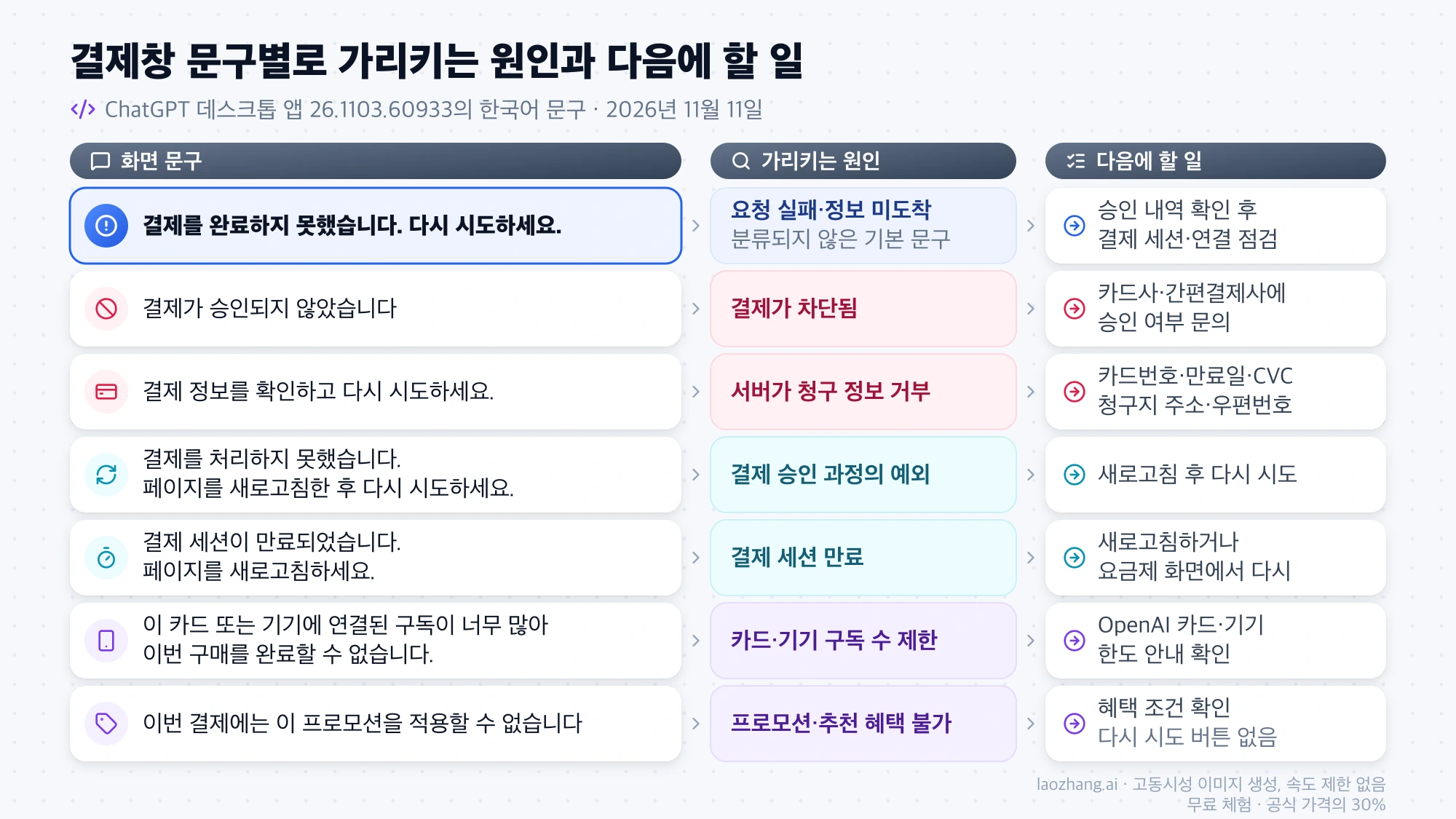
같은 결제 화면에는 원인을 더 구체적으로 가리키는 문구가 따로 있습니다. 2026년 11월 11일 데스크톱 앱 26.1103.60933에 들어 있는 한국어 문구와, 코드에서 각 문구가 연결된 상황은 다음과 같습니다. 어떤 은행·결제 결과가 어떤 문구로 나오는지는 서버가 정하므로, 표는 문구가 가리키는 범위를 구분하는 데 쓰세요.
| 화면 문구 | 코드에서 연결된 상황 | 다음에 할 일 |
|---|---|---|
| 결제를 완료하지 못했습니다. 다시 시도하세요. | 요청 실패 또는 결제 정보 미도착(기본 문구) | 내역 확인 후 위 순서 |
| 결제가 승인되지 않았습니다 | 결제가 차단됨(결제 확정 단계의 차단 응답 포함) | 카드사·간편결제사에 승인 여부 문의 |
| 결제 정보를 확인하고 다시 시도하세요. | 결제 확정 전에 서버가 청구 정보를 거부 | 카드번호, 만료일, CVC, 청구지 주소와 우편번호 확인 |
| 결제를 처리하지 못했습니다. 페이지를 새로고침한 후 다시 시도하세요. | 결제 승인 과정의 예외 | 새로고침 후 다시 시도 |
| 결제 세션이 만료되었습니다. 페이지를 새로고침하세요. | 결제 세션 만료 | 새로고침하거나 요금제 화면에서 다시 시작 |
| 이 카드 또는 기기에 연결된 구독이 너무 많아 이번 구매를 완료할 수 없습니다. | 같은 카드·기기에 연결된 구독 수 제한 | OpenAI 카드·기기 한도 안내 확인 |
| 이번 결제에는 이 프로모션을 적용할 수 없습니다 | 선택한 요금제에 프로모션·추천 혜택 적용 불가(다시 시도 버튼 없음) | 혜택 조건 확인 |
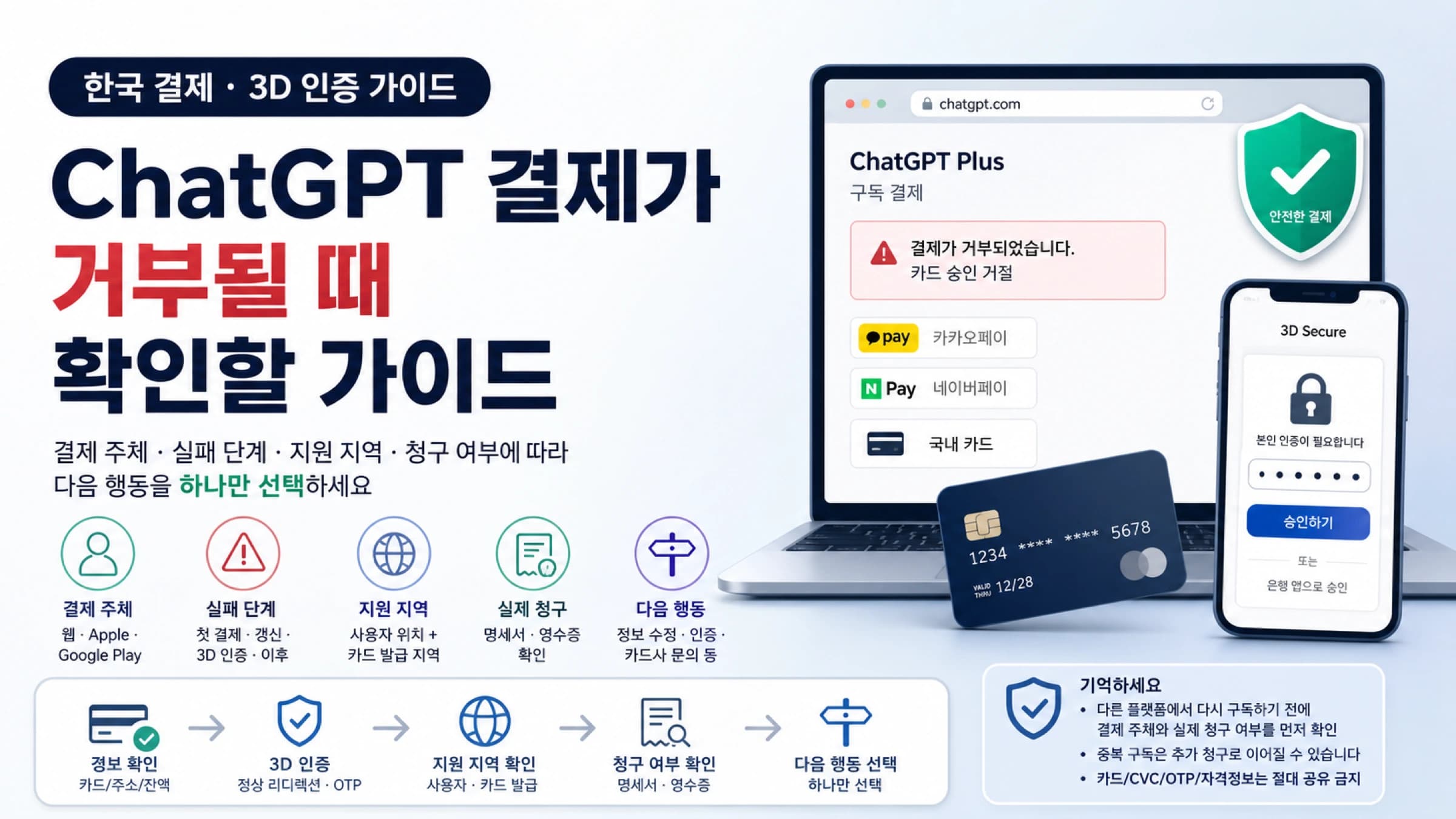
"결제가 승인되지 않았습니다"처럼 카드사 승인 단계를 가리키는 경우는 ChatGPT 결제가 거부될 때 확인할 한국 결제·3D 인증 가이드에서 결제 주체, 실제 청구 여부, 3D 인증 순서로 다룹니다. 구독 수 제한은 OpenAI가 ChatGPT 카드·기기 한도 도움말(Understanding card and device limits in ChatGPT)에서 "같은 카드나 기기에 구독이 너무 많이 연결되면 새 구독 구매를 막을 수 있다"고 설명하는 별도의 경우입니다. 무료 체험이나 무료 혜택을 신청하다 막혔을 때도, 혜택 자체를 쓸 수 없으면 표 마지막 줄의 문구가 나오고 카드 쪽 문제라면 같은 결제 거부 가이드의 순서가 해당됩니다.
카드사나 결제 대행사가 결제 확정 단계에서 오류를 돌려주면 ChatGPT는 그 메시지를 그대로 보여 줍니다. "We are unable to authenticate your payment method. Please choose a different payment method and try again."이 그런 예로, OpenAI 코드에는 없는 결제 대행사 Stripe의 문장이며 카드사 3D Secure 인증 실패를 뜻합니다(Stripe iOS SDK의 한국어 번역은 "결제 수단을 인증할 수 없습니다. 다른 결제 수단을 선택하고 다시 시도하십시오."). 이 경우도 위 결제 거부 가이드의 3D 인증 부분을 보면 됩니다.
카카오페이·네이버페이·국내 카드로 결제할 때 먼저 볼 곳
한국에서 chatgpt.com 웹 결제를 하면 카카오페이, 네이버페이, 국내 카드를 고를 수 있습니다. OpenAI의 다중 통화 결제 도움말(Multicurrency billing)은 2026년 11월 11일 기준 이 세 가지가 ChatGPT 구독 결제 페이지에서 지원된다고 적고 있습니다. 이 문장 자체는 해외 결제 차단을 가리키지 않으므로, 간편결제를 썼다면 카드 설정보다 카카오페이·네이버페이 앱의 결제 내역을 먼저 확인하는 것이 순서입니다.
iPhone이나 Android 앱에서 App Store 또는 Google Play로 구독했다면 그 구독은 각 스토어가 관리하고 이 결제 화면을 거치지 않습니다. 스토어 구독의 결제 문제는 이 문장과 관계가 없으므로 해당 스토어의 구독 화면에서 확인합니다.
ChatGPT 데스크톱 앱 결제창에서만 실패할 때: 브라우저에서 결제
ChatGPT 데스크톱 앱의 결제창은 chatgpt.com 결제 화면을 앱 안에 띄운 것이라 같은 문구가 나옵니다. 앱 안의 결제창만 문제를 일으킨 사례도 있습니다. GitHub의 openai/codex 이슈 #49080(2026년 9월 28일 등록, 11월 11일 기준 열림)에는 Codex 크레딧·사용량 재설정을 사려던 데스크톱 앱 안의 결제창이 인증에 실패해 열리지 않았다는 보고가 있습니다. 2026년 10월 29일 Windows에서 같은 문제를 재현한 사용자는 댓글에 "Browser checkout works"라고 적었고, 다음 날 앱을 업데이트한 뒤에는 "Unable to load payment form. Please try again."이라는 다른 문구가 나왔다고 덧붙였습니다.
사용자 보고일 뿐이고 문구도 다르지만, 앱에서 같은 창이 반복된다면 브라우저에서 같은 계정으로 chatgpt.com에 로그인해 결제해 보는 것이 가장 간단한 우회입니다.
OpenAI 지원팀에 문의할 때 보낼 네 가지
브라우저와 네트워크를 바꿔도 같은 문장이 계속되면 더 시도하지 말고 help.openai.com의 채팅 창으로 OpenAI 지원팀에 문의합니다. OpenAI 카드 거절 안내가 2026년 11월 11일 기준 문의할 때 넣으라고 적은 항목은 다음 네 가지입니다.
- 어떤 제품의 결제였는지(ChatGPT Plus 구독, 크레딧 구매 등)
- 오류가 카드 등록 중, 결제(checkout) 중, 갱신 중 어디에서 났는지
- 화면에 뜬 오류 문구 그대로
- 오류가 난 현지 시각과 시간대(한국이면 KST)
한국어 화면이었다면 "결제를 완료하지 못했습니다. 다시 시도하세요."와 함께 영어 원문 "Checkout could not be completed. Please try again."을 적어 두면 담당자가 문구를 바로 찾을 수 있습니다. 카드사·간편결제 내역에 승인 기록이 있었는지도 함께 적으세요. 카드번호와 보안 코드(CVC)는 보내지 않습니다.
참고 자료5
이 글이 링크한 외부 페이지를 본문에 나온 순서대로 정리했습니다. 마지막 업데이트: 2026년 11월 11일.
참고 자료5
이 글이 링크한 외부 페이지를 본문에 나온 순서대로 정리했습니다. 마지막 업데이트: 2026년 11월 11일.
- 1.OpenAI 도움말의 카드 거절 안내(Why was my credit card declined?)help.openai.com/en/articles/7232916-why-was-my-credit-card-declined
- 2.OpenAI 상태 페이지status.openai.com
- 3.ChatGPT 카드·기기 한도 도움말(Understanding card and device limits in ChatGPT)help.openai.com/en/articles/20001559-understanding-card-and-device-limits-in-chatgpt
- 4.OpenAI의 다중 통화 결제 도움말(Multicurrency billing)help.openai.com/en/articles/10421635-multicurrency-billing
- 5.openai/codex 이슈 #49080github.com/openai/codex/issues/49080