ChatGPT 크롬 확장 프로그램 안 될 때: 화면 문구별 원인과 해결 순서
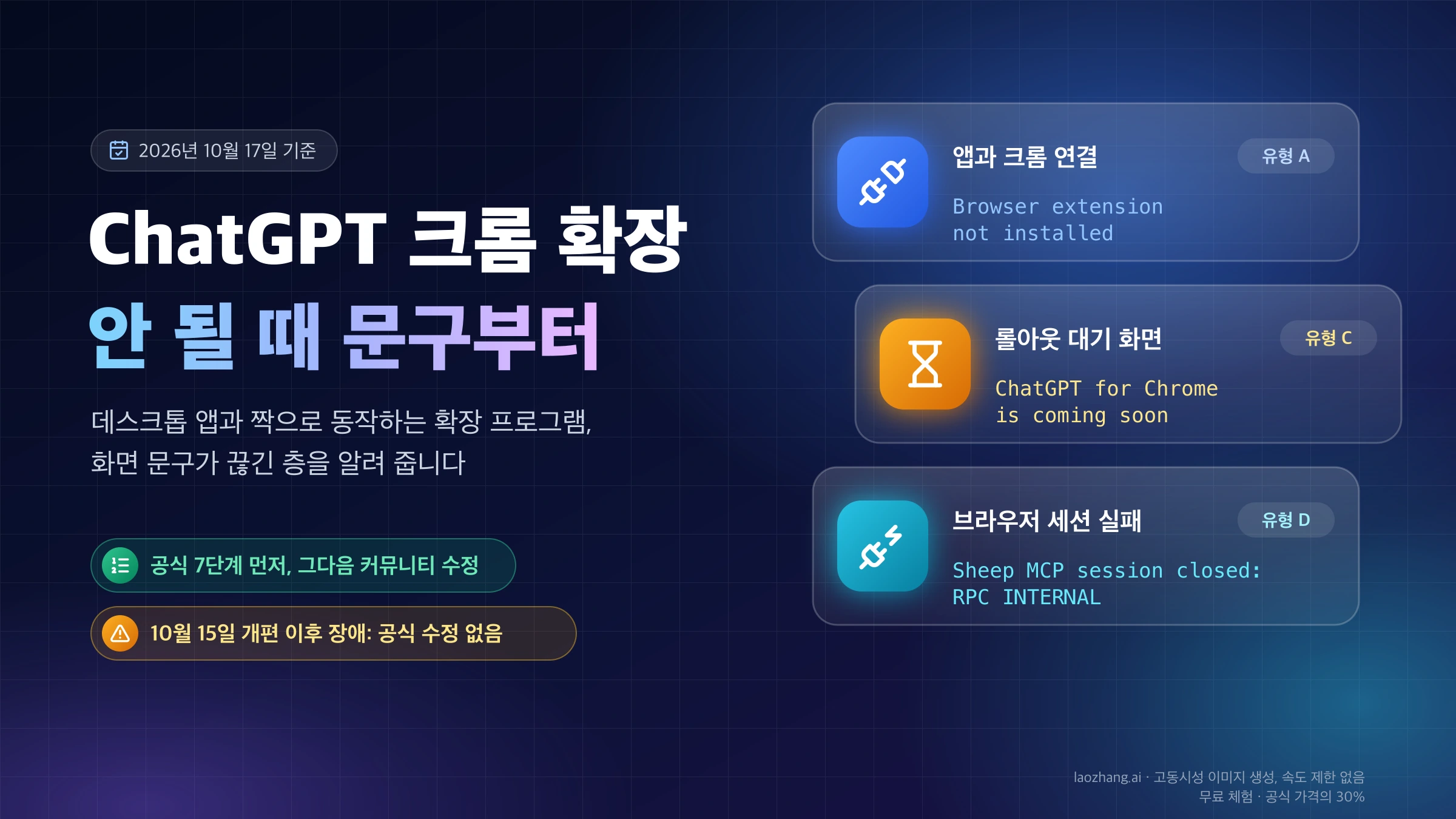
공식 ChatGPT 크롬 확장 프로그램은 데스크톱 앱과 짝으로 동작해, 장애 대부분이 앱과 크롬의 연결에서 납니다. 화면 문구로 유형을 고르고 공식 7단계 뒤에 커뮤니티 수정을 시도합니다.
목차
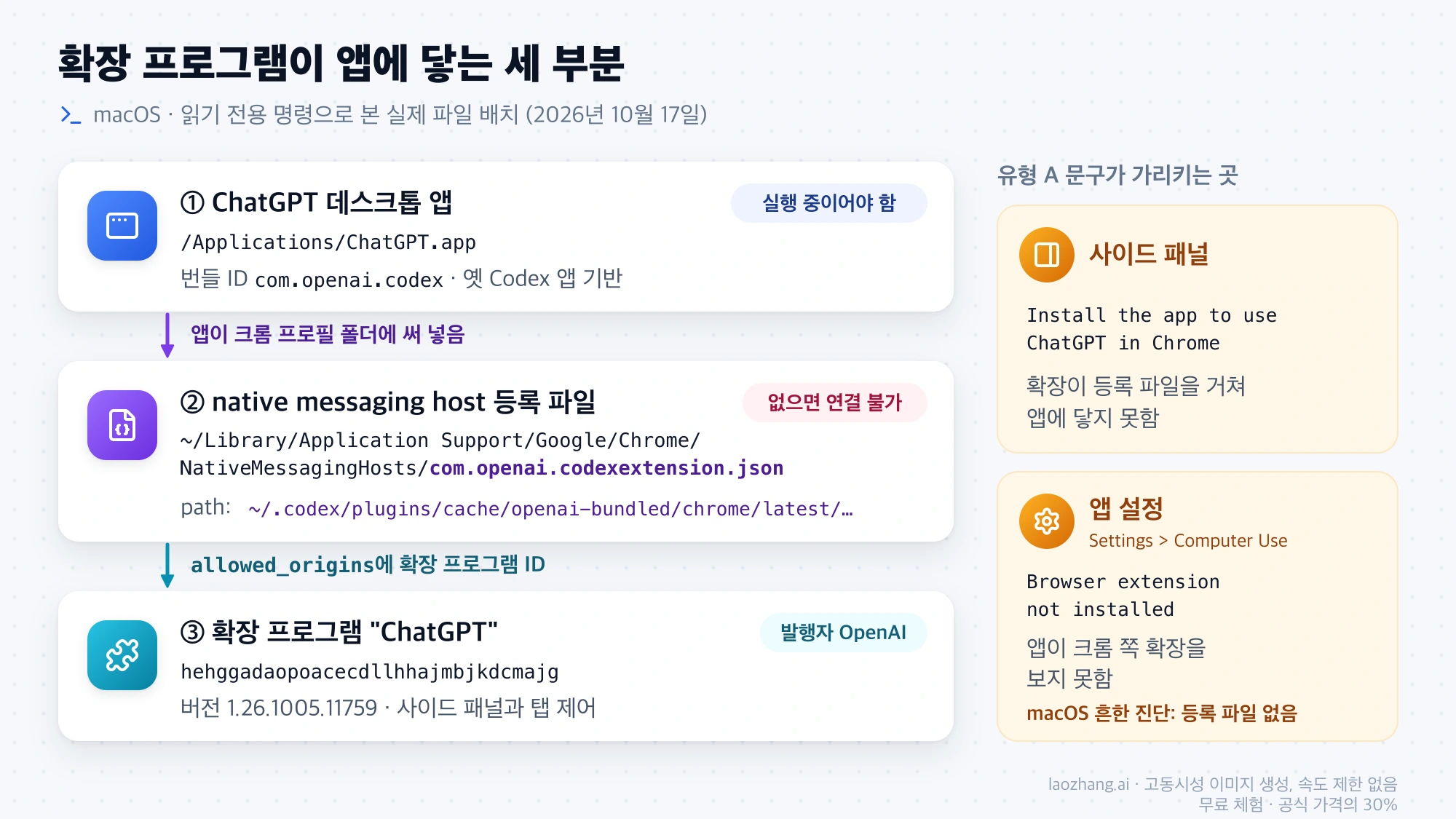
OpenAI가 2026년 10월 15일(미국 시간) 개편을 발표한 공식 "ChatGPT" 크롬 확장 프로그램(Chrome 웹 스토어 ID hehggadaopoacecdllhhajmbjkdcmajg, 발행자 OpenAI)은 혼자서 동작하지 않습니다. 새 ChatGPT 데스크톱 앱이 설치되어 실행 중이어야 하고, 그 앱이 크롬 프로필 폴더에 native messaging host(네이티브 메시징 호스트) 등록 파일을 써 넣어야 하고, 확장 프로그램이 그 파일을 거쳐 앱과 연결되어야 사이드 패널과 @Chrome 작업이 됩니다. 그래서 "안 됨"의 대부분은 확장 프로그램 자체가 아니라 앱과 크롬 사이의 연결에서 나고, 화면에 뜬 영어 문구가 어느 층이 끊겼는지를 알려 줍니다.
순서는 이렇습니다. 먼저 아래 표에서 자기 화면의 문구를 찾아 유형을 고릅니다. 어느 유형이든 OpenAI 공식 문서의 7단계(앱 업데이트 → 브라우저 재시작 → Settings > Computer Use에 Manage 확인 → 같은 프로필 → 새 Work 채팅 → 앱 재시작·재설치 → /feedback)를 먼저 하고, 그래도 안 되면 그 유형에서 다른 사용자가 효과를 봤다고 보고한 비공식 수정을 시도합니다. 2026년 10월 17일 기준으로 10월 15일 개편 직후에 퍼진 "coming soon"과 "RPC INTERNAL" 장애는 OpenAI의 설명이나 공식 수정이 없어서, 로컬에서 할 수 있는 일이 제한됩니다.
ChatGPT for Chrome, ChatGPT Assistant Plus처럼 이름에 ChatGPT가 들어간 제3자 확장 프로그램의 오류나, chatgpt.com 자체가 크롬에서 안 열리는 문제는 위 구조와 무관한 별개의 문제입니다. 웹 ChatGPT가 전혀 안 열리거나 "chatgpt.com refused to connect"만 뜬다면 ChatGPT 차단 해제: 학교·직장·접속 제한 국가·Cloudflare 원인별 해결법이 맞는 글입니다.
화면 문구별 원인: 어느 층이 끊겼는지 먼저 가르기
사이드 패널, 데스크톱 앱의 Settings > Computer Use, 작업 중 오류 메시지에 뜨는 문구를 원문 그대로 찾습니다. 같은 "안 됨"이라도 문구에 따라 로컬 조치로 고칠 수 있는 것과 기다리거나 신고해야 하는 것이 갈립니다.
| 화면에 뜨는 문구(원문) | 뜨는 위치 | 뜻하는 것 | 유형 |
|---|---|---|---|
| "Install the app to use ChatGPT in Chrome" (아래에 "Download ChatGPT", "Or open the app if already installed") | 사이드 패널 | 확장 프로그램이 데스크톱 앱을 찾지 못함. 앱이 없거나, 꺼져 있거나, native messaging host 등록 파일이 없음 | A |
| "Browser extension not installed" 또는 "Not installed" (Reinstall extension 버튼 비활성) | Settings > Computer Use > Google Chrome | 앱이 크롬 쪽 확장 프로그램을 감지하지 못함. 크롬에는 설치·활성 상태여도 뜸 | A |
| "Use the browser extension for additional control"만 있고 Install·Manage·토글이 없음 | Settings > Computer Use > Google Chrome | 앱이 크롬 행을 미완성 상태로 표시. 보고된 수정 없음 | A |
| "This item cannot be purchased or downloaded." | Chrome 웹 스토어 | 스토어가 설치 자체를 거부. 로컬 설정과 무관 | B |
| "ChatGPT for Chrome is coming soon" (아래에 "The ChatGPT extension is rolling out gradually. In the meantime, you can use ChatGPT on the web.") | 사이드 패널 | 확장 프로그램에 내장된 대기 화면. 서버가 이 계정·브라우저에 아직 열어 주지 않음 | C |
| "Unable to find the connected browser", "Sheep MCP session closed: RPC INTERNAL", "The browser connection failed. Please reconnect the Browser extension, then tell me to retry." | 사이드 패널 또는 Work 작업 | 연결은 됐지만 브라우저 세션 초기화에서 실패 | D |
| "No ChatGPT browser route is available for browser session …", "Browser is not available: extension" | 데스크톱 앱 @Chrome 작업 | 앱이 브라우저 경로를 만들지 못함. 네트워크(프록시)나 Windows 경로 설정과 관련된 보고 | E |
| "Disabled by your organization or unavailable in your region", "Could not load this plugin right now." | Settings > Computer Use | 지역 또는 워크스페이스 정책. 로컬 조치로 바뀌지 않음 | 멈춤 |
유형 A는 macOS 권한 쪽에서 커뮤니티 수정이 쌓여 있고, B는 지역·정책 문제라 로컬에서 할 일이 없고, C와 D는 10월 15일 이후의 서버 측 장애로 보이며 D에만 임시 우회가 있습니다. E는 프록시나 Windows 환경에 따라 다릅니다. 유형별 내용은 아래에 이어지고, 그 앞에 세 부분이 실제로 어떤 파일로 연결되는지 봅니다.
세 부분 구조와 실제 파일 배치: 경로에 codex가 나오는 이유
확장 프로그램이 통하는 길은 세 부분입니다.
- ChatGPT 데스크톱 앱: macOS에서는
/Applications/ChatGPT.app, 번들 ID는com.openai.codex입니다. 2026년 7월 9일에 나온 새 ChatGPT 데스크톱 앱(Chat, Work, Codex를 한 앱에 담은 것)이 옛 Codex 앱을 바탕으로 만들어졌기 때문에, 앱 식별자와 설정 폴더~/.codex에 codex라는 이름이 남아 있습니다. 이전 macOS 앱은 "ChatGPT Classic"으로 이름이 바뀌었고, 확장 프로그램은 새 앱과만 연결됩니다. Windows 앱은 Microsoft Store로 배포됩니다. - native messaging host 등록 파일: 앱이 크롬 프로필 폴더에 써 넣는 JSON 파일로, 확장 프로그램이 어떤 로컬 실행 파일과 대화할 수 있는지 크롬에 알려 줍니다. 이 파일이 없으면 크롬은 확장 프로그램과 앱을 이어 주지 않습니다.
- 확장 프로그램: Chrome 웹 스토어의 "ChatGPT"(2026년 10월 17일 기준 버전 1.26.1005.11759, 2026년 10월 15일 업데이트, 사용자 700만, 평점 2.2/5·922개). 사이드 패널과 탭 제어를 담당하고, 등록 파일에 적힌 실행 파일을 통해 앱과 통신합니다.
아래는 LaoZhang AI Team의 Mac(Apple Silicon, 앱 26.1013.31256, Chrome 155.0.8059.84, 확장 1.26.1005.11759)에서 읽기 전용 명령 ls, cat, defaults read, pgrep만으로 본 파일 배치입니다. 이 Mac에서는 확장 프로그램이 정상 연결된 상태였으므로 장애는 재현되지 않았고, 아래 유형별 수정은 어느 것도 이 Mac에서 시험하지 않았습니다. 파일 위치와 내용이 어떠해야 하는지를 보는 기준으로만 읽어야 합니다.
# 앱 버전과 번들 ID
defaults read /Applications/ChatGPT.app/Contents/Info.plist CFBundleShortVersionString
# 26.1013.31256
defaults read /Applications/ChatGPT.app/Contents/Info.plist CFBundleIdentifier
# com.openai.codex

# 크롬 프로필 폴더의 native messaging host 등록 파일
cat ~/Library/Application\ Support/Google/Chrome/NativeMessagingHosts/com.openai.codexextension.json
등록 파일의 내용은 다음과 같았습니다.
{
  "allowed_origins": [
    "chrome-extension://hehggadaopoacecdllhhajmbjkdcmajg/",
    "chrome-extension://odlomjlbamekndcpllcnffbgeohgkmjh/"
  ],
  "description": "ChatGPT browser native messaging host",
  "name": "com.openai.codexextension",
  "path": "/Users/<사용자>/.codex/plugins/cache/openai-bundled/chrome/latest/extension-host/macos/arm64/ChatGPT for Chrome",
  "type": "stdio"
}allowed_origins의 첫 ID가 크롬용 확장 프로그램이고, 두 번째 ID는 Edge 빌드로 추정됩니다(openai/codex 이슈 #36319에서 Edge 빌드가 다른 ID를 유지한다는 언급이 근거이고, OpenAI 문서에는 설명이 없습니다). path가 가리키는 ChatGPT for Chrome은 1.1MB 실행 파일이고, 그 상위의 ~/.codex/plugins/cache/openai-bundled/chrome/latest는 앱 버전 이름 폴더(26.1013.31256)를 가리키는 심볼릭 링크였습니다. 앱이 업데이트되면 이 링크가 새 버전 폴더로 바뀌는 구조로 보입니다.
확장 프로그램 쪽은 ~/Library/Application Support/Google/Chrome/Default/Extensions/hehggadaopoacecdllhhajmbjkdcmajg/ 아래에 1.26.901.11451_0과 1.26.1005.11759_0 두 버전 폴더가 있었고, 현재 버전의 manifest.json은 minimum_chrome_version이 116, 권한은 debugger·history·nativeMessaging·sidePanel·tabGroups 등, host_permissions는 모든 URL을 뜻하는 all_urls 값이었습니다. 같은 폴더의 waiting-room.html 안에 "ChatGPT for Chrome is coming soon"과 "The ChatGPT extension is rolling out gradually…" 문구가 그대로 들어 있습니다. 유형 C의 화면은 확장 프로그램이 들고 다니는 대기 화면이라는 뜻입니다. 앱이 실행 중일 때는 /Applications/ChatGPT.app/Contents/Resources/cua_node/ 아래의 cua-repl.mjs, node_repl, server.mjs 보조 프로세스가 살아 있었습니다.
Windows의 대응물은 이 Mac에서 확인할 수 없었고 이슈 보고에만 나옵니다. 레지스트리 키 HKCU\Software\Google\Chrome\NativeMessagingHosts\com.openai.codexextension(#53476), CODEX_HOME 아래의 chrome-native-hosts-v2.json과 chrome\latest 정션, 실행 파일 extension-host.exe(#54036)입니다.
이 구조에서 유형 A의 두 문구가 갈립니다. 사이드 패널의 "Install the app"은 확장 프로그램이 등록 파일을 거쳐 앱에 닿지 못했다는 뜻이고, 앱 설정의 "Browser extension not installed"는 앱이 크롬 쪽에서 확장 프로그램을 보지 못했다는 뜻입니다. macOS 보고에서는 두 문구가 함께 뜨고 앱의 자체 진단이 위 등록 파일이 없다고 보고하는 경우가 많았습니다.
Computer Use 자체를 처음 켜는 절차(플러그인 설치, macOS의 화면 기록·손쉬운 사용 권한, 지원 지역)는 Codex Computer Use 사용법: 설정, 경로 선택, 안 될 때에 있고, 아래에서는 크롬 확장 프로그램이 앱과 연결되는 부분만 봅니다.
공식 문제 해결 7단계: 어느 문구든 먼저 하는 것
OpenAI의 Browser extension 문서(learn.chatgpt.com)는 "If ChatGPT can't connect to your browser" 항목에서 다음 순서를 제시합니다. 영어판만 있고 한국어 페이지는 없습니다. 한국어로 번역된 같은 내용을 올려 둔 codex-docs.com은 OpenAI의 사이트가 아닙니다. 시작 전에 작업 대상 사이트가 Settings의 차단 목록(blocklist)에 들어 있지 않은지 먼저 확인하라고 되어 있습니다.
- 데스크톱 앱을 업데이트합니다. ChatGPT나 Codex 데스크톱 앱이 두 개 이상 설치되어 있으면 업데이트하거나 하나만 남깁니다.
- 브라우저를 다시 시작하고, 툴바나 확장 프로그램 메뉴에서 사이드 채팅을 다시 엽니다. Opera는 사이드 채팅이 없으므로 데스크톱 앱에서 연결 상태를 봅니다.
- Settings > Computer Use에서 해당 브라우저 행이 Manage인지 확인합니다. Install이면 설정을 처음부터 다시 합니다. @ 메뉴에 브라우저가 없으면 그 행의 토글을 켭니다.
- 확장 프로그램을 설치한 크롬 프로필에서 작업합니다. 다른 프로필에서는 연결되지 않습니다.
- 새 Work 또는 Codex 채팅을 열어 다시 시도합니다.
- 데스크톱 앱을 다시 시작합니다. 그래도 연결되지 않으면 Settings > Computer Use에서 확장 프로그램을 다시 설치합니다.
- 앱에서
/feedback을 실행하고, 지원팀에 문의할 때 채팅 ID를 함께 보냅니다.
처음 설정하는 경우의 공식 절차도 같은 문서에 있습니다. 앱 업데이트 → Settings > Computer Use(브라우저가 안 보이면 "More browsers" 펼침) → 브라우저 선택 → Install을 누르면 스토어가 열림 → 확장 프로그램 추가 후 권한 확인 → 행이 Manage로 바뀌었는지 확인 → Work 또는 Codex 채팅에서 @로 브라우저 호출. 정상 연결되면 Computer Use 문서 기준으로 Google Chrome 행에 "Connected to browser extension for additional control"이 뜹니다.
OpenAI 지원팀의 답변도 같은 틀입니다. 2026년 10월 14일 OpenAI 개발자 커뮤니티의 native messaging host 연결 실패 스레드에 지원팀(Ziad)이 남긴 답은 Settings > Computer Use에 Manage가 뜨는지, 확장 프로그램을 설치한 크롬 프로필인지 확인하고, 새 Work 또는 Codex 채팅에서 @Chrome으로 간단한 작업을 시켜 보고, 연결이 유지되는지와 오류 문구 원문을 알려 달라는 것이었습니다. 같은 스레드에 있는 "앱 종료 → chrome://restart → ChatGPT를 먼저 다시 실행" 절차는 10월 16일 커뮤니티 사용자가 올린 것이고 지원팀 안내가 아닙니다.
크롬 작업 중 파일 업로드만 안 되는 경우는 다른 설정입니다. 확장 프로그램 아이콘 → Manage Extensions → ChatGPT 카드의 Details → Allow access to file URLs를 켠 뒤 작업을 다시 시작합니다.
"Install the app to use ChatGPT in Chrome": macOS 권한 수정
2026년 9월 14일부터 10월 15일 사이 openai/codex 이슈 트래커에 반복해서 올라온 유형입니다. 크롬에는 확장 프로그램이 설치되어 켜져 있는데 Settings > Computer Use > Google Chrome은 "Browser extension not installed"(빨간 글씨, Install 버튼) 또는 "Not installed"이고, 사이드 패널은 "Install the app to use ChatGPT in Chrome"이며, Reinstall extension과 Remove extension 버튼은 비활성, @ 메뉴에 Chrome이 없습니다. 내장 브라우저와 크롬을 화면으로 조작하는 네이티브 Computer Use는 그대로 되고, 앱의 자체 진단은 위에서 본 등록 파일이 없다고 보고합니다. 재설치와 재시작으로는 바뀌지 않았다는 보고가 반복됩니다.
이 유형에서 다른 사용자가 효과를 봤다고 보고한 수정은 두 가지이고, 모두 커뮤니티 보고이며 어느 스레드에도 OpenAI 직원의 답은 없습니다.
수정 (a) 파일 및 폴더 권한에서 Google Chrome 켜기 — 이슈 #51395에 Roni-TheMAN이 2026년 10월 10일 올린 절차입니다. System Settings(시스템 설정) → Privacy & Security(개인정보 보호 및 보안) → Files & Folders(파일 및 폴더) → ChatGPT 항목 펼침 → Google Chrome 켜기 → ChatGPT와 Chrome을 모두 Cmd+Q로 완전히 종료 → 다시 실행. 같은 이슈에서 tripasect와 글쓴이가 10월 12일에 효과를 확인했고, 이슈 #53231에서 garyamorris도 10월 12일에 "ChatGPT에 Google Chrome의 파일과 폴더 접근 권한이 없었고, 권한을 주자 해결됐다"고 썼습니다.
수정 (b) 전체 디스크 접근 권한을 다시 켜기 — 이슈 #46463에서 damirradanovic이 2026년 9월 19일에 ChatGPT의 Full Disk Access(전체 디스크 접근 권한)를 다시 켠 뒤 ChatGPT와 Chrome을 재시작해 해결했다고 보고하고 9월 20일 StephenRi가 확인했습니다. 이슈 #49724에서는 allandelmare(10월 1일)와 bananakiu(10월 11일)가 같은 방법을 확인했습니다.
두 수정이 통하는 이유로 추정되는 것은, 앱이 크롬 프로필 폴더 안에 등록 파일을 쓰려면 macOS의 파일 접근 권한이 필요한데 권한이 없으면 조용히 실패한다는 것입니다. 이 설명은 여러 보고를 묶어 추정한 것이고, OpenAI의 Browser extension 문서와 Computer Use 문서 어디에도 Full Disk Access나 Files & Folders는 언급되지 않습니다. 수정 뒤에는 위의 cat 명령으로 등록 파일이 생겼는지 보면 확인이 됩니다.
통하지 않는 경우도 기록되어 있습니다. #51395의 글쓴이는 10월 9일에 Full Disk Access 항목에 ChatGPT가 나타나지 않았다고 썼습니다. 이슈 #54399(10월 15일, 앱 26.1007.71326)는 등록 파일과 실행 파일이 모두 있고 사이드 채팅도 열리는데 설정은 여전히 "Browser extension not installed"인 사례로, 수정이 없습니다. 크롬 행에 "Use the browser extension for additional control"만 있고 Install·Manage·토글이 모두 없는 이슈 #51199도 수정이 없습니다. 이 경우는 공식 7단계를 마친 뒤 /feedback과 이슈 트래커로 넘어가는 것이 남은 선택입니다.
"This item cannot be purchased or downloaded": 스토어 거부
Settings > Computer Use > Google Chrome의 Install이나 Plugins의 "Use ChatGPT while browsing"을 누르면 Chrome 웹 스토어가 열리는데, 그 페이지가 "This item cannot be purchased or downloaded."를 표시하고 설치 버튼을 주지 않는 경우입니다. 이슈 #36319 보고에서는 Google 계정으로 로그인하면 "Item not available"로 바뀌고 /error로 넘어갔습니다. 이 문구는 Google 스토어의 것이고, 로컬의 앱·등록 파일·확장 프로그램 상태와는 관계가 없습니다.
보고는 중국 본토(#36319, 2026년 7월 31일)와 지역을 밝히지 않은 Windows 사용자(#45589, 9월 15일, Plus; #44958, 9월 12일, 중국어 보고)에서 나왔습니다. OpenAI는 확장 프로그램의 스토어 배포 지역 목록을 공개하지 않습니다. 지역 때문이라는 판단은 두 가지 사실에서 추론한 것입니다. Computer Use와 Codex 크롬 확장 프로그램이 EEA·영국·스위스에는 2026년 6월 16일에 열렸다는 OpenAI 기여자 chess-oai의 답(이슈 #21598, 8월 15일)과, OpenAI의 ChatGPT 지원 국가 목록에 한국·일본·스페인·대만은 있고 중국 본토·홍콩·러시아는 없다는 점입니다.
한국은 지원 국가 목록에 있으므로, 한국 네트워크에서 이 문구가 뜨는 원인은 공개된 문서에 없습니다. 회사 프록시나 VPN을 거쳐 접속 지점이 다른 나라로 잡히는 환경이라면 그 지역 기준으로 판정될 수 있다는 것이 위 추론의 연장이지만, 확인된 사실은 아닙니다. #36319에는 다른 나라 VPN으로 설치됐다는 보고와 비공식 External Extensions JSON으로 설치했다는 보고가 있으나, OpenAI 지원 국가 문서는 목록 밖에서의 접속이 계정 차단이나 정지로 이어질 수 있다고 명시하고 있어 따라 할 방법으로 쓰기에 적절하지 않습니다. 같은 이슈에서 지원팀 메일(7월 26일)에는 답이 오지 않았습니다.
"ChatGPT for Chrome is coming soon": 되던 것이 멈춘 경우
10월 15일 개편 전까지 사이드 패널을 쓰던 사람이 그 뒤 패널에 "ChatGPT for Chrome is coming soon"과 "The ChatGPT extension is rolling out gradually. In the meantime, you can use ChatGPT on the web."만 보게 된 유형입니다. 시크릿 모드에서도 같고, 데스크톱 앱에서 @chrome으로 브라우저를 제어하는 쪽은 그대로 됩니다. 앞에서 본 것처럼 이 화면은 확장 프로그램에 내장된 waiting-room.html이므로, 서버가 이 계정·브라우저 조합에 새 사이드 패널을 열어 주지 않을 때 뜨는 대기 화면으로 읽는 것이 맞습니다.
보고자는 Windows 10.0.26200의 Pro 사용자(이슈 #54355, 10월 15일)와, Chrome과 Edge를 함께 쓰는 ChatGPT Team 워크스페이스의 Windows 사용자(이슈 #54484, 10월 16일, 10월 15일부터 고장)입니다. 후자는 "This is open in another app. Close it there to continue here.", "Unable to find the connected browser.", "RPC INTERNAL", "chatgpt.com refused to connect."도 함께 봤습니다. #54355의 Brave 사용자(확장 1.26.1005.11759)는 "ChatGPT for Brave is coming soon"을 봤고, 확장 프로그램을 끄고 다시 켠 뒤에는 패널이 열렸지만 옛 사이드 채팅 UI 대신 새 Chat/Work 인터페이스가 나왔으며, 패널이 불러오는 주소는 https://chatgpt.com/?surface=browser_side_chat이었습니다.
앱 업데이트와 재시작, 크롬 종료, 확장 프로그램 제거 후 재설치, 로그아웃·로그인, 몇 시간 뒤 재시도까지 모두 효과가 없었다고 두 이슈가 기록합니다. 2026년 10월 17일 기준으로 OpenAI의 설명은 없고, 10월 15일 업데이트와 묶여 서버 쪽에서 단계적으로 열어 주는 롤아웃 제한이라는 판단은 추론입니다. 발표 스레드는 "Available for all ChatGPT plans"라고 했지만, 공식 문서는 브라우저 제공 여부가 "rollout and your workspace settings"에 따라 달라질 수 있다고 적어 두었고, Team 워크스페이스 보고가 그 조건에 걸릴 수 있습니다. 이 유형에서 로컬에서 할 수 있는 것은 데스크톱 앱의 @chrome으로 작업을 돌리면서 기다리는 것과 신고입니다.
"Sheep MCP session closed: RPC INTERNAL"과 Chat 모드 우회
10월 15일부터 17일 사이에 집중된 유형입니다. 사이드 패널이나 Work 작업에서 브라우저 초기화가 1분 정도 대기하다가 "Unable to find the connected browser"로 끝나거나, McpServerError: Sheep MCP session closed: RPC INTERNAL(error_code UNAVAILABLE, JSON-RPC -32000)로 끝납니다. 이슈 #54376에는 Intel Mac(앱 26.924.22138, Pro), Apple Silicon Mac, Windows 10 22H2가 모두 있고 확장 프로그램은 1.26.1005.11759입니다. Codex의 별도 크롬 연동과 데스크톱 앱의 브라우저 제어는 되고, 사이드 패널과 Work 경로만 실패합니다. 크롬 로그를 올린 사용자(axeexcess)는 확장 프로그램이 MCP initialize까지 받고 그 뒤가 없으며 JS kernel offscreen 문서가 로드되지 않았다고 썼습니다.
Chrome 웹 스토어의 10월 16일 리뷰도 같은 문구를 반복합니다. "Sheep MCP session closed: RPC INTERNAL", "The browser connection failed. Please reconnect the Browser extension, then tell me to retry.", "Codex chat history no longer loads" 같은 것입니다. 한 리뷰어(Mike Z)는 같은 날 늦게 고쳐졌지만 Work 채팅은 여전히 보이지 않는다고 적었는데, 서버 쪽이 부분적으로 회복됐다는 해석은 추론입니다.
이 유형에는 임시 우회가 하나 있습니다. #54376에 CecyMadero가 2026년 10월 16일 올린 절차로, RainelHub와 axeexcess가 효과를 확인했고 10월 17일에도 고맙다는 답이 이어졌습니다. 커뮤니티 보고이고 OpenAI의 답은 없습니다.
- 사이드 패널의 확장 프로그램을 Chat 모드로 엽니다.
- 이미 크롬에 열려 있는 페이지 하나를 읽어 달라고 요청합니다.
- 뜨는 권한 요청 창에서 허용을 누릅니다.
- Work 모드로 돌아가 모델을 선택하고 원래 작업을 다시 시도합니다.
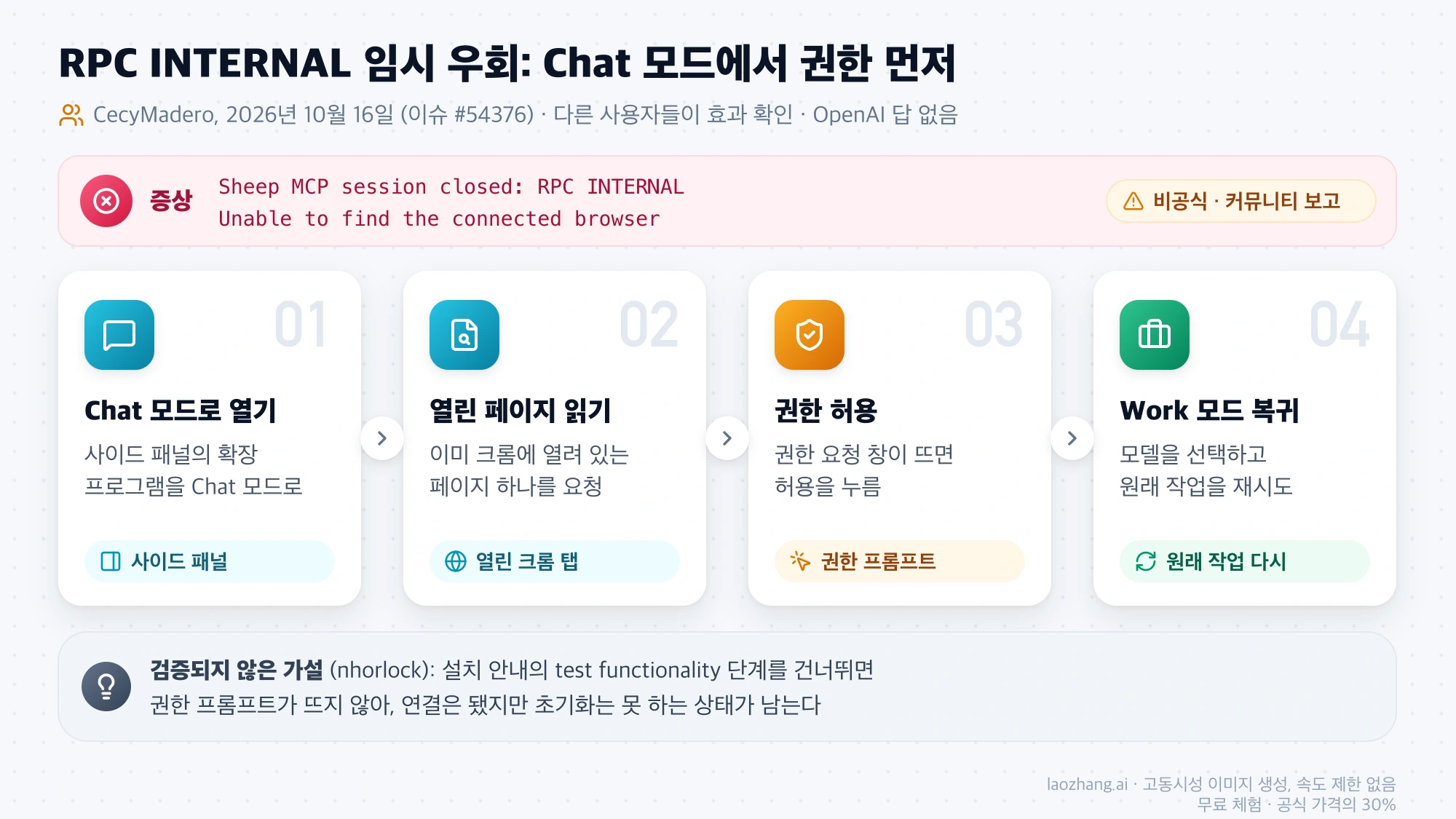
같은 이슈에서 nhorlock은 설치 안내의 "test functionality" 단계가 브라우저 권한 프롬프트를 띄우는데 이 단계를 건너뛰면 연결은 됐지만 초기화는 못 하는 상태가 남는다는 가설을 냈습니다. 검증되지 않은 가설이지만 위 우회가 왜 통하는지와 맞물립니다.
"No ChatGPT browser route is available": 프록시와 Windows 경로
확장 프로그램·등록 파일·크롬 점검은 모두 통과하는데 @Chrome이 실패하거나 30초 뒤 시간 초과되고, 로그에 IAB_LIFECYCLE captured session route … REVOKED 다음 "No ChatGPT browser route is available for browser session …"이 남는 유형입니다. "Browser is not available: extension"도 같은 묶음입니다. 환경에 따라 원인이 다르고, 보고된 수정도 환경별입니다.
프록시나 VPN 클라이언트를 쓰는 경우: 이슈 #52472(10월 9일, macOS 27.0.1, 앱 26.1002~26.1007; Windows도 추가됨)의 보고자는 10월 10일에 프록시 클라이언트의 TUN 모드를 켜자 크롬 확장 프로그램 제어가 돌아왔다고 썼습니다. 백엔드로 가는 지속 WebSocket이 시간 초과되고 있었다는 설명이 붙어 있고, 보고자 스스로 근본 원인을 증명한 것은 아니라고 덧붙였습니다. 이 사용자의 경우 Full Disk Access는 별개의 EPERM 오류를 고쳤지만 이 문제는 고치지 못했습니다.
Windows에서 CODEX_HOME을 다른 드라이브로 옮긴 경우: 이슈 #54036(10월 14일, Windows 11, MSIX 26.1007.9446.0)에서는 C:\Users\사용자명\.codex가 D:\Codex\.codex로 가는 정션(junction)이었고, 설정된 경로와 실제 경로가 달라 Chrome·Edge 백엔드가 등록되지 않았습니다. 10월 15일 xzdxjbs가 올린 해결은 설정 경로와 실제 경로(정션을 푼 경로)를 비교해 다르면 CODEX_HOME을 실제 경로로 지정하는 것입니다. PowerShell에서 [Environment]::SetEnvironmentVariable('CODEX_HOME','D:\Codex\.codex','User')를 실행한 뒤 앱과 브라우저를 다시 시작했고, 그 결과 Chrome과 Edge가 브라우저 목록에 나타났습니다. 한 대에서는 내장 브라우저(iab)까지 돌아오는 데 Windows 전체 재부팅이 필요했습니다. 이 명령은 보고자의 환경에 맞춘 것이고, 경로를 옮기지 않은 사용자에게는 해당하지 않습니다.
수정이 없는 Windows 보고: 이슈 #54586(10월 16일, Brave, Codex 26.917.9434.0)은 설정에 Installed/Manage로 뜨는데 "Browser is not available: extension"이 나고 진단은 등록 파일과 등록이 없다고 하며, CODEX_HOME 경로는 이미 정상이었습니다. 이슈 #53476(10월 12일, 앱 26.1007.2314.0)은 "Computer Use has been stopped for this turn because it could not determine the current browser URL"과 함께 등록 파일은 있는데 레지스트리 키 HKCU\Software\Google\Chrome\NativeMessagingHosts\com.openai.codexextension이 없다는 진단을 받았습니다. 두 건 모두 2026년 10월 17일 기준 열려 있습니다.
멈춰야 할 조건과 신고할 곳
로컬 조치로 바뀌지 않는 상황이 네 가지 있습니다.
- 지역·정책 문구: Settings > Computer Use에 "Disabled by your organization or unavailable in your region"이나 "Could not load this plugin right now."가 뜨면, Team·Enterprise 워크스페이스에서는 관리자 설정이, 개인 계정에서는 접속 지역이 지원 국가인지가 조건이고, 로컬 설정으로는 바뀌지 않습니다. 공식 Computer Use 문서는 "In supported regions"라는 조건을 달고 있고, 한국은 지원 국가 목록에 있습니다.
- 10월 15일 이후의 서버 측 장애(유형 C·D): 재설치를 반복해도 바뀌지 않았다는 보고가 쌓여 있습니다. D의 Chat 모드 우회를 시도해 보고, 안 되면 데스크톱 앱의 @chrome으로 작업을 돌리면서 기다리는 쪽이 낫습니다.
- Intel Mac과 구형 macOS: OpenAI 도움말 Downloading the ChatGPT macOS app의 시스템 요구 사항은 macOS 14와 Apple Silicon(M1 이상) 또는 Intel 프로세서이고, 다운로드 페이지가 Mac의 프로세서를 감지해 맞는 설치 파일을 제공합니다. learn.chatgpt.com의 다운로드 버튼 문구만 "Download for macOS (Apple Silicon)"로 남아 있어 표기가 다르지만, 요구 사항은 도움말 문서가 기준입니다. #54376의 Intel Mac 보고자도 10월 15일 전까지 확장 프로그램이 동작했다고 썼습니다. macOS 14 미만은 요구 사항 밖이므로, 확장 프로그램 연결이 아니라 앱 설치 요건에서 먼저 걸립니다.
- 문서에 없는 오류 문구: 예를 들어 Windows의 "Error creating chat: The system cannot find the file specified (os error 2)"에 대해 OpenAI 지원팀(Mark G.)은 2026년 8월 6일 "빠진 로컬 파일이나 리소스를 가리키는 것이 보통이고, 확장 프로그램과 데스크톱 앱 사이의 연결일 수 있으나 문서화된 오류는 아니다"라고 답하고 화면 녹화와 HAR을 요청했으며, 그 건은 8월 10일에 해결 없이 종료됐습니다.
신고는 두 곳입니다. 앱에서 /feedback을 실행하고 채팅 ID를 남기는 것이 공식 문서의 7단계이고, OpenAI 개발자 커뮤니티의 운영자는 2026년 8월 27일에 이런 버그를 보고하고 추적하는 공식 장소가 openai/codex GitHub 이슈 트래커라고 안내했습니다. 신고에는 앱 버전(macOS는 위의 defaults read 결과), Chrome 버전, 확장 프로그램 버전, 화면 문구 원문, 어느 크롬 프로필인지를 함께 적으면 위의 이슈들과 같은 형식이 됩니다.
VS Code에서 Codex 확장이 시작되지 않는 "Codex could not start VS Code" 오류는 이름만 비슷한 다른 문제이고, Codex could not start VS Code 확장 오류: 원인별 해결, WSL은 1.141.2로에서 다룹니다.
ChatGPT 크롬 확장 프로그램에 대해 자주 묻는 질문
ChatGPT 크롬 확장 프로그램은 유료 플랜이어야 쓸 수 있나요?
OpenAI의 2026년 10월 15일 X 발표 스레드는 "Available for all ChatGPT plans"라고 했습니다. 다만 공식 문서는 브라우저 제공 여부가 롤아웃과 워크스페이스 설정에 따라 달라질 수 있다고 적고, Computer Use 문서는 지원 지역의 macOS·Windows에서 Work와 Codex로 쓴다는 조건을 둡니다. 유형 C의 보고에는 Pro와 Team 사용자가 모두 있어서, 플랜이 높다고 "coming soon"을 피하는 것은 아닙니다.
Edge, Brave, Opera, Vivaldi에서도 되나요?
공식 문서 기준으로 데스크톱 앱은 Chrome, Edge, Brave, Opera, Vivaldi와 연결됩니다. 사이드 채팅은 Chrome, Edge, Brave, Vivaldi에서만 되고 Opera에는 없어서 Opera 작업은 데스크톱 앱에서 시작합니다. 10월 15일 이후 Brave에서 "ChatGPT for Brave is coming soon"이 뜬 보고(#54355)와 Edge에서 Chrome과 같은 장애가 난 보고(#54484)가 있으므로, 유형 C·D는 브라우저를 바꿔도 피하기 어렵습니다.
기존 대화가 사이드 패널에서 탭을 못 읽는 이유는 무엇인가요?
10월 15일 전에는 데스크톱 앱의 기존 대화를 사이드 패널에서 열면 탭 도구가 붙지 않고, 사이드 패널에서 새로 시작한 채팅만 탭을 읽을 수 있었습니다(이슈 #37309, 2026년 8월 6일, 열려 있음). 10월 15일 발표는 전체 대화 기록이 패널에 들어왔다고 했지만, 10월 16일 스토어 리뷰에는 "Codex chat history no longer loads"가 있습니다. 2026년 10월 17일 기준으로 어느 쪽이 현재 동작인지 공식 설명은 없고, 탭을 읽혀야 하는 작업은 패널에서 새 채팅으로 시작하는 것이 안전합니다.
설치한 것이 OpenAI 공식 확장 프로그램인지 어떻게 확인하나요?
Chrome 웹 스토어에서 이름이 "ChatGPT", 제공자가 OpenAI, 주소의 ID가 hehggadaopoacecdllhhajmbjkdcmajg이면 공식입니다. 크롬 주소창에 chrome://extensions를 열어 ChatGPT 카드의 ID를 비교해도 됩니다. 2026년 10월 17일 기준 버전은 1.26.1005.11759입니다. 이름에 ChatGPT가 들어간 다른 확장 프로그램은 데스크톱 앱과 연결되지 않으므로 위 표의 문구들이 뜨지 않습니다.
크롬 작업에서 파일을 올리지 못하면 어떻게 하나요?
확장 프로그램 메뉴 → Manage Extensions → ChatGPT 카드의 Details → "Allow access to file URLs"를 켜고 크롬 작업을 다시 시작합니다. 공식 문서에 있는 절차이고, 연결 장애와는 별개의 설정입니다.
참고 자료23
이 글이 링크한 외부 페이지를 본문에 나온 순서대로 정리했습니다. 마지막 업데이트: 2026년 10월 17일.
참고 자료23
이 글이 링크한 외부 페이지를 본문에 나온 순서대로 정리했습니다. 마지막 업데이트: 2026년 10월 17일.
- 1.Browser extension 문서(learn.chatgpt.com)learn.chatgpt.com/docs/chrome-extension
- 2.Computer Use 문서learn.chatgpt.com/docs/computer-use
- 3.native messaging host 연결 실패 스레드community.openai.com/t/chatgpt-chrome-extension-native-messages-host-never-establishes-brower-control-connection-macos/1392348
- 4.이슈 #51395github.com/openai/codex/issues/51395
- 5.이슈 #53231github.com/openai/codex/issues/53231
- 6.이슈 #46463github.com/openai/codex/issues/46463
- 7.이슈 #49724github.com/openai/codex/issues/49724
- 8.이슈 #54399github.com/openai/codex/issues/54399
- 9.이슈 #51199github.com/openai/codex/issues/51199
- 10.이슈 #36319github.com/openai/codex/issues/36319
- 11.이슈 #21598github.com/openai/codex/issues/21598
- 12.ChatGPT 지원 국가 목록help.openai.com/en/articles/7947663-chatgpt-supported-countries
- 13.이슈 #54355github.com/openai/codex/issues/54355
- 14.이슈 #54484github.com/openai/codex/issues/54484
- 15.이슈 #54376github.com/openai/codex/issues/54376
- 16.이슈 #52472github.com/openai/codex/issues/52472
- 17.이슈 #54036github.com/openai/codex/issues/54036
- 18.이슈 #54586github.com/openai/codex/issues/54586
- 19.이슈 #53476github.com/openai/codex/issues/53476
- 20.Downloading the ChatGPT macOS apphelp.openai.com/en/articles/9275200
- 21.openai/codex GitHub 이슈 트래커github.com/openai/codex/issues
- 22.X 발표 스레드x.com/ChatGPT/status/2110823738531037651
- 23.이슈 #37309github.com/openai/codex/issues/37309