Gemini APIが有料なのにfree_tier_requests・limit 0になるときの対処
有料設定済みでも、実際に使われるキー・プロジェクト・モデルが一致しなければ無料枠のlimit 0を解消できません。失敗した実行環境から請求状態とモデル別割り当てを照合し、修正・反映待ち・問い合わせのどれが必要か判断します。
目次
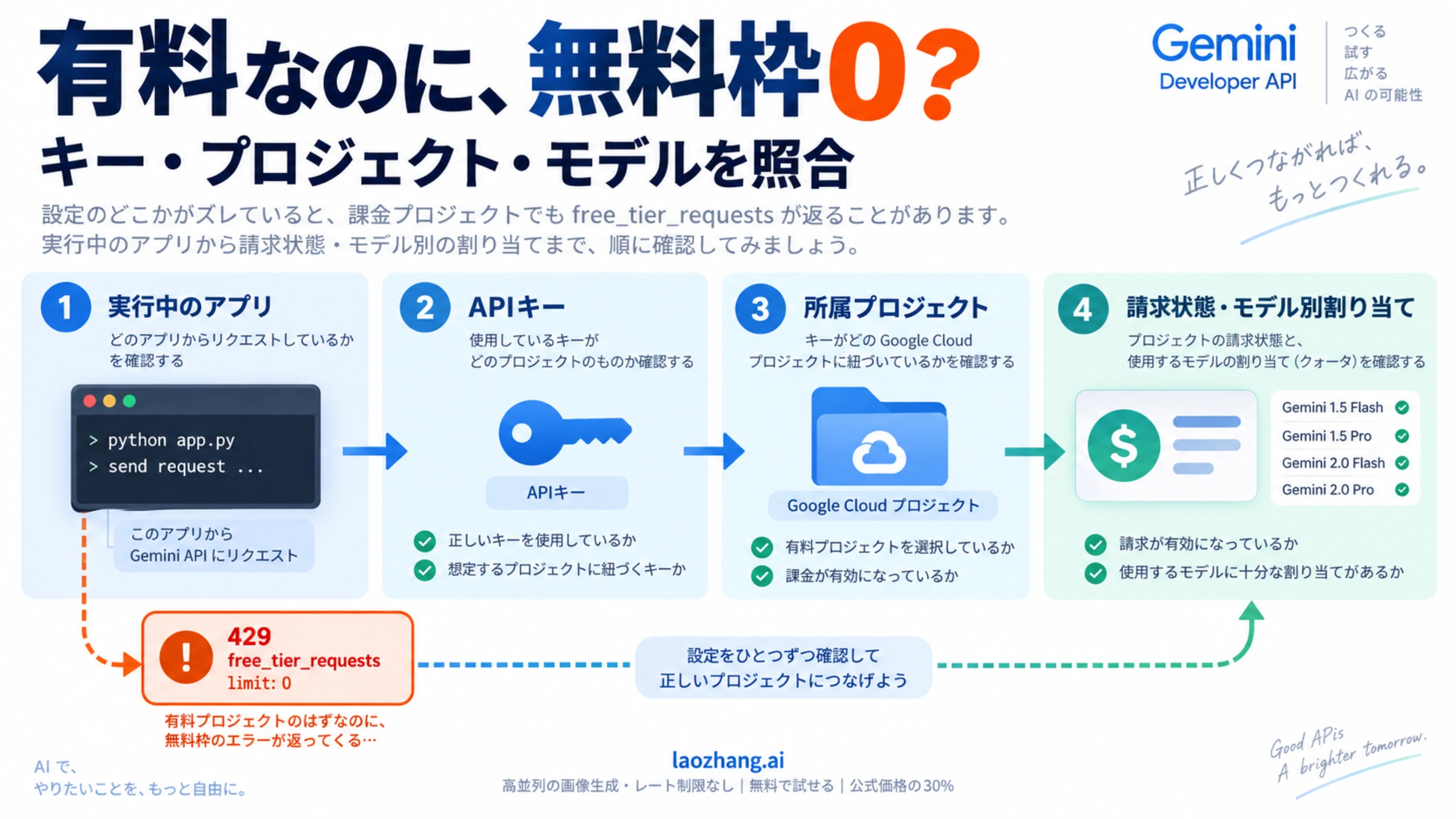
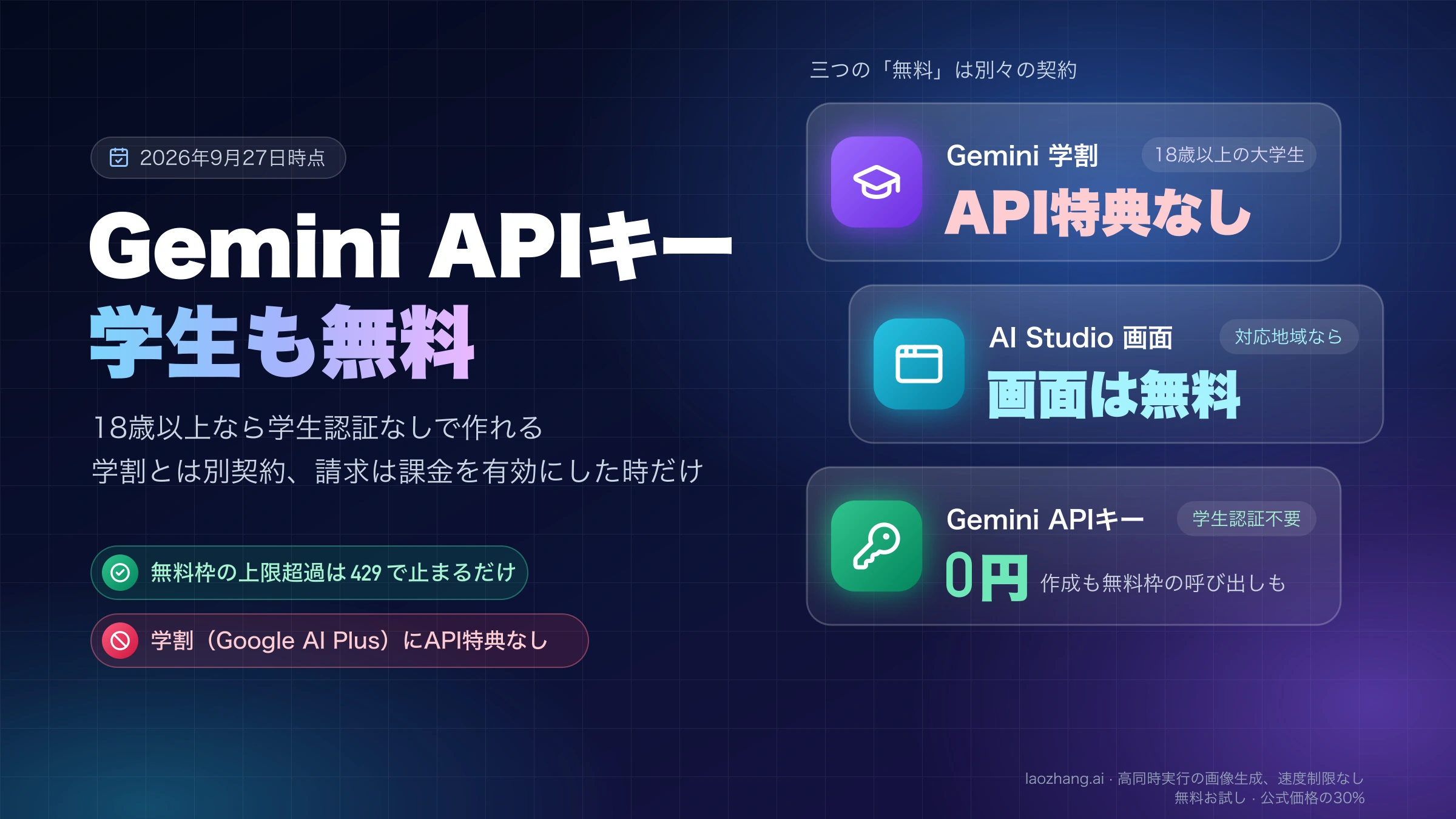
Gemini APIで有料設定を済ませたのに、429 RESOURCE_EXHAUSTEDとgenerate_content_free_tier_requests、limit: 0が返る場合は、失敗したアプリが使っているキーの所属プロジェクトから確認します。別のプロジェクトのTier 1表示や、Geminiアプリの有料契約だけでは、そのリクエストに有料の割り当てが適用されているとは確認できません。
まず自動再試行を止め、次の順番で一つずつ照合してください。
- 失敗した実行環境で、実際に選ばれるキーとモデル名を確認します。端末だけで成功していても、IDE・サーバー・ジョブが同じ設定を使うとは限りません。
- AI StudioのAPI keysで、そのキーの所属プロジェクトを確認します。Projectsの同じプロジェクトで
Billing TierとStatusを見ます。 Set up billing、Set up Prepay、No creditsがあれば、その表示が示す未完了項目を解消します。Prepay対象なら、入金の確定と正の残高も必要です。- 有効なレート制限で、同じプロジェクト・同じモデルに適用される割り当てを確認します。無料枠のない画像モデルや、提供終了予定日を過ぎた旧モデルを、そのまま試し続けないでください。
- 設定の不一致を直した後、または支払い・ティアの反映を確認した後に、同じ環境で必要最小限のリクエストを試します。画面が有料・利用可能な状態なのに無料のゼロ上限が続くなら、記録をそろえて問い合わせます。
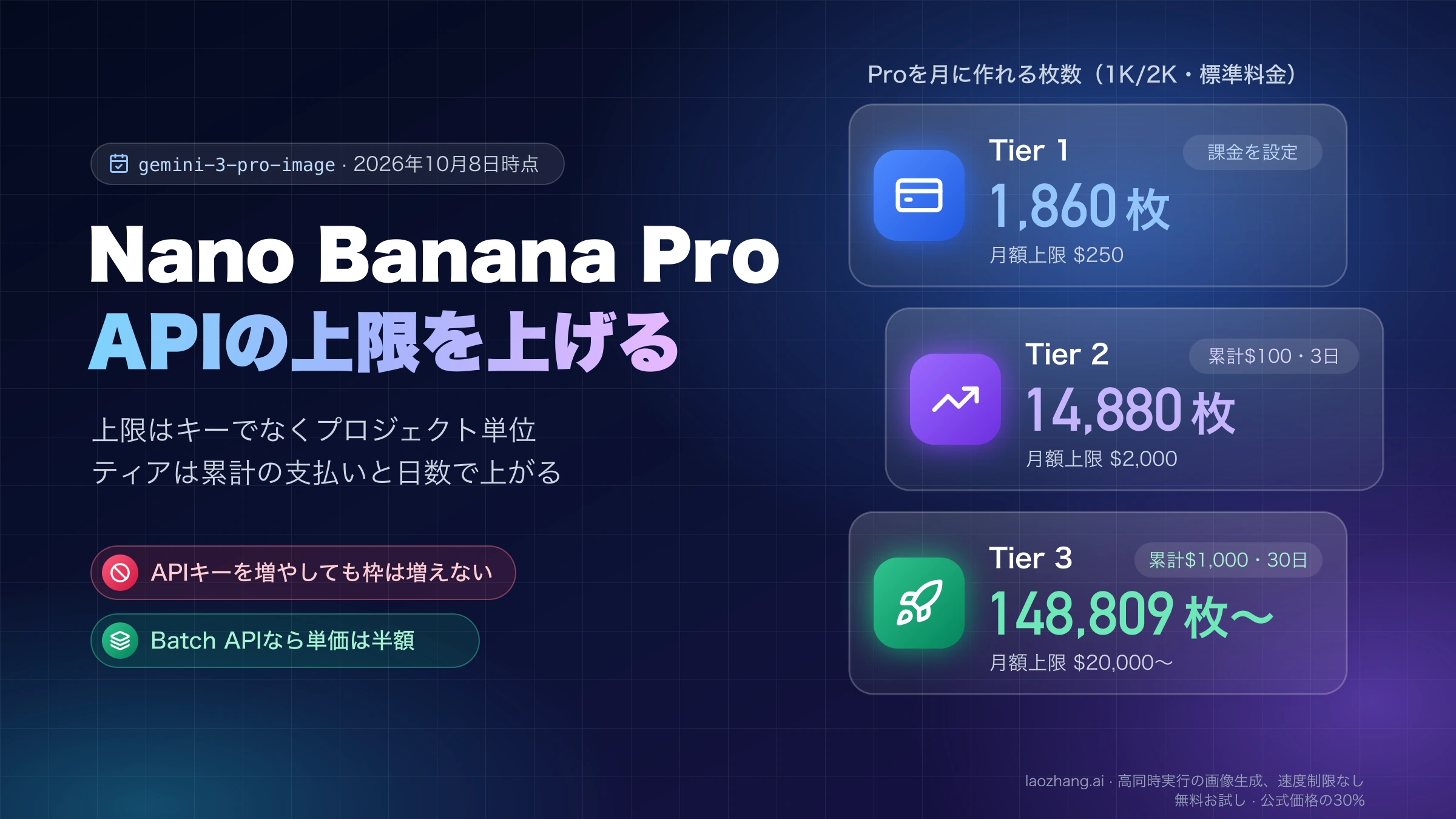
この順番は、Googleの請求ガイドとレート制限の説明を踏まえた切り分けです。キー自体に独立した課金設定はなく、キーは所属プロジェクトのティアと請求状態を引き継ぎます。キーを作り直すだけで有料枠が増える仕組みではありません。
limit 0は、短時間待てば使えるという意味ではありません
エラーにfree_tier_requestsがあることは、その失敗で無料枠の指標が報告された手掛かりです。ただし、それだけで「請求先の設定ミス」「Google全体の障害」「支払済みなのに無料へ戻された」のどれかに原因を確定することはできません。
2026年3月6日の日本語フォーラムの投稿では、投稿者が有効な請求先とTier 1表示を報告する一方、gemini-2.0-flashへの要求は無料枠の入力トークン・毎分リクエスト・日次リクエストのゼロ上限で拒否されています。RetryInfoには3秒の待機も含まれていました。確認できる投稿には原因を確定した回答や復旧結果がありません。
ここで大切なのは、再試行の待ち時間と、モデルに適用される上限を分けることです。3秒待つ指定があっても、上限0を正の割り当てへ変える操作にはなりません。日次枠のリセットも、無料提供のないモデルに新しい無料枠を与えません。
エラー本文は次の項目を読み取ります。形式は利用するAPIやSDKによって異なるため、存在する項目だけを記録します。
| 項目 | 確認する内容 |
|---|---|
| HTTPステータスとメッセージ | 429なのか、402・403・503など別の状態なのか |
quotaMetric、quotaId | 無料枠か、入力トークンか、毎分か、日次か |
quotaDimensions | 実際に拒否されたモデルとロケーション |
メッセージ内のlimit | 適用上限が0と報告されているか |
RetryInfo | 待機のヒント。課金や利用資格の成立を保証する情報ではない |
上の日本語投稿には、quotaValueというフィールドはありません。エラーに似た名前の数値が出ても、仕様を確認せず「使用済み回数」や「残り回数」と読み替えないでください。また、Interactions APIのエラー形式をgenerateContentの全レスポンスに当てはめることもできません。
端末・IDE・サーバーで、実際に使われるキーをそろえる
コードの設定画面で見ているキーと、失敗したプロセスが読み込んでいるキーが一致しているかを確認します。Googleのキー設定ガイドでは、クライアントライブラリが環境変数を自動検出する場合、GEMINI_API_KEYとGOOGLE_API_KEYの両方が設定されているとGOOGLE_API_KEYが優先されます。
たとえばGEMINI_API_KEYを有料プロジェクトのキーに変更しても、古いGOOGLE_API_KEYが残っていれば、期待したキーが使われない可能性があります。一方、コードでキーを明示指定するアプリや独自の設定ファイルを読むツールでは、その実装の指定先を調べる必要があります。
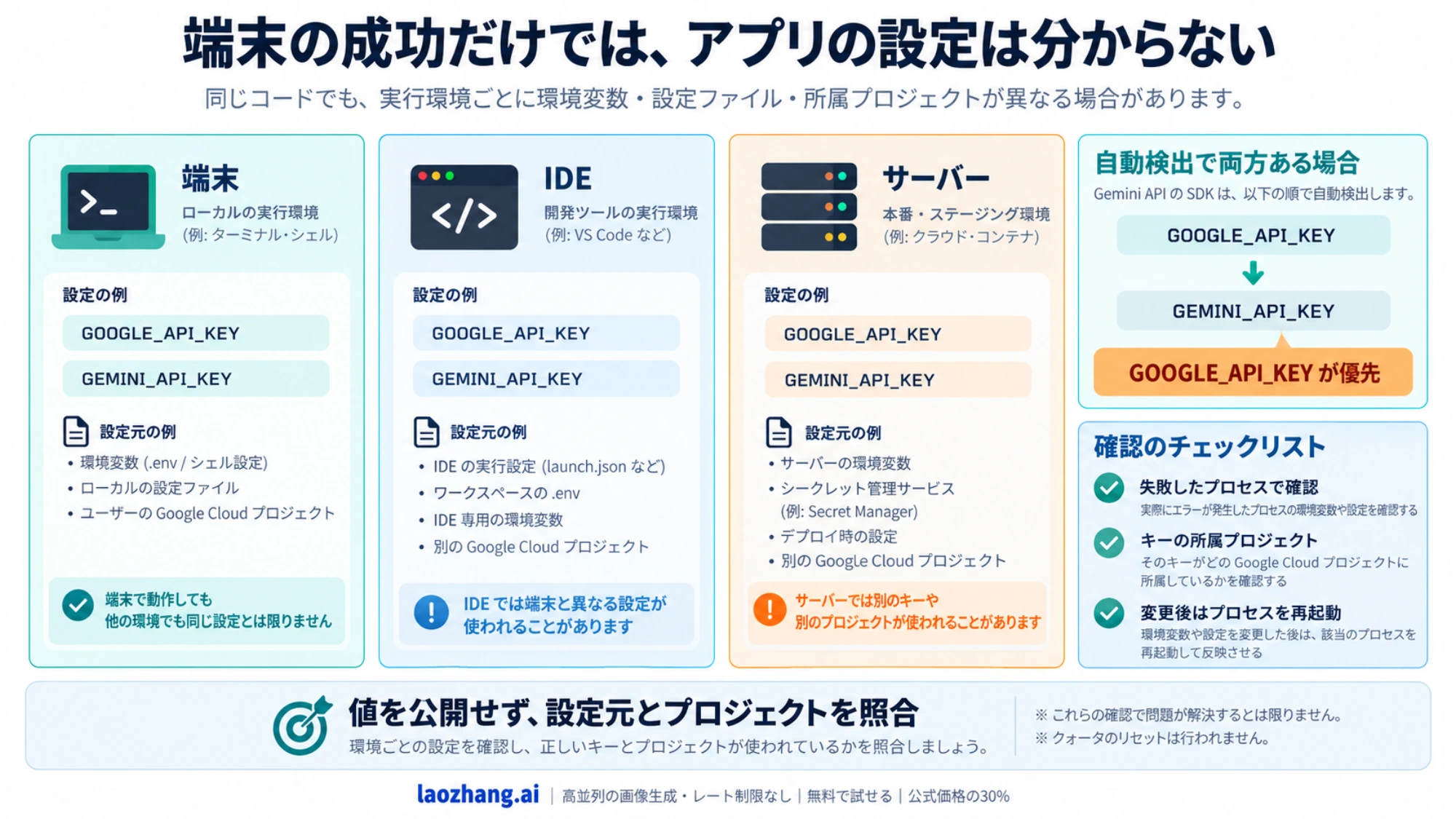
次のPythonコードは、現在のプロセスに二つの変数があるかだけを表示します。APIを呼び出さず、キーの値も表示しません。失敗したアプリと同じ起動設定で実行した場合に限り、その環境の確認に使えます。
import os

for name in ("GOOGLE_API_KEY", "GEMINI_API_KEY"):
    print(f"{name}: {'設定あり' if os.environ.get(name) else '未設定'}")
両方がある場合は、どちらを使用する設計なのかを決め、不要な指定や古いシークレット参照を直します。完全なキーをログへ出す必要はありません。キーの管理画面と、アプリのシークレット名・設定元を非公開の作業環境で照合してください。
環境変数を直した後は、その値を取り込むプロセスを再起動します。Windowsの永続的な環境変数を更新した場合、公式手順は新しい端末を開くよう案内しています。起動済みのIDEや常駐サーバーにも、新しい値が読み込まれたかを確認します。端末の修正がデプロイ先の設定へ自動で反映されるとは限りません。
所属プロジェクトがAI Studioに見当たらない場合も、存在しないと即断しないでください。AI StudioはすべてのCloudプロジェクトを自動表示するわけではなく、既存プロジェクトのインポートが必要な場合があります。確認するのは、失敗した要求に使われたキーが属するプロジェクトです。
Tier 1表示の先に、現在の請求状態を確認する
プロジェクトが正しいと分かったら、AI StudioのProjectsとBillingを確認します。「以前に課金を有効にしたか」よりも、「その請求先で今、有料要求を処理できるか」が重要です。
Googleの請求状態の説明は、次の表示を区別しています。
| 表示・状態 | 次に確認・実施すること | 再開を判断する材料 |
|---|---|---|
Set up billing | 対象プロジェクトに有効な請求先を設定する手続きを完了する | 正しいプロジェクトに請求先がリンクされ、有料状態を確認できる |
Set up Prepay | 対象アカウントに必要なPrepay設定を最後まで完了する | 設定が完了し、購入したクレジットが確定している |
No creditsまたはPrepay残高0 | Prepay設定の未完了か、残高の枯渇かを確認する。必要な入金を承認された範囲で行う | 正の利用可能残高が反映されている |
| 残高はあるが停止 | 月次上限、請求先の停止・支払問題、移行手続きの中断を確認する | 該当する停止理由が解消している |
| 有料表示で停止理由も見当たらない | 同じモデルの有効な割り当てを照合する | 画面と要求の不一致を記録できる |
2026年10月5日に確認した公式資料では、Prepay残高が0になると、その請求先にリンクされた各プロジェクトのキーが停止し、HTTP 402になります。プロジェクトが自動でFree Tierへ戻るわけではありません。したがって「残高0なら必ずfree_tier_requestsの429になる」と説明するのは不正確です。実際のステータスと、画面の請求状態を別々に確認してください。公式のPrepay説明
Prepayの残高が正でも、請求先アカウントの月次上限に達した場合や、ほかのGoogle CloudサービスのPostpay支払問題で請求先が停止した場合は、Gemini APIも止まり得ます。請求先の月次上限は、リンクされたGemini API利用プロジェクト全体の支出に適用されます。残高への追加だけであらゆる停止を直せるわけではありません。
Prepay移行を承認した後に手続きを中断した場合は、請求先が請求不能な状態で残ることも公式資料に記載されています。この場合は設定を完了するか、移行を望まないならCloud Billing Supportへ状態の調整を相談します。原因が分からないまま請求先の解除・再リンクを繰り返す方法は、通常の復旧手順にしないでください。
テキストが成功しても、画像モデルの有料枠は別に確認する
テキストモデルで成功していることは、その要求の動作確認にはなります。しかし、違う画像モデルの利用資格や割り当てまで証明しません。レート制限の公式説明では、上限はプロジェクト単位で適用され、モデルによって異なります。
2026年10月5日時点の公式料金表では、gemini-3.1-flash-image、gemini-3.1-flash-lite-image、gemini-3-pro-imageの入力・出力とも、Free TierはNot availableです。無料枠0を時間待ちで復活させる前提にはできません。
画像だけ失敗する場合は、次を一組として確認します。
- アプリに実際に渡されているモデルID。設定画面の表示名だけで判断しません。
- そのIDと必要な機能が、使用するAPIで現在提供されているか。
- 同じキーの所属プロジェクトが、現在も有料処理できる状態か。
- AI Studioで、そのモデルに適用される有効な割り当てがどう表示されるか。
古いサンプルのgemini-2.5-flash-imageには注意が必要です。公式料金表には2026年10月2日の提供終了予定と移行先が記載されており、この記事の日付は予定日を過ぎています。これは公式の予定に基づく確認事項で、この記事で実際の停止や個々の429原因をテストした結果ではありません。旧IDを固定したまま課金だけ変更せず、現在のモデル提供状況と利用先の対応機能を確認します。
2026年9月7日の画像生成に関するフォーラム投稿にも、Tier 1 / Postpay表示でテキストは成功する一方、画像モデルは無料のゼロ上限になるという報告があります。続く返信は調査用情報を求めていますが、公開された原因確定や解決はありません。自身の設定が整合している場合に問い合わせる理由にはなりますが、すべての有料画像要求に共通する障害や、新キーで必ず直るという根拠にはなりません。
何を待つかが分かる場合だけ、再試行する
入金直後や設定変更直後なら、状態が反映されるまで待つ意味があります。Googleの請求ガイドは、支払いの正式な確定が必要であり、ティア変更は通常10分以内に反映されると説明しています。ただし決済方法によって確定に数日かかる場合もあり、復旧の期限を保証する説明ではありません。費用グラフは最大24時間程度遅れることがあり、グラフが空だから課金未設定とは判断できません。
待機と停止は、次のように分けます。
| 確認できた状態 | 適切な次の動作 |
|---|---|
| 正しい請求設定や確定済み入金の反映待ち | 状態表示を確認しながら待ち、反映後に同じ環境で最小限の確認を行う |
| 正の枠があるモデルで、毎分上限への一時的な到達 | 同時実行を減らし、回数に上限を設けてバックオフする |
| 正のRPD枠を使い切った | 太平洋時間午前0時のリセットを待つ。日本時間午前0時とは限らない |
| 適用上限0が続き、利用資格・設定が未解決 | 再試行を止め、キー・請求・モデルの確認へ戻る |
| 402または403 | 入金・認証・権限の問題を解消するまで再試行しない |
| 503へ変化した | 一時的な容量問題として切り分ける。エラーが変わっただけでは生成成功や有料枠適用を証明できない |
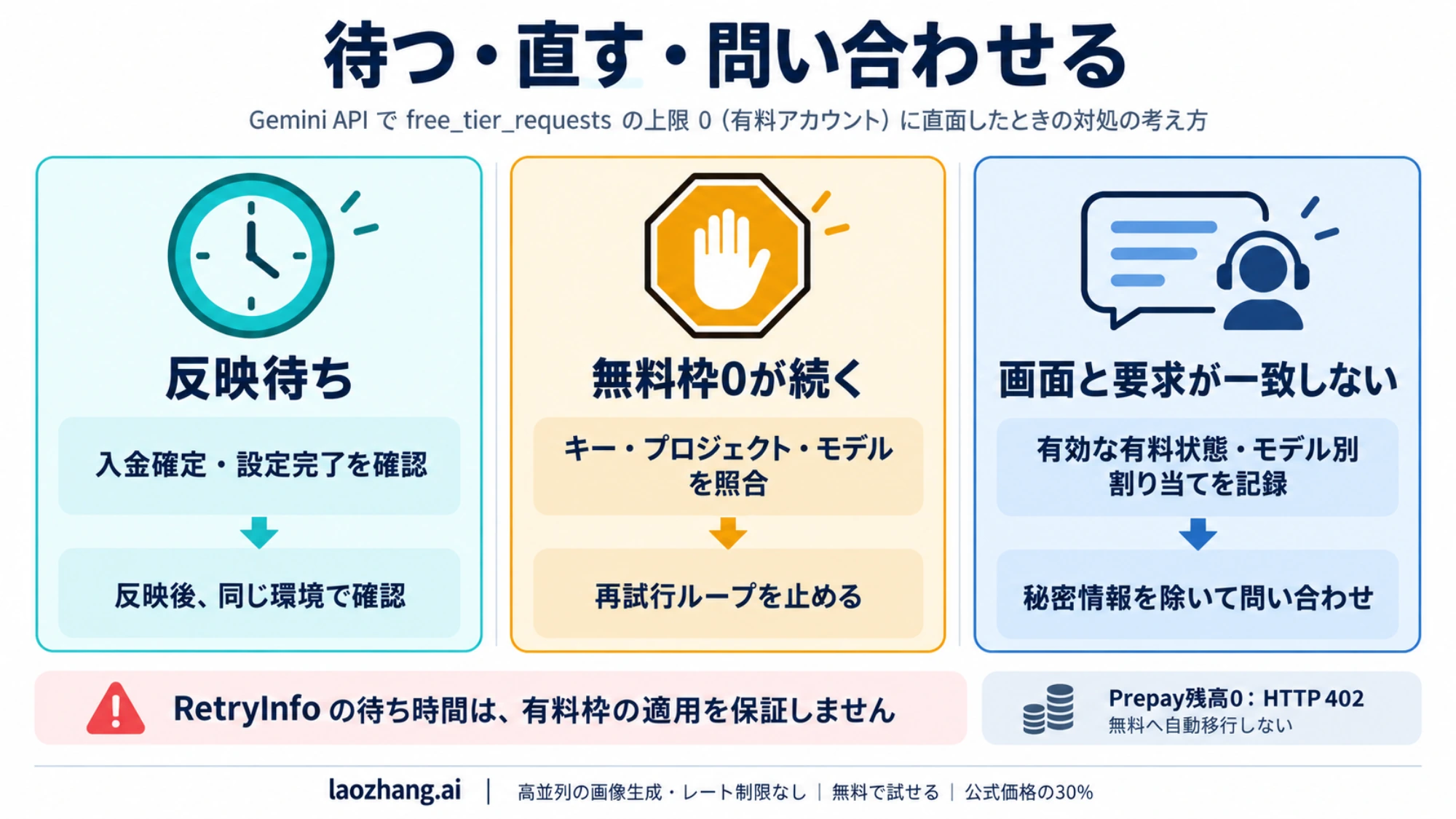
日次リセットとプロジェクト単位の制限はレート制限の公式資料、上限付きバックオフと再試行対象はトラブルシューティングに基づきます。SDKに再試行機能がある場合は、外側に無限ループを重ねないでください。
設定を修正した後の成功判定も、同じキー・プロジェクト・モデル・実行環境で行います。対象の処理が成功し、要求した出力を受け取れたかを見ます。テキストモデルへの切り替え、モデル一覧の取得、エラーが503へ変わったことだけで、失敗していた画像処理の復旧完了とはしません。確認の呼び出しにも、そのモデルの料金が適用されます。
画面と要求が一致しない場合、問い合わせに渡す情報
実際のキー、所属プロジェクト、現在の請求状態、モデル提供状況を確認しても、無料のゼロ上限が続く場合は、設定を増やす前に状況を記録します。
- タイムゾーン付きの発生日時
- HTTPステータスと秘密情報を除いたエラー本文
- プロジェクトID、正確なモデルID、エンドポイント、APIバージョン
- SDKまたはツールの名前とバージョン、失敗した実行環境
- 対象プロジェクトの
Billing Tier、Status、請求プラン、Prepay対象なら残高・入金確定の状況 - 同じモデルの有効な割り当て表示、応答に含まれていればrequest ID
- 修正した設定と、その後に同じ環境で確認した結果
完全なAPIキー、認証ヘッダー、シークレットを含む環境変数一覧、個人情報を含むプロンプトは添付しません。公開フォーラムへ書く場合は、プロジェクトの識別情報をどこまで公開するかも確認します。非公開情報が必要なら、正規のサポート窓口で提供範囲を確認してください。
請求先の停止、支払い確定、Prepay移行の中断はCloud Billing Supportへ、APIの割り当て表示と実際の要求の不一致はGoogle AI Developers ForumなどAPIの窓口へ切り分けます。プロジェクトのOwnerであることだけで、あらゆる技術サポート契約やケース作成権限が付くと考えないでください。
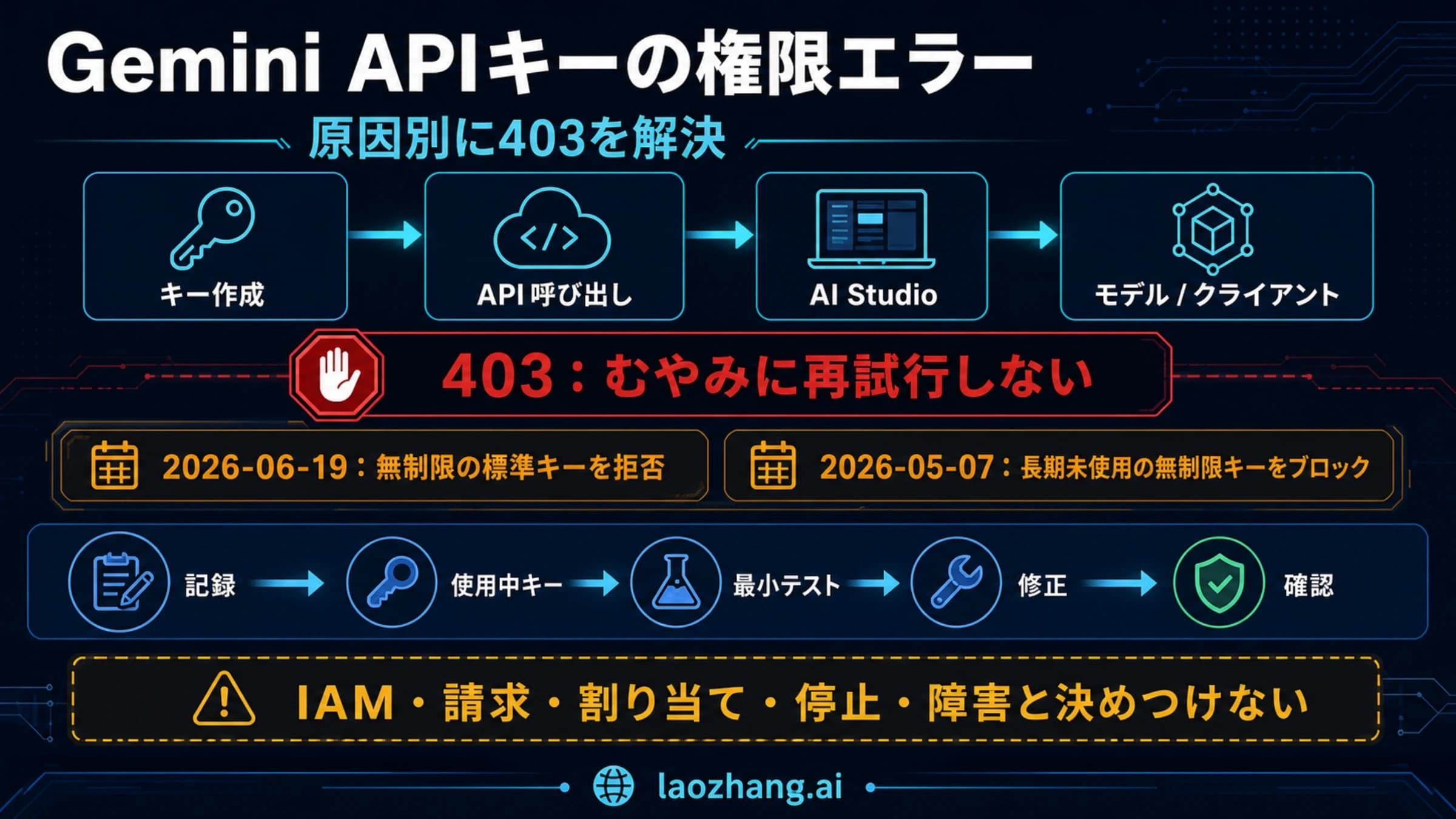
エラーが403やキーの拒否へ変わったなら、Gemini APIキーの403権限エラーの確認手順で、拒否された処理から調べます。エンドポイントがVertex AI側だった場合は、AI Studioの無料・有料枠と混ぜず、Gemini Developer APIとVertex AIの違いから管理対象を確認してください。
よくある質問
有料なのにfree_tier_requestsと出たら、キーを再発行すれば直りますか?
再発行だけでは直るとは限りません。キーは所属プロジェクトの請求状態とティアを引き継ぎ、レート制限はプロジェクト単位です。誤ったプロジェクトのキーを使っていたなら、正しい設定への変更が必要です。漏えいによるブロックなど、キー自体の問題が確認できた場合は別途対処します。キーと請求の関係
RetryInfoに3秒とあるのに、待ってもlimit 0なのはなぜですか?
再試行のヒントは、無料のゼロ上限を変更する保証ではないからです。無料提供のないモデル、未完了の請求設定、画面と要求の不一致などを解消する必要があります。正の枠を使い切った状態と、最初から適用上限が0の状態を分けて判断します。
Prepay残高が0になると、無料枠へ戻りますか?
自動では戻りません。公式資料では関連プロジェクトのGemini APIが停止し、HTTP 402を返すと説明されています。有料で再開するには、必要なクレジット購入と反映を確認します。429の無料枠0が出た場合は、この説明だけで原因を決めず、実際のキー・プロジェクト・モデルを照合してください。公式の残高0の説明
テキスト生成が成功していれば、課金設定は正常ですか?
そのテキスト要求が成功したとは確認できますが、画像モデルを含む全モデルの有料割り当てを保証しません。同じプロジェクトでもモデル別に上限と利用条件が異なります。画像モデルのFree TierがNot availableなら、画像側の有料状態と有効な割り当てを確認します。モデル別料金表
この記事は2026年10月5日に確認した公式資料と公開されたユーザー報告に基づきます。特定アカウントの管理画面や、有料API呼び出しによる復旧を実測した記事ではありません。
参考資料15
本文で参照している外部ページを、登場順に並べています。最終更新日:2026年10月5日。
参考資料15
本文で参照している外部ページを、登場順に並べています。最終更新日:2026年10月5日。
- 1.AI StudioのAPI keysaistudio.google.com/api-keys
- 2.Projectsaistudio.google.com/projects
- 3.有効なレート制限aistudio.google.com/rate-limit
- 4.請求ガイドai.google.dev/gemini-api/docs/billing
- 5.レート制限の説明ai.google.dev/gemini-api/docs/rate-limits
- 6.日本語フォーラムの投稿discuss.ai.google.dev/t/gemini-api-gemini-2-0-flash-limit-0/129136
- 7.Interactions APIのエラー形式ai.google.dev/gemini-api/docs/api-errors
- 8.キー設定ガイドai.google.dev/gemini-api/docs/api-key
- 9.Billingaistudio.google.com/billing
- 10.公式料金表ai.google.dev/gemini-api/docs/pricing
- 11.現在のモデル提供状況ai.google.dev/gemini-api/docs/models
- 12.画像生成に関するフォーラム投稿discuss.ai.google.dev/t/429-resource-exhausted/181690
- 13.トラブルシューティングai.google.dev/gemini-api/docs/troubleshooting
- 14.Cloud Billing Supportcloud.google.com/support/billing
- 15.Google AI Developers Forumdiscuss.ai.google.dev