Gemini APIキーとTier 3(T3)へのアップグレード:$1,000+30日
Gemini APIのTier 3(T3)は専用キーではなく請求先アカウントのティアです。支払い累計$1,000と初回支払いから30日で自動で上がり、キーはそのまま使えます。
目次
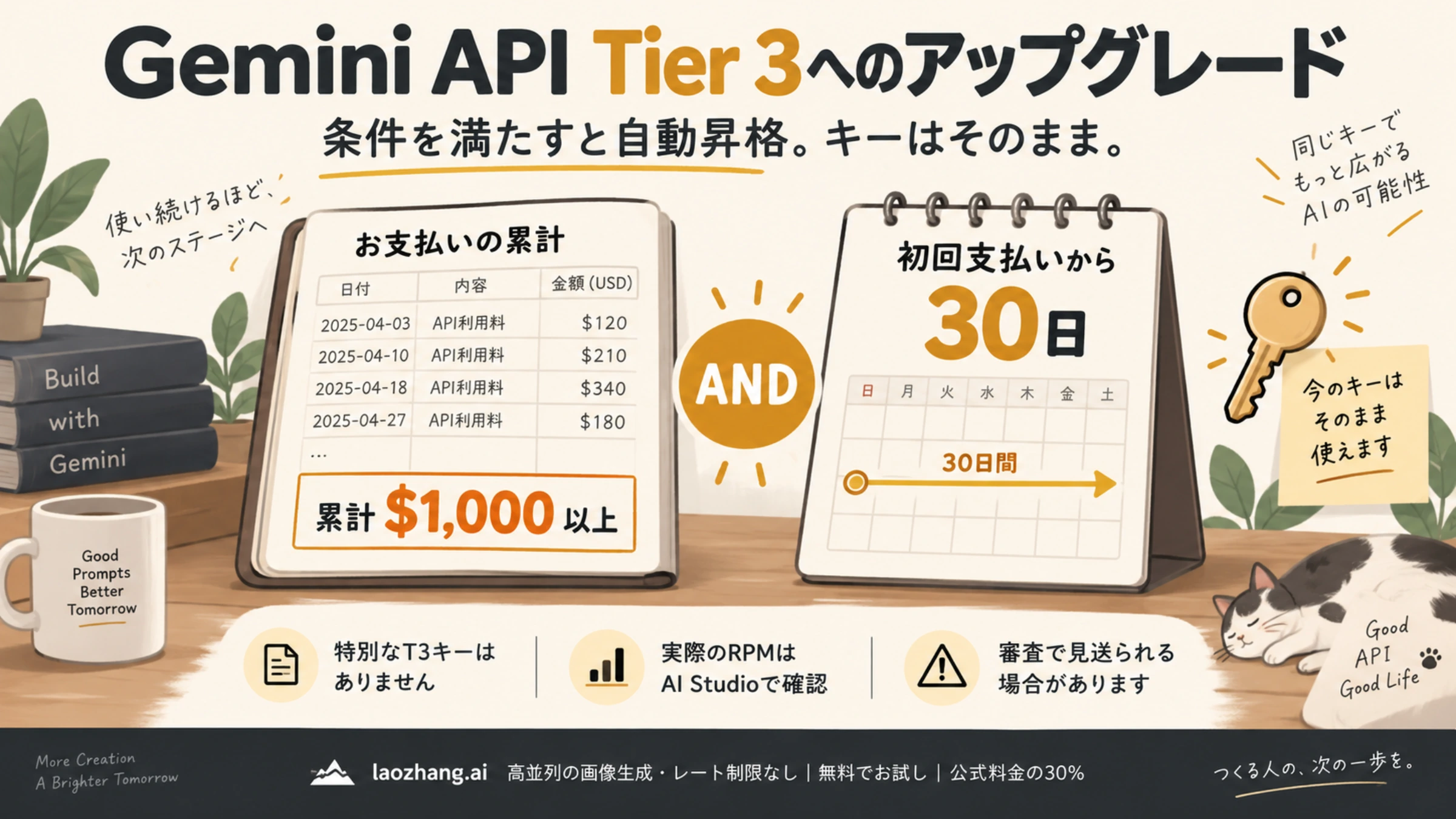
「T3キー」という特別なAPIキーはありません。Gemini APIのTier 3は、プロジェクトにリンクした請求先アカウントに付く利用ティアです。その請求先アカウントのGoogle Cloud支払い累計が$1,000に達し、初回の支払いから30日たつと自動で上がり、反映は通常10分以内です(2026年10月5日時点、GoogleのGemini API レート制限とGemini API 課金のドキュメントによる)。
申請も新しいキーも必要ありません。今使っているキーがそのままTier 3の上限で動くようになり、上がったかどうかはGoogle AI StudioのProjectsページの「Billing Tier」列で確認できます。Tier 3で増えるのはモデルごとのレート制限と支出の上限で、使えるモデルと単価は他の有料ティアと変わりません。Googleはティア別のRPMを数値で公開しておらず、実際の値はAI Studioに表示されます。
「T3キー」はない:Tier 3は請求先アカウント単位で決まる
Googleの課金ドキュメントは、ティア、レート制限、月額の支出上限はすべて請求先アカウント単位で決まると説明しています。キー、プロジェクト、請求先アカウントの関係は次のとおりです。
- 請求先アカウント(Cloud Billing account):ティアと月額上限を持ちます。リンクしているすべてのプロジェクトの支出と経過日数が、昇格の条件に数えられます。
- プロジェクト:リンク先の請求先アカウントのティアを引き継ぎます。別の請求先アカウントに付け替えるとティアも切り替わり、リンクを外すと無料枠(Free)に戻ります。RPMなどのレート制限は、このプロジェクト単位でかかります。
- APIキー:プロジェクトの中で作る認証情報で、独自の課金設定を持ちません。プロジェクトのティアと課金状態をそのまま継承し、全キーの利用がプロジェクトと請求先アカウントの支出に合算されます。
同じプロジェクトでキーを何本作っても上限は増えません。逆に、Tier 3の請求先アカウントにリンクしたプロジェクトなら、昨日作ったキーでも最初からTier 3の上限で動きます。
Gemini APIの利用ティアの条件と上限:Free・Tier 1・Tier 2・Tier 3
2026年10月5日時点のGoogleのドキュメントに載っている条件と、支出に関する上限です。
| 利用ティア | 条件 | 10分あたりの支出上限 | 月額の支出上限(請求先アカウント) |
|---|---|---|---|
| Free | 有効なプロジェクト、または無料トライアル | なし | なし |
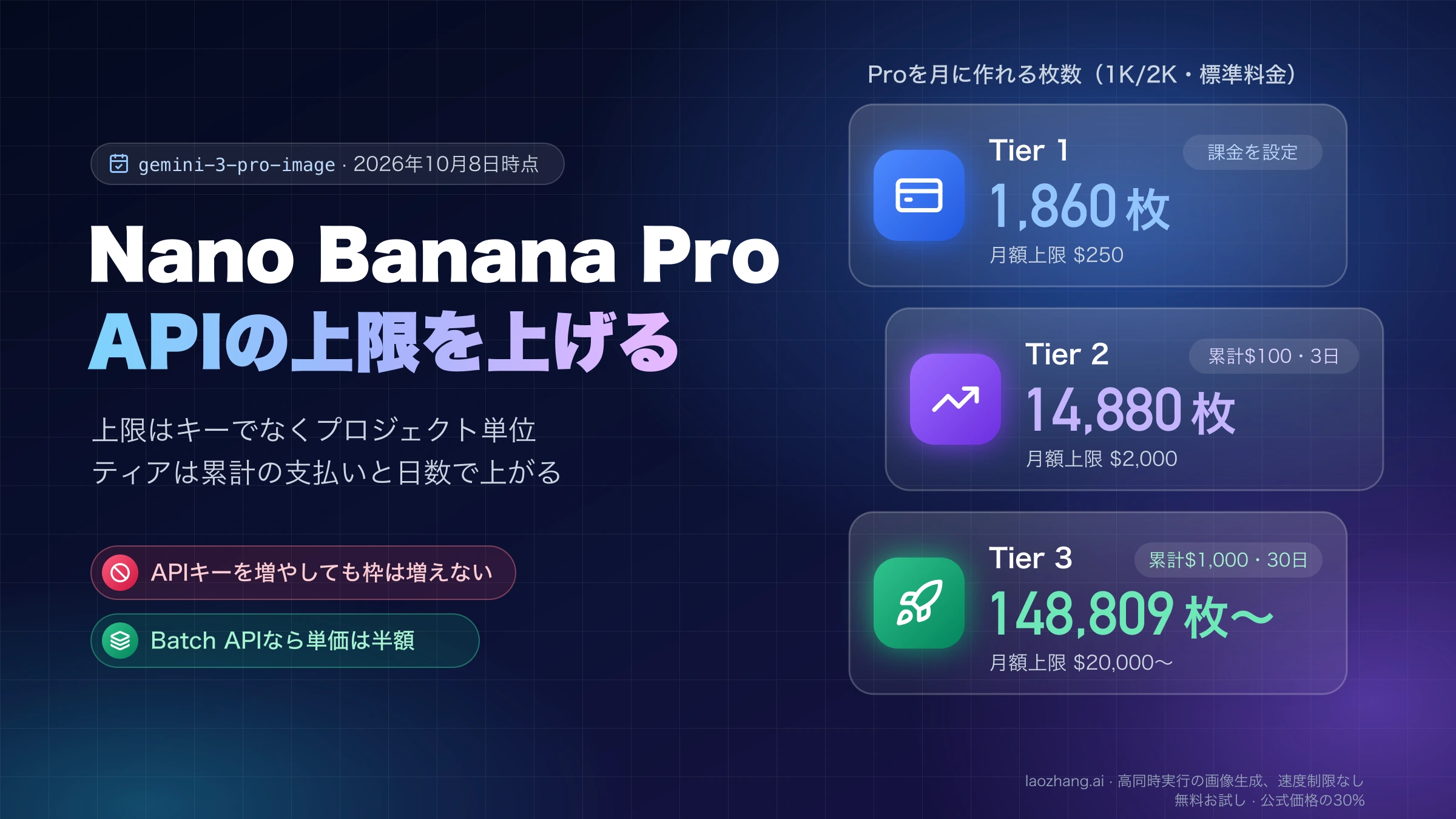
| Tier 1 | 有効な請求先アカウントをリンク(AI Studioで課金を設定) | $10 | $250 |
| Tier 2 | 支払い累計$100+初回支払いから3日 | $50 | $2,000 |
| Tier 3 | 支払い累計$1,000+初回支払いから30日 | $200 | $20,000〜$100,000+ |
表を読むときの注意点は4つあります。
- 数えるのは請求先アカウント全体の支出です。 Tier 2とTier 3の判定には、プロジェクトにリンクした請求先アカウントのGoogle Cloudサービス全体の累計支出が使われます。Gemini API以外のサービスも含まれ、同じ請求先アカウントに複数のプロジェクトがあればその合計です。
- 30日は初回の支払いが成功した日から数えます。 $1,000に達した日からではありません。1年前から支払いのある請求先アカウントなら、累計が$1,000を超えた時点で条件がそろいます。
- $300の無料トライアルクレジットは近道になりません。 2026年3月2日以降に開設したGoogle Cloudの請求先アカウントでは、ウェルカムクレジットをGemini APIとAI Studioの支払いに使えません。条件の表記は「Paid(支払い済み)」で、クレジットで払った他サービスの利用分が数えられるかどうかはドキュメントに記載がないため、当てにしないほうが安全です。
- 条件を満たしても、まれに昇格が却下されることがあります。 Googleは、審査で見つかった他の要因によって却下される場合があると明記しています。
10分あたりの支出上限は、直近10分間のローリング枠で評価されます。超えると429 RESOURCE_EXHAUSTEDが返り、この上限がかかるかどうかは請求履歴とアカウントの状態によります。月額上限はGemini APIを有効にしたリンク済みプロジェクトの合計にかかり、達するとすべてのプロジェクトが翌月1日まで止まります。どちらも既定値で、引き上げを申請できます(後述)。
前払い(プリペイ)と後払いの違い、残高がなくなったときの動きはGemini APIの課金確認ガイドで詳しく扱っています。
Tier 3までの手順:AI Studioで課金を設定し、累計$1,000と30日を待つ
以前はGoogle Cloud Consoleで請求先アカウントをリンクする手順が案内されていましたが、2026年10月時点の入口はGoogle AI Studioです。
Free→Tier 1:AI Studioで課金を設定し、$5以上をプリペイする
- AI StudioのProjectsページ(またはAPIキーページ)で、対象プロジェクトの「Billing Tier」列にある「Set up billing」をクリックします。既存のGoogle Cloudプロジェクトが一覧にない場合は、Dashboard→Projects→Import projectsで取り込みます。
- 既存の請求先アカウントを選ぶか、新しく作ります。初めての場合は国を選んで利用規約に同意し、連絡先と支払い方法を入力します。
- 最低$5をプリペイします。2026年3月23日以降の新規ユーザーはプリペイ(Prepay)が既定で、アカウントによっては後払い(Postpay)を選べたり、移行期間中は後払いが割り当てられたりします。
FreeからTier 1への切り替えは通常すぐに反映されます。プリペイの残高が$0になると、その請求先アカウントにリンクしたすべてのプロジェクトの全キーが止まり、リクエストはHTTP 402で失敗します。クレジットは1回$5〜$5,000で購入でき、有効期限は12か月、後払いへの切り替え時を除いて返金されません。Tier 3を急ぐために多めに買っても、使い切れなければ失効します。
Tier 1→Tier 2→Tier 3:条件を満たせば自動で上がる
Tier 2($100+3日)とTier 3($1,000+30日)は申請不要で、条件を満たすと通常10分以内に反映されます。たとえば10月1日に初回の支払いが成功し、10月20日に累計$1,000に達した場合、Tier 2はその時点で条件を満たしていますが、Tier 3は30日目の10月31日以降です。
Googleの説明では、判定に使うのはGoogle Cloudサービスへの「支出(spending)」の累計です。プリペイで買っただけで未使用の残高が数えられるとは書かれていないので、$1,000分のクレジットを先に買っても、それだけでTier 3の条件を満たせるとは考えないでください。
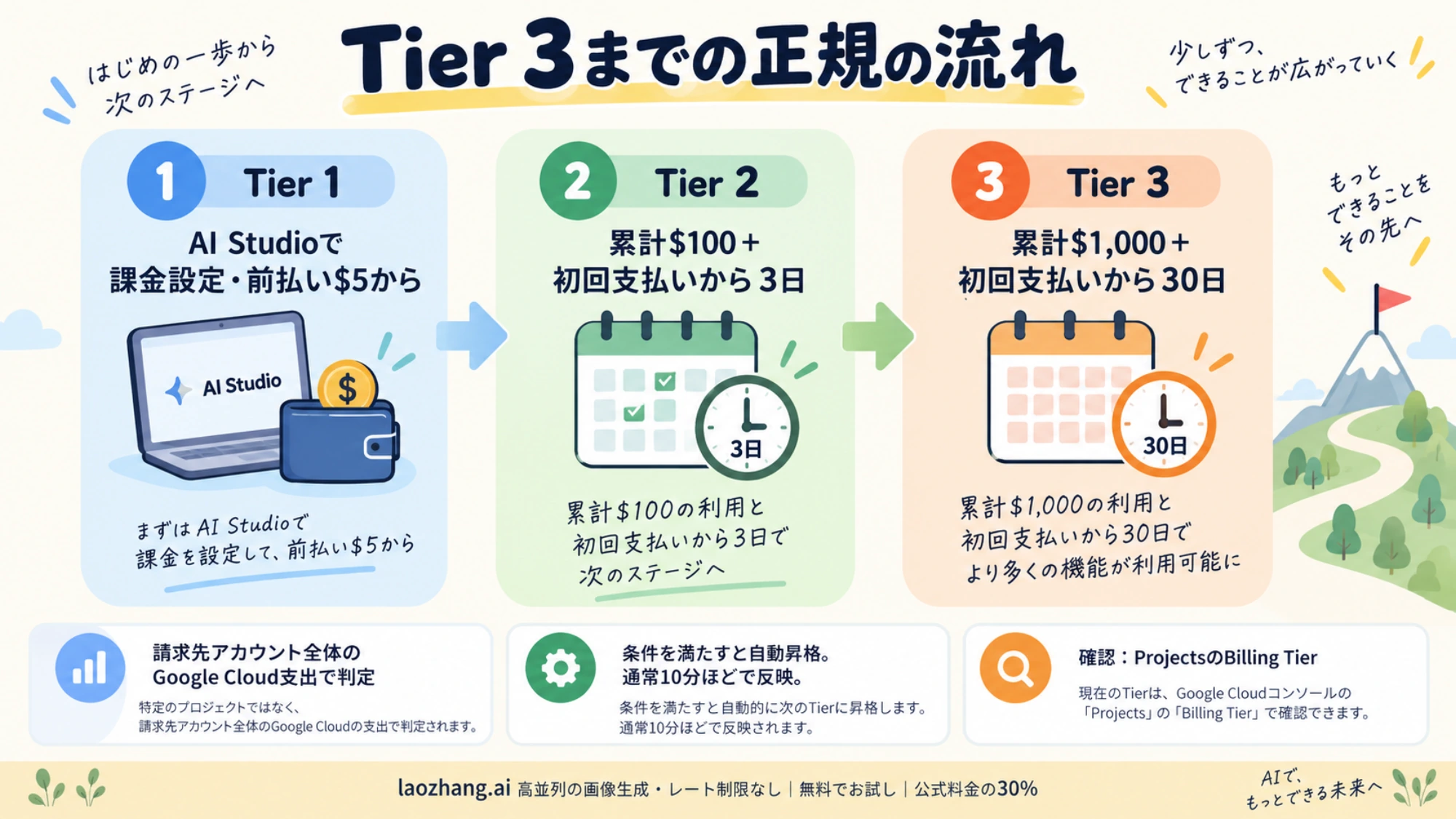
今のティアの確認方法:AI StudioのProjectsページ「Billing Tier」列
自分がどのティアにいるかは、テストリクエストを連打して推測する必要はありません。AI StudioのProjectsページで、プロジェクトごとのティアと課金プランが「Billing Tier」列に表示されます。対応が必要なときは、この列か「Status」列に次の表示が出ます。
| 表示 | 意味 | 対応 |
|---|---|---|
| Set up billing | 請求先アカウントがリンクされていない | クリックして課金を設定する |
| Set up Prepay | 請求先アカウントはあるが、プリペイの設定が必要 | プリペイを設定して入金する |
| No credits | プリペイの残高がない、または支払いアカウントが未設定 | クレジットを購入する |
ティアが上がっていても、有料ティアの状態は動的です。Googleは、有料ティアのリクエストはプリペイ残高がプラスのときだけ処理されると説明しています。モデルごとの現在のレート制限はAI Studioのレート制限ページ、利用量はDashboard→Usageで確認できます。Gemini API以外も含めた請求先アカウントの累計支出は、Google Cloud ConsoleのCloud Billingの「レポート」ページを「サービス」でグループ化すると見られます。
Tier 3で変わること:上限は上がるが、モデルと単価は同じ
Tier 3で変わるのは上限だけです。
- モデルごとのレート制限:RPM(1分あたりのリクエスト数)、TPM(1分あたりの入力トークン数)、RPD(1日あたりのリクエスト数)、画像モデルのIPM(1分あたりの画像数)がティアに応じて上がります。数値はドキュメントに載っておらず、AI Studioのレート制限ページに表示されます。Googleは「記載のレート制限は保証されず、実際の容量は変わることがある」としています。
- 10分あたりの支出上限:Tier 1の$10、Tier 2の$50に対して$200です。
- 月額の支出上限:Tier 1の$250、Tier 2の$2,000に対して$20,000〜$100,000+です。
- Batch APIのキュー:バッチ処理に同時に積めるトークン数(Batch enqueued tokens)がモデルごとに増えます。2026年10月5日時点のレート制限ページでは、Gemini 3.8 FlashがTier 1の3,000,000からTier 2で400,000,000、Tier 3で1,000,000,000です。
変わらないのは、使えるモデルとトークン単価です。料金ページは無料枠と有料枠で分かれているだけで、Tier 1とTier 3で単価は同じです。Tier 3に上げても1回あたりの費用は下がりません。
10分あたりの上限を画像の枚数に直すと、規模感がつかめます。Nano Banana Pro(gemini-3-pro-image)の1K/2K画像は1枚1,120出力トークン×$120/100万トークン=$0.1344、4K画像は$0.24です(2026年10月4日時点の料金ページ、標準料金)。
| ティア | 10分あたりの支出上限 | Nano Banana Pro 1K/2K | Nano Banana Pro 4K |
|---|---|---|---|
| Tier 1 | $10 | 74枚($10÷$0.1344) | 41枚($10÷$0.24) |
| Tier 3 | $200 | 1,488枚($200÷$0.1344) | 833枚($200÷$0.24) |
画像の出力分だけで計算し、入力・思考トークンは含めていません。端数は切り捨てです。同じ単価でTier 3の月額上限$20,000を割ると、1K/2K画像で148,809枚です。画像ワークロードで上限を考えるときは、Nano Banana Pro APIのクォータをT3まで上げる方法も参考になります。テキストモデルを含む上限の全体像はGemini APIのレート制限にまとめています。
Tier 3を待つ30日間の対処:Batch API・平準化・増枠申請
30日の条件をドキュメント上の手順で短くする方法はありません。その間は、上限に当たりにくい使い方に変えるのが現実的です。
- 急がない処理はBatch APIに回す。 Batch APIの上限は通常のリクエストとは別枠で、画像モデルのBatch料金は標準の半額です。ただしTier 1ではキューに積めるトークン数が小さいので、大きなジョブは分割して投入します。
- 流量を平らにする。 リクエストをキューに入れて一定のペースで送り、429が返ったら指数バックオフで再試行します。10分あたりの支出上限に当たる場合は、長いコンテキスト、長い出力、4K画像のような単価の高いリクエストを減らすか、時間をずらします。
- 増枠を申請する。 レート制限ページの「Request paid tier rate limit increase」から、「Gemini API Quota and Billing Cap Increase Request」というGoogleフォーム(申請フォーム)を送れます。Googleは「引き上げは保証しないが、できる限り審査する」としており、所要時間も示していません。
キーを増やしても上限は増えません。プロジェクトを分けるとRPMなどはプロジェクトごとにかかりますが、ティアと月額上限は請求先アカウントで共有されるため、Tier 1の月額$250は変わりません。
画像生成の処理量をGoogleのティアを待たずに増やしたい場合は、有料のAPIゲートウェイを別契約として使う選択肢もあります。たとえばlaozhang.aiは、2026年9月24日時点の公開価格でgemini-3-pro-imageを1回$0.09としています。ゲートウェイ側の上限と規約が適用され、自分のGoogleアカウントのティアは上がりません。
注記:laozhang.ai は当ブログ運営チームの自社サービスです。その料金は中立的な比較ではなく、自社の提示価格です。
429がどの上限によるものかを切り分けたいときは、Gemini画像生成の429レート制限の手順が使えます。
Tier 3に上がらない・Tier 1に下がったときの確認手順
ドキュメント上は自動昇格ですが、Google AI Developers Forumには、上がらない、あるいは突然下がったという開発者の報告があります。以下はフォーラムでの報告で、Googleが公表している既知の不具合ではありません。
- 2026年4月:Gemini APIに約$2,000を支払ったのにTier 1のままで、月額$250の上限に当たったという投稿がありました。別の開発者も同じ状況で「Your billing account has exceeded its monthly spending cap. Please go to AI Studio at https://ai.studio/billing to manage your billing」というエラーを受け取ったと書き、前述の増枠申請フォームを送ると何度か解決したと報告しています。
- 2026年8月19日〜25日:複数の開発者が、通知なしにTier 3からTier 1に下がり、本番環境で429が続いたと報告しました。Googleのスタッフが専用の報告フォームを案内し、8月25日に「これまでの送信分は修正したはず」と回答しています。この報告フォームは2026年10月5日時点で受付を終了しています。
ティアが想定どおりでないときは、次の順に確認します。
- AI StudioのProjectsページで、対象プロジェクトの「Billing Tier」列を確認する。
- プロジェクトが意図した請求先アカウントにリンクされているか確認する。別の請求先アカウントに付け替えると、ティアもそちらに切り替わります。
- Cloud Billingのレポートで、請求先アカウントの累計支出が$1,000以上か、初回の支払いから30日たっているかを確認する。
- 月額上限に当たっていないか確認する。当たっていれば翌月1日まで止まります。
- 条件を満たしているのに変わらない場合は、増枠申請フォームを送る。フォーラムでGoogle側の担当者が求めていたのはプロジェクト番号(project number。プロジェクトIDとは別の数字)で、請求先アカウントの番号を送った例もあります。両方を先に控えておくと話が早く進みます。
有料にしたのにfree_tier_requestsでlimit 0が出る場合は、ティアより課金のリンク状態に原因があることが多く、Gemini APIが有料なのにfree_tier_requests・limit 0になるときの対処で順に切り分けられます。
Gemini APIキーの作成と2026年の変更:新しいキーはauthキー
キー自体の作り方はティアと関係ありません。AI Studioの「APIキー」ページで「Create API key」を押し、プロジェクトを選ぶだけです。新規ユーザーには利用規約に同意した時点で既定のプロジェクトとキーが作られます。2026年に入ってキーの扱いが変わっているので、次の点だけ押さえておきます。
- 2026年5月28日以降に作ったキーはauthキーです。 サービスアカウントに紐づく認可キー(authorization key)で、既定でGemini API専用に制限され、漏えいが検知されると素早く停止されます。
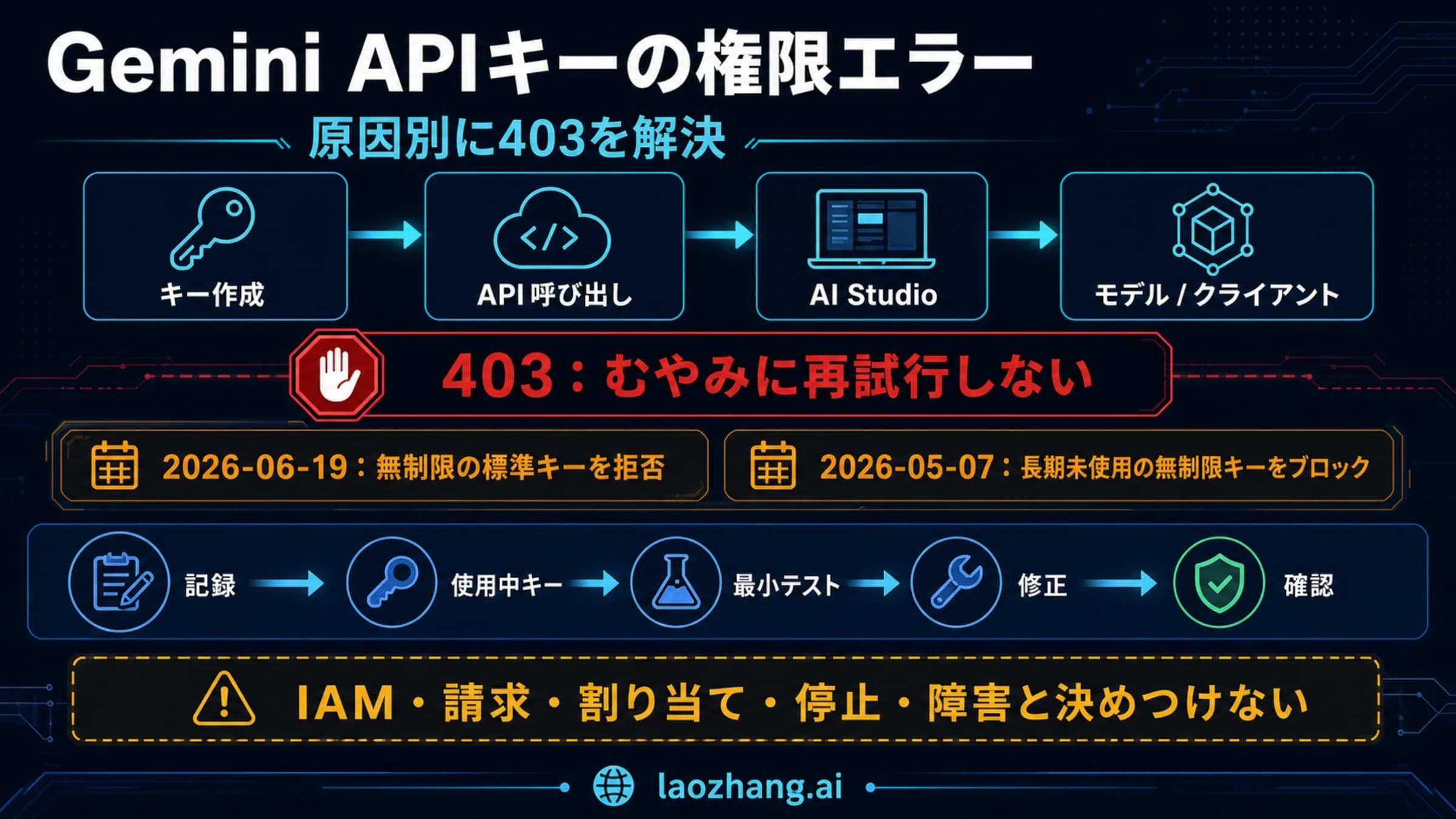
- 制限なしの標準キー(standard key)は拒否されます。 制限付きの標準キーは引き続き使えます。古いキーに「Unrestricted」ラベルが付いていたら、APIキーページでラベルにカーソルを合わせ、Add restrictions→Restrict to Gemini API onlyを選びます(
apikeys.keys.update権限が必要です)。 - 長く使っていない制限なしキーは止められています。 2026年5月7日以降、休眠状態の制限なしキーには「Blocked」タグが付きます。新しいキーを作り直してください。
- キーを作れないときは権限を確認します。 「You do not have permission to create a key in this project」と表示される場合は、プロジェクト編集者(Project Editor)などのロールが必要です。
キーは環境変数GEMINI_API_KEY(またはGOOGLE_API_KEY。両方あるとGOOGLE_API_KEYが優先)に入れ、サーバー側のコードからだけ使います。Googleのドキュメントの例と同じ形で書くと、Python SDK(google-genai)では次のようになります。
from google import genai

# 環境変数 GEMINI_API_KEY を自動で読み込む
client = genai.Client()

interaction = client.interactions.create(
    model="gemini-3.8-flash",
    input="Tier 3の確認テストです。OKとだけ返してください。",
)
print(interaction.output_text)
ブラウザやモバイルアプリにキーを埋め込むと、利用者に抜き取られます。クライアント側から呼ぶ場合は、バックエンドのプロキシを経由させます。Gitにコミットしない、本番ではSecret Managerなどに保存する、という点も同じです。発行からテスト呼び出しまでの画面の流れはGoogle AI Studio APIキーの発行方法、403が返るときはGemini APIキーの403権限エラーを見てください。
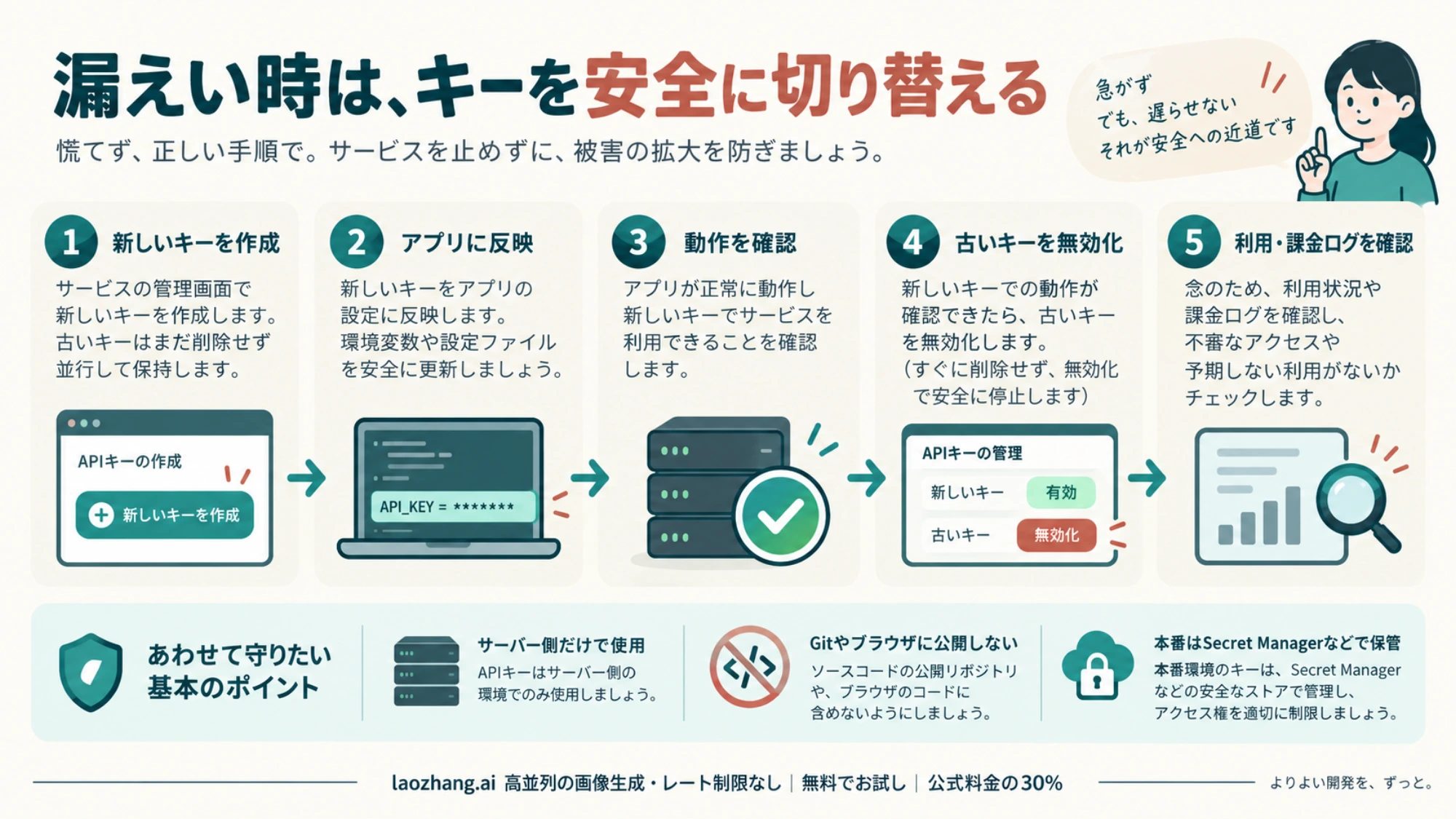
漏えいが疑われるときは、新しいキーを作成→アプリに反映→古いキーを無効化→Google Cloud Consoleで課金ログと利用状況を確認、の順で対応します。キーが漏れると、Tier 3の高い上限まで他人に使われることになります。
Gemini API Tier 3のよくある質問
Gemini APIのTier 3は何RPMですか?
Googleは公開していません。モデルごと・ティアごとのRPMはAI Studioのレート制限ページにだけ表示され、ドキュメントにも保証値ではないと書かれています。「Tier 3は4,000 RPM以上」といった数字はGoogleのドキュメントにはありません。
Gemini APIは完全無料ですか?
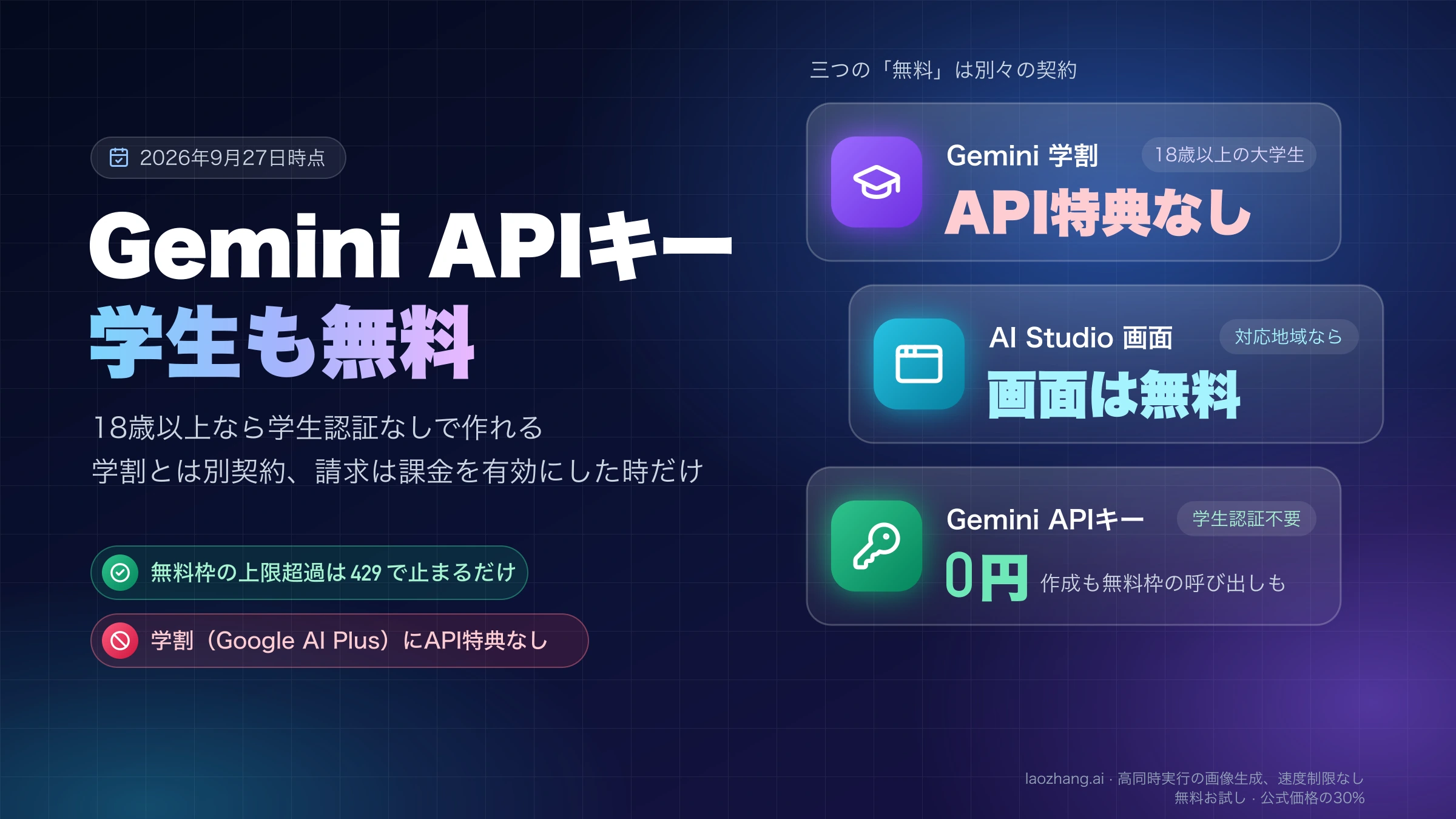
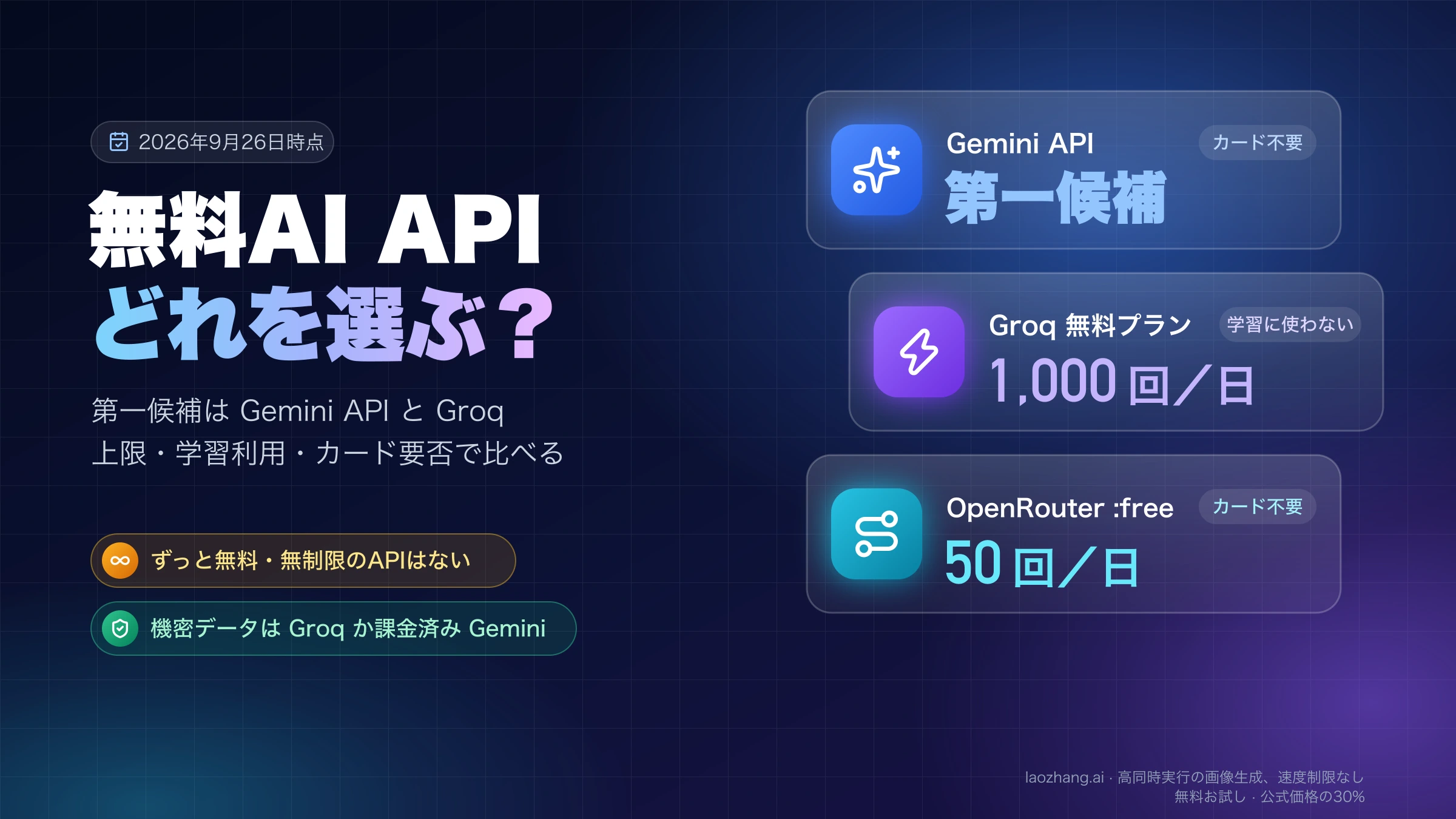
一部のモデルは無料枠(Free)で、無料枠のレート制限の範囲内なら課金なしで使えます。ただし画像生成モデルの画像出力には無料枠がなく、Tier 1以上が必要です。無料枠で使えるモデルと上限はGemini API無料枠の利用上限にまとめています。
Tier 3までの30日を短くする方法はありますか?
ドキュメントに記載されている短縮手段はありません。30日は初回の支払いが成功した日から数えるので、少額でも早めに支払いを始めておけば、その分だけ起点が早まります。待つ間に上限が足りなければ、増枠申請フォームでレート制限や月額上限の引き上げを依頼できますが、承認は保証されていません。
複数プロジェクトの支出はTier 3の条件に合算されますか?
同じ請求先アカウントにリンクしていれば合算されます。Tier 2とTier 3の判定は、請求先アカウントにひもづく全プロジェクトのGoogle Cloud支出の累計で行われます。別々の請求先アカウントに分かれている支出は合算されません。
Tier 3なのに429が出るのはなぜですか?
Tier 3でも上限はあります。モデルごとのRPM・TPM・RPD、10分あたり$200の支出上限、請求先アカウントの月額上限のどれかに当たると429になります。RPMなどはプロジェクト単位でかかるため、同じプロジェクトのキーを増やしても解消しません。Projectsページでティアが下がっていないかも確認してください。
参考資料6
本文で参照している外部ページを、登場順に並べています。最終更新日:2026年10月5日。
参考資料6
本文で参照している外部ページを、登場順に並べています。最終更新日:2026年10月5日。